

上周还有个粉丝私信问我,说电脑用完了老忘记关,每次回来屏幕亮着一宿,看着心里直滴血,问我有没有让电脑自动睡眠的方法。说实话,这个问题我之前也折腾过一阵子。刚换电脑那会儿,我也是天天手动关显示器、按电源键,后来嫌麻烦,就开始研究各种“偷懒”的路子。
今天就把我压箱底的法子都掏出来,前前后后试了4种,有系统自带的,也有靠小工具的。这篇就把让电脑自动睡眠的方法一次说清楚,大家按需取用。
 最省心的方案:用“汇帮定时精灵”软件
先说我最推荐的方式吧,直接用汇帮定时精灵来设置定时睡眠。这不是什么冷门操作,是我自己用了快半年的东西。之前总是睡前忘记关电脑,后来用这个软件设置好每天定时睡眠,到点自动睡,省心太多。
下面这段操作我尽量说得细一点,跟着点就行。
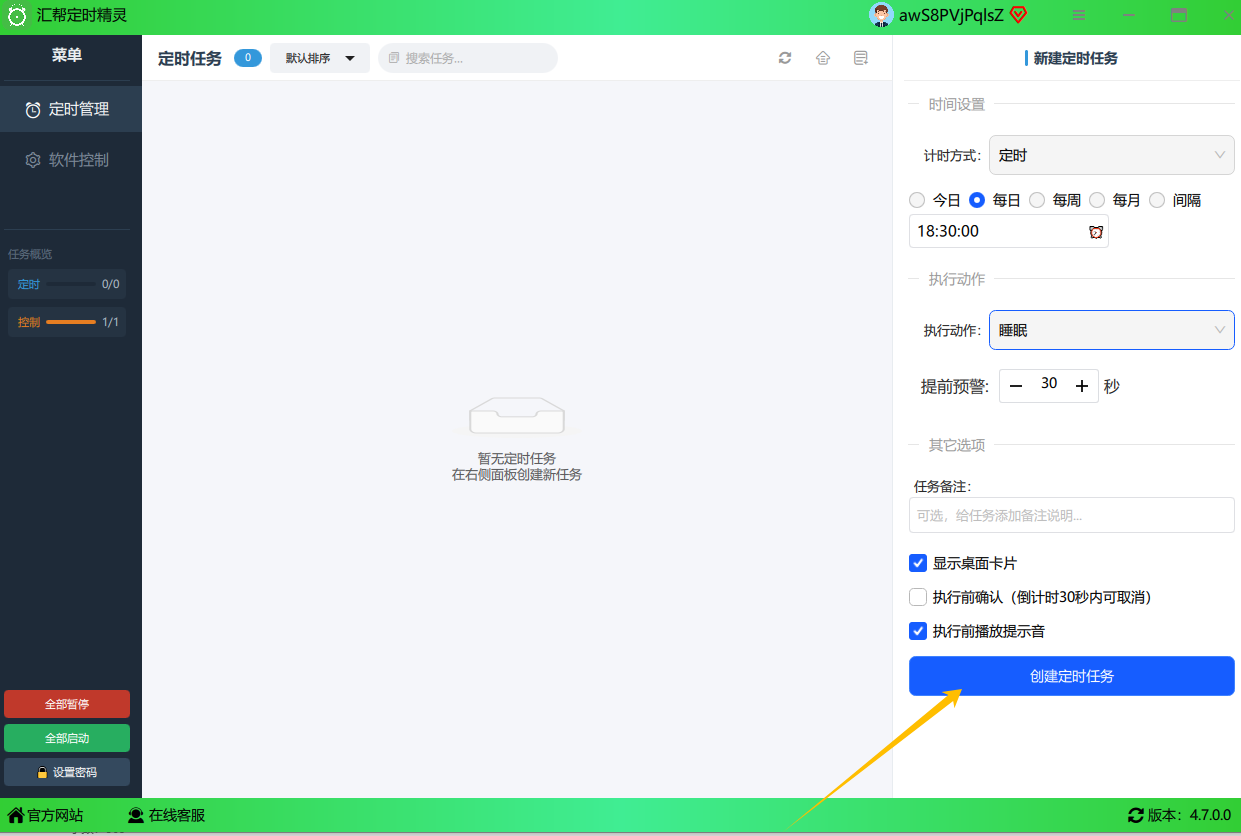
第1步: 打开“汇帮定时精灵”软件,界面上能看到右侧有“定时管理”和“软件监控”两个模块。咱们要设置睡眠,选“定时管理”就对了。
第2步: 进来之后先看“计时方式”,这里一定要选“定时”。它家下拉框里有定时、倒计时、开机后执行三个选项。倒计时那种适合临时有事用,咱们按固定时间点执行,就靠“定时”了。选好之后继续往下走。
 第3步: 接着设置执行的频率。这里面有当天、每天、每周、每月等几个选项,看个人习惯。我选的是“每日”,这样不用反复设置,一劳永逸。
 第4步: 选了“每日”之后,下面就会弹出时间设置。在弹框里上下滑动就能调整具体的时分秒,调到你想要的点,比如晚上23:30,然后点“保存”按钮。这块不用动脑子,照着选就行。
第5步: 关键的一步来了。往下拉找到执行任务的下拉选择框,点开能看到里面有“关机”、“重启”、“睡眠”、“提醒”等好几个常用的任务。咱们这里点选“睡眠”,千万别手滑选成关机了哈。
第6步: 设置一个提前预警时间。这个功能我强烈建议大家设上,比如我一般设置提前1分钟。这样电脑准备睡之前,系统会先提醒一声,哪怕手头还有没保存的文件,也来得及补救,防止影响工作或者打游戏气到摔鼠标。另外,下面还可以选择是否需要显示桌面卡片,勾选的话电脑桌面上会出现一个倒计时小卡片,看着心里挺踏实的。
 第7步: 上面都弄好之后,点击“创建定时任务”按钮。只要一瞬间,软件就帮咱们把这个“睡眠”的定时任务建好了。看到这我都惊了,原来定时睡眠还能这么玩,比我之前手动记着按强多了。
 任务创建完之后,在软件的左侧能看到一个定时任务列表。你要是哪天想改时间,或者想暂停一阵子,直接在这个列表里右键就能操作编辑、删除、暂停。桌面上也会同步出现刚刚创建的任务卡片,一目了然。
 不装软件也行:系统屏幕超时设置法
要是你手里暂时没有汇帮定时精灵这类工具,系统自带的功能也能实现让电脑自动睡眠的目的,只是入口藏得有点深,大家跟着找一下。
- 在Windows系统里,点【开始】按钮,选择【设置】。
- 在【设置】界面中,选择【个性化】。
- 点击【锁屏界面】,在页面右侧往下拉,找到【屏幕超时设置】。
- 点进去之后就能看到各路电源设置选项了。在这里把“接通电源”和“使用电池”下面的睡眠时间都调好,比如都设成15分钟,电脑在没人的时候就会自己睡过去。
 最简单直接:开始菜单里的临时睡眠
如果你不是想定时,只是想现在立刻让电脑歇会儿,那开始菜单的方法就特别方便。
步骤1:点击屏幕左下角的【开始】。 步骤2:在开始菜单里找到电源开关的图标,点一下,在弹出的选项里选择【睡眠】,电脑马上就进入睡眠状态了。
这个方法比较适合临时走开一下,手动点一下也就一秒的事。
 给爱折腾的朋友:AutoHotkey脚本法
还有一种让电脑自动睡眠的方法是给喜欢折腾的朋友准备的,搞一个AutoHotkey脚本。这玩意儿我之前玩的时候,真是服了,光那个代码就试了好几遍才成功。
它其实就是一款开源的脚本执行器。操作逻辑是:先下载AutoHotkey软件,然后新建一个文本,把下面这段代码粘进去:
; Win+F12 - Sleep
#F12::
{
DllCall("PowrProf\SetSuspendState", "int", 0, "int", 0, "int", 0)
Return
}

;我的电脑没有设置唤醒锁屏所以加了下面这个快捷方式,如果你的默认锁屏下面这个快捷方式可以不要
;Win+Shift+F12 - Lock and sleep
#+F12::
{
Run "rundll32.exe user32.dll,LockWorkStation"
Sleep 500
DllCall("PowrProf\SetSuspendState", "int", 0, "int", 0, "int", 0)
Return
}
接着把文件重命名成“WinF12.ahk”这样的格式,存储到任意位置,比如“D:\GreenApps\”。完成之后双击运行。按下“win+F12”组合键,电脑直接睡;按下“win+shift+F12”组合键,电脑先锁屏再睡眠。
几个容易踩的小坑
最后提醒大家几个关于睡眠设置的小细节,弄不好可能会白设。
如果设置了定时睡眠但到点没反应,先去检查一下电脑的电源选项,看看是不是开了“允许混合睡眠”之类干扰的选项。
睡眠和休眠是两码事。睡眠是系统把当前状态存到内存里,唤醒特别快;休眠是存到硬盘上,更省电但唤醒慢。
电脑自动睡眠后,一般动一下鼠标或者按任意键就能唤醒,无需按电源键,别到时候以为电脑坏了。
以上就是我这阵子用下来觉得比较靠谱的让电脑自动睡眠的方法,弄完这个基本就成了。要是还有哪儿不懂,评论区喊我一声就行。
