

下班前的最后半小时,往往是办公室里最忙乱的时候。大家手头的事儿还没收尾,电脑上运行着文件、软件,但人已经想着走了。这时候,最烦心的一件事就是——关电脑。尤其是那些需要处理大型任务或者下载大文件的同事,开着电脑等它关完再走,真的挺耽误时间的。
其实这个问题很简单,你需要的只是一个“定时关机”的设置。今天咱们就聊聊怎么在Windows系统上,轻松设置电脑在30分钟后自动关机,让你安心下班。

【主方法】汇帮定时精灵——简单到不像软件
先说好,这个工具不是复杂的编程脚本,也不是什么黑科技。它就是一款专门帮咱们普通人解决“定时关机”问题的软件,界面干净,操作也简单。
第一步:下载安装
去网上搜索“汇帮定时精灵”,就能找到官方网站,下载安装包。下载完成后双击,按提示一路点“下一步”就能装好,整个过程也就1分钟。
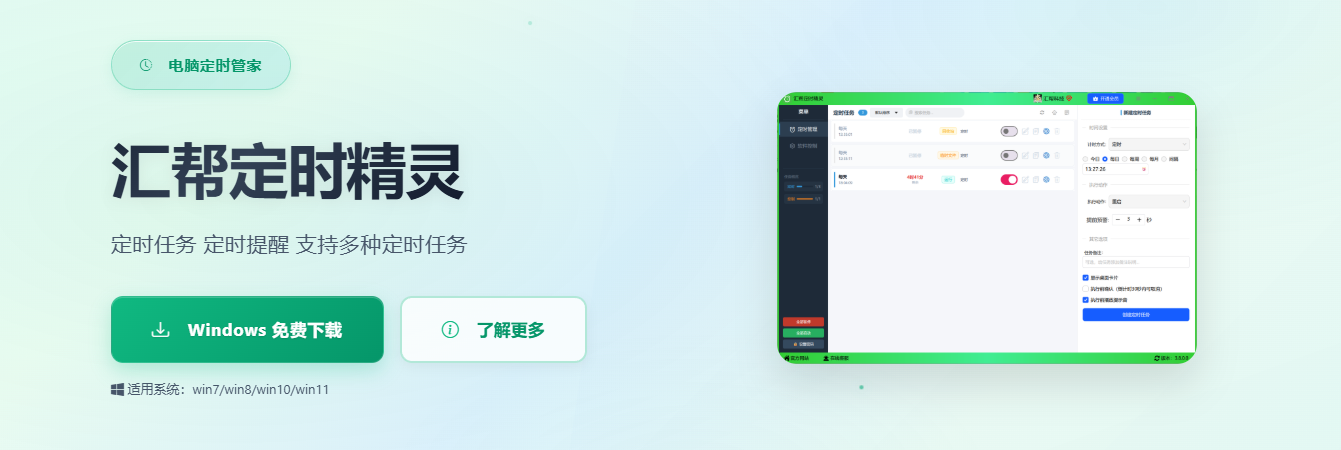
第二步:打开软件
装完后,桌面上会出现一个“汇帮定时精灵”的快捷方式,双击打开就行。

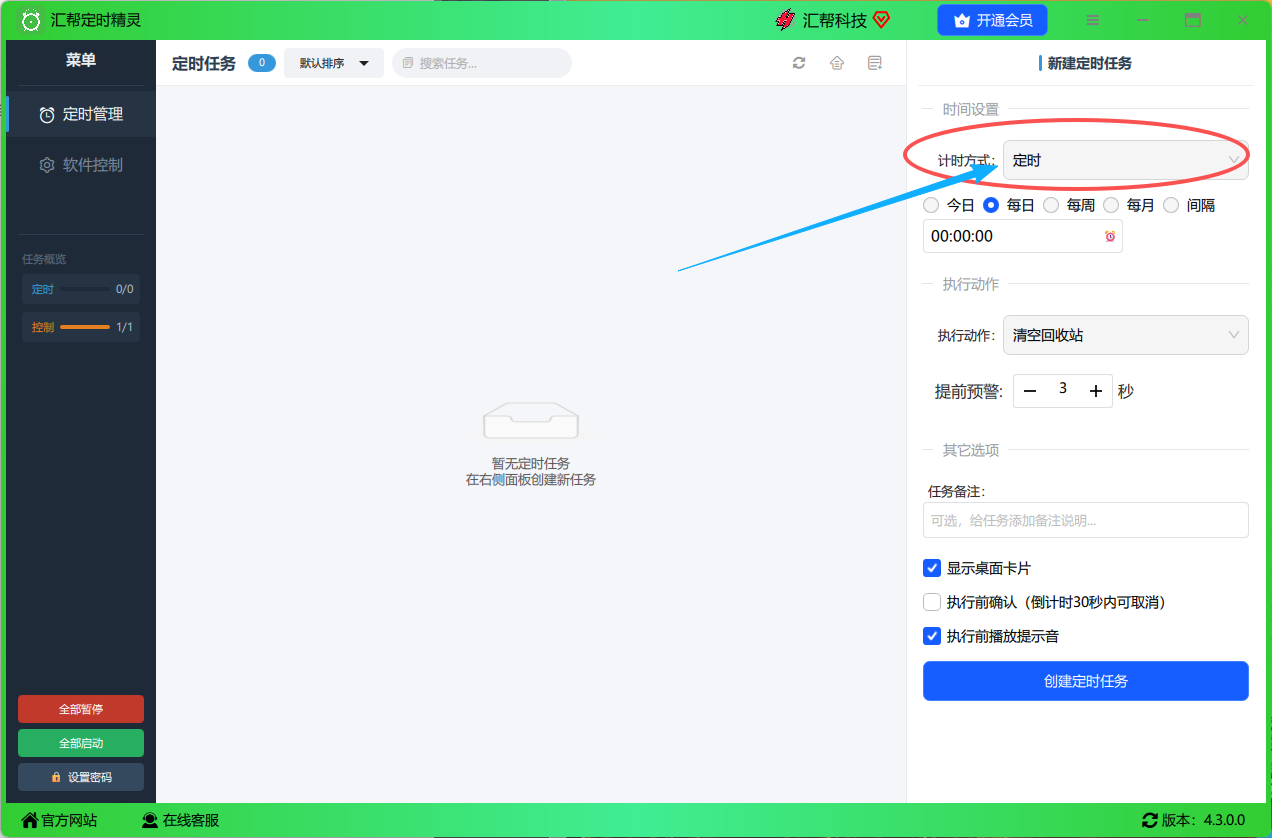
第三步:选择计时方式
打开软件后,你会看到一个简洁的界面。左边是任务列表,右边是设置区。这里我们先选“定时”模式,意思就是设定一个固定的时间点,到了就执行动作。
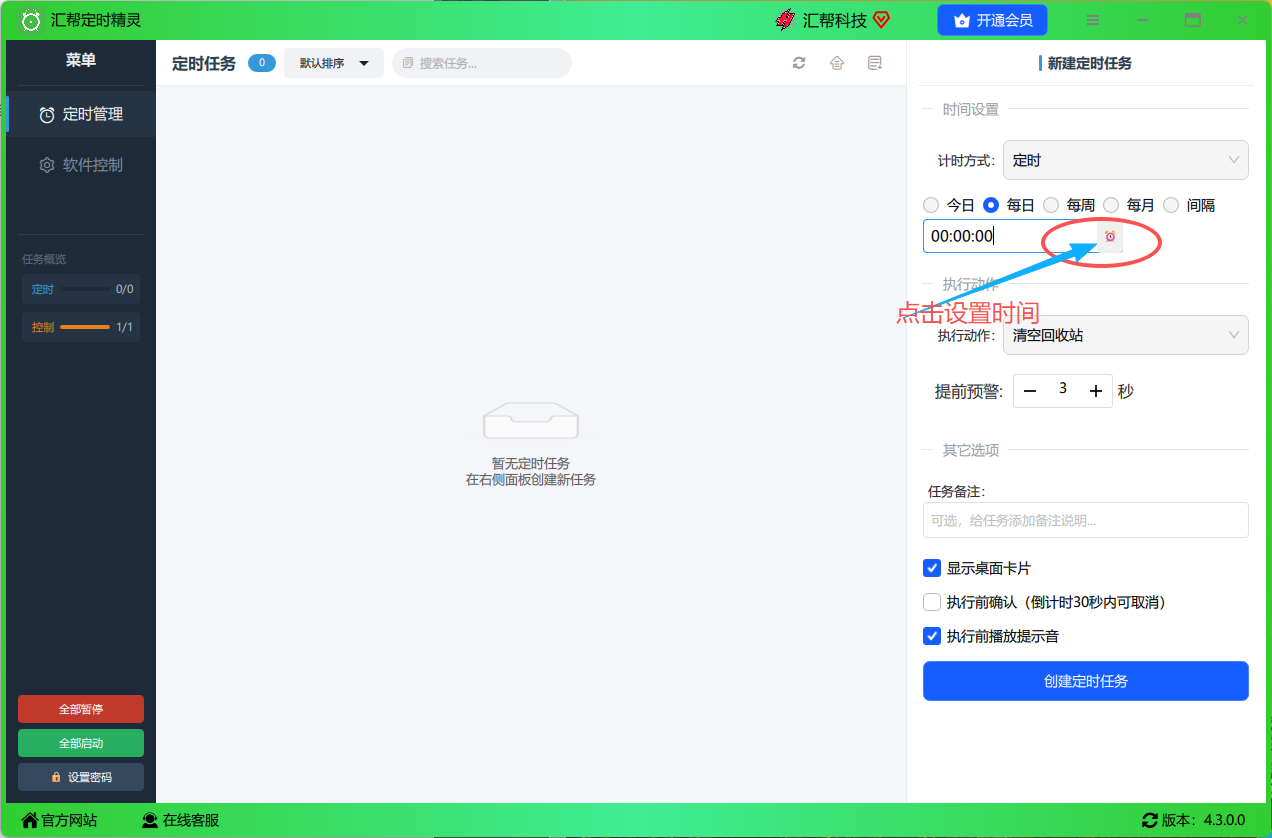
第四步:设置关机时间
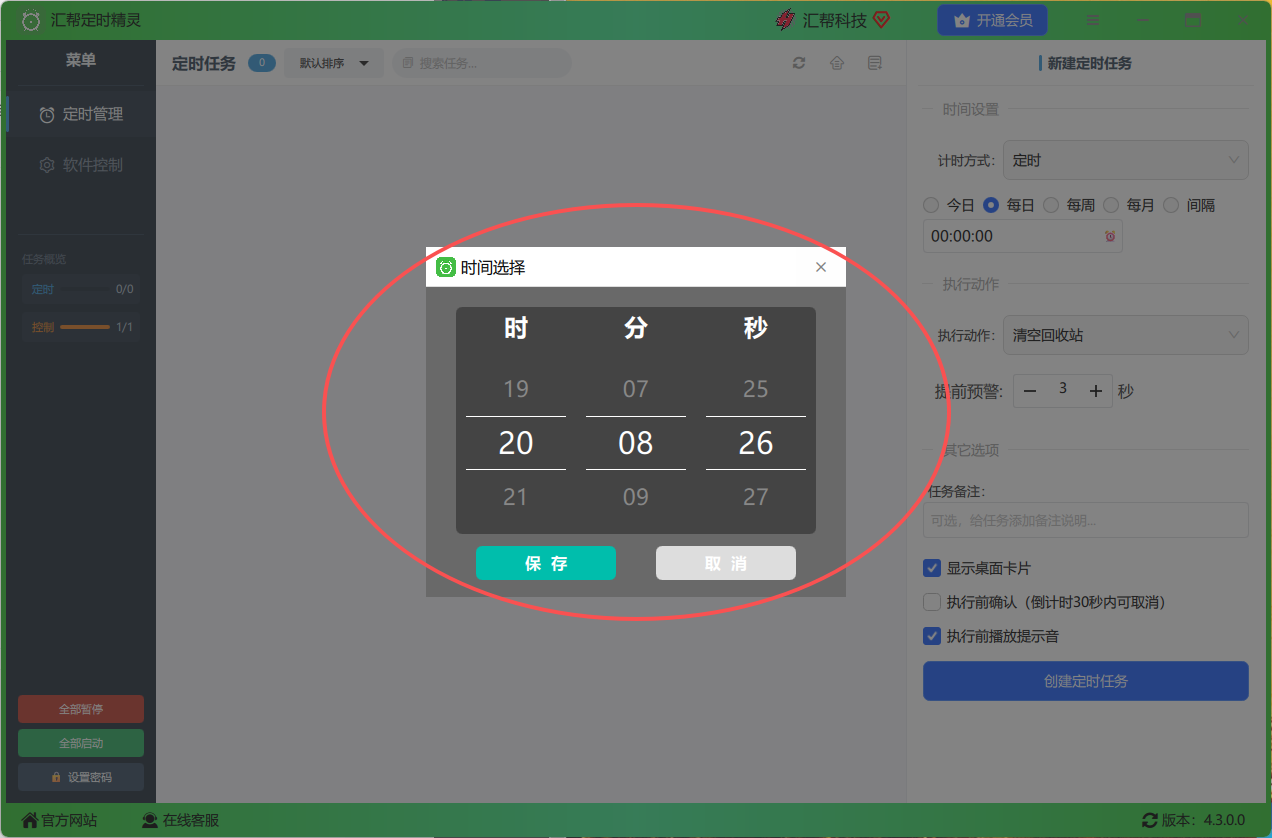
这一步最关键。你可以手动输入时间,比如你想30分钟后关机,那就直接加30分钟。软件也支持从弹窗里选时间,非常直观。
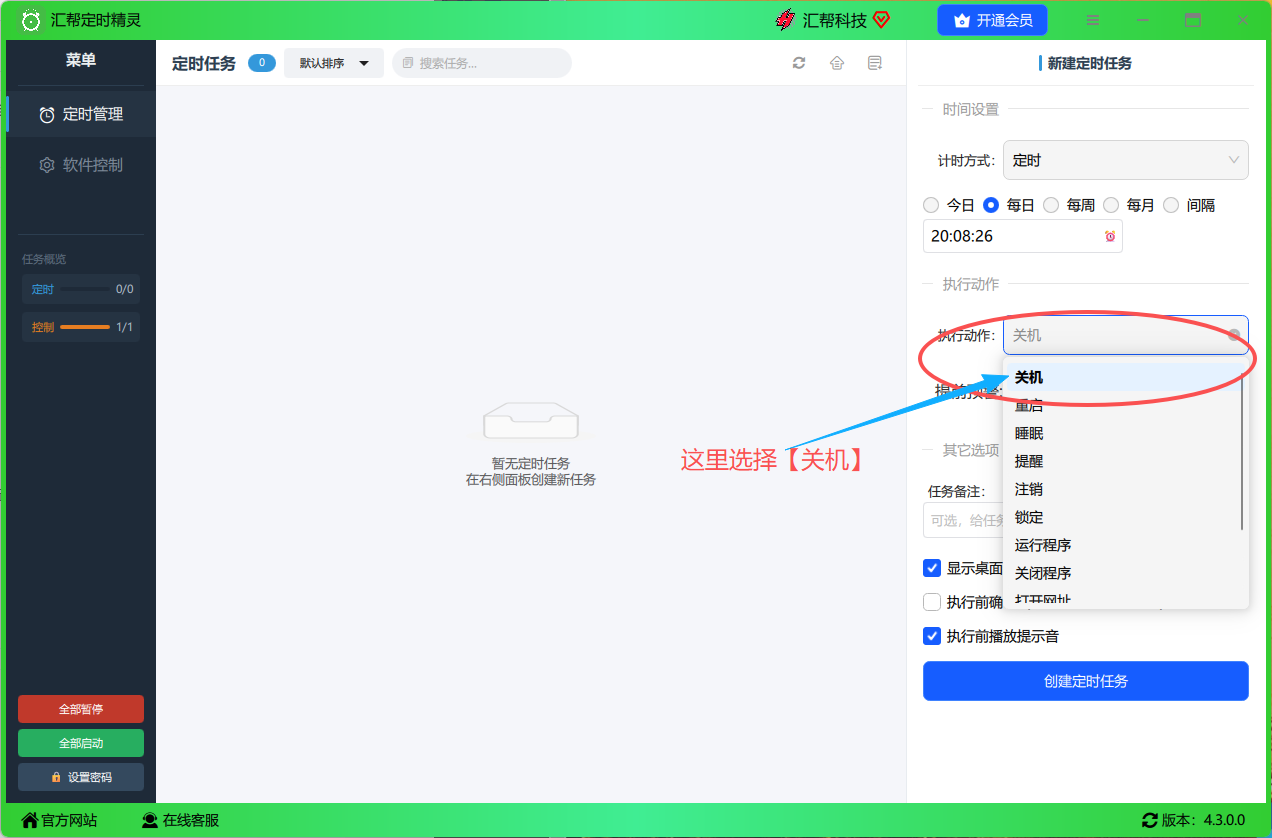
第五步:选择执行动作
这一步选“关机”。不过我要多说一句,这个软件的功能其实不止关机,它还支持重启、睡眠、提醒、注销、锁定、运行程序、关闭程序、打开网址、打开文件、清空回收站……功能挺全的,以后你用熟了说不定还能派上别的用场。
第六步:其他参数设置(非必需但很贴心)
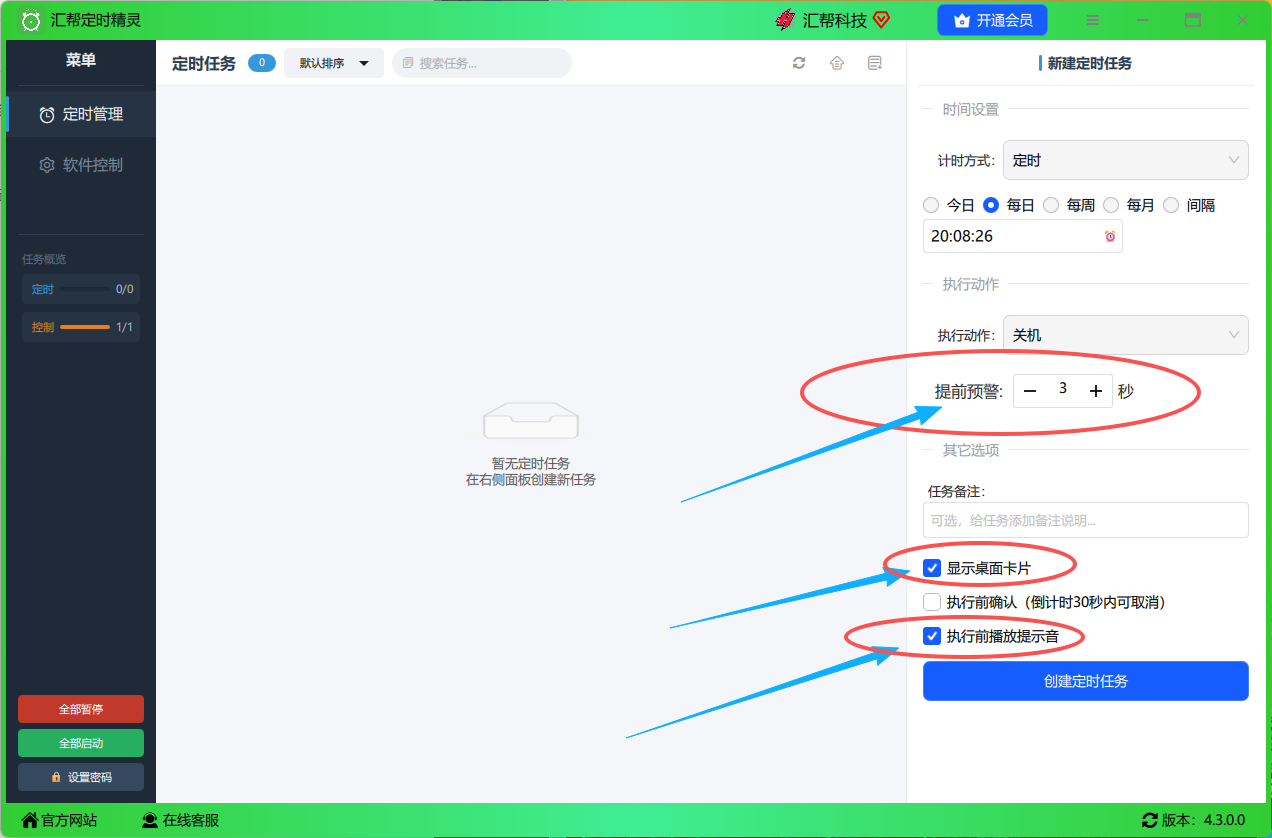
这里有三个小功能,看你需求:
- 提前预警:比如设置提前5分钟提醒你,电脑要关机了,你还有没有没保存的文件。
- 显示桌面卡片:勾选后,桌面上会出现一个倒计时卡片,时间一目了然。
- 执行前播放提示音:怕自己忘了,就勾上,到时间会响。
第七步:创建任务
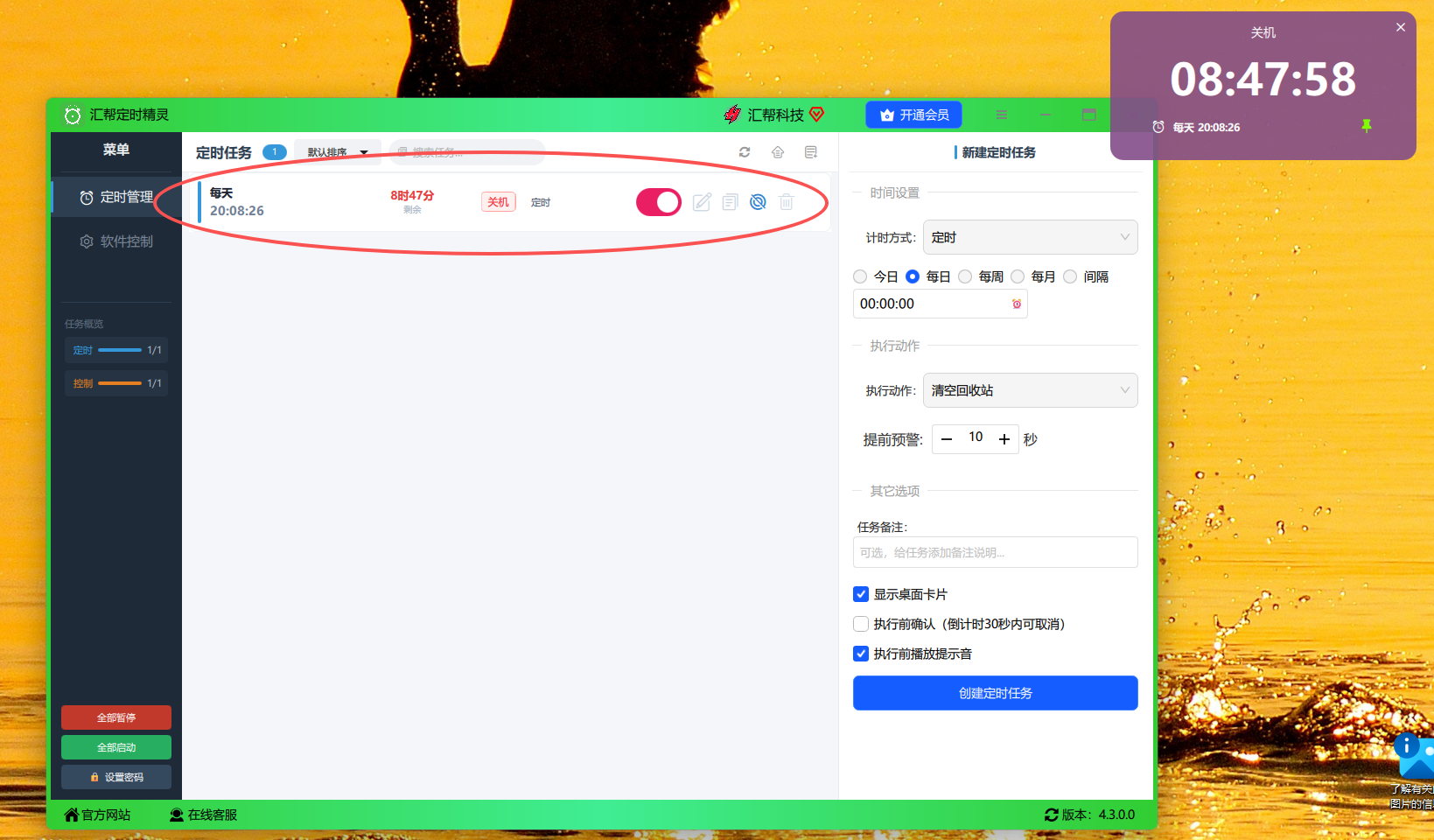
所有设置都搞定后,点击“创建定时任务”。桌面上会出现一个卡片,左侧任务列表里也能看到你刚建的任务。如果中途想取消,直接点一下就能停掉,操作起来很灵活。
【备用方法】系统自带命令法(适合临时急用)
如果你只是在电脑上用一次,不想装任何软件,那系统自带的shutdown命令也能帮你解决。具体操作是:
-
按下键盘上的
Win + R键,打开运行窗口。 -
输入
cmd并按回车,打开命令提示符。 -
输入以下命令(30分钟后关机):
shutdown -s -t 1800(1800代表1800秒,也就是30分钟。如果想改时间,直接修改数字就行。)
-
按回车后,系统会弹出一个提示框,告诉你电脑将在30分钟后关闭。
如果想取消定时关机,重复前两步,输入:
shutdown -a
按回车即可取消。
这个方法虽然免费、无需下载,但说实话,对于不熟悉电脑的朋友,尤其是下班前手忙脚乱的时候,还得记这条命令,太不省心了。而且真的想调整时间或者取消,还得再找命令,不够人性化。
总结
定时关机这事儿,说到底是个小功能,但用好了确实能省不少时间。如果你只是图个临时省事,系统自带的命令能凑合用;但如果你跟我一样,希望每次下班前都能轻轻松松地设置、无忧无虑地走人,那我还是推荐用汇帮定时精灵。从下载到设置完毕,不到两分钟就能搞定,而且随时能看倒计时、随时能取消,感觉特别踏实。
下次下班前,别忘了给自己的电脑设个30分钟后的自动关机,该走就走,别让电脑拖着你了。
