

【前言】每天下班,你还在傻等电脑关机吗?
嘿,打工人,你有没有想过一个问题:每天下班,是不是总得等上那么几分钟,看着电脑屏幕上的进度条,或者一个个点掉还在运行的程序,才能安心关机走人?
今天,我就给你分享一个最简单、最靠谱的定时关机设置方法。跟着我的步骤,保你一看就会,一用就回不去。
 ---
---
一、 偷懒神器:【汇帮定时精灵】终极解决方案
要说设置定时关机,我试过很多方法。系统自带的命令虽然也能用,但对于大多数人来说,不够直观,步骤也繁琐。如果你想要一个一键搞定、还能定时提醒的方案,那我强烈推荐下面这个软件。
【核心方法】使用汇帮定时精灵
这个方法之所以放在第一位,是因为它真的太简单了,而且功能强大到你用了一次就会爱上它。它不单单能定时关机,还能设置定时重启、定时休眠、定时提醒你喝水,甚至能定时打开某个程序或网站。
步骤一:下载并安装
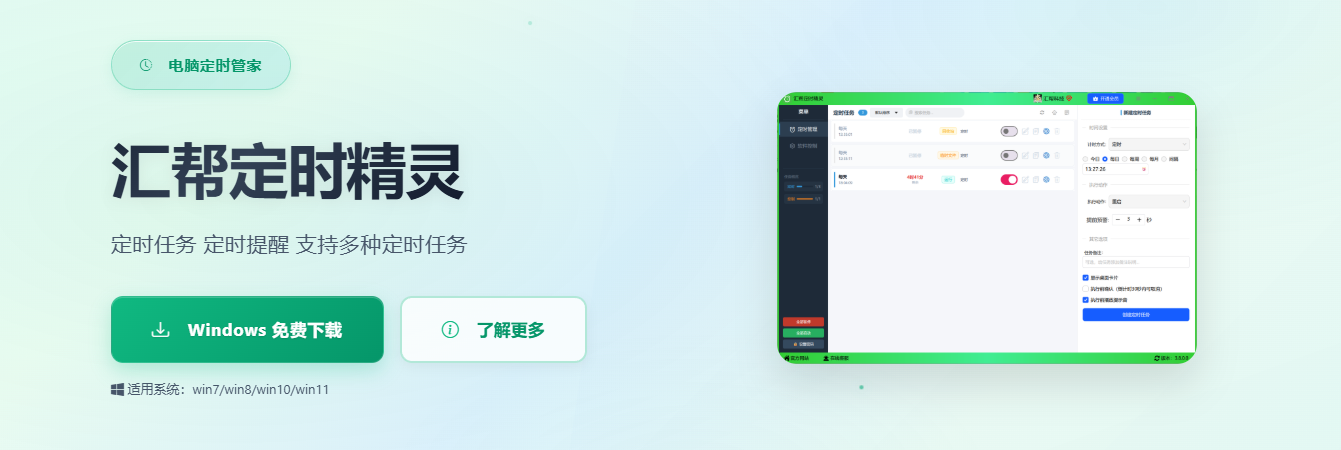
首先,你可以在搜索引擎里搜一下“汇帮定时精灵”,找到官网下载。或者直接问AI,也能很快找到它的下载地址。下载好后,双击那个安装包,一直点“下一步”就能装好。
 步骤二:打开软件
安装完成后,桌面上就会出现一个“汇帮定时精灵”的快捷方式。双击打开它,你就能看到它的主界面了。
 步骤三:设置计时方式
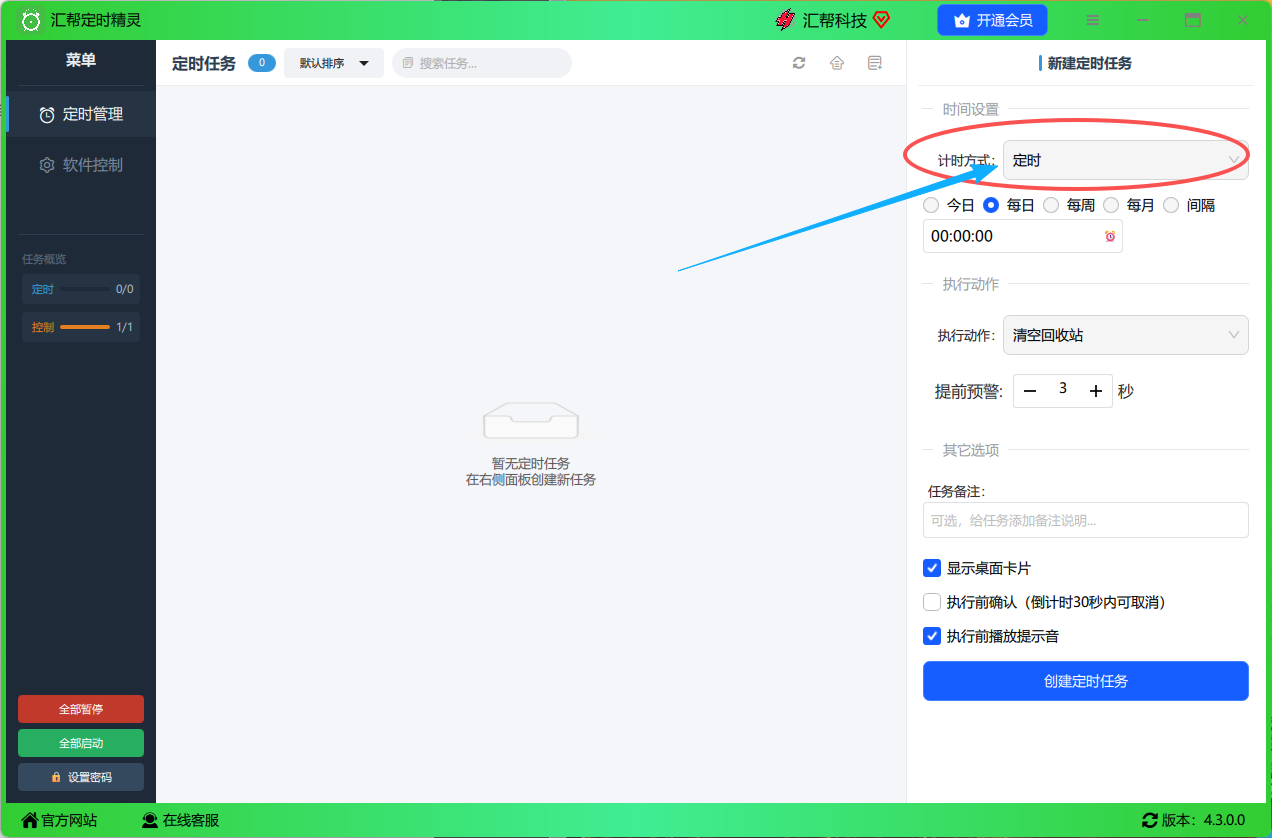
打开软件后,左边是任务列表,右边是我们的设置区。这里的关键一步是选择“计时方法”。我们想要“30分钟后自动关机”,所以直接选择【定时】。这个“定时”的意思就是,从现在开始,多久之后要执行任务。
 步骤四:设定时间
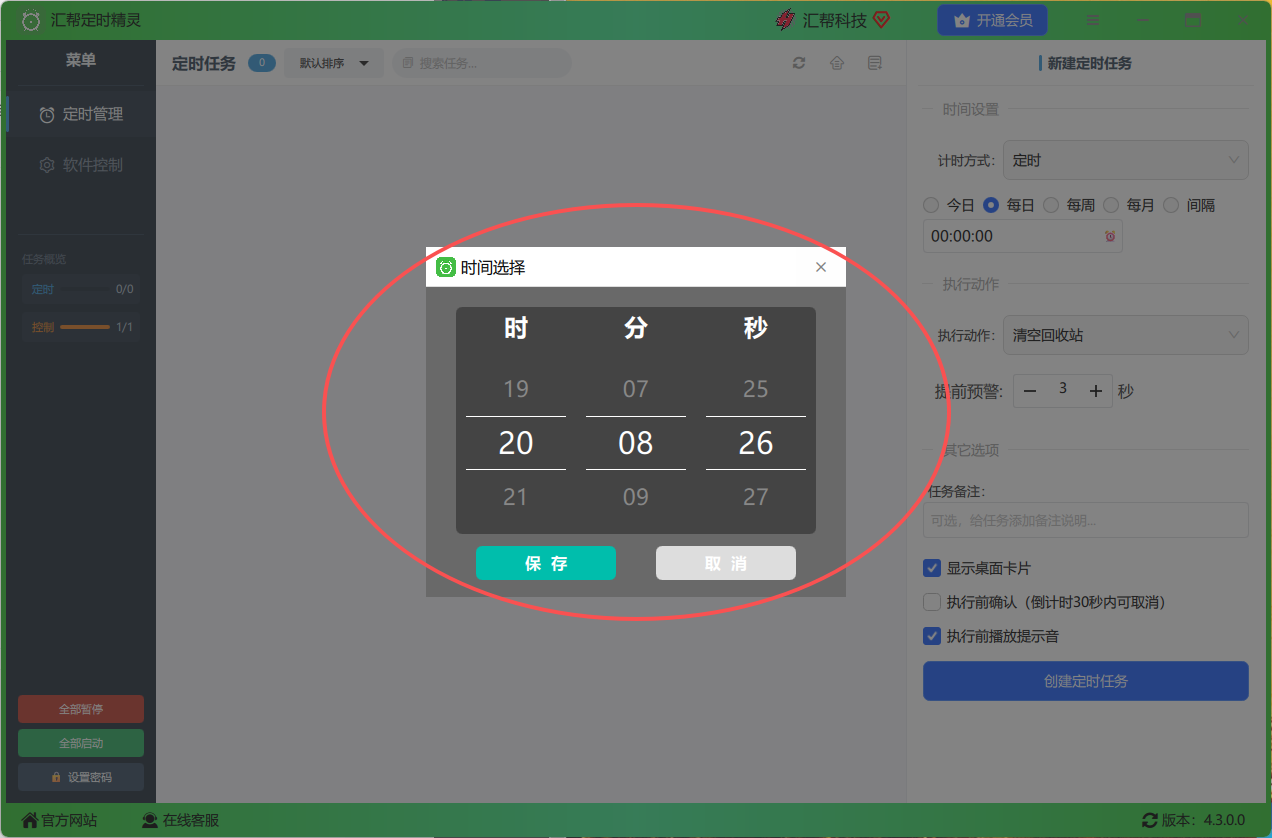
选好“定时”后,下面就会出现一个时间设置选项。这里你既可以手动输入“00:30”,也可以在弹出来的小窗口里,直接把时针和分针拨到30分钟。是不是超级直观?
 弹窗里也可以直接设置:
 步骤五:选择执行动作
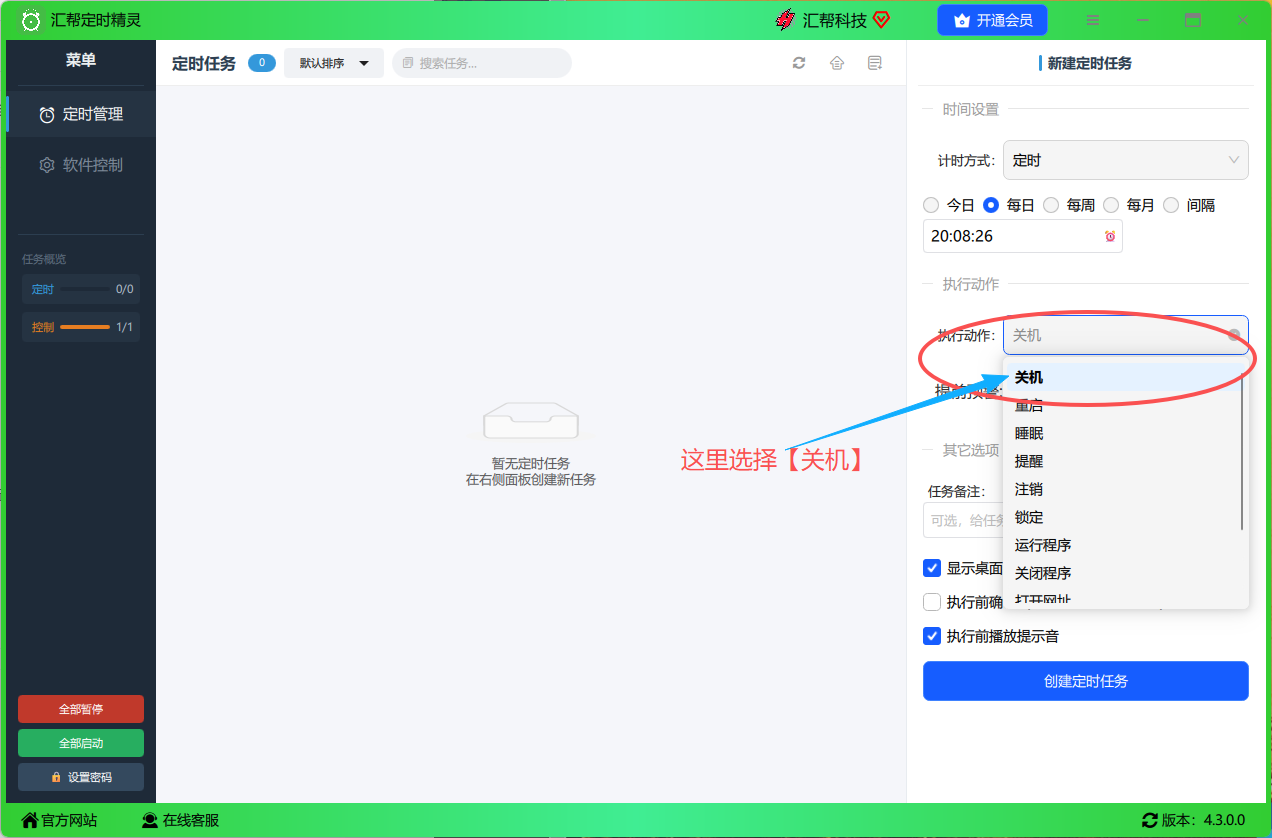
这一步最重要!在“执行动作”这一栏,我们选择【关机】。当然你也可以根据自己需要,选择【重启】、【睡眠】、【注销】或者【锁定】。它甚至还能帮你【运行程序】、【关闭程序】、【打开网址】,甚至一键【清空回收站】。功能强大到让你惊呼“原来还能这么玩”。
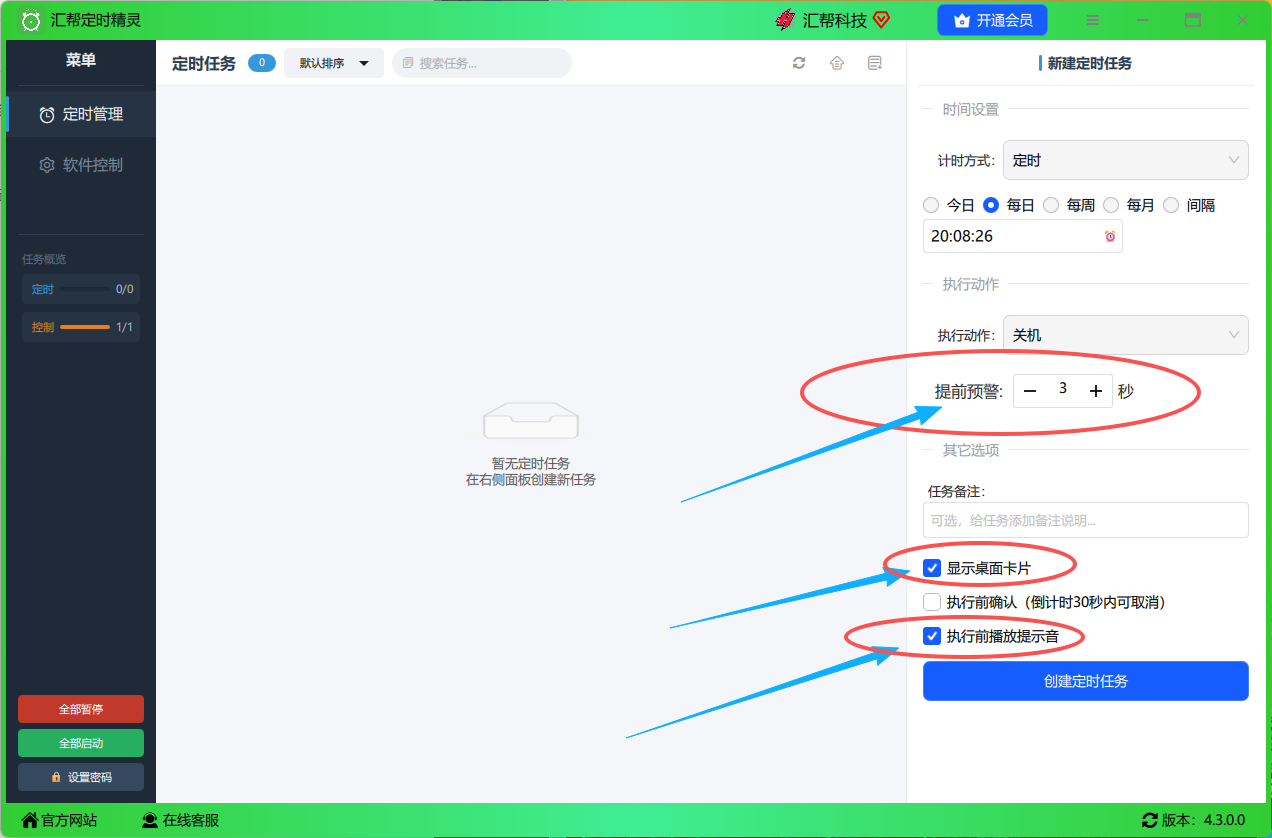
 步骤六:设置其他好用的参数(加分项)
为了让体验更好,它还贴心地提供了几个额外设置:
- 提前预警:比如你想在关机前5分钟,跳出来提醒你“该保存文件了”,就可以在这里设置。
- 显示桌面卡片:勾选上,桌面就会显示一个倒计时的小卡片,让你随时能看到还有几分钟关机。
- 执行前播放提示音:勾选上,到时间了就会“叮”的一声提醒你。
 步骤七:一键创建任务
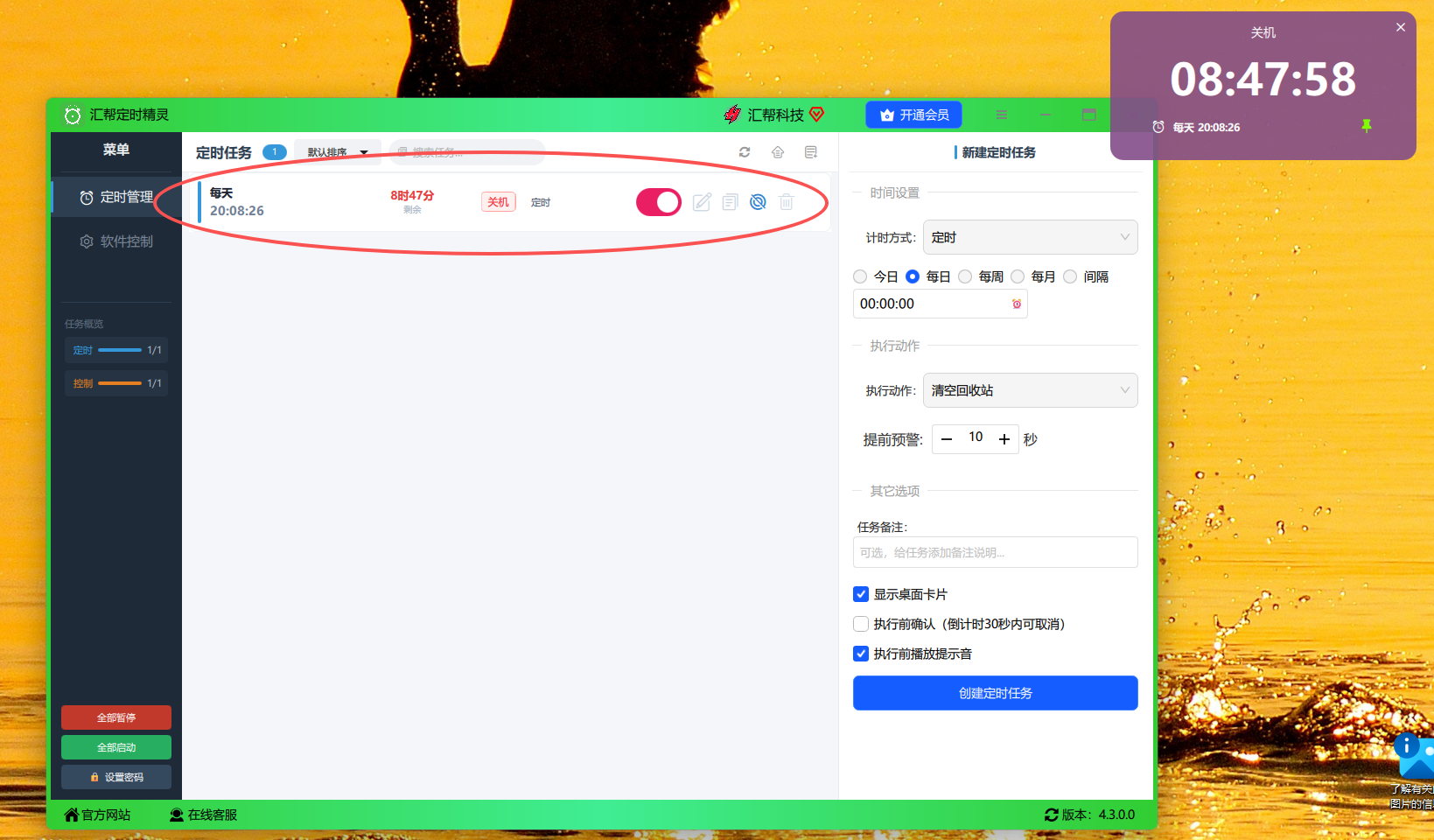
所有设置都完成后,点击最下面的【创建定时任务】按钮。瞬间,桌面上就会出现那个倒计时卡片,左侧的任务列表里也会多出一条记录。以后你随时可以在这里暂停、删除或修改任务。
 总结一下这个方法的优点:
- 傻瓜式操作:全是图形界面,设置起来就像用手机一样简单。
- 功能全面:不止关机,还能定时做很多事,非常实用。
- 反馈清晰:有桌面卡片和声音提醒,不会错过任何任务。
- 绝对可靠:设置好后,哪怕你关掉软件窗口,它也会在后台默默运行,到点就执行。
二、 系统自带的“备胎”方法(任务计划程序)
除了上面这个神器,Windows系统自己其实也藏了一个定时关机的功能,叫“任务计划程序”。但说实话,这个操作太“专业”了,步骤繁琐,很多人一看就头大,我一般不建议普通用户用。
不过,万一你急用又没条件下载软件,可以试试这么操作:
-
在电脑搜索框里输入“任务计划程序”并打开。
-
在右侧点击“创建基本任务”。
-
给你的任务取个名字,比如“下班自动关机”。
-
触发器选择“每天”或者“一次”,设置好时间。
-
操作选择“启动程序”。
-
在“程序或脚本”里输入
shutdown,在“添加参数”里输入/s /f /t 0。-
/s代表关机。 -
/f代表强制关闭正在运行的程序,不让你等。 -
/t 0代表延迟0秒,即立即执行。
-
你看这步骤,光记住这一连串命令和参数就够呛的,而且万一哪个参数输错了,电脑没关机,下班后就得开一宿。所以,真心推荐第一种方法。
【避坑指南】几个关键小提示
- 记得保存工作:无论用哪种方法,设置自动关机前,一定要记得把正在编辑的文档、表格都保存好。虽然可以设置强制关机,但万一有没保存的内容,那就尴尬了。
- 时间别设太短:第一次用,建议设置15-30分钟,给收拾东西留足缓冲。别设个1分钟,结果还没站起来电脑就黑了。
- 如何取消?:如果你设置完又不想关机了怎么办?在【汇帮定时精灵】里,直接在任务列表里点击“删除”任务就行。如果是系统自带的,需要在任务计划程序里找到那个任务,右键“禁用”。
【总结】
下班设置定时关机,真的是一个能极大提升幸福感的操作。它让你告别了“守着电脑等关机”的无效等待,让你能从容地收拾东西,安心下班。
别再用传统的笨办法了,试试我今天推荐的【汇帮定时精灵】,包你用过一次就再也回不去。如果你觉得今天的内容对你有用,别忘了点赞、收藏,转发给你身边还在等电脑关机的同事!
