

在数字内容传播日益频繁的当下,视频格式转换已成为处理不同设备兼容性问题的必备技能。无论是苹果设备原生支持的MOV格式,还是广泛应用的MP4格式,两者在特定场景下的转换需求十分常见。以下将详细介绍多种格式转换方法,确保操作安全可靠且步骤清晰。
汇帮视频格式转换器使用指南
软件名称:汇帮视频格式转换器
下载地址:https://www.huibang168.com/download/wB6PEuwOmFP1
步骤一:下载安装并打开软件
首先,前往汇帮视频格式转换器官网下载安装包,完成安装后双击桌面图标启动软件。打开软件后,在主界面选择“视频转换”功能模块,界面简洁直观,无需复杂设置即可开始操作。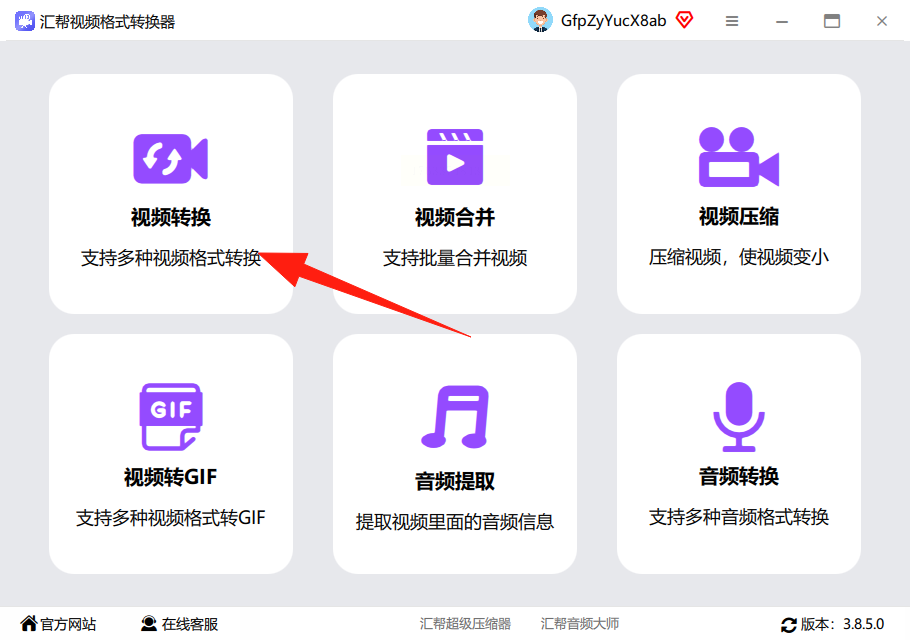
步骤二:添加需要转换的视频文件
进入视频转换界面后,点击“添加文件”按钮,或直接将MP4文件拖拽至软件窗口。支持批量添加多个视频文件,也可通过“添加文件夹”功能导入整个文件夹内的文件,满足批量处理需求。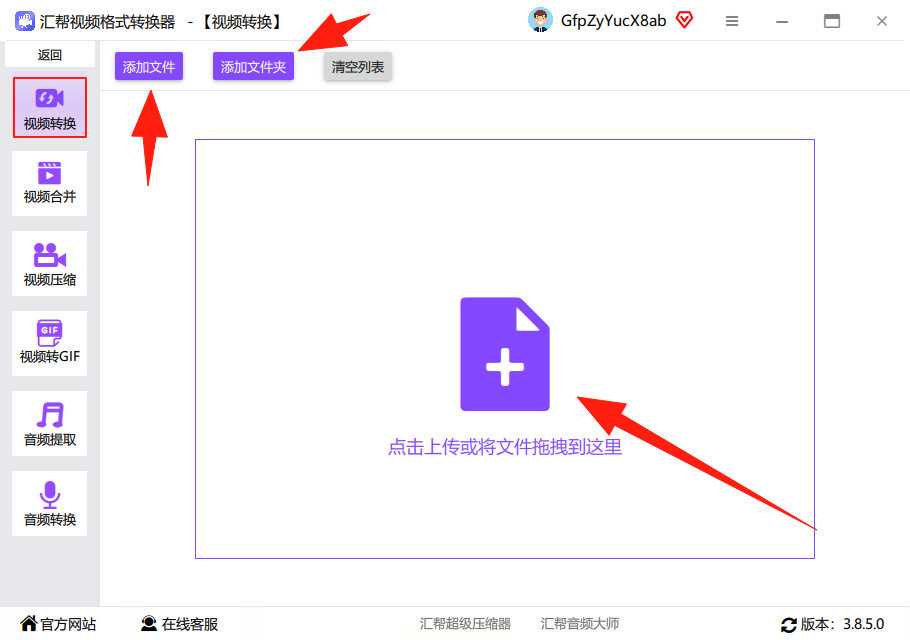
步骤三:设置输出格式与参数
1. 选择目标格式:在文件列表下方的“输出格式”下拉菜单中,找到“MOV”格式并点击选择。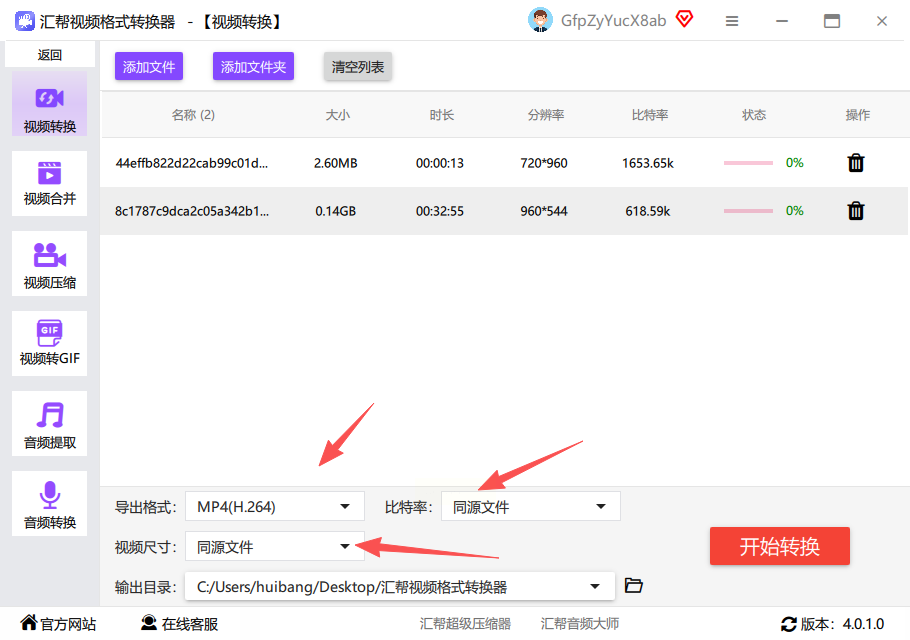
2. 调整视频参数:可根据需求设置比特率(建议保持适中数值,过高可能导致文件体积过大)、视频尺寸(按原始比例选择,如1080P、720P等),音频参数可默认保持或按需调整。
3. 设置输出路径:在“输出目录”选项中点击浏览,选择转换后文件的保存位置,建议单独创建文件夹便于查找。
步骤四:开始转换并等待完成
确认所有参数无误后,点击“开始转换”按钮。软件会自动处理视频格式转换,转换进度条实时显示处理状态,完成后会弹出提示窗口,可直接打开输出文件夹查看生成的MOV文件。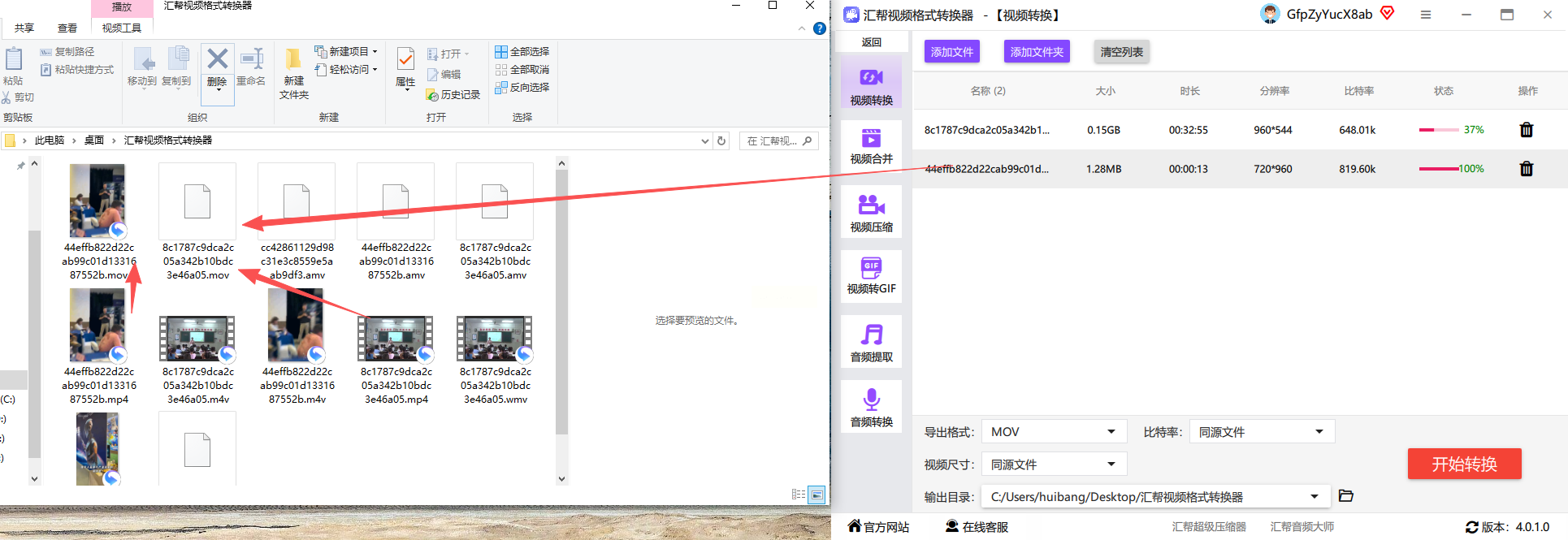
格式工厂
这是一款功能全面的格式转换工具,支持视频、音频、图片等多类型文件转换。操作流程与汇帮类似:
- 选择“视频”→“MP4”→“MOV”,添加文件后设置输出参数,点击“确定”开始转换。
- 优势:支持DVD翻录、CD音轨提取,适合需要多功能合一的用户。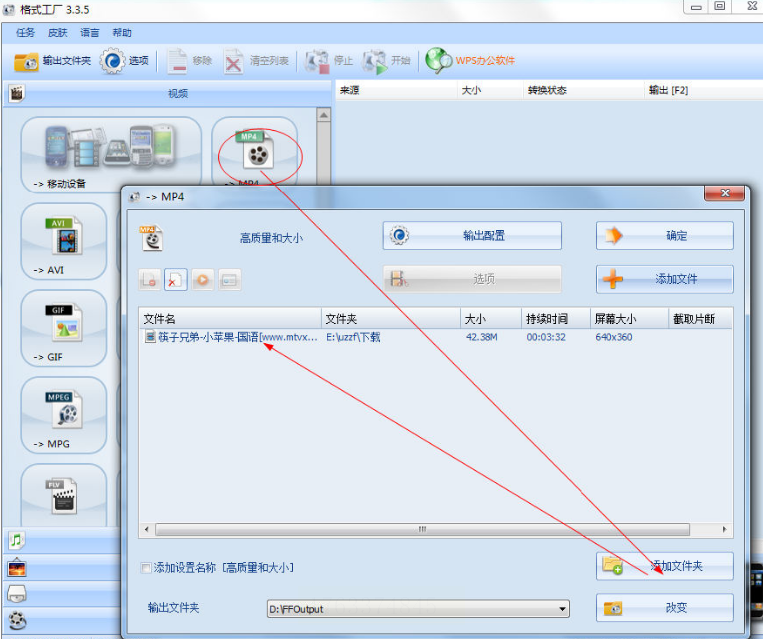
Online Video Convert(在线工具)
无需安装软件,通过浏览器即可完成转换:
1. 搜索“Online Video Convert”进入官网,点击“Convert”选项。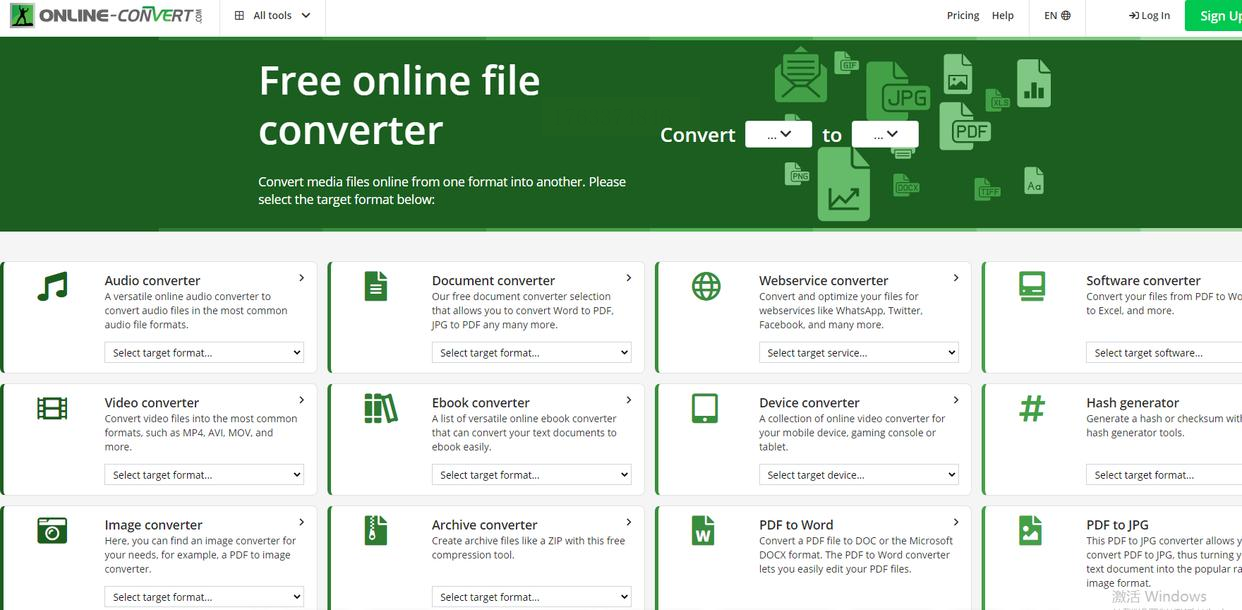
2. 在“From”下拉菜单选择“MP4”,“To”菜单选择“MOV”。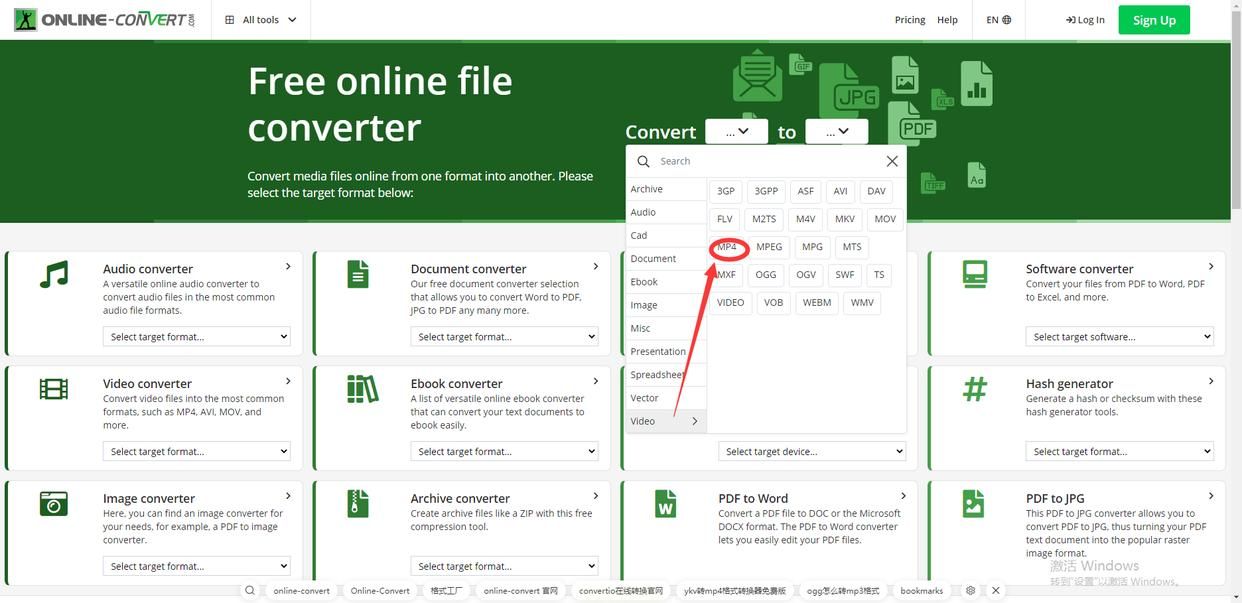
3. 点击“Choose File”上传文件,等待处理完成后下载转换后的MOV文件。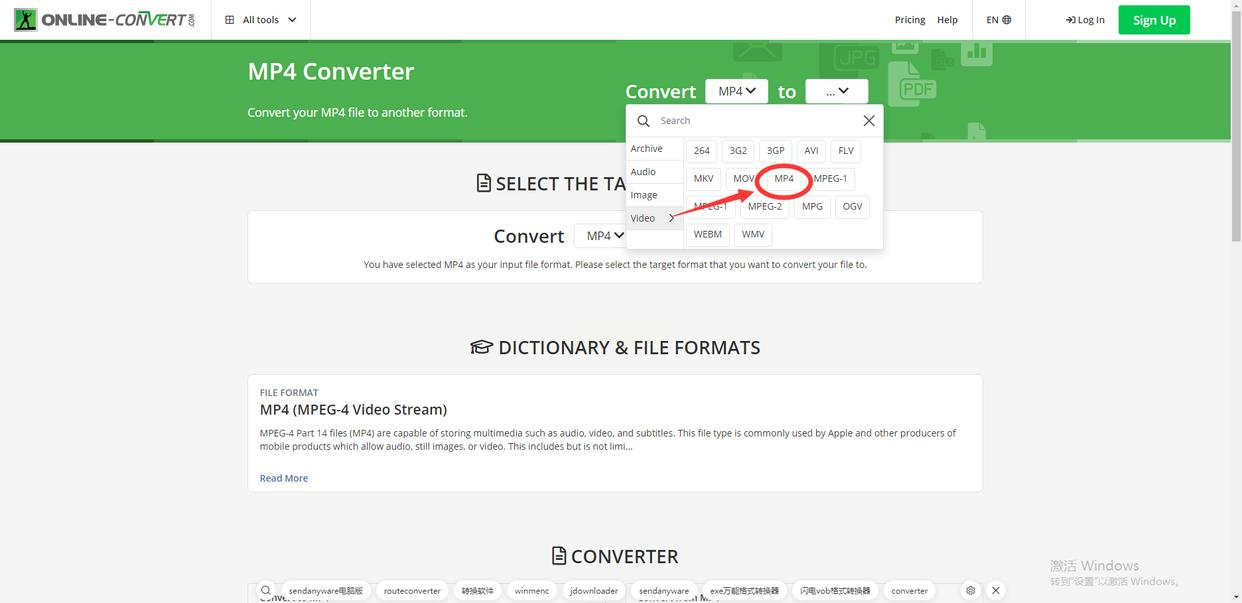
- 注意:网络稳定性影响转换速度,大型文件建议使用本地软件避免传输中断。
3Convertio
在线转换平台,支持25600+种格式互转:
1. 上传文件后选择“MOV”格式,点击“Convert”开始处理。
2. 转换完成后点击下载,无需安装插件,适合临时转换需求。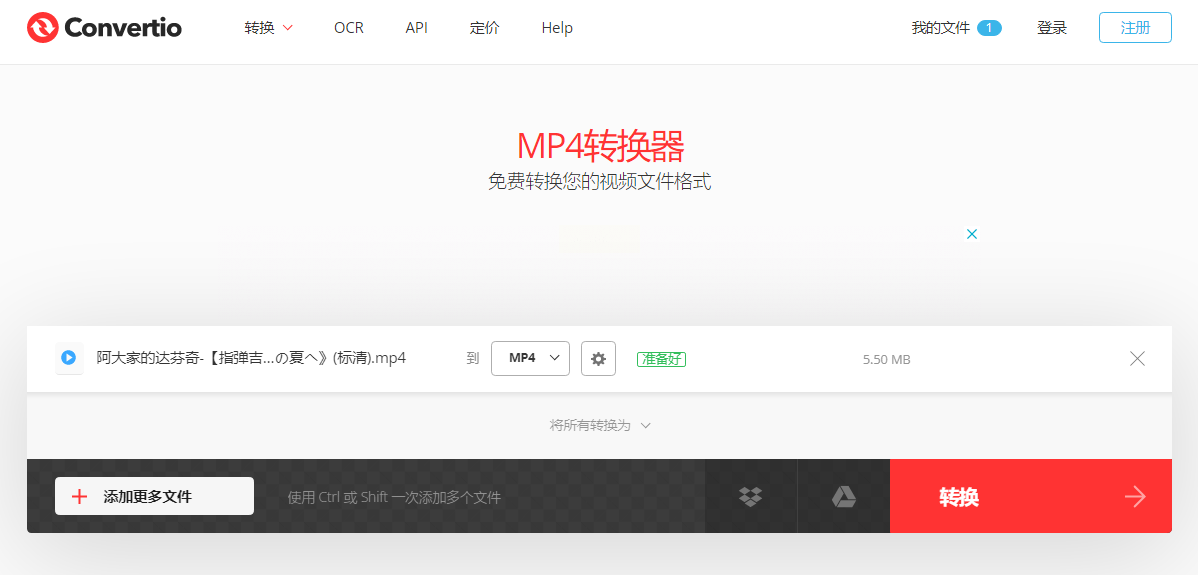
通过以上方法,都能轻松解决MP4与MOV格式转换问题。操作过程中若遇到问题,可参考上述常见问题或联系软件官方客服获取支持。确保使用正版软件,既保障功能稳定性,也维护数据安全。
