

下载的影视资源、录制的直播流、摄像机导出的素材……遇到.ts后缀的文件时,很多人的第一反应是头疼。这个格式画质虽好,但兼容性极差:手机相册打不开、微信发送被拒收、剪辑软件直接不识别。为了解决这个问题,市面上涌现了大量ts转化为mp4软件。
 ### 汇帮视频格式转换器:批量解决TS转MP4的利器
日常处理文件,效率永远排在第一位。这里重点推荐汇帮视频格式转换器,它是一款专门解决视频格式兼容问题的图形化工具,完全不需要敲代码,拖拽即可完成转换。
步骤1. 打开软件,选择“视频转换”功能
双击启动软件后,首页会显示多个功能模块。这里选用“视频转换”,进入具体的操作界面。整体布局干净,没有多余弹窗,功能定位一目了然。
 步骤2. 批量添加TS视频文件
点击“添加文件”或“添加文件夹”,也可以直接将TS文件拖拽到软件窗口内。软件支持批量上传,几十个文件一次性导入也不卡顿。对于经常处理多集剧集或大量素材的用户,这一点能节省大量重复操作时间。
 步骤3. 设置输出格式为MP4
文件添加后,下方的输出格式选择区会被激活。这里支持大量主流格式与设备预设,我们选择“mp4”格式。进一步推荐选择H.264编码,这是目前兼容性最广的视频编码,无论是手机、平板还是智能电视,都能轻松播放。
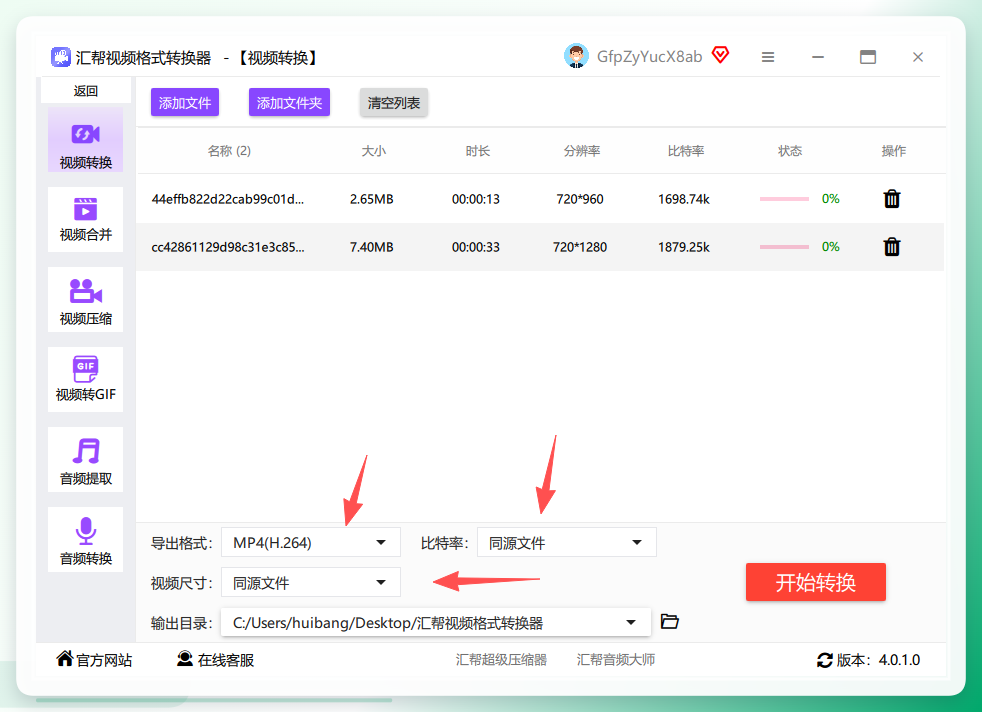 步骤4. 调整参数与输出目录
点击右侧的设置按钮,可对视频比特率、分辨率、帧率等进行微调。如果对画质有较高要求,建议保持默认参数或适当拉高比特率;如果只是日常观看,默认值即可。
 步骤5. 点击“开始转换”
所有配置完成后,点击右下角的“开始转换”按钮。软件会按顺序处理队列中的文件,处理速度与视频时长、电脑性能相关。转换完成后,软件自动打开输出文件夹,新生成的MP4文件已安静地躺在那里。
 整个流程走下来,从导入到输出不超过一分钟。没有复杂的命令行,没有报错困扰,批量处理也很轻松。
备选方案:FFmpeg与VLC的特殊场景应用
FFmpeg(适合技术用户)
若你熟悉命令行且手头TS文件没有损坏、编码规范,用FFmpeg重封装的确是最快的方案。音视频流直接copy不做二次编码,速度极快且无损。
VLC Media Player(适合不常装软件的电脑)
VLC不仅是播放器,还内置了转换功能。操作方法也不难:
- 点击“媒体”菜单 → “转换/保存”
- 添加TS文件后点击“转换/保存”
- 在配置文件中选择
Video - H.264 + MP3 (MP4) - 设置目标位置并点击开始
但VLC的转换成功率有时受源文件影响,且批量处理能力较弱,适合偶尔转换单个文件的情况。
在线转换工具(适合临时应急)
Zamzar等在线平台也可完成TS转MP4操作,无需安装任何软件。不过需注意隐私风险与文件大小限制,且上传下载耗时较长,不建议处理大体积文件或私有素材。
剪映(适合需要同步剪辑的用户)
剪映导入TS后可直接导出MP4,输出设置中包含分辨率与编码选项。如果原始素材还需要剪辑、加字幕等二次创作,直接用剪映一步到位,省去先转码再剪辑的中间流程。
效率提升的关键:汇帮的自动化批量处理
对比手动操作,汇帮视频格式转换器最大的优势在于批量处理能力。手动用FFmpeg逐个转换100个TS文件,需要编写循环脚本,一旦有文件出错整个批处理中断;而使用汇帮,只需拖拽全部文件,设置一次参数,等待软件自动完成。点击开始后去忙别的事即可,回来就是一批整齐的MP4文件。
此外,汇帮的参数预设也更人性化。不同设备(手机、平板、电视)的优化配置被直接做成预设方案,普通用户无需理解复杂的编码专业术语,照选即可。
适用人群与场景分析
- 影视资源收藏爱好者:将下载的TS格式剧集批量转为MP4,存进手机或NAS,随时点开即播。
- 视频内容创作者:摄像机录制的TS原始素材,导入剪辑软件前统一转为MP4,避免兼容性问题导致的剪辑卡顿。
- 职场办公人员:收到合作伙伴发来的TS文件,用汇帮快速转码后嵌入PPT或发送给客户,专业且高效。
- 直播运营:录播的直播流TS文件,转成MP4后上传视频平台或用于二次分发,扩展内容触达面。
回到最初的问题——用哪款ts转化为mp4软件最省心? 答案取决于你的技术背景和使用频率:偶尔转一个文件,VLC或在线工具足够;经常与视频素材打交道,汇帮视频格式转换器的批量处理与稳定输出无疑是最务实的选择。它能让你把时间花在内容的观看和创作上,而不是与格式作斗争。选对工具,效率翻倍,真正省下的是你那比黄金更贵的时间。
