

你有没有遇到过这样的尴尬场面——精心拍摄或录制了一段视频素材,满心欢喜地准备剪辑发布,结果一播放,声音小得跟蚊子叫似的。把手机、电脑的系统音量统统拉到最大,人声依旧朦朦胧胧,背景噪音倒是格外“精神”,好好的一段素材直接陷入“食之无味、弃之可惜”的尴尬境地。
其实,视频原声声音小怎么改大一些这个问题,并没有大家想象中那么复杂。大多数情况下,这并非设备出了故障,而是录制时收音距离较远、环境隔音不理想、原始音频增益不足等原因造成的。单纯调大播放设备的音量往往无济于事,我们需要做的是直接对视频文件本身的音频进行增益处理。
很多朋友一听说要“处理音频”,就觉得是件特别专业、特别麻烦的事。实际上,现在无论是电脑端还是手机端,都有不少操作门槛很低的工具,有的甚至支持批量调整,一次就能搞定几十个文件。今天这篇文章,我就结合自己实际使用过的经验,把几种靠谱的解决思路整理出来分享给大家,希望能帮到正被这个问题困扰的朋友。
视频原声声音小怎么改大一些?五个方法帮你轻松解决
 ### 第一种方法:使用汇帮视频格式转换器在电脑上批量把视频原声改大一些
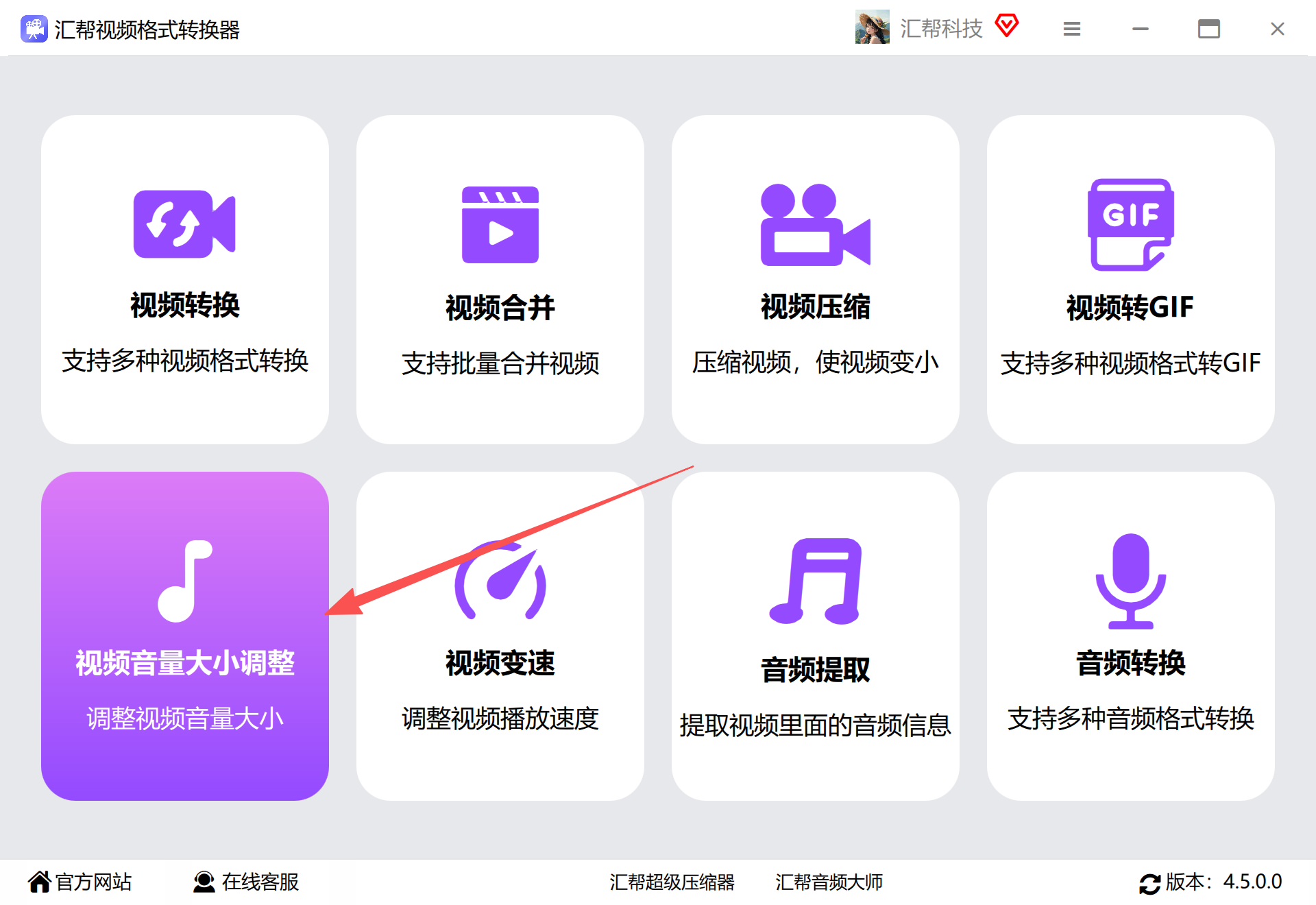
步骤1:打开软件,找到音量调整功能
在电脑上启动汇帮视频格式转换器后,主界面会展示出视频转换、视频合并、视频压缩等多个功能模块。这时候不要急着点转换,我们需要在功能列表中找到“视频音量大小调整”这一项,鼠标点击进入对应的操作页面。
 步骤2:添加需要调整音量的视频文件
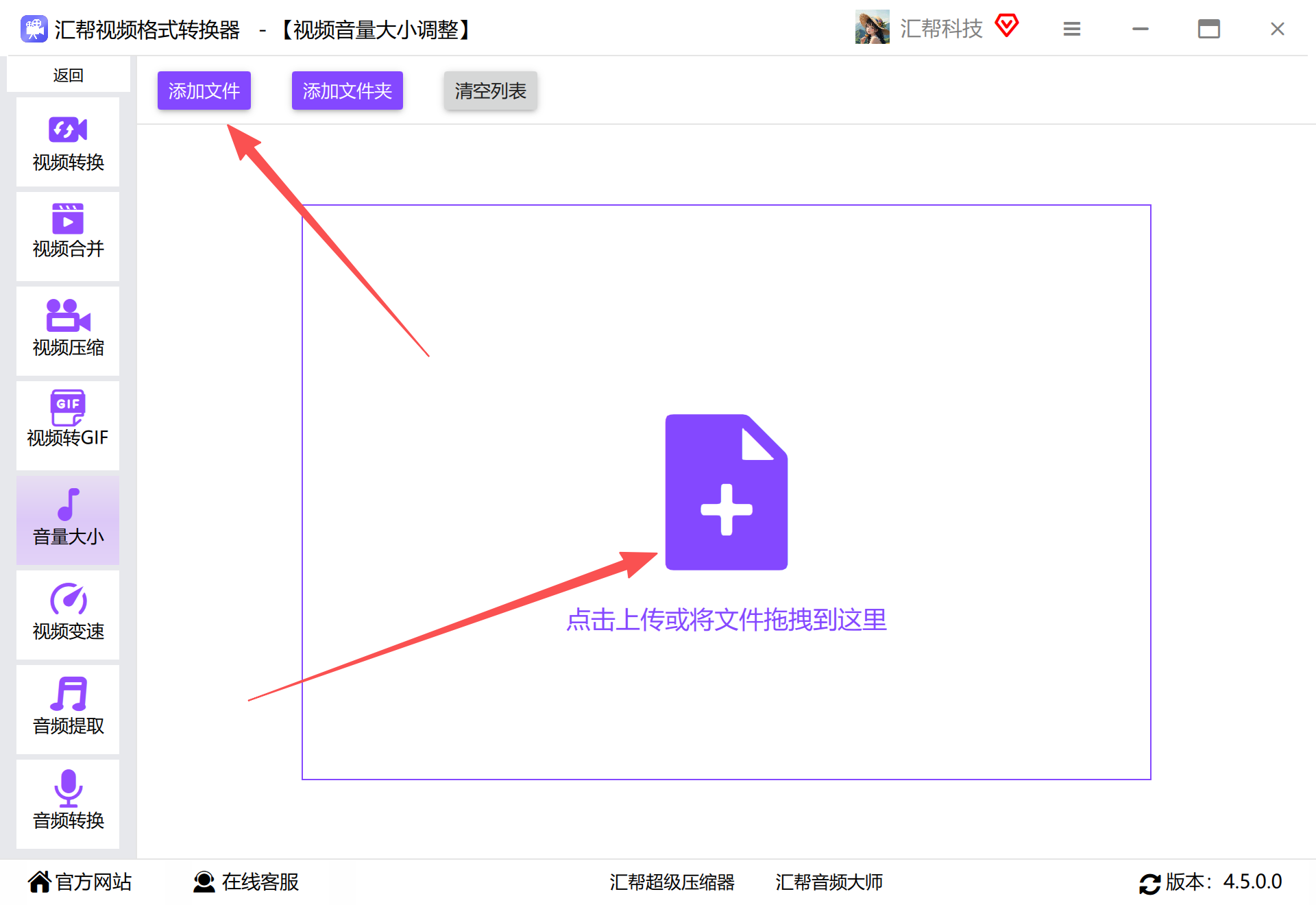
进入音量调整界面后,点击左上角的“添加文件”按钮,在弹出的文件夹窗口中选择你要处理的视频。这款软件支持mp4、avi等多种常见视频格式,基本上日常用到的都能识别。另外还有一个更省事的方式——直接把视频文件从文件夹里拖拽到软件窗口中,同样可以完成导入。如果你想一次处理多个视频,也可以全部选中后一起添加。
 步骤3:选择调整类型
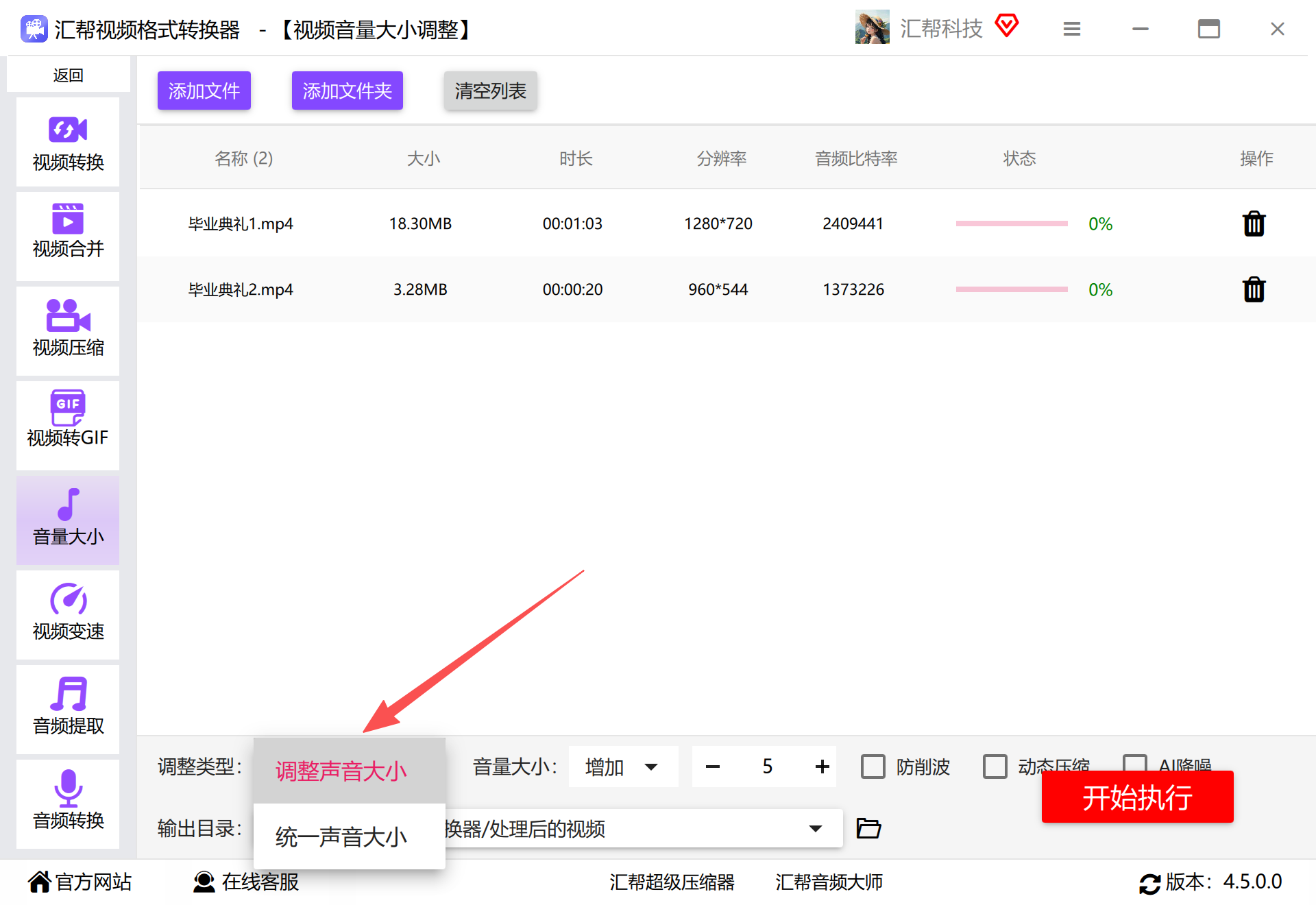
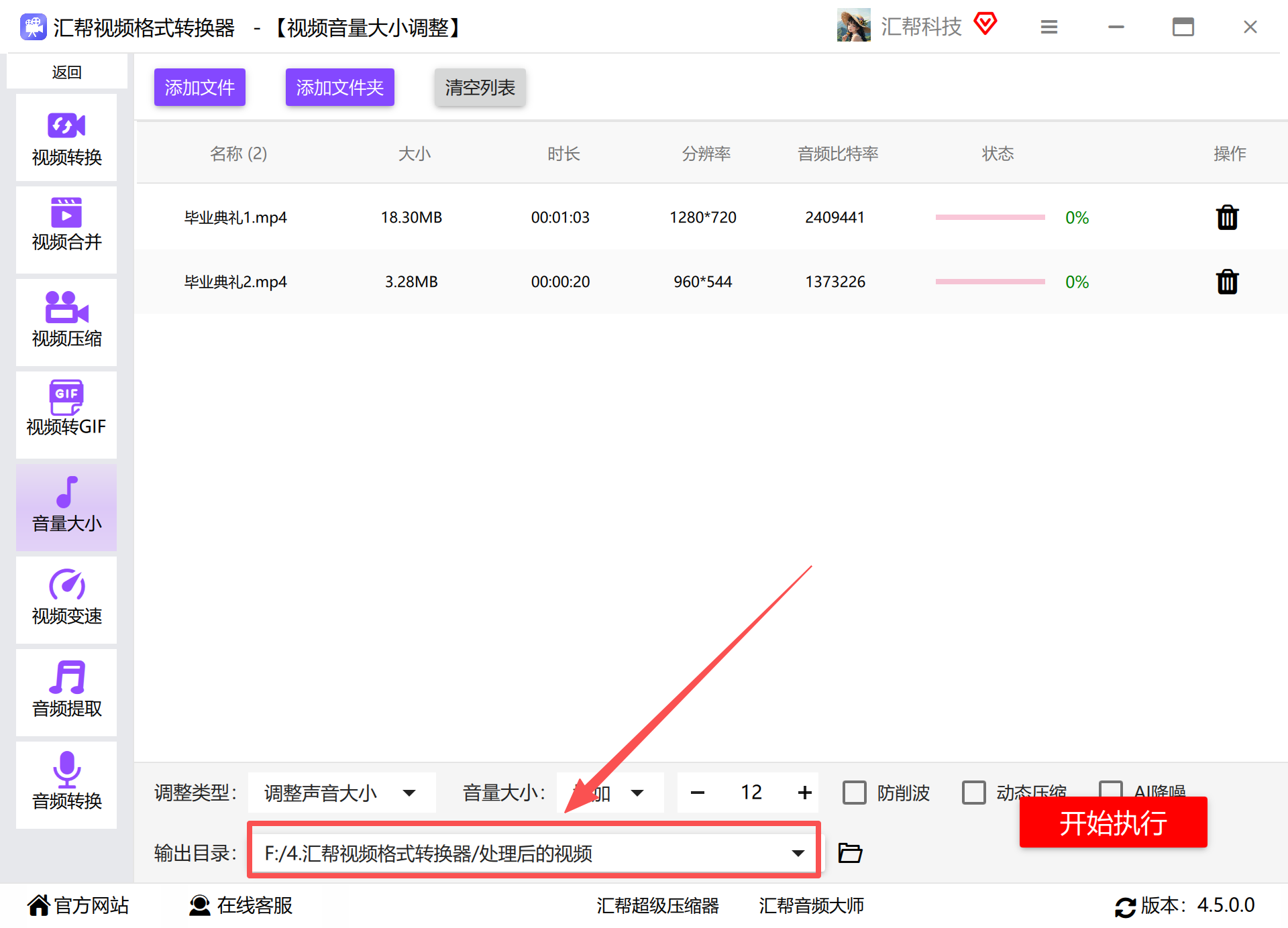
文件导入成功后,软件底部会出现调整类型的选项。这里我们选择“调整声音大小”,然后软件会进一步让我们选择具体的操作模式。
 步骤4:设定音量增大幅度
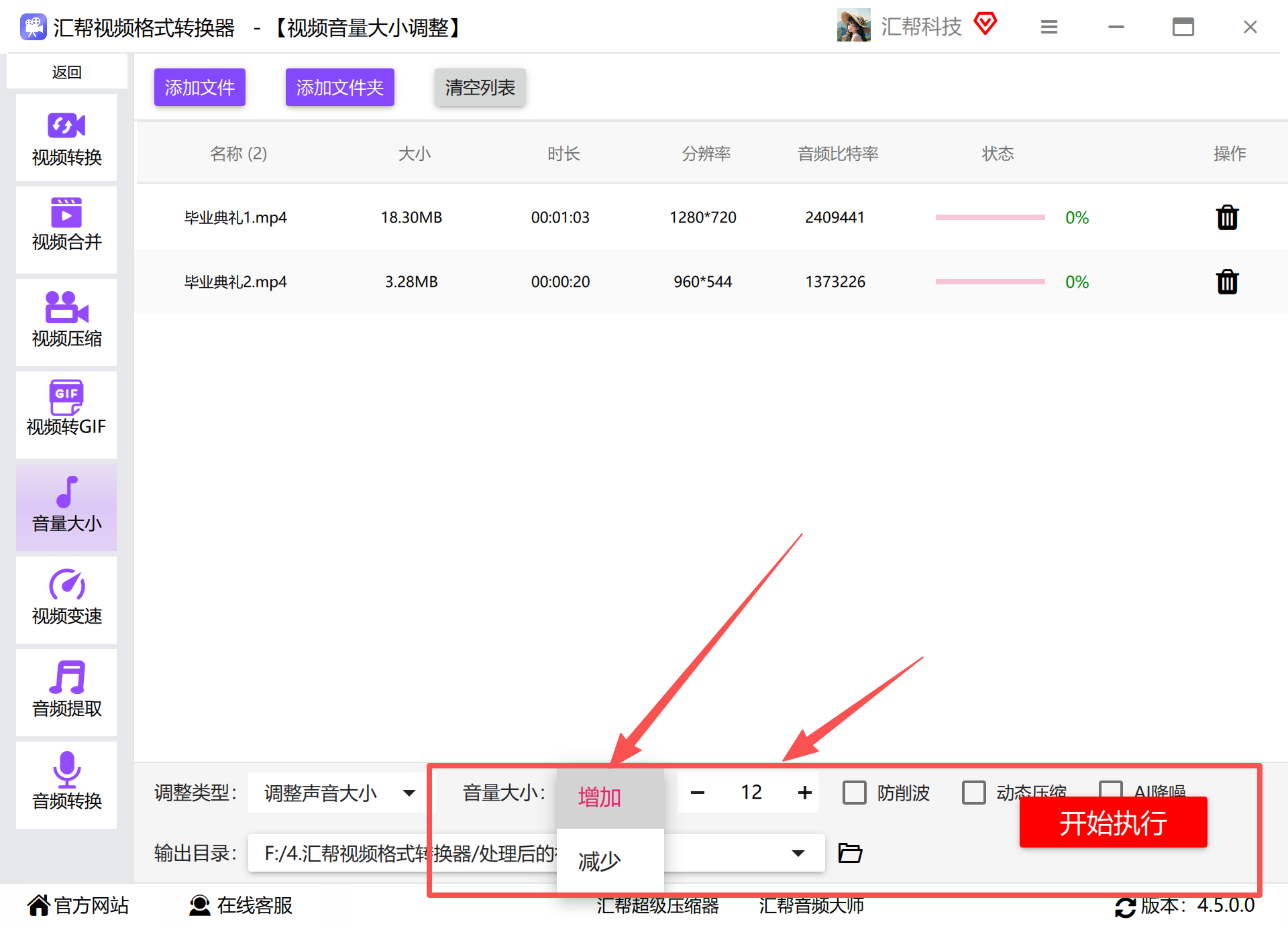
因为我们是要把声音调大,所以在操作选项中选择“增大”,然后输入想要增大的音量数值。这里我建议大家先填一个适中的值,比如增加20%到30%左右,处理完先试听一下效果,如果觉得还不够响亮,可以再次进行处理,直到达到自己满意的程度。这个“先小后大、多次微调”的思路,能有效避免一次性增幅过大导致声音失真或爆音。
 步骤5:设置输出目录
处理后的文件需要一个存放位置。建议在电脑上新建一个专门的文件夹,用来存储调整完的视频,方便后续查找和管理。在软件界面中把这个文件夹路径设置为输出目录即可。
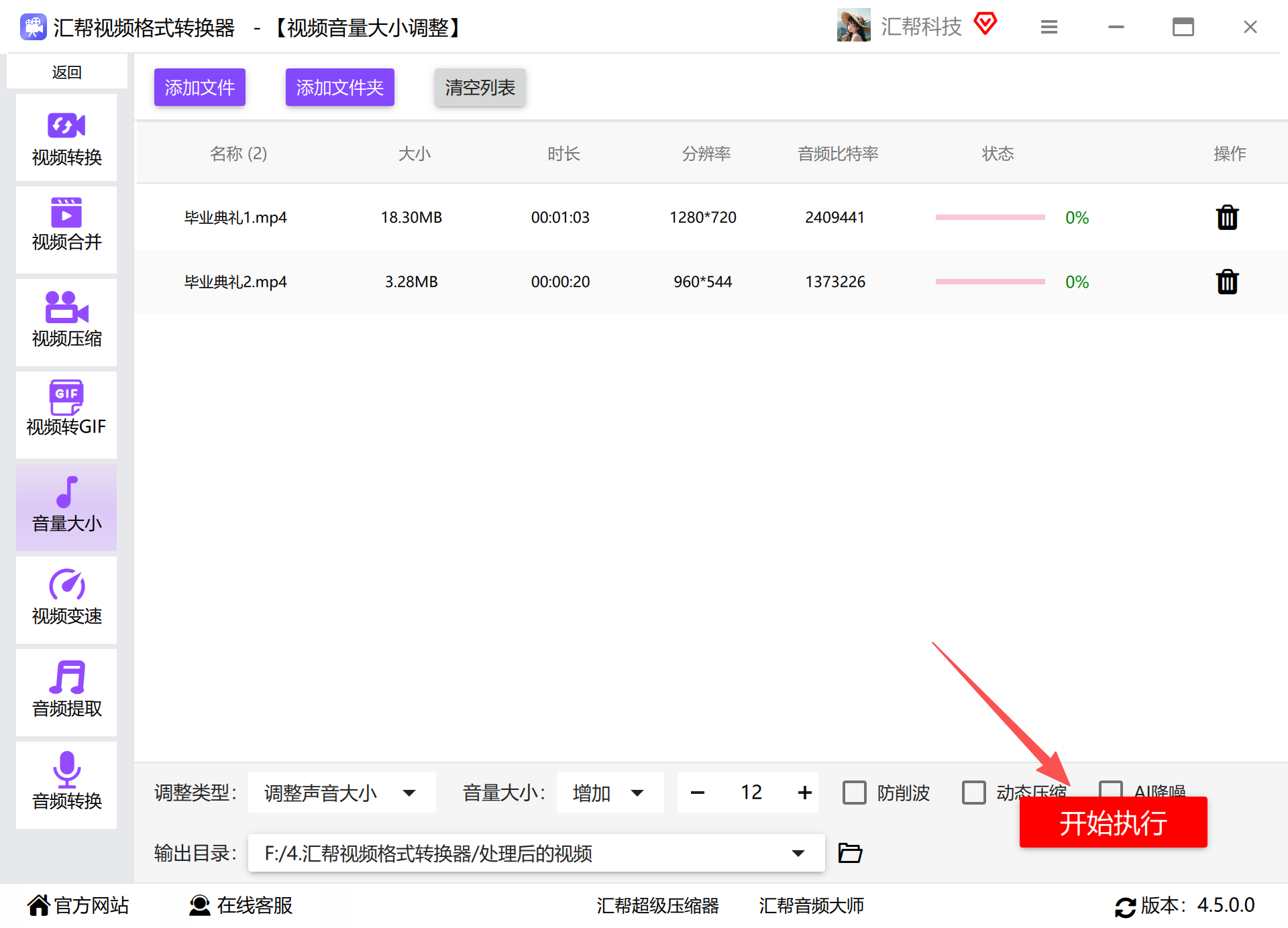
 步骤6:开始执行
所有参数设置完毕,确认无误后,点击右下角的“开始执行”按钮,软件就会自动对视频的音量进行调整。处理速度取决于视频文件的大小和数量,一般几分钟内就能完成。
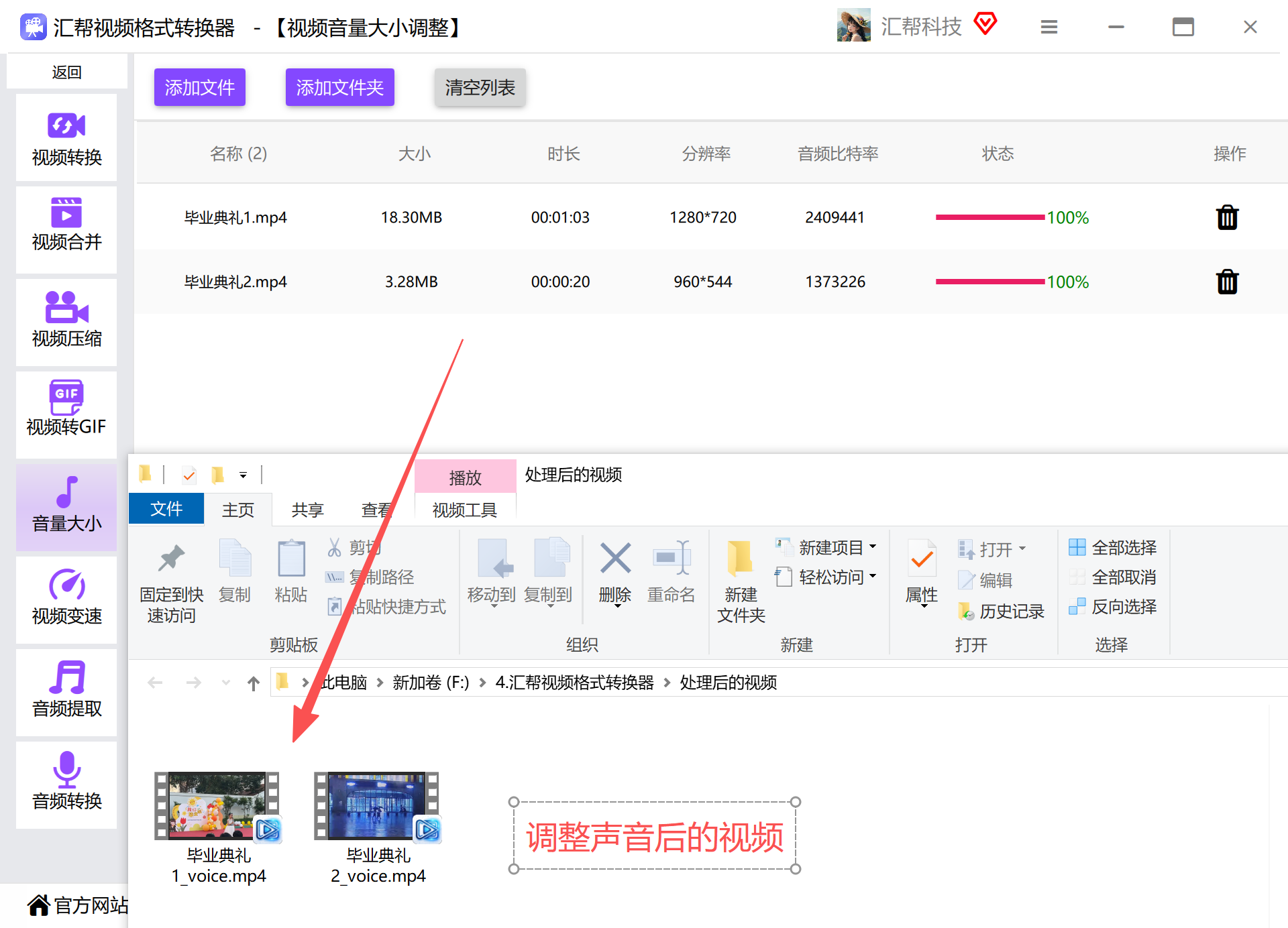
 等待处理完成,软件会自动导出视频文件。双击打开听听效果,如果觉得声音还不够大,把文件重新导入再执行一次即可,可以重复操作直到满意为止。
 第二种方法:用Audition音频编辑软件来把原声调大
第一步:导入音频文件
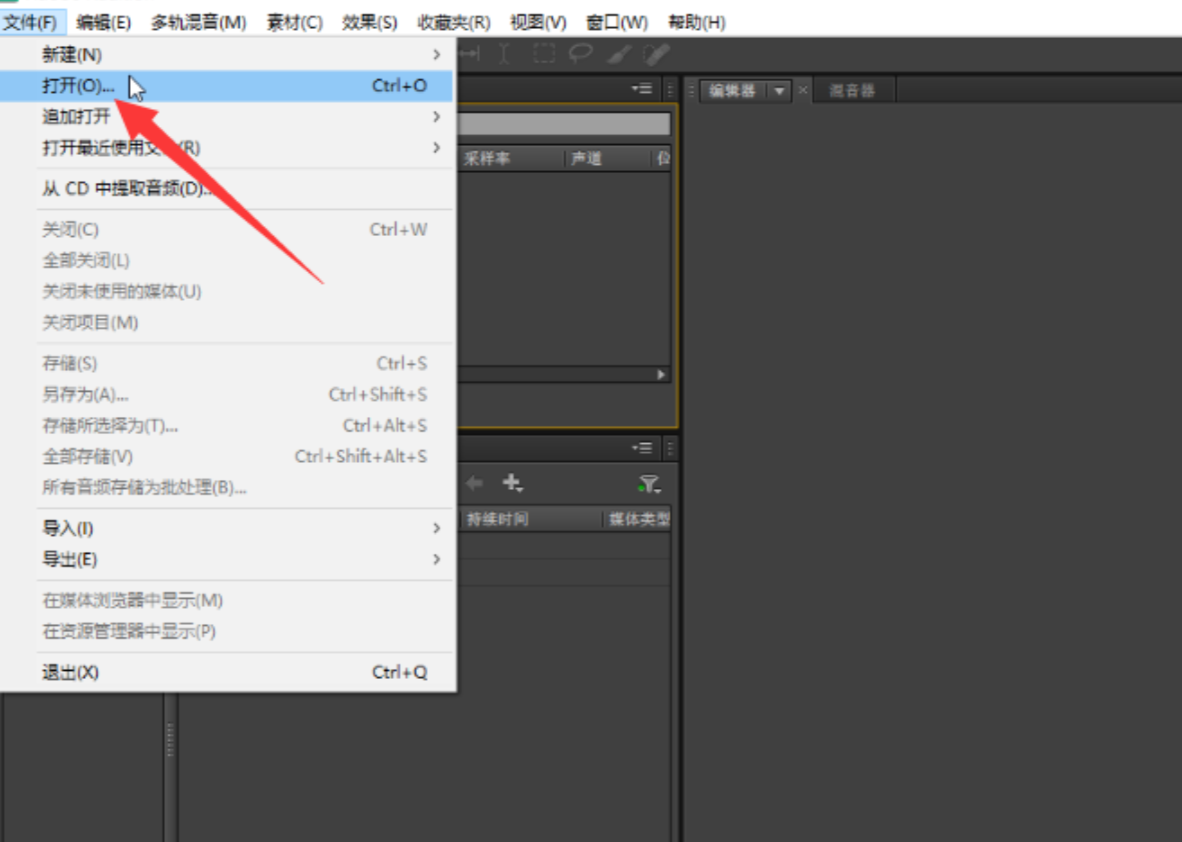
打开Audition软件,在左上角菜单栏点击“文件”,选择“打开”,找到需要处理的视频或音频文件导入。需要注意的是,Audition主要处理的是音频,如果导入的是视频文件,它会自动提取其中的音轨部分。
 第二步:调整音量大小
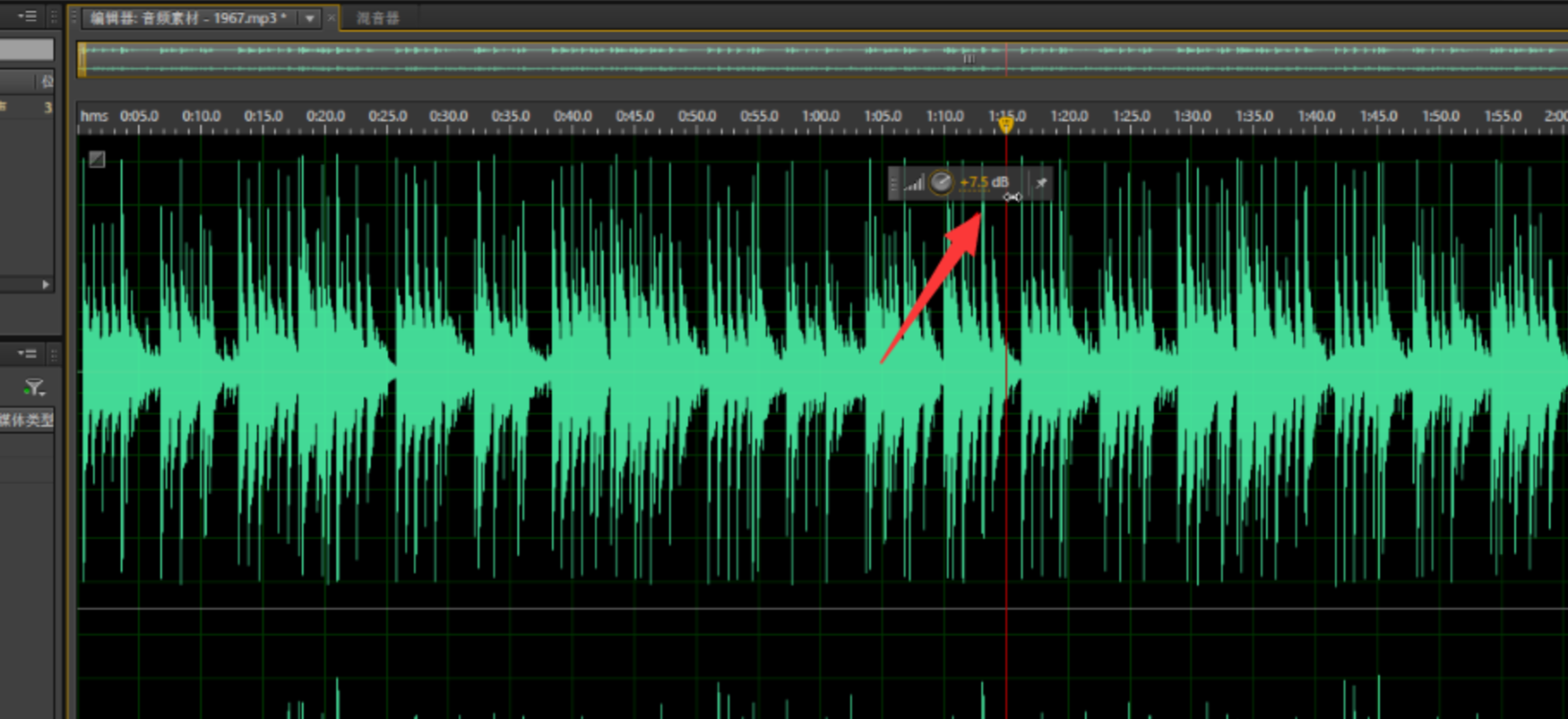
文件导入后,在波形编辑界面可以看到一个音量调整的按钮。用鼠标左键点击它,然后左右拖动滑块就可以实时调节音量了。向左拖是降低音量,向右拖则是增大音量。在拖动的同时,波形图的振幅变化会直观地展示出来,方便你判断调整幅度是否合适。
 第三步:另存文件
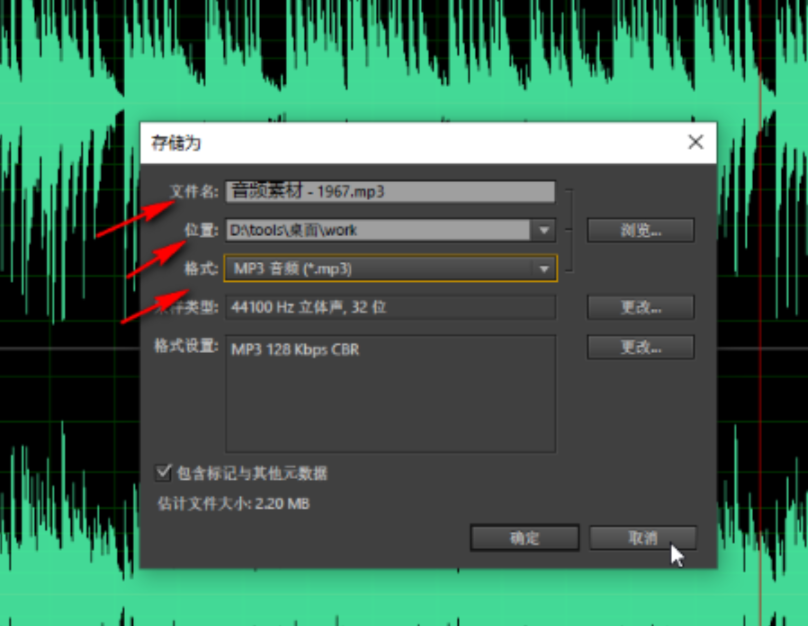
调整完成后,按住Ctrl+Shift+S组合键,弹出另存为窗口,设置好新的文件名、保存位置以及音频格式,点击确定即可导出处理好的文件。
 Audition的优势在于功能强大、可精细控制,但缺点也很明显——软件体积较大、学习成本相对较高,如果你只是偶尔处理一两个视频的音量问题,可能有点“杀鸡用牛刀”的感觉。
第三种方法:云月视频处理器把视频原声调大一点
第一步:下载安装
打开电脑浏览器,搜索“云悦音频工坊”,找到官方网站,下载安装包并安装到本地。
第二步:登录并进入音频调整功能
安装完成后双击打开软件,在页面右上角找到登录按钮,使用微信扫码注册并登录账号。登录成功后,在软件左侧菜单栏找到“音频处理”板块,点击“音频调整”功能,进入音频编辑页面。
 第三步:上传音频文件
在处理界面点击页面中间的加号图标,上传需要修改音量的音频文件。也可以直接把音频文件拖放到软件窗口中,快速完成导入。
 第四步:设置音量参数并处理
文件导入后,点开音量设置的下拉选项,选择想要调整到的音量数值。参数设置完成后,点击“开始处理”按钮,稍等片刻音频音量就调整好了。这款软件支持批量处理,多个音频文件也能一次性完成音量修改,对于需要处理大量音频素材的朋友来说会比较省心。
 第四种方法:手机端视频格式处理器把视频声音改大
第一步:打开功能入口
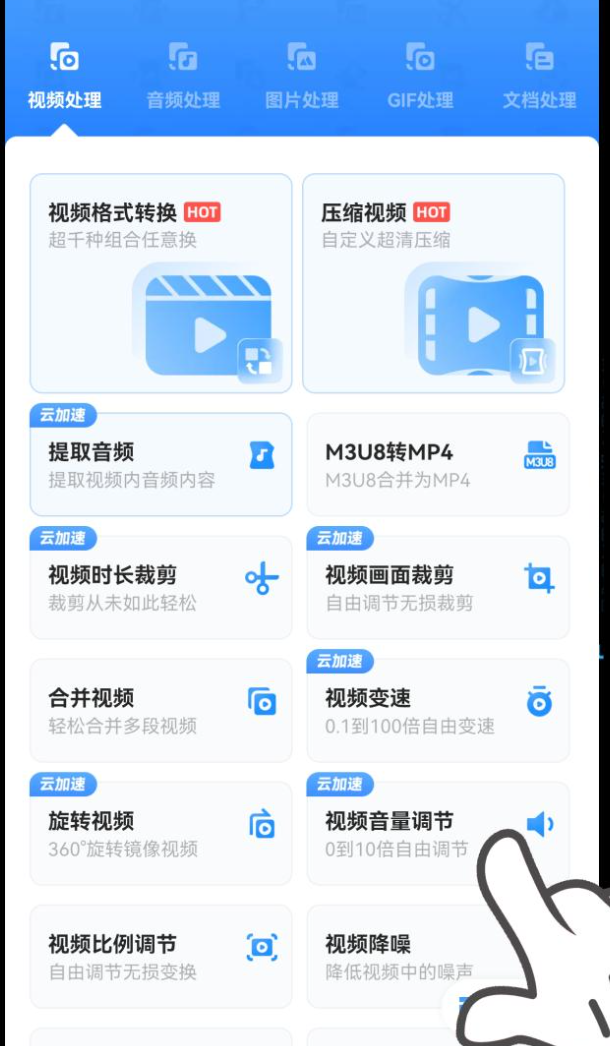
在手机桌面找到“格式大师”应用并打开,在主界面直接点击“视频音量调节”功能。
 第二步:选择调节模式
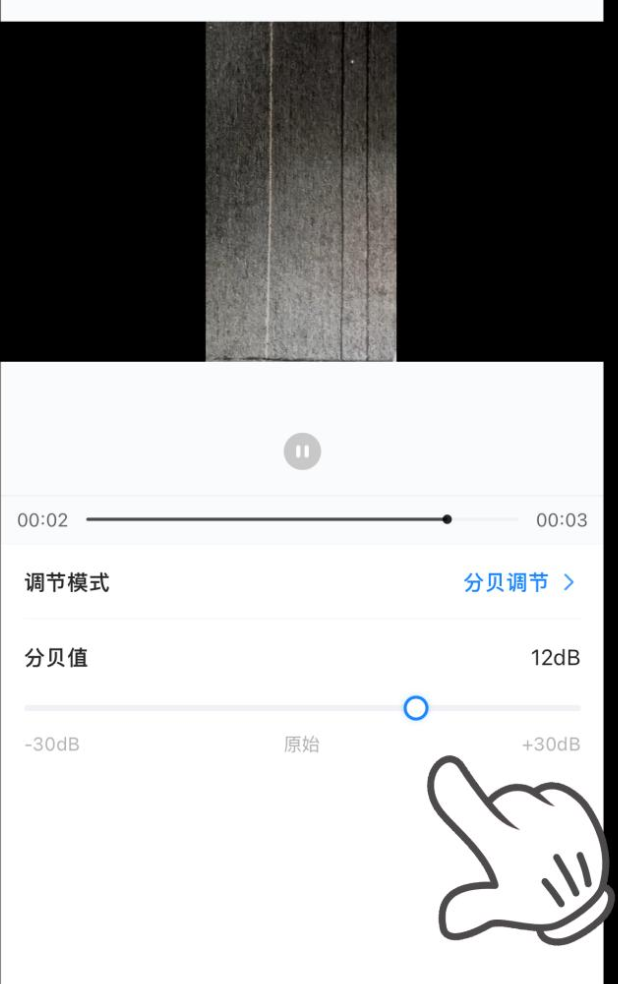
导入想处理的视频后,界面上会出现两种调节模式:
- 分贝调节:适合整体音量微微偏低的情况,可以对整段音频做均衡的提升;
- 比例调节:适合需要明显增强的场景,比如音量小到几乎听不清的情况,直接按倍数放大。
滑动滑块即可完成手机端的音量调节,操作非常直观。
 第三步:导出保存
调整满意后点击导出按钮,处理完成后在作品栏中找到文件,点击“…”菜单就能找到保存好的文件了。
第六种方法:快影视频处理器把声音改小
最后再分享一款叫做会影视频处理器的工具。它的特色在于,除了基本的音量调节之外,还内置了降噪功能,适合处理那些既有音量问题、又夹杂着背景噪音的视频素材。
第一步:导入视频
打开软件,点击页面中的“添加视频”按钮,找到音量偏小的视频文件,或者直接把视频拖拽到软件窗口完成导入。
 第二步:调整原片音量
在操作面板找到“原片音量”的滑动条,向右拖动滑块即可增大音量。如果对精度有要求,也可以在数值输入框中手动填写大于100%的数值,比如115%、120%等。
 第三步:添加淡入淡出效果
为了避免音量骤然升高听起来很突兀,可以勾选淡入、淡出特效,让音频开头和结尾的过渡更加顺滑自然。
 如果视频中夹杂着不少杂音噪音,同样会影响听感,让人感觉声音不清晰。这时候可以开启软件自带的降噪功能,清理掉多余的背景噪音,人声就会清晰很多了。
关于视频原声声音小怎么改大一些这个问题,上面分享了多种解决方案,从电脑端到手机端,从图形化软件到代码工具,覆盖了不同使用场景和不同技术水平的用户需求。
如果你只是偶尔处理一两个视频,用手机App或者简单的电脑软件就够了;如果是做自媒体、需要经常处理视频素材,那选择一款支持批量处理的本地软件会更高效。
希望这篇文章能帮大家解决视频音量过小的困扰。如果你在实际操作中遇到什么问题,或者有其他好用的方法,欢迎在评论区留言交流!
