

f4v这格式,听着就挺小众的。要不是那天从某个老旧的下载站扒拉下来一段教学视频,我大概这辈子都不会跟它打照面。文件后缀名冷门也就算了,麻烦的是,电脑上常用的播放器居然直接弹窗说“不支持”。真是服了。
那会儿急着要看里面的内容,急得我直挠头。所以你看,怎么把f4v转换成mp4这事儿,还真不是技术宅的专利,普通人也迟早会撞上。网上法子倒是不少,但很多教程写得云里雾里,要么软件捆绑一堆流氓插件,要么步骤复杂到劝退。
我后来试了不下五回,踩了不少坑,总算捋清楚了几条靠谱的路子。今天就按我的使用体验,把最省心的那个放在头里说。
 #### 别急着装那些花里胡哨的,先试试汇帮视频格式转换器
操作逻辑很顺,我一步步说清楚。
打开软件,左侧菜单栏那一排功能里,鼠标点一下【视频转换】。这时候主界面会切到一个专门的转换区,看着挺专业,但别慌,你要用到的按钮就那几个。
 接着,把目光放到界面中央,有个挺明显的“+”号图标。点它,或者点左上角的【添加文件】也行,弹出窗口后,找到你那个“不听话”的F4V文件,选中、确定。
 文件加进来之后,看软件底部,有一排格式列表。在里面找到“MP4”,用鼠标点一下选中就行。如果你对画质有要求,比如想转出来是1080P的,那就点旁边的【自定义】按钮。分辨率、编码器这些都能调,编码器选H.264基本不会出错,音频格式默认的AAC就挺好。
 输出位置别忘了设。点一下【输出目录】右侧那个小文件夹图标,找个你记得住的地方。我习惯放在D盘或者E盘,免得C盘塞满了拖慢电脑速度。
都弄好了,就点右上角那个大大的【开始转换】按钮。接下来就是等了,软件界面上会显示进度。
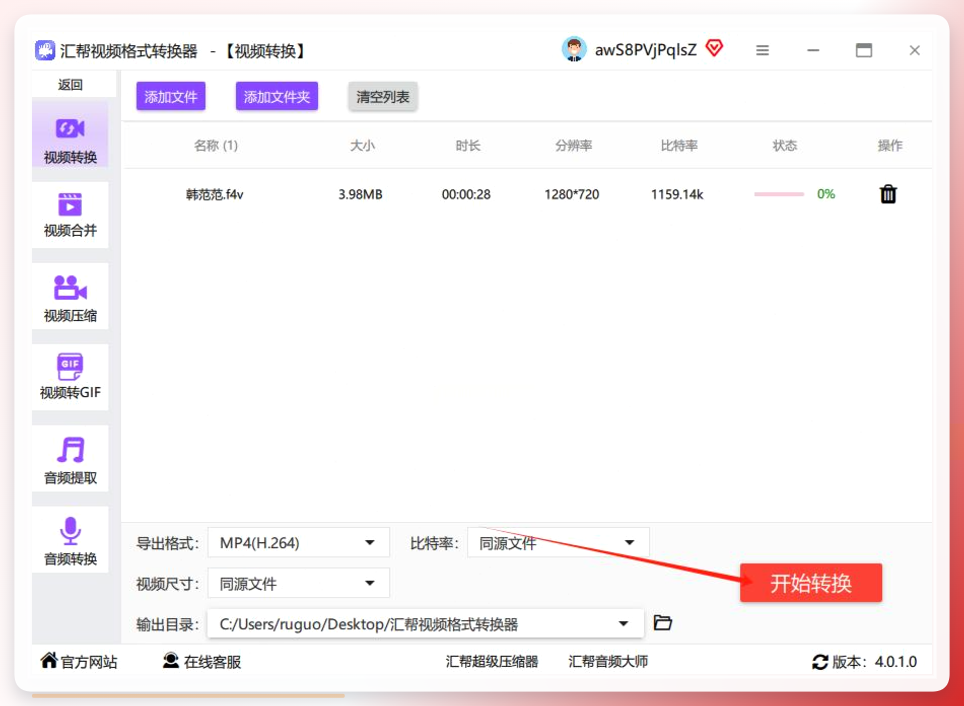 转完后状态栏会跳出“转换成功”几个字,这时候点【打开文件】,就能在文件夹里看到新鲜出炉的MP4了。
 #### 要是你电脑里正好有剪映
哦对了,如果你平时剪视频,电脑上装着剪映,那其实不用额外下软件也能办到。这算是个“曲线救国”的法子。
打开剪映,把那个f4v文件直接拖进剪辑轨道里。它不像专业转换软件那样直接给你输出格式选项,但你可以点右上角的【导出】。
 在导出设置里,分辨率、码率都能选,封装格式默认就是mp4。点导出,它就会重新编码生成一个MP4文件。
 #### 技术流选手可以看看Hi Format Video Converter
启动后,在主界面找到【视频转换】的标签点进去。导入文件的方式跟前面差不多,点【添加文件】就行。
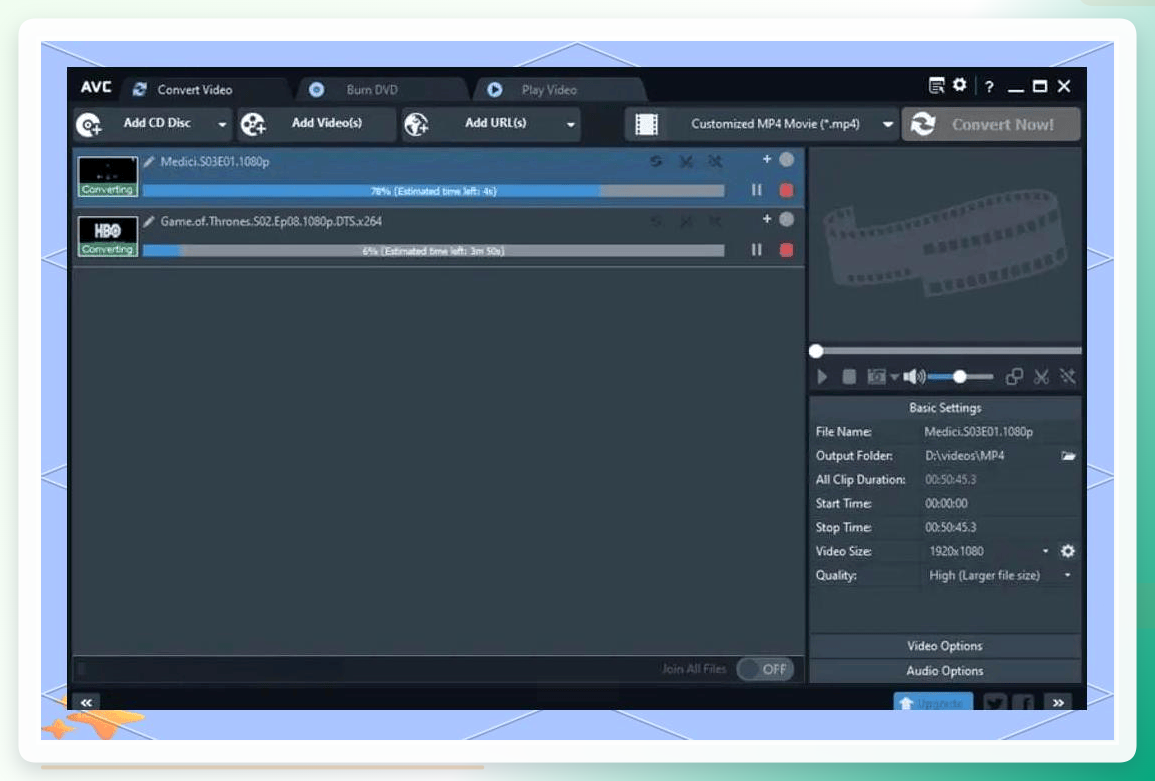 接下来是重头戏——参数配置。在“输出格式”下拉菜单里选“MP4”,点【设置】进去,你会看到一片新天地。视频编码建议选H.264,音频编码选AAC准没错。分辨率可以保持原比例,帧率设在25到30fps之间。它甚至能调关键帧间隔这种专业参数。
输出路径那边,建议单独建个文件夹,比如“F4V转换_202310”,方便以后找。都调好后,点右下角的【全部转换】。转换过程中尽量别干别的重活儿,省得CPU占用过高拖慢速度。转完最好用播放器打开检查一眼,看看编码信息对不对。
还有HandBrake。这软件是开源的,。它的设置项也挺丰富,支持输出MP4、MKV这些主流格式。
用它来转f4v,倒腾一下也能成,就是界面稍微有点“极客风”,新手第一次打开可能会懵。不过好在网上关于它的教程一抓一大把,真遇到问题,搜一搜基本都能解决。
 说句实在话,工具这东西,没有绝对的好坏,只有合不合适。你要是偶尔转一次,图个省心,那汇帮那种傻瓜式操作确实省力。要是你天天跟视频打交道,追求参数可控,那Hi Format或者HandBrake能给你更大的折腾空间。
希望这篇东西能帮你把那个“顽固”的f4v搞定。对了,转换前记得看一眼文件大小,要是好几个G的大文件,转换时间会久一些,耐心等等就是了。
