
语音转文字怎么提高准确率?先说一个真实场景
上周帮同事整理一份两小时的会议录音,她原本打算手动听打,我拦住了。结果用工具转出来一看,错字连篇,"项目复盘"识别成"项目富盘","预算"变成"预蒜",校对花的时间比重新打字还多。
她问我:语音转文字怎么提高准确率?是不是工具不行?
其实不全是工具的问题。识别准确率这件事,跟音频质量、语言模型、参数设置、后期校对四个环节都有关。工具选对了只是第一步,用对了才是关键。下面我把几个常用方案和实操细节整理出来,顺便说说电脑Word怎么语音转文字,以及怎么把准确率往上提一截。
一、影响准确率的几个常见因素
在讲具体操作之前,先理清问题出在哪。很多人以为换个软件就能解决,其实下面这几点影响更大:
- 录音环境:背景噪音、回声、多人同时说话,是错字的主要来源。安静环境下识别率能到95%以上,嘈杂环境可能掉到70%。
- 口音与语速:语速过快、吞音、方言口音重,识别引擎容易"猜错"。
- 专业术语:行业词汇、人名、缩写,通用模型往往不认识,需要提前设置或后期替换。
- 音频格式与码率:压缩过度的音频文件,细节丢失,识别精度自然下降。
- 参数没调:语言类型、领域模型、标点设置,这些选项很多人直接跳过,结果出来一堆没有标点的长句。
明白了这些,再去看工具和方法,思路就清晰了。
二、方法一:汇帮AI语音识别软件(本地处理,适合批量转换)
如果你手头音频文件多、对隐私有要求,本地软件是更稳妥的选择。汇帮这款的操作逻辑不复杂,跟着走一遍就能上手。
第一步,双击打开汇帮语音转文字。首页功能入口比较多,不用挨个研究,直接找【文字转语音】这个入口点进去。
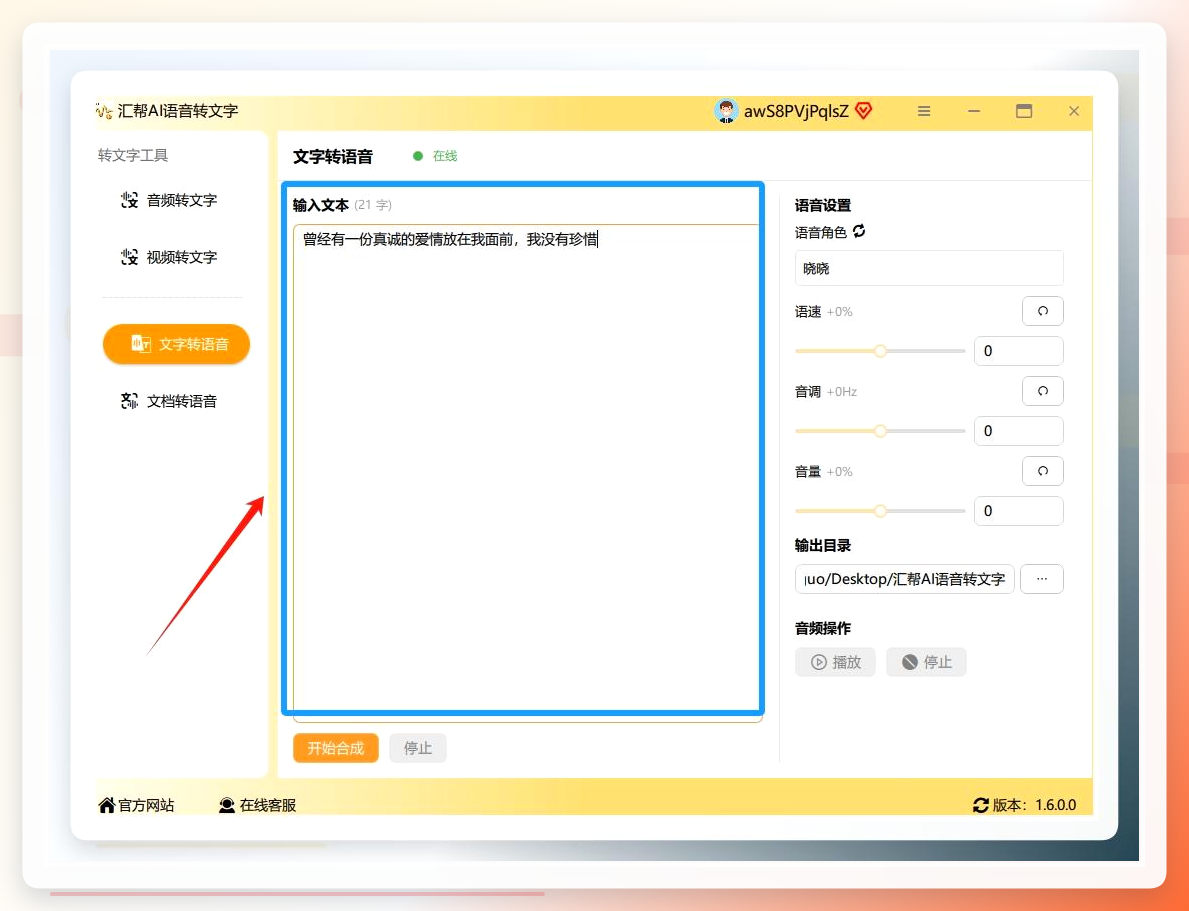
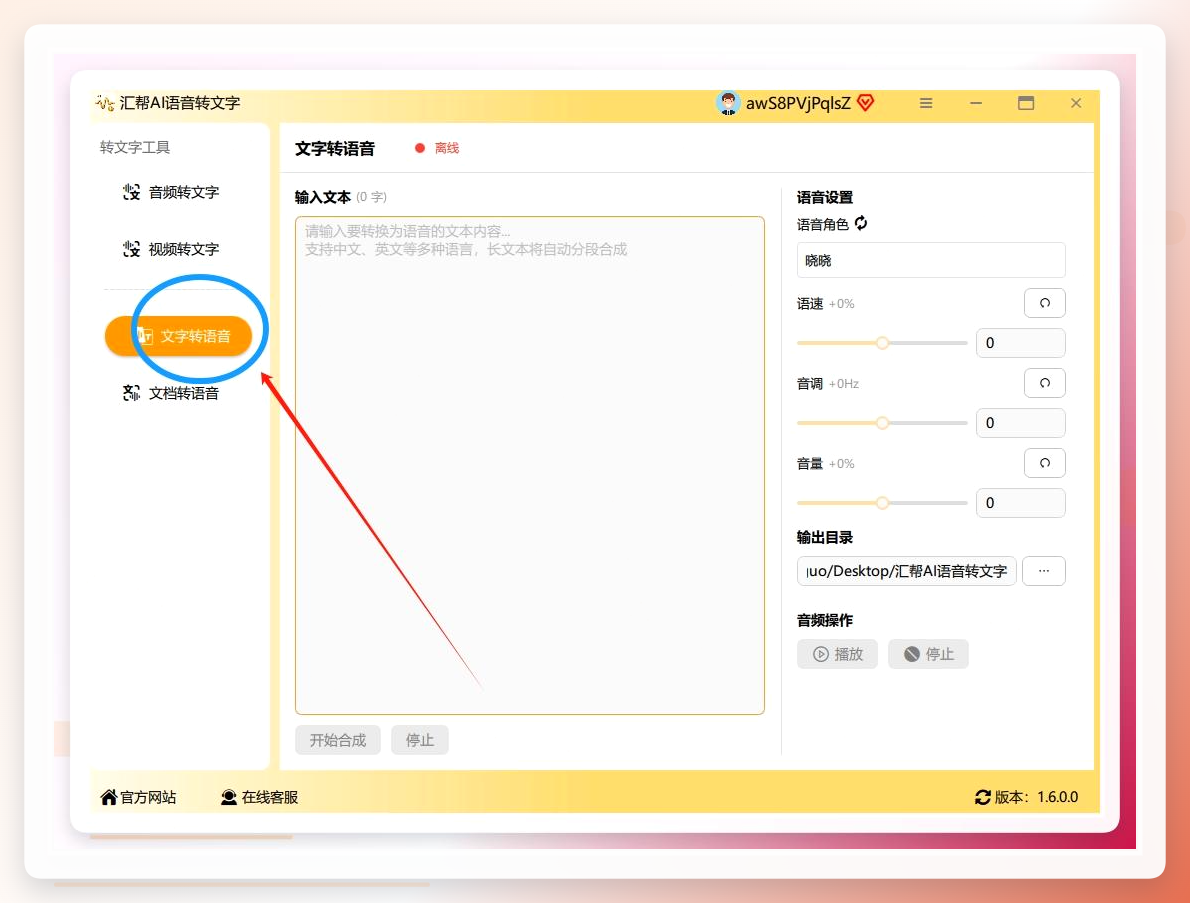 第二步,进入编辑界面后,中间是一个比较大的文本框。这里就是粘贴文字的地方——准备好的稿子可以直接复制粘贴进去,也可以手动敲字。它支持多段内容一起处理,不用一段一段分开转,省事。
 第三步,设置参数。这一步比较关键,直接影响出来的效果。在参数区域,可以选不同的语音类型,男声、女声、童声都有,根据内容调性挑就行。另外还能加背景音乐、调语速、改音量。我的习惯是,设置完先点一下"试听",听听效果对不对味。不合适就接着调,别嫌麻烦——多花两分钟试听,总比转出来发现不对再返工强。这一步做好了,能明显减少二次转换的概率。
第四步,选输出目录。就是给音频文件指定一个保存位置,随便选个你找得到的文件夹就行。然后点右下角的【开始合成】按钮。等一小会儿,转换就完成了。
 转换完之后,打开刚才选的那个文件夹,音频文件就在里面。双击能直接播放,想发给别人的话,通过聊天工具传过去也方便。
三、方法二:电脑Word语音转文字(办公场景直接可用)
很多人不知道,电脑Word本身就带语音输入功能,适合边想边写的场景,比如起草邮件、写会议纪要草稿。具体操作:
- 打开Word文档,在顶部菜单栏找到"开始"选项卡,右侧有一个"听写"按钮(部分版本显示为麦克风图标)。
- 点击后弹出语音输入面板,首次使用需要允许麦克风权限。
- 选择语言类型,中文普通话即可。点击麦克风图标开始说话,文字会实时出现在光标位置。
- 说话时注意停顿,Word会自动加标点。说完再点一次麦克风停止。
准确率提升要点:Word的听写对网络环境有要求,建议在稳定的网络下使用;说话时保持匀速,每句话之间稍作停顿,标点识别会更准;专业词汇识别有限,适合日常办公文本,不适合大段专业内容。
四、方法三:MemoAI(在线识别,适合单文件处理)
打开工具登录后点击【新建任务】,上传音频文件、选择识别模式和语言,系统会生成对应文本,校对整理完成后导出保存即可。
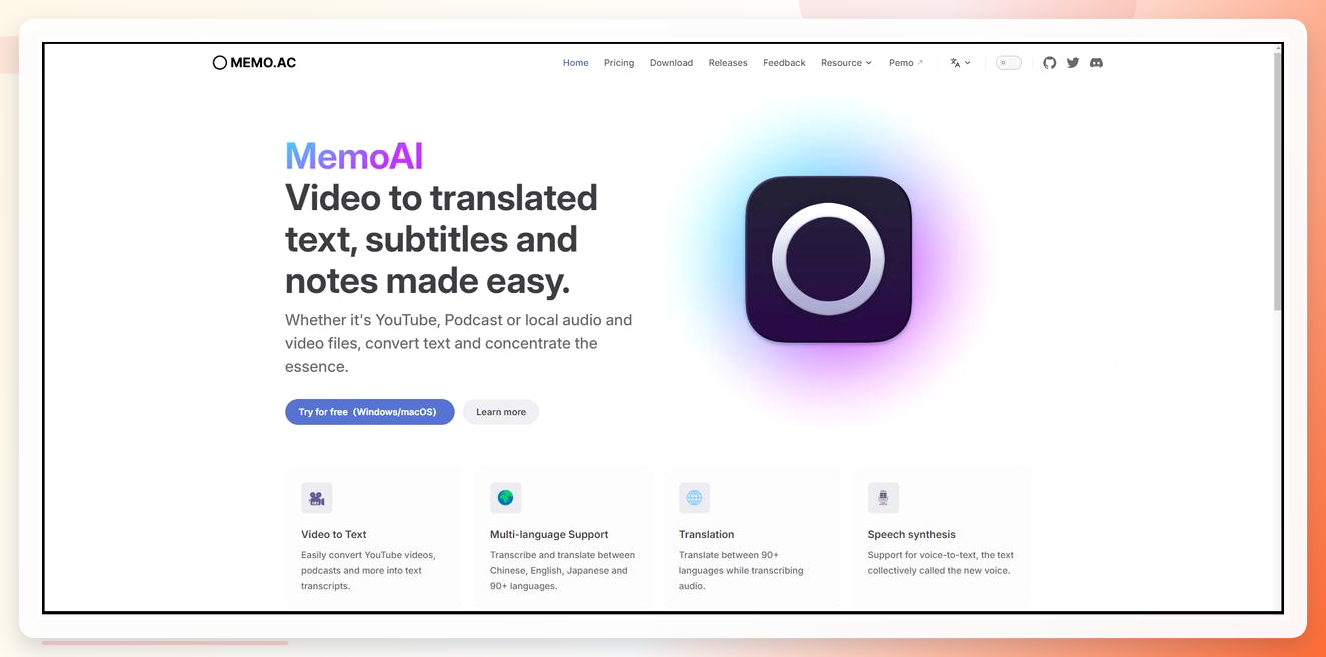 在线工具的优势是上手快,缺点是长音频处理速度受网络影响,敏感内容需要留意隐私问题。
五、方法四:网易见外工作台(在线转写,支持字幕导出)
在浏览器中打开网易见外工作台并登录账号,点击"新建项目",选择"视频转写"或"语音转写"功能。上传需要转换的音频或视频文件,支持MP3、WAV、AAC等音频格式以及MP4等视频格式。选择文件对应的语言后点击"提交",等待识别完成。识别完成后进入在线校对界面,可以边听边改错别字。确认无误后导出SRT字幕文件或纯文本。
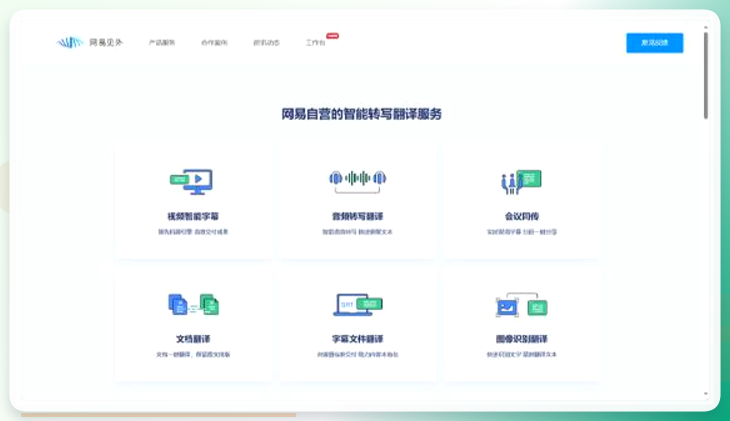 适合需要在线转换语音文字的用户,以及偶尔处理音频转写任务的办公人士。
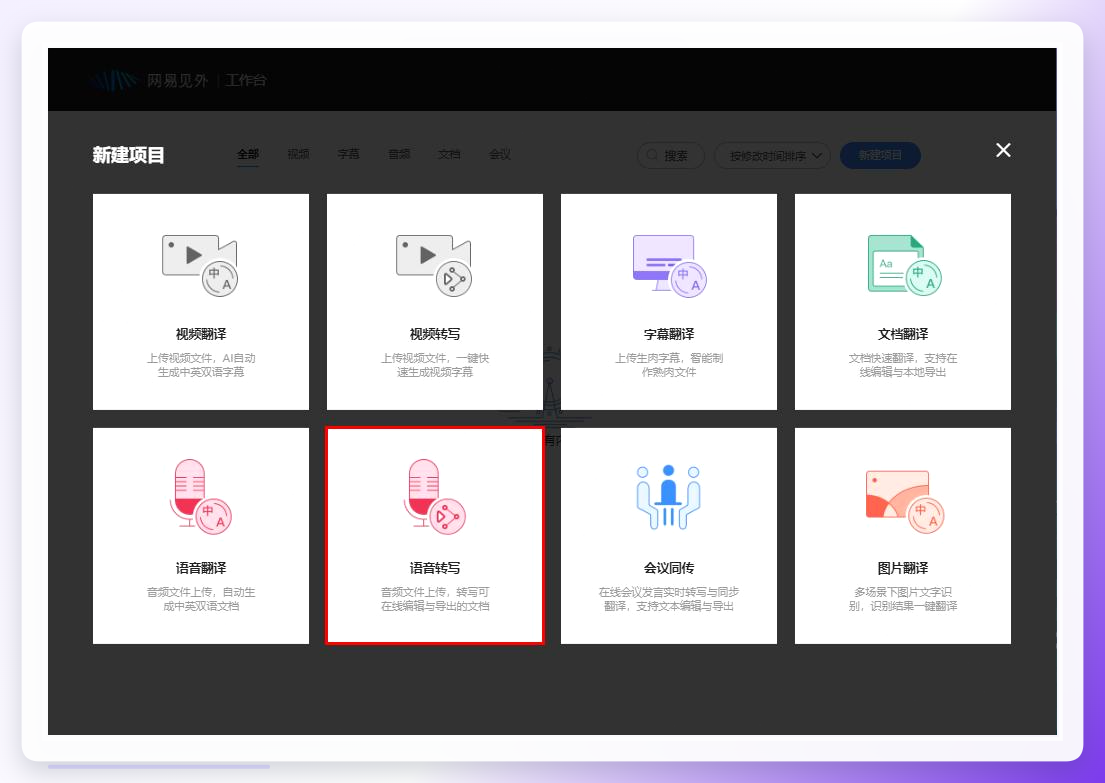
六、方法五:输入法实时语音转文字(手机端应急)
打开手机聊天对话框,输入法弹出后可以看到话筒图标,点击这个图标就能进入实时语音转文字流程。不同输入法支持的语种不同,普通话、英文、粤语等可以切换。
这种方式适合短句、即时回复,不适合长内容整理。
七、方法六:录音转文字助手(移动端文件识别)
打开之后可以选择录音识别、文件识别以及录音机,这里需要将音频转换成文字,所以选择"文件识别"。进入文件库后,点击需要转换的音频,就可以实现音频转文字,还支持一键翻译成英文,导出到其他平台。
八、方法七:手机录音机自带转文本
打开录音机应用,长按选择已录制好的录音文件,点击下方的"转文本"按钮,再根据需要在弹出的页面中选择专业领域,完成后点击"开始转文本"就完成语音转写操作了。
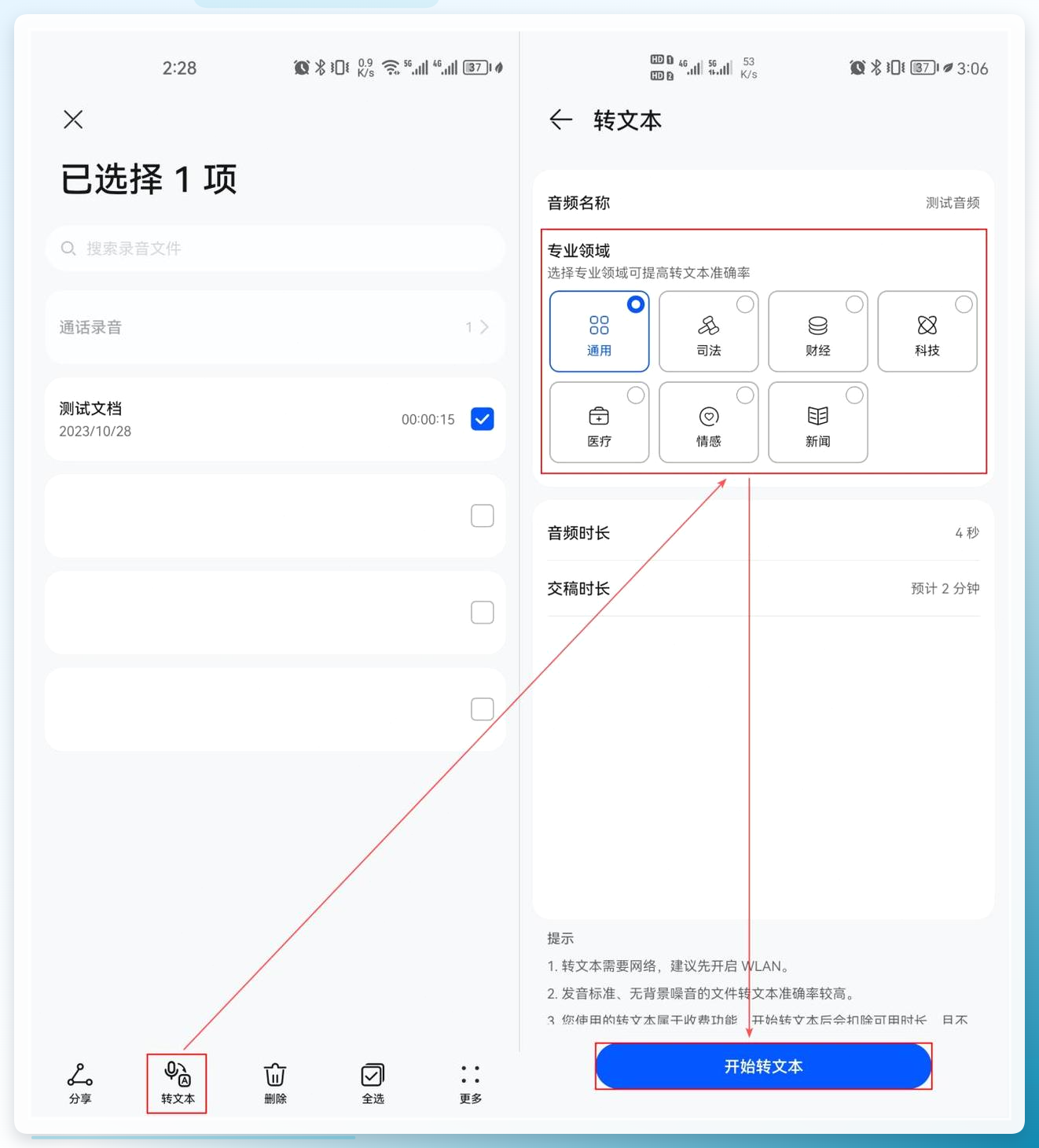
九、把准确率再往上提一截的5个细节
工具用了一圈,回到核心问题:语音转文字怎么提高准确率?下面这几条是实操中真正管用的:
- 录音端就把关:用外接麦克风或手机靠近说话人,减少环境噪音。这一步的收益比后期校对大得多。
- 分段处理长音频:超过30分钟的录音,切成几段分别转,识别引擎不容易"疲劳"出错。
- 提前喂词库:专业术语、人名、产品名,能在工具里添加就添加,不能添加就准备好替换列表,转完批量替换。
- 校对时开音频对照:边听边改,比纯看文字找错效率高,尤其是同音字错误。
- 统一标点和格式:转完后用查找替换统一标点,段落按语义拆分,后续使用更省心。
十、结尾总结:不同场景怎么选
回到开头同事的问题。她的会议录音最后用本地软件处理,配合降噪和术语替换,校对时间从预计三小时压缩到四十分钟。
各方案的选择建议:
批量音频文件、注重隐私:本地软件处理更稳妥,参数可调,适合长期使用。
电脑上边写边输入:Word听写够用,适合草稿和短文本。
偶尔转一个文件、不想安装:在线工具上手快,注意文件隐私。
手机端应急:输入法语音输入和录音机转文本都能顶一阵。
语音转文字怎么提高准确率,说到底不是找一个"万能工具",而是把录音质量、参数设置、词库准备、后期校对这几个环节串起来。工具是帮手,方法才是关键。希望这篇内容能帮你少走一些弯路,把重复劳动的时间省下来。
