

日常工作和学习里,音频资料越来越多:一场两小时的会议录音、一段四十分钟的采访、一整套网课回放。如果逐句听写,一小时录音往往要花两三小时整理,还容易漏掉重点。所以很多人开始搜索“怎么把音频转成文字并总结归纳”,希望找到一条从“转写”到“提炼”的完整路径。
这里要先说明一点:转文字和总结归纳是两个环节。前者是把声音变成可编辑的文本,后者是在文本基础上提炼要点、梳理逻辑。工具能解决前者的效率问题,后者则需要配合适当的方法。本文先讲清楚转文字的主流方案,再补充总结归纳的实用思路,尽量让每一步都落到实处。
怎么把音频转成文字并总结归纳?六个方法来帮你

方法一:汇帮AI语音转文字(电脑端批量处理,适合长音频整理)
步骤1:第一次使用的话需要先把软件下载安装到电脑上,根据提示进行安装即可,过程很简单。运行软件后,在左侧选中“音频转文字”功能选项。
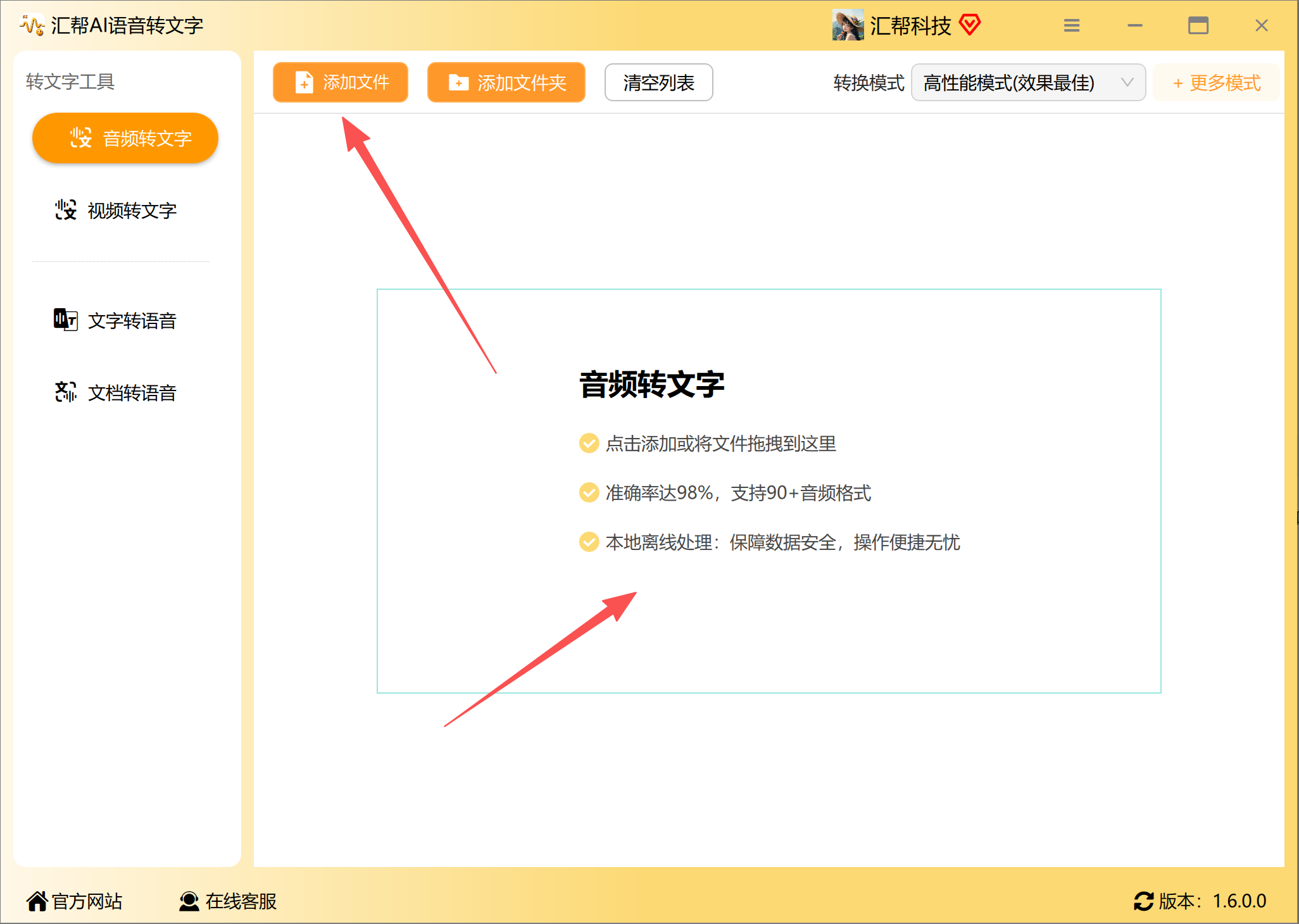
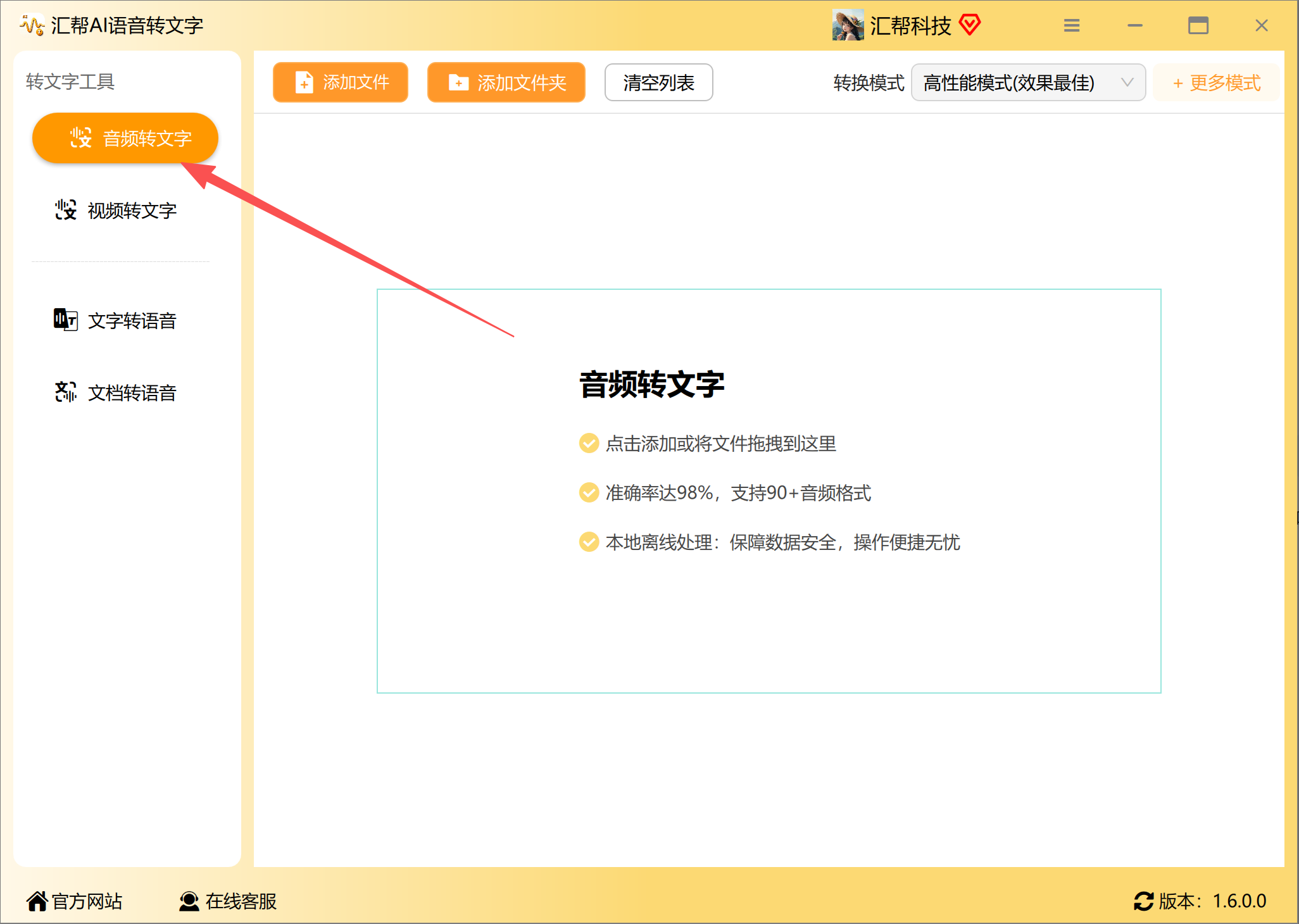 步骤2:点击添加文件按钮,在弹出的界面中把需要转成文字的语音文件导入到软件中。支持批量导入,不限制数量和大小,支持 mp3、wav、ogg 等多种格式的文件。
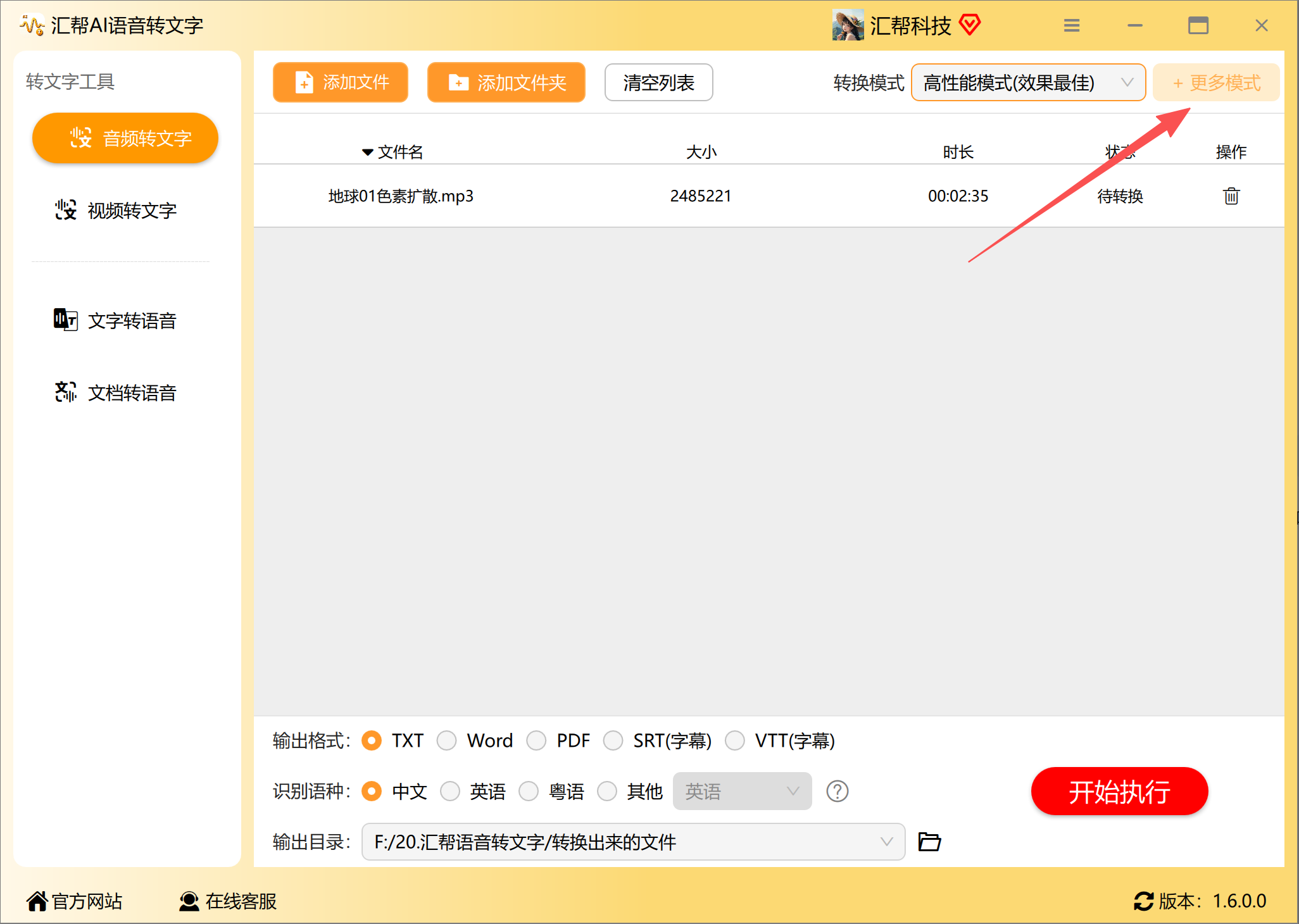
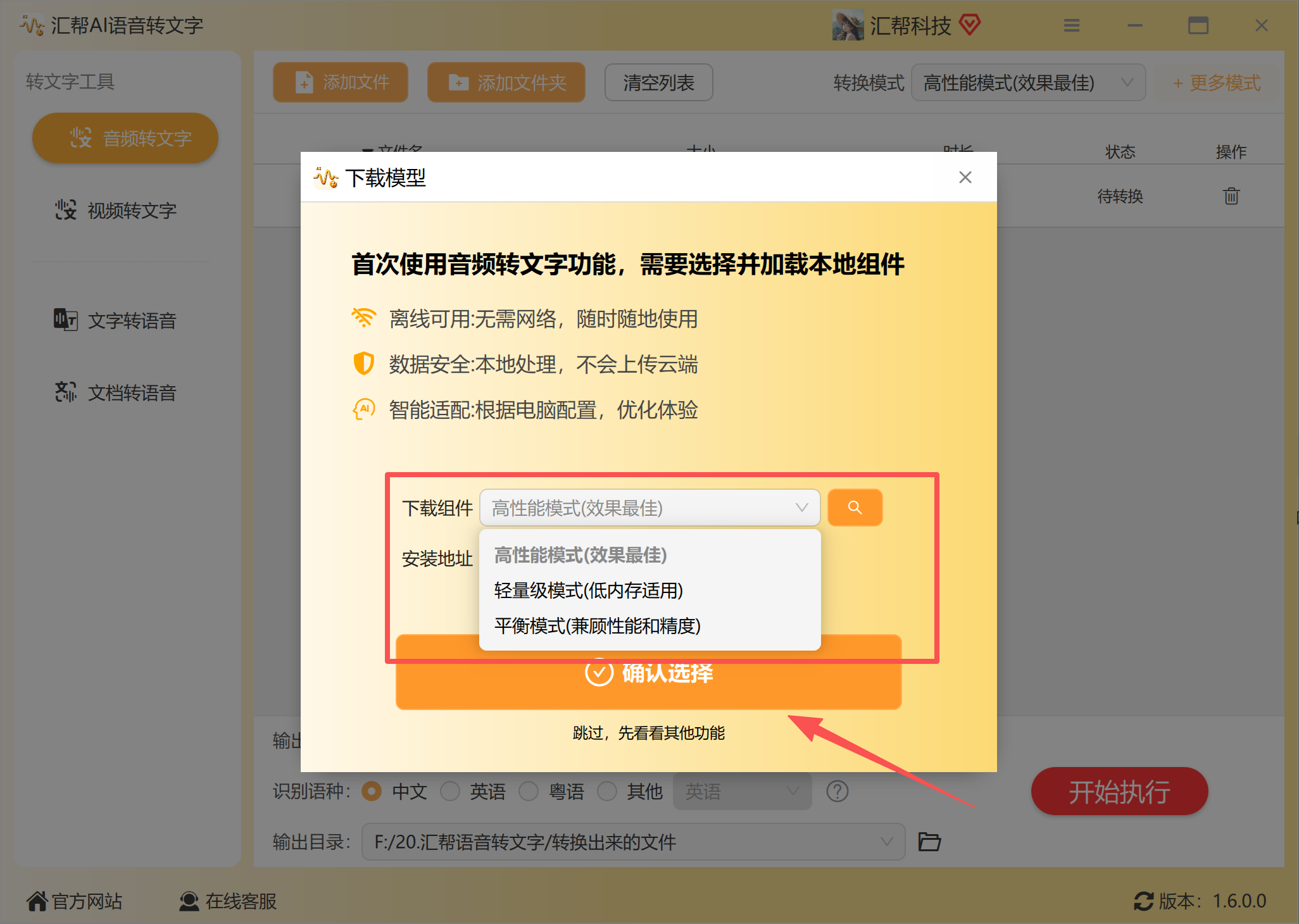
 步骤3:右上角有个转换模式选择,我们可以点击更多模式进行选择。
 这里有三种模式供我们选择,默认是高性能模式,还有轻量级模式和平衡模式。点击选中新的模式,稍微加载一会即可生效。
 步骤4:在底部选择一个输出格式,也就是转出来的文字存储的文件格式,这里我们选择常用的 TXT 文件。
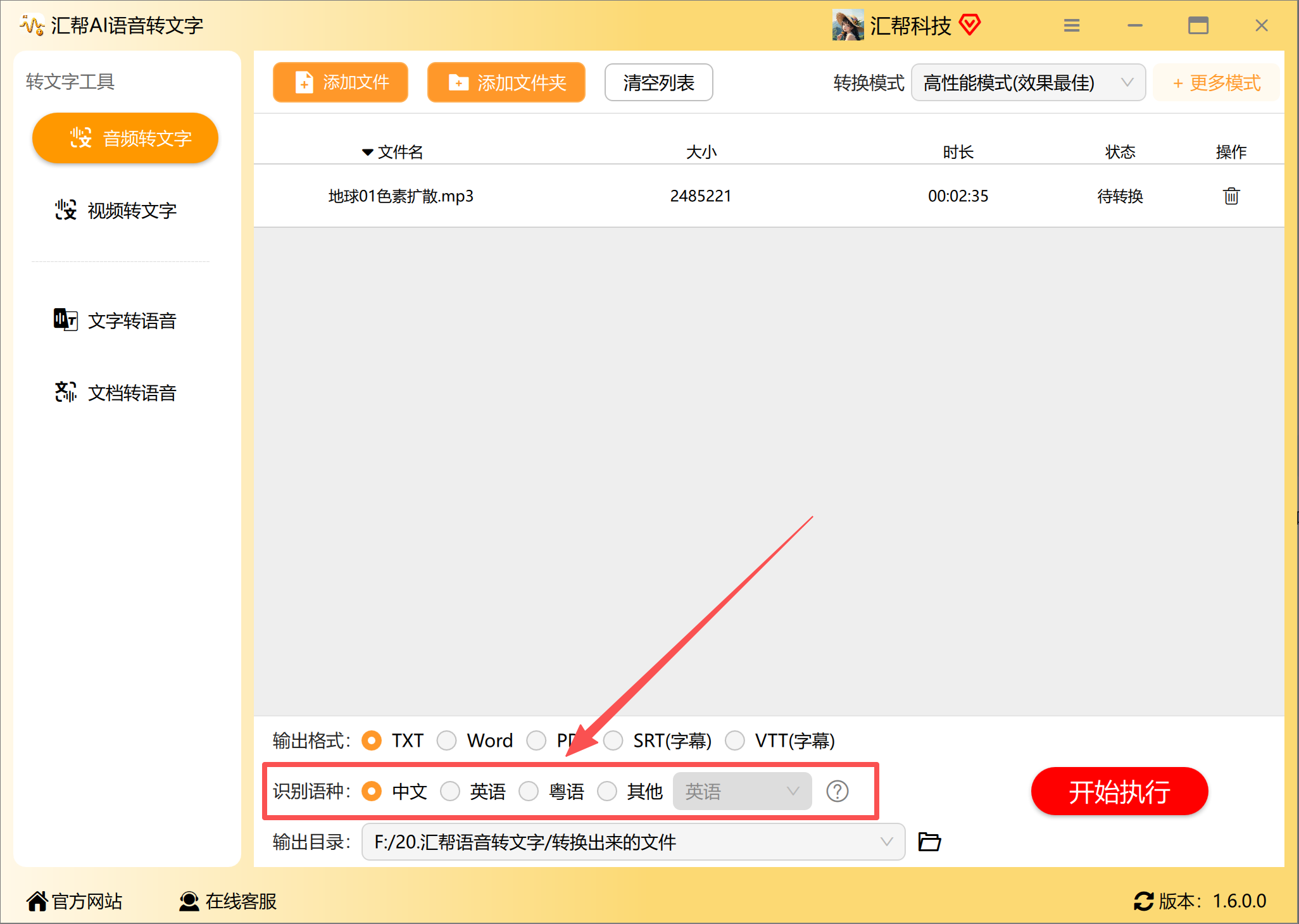
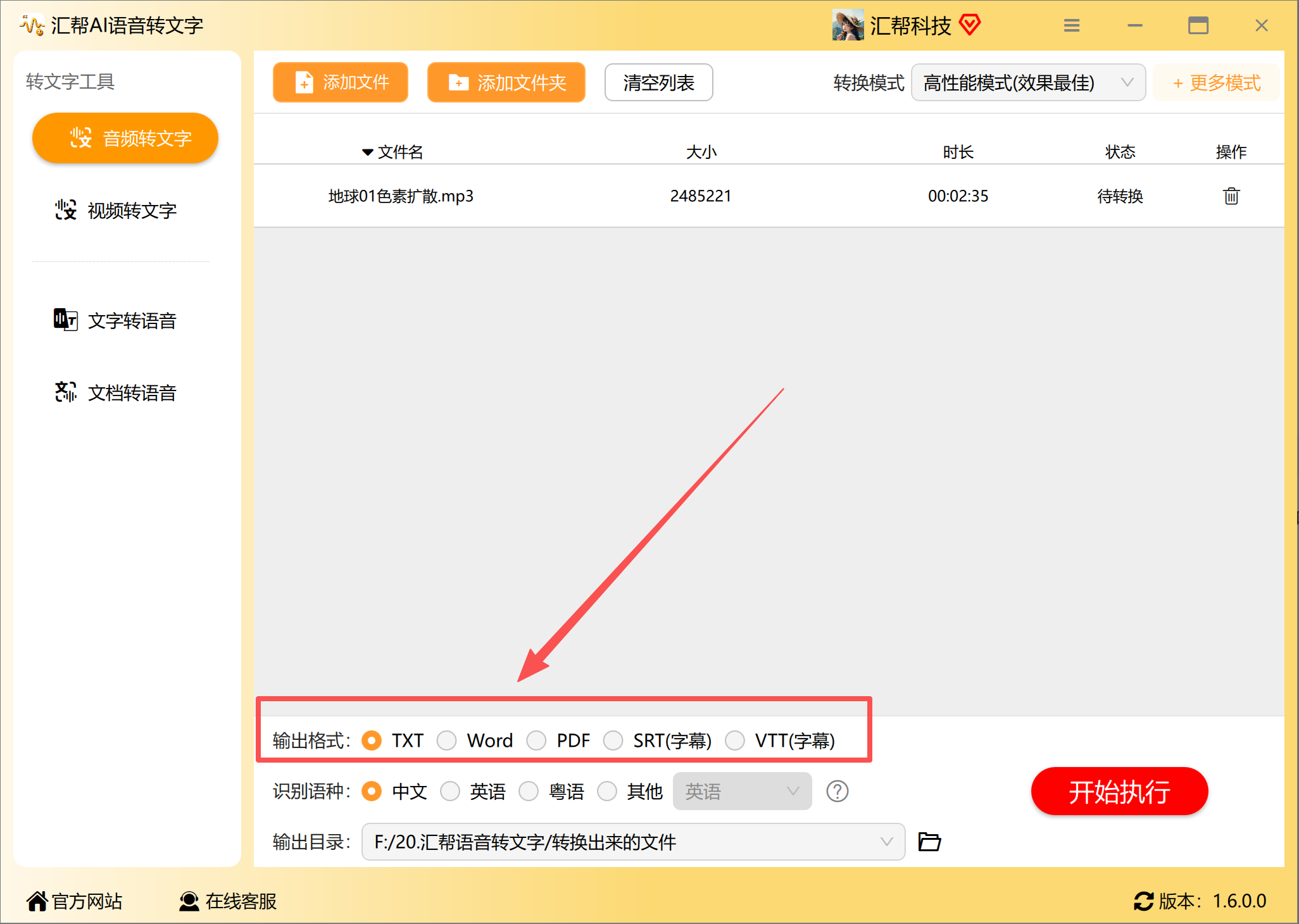 步骤5:接着选择我们音频里的语言种类,根据原本的语言种类进行选择。
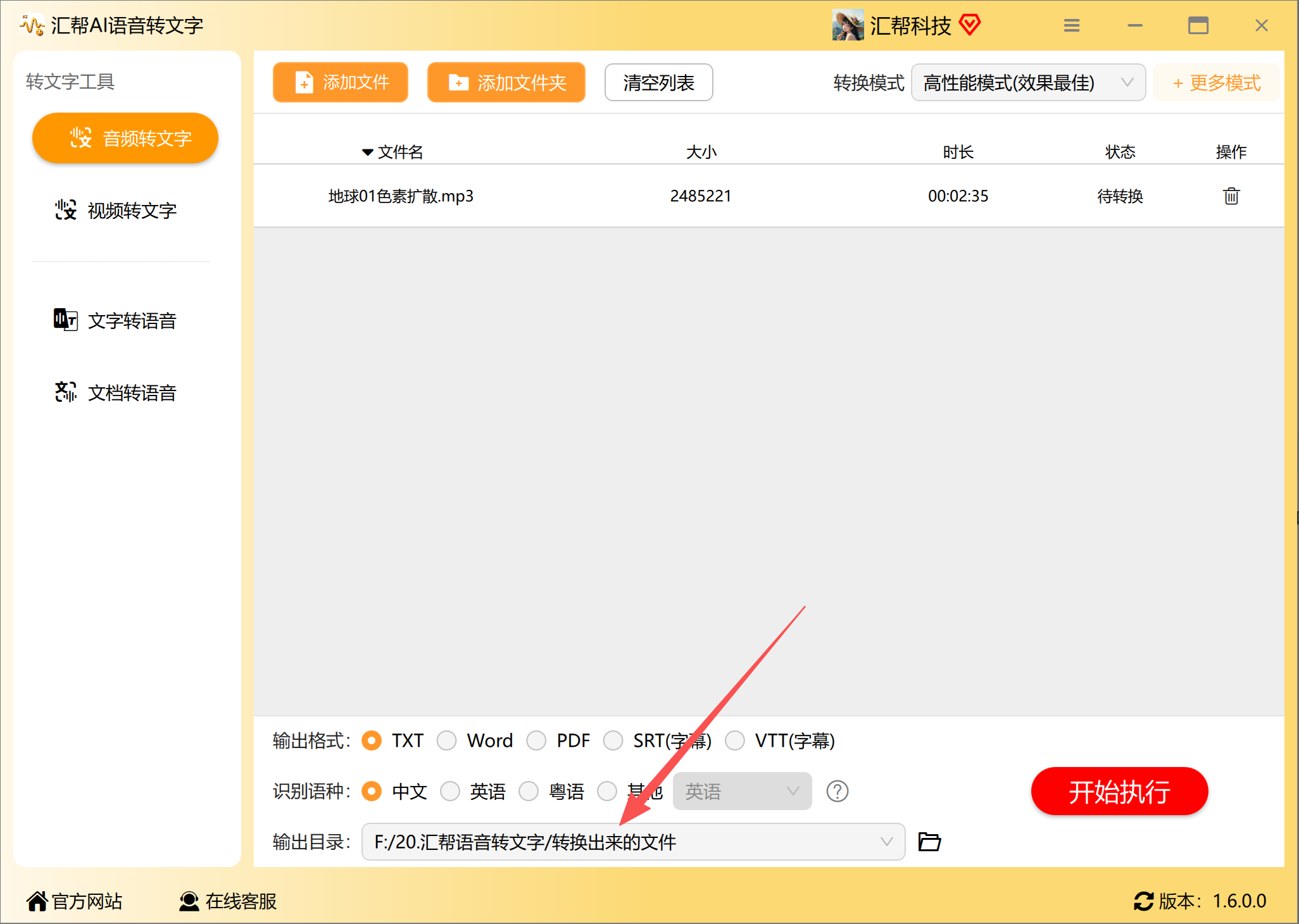
 步骤6:新建一个文件夹,把这个文件夹设置为输出目录,这样就可以把转换出来的文件导出到这个文件夹中,方便我们后期找到。
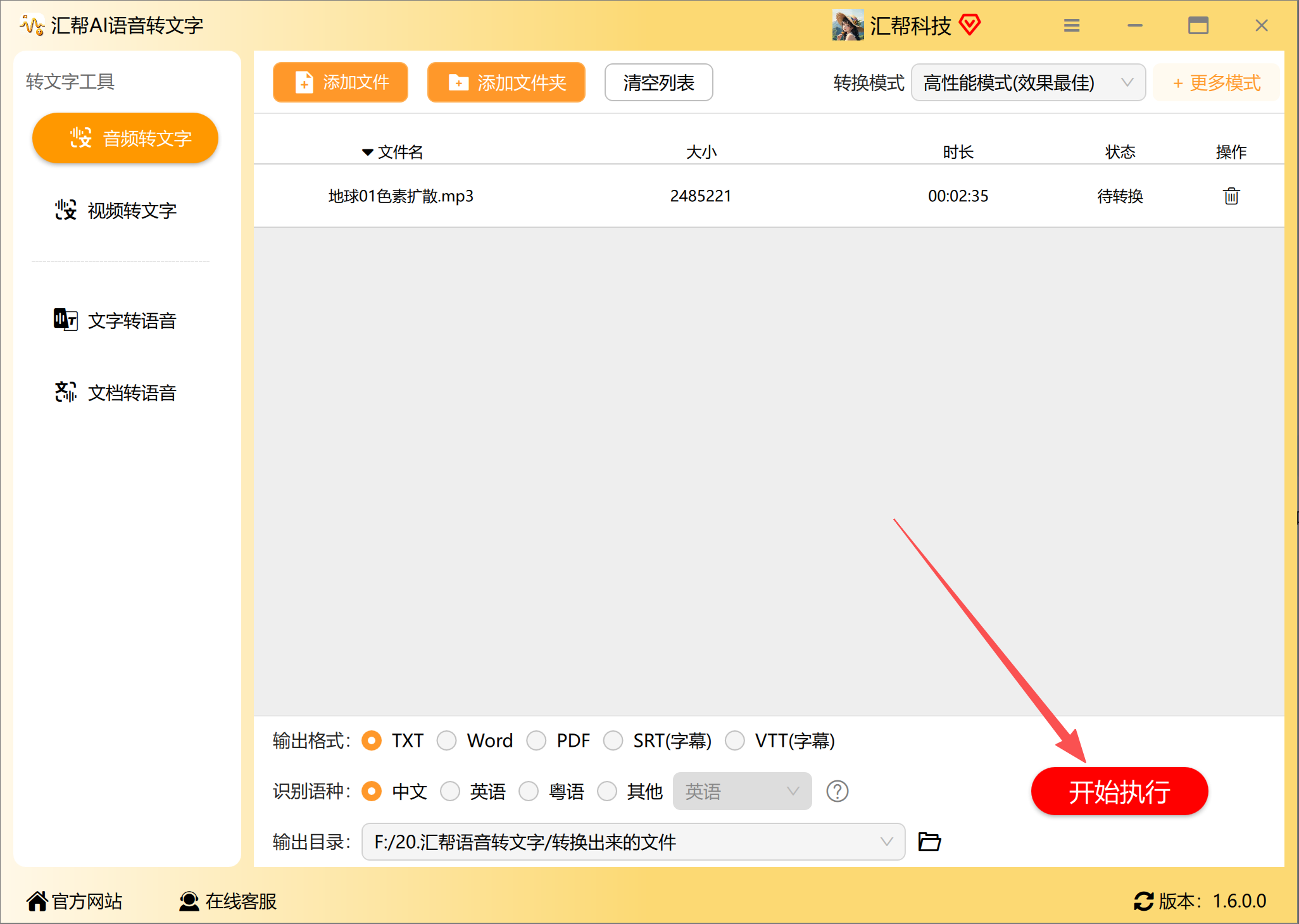
 步骤7:此时我们点击“开始执行”按钮,开启转换程序。
 稍微等待一会,转换的速度根据文件的多少和大小决定。等待转换完成,软件会自动帮我们导出被识别出来的内容,文件名就是按照音频的文件名命名的。
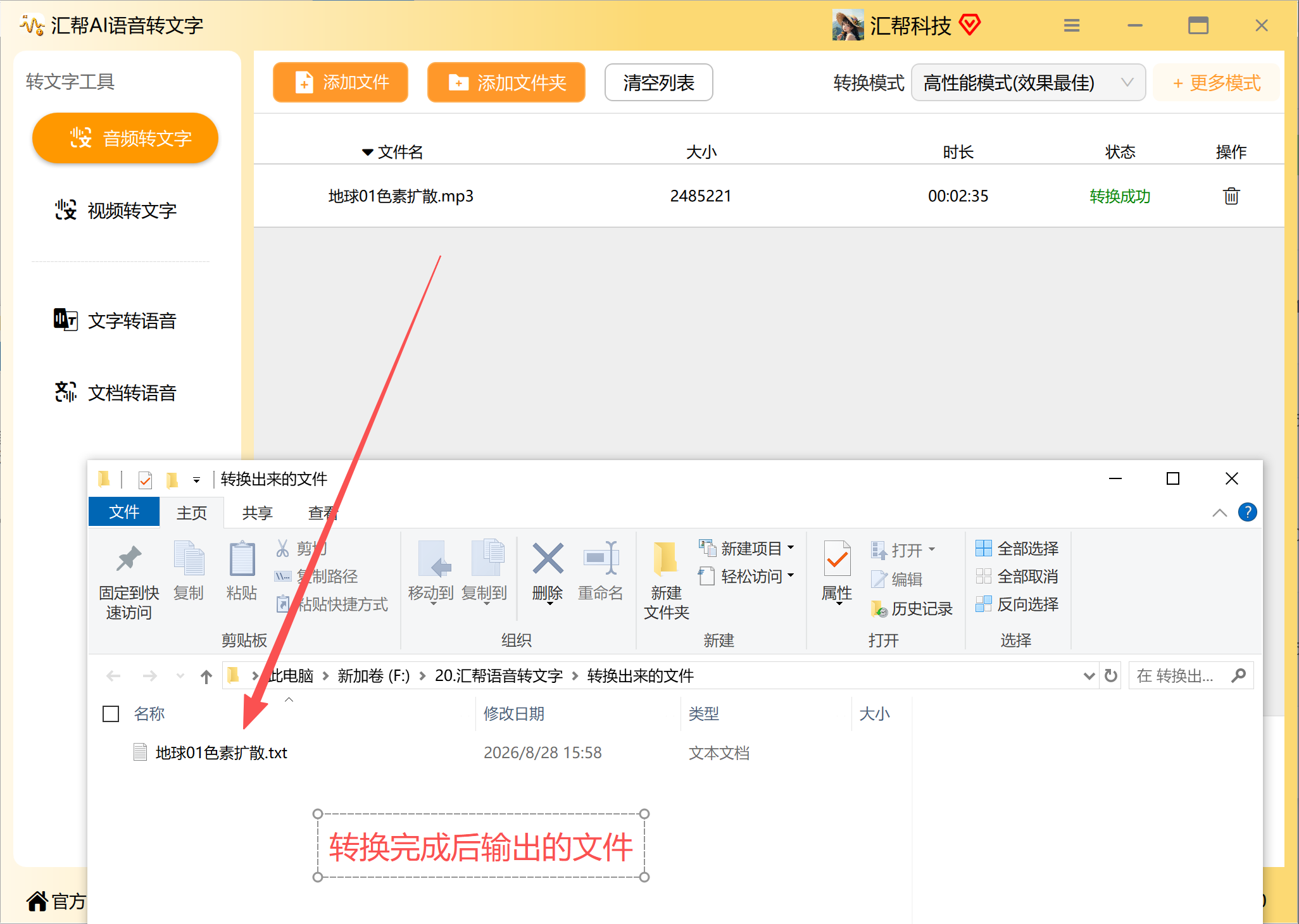 打开文件,我们可以看到音频里面说的话都被识别出来转成了文字输出在这个文档中。
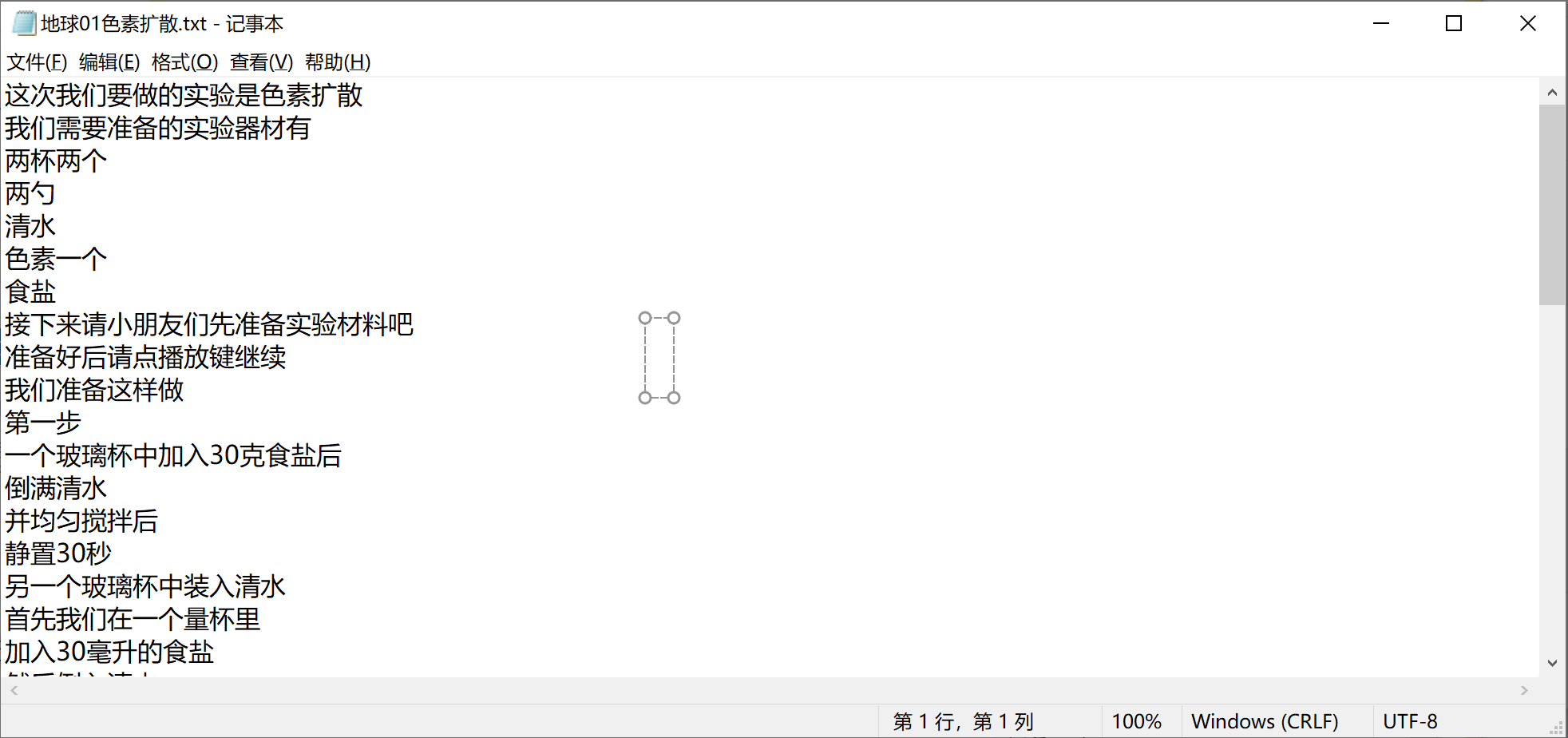 看到这里,把音频转成文字这一步基本就走通了。这个小工具除了音频转文字,还能处理视频转 mp4 等需求,有相关场景可以一并试试。
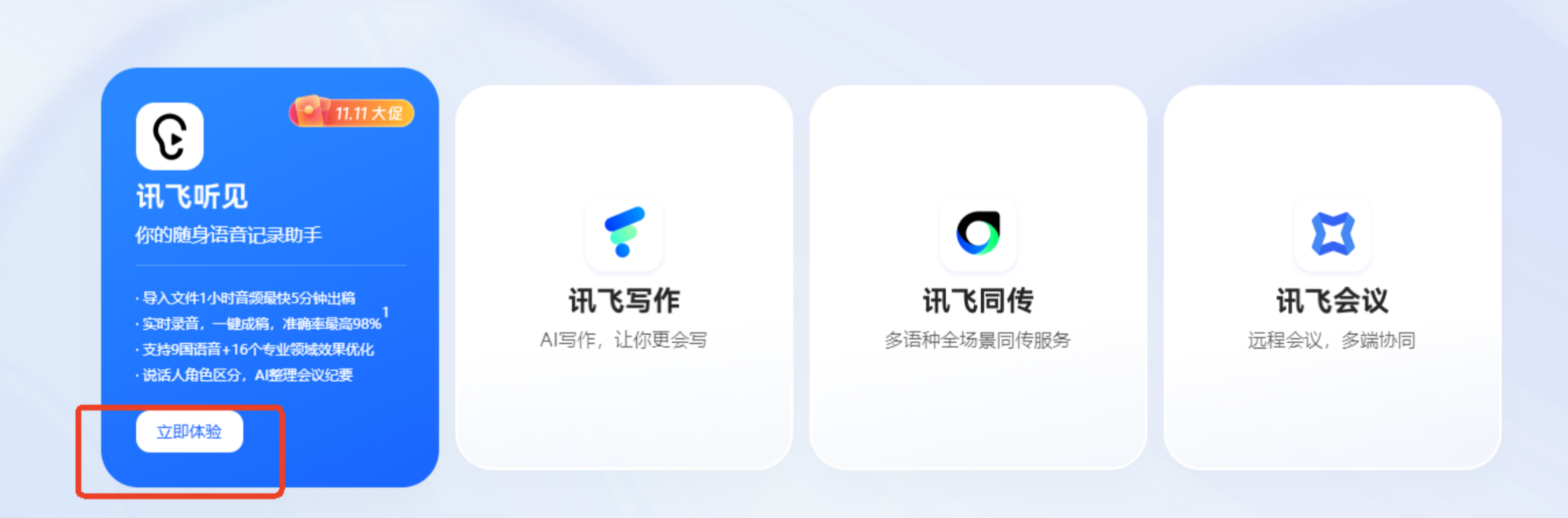
方法二:讯飞听见(实时转写与多语种场景)
集专业录音、实时语音转文字、翻译为一体的智能办公服务平台,支持多种语言和领域,提供记录、写作、交流、协同的一站式体验,对办公效率有一定帮助。
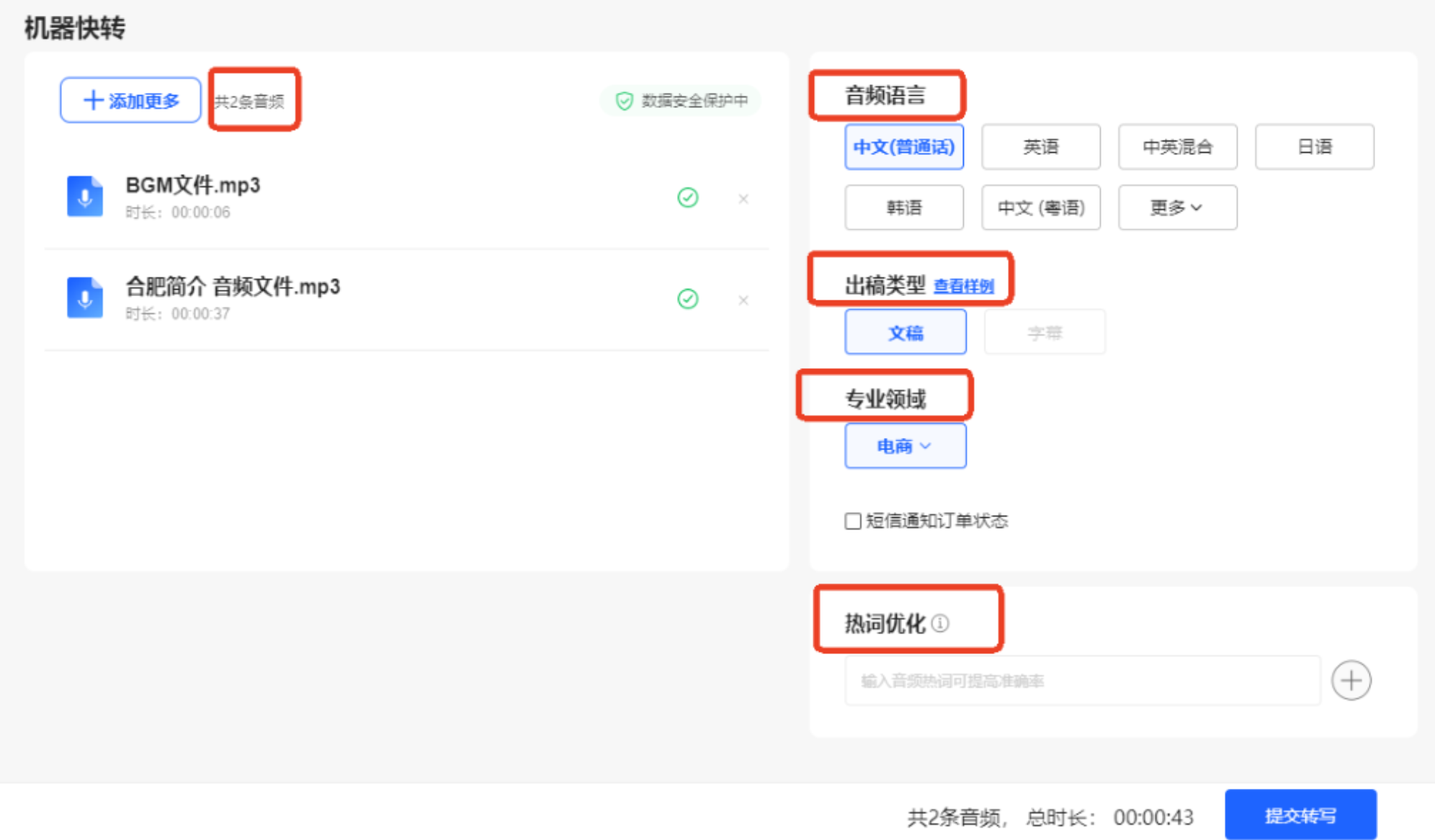
 点击进入后选择“转文字”并添加单或多个音频文件,会显示格式和时长,接着按需选择音频语言、出稿类型和专业领域,输入音频热词还可提高准确率。
 适合场景:需要实时字幕、跨语种会议记录,或者对专业领域词汇识别有要求的用户。需要注意的是,部分高级功能与时长可能涉及付费,使用前建议先看清套餐说明。
方法三:录音转文字助手(在线批量转换)
一款智能的文字语音互转网站,提供录音转文字、文字转语音等多种服务,支持批量转换,转换速度较快,准确率表现稳定,同时对用户信息有相应的安全说明。
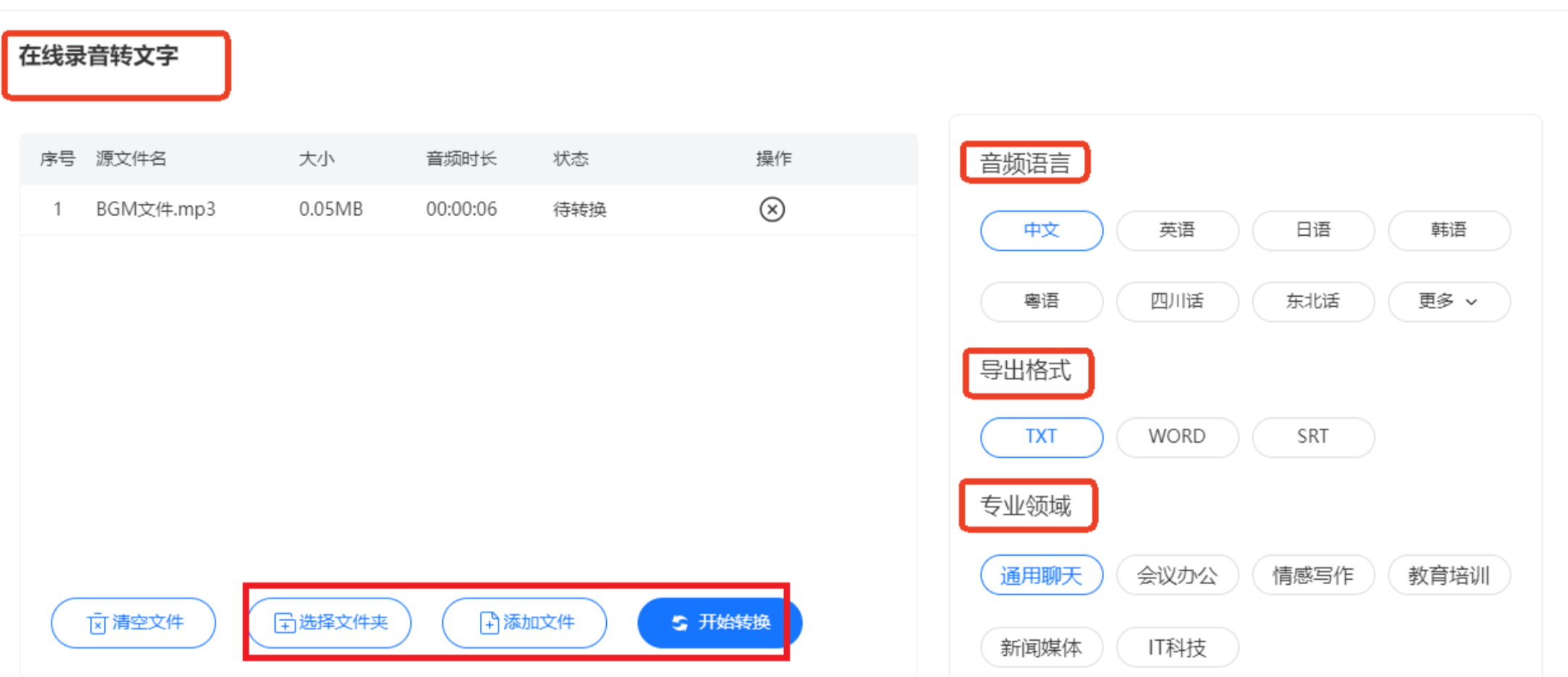
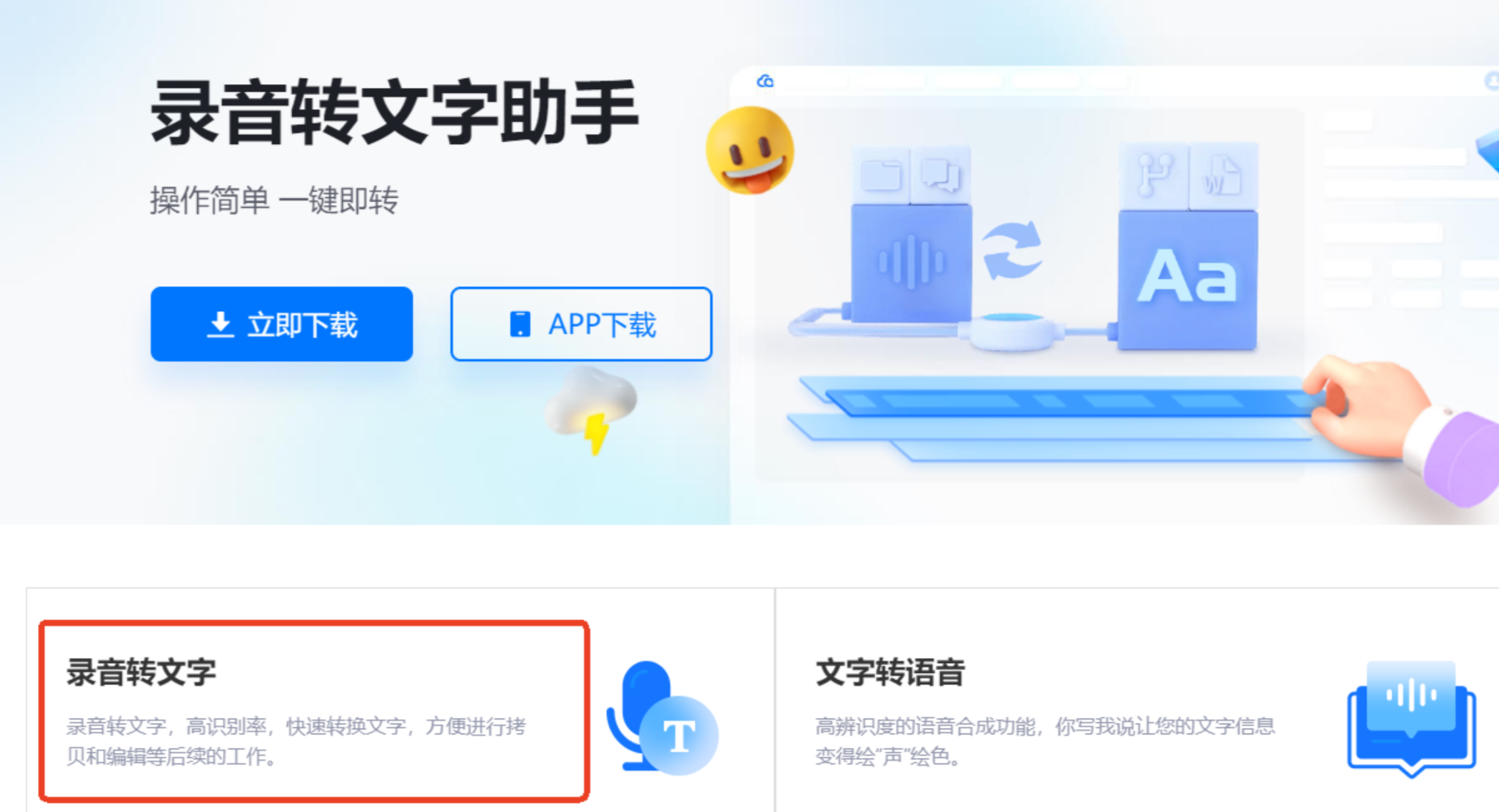 点击进入“在线录音转文字”界面,支持多种音频格式,一次至多上传 8 个,接着按需选择音频语言、导出格式和专业领域,转换完成即可下载转换结果。
方法四:WPS Office(办公文档内直接转换)
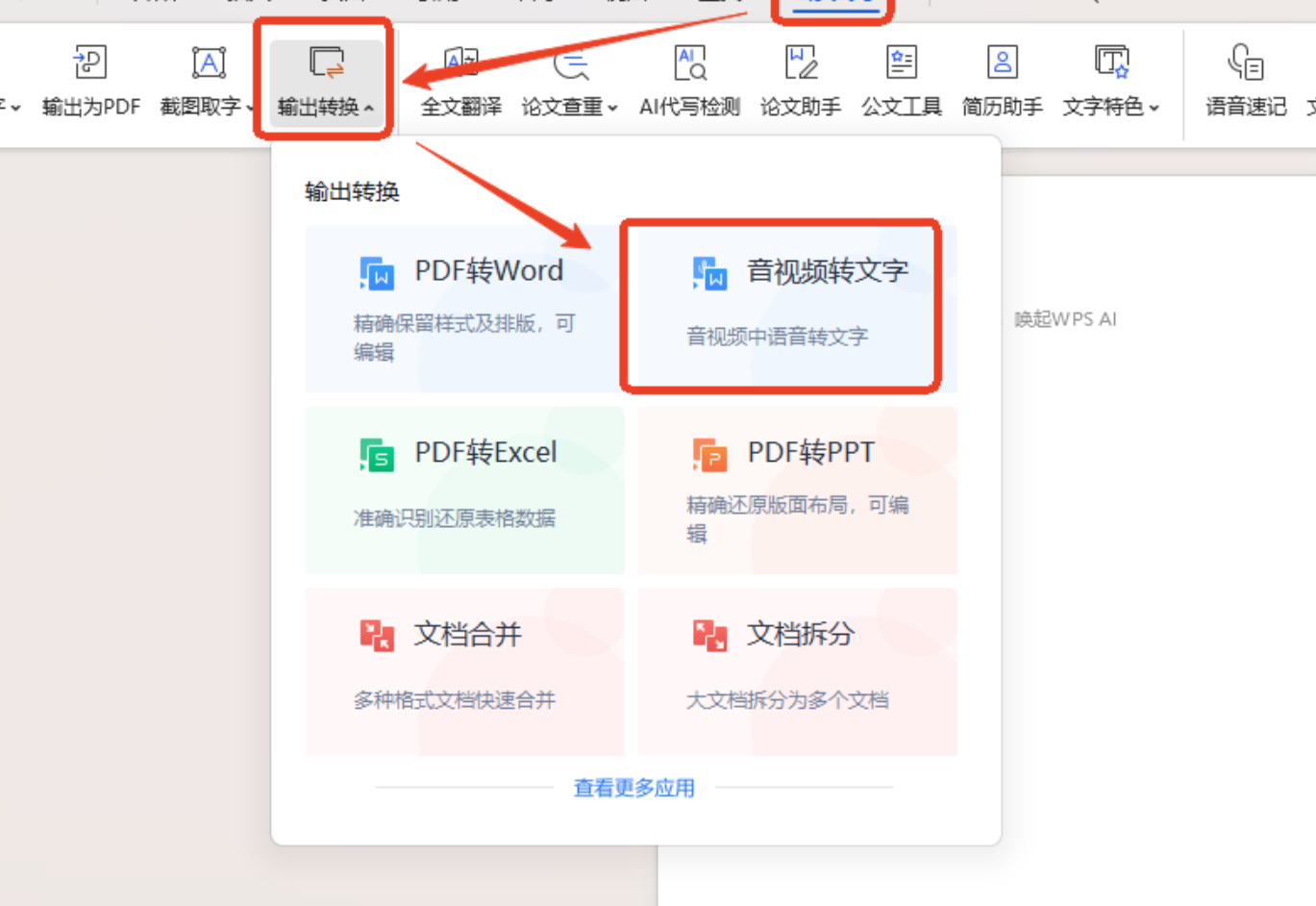
一款日常办公常用的软件,音视频转文字功能属于会员专享,可能还并不为众人所熟知。新建 Word 文档后找到并点击“输出转换”,接着选择【音频转文字】。
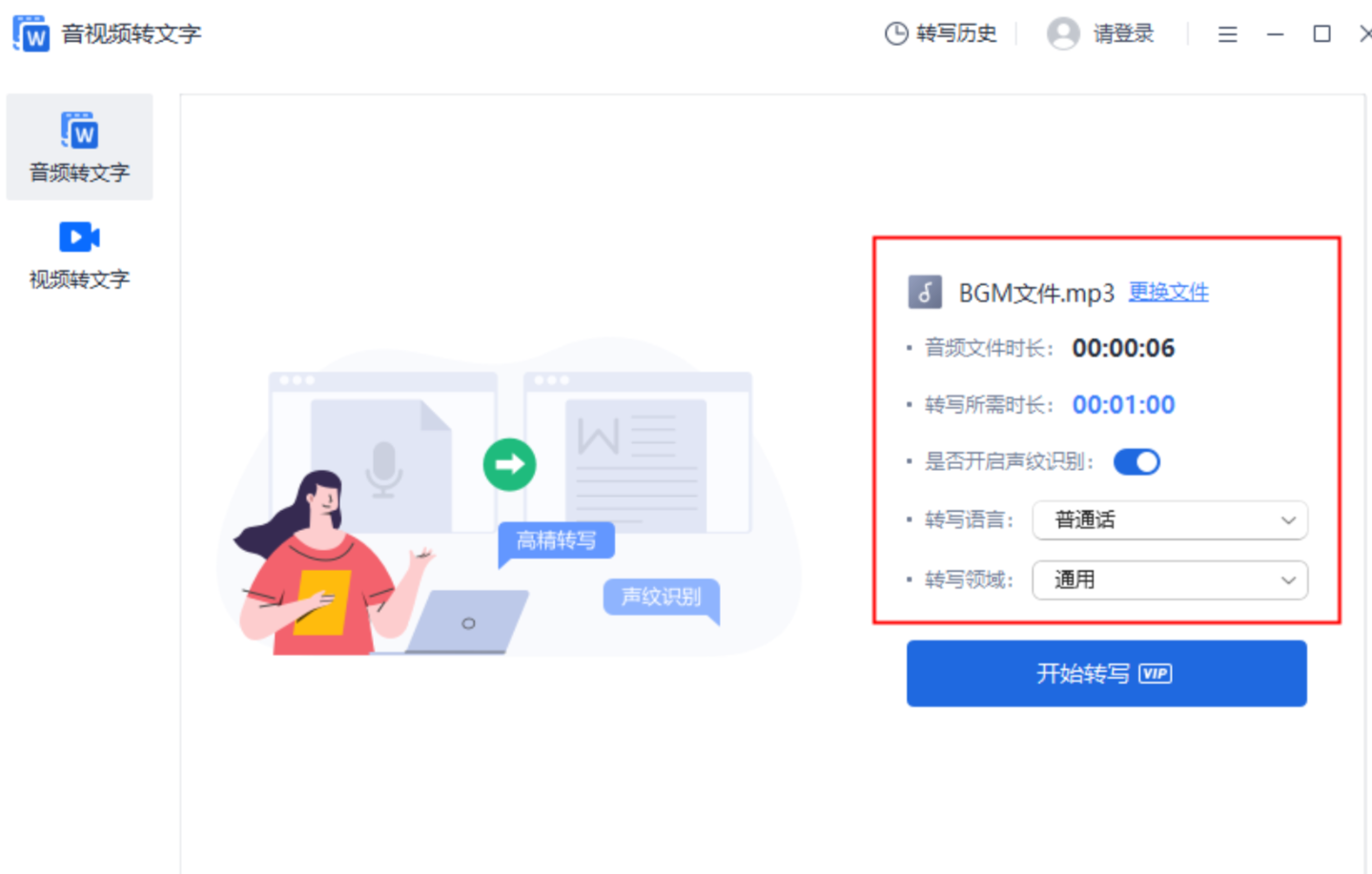
 支持多种音频格式,一次限传 1 个,会显示音频名称、格式、时长和转写所需时长,可选择是否开启声纹识别,然后设置转写语言和领域,完成就能查看了。
 适合已经在用 WPS 处理文档、且单次只处理一个文件的用户,批量场景下效率一般。
方法五:智能翻译官
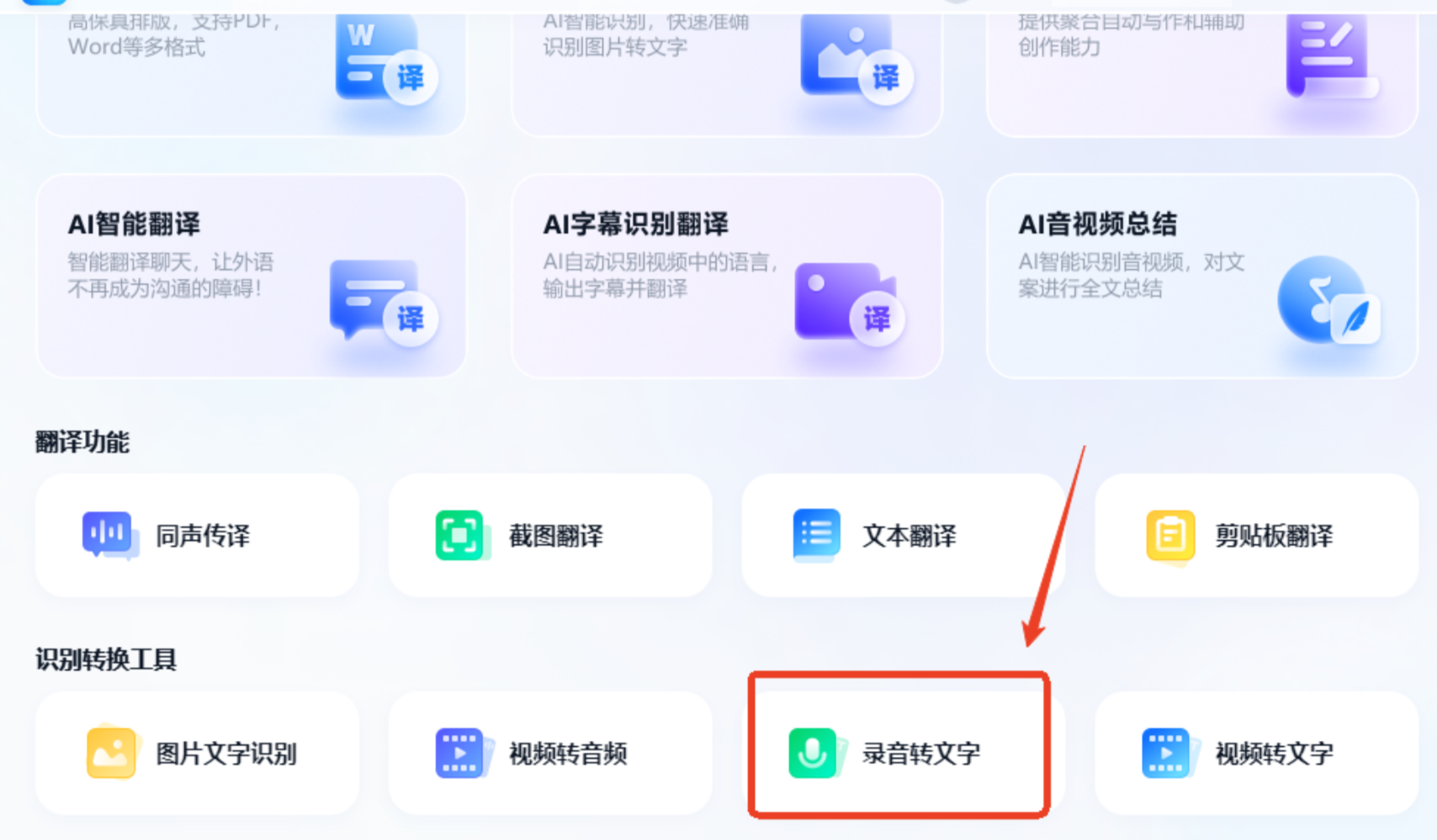
一款能提供翻译服务的软件,同时内置多种识别转换工具,其中就包含录音转文字,适用于办公会议、教育培训、新闻媒体等使用场景。
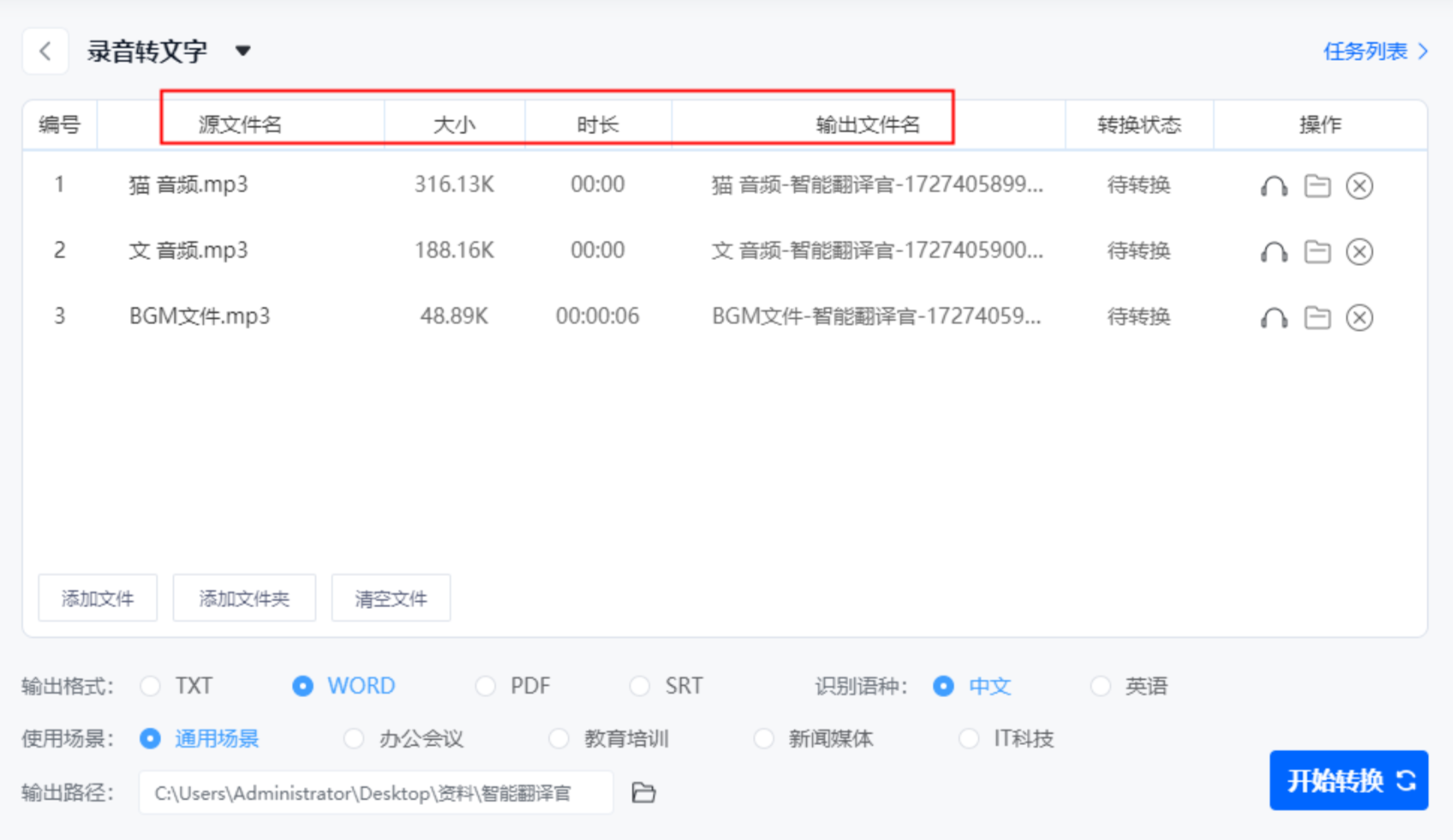
支持 mp3、m4a、aac、m4r 等多种常见格式的转换,一次至多可批量上传 6 个文件,会在操作页面清晰展示每个文件的源文件名、大小、时长及输出文件名。
 输出格式有 4 种可选,支持中英文识别,使用场景除通用场景外还有预设 4 种,点击“开始转换”后稍等片刻就能完成,还能进行试听、查看、删除等更多操作。
 如果素材本身涉及外文,转写加翻译一起处理会省去二次搬运的步骤。
方法六:快运云笔记(语音速记轻量方案)
这是一款实用的笔记软件,可以创建、编辑和管理笔记,支持多种文字、图片、音视频格式。可以根据场景选择记笔记的方式,比如扫描、语音速记、手写等,其中的语音速记功能就可以快速将语音转换为文字内容。选择语音速记功能,播放语音文件,点击“开始”按钮后,系统会开始实时转换语音输入为文字,识别后点击“完成”按钮即可。
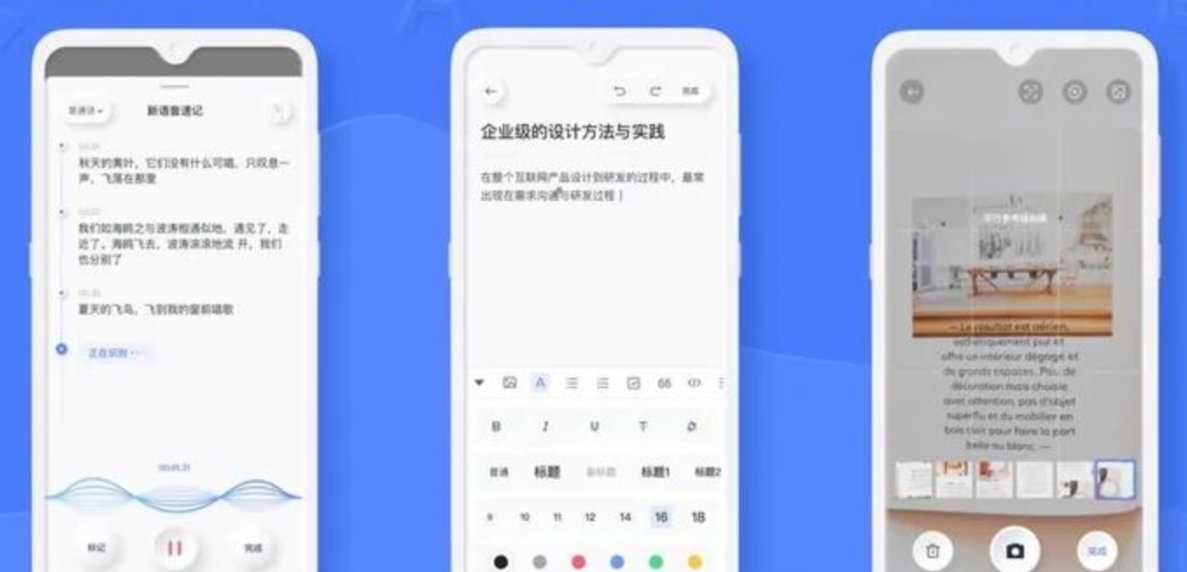 这种方式更适合边听边记的短音频,长录音实时转写的稳定性会打折扣,需要提前试一段。
注意事项与选择建议
第一,先看文件规模。单个短音频、偶尔用一次,在线工具足够;几十个文件、单个时长超过半小时,本地软件批量处理更稳,也不容易因为网络中断前功尽弃。
第二,留意隐私边界。会议录音、采访素材往往涉及未公开信息,上传云端前要确认平台的数据说明,敏感内容优先选择本地处理的方案。
第三,转写不等于归纳。工具输出的是文本,总结归纳仍要人工介入。我的做法是:先按“结论、数据、待办”三类标记,再合并同类项,最后写成三到五条摘要。这样一份录音整理下来,既保留了细节,也方便快速回看。
第四,格式选择有讲究。只需要阅读选 TXT;需要后续排版选 WORD;要做字幕选 SRT。提前选对格式,能省掉一次转换。
第五,准确率受素材影响。环境噪音、多人抢话、方言口音都会影响识别结果,录音时尽量靠近声源,转写后留出校对时间。
回到最初的问题——怎么把音频转成文字并总结归纳?路径其实不复杂:选一个匹配自己文件规模的转写工具,把音频变成可编辑文本,再用标记加合并的方法提炼要点。工具负责效率,方法负责质量,两者配合,一小时的录音整理时间可以从两三小时压缩到半小时左右。上面提到的八款工具各有侧重,电脑端批量处理、在线快速转换、实时速记、翻译结合等场景都能找到对应方案,按需选择即可,不必贪多。
