

昨天有个粉丝私信我,说录了一晚上网课,回放的时候差点没背过气去——画面清清楚楚,老师的声音、课件里的音频,一个都没进去,只有他自己偶尔咳嗽的两声。他问我:电脑录屏怎么同时录到系统声音和麦克风?说实话,这问题我太熟了,我自己就栽过跟头。第一次录会议纪要,录完兴冲冲打开一听,全程只有我“嗯嗯对对”的附和声,对方说了啥?一片寂静。当时真是服了。网课会议游戏录音总翻车?电脑录屏怎么同时录到系统声音和麦克风?我踩了3次坑才搞明白
 电脑录屏怎么同时录到系统声音和麦克风,核心就一句话:录之前把声源选对,别让软件只认一个麦克风。下面这套流程是我反复试出来的,用的工具是汇帮电脑录音软件,操作门槛低,声源合并的逻辑也清楚。咱一步一步来。
先搞定声源选择,这步错了后面全白搭
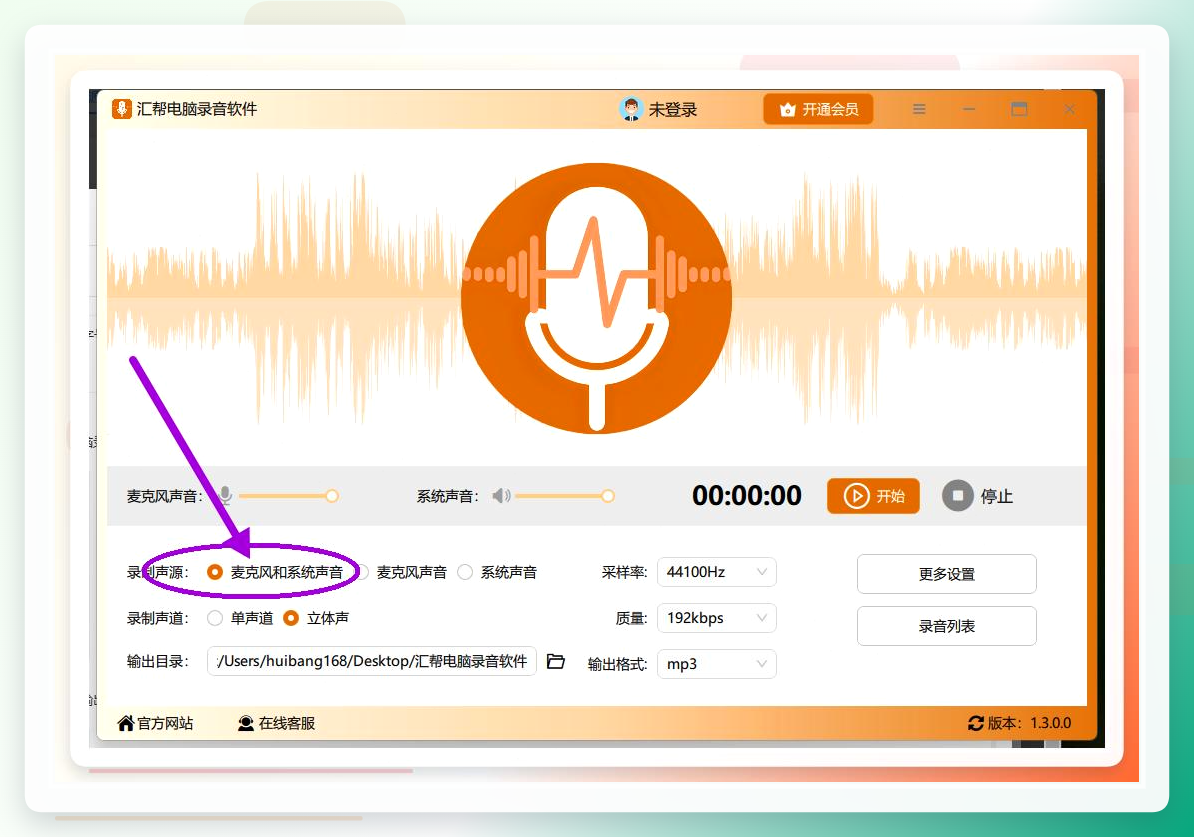
打开汇帮电脑录音软件,界面不复杂,第一眼就能看到录制声源的选项。这里千万别手快直接点开始,先看清楚:软件给了几个声源模式,你要同时收电脑内部的声音和自己的说话声,就选「麦克风和系统声音」这个组合项。
这一步是整个流程的命门。选成「仅麦克风」,系统声就丢了;选成「仅系统声音」,你自己的解说又进不去。我头一回用的时候就选岔了,录完发现只有课件音频,我自己的讲解一句没有,白录四十分钟。
采样率和格式,别偷懒全用默认
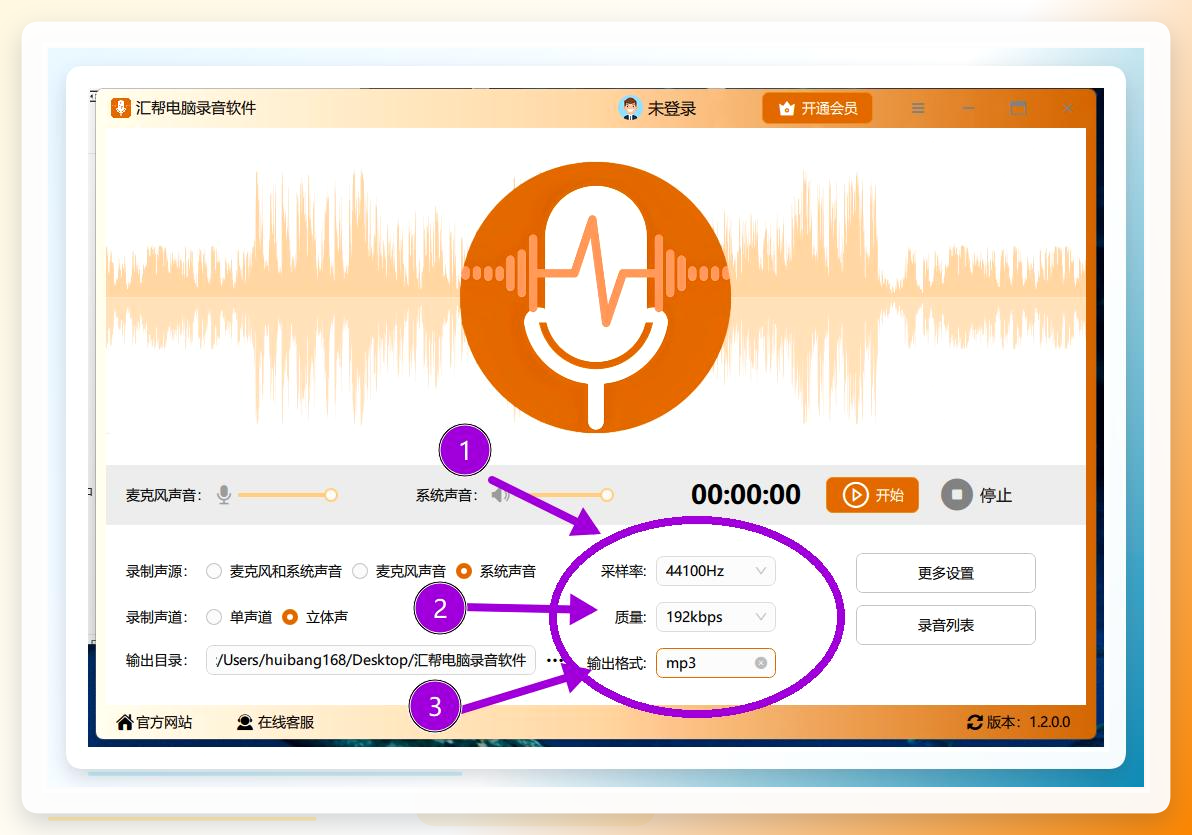
声源选好,往下走是录音参数区域。采样率、质量参数、输出格式这三项,很多人看都不看就跳过了。日常录语音、录会议,44100Hz 够用;要是录的内容带背景音乐、对音质有点要求,拉到 48000Hz 更稳妥。输出格式看你怎么用——MP3 兼容性好,发给谁都能打开;WAV 是无损的,但文件体积大,硬盘吃紧的话慎选。质量参数挑「高质量」那一档就行。
录之前先测扬声器,别等回放才拍大腿
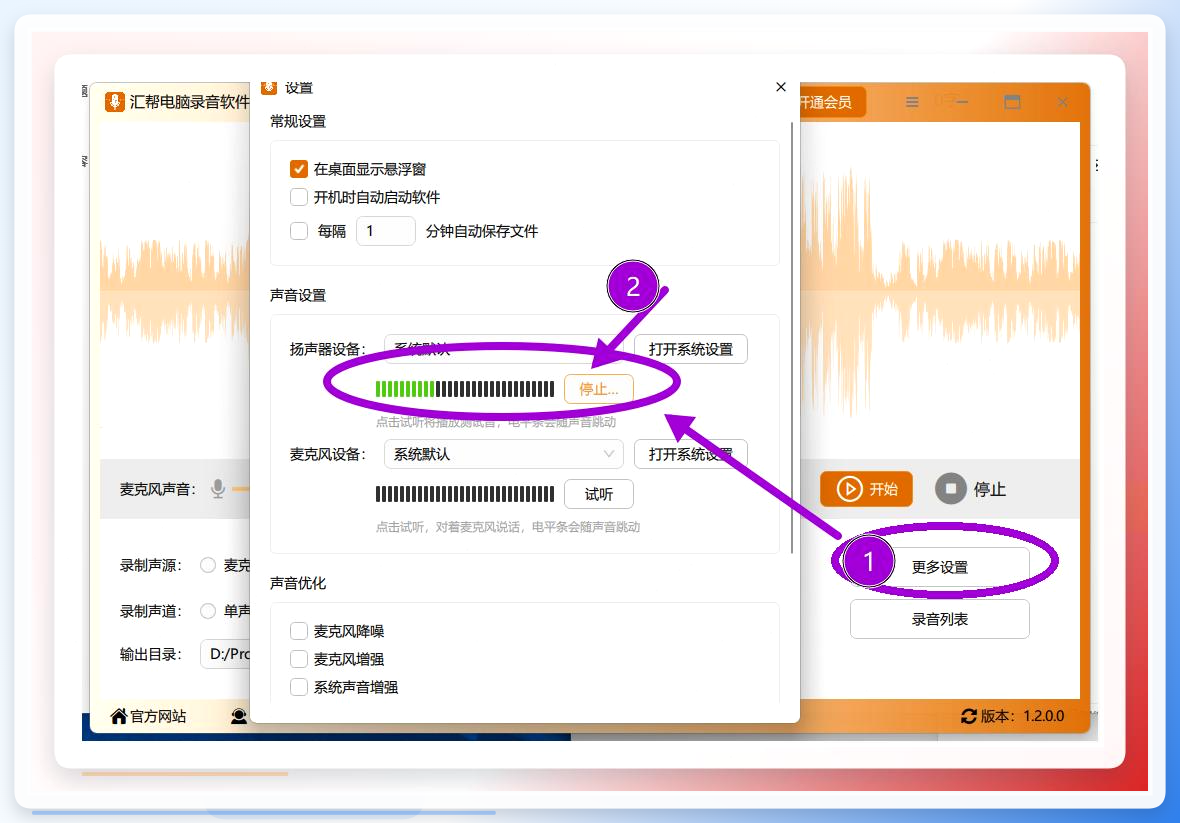
参数设完,我建议多做一步:点开「更多设置」,里面有个检测系统扬声器的功能。花几秒钟跑一下,确认系统声音的通道是通的。这一步看着多余,但真能救命。我有个朋友就是跳过检测直接录,录完发现系统声轨是空的,原因是他的输出设备选到了一个没插线的虚拟声卡上。提前测一下,这种坑就绕过去了。
改一下输出目录,找文件能省不少事
在通用设置里能把文件输出目录改掉。默认路径一般埋在软件安装文件夹深处,录个三五次之后你自己都找不到文件在哪。我的习惯是桌面新建一个“录音文件”的文件夹,把路径指过去,录完一抬头就能看见。这步操作挺快的,顺手就改了。
先播音频再点开始,顺序反了开头就废
准备工作到这儿基本齐了。正式录制时有个顺序讲究:先把要录的音频、视频、会议跑起来,再点软件上的「开始」按钮。反过来操作的话,你点完开始还得手忙脚乱去开播放器,开头那几秒就录进了一堆鼠标点击声和空白。这个细节不起眼,但回放的时候特别明显。
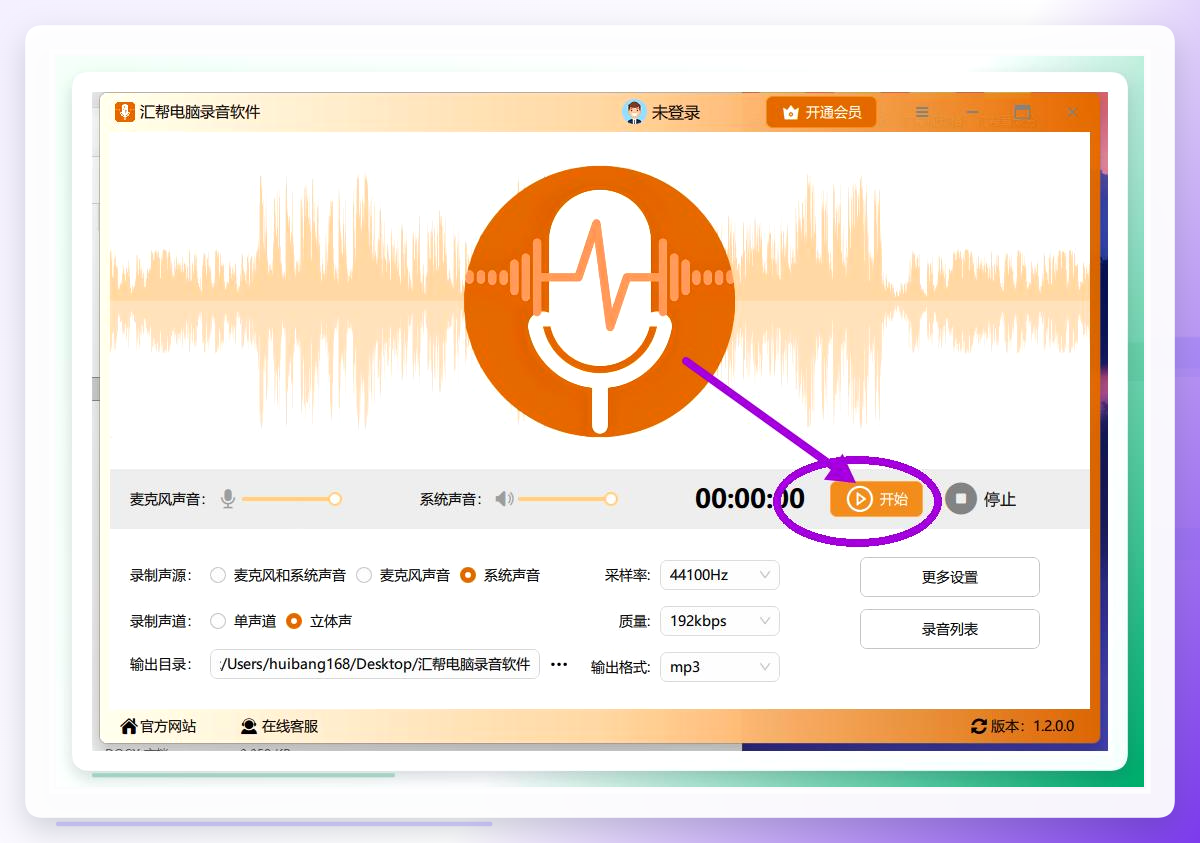 点下开始之后,软件进入录制状态,这时候正常说话、放课件、开语音都行,系统声和麦克风声是同步采集的,两路声音在录制阶段就合到一起了,后期不用再折腾对齐。
停止后别急着关,先检查录音列表
录完点「停止」,注意,别顺手把软件叉掉。软件会弹出一个录音列表,刚录好的文件就在里面,可以直接试听。重点听两件事:系统声在不在、麦克风声在不在,两边音量是不是大致均衡。要是系统声明显偏小,下次录之前把系统音量拉高一点再试。确认没问题了再关软件。不放心的话,去刚才设的输出目录里用播放器再开一遍,双保险。
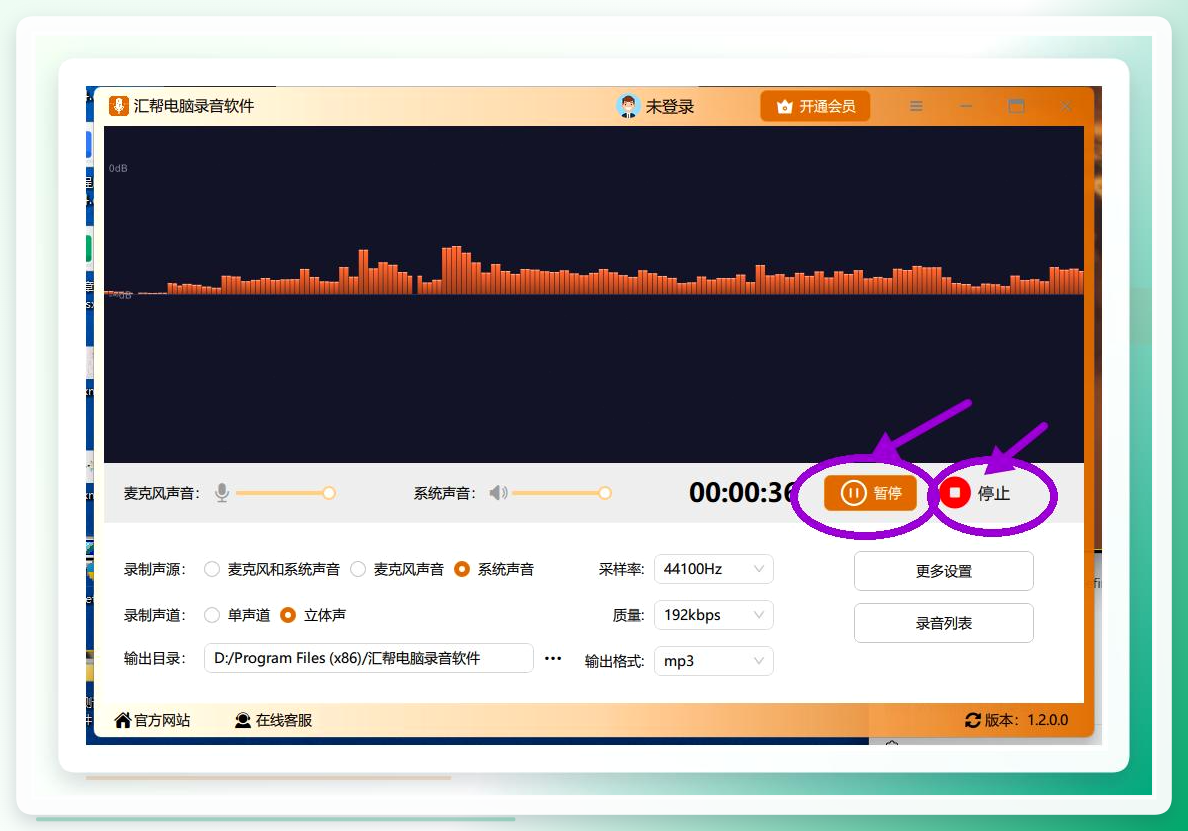
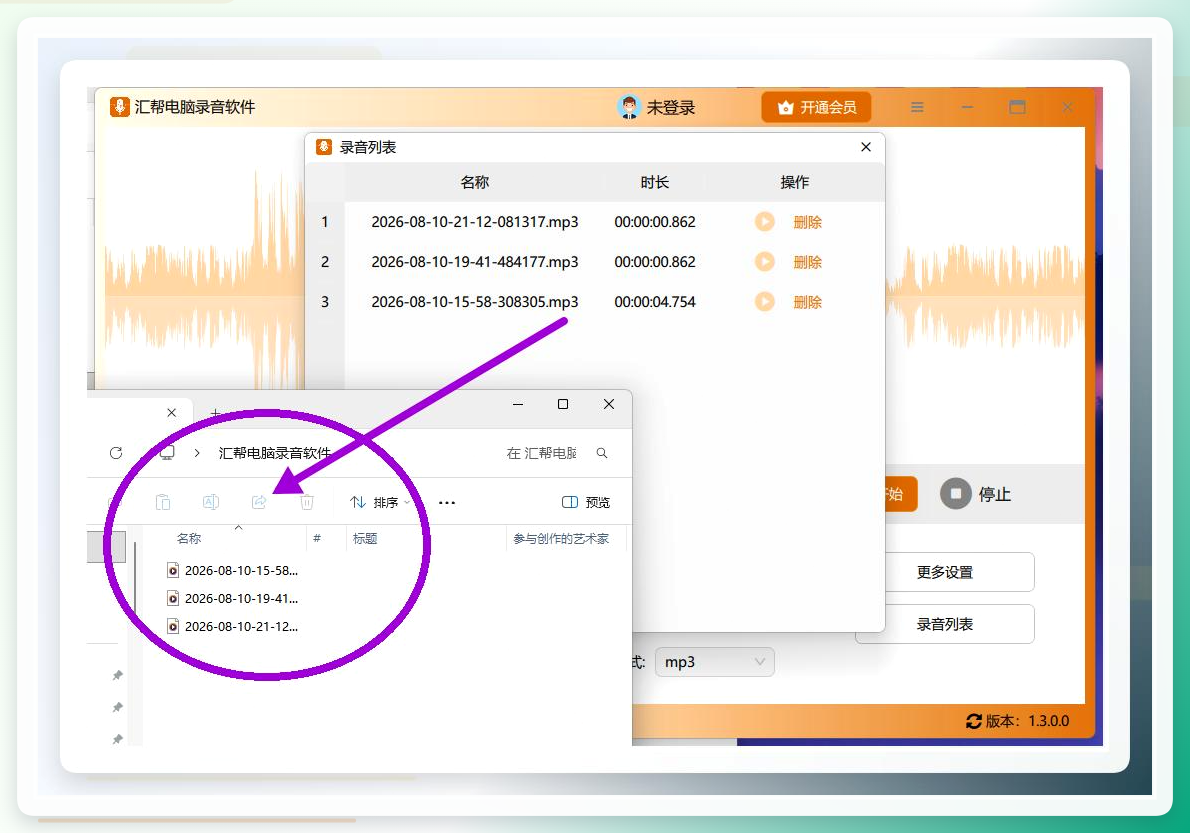 到这儿,汇帮这套流程就走完了。电脑录屏怎么同时录到系统声音和麦克风,说白了就是声源选对、参数别马虎、录前测一下、录完查一遍。
不想装软件?这几个备选方案也能顶上
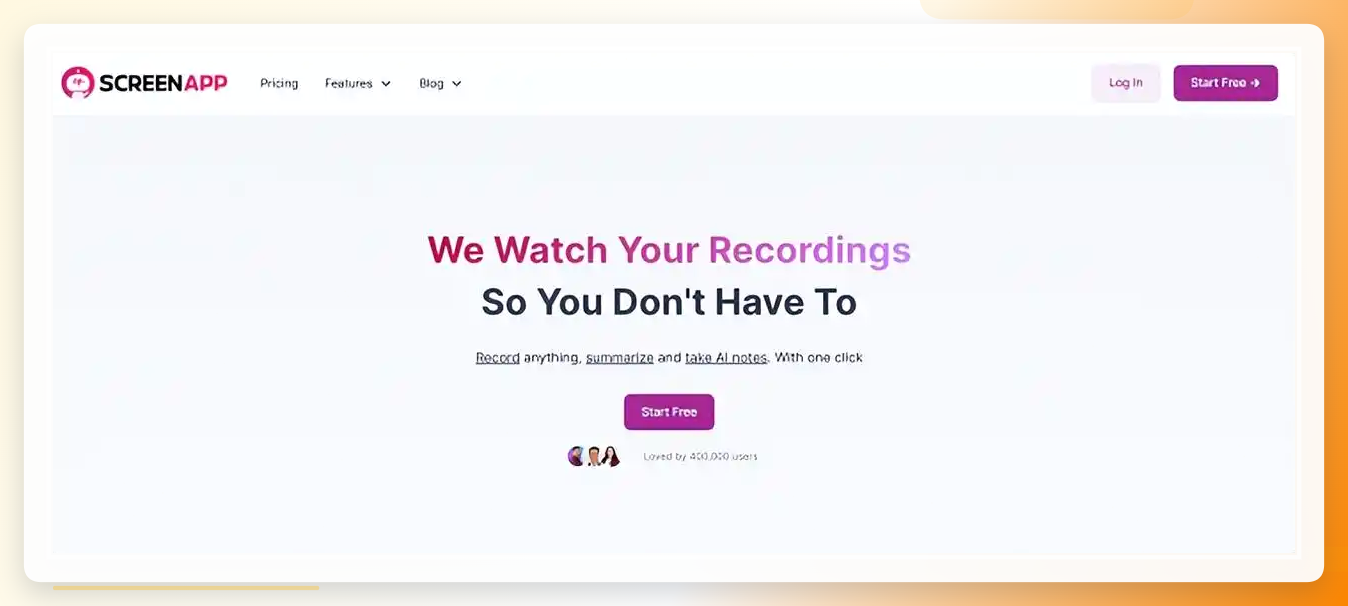
ScreenAPP 是网页端的,浏览器打开就能用。授予屏幕录制和麦克风权限,选好录制范围,把系统音频和麦克风两个开关同时打开,录完直接下载。适合临时用一次、不想往电脑里装东西的场景。
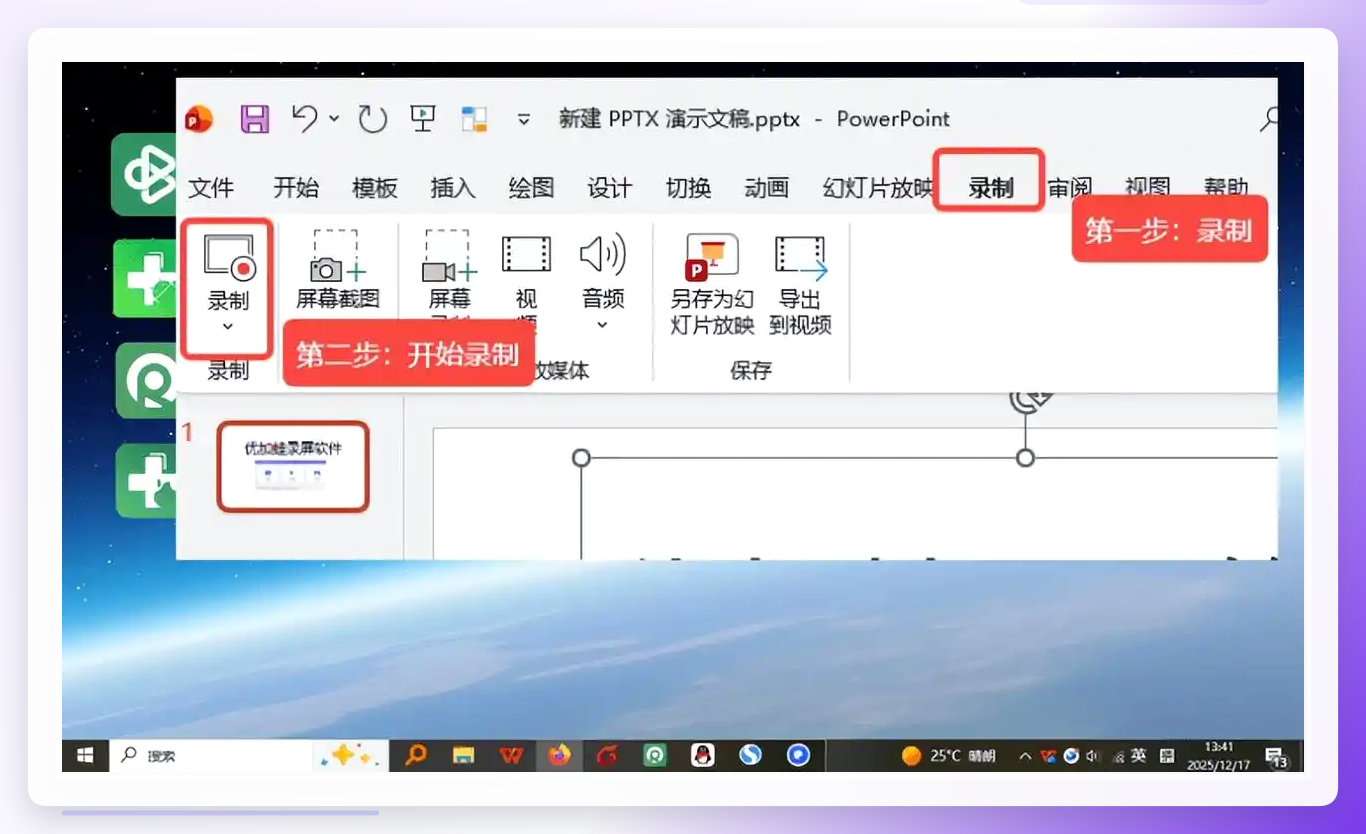
 PPT 屏幕录制这个很多人不知道。打开 PowerPoint,顶部菜单【插入】里找【屏幕录制】,框选区域的时候把【音频】勾上,麦克风就开了。录完视频自动插进幻灯片,右键另存为视频文件。录课件讲解挺顺手的,但系统声的采集要看版本,有的环境里它只收麦克风,用之前最好先试录十秒确认一下。
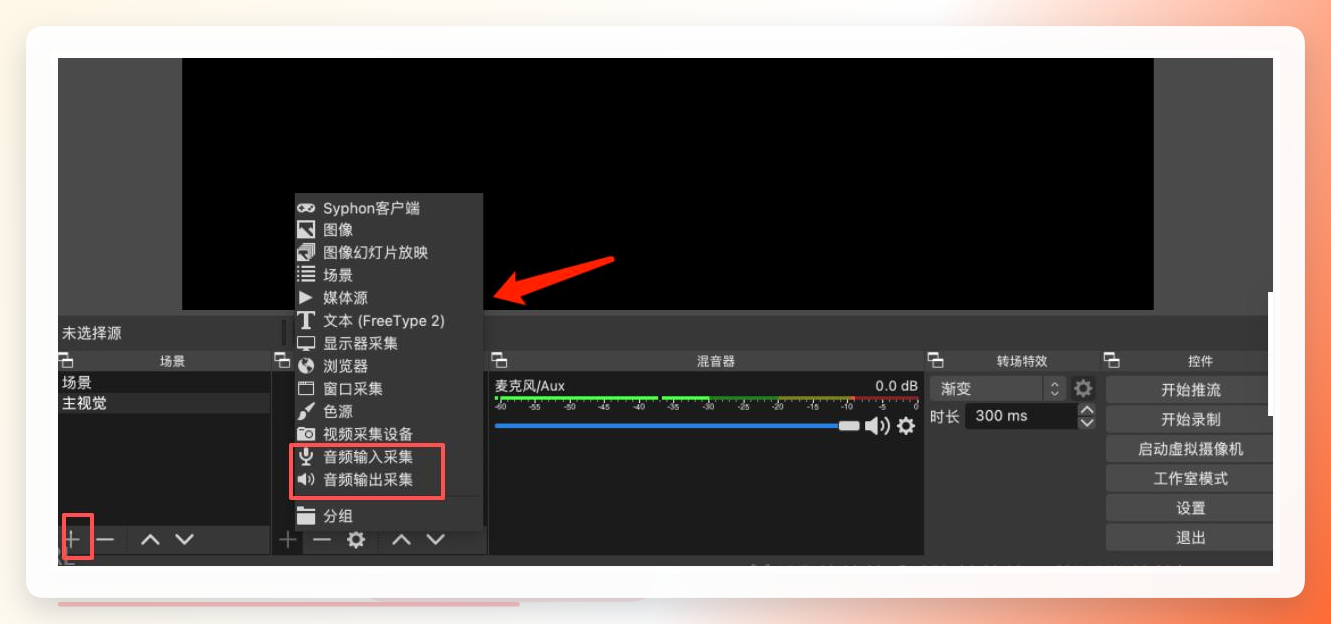
 OBS Studio 稍微专业一点。在“来源”面板点“+”号,分别添加“显示器采集”和“音频输入捕获”,然后看右下角“混音器”,确认两路音频通道都是亮的,点开始录制。功能强,但第一次用容易被一堆面板整懵,建议先去倒杯水,慢慢摸。
 ShortCut 走的是菜单路径:【文件】-【捕获】-【屏幕录制】,在捕获设置里把麦克风音频和系统音频都勾上,设好保存路径和分辨率就能开录,完成后素材自动进剪辑轨道。
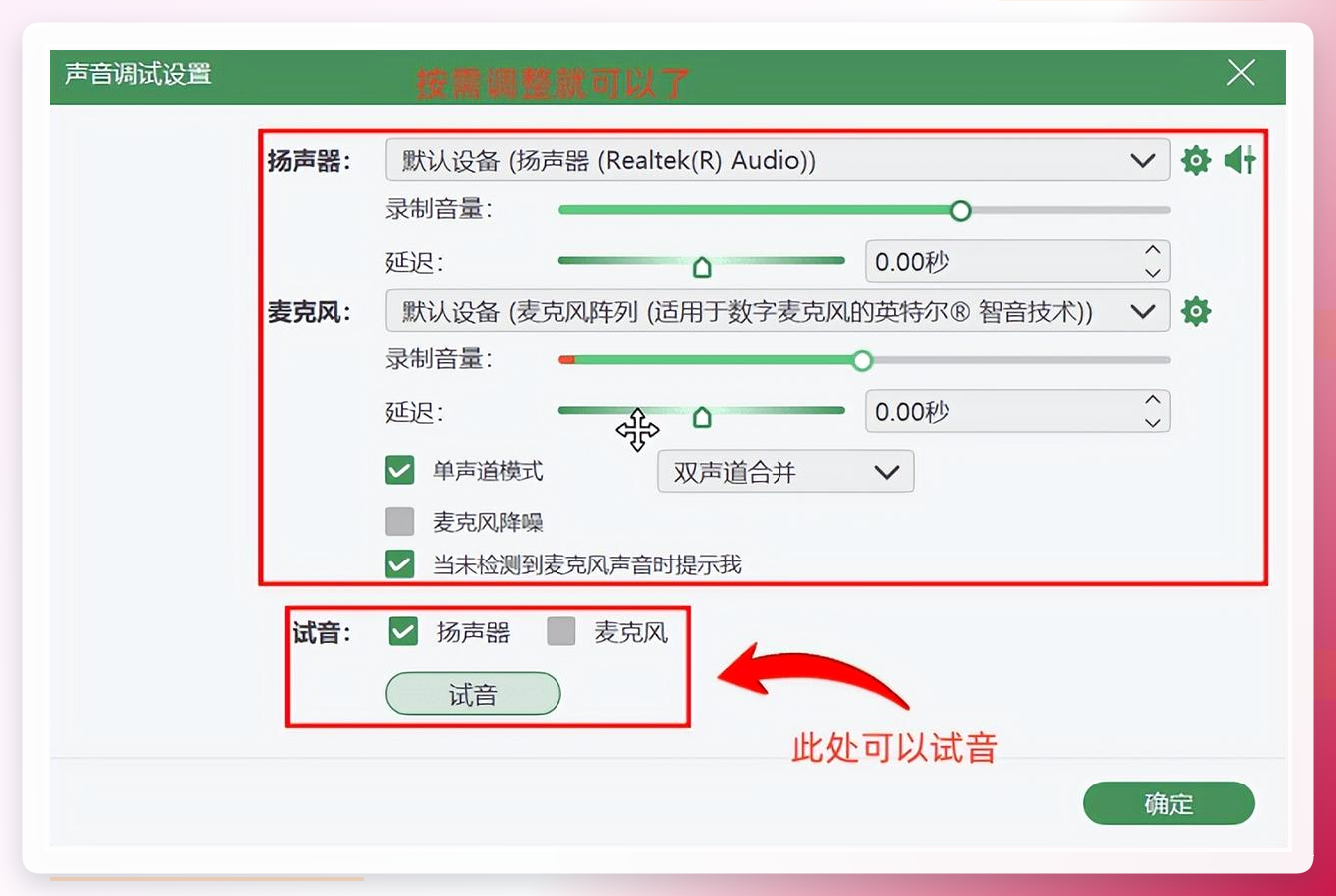
数据蛙录屏软件 的思路是把画面和声音分开配。主界面点「视频录制」,先锁画面范围——全屏、锁定窗口、自定义区域按场景选。然后到音频栏,把「系统声音」和「麦克风」两个开关都点亮,各自选具体的输出和输入设备,两条音量滑块分开拖,系统声 70% 到 80%、麦克风 50% 到 60%,防爆音。麦克风那栏可以开降噪。画质 1080P、30fps 够用了。
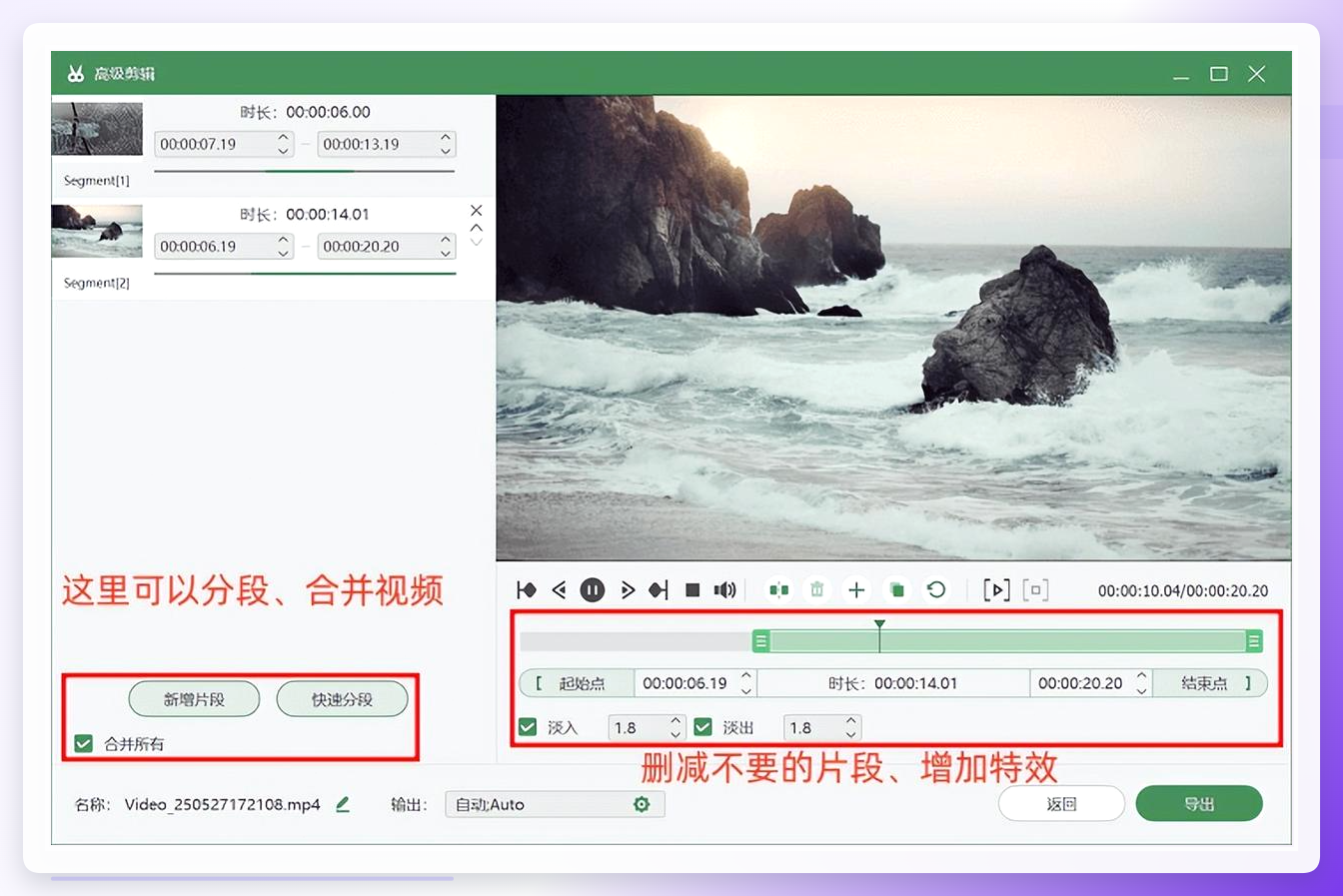
 录完自动进预览,内置工具能裁掉首尾的静默段、微调人声音量、转成 MP4。注意别点“重新编码”,那一下容易让人声发闷。
 不管用哪个工具,电脑录屏怎么同时录到系统声音和麦克风这件事,翻车点基本都集中在两处:声源没选全、录前没试。养成“先试录十秒、回放确认、再正式开录”的习惯,能省掉大量返工。行了,就聊到这儿,哪一步卡住了评论区喊我一声。
