
在业主群里看到邻居发来一条文件传输请求——一份项目验收说明,要求“转成语音版发群里,明早开会用”。盯着屏幕愣了几秒。文字转语音,听着简单,真动手才发现坑不少。
怎么把文字转换成语音文件发送?这篇把能用的路子挨个走一遍,办公族做项目验收、交付材料时直接照搬就行。先给结论:想省事又要效果稳,用带“文字转语音”功能的桌面工具最靠谱。
怎么把文字转换成语音文件发送?先看这条主线路
工具特点
汇帮AI语音识别软件的文字转语音功能就是干这个的——把整段文档贴进去,选好音色和语速,直接导出音频文件。对不懂电脑操作的新手用户来说,它的界面够直观,跟着点几下就能出结果,具体流程如下:
详细操作流程
步骤1:打开功能入口
双击打开软件,首页找到 文字转语音 按钮,点进去。
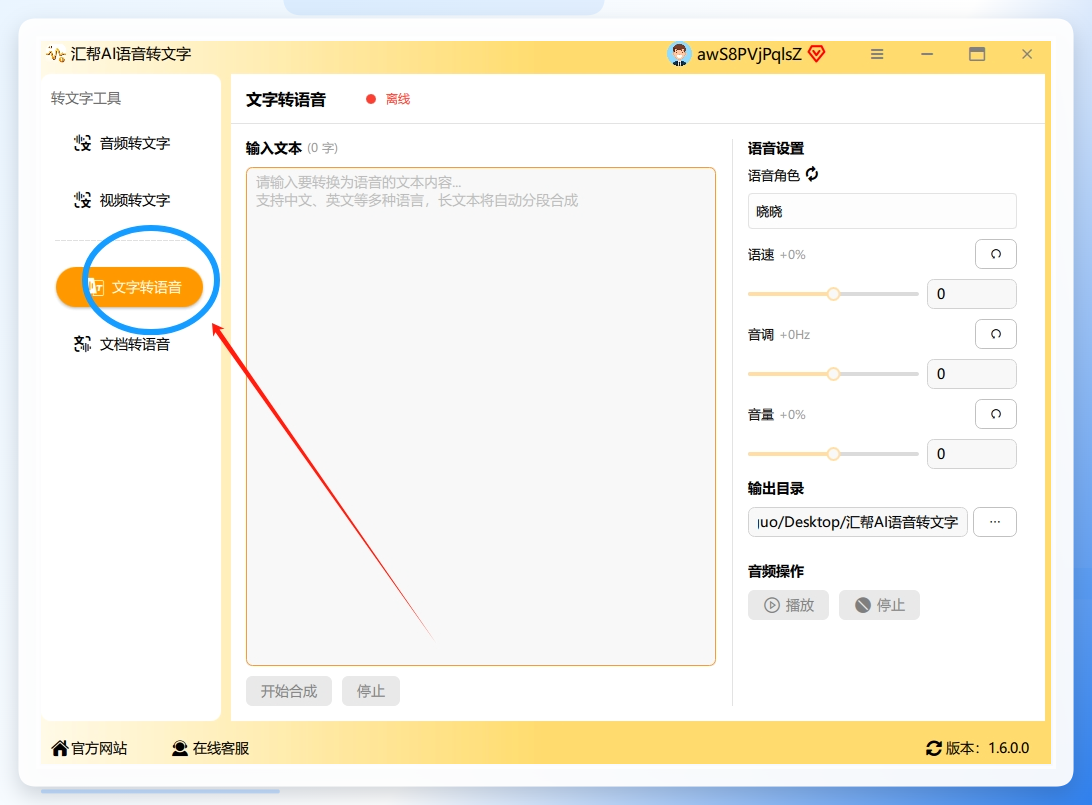 截图里圈出来的就是它,位置在首页第一排,不用翻菜单。
步骤2:粘贴或输入文字
文本框里可以直接打字,也可以从Word里复制粘贴。项目验收说明一般两三千字,粘贴进去几秒钟的事。
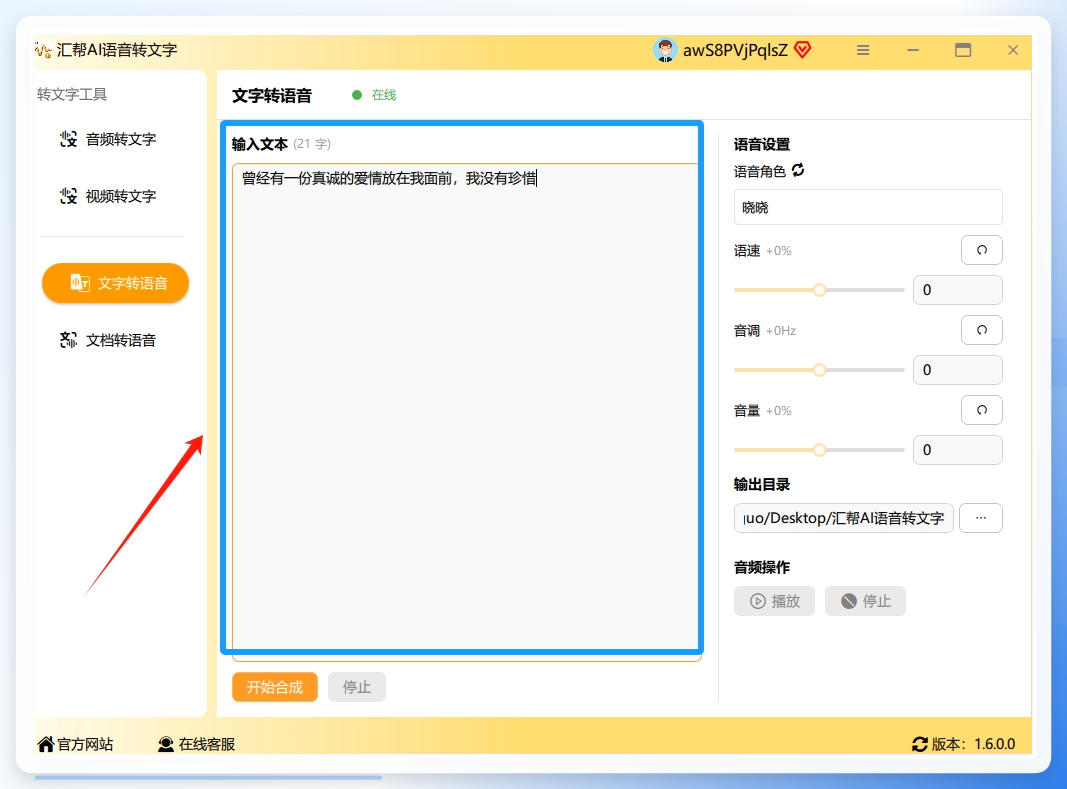 这里有个小经验:粘贴前先把文档里的多余空行删掉,不然合成出来的音频中间会莫名停顿,听着别扭。
步骤3:调音色和语速
右侧设置区能选语音类型、背景音乐、语速、音量。验收材料建议选偏正式的男声或女声,语速调到中等偏慢(大概0.9倍),方便会上逐条对照听。
 设置完能先试听一小段。不合适就重新调,省得整段合成完再返工——这个试听按钮挺省心的。
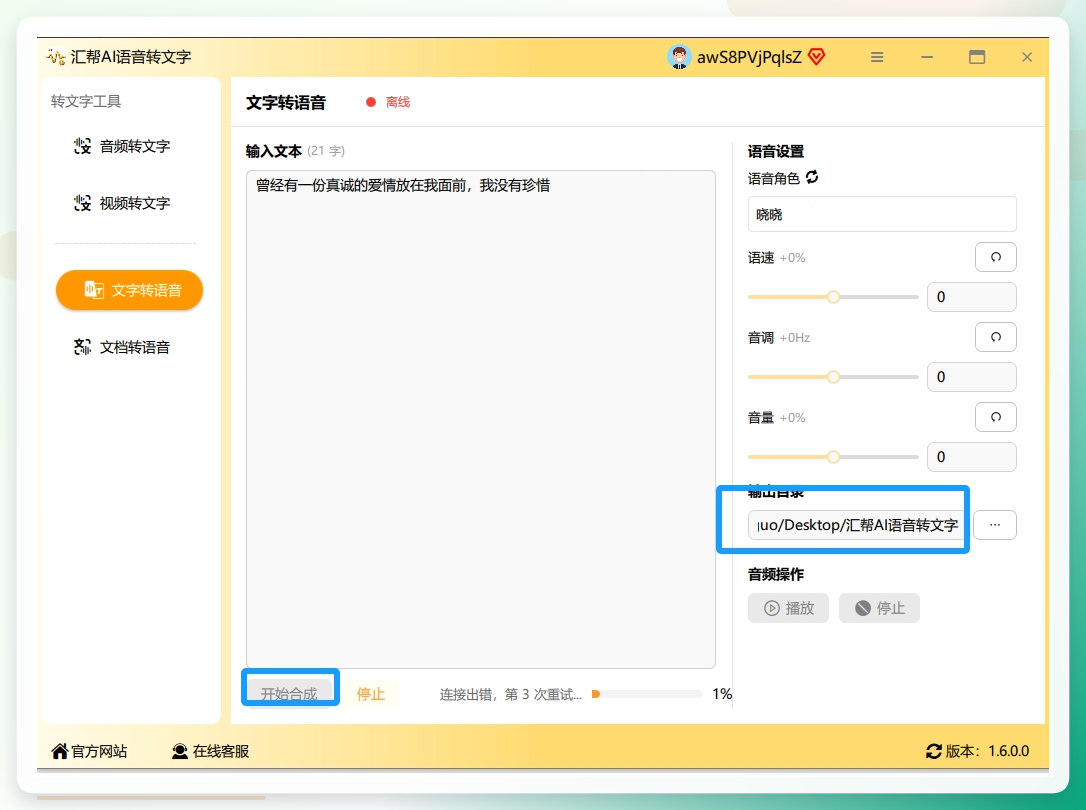
步骤4:选输出目录并合成
点右下角选个保存文件夹,然后 开始合成。一份约2800字的验收说明,合成时间差不多1分多钟,出来的文件是MP3格式。
步骤5:找到文件发送
合成完直接去指定文件夹找,双击能播放。发微信、发邮件都行,文件不大,2MB出头。
文字转语音效果哪个好?另外几条路子横向对照
除了上面这条主线,办公场景里还有几种能用的办法。挨个说,按需取。
用WPS自带朗读导出
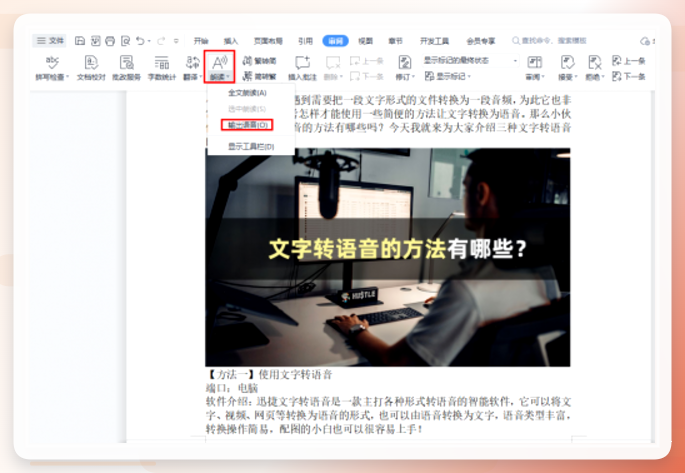
WPS的Word里有 审阅 → 朗读 功能。把文字放进文档,点全文朗读,部分版本支持输出音频。限制在于导出功能因版本而异,有的版本只能听不能存,得用录屏软件抓声音——这就折腾了。
手机自带朗读+录屏
安卓和苹果的“辅助功能”里都有朗读屏幕。选中文字让它读,同时开录屏。适合临时应急,比如在打印店等文件时用手机处理。缺点是录出来的音质一般,背景杂音躲不掉。
在线文字转语音网站
浏览器搜“在线文字转语音”,能出来一堆。上传文字、选音色、下载MP3。注意免费额度:多数网站单次限500字以内,验收材料动辄几千字,得分段处理再拼接,不亏但费时间。
剪映的文字朗读功能
剪映里输入文字,用 文本朗读 生成配音,再导出音频。适合本来就做视频的场景。单独转语音文件稍微绕一点,得先建个项目再导出。
手机输入法语音播报
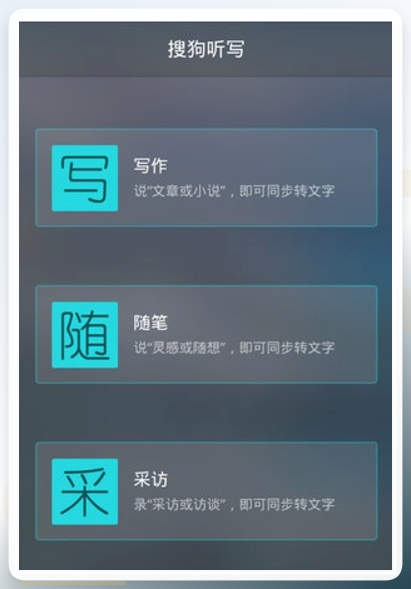
搜狗输入法、讯飞输入法都带朗读。长按选中的文字点朗读,能听。但导出成文件这一步基本没有,只能外放录下来,适合自己核对用,不适合发人。
办公软件宏命令批量处理
Excel或Word里写个简单宏,调用系统语音接口批量读单元格内容。适合有几十条短句要转的情况(比如验收清单逐条播报)。门槛在于得会一点宏操作,普通用户上手要花点时间。
系统自带讲述人+录音软件
Windows的“讲述人”、Mac的“朗读内容”,配合系统录音机。零成本,但音色机械感明显,正式场合不太合适。
怎么把文字转换成语音文件发送?几个容易卡住的地方
第一次合成没声音。检查输出目录是不是选到了系统盘根目录,权限不够会静默失败。换个D盘的文件夹再试。
专业术语读错。同音字替换是最快的办法。比如“竣工”被读成“俊工”,改成“俊工”再合成,音频里就是对的。
长文档合成到一半卡住。超过5000字的文档建议分两段合成再拼接,软件处理长文本时内存占用会上去。
发微信后对方听不了。检查导出格式,部分工具默认导出WAV,体积大且部分手机不兼容。选MP3最稳妥。
快问快答:
问:转出来的语音文件能长期保存吗? 答:MP3格式通用性强,存网盘或本地都行。建议按“项目名+日期”命名,验收季过后回头找也门儿清。
问:以后文档改了,语音要重新合成吗? 答:要。文字一改就得重新走一遍流程,所以建议验收稿定稿后再转,别边改边转。
问:多个文件能一次转完吗? 答:看工具。汇帮支持批量导入,多个文档排队合成;在线网站一般一次一个。
写在最后
回到开头那条业主群消息。那份验收说明最后用汇帮转成了MP3,2分半的音频发进群里,邻居回了句“这个听着清楚,比看文字省劲”。
怎么把文字转换成语音文件发送,说到底就是选对工具、调好参数、导出发送三步。建议现在就找一段手头的文字试一遍——试过一次,下次验收季你就不慌了。
有卡在某个步骤的,评论区说一声,看到就回。
