
“你这照片拍糊了,声音倒是录得清清楚楚,可画面里我那张脸跟打了马赛克似的。”楼下打印店老板把手机递回来,屏幕上是我上周拍的那张旧照片翻拍——画面糊成一片,声音倒是一点没丢。这事让我想起另一个更常见的翻车现场:录屏录完了,回放一看,画面清清楚楚,声音却只有自己对着麦克风干说的那几句,课件里放的音频、会议里对方的发言,全没了。
电脑录屏怎么同时录到系统声音和麦克风?问题不在电脑,在录制前那几个没人提醒你的开关顺序。职场新人刚搬出来独居办公,一个人对着屏幕开会、看网课、整理培训素材,最容易在这上面绕弯路。

先说结论:为什么你的录屏只有画面没声音
反常识的地方在这儿——大多数录屏工具默认只开麦克风,系统声音是关着的。你点下录制按钮那一刻,软件以为你只想录自己说话。等录完发现不对,重录一遍,还是同样的结果。不是软件坏了,是那个“系统声音”的开关藏在二级菜单里,没人告诉你它默认是灭的。
下面分场景说,独居办公的几种典型情况各用什么路子,最后统一给一张参数对照表。
电脑录屏系统声音和麦克风同时录制:汇帮电脑录音软件实操
手里活儿多的,可以看看汇帮电脑录音软件。它把“系统声音+麦克风”做成了一个勾选项,不用你去混音器里一根根拨音量条。对刚上手的新人来说,少一层设置就少一次翻车。
第一步:声源选“麦克风和系统声音”
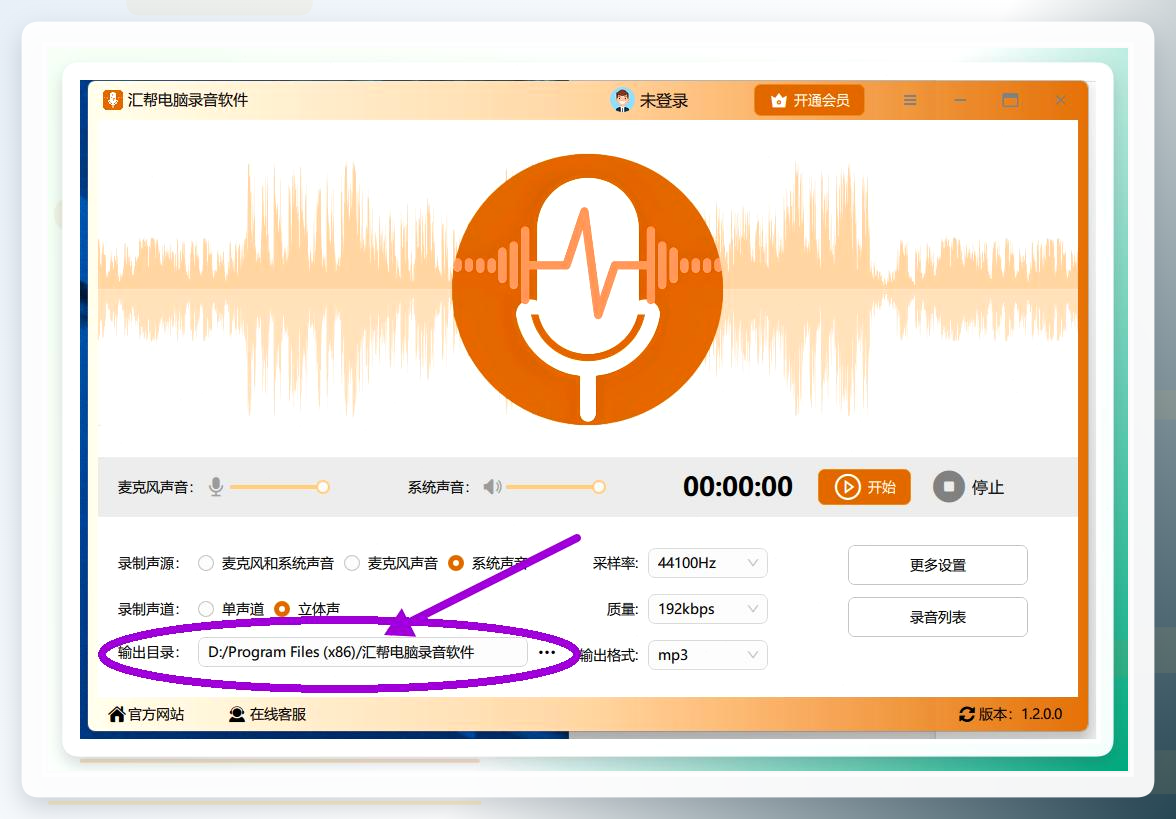
打开软件,主界面第一栏就是录制声源。下拉框里有“仅麦克风”“仅系统声音”“麦克风和系统声音”几个选项。选第三个。这一步是整个流程的命门,选错了后面全白搭。
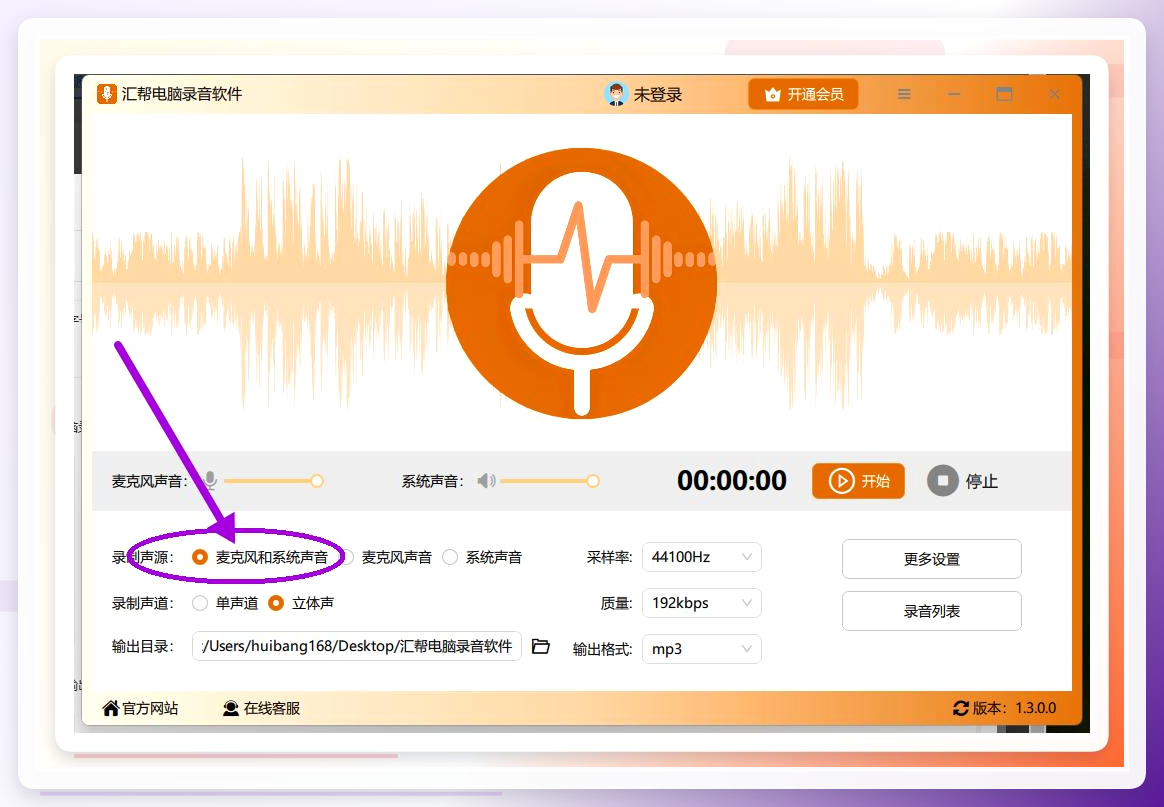 截图里圈出来的就是它——那个下拉框。
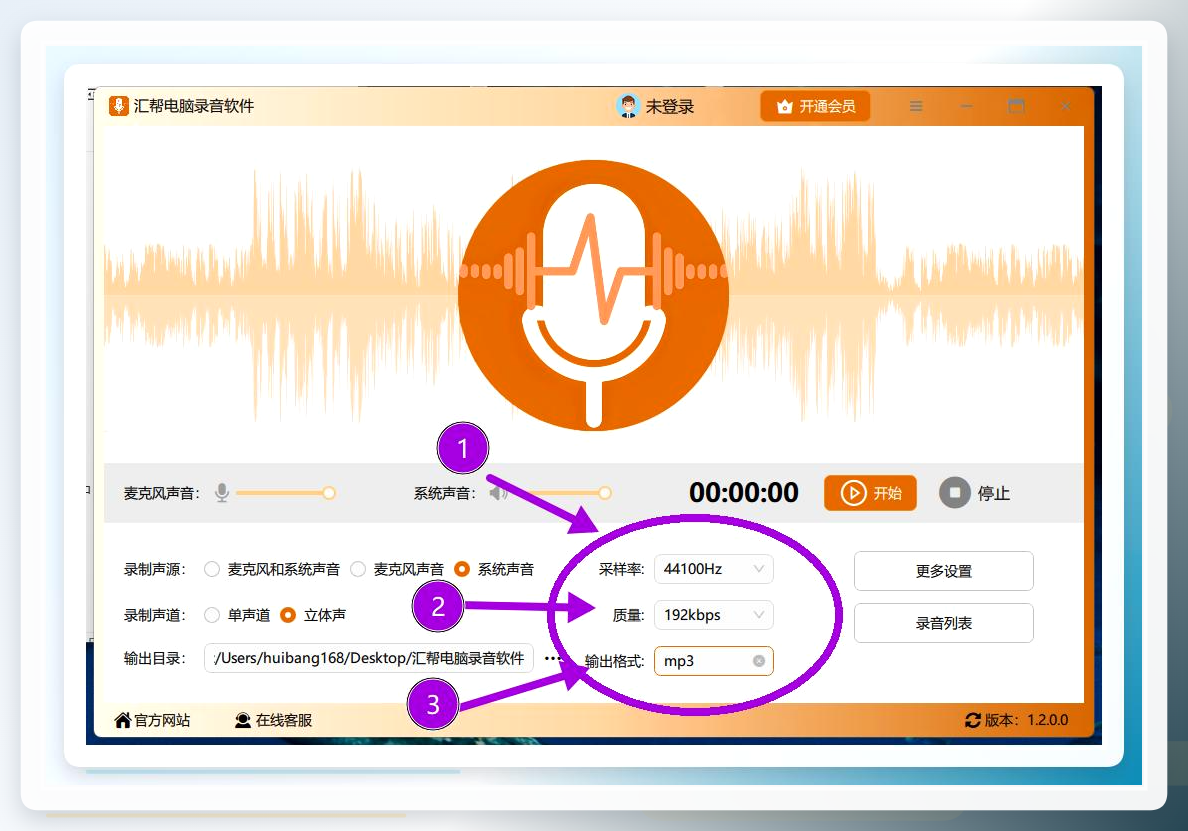
第二步:采样率和格式别全用默认
采样率这块,纯语音会议选 44100Hz 够用;要是录的课件里带背景音乐,切到 48000Hz 听着更舒展。输出格式我一般选 MP3,通用性好,发给同事谁都能打开。质量档位拉到“高质量”那一档就行,再往上文件体积涨得厉害,收益不明显。
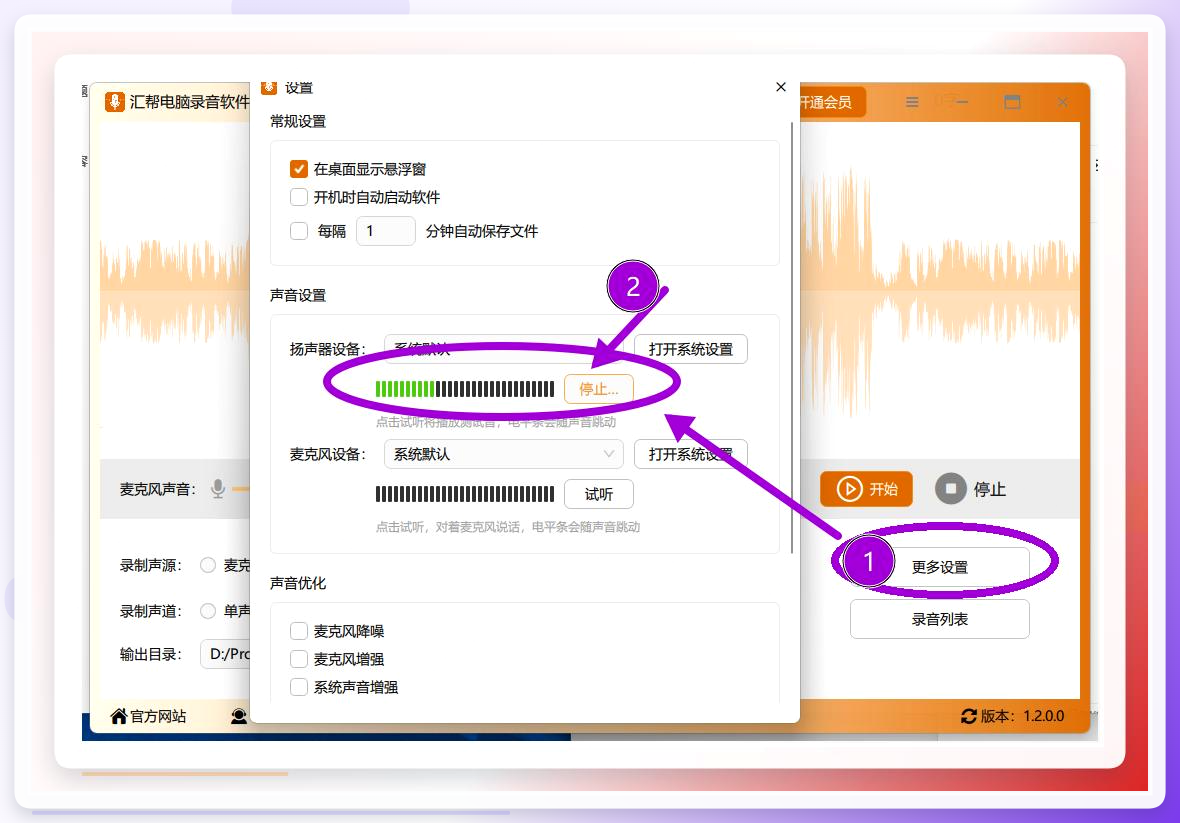
 第三步:点“更多设置”检测扬声器
这步花不了几秒钟,但能提前排掉“录完才发现系统声没进去”的雷。点更多设置,里面有扬声器检测,跑一遍看有没有声音反馈。我第一次用的时候跳过这步,结果录了四十分钟的培训会,回放只有我的呼吸声,就离谱。
 第四步:改输出目录
默认路径埋在软件安装目录底下,录多了根本找不着。在通用设置里把输出目录改到桌面新建的“录音文件”文件夹,录完直接就能看到。
 第五步:先播音频,再点开始
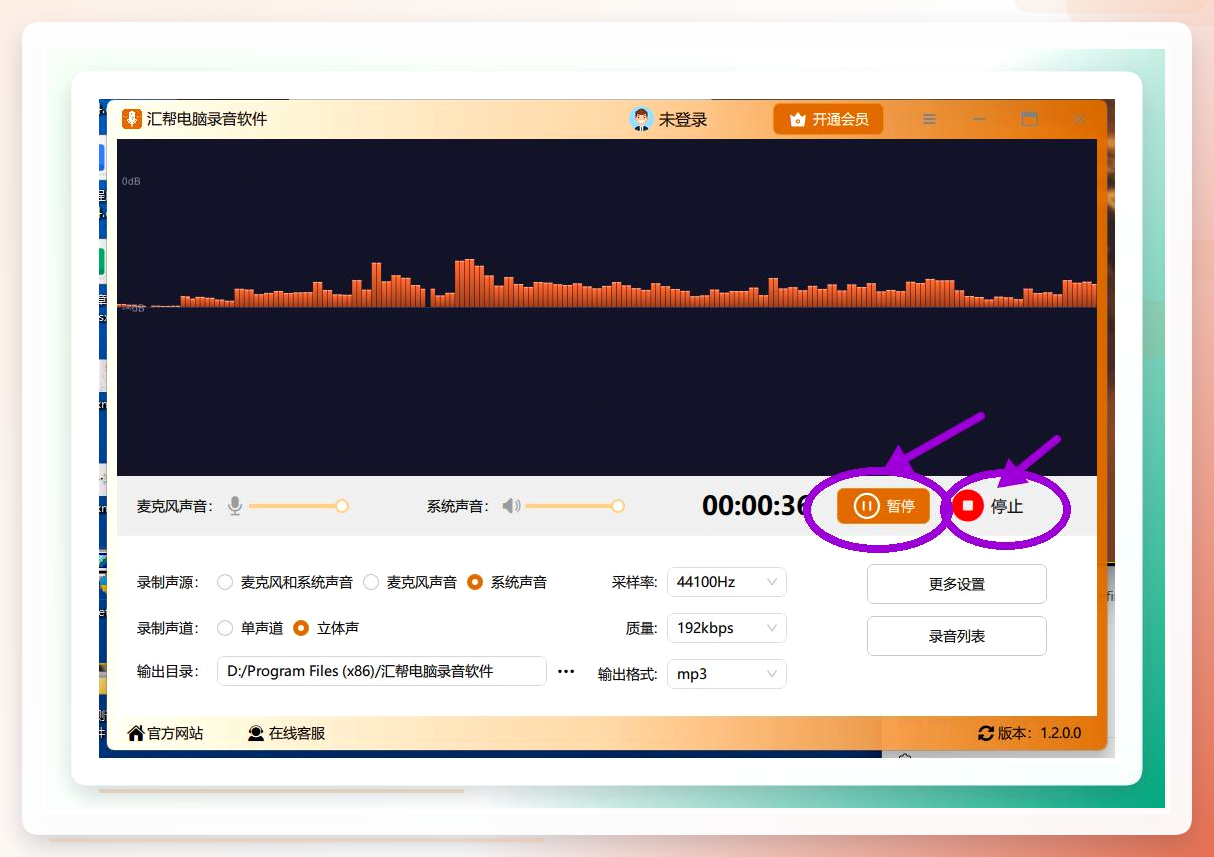
顺序别搞反。先让要录的音频跑起来,再点“开始”按钮。反过来操作的话,开头那几秒找播放键的工夫就废了。
第六步:停止后别急着关软件
点停止,软件会弹出录音列表。在这儿试听一遍,确认系统声和麦克风声都在、音量没一边倒、没有明显杂音,再关。
 到这儿大概走完一半流程。下半段先给对照表,再补几个不同场景下的备选路子,赶时间的可以直接跳到表那儿抄参数。
几种备选路子:不同场景怎么选
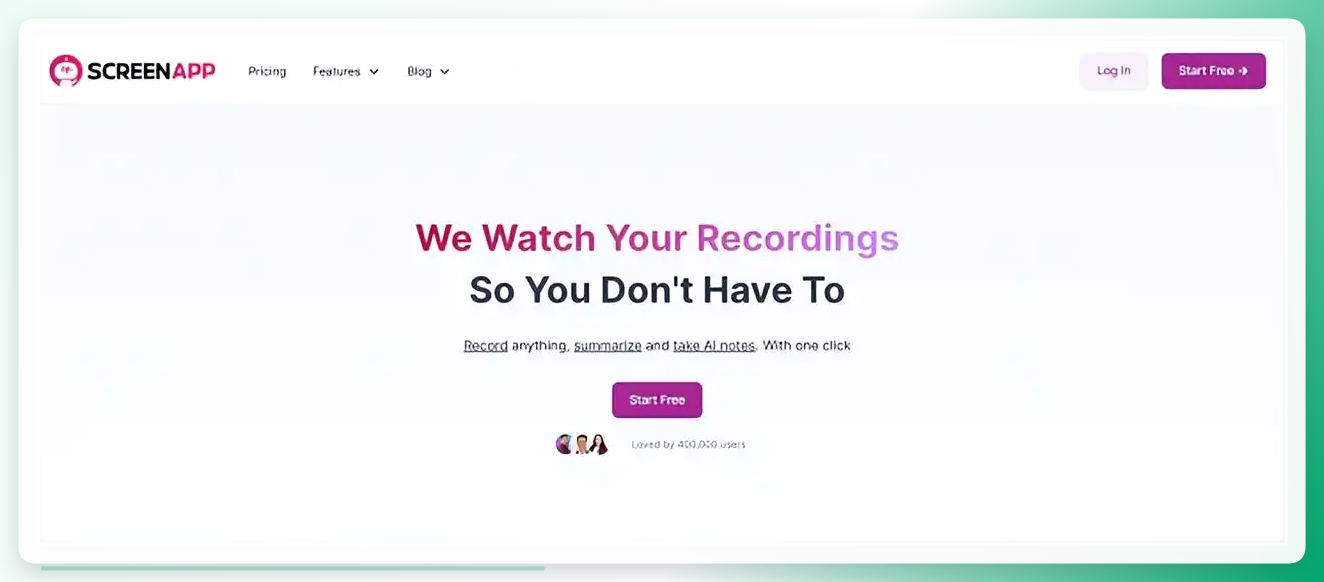
ScreenAPP:临时用一次,不想装软件
浏览器打开网页,授予屏幕录制和麦克风权限,选录制范围(整屏或单窗口),把系统音频和麦克风两个开关都打开,启动录制,结束后下载视频。适合临时录一段,缺点是要保持网络稳定。
PPT屏幕录制:只录课件演示
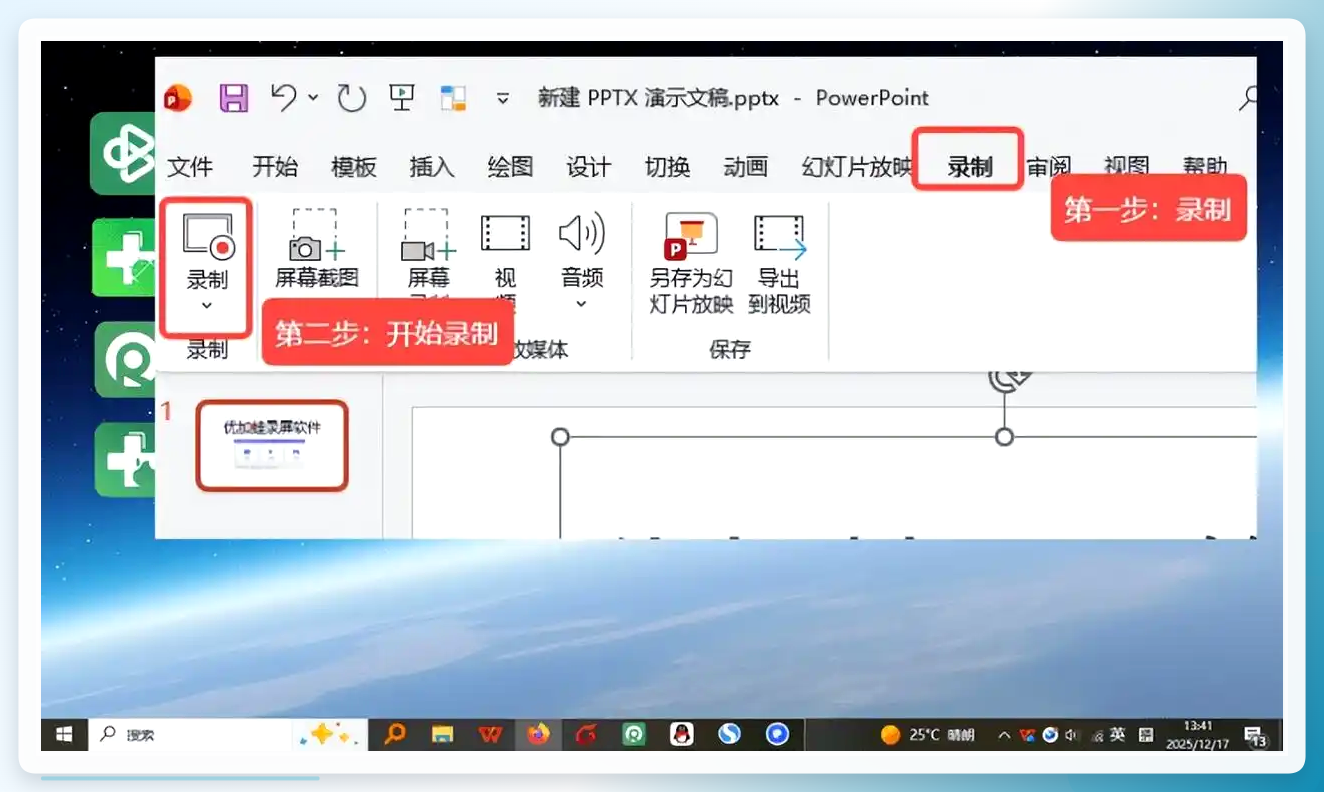
打开 PowerPoint 新建空白幻灯片,点顶部插入 → 屏幕录制,框选区域,勾选音频选项开麦克风,点录制。录完视频自动插进幻灯片,右键“将媒体另存为”导出。注意它默认只抓麦克风,系统声音得在录制前把电脑外放打开让它一起收进去。
OBS Studio:要精细控制两路音量
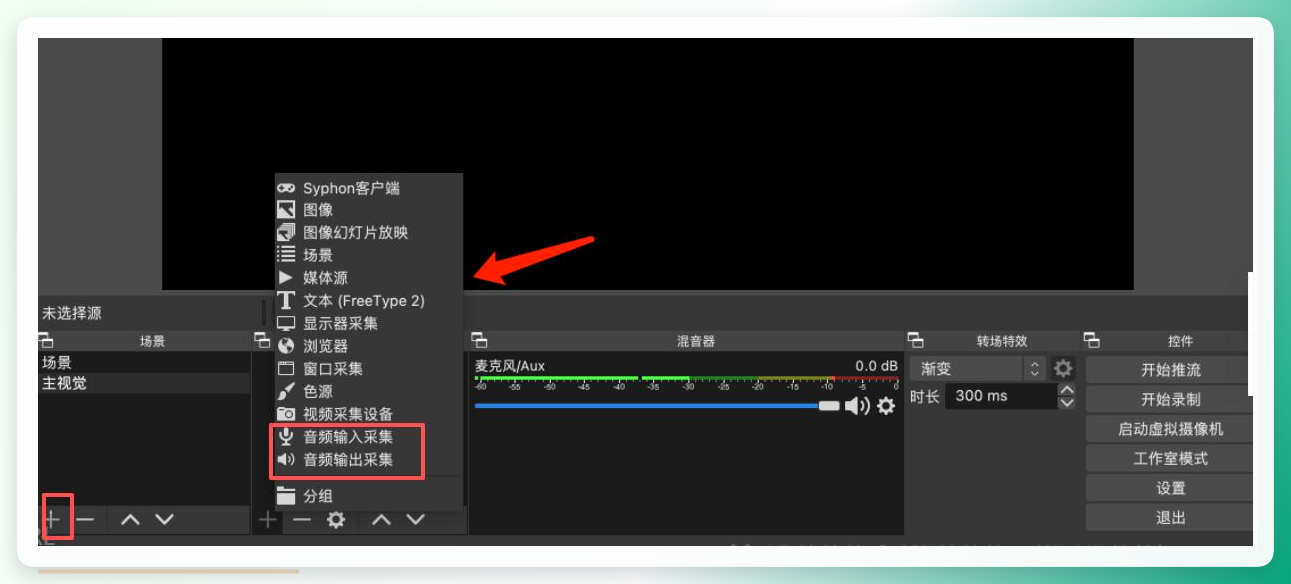
打开 OBS,“来源”面板点“+”分别加显示器采集和音频输入捕获,右下角混音器里确认两路通道都亮着,点开始录制。适合对音轨有要求的人,第一次配会绕点弯路,配好一次以后就真香了。
数据蛙录屏:录完直接剪
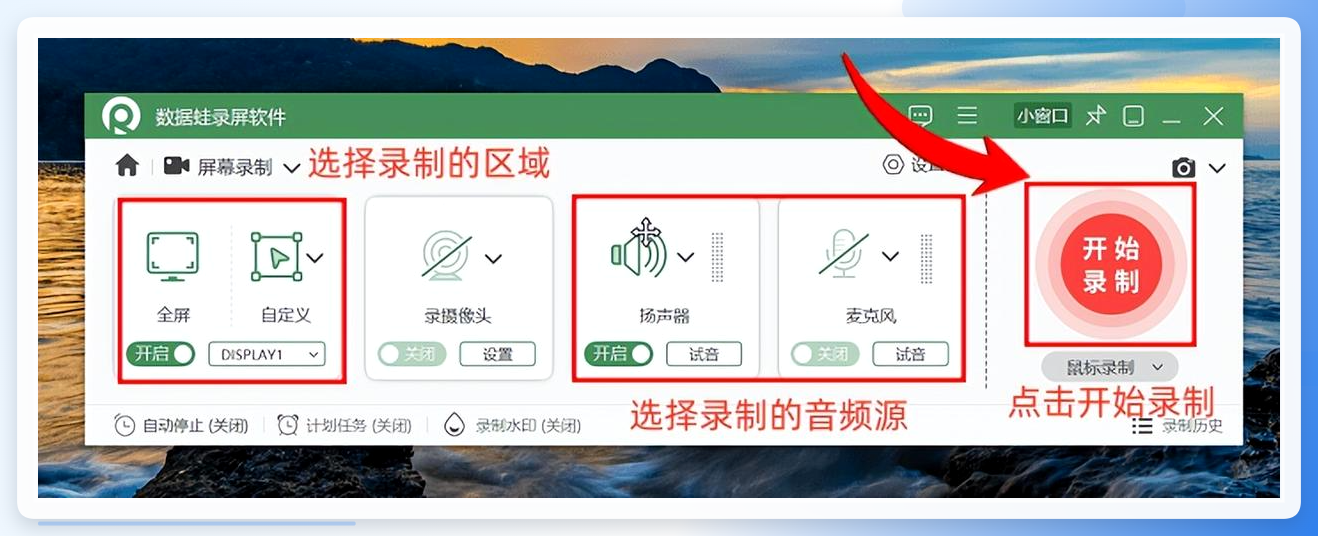
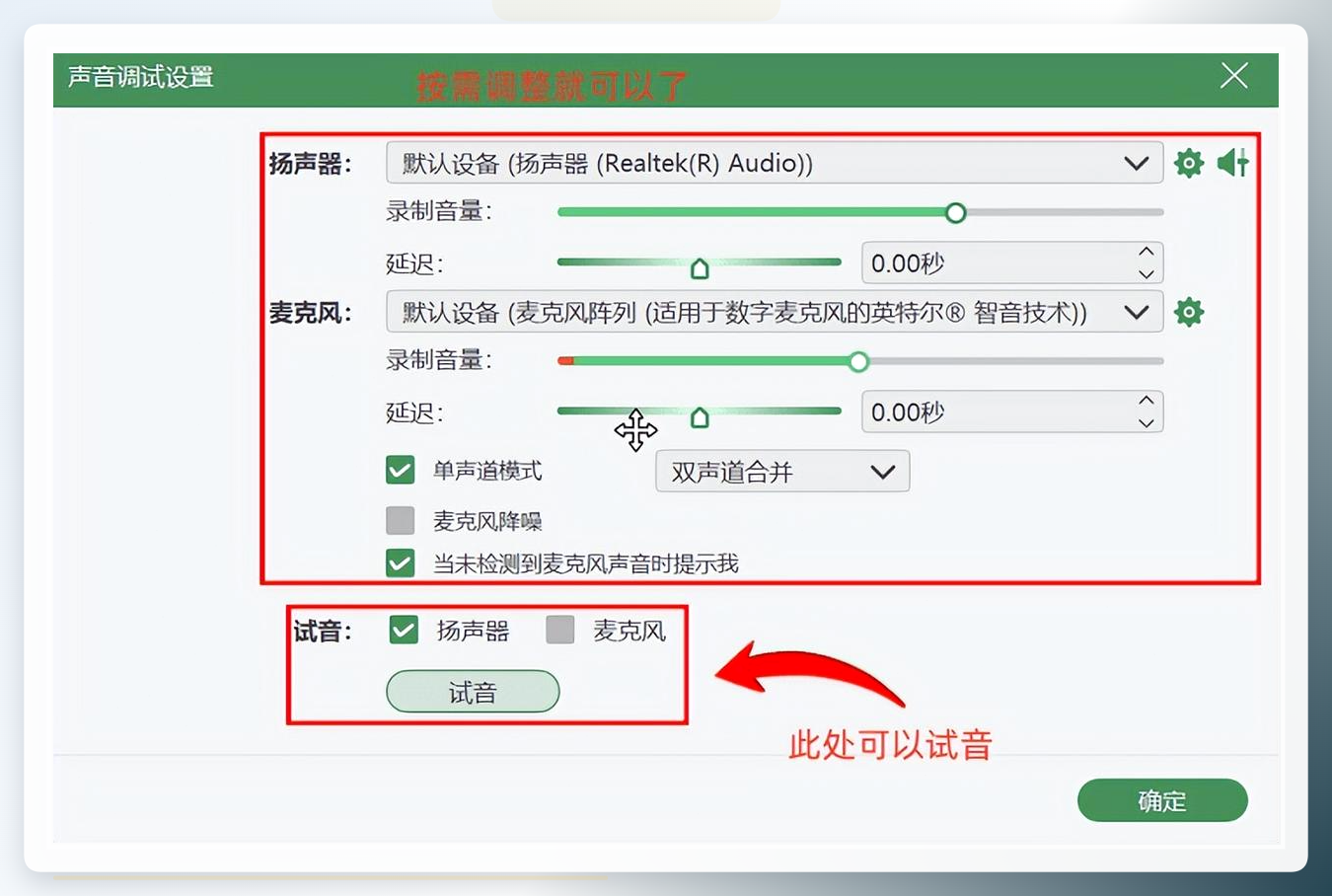
主界面点视频录制,范围按场景选(全屏/锁定窗口/自定义区域)。音频栏两个开关——系统声音选具体输出设备,麦克风选具体输入设备,两根音量条分开拖:系统声 70%~80%,麦克风 50%~60% 防爆音。录完自动进预览,能裁首尾静默段、微调人声。
补充四个源文没提的路子
① Windows 自带 Xbox Game Bar(系统工具类):按 Win+G 呼出,点“捕获”小组件,在设置里把“系统音频”和“麦克风”都打开,点录制。免费、不用装,缺点是录不了桌面和文件资源管理器窗口。
② 在线工具 Kapwing(在线工具类):浏览器打开,上传或直接录屏,录之前在音频设置里勾选“系统声音”和“麦克风”两路,录完在线剪辑导出。适合 Chromebook 或临时借用别人电脑。
③ 手机端“录屏+麦克风”组合(手机 App 类):iOS 控制中心长按录屏按钮,打开麦克风开关;安卓各家录屏工具里找“声音来源”选“系统播放音+麦克风”。适合把手机画面投到电脑上再录的场景。
④ 命令行 ffmpeg(命令行类):ffmpeg -f dshow -i audio="立体声混音" -f dshow -i audio="麦克风" -filter_complex amix=inputs=2 -f gdigrab -i desktop out.mp4。适合批量、定时录制,前提是先在系统声音设置里启用“立体声混音”。
快问快答
问:录完发现系统声音特别小怎么办? 答:多半是录制时系统音量条拉太低。重录时把系统声拉到 70%~80%,麦克风压到 50%~60%,两边别打架。
问:麦克风有回音怎么处理? 答:独居办公常见的是外放+麦克风同时开导致回环。戴耳机录,或者把麦克风降噪打开。
问:录一小时大概多大文件? 答:MP3 高质量档位,一小时差不多 60~80MB;WAV 会翻好几倍,按需选。
最后提醒一句:录之前一定先跑十秒钟测试片段,回放确认两路声音都在再正式开录。别嫌麻烦,我见过太多人录完一整场会议才发现只有自己说话的声音,那种返工成本比测试十秒钟高得多。电脑录屏怎么同时录到系统声音和麦克风,说到底就是“声源选对、顺序别反、录前测一遍”这三件事,剩下的都是熟练度问题。
