

做电商的朋友大概都有过这样的经历:好不容易拍好一组产品图,发出去没几天,就被同行搬走挂到了自己店里。找对方理论,人家一句“你凭什么说是你的”就把你噎回去了。后来学乖了,每张图都加上店铺logo的png透明水印,这种事就少了很多。
但问题也跟着来了——几十上百张图,一张张手动加,眼睛盯得发酸不说,水印位置还经常对不齐,一眼看上去就不够专业。我前后试过不少工具,踩过坑也攒了点经验,今天就把给图片加png自定义水印的方法整理出来,一共五种思路,有电脑端的也有手机端的,大家可以根据自己的使用场景挑着用。
先说明一点:本文提到的所有工具都是我自己实际用过的,描述基于真实界面和操作逻辑,不吹不黑,优缺点都会讲清楚。
给图片加png自定义水印的方法有哪些?分享三个常用的方法
 ### 方法一:用汇帮水印大师批量添加png水印
步骤1:把软件下载到电脑上,运行后左侧能看到功能列表,选中“图片加水印”选项。
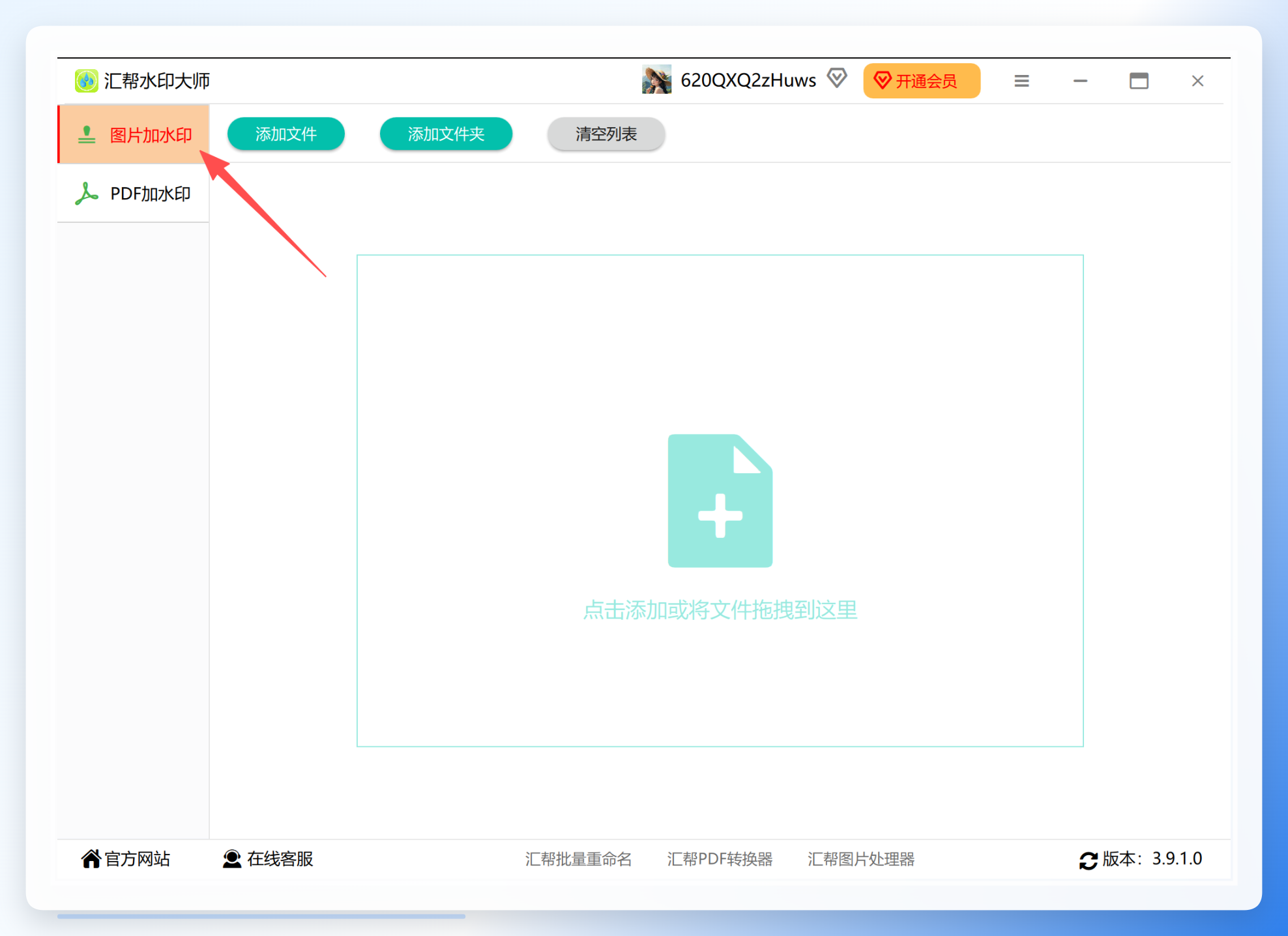 步骤2:把需要加水印的图片全部添加进去。支持一次添加多张,批量处理,对图片数量和大小没有额外限制。
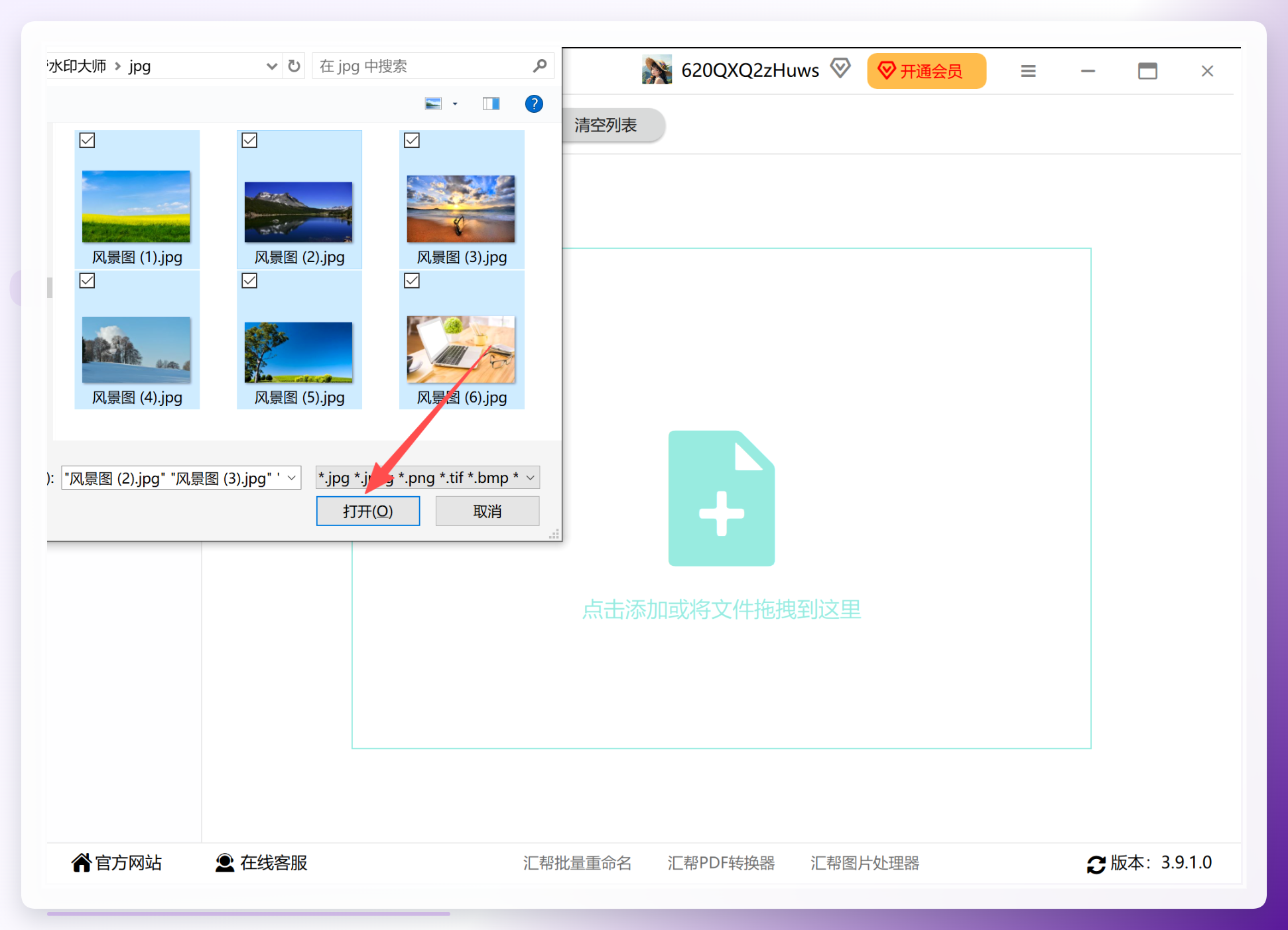 步骤3:因为要加的是png水印,点击“上传图片水印”按钮,在弹出的窗口里选中事先准备好的png水印图片,导入软件。
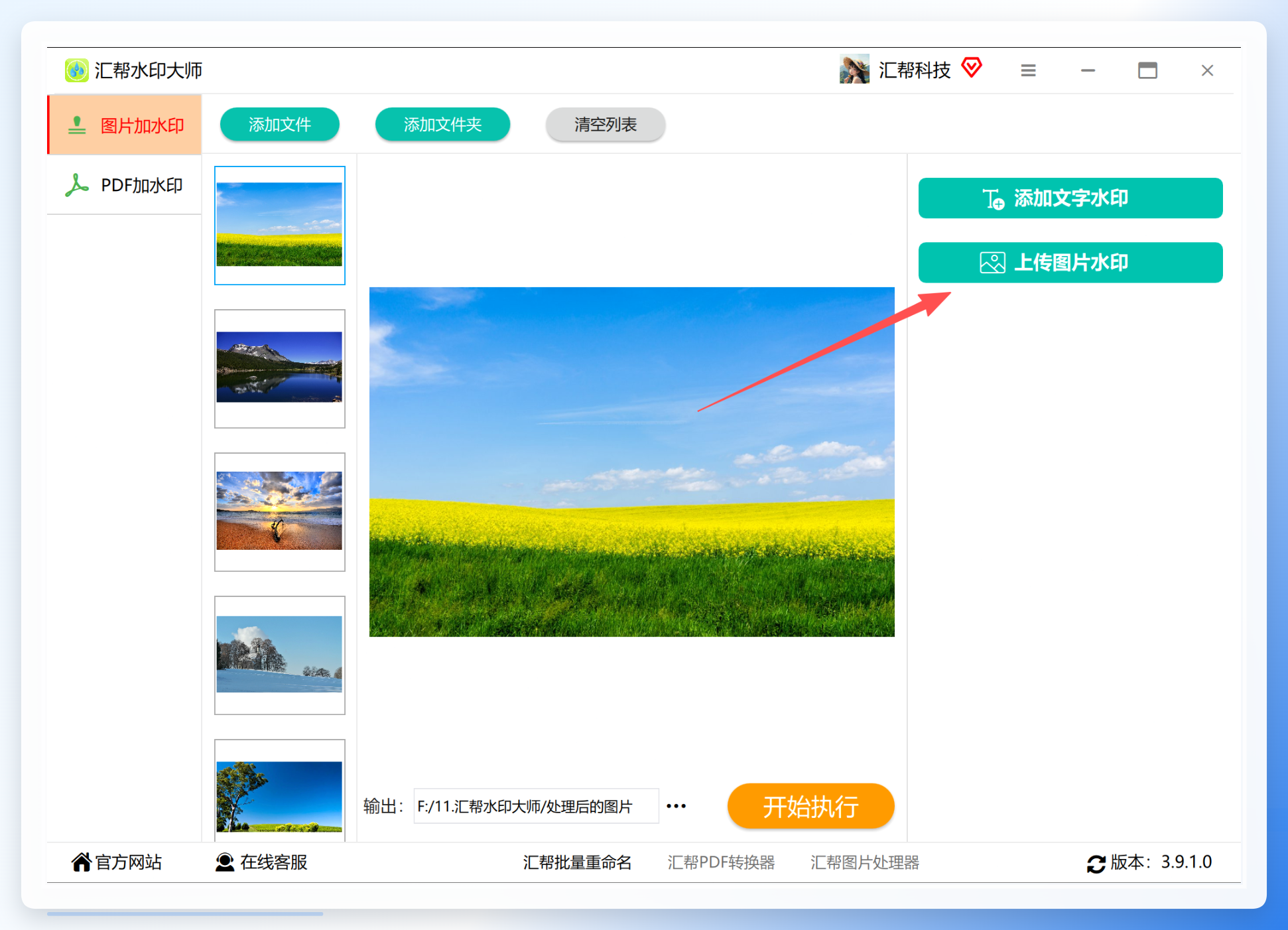 步骤4:水印默认出现在图片中央,直接用鼠标拖拽就能挪到任意位置。角落、边沿、居中,随你安排。
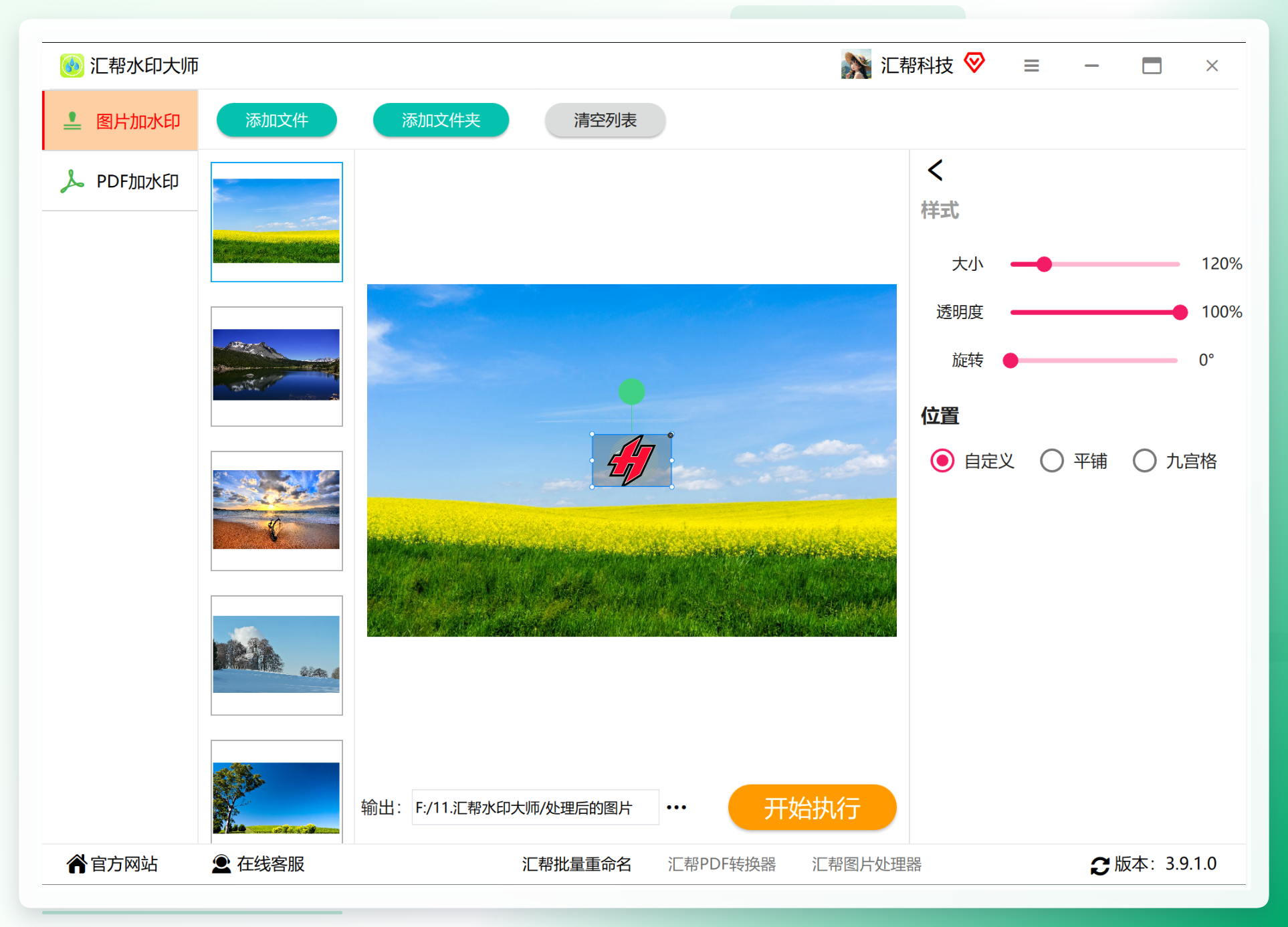 步骤5:接着调水印的大小、透明度和旋转角度。调整的时候左侧预览区会实时显示效果,所见即所得,不用反复导出看结果。
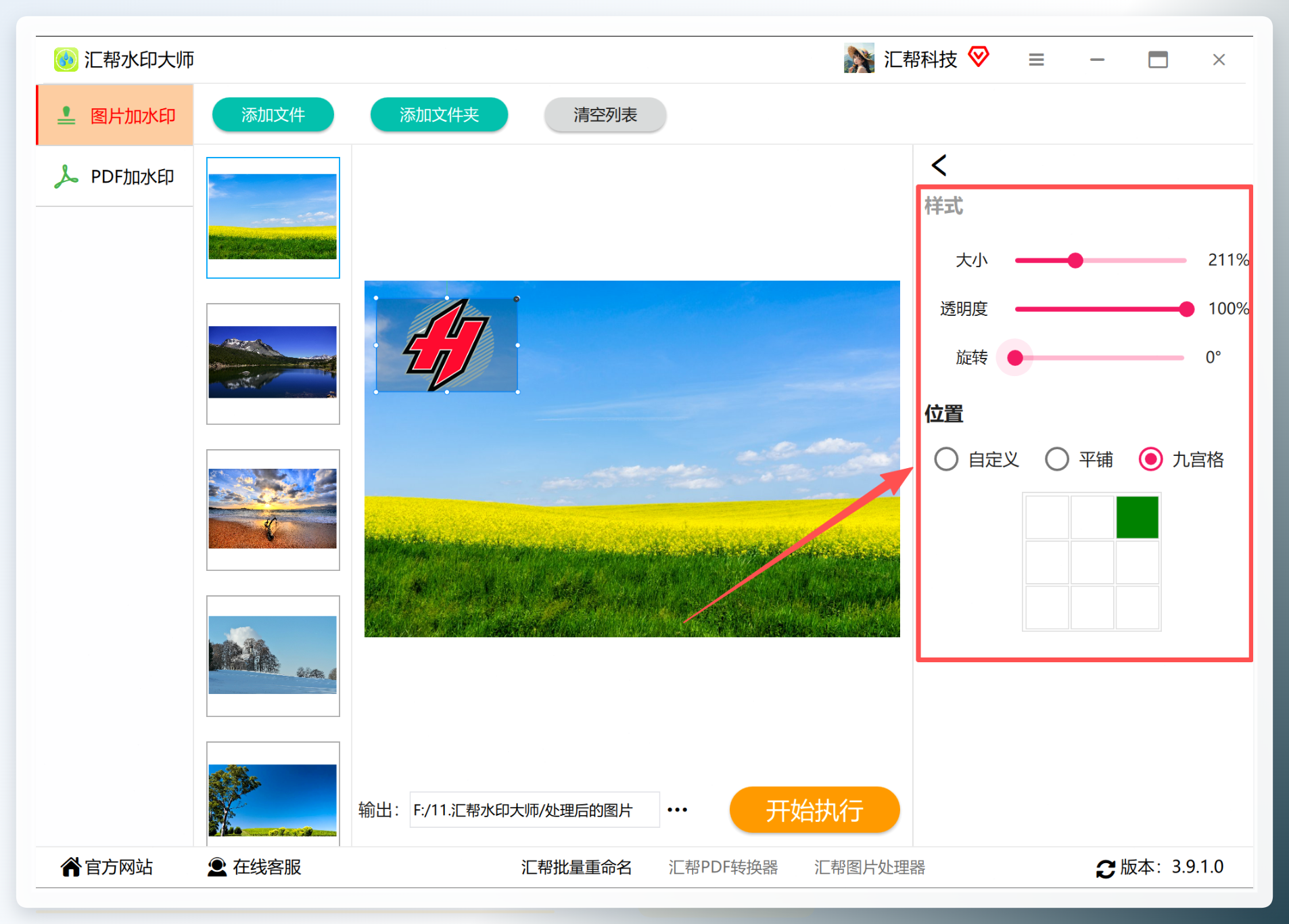 步骤6:样式满意后,在底部选择输出目录,用来存放加好水印的图片。
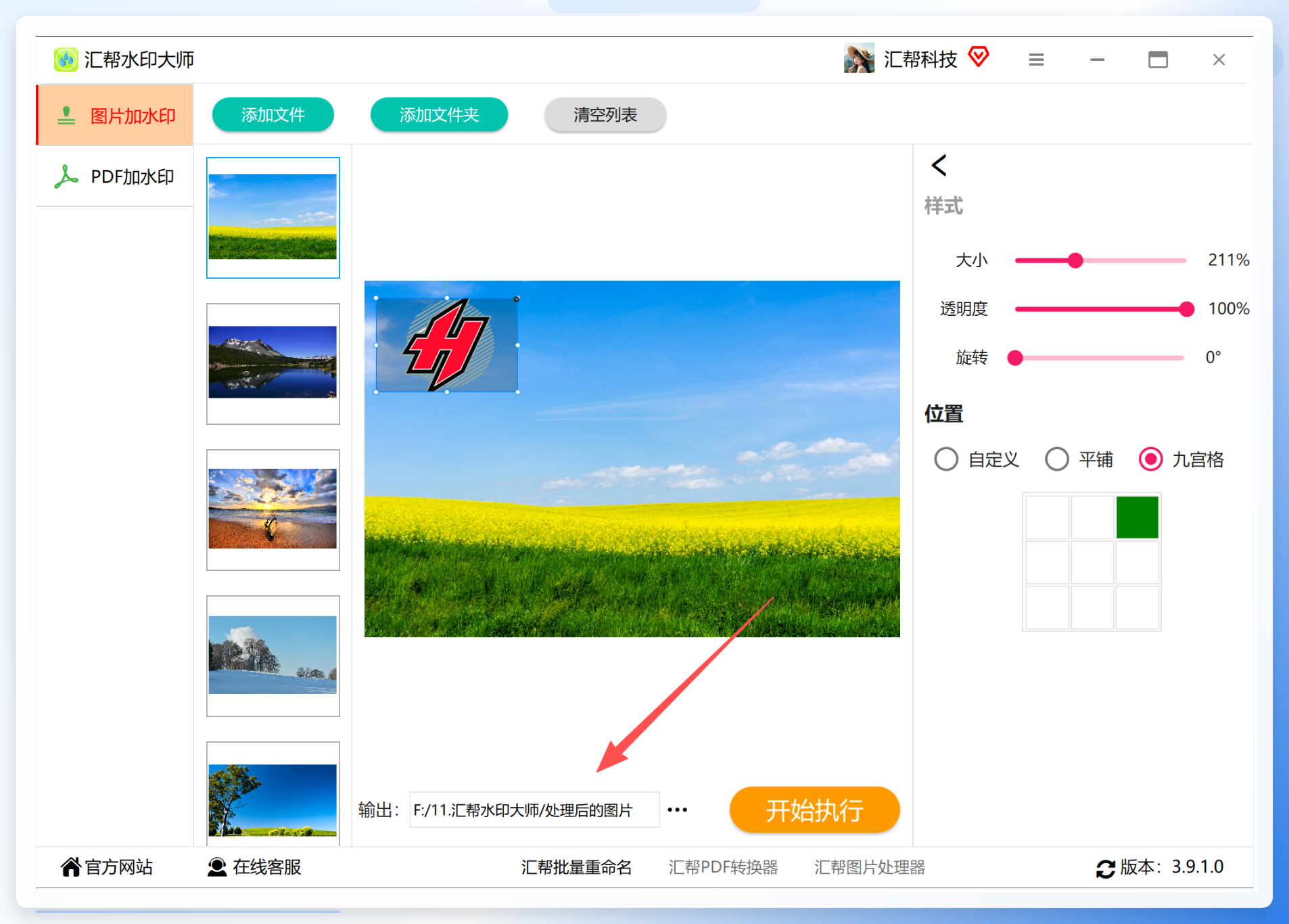 步骤7:点击“开始执行”,软件进入处理状态。
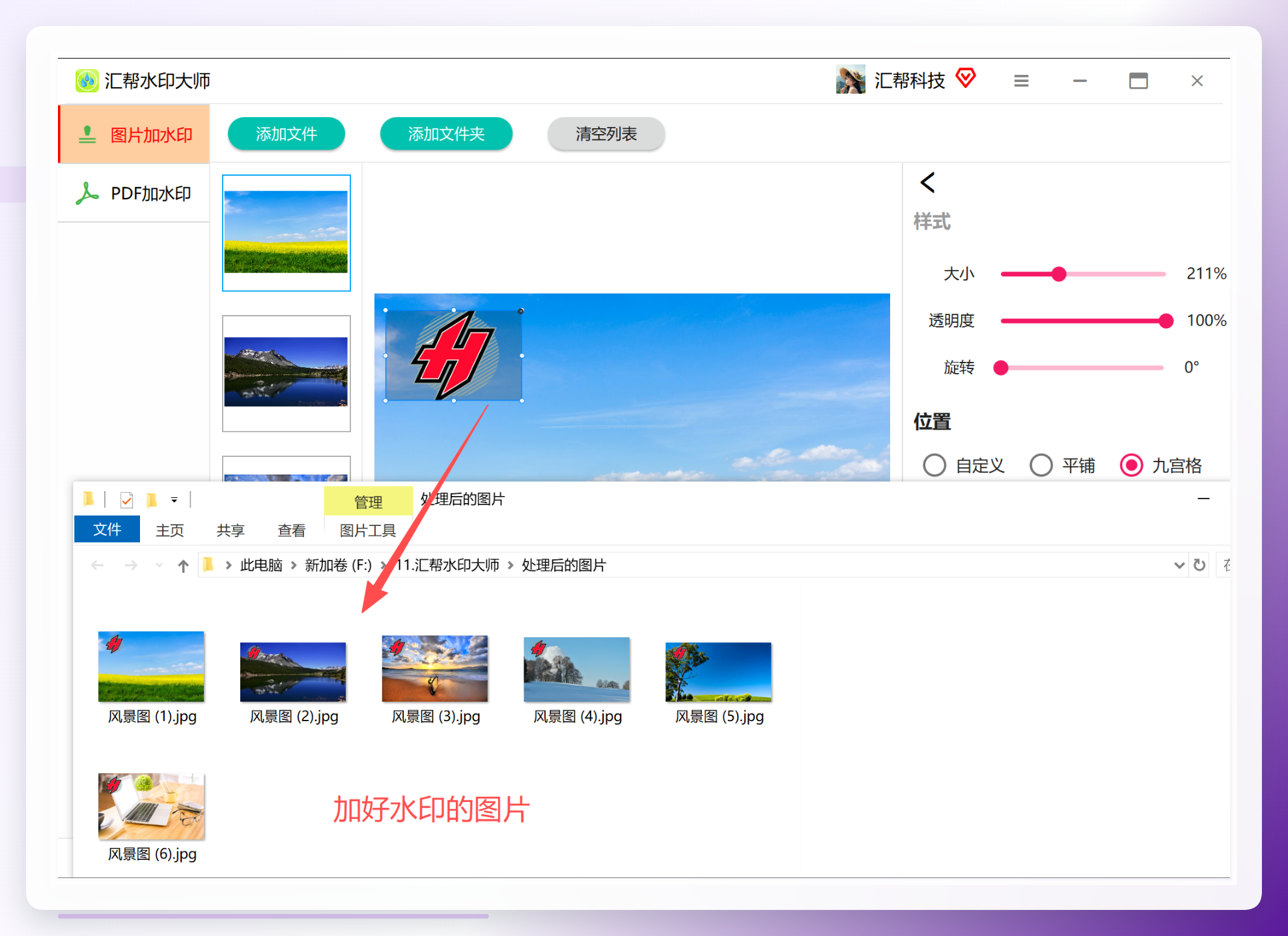
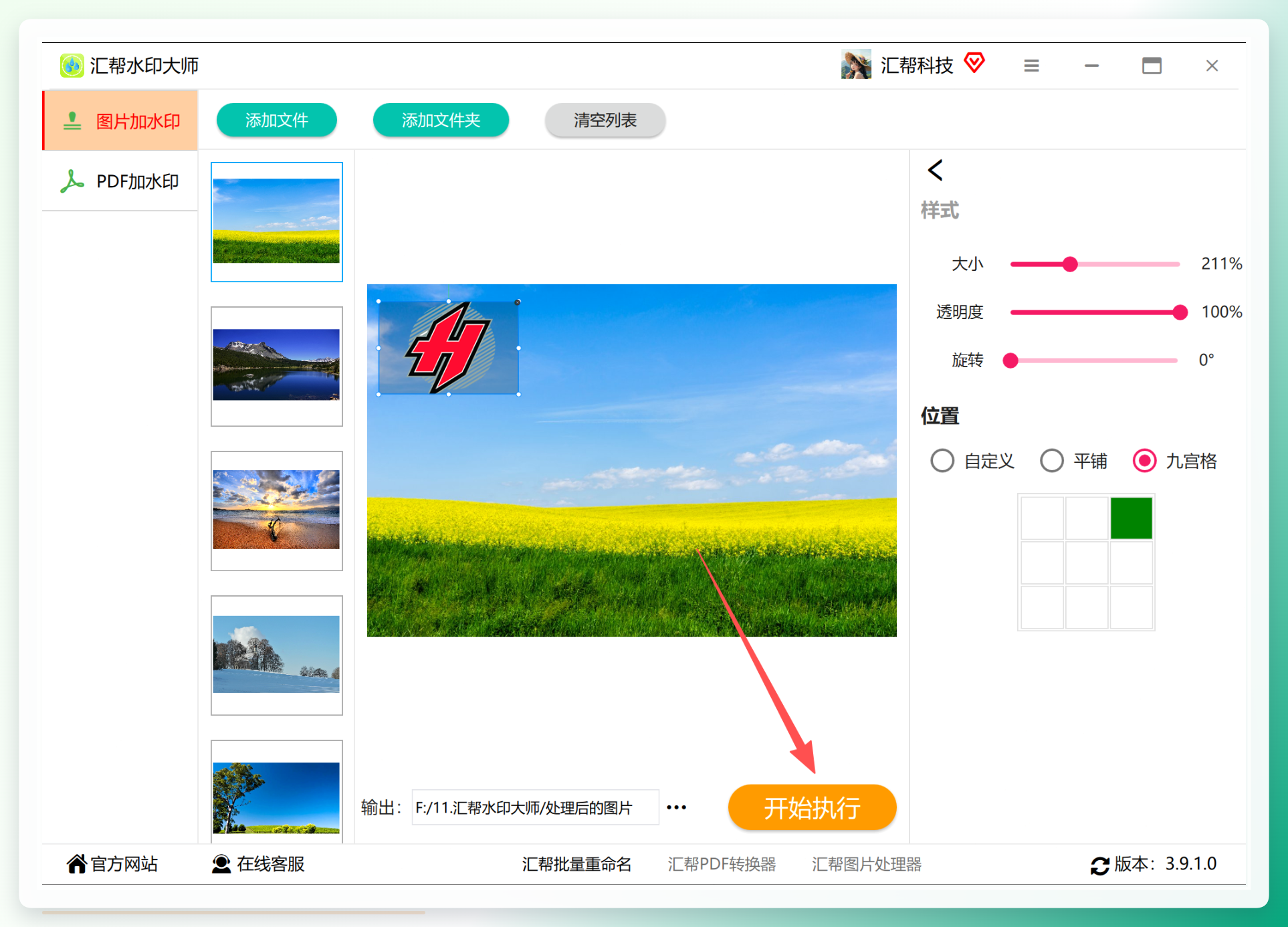 步骤8:稍等片刻,打开输出目录就能看到加好png水印的图片了。整个过程从导入到完成,熟练之后一两分钟就能搞定一批。
 ### 方法二:快画扫描王给png自定义水印
打开软件后选择“相册导入”,上传需要处理的图片,在底部功能栏滑动找到“添加水印”。软件支持自定义水印样式、颜色和文字内容,添加后水印会自动铺满整张图片,点确认就能保存到相册。

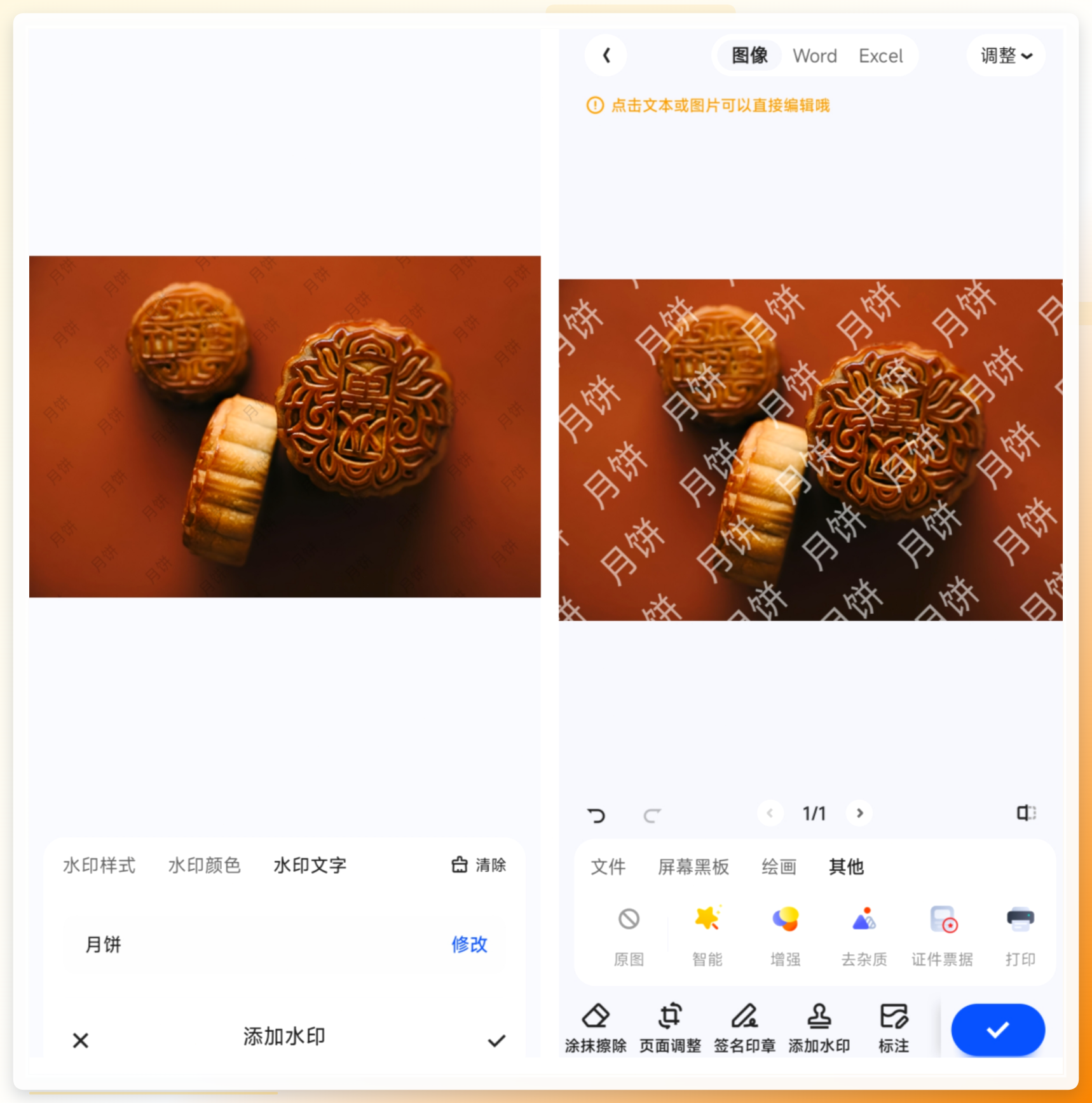 需要提醒的是,这个方案更偏向文字水印和简单样式,png自定义水印的支持程度有限,适合应急,不太适合对水印样式有精细要求的场景。
方法三:改图鸭PRO(手机端图片水印)给图片添加水印
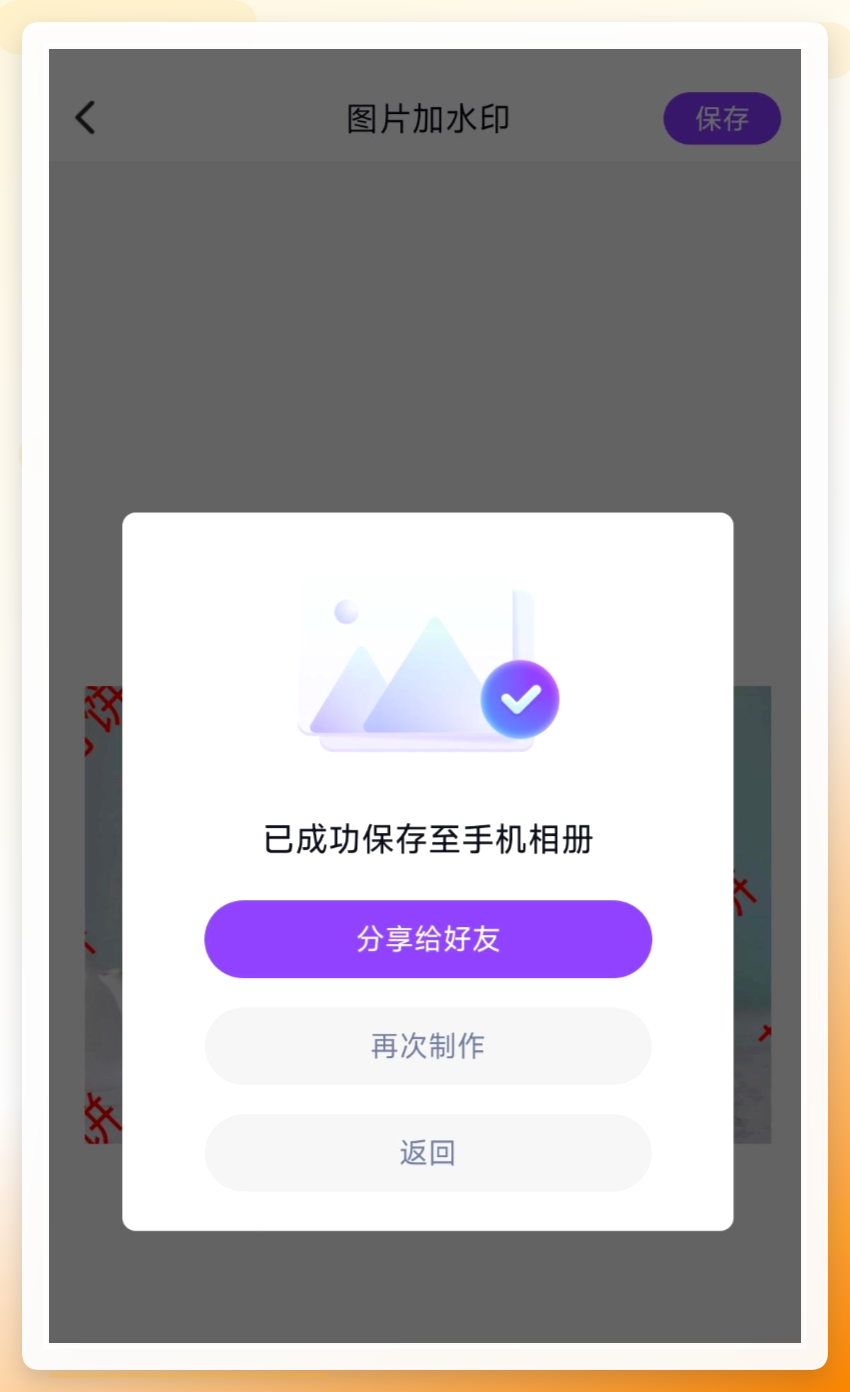
操作路径是首页点“图片加水印”,上传图片后选择水印类型。以全图水印为例,输入文字后可以调透明度、文字大小、背景和阴影,确认后调整位置,点保存即可下载到手机相册。
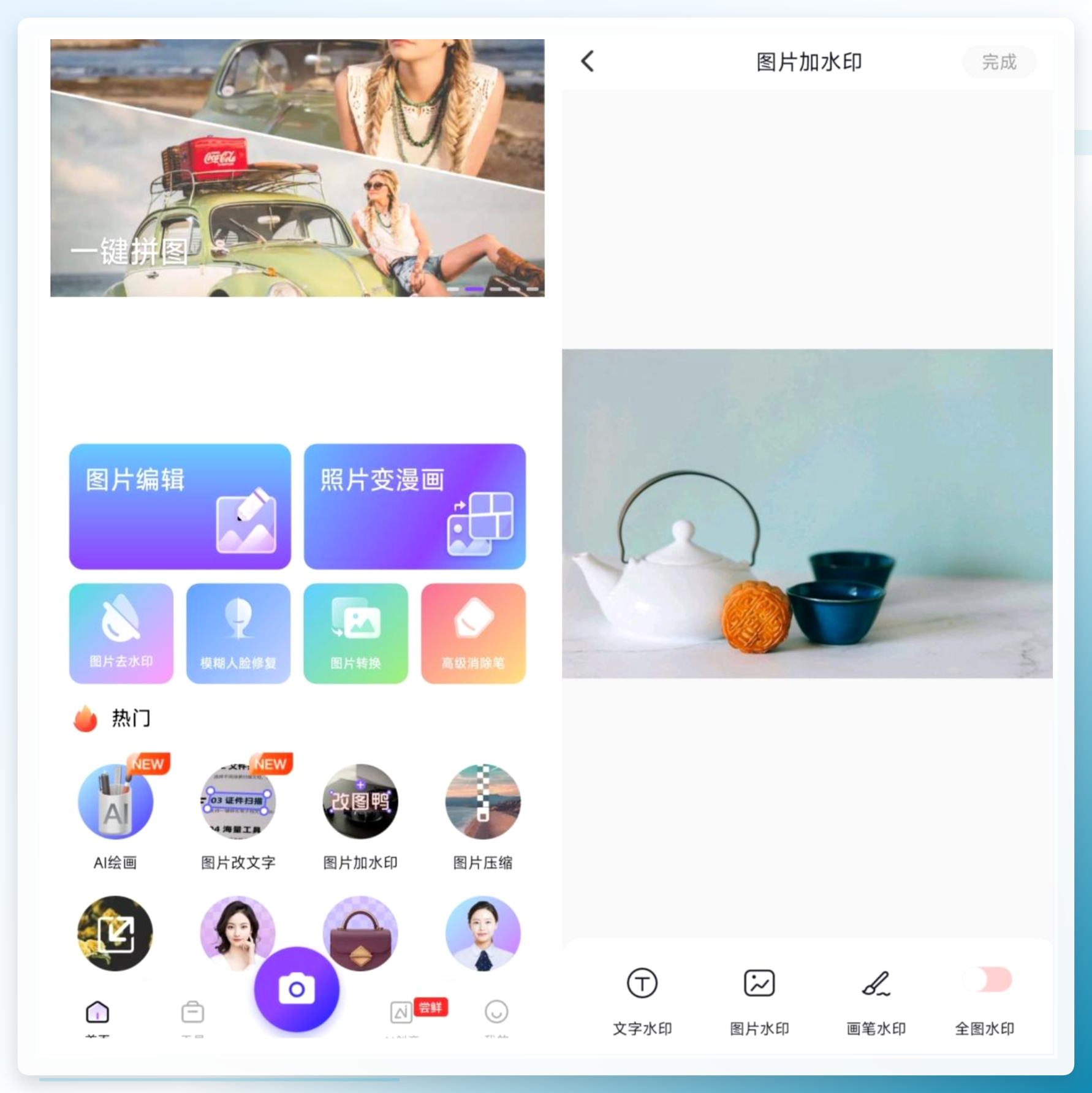
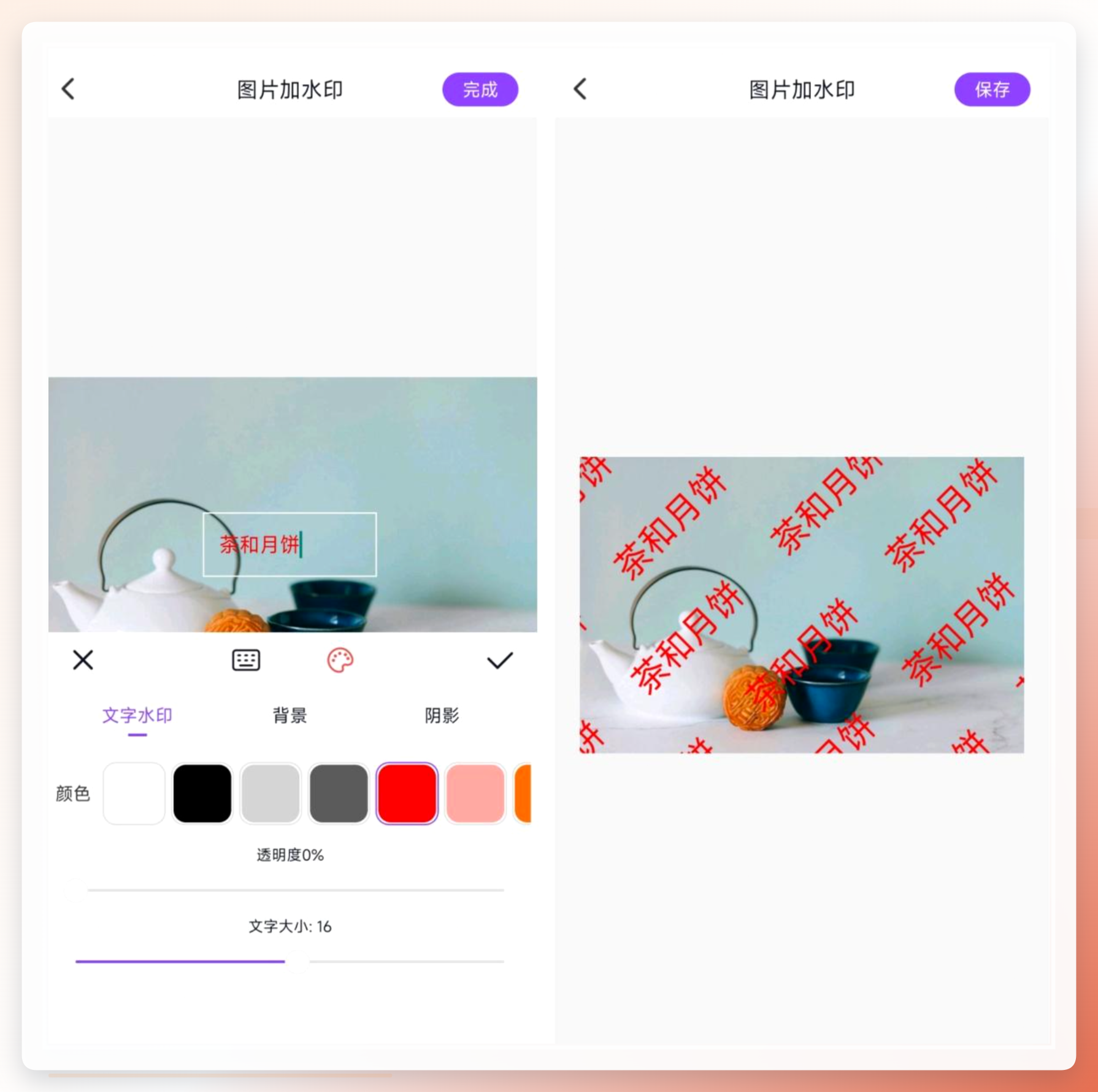
 手机端方案的通病是批量能力偏弱,图片一多就得反复操作,效率上不如电脑端软件。
几点实操注意事项
关于水印透明度:不是越透明越好。透明度太低,水印形同虚设;太高又影响图片观感。日常展示类图片0.3到0.4比较平衡,需要强防盗的可以往上调。
关于水印尺寸:如果按宽度控制,高度就留0(或反之),两边都设具体数值容易把水印拉变形。
关于输出目录:养成单独设输出文件夹的习惯,别直接覆盖原图。万一参数设错了,原图还在,重新跑一遍就行。
关于格式选择:水印图片优先用png透明底,jpg水印会带白底,叠上去很突兀。
选哪个方法,关键看你的图片数量和频率。偶尔几张,手机凑合一下就行;长期批量处理,还是交给电脑端软件更省心。希望这篇整理能帮你少走点弯路。
