

日常办公中,给文件加水印这件事,说大不大,说小也不小。前阵子部门要发一批内部培训资料,领导特意叮嘱每份PDF都得标上“仅供内部使用”。我一开始想着不就是加几个字嘛,结果打开Word折腾了半天,发现PDF文件根本没法直接套用,又去网上搜在线工具,传上去之后心里直打鼓——这些资料虽然不算机密,但毕竟涉及公司内部信息,传到第三方服务器总归不太踏实。
相信不少朋友也遇到过类似的纠结:文件加水印内容怎么设置才既安全又高效?其实方法不止一种,关键在于搞清楚自己的使用场景。今天我就把平时用过的几种方案摊开来聊聊,有本地软件,也有免费路子,大家按需取用就好。
 ### 先说说几种方案的取舍
在动手之前,有必要先理清思路。目前常见的加水印方式大致分三类:
- 在线工具:打开网页就能用,不用安装,适合临时处理一两个文件。但上传下载过程中存在隐私风险,文件体积也有限制。
- 办公软件自带功能:Word、Adobe Acrobat等都有水印选项,零成本,适合轻度需求。缺点是批量处理比较费劲,格式兼容性也有限。
- 本地专业软件:一次安装,批量处理,文件不出电脑,安全性和效率都更有保障。适合经常需要处理文档的办公族。
下面重点说说我目前用得比较顺手的本地软件方案,再补充几种其他思路供参考。
方案一:用汇帮水印大师设置水印内容
这款软件我用了一年多,主打PDF批量加水印,操作逻辑清晰,没出现过什么岔子。下面把具体步骤拆开来讲。
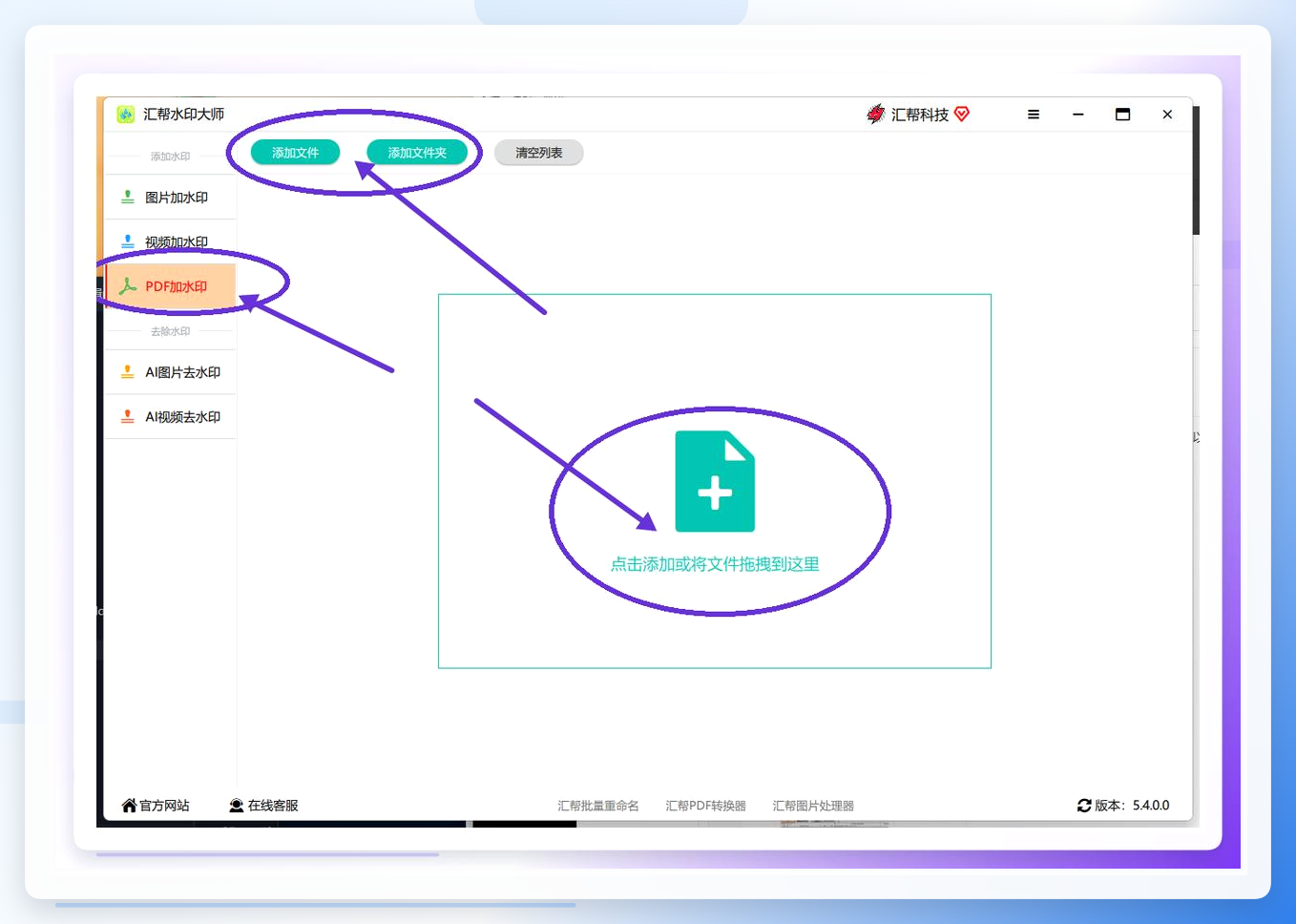
第一步:打开软件,导入文件
双击桌面图标启动【汇帮水印大师】,主界面左侧功能栏一目了然。点击“PDF加水印”选项进入工作区,然后通过中间的“添加文件”或“添加文件夹”按钮导入目标文件。我习惯直接拖拽,一堆PDF往窗口里一甩就完事,比逐级点选目录省事不少。
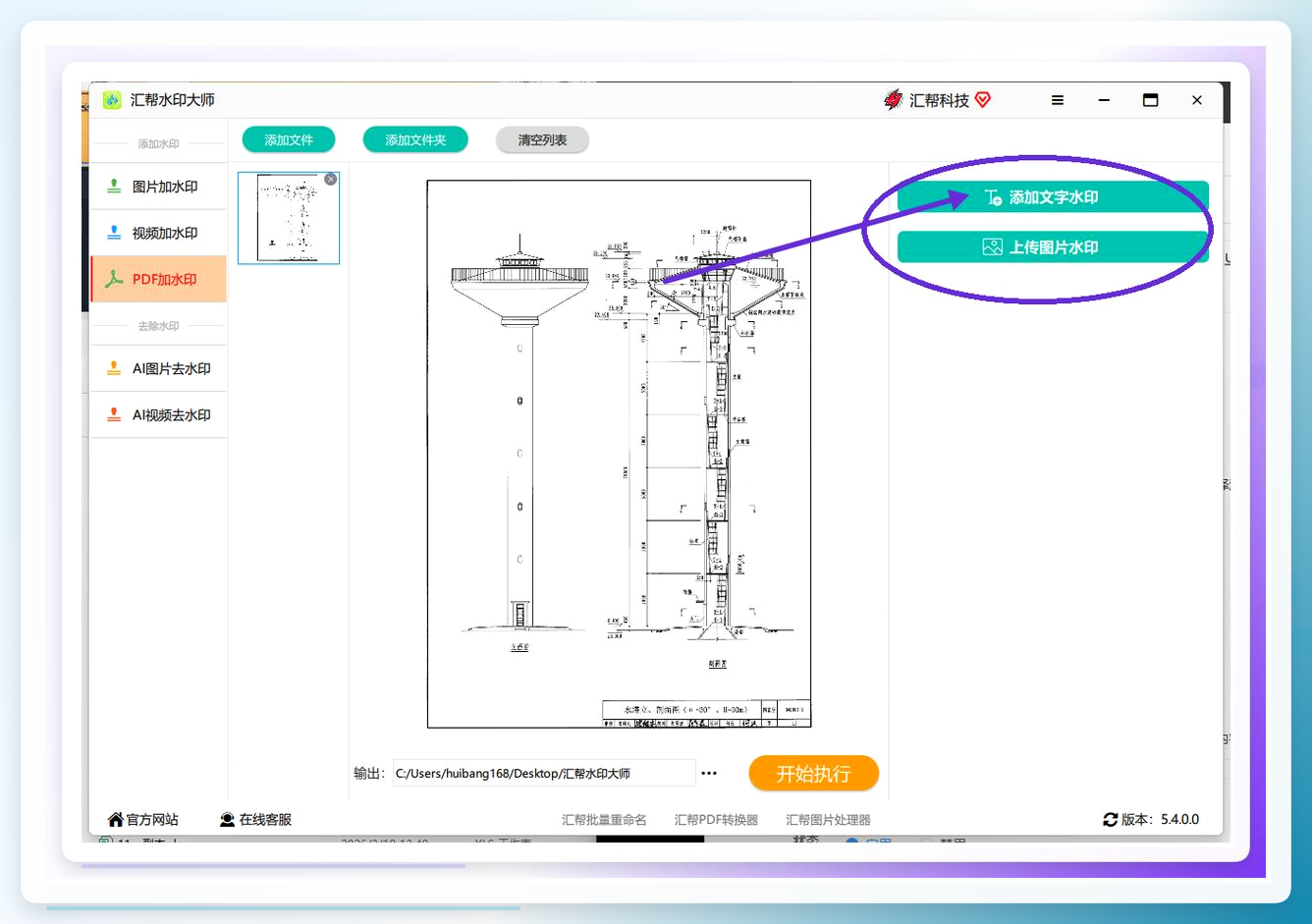
 第二步:选择水印类型
文件加载完成后,右侧面板会出现两个选项:“文字水印”和“图片水印”。如果是要加公司Logo,选图片水印上传即可;如果只是标注“内部资料,禁止外传”这类提示语,文字水印就够用了。这里以文字水印为例,点击“添加文字水印”按钮。
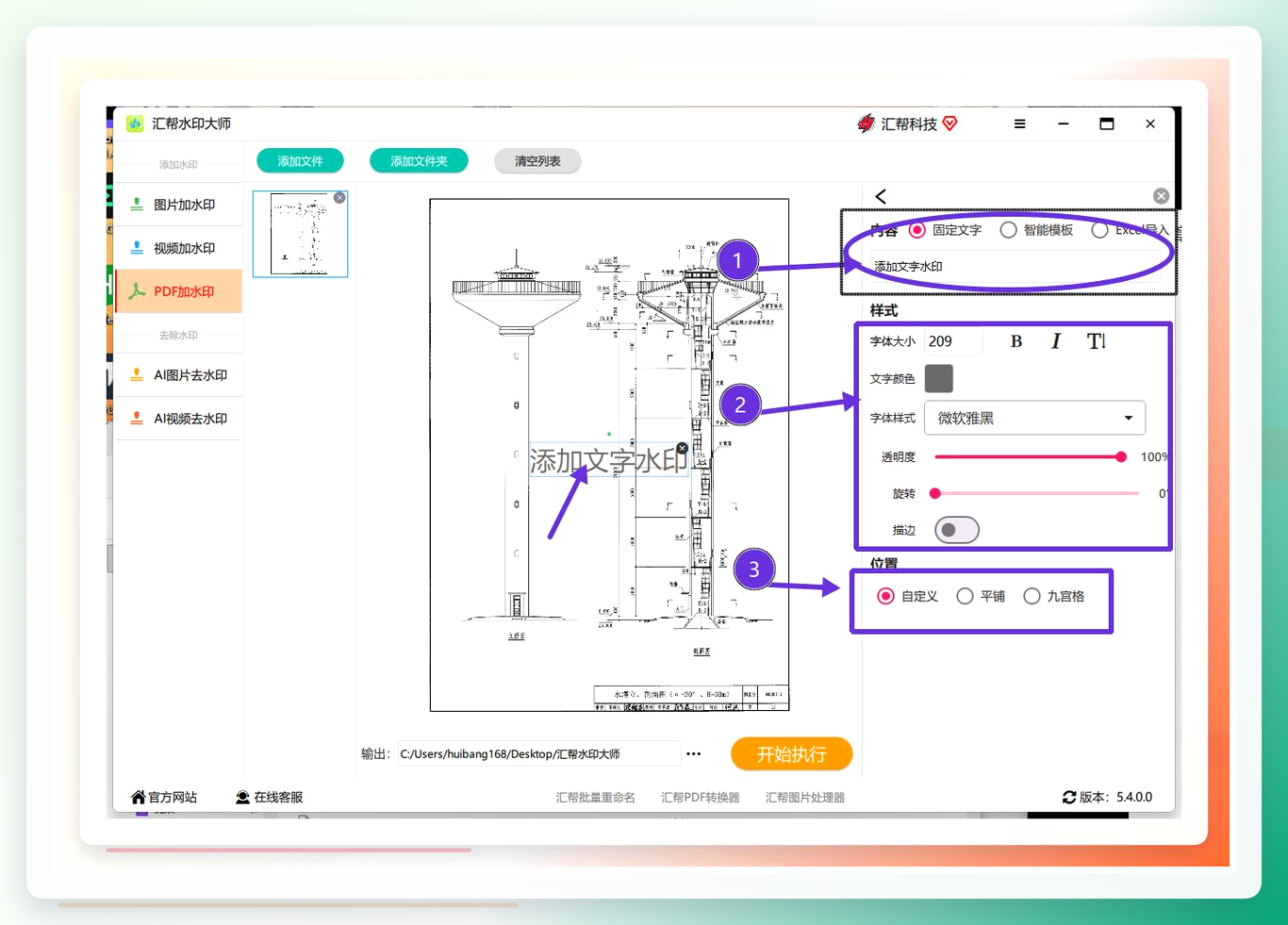
 第三步:自定义水印内容与参数
这一步是核心,直接决定最终效果:
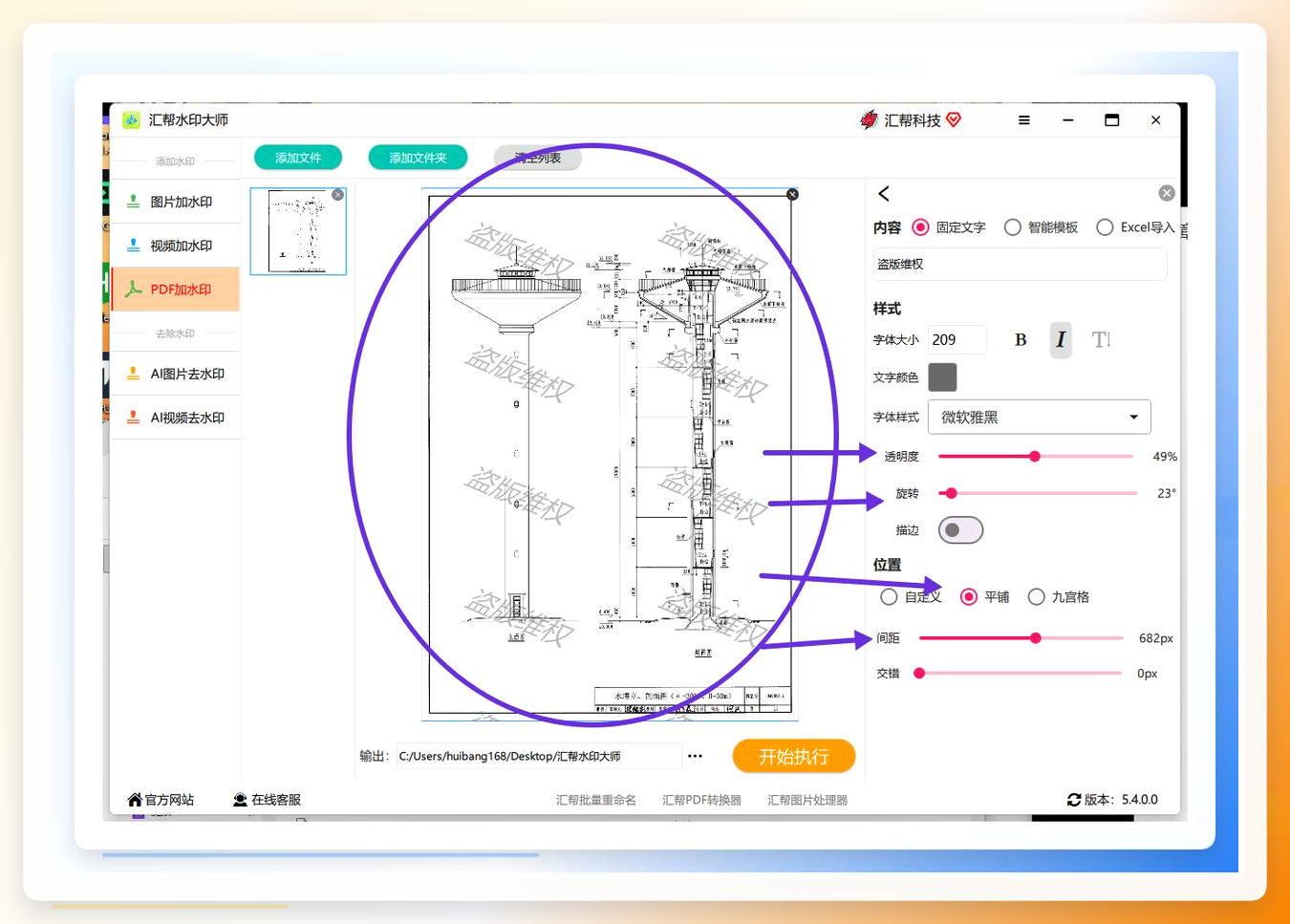
(1)在文字内容框里输入需要展示的文案,比如“盗版维权”或“请勿商用”。
(2)下方有字体、字号、颜色、透明度、旋转角度等参数可调。透明度这个值需要留意——设得太低水印几乎看不见,失去警示意义;设得太高又干扰正文阅读。根据我的经验,控制在30%到50%之间比较稳妥。
(3)“位置布局”功能挺实用,可以选择平铺整个页面,让水印像背景暗纹一样铺满,也可以只放在四个边角。平铺时把间距调匀,视觉效果会规整很多,这也是判断水印做得专不专业的一个细节。
 第四步:预览确认后执行
参数调完后别急着点执行,先看一眼左侧的实时预览区域,确认文字位置、透明度、排列方式都符合预期。没问题的话,点击右下角“开始执行”按钮,软件会自动完成处理。几百页的文件也用不了多久,等待期间可以去倒杯水。
 第五步:查看输出结果
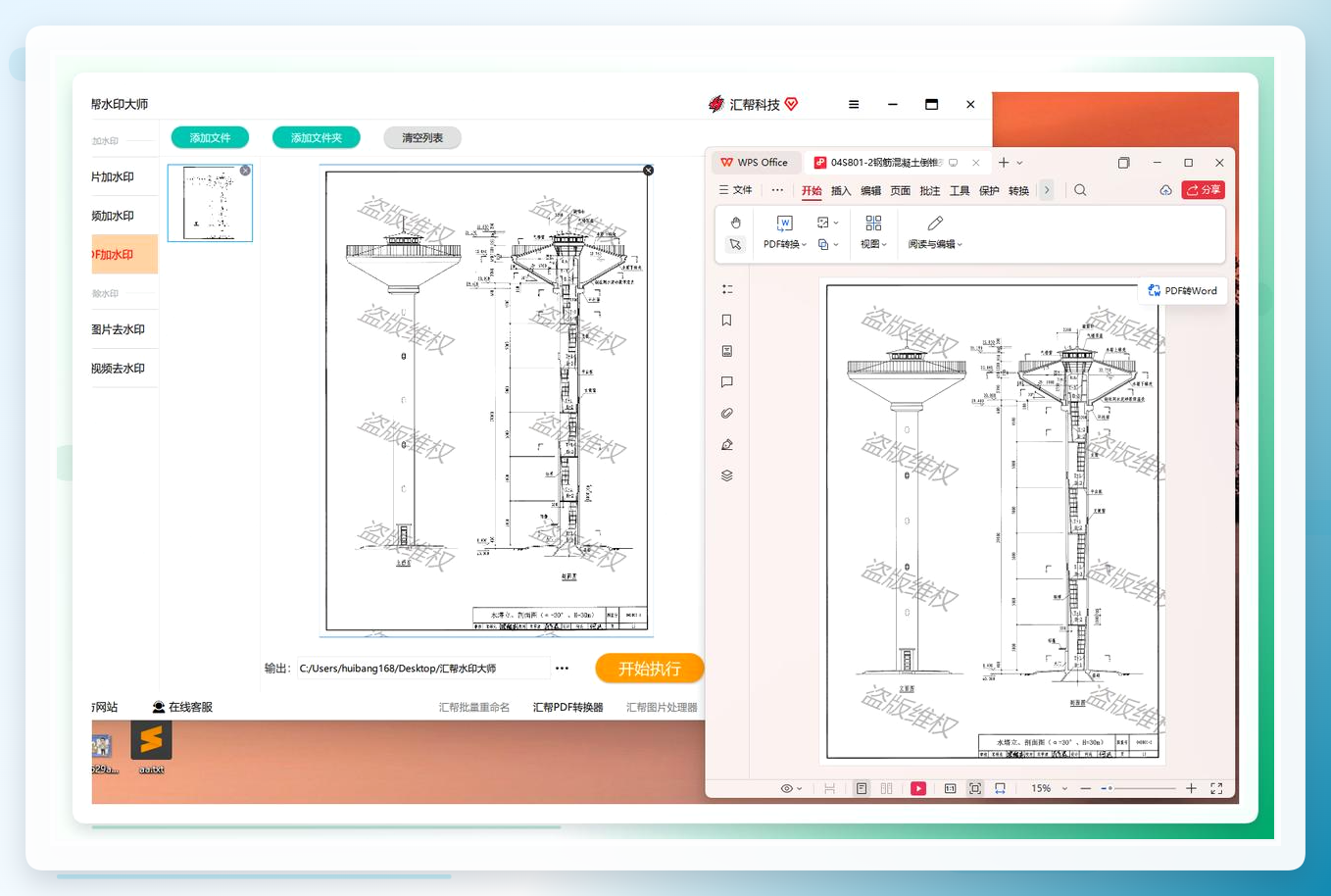
处理完成后,软件会自动打开输出文件夹。对比一下前后效果,水印内容清晰显示在页面上,既起到了警示作用,又不影响文档整体的阅读体验。
 ### 方案二:Word自带水印功能
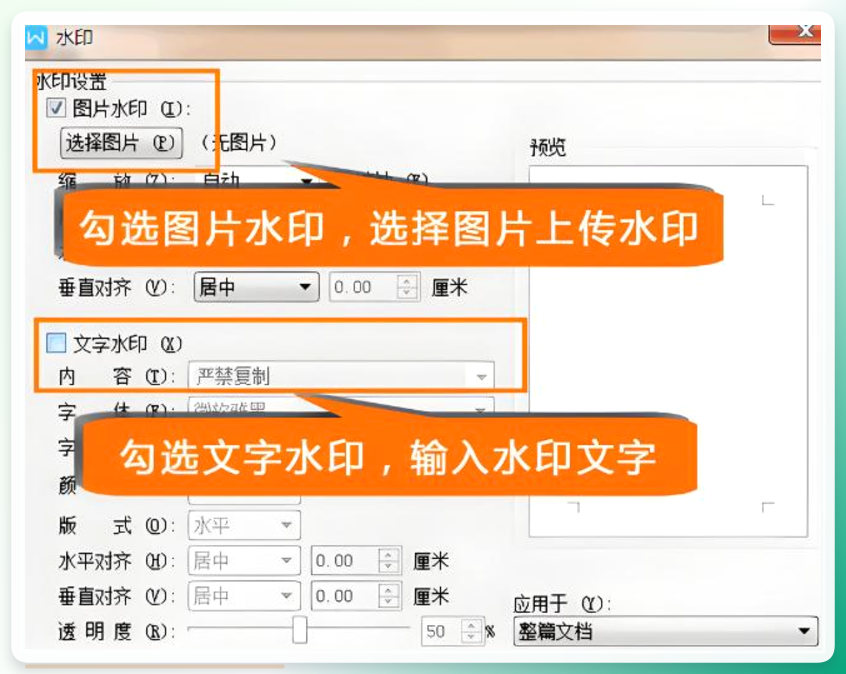
如果手头只有一两个Word文档要处理,不打算装软件,Word自带的功能也能应付。操作路径是:打开文档,点击顶部菜单栏【设计】→【水印】→【自定义水印】,选择“文字水印”或“图片水印”,输入内容后调整字体和透明度,确定即可。
想批量应用的话,可以把设置好水印的文档另存为“Word模板(*.dotx)”,之后新建文件时选用这个模板,水印就会自动带上。不过这个方法只适用于Word格式,PDF文件没法直接套用。
 ### 方案三:Word形状插入自定义水印
这个路子稍微绕一点,但灵活性更高,适合需要把Logo平铺成纹理的场景。大致流程是:点击【插入】→【形状】画一个矩形框,在【格式】选项卡里找到“形状填充”→“图片”,选好Logo图片后勾选“将图片平铺为纹理”。接着按Ctrl+X剪切,双击页眉区域进入编辑模式,Ctrl+V粘贴进去,Logo就会自动显示在所有页面上。最后在“设置形状格式”里把图片透明度调到20%到30%,让水印若隐若现又不影响阅读。
 ### 方案四:Adobe Acrobat添加水印
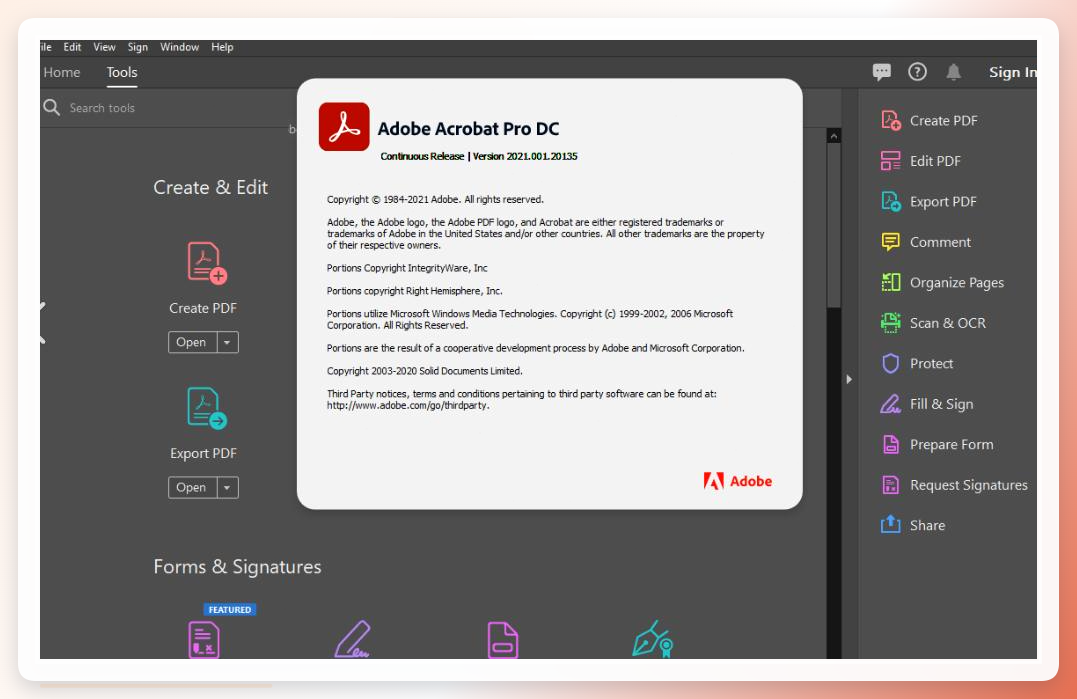
如果电脑上已经装了Adobe Acrobat,也可以用它来处理PDF。打开文件后点击“工具”菜单,选择“编辑文本和图像”,在弹出框中输入水印文字,调整好字体、大小、颜色等属性,保存即可。功能上没问题,只是批量处理时操作步骤相对繁琐一些。
 ### 操作中的几点提醒
不管用哪种方法,有几个细节值得留意:
- 透明度别走极端:30%到50%是比较安全的区间,既能看清又不碍眼。
- 平铺间距要匀称:间距忽大忽小会显得杂乱,规整的排列才像专业文档。
- 批量处理前先试一个:拿单个文件跑一遍流程,确认效果无误再批量执行,避免返工。
- 注意文件备份:处理前保留原始文件,万一参数调得不理想还能重来。
回到最初的问题——文件加水印内容怎么设置,其实没有标准答案,关键看使用场景。偶尔处理一两个文件,Word自带功能或在线工具就能解决;如果经常要批量处理PDF,且对文件安全有要求,本地专业软件会更省心。像汇帮水印大师这类工具,把批量处理和参数自定义结合得比较均衡,适合办公场景下长期使用。
建议大家根据自己的实际需求挑一个顺手的方案,先把流程跑通,后面再遇到加水印的活儿就不至于手忙脚乱了。希望这篇内容能帮你少走些弯路。
