

视频剪好发出去,转头就被人搬走,连个署名都不留——这事儿你遇到过没?水印怎么添加在视频上,其实不用重剪重导,成品视频也能直接加。汇帮水印大师就是干这个的,电脑上打开就能用,批量处理也不费劲。下面按基础操作、参数细调、动态水印三层递进,跟着走一遍就能上手。
 ### 视频加水印怎么操作?先把基础三步跑通
打开汇帮水印大师,左侧竖排着几个入口——图片加水印、PDF加水印、视频加水印、视频和图片去水印。鼠标点“视频加水印”,进入处理页面。
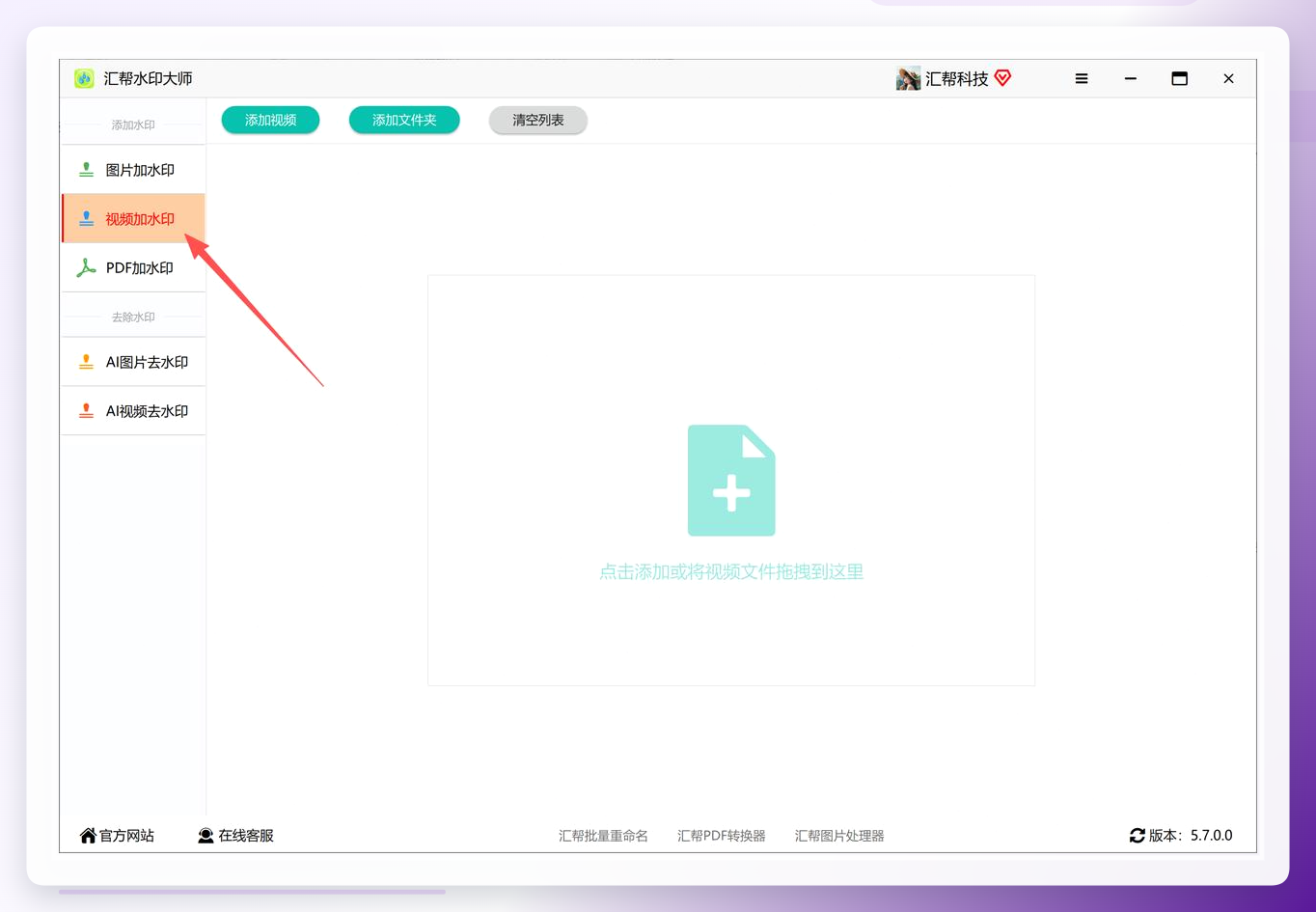 把要加水的视频拖进来,或者点添加按钮在弹窗里选文件。支持批量操作,一次选多条也没问题。
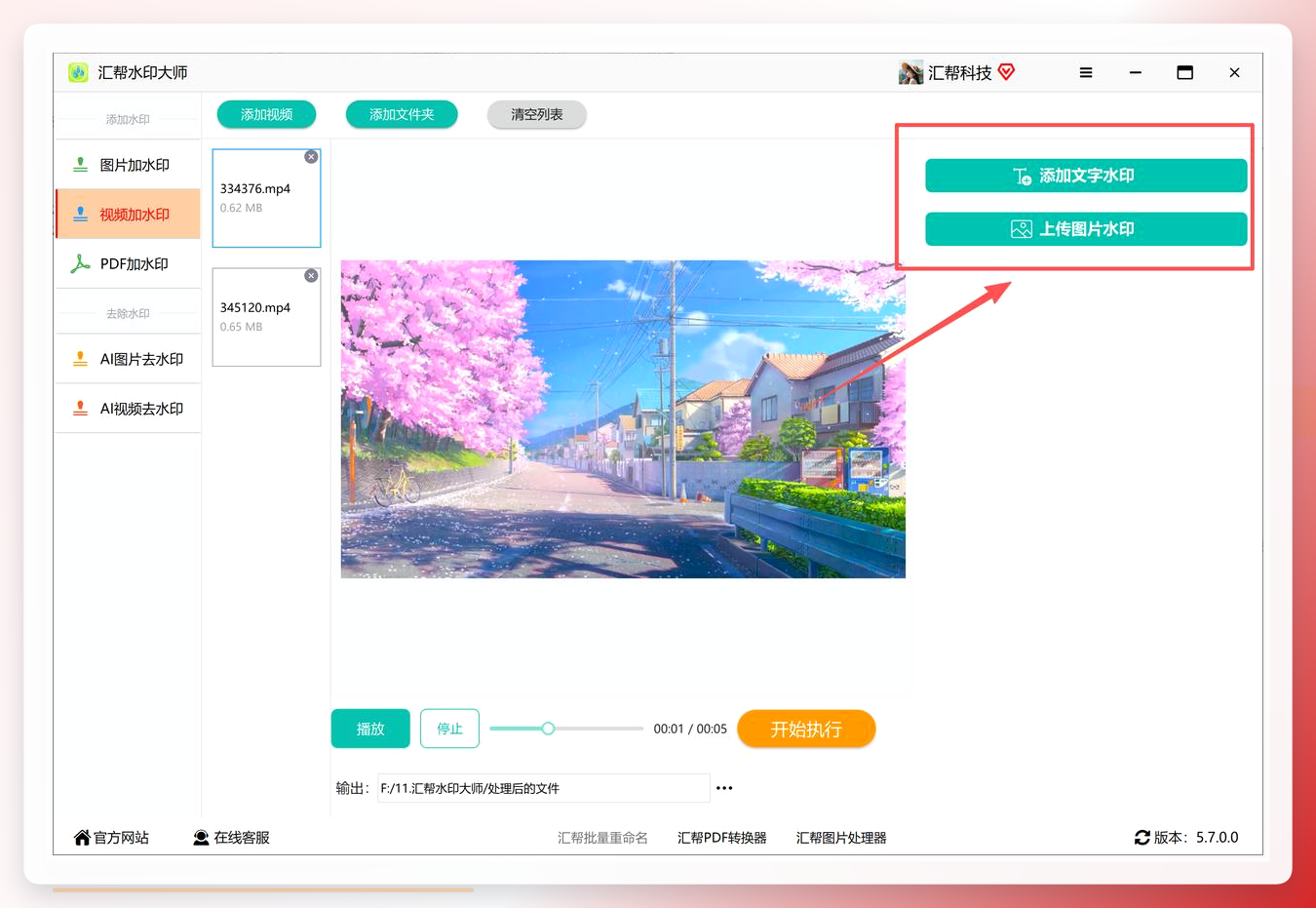
 视频添加完成后看右侧,两种水印类型摆在那儿——文字水印和图片水印。先拿文字水印举例,点进去。
 顶部有内容类型选择区。可以选固定文字,也可以选智能文字,还支持从Excel导入——批量给不同视频加不同水印时这个功能挺省事。选“固定文字”,在输入框里敲入水印内容。
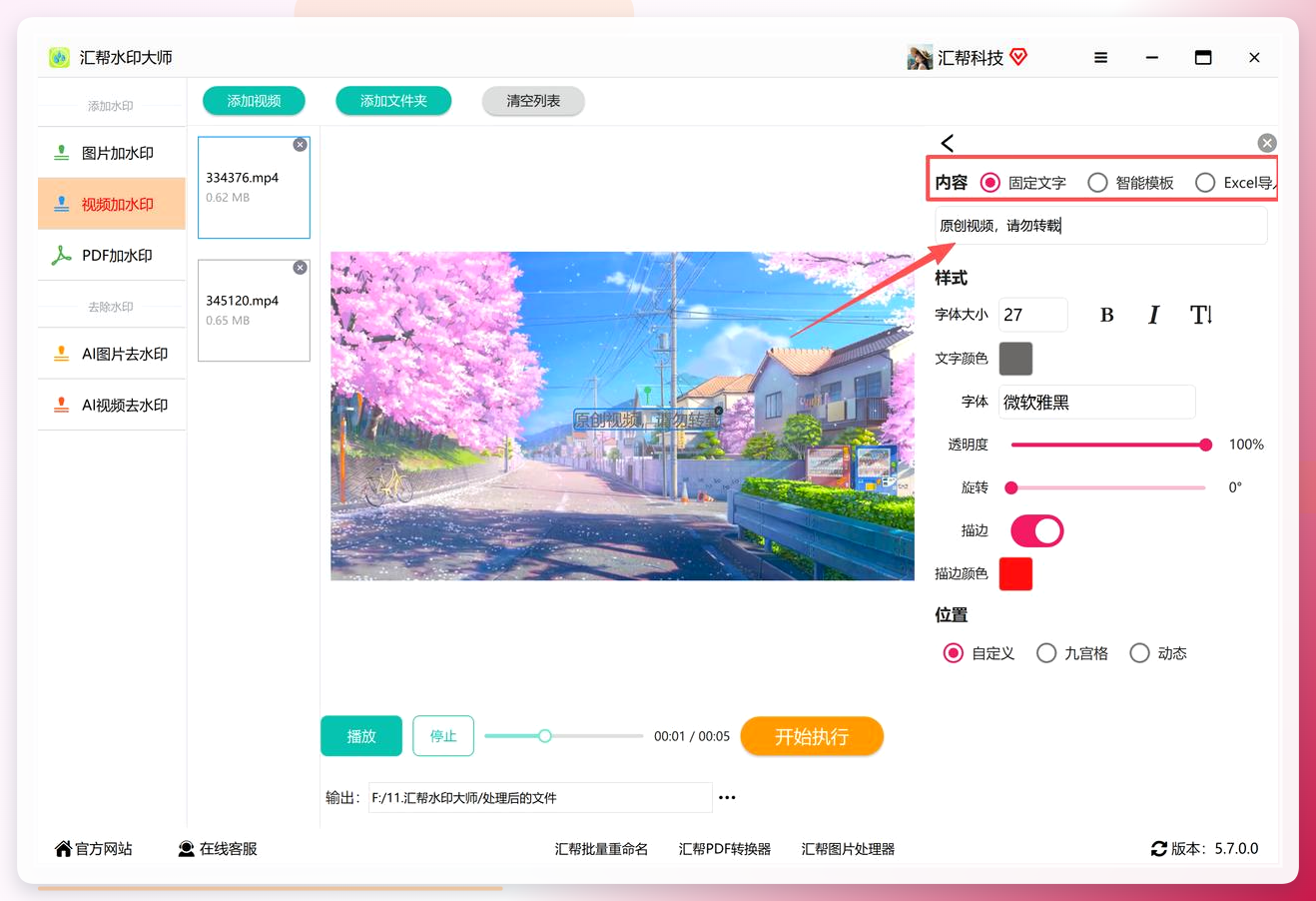 接下来调样式。字体大小、粗细、颜色都能改,颜色可以在色池里点选,也能手动输入色值。选好点确定。
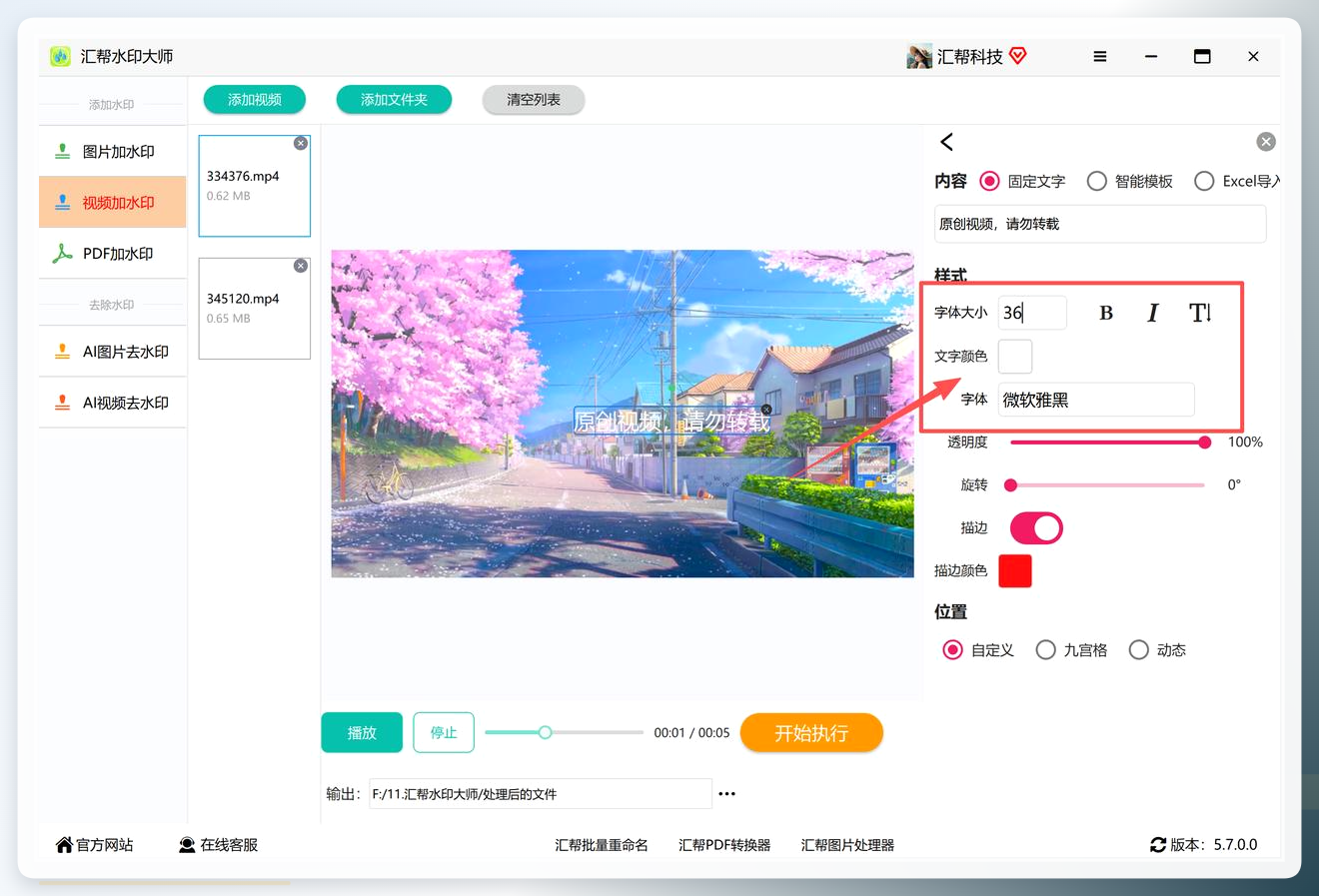 这一步有个容易忽略的点:透明度别调太低。有些人为了不影响画面把透明度拉到20%以下,结果视频一压缩,水印直接糊没了。建议保持在40%~60%之间,既能看清又不抢镜。
电脑视频水印批量添加,参数这样调才不亏
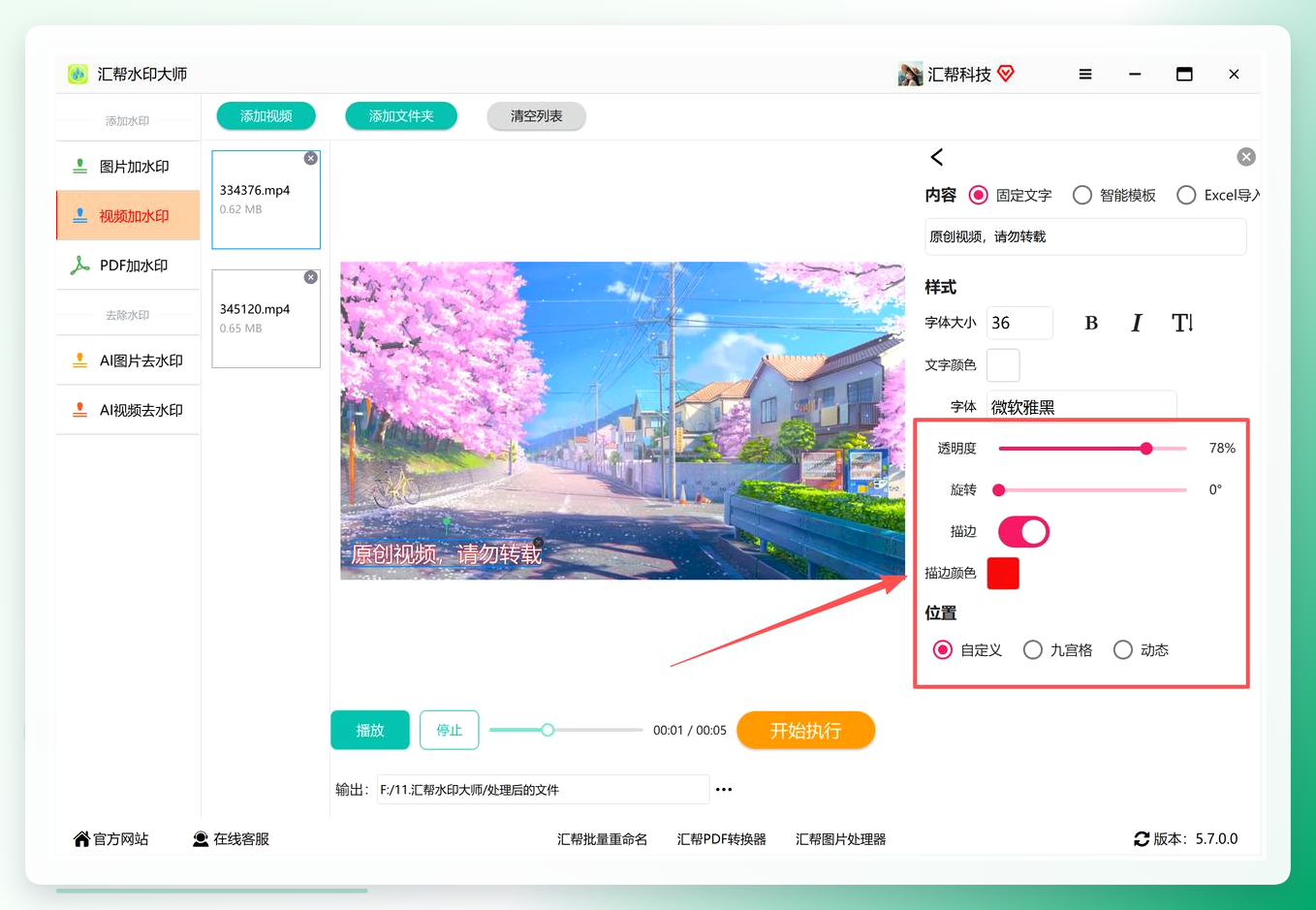
透明度、旋转角度、描边、位置——这些参数都在右边排着。调一下,左边预览区实时跟着变,不用来回导出试效果。
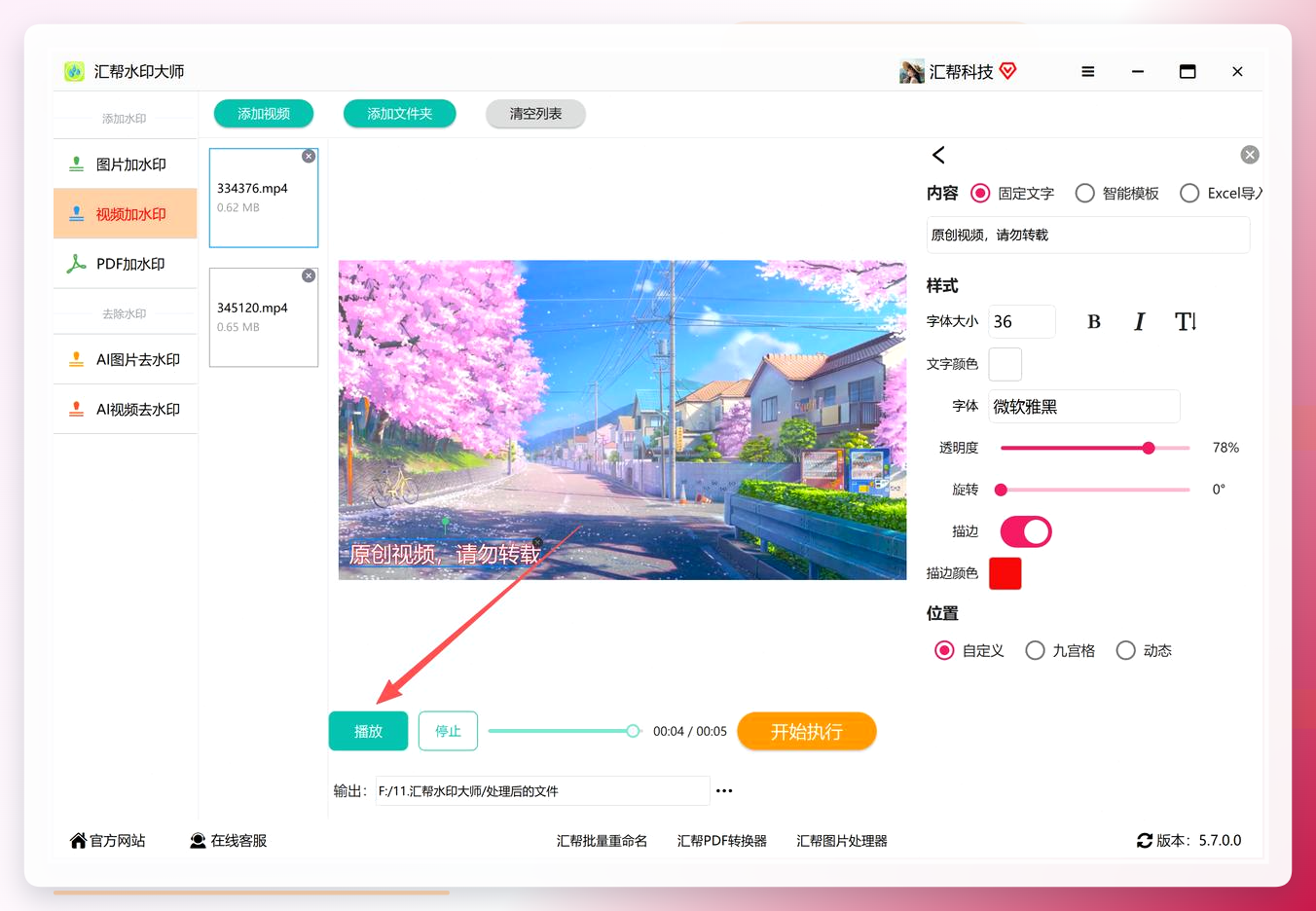
 想看看水印在动态画面里什么样?点“播放”按钮,水印跟着视频一起动,位置和透明度在播放状态下也能看清楚。
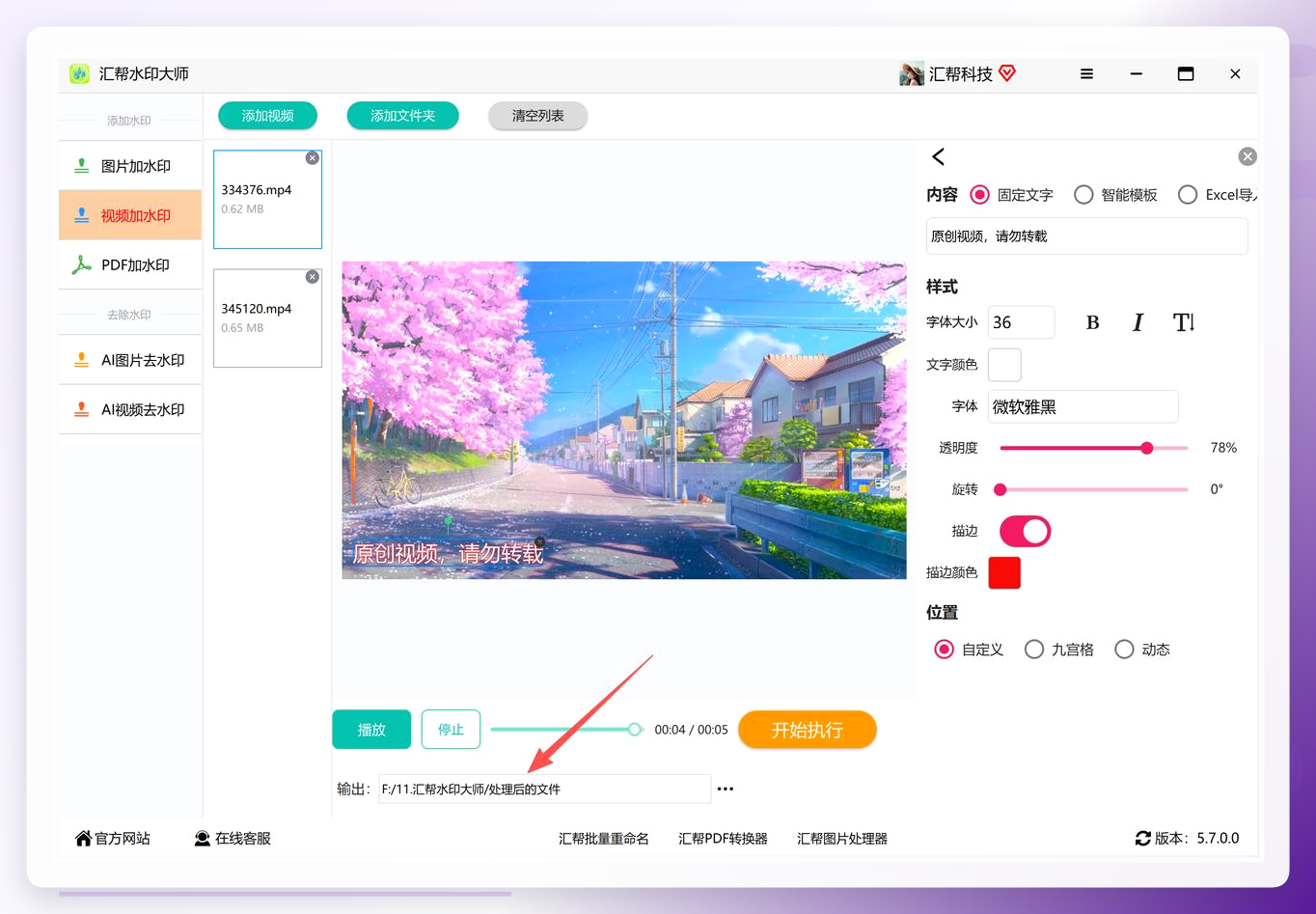
 新建一个文件夹,名字随意,比如叫“处理后的视频”,把它选为输出目录。这样软件处理完的文件统一进这个文件夹,不会跟原素材混在一起。
 所有设置确认一遍,没问题就点右下角“开始执行”。
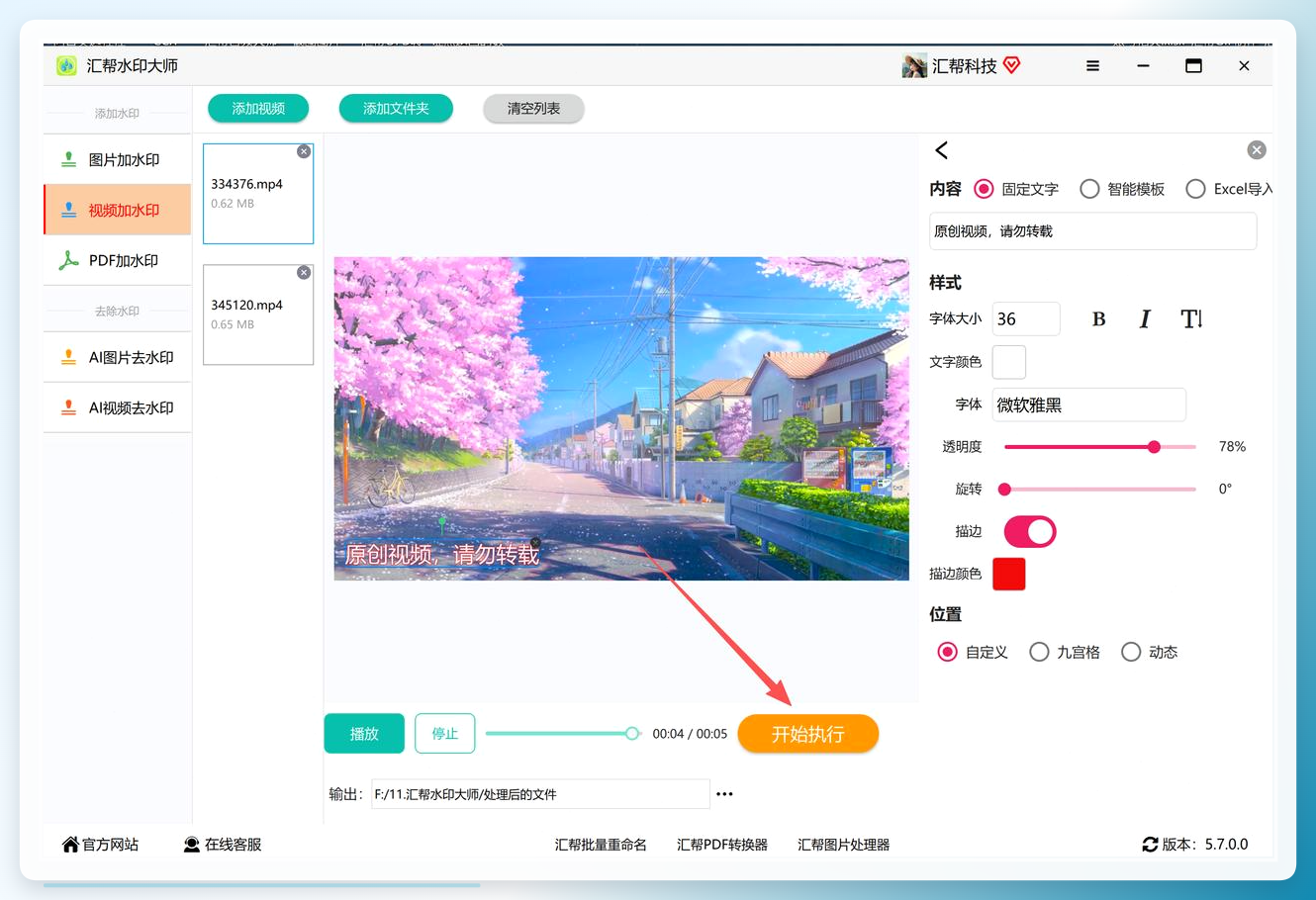 等一会儿。具体多久看视频数量和电脑配置。我那台用了三年的老联想,处理41条一分钟左右的视频,大概等了5分12秒。
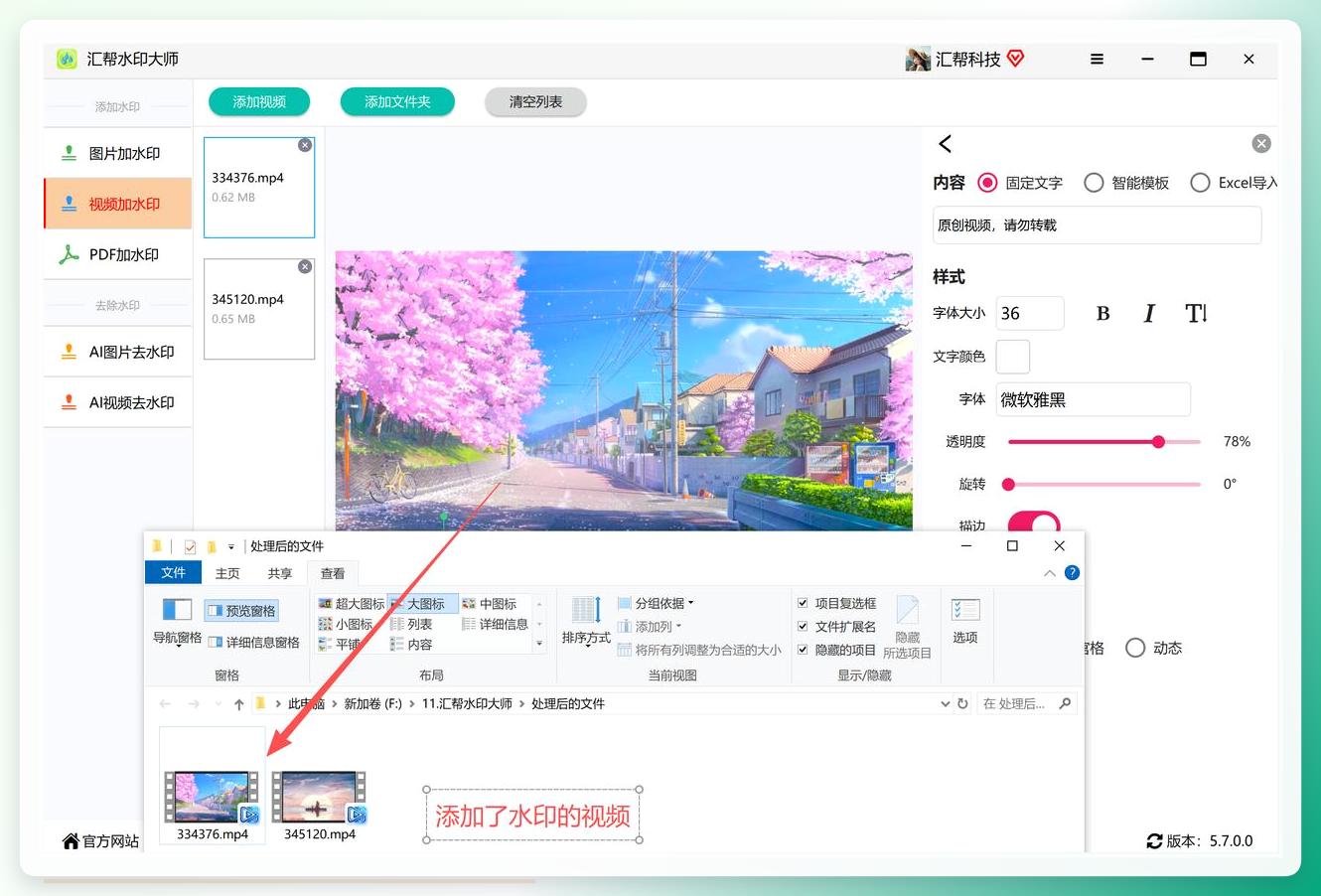 处理完成后打开输出文件夹里的任意一个视频,水印已经嵌在画面里了。
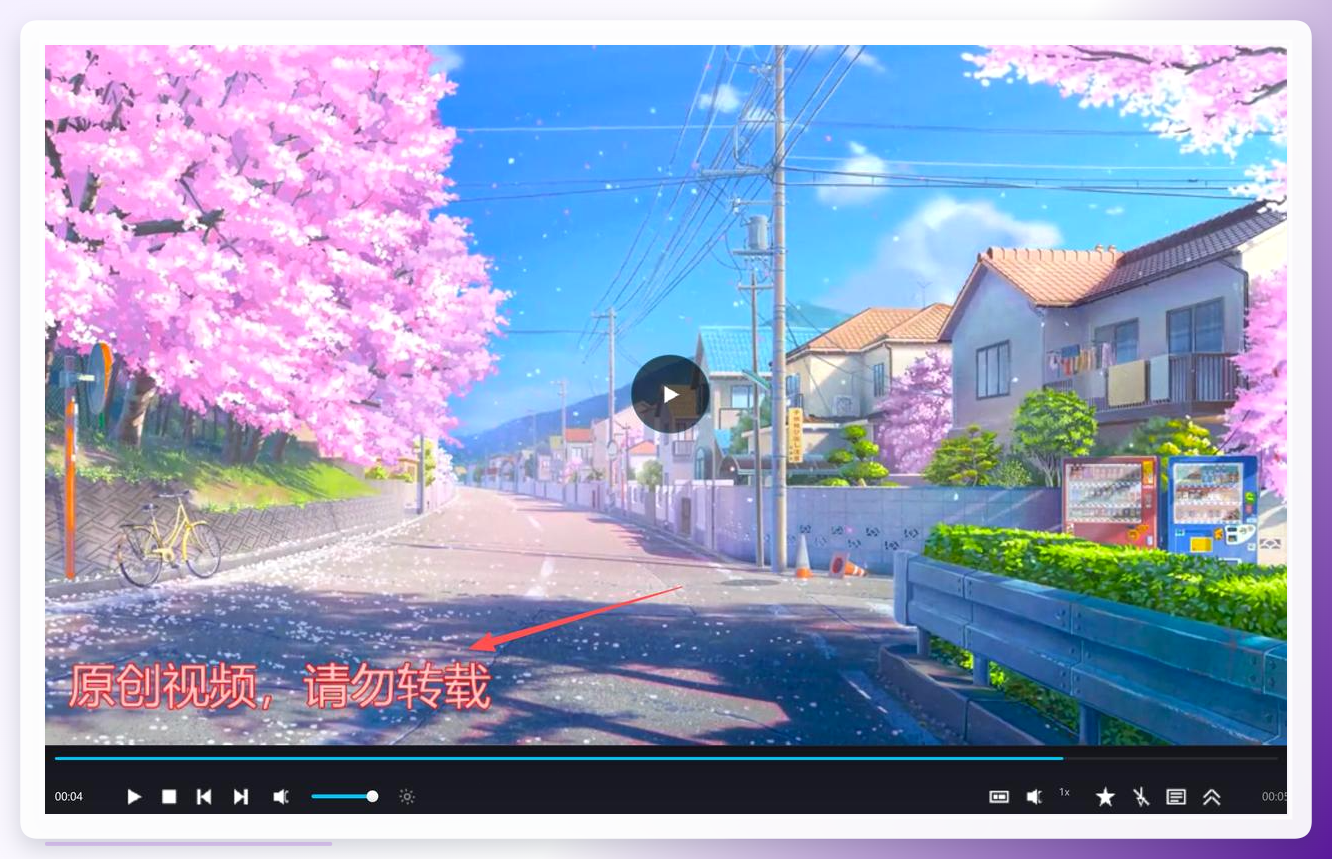 到这里基础操作就跑通了。 如果你只需要给视频加个固定文字水印,上面这些步骤够用了。接下来讲进阶的动态水印设置——想防盗得更彻底、水印效果更专业的,继续往下看。
不想装软件?这两个免费方案也能应急
手机端加水印——打开手机应用,在首页找到“视频处理”,勾选“视频加水印”。
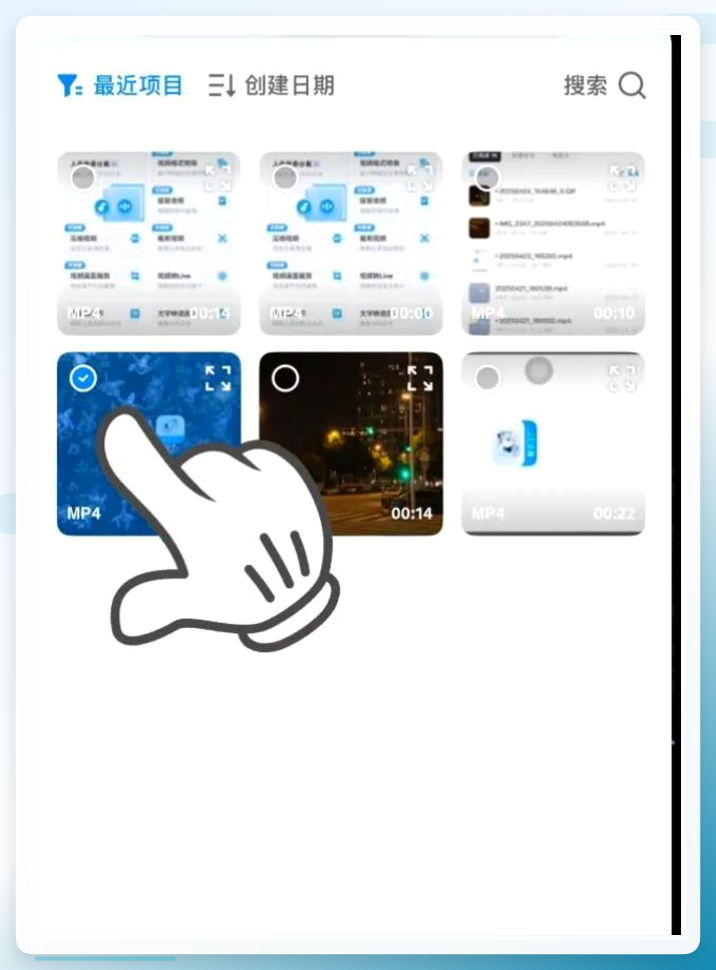
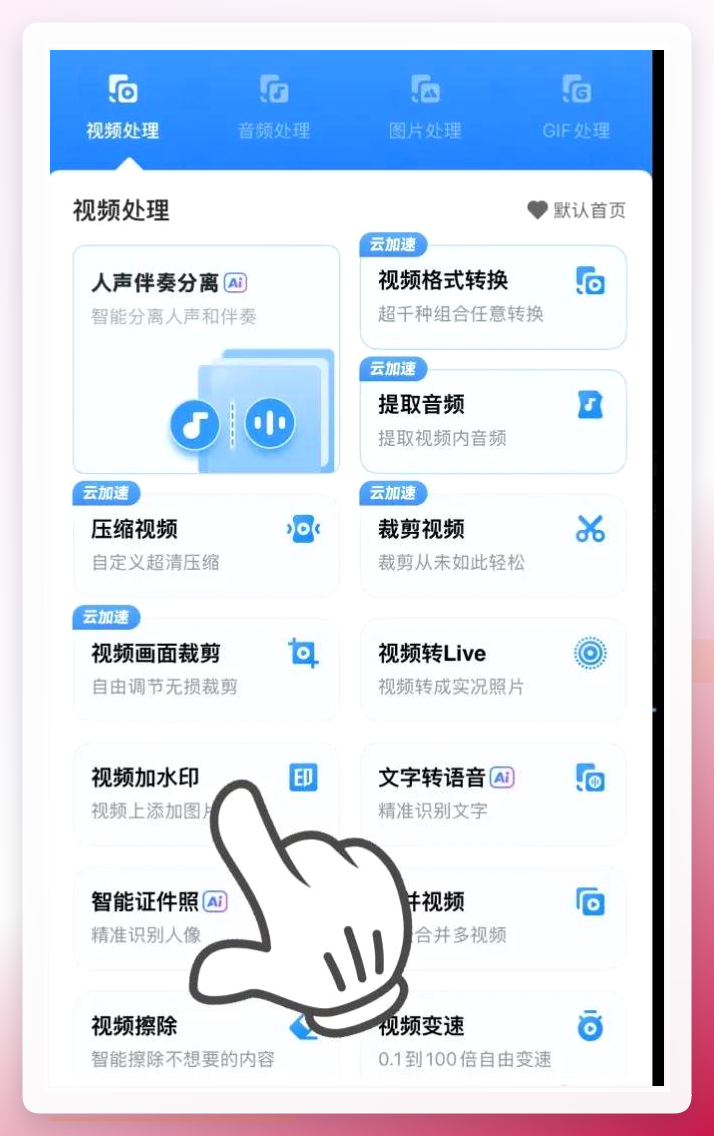 进入后勾选需要处理的视频片段,支持批量勾选多个视频。
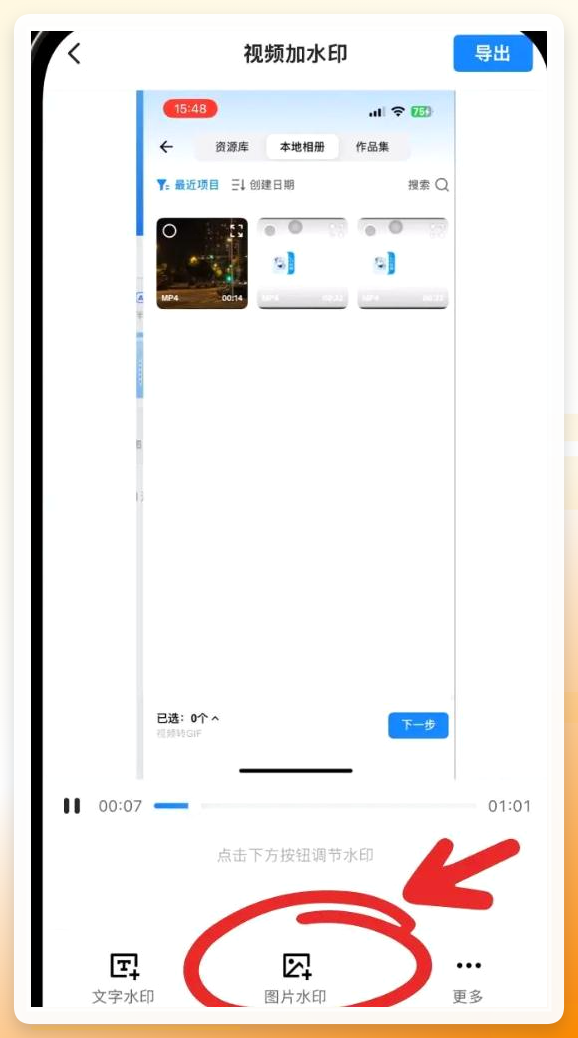
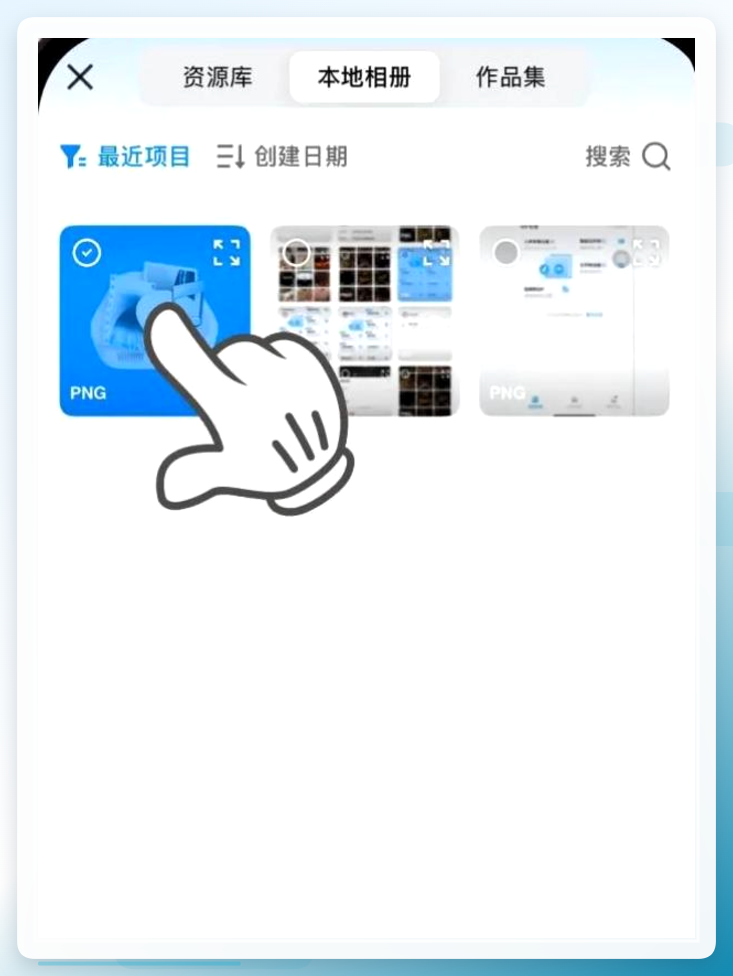
 选择水印类型,以图片水印为例,上传提前设计好的Logo图。
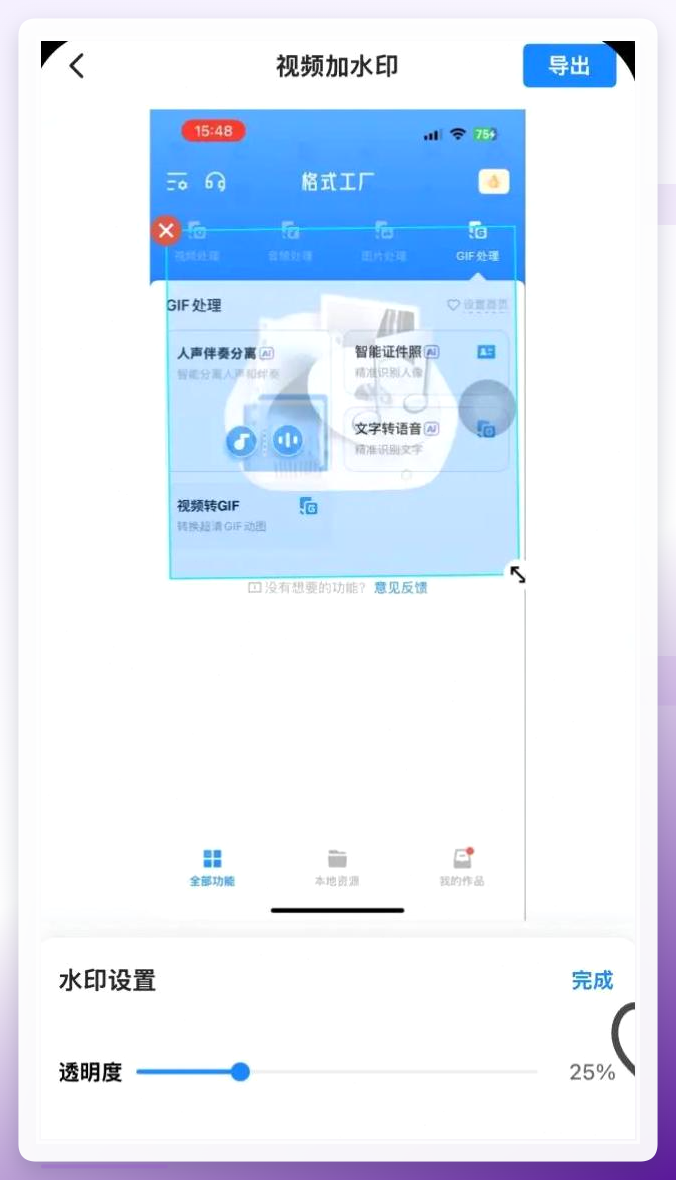
 调整透明度、位置等参数,预览满意后确认。
 点击导出视频,处理完成后自动保存到手机相册。
 Canva在线处理——打开浏览器进入Canva,创建一个“视频”画布,上传视频文件。在左侧素材库上传自己的Logo拖拽到画面上,或直接输入文字。调整后下载保存即可。
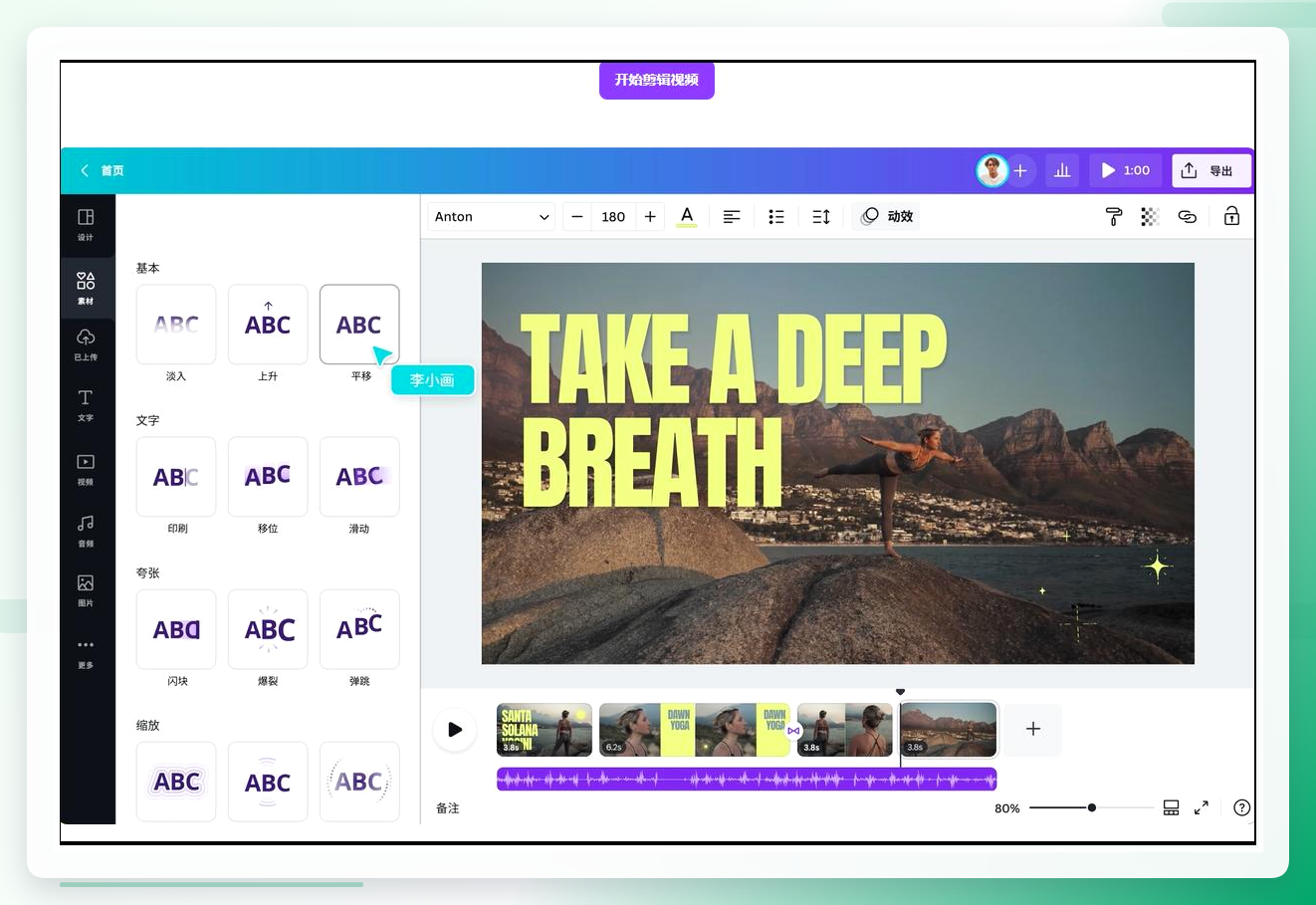 两个免费方案各有适用边界:手机端适合临时应急、单条处理;Canva适合有设计基础、想顺便排版的情况。但批量处理能力和动态水印效果,跟汇帮比还是有差距——各吃各的场景,选对工具不折腾。
几个容易踩的坑,提前避开
坑一:水印位置太靠边。 很多平台会自动裁切画面边缘,水印放太靠边容易被裁掉。建议距边缘至少留出画面宽度5%的余量。
坑二:所有视频用同一个水印位置。 固定位置的水印容易被批量裁剪工具处理。动态水印的四角轮播模式就是针对这个问题设计的。
坑三:忽略输出格式。 输出时注意选对格式,MP4通用性最强。如果原视频是MOV格式,建议转成MP4再处理,兼容性更好。
坑四:忘记检查音频。 加水印一般不影响音频,但偶尔有用户反馈处理后声音不同步。操作前先拿一条短视频试一遍,确认没问题再批量处理
