

昨天半夜刷后台,有个粉丝私信我:“姐,我拍的图被人直接搬走了,连个招呼都不打,图片水印怎么加上去啊?是不是得学PS?”
说实话,看到这条消息我太有共鸣了。前两年我自己也在这事儿上栽过跟头——辛辛苦苦修了半天的图,发出去没两天就出现在别人主页上,连角落里的签名都被裁得干干净净。当时真是服了,气得我半夜睡不着。
后来我花了不少时间研究各种加水印的路子,从专业软件到手机自带功能,挨个试了一遍。今天就把我觉得真正好用的几个方法掏出来,尤其是第一个,批量处理起来太香了。
 汇帮水印大师:批量处理这块拿捏得死死的
如果你手头图片多、又想让水印风格统一,那这个工具基本就是绕不开的选择。它的底层逻辑是模块化处理,导入、配置、执行三个环节互不干扰,参数调一次就能批量应用到所有图片上。下面我把操作流程拆细一点,跟着走一遍就能上手。
第一步:导入图片
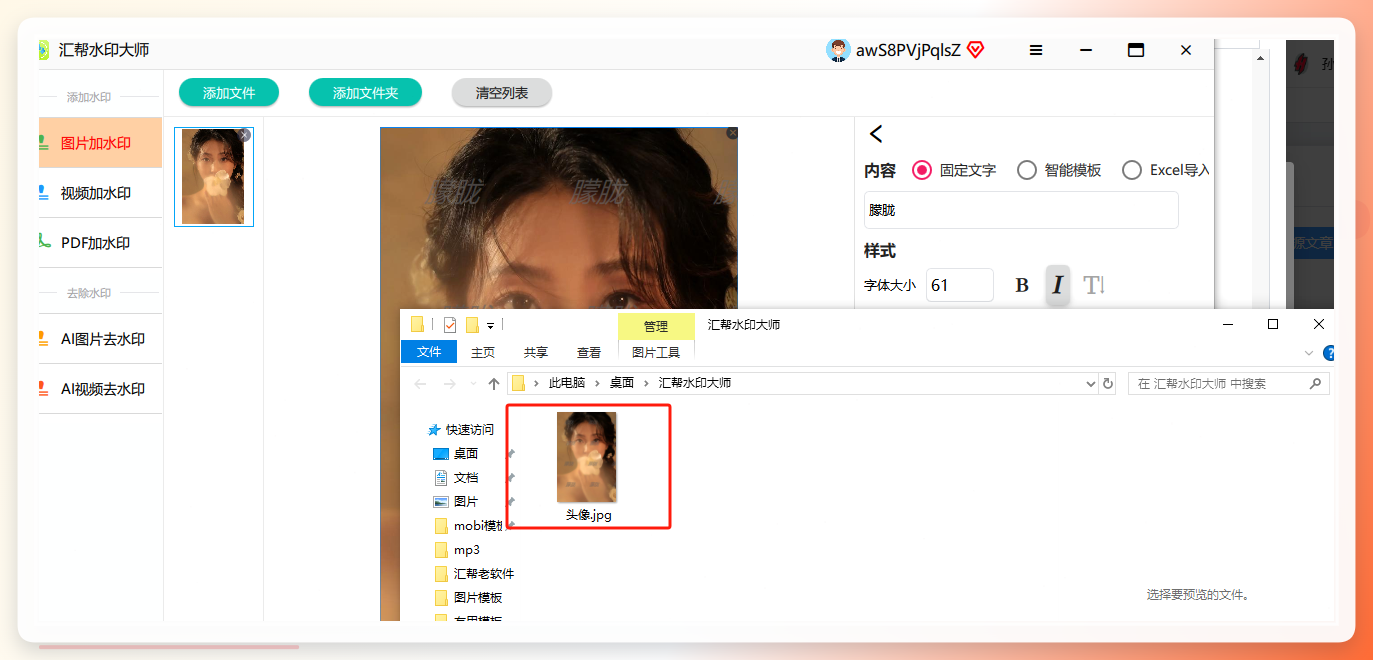
打开汇帮水印大师,主界面中央就是操作区。你可以直接把图片或整个文件夹拖进去,也可以点“导入”按钮从本地选择。支持JPG、PNG、GIF这些常见格式,一次导入几百张完全没问题。
 第二步:配置水印内容
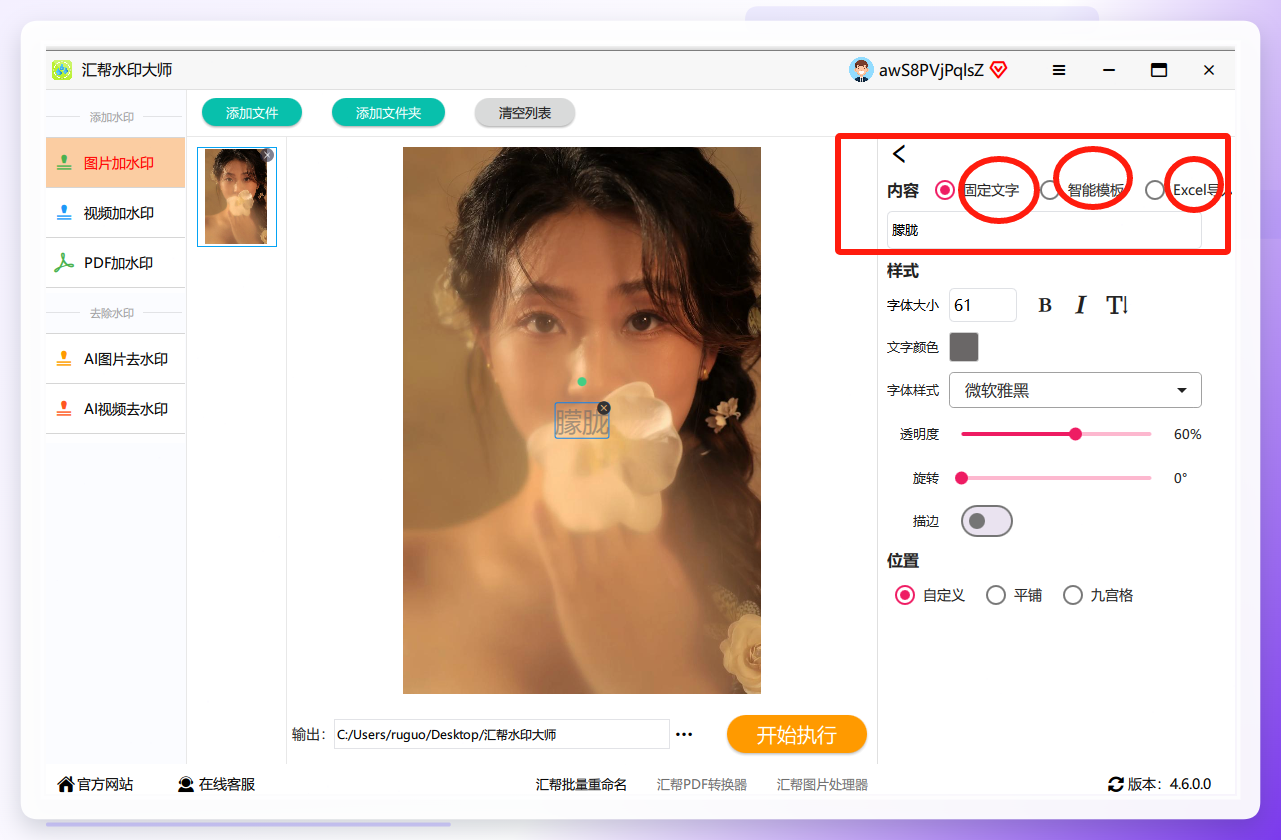
在文本输入框里填写你要显示的文字,比如“XXX原创”或者“禁止商用”。软件内置了多种中英文字体,字号通过滑块调节,颜色支持RGB自定义,透明度参数可以让水印自然融入画面。位置直接拖拽就能调整,旋转角度也有独立滑块控制。
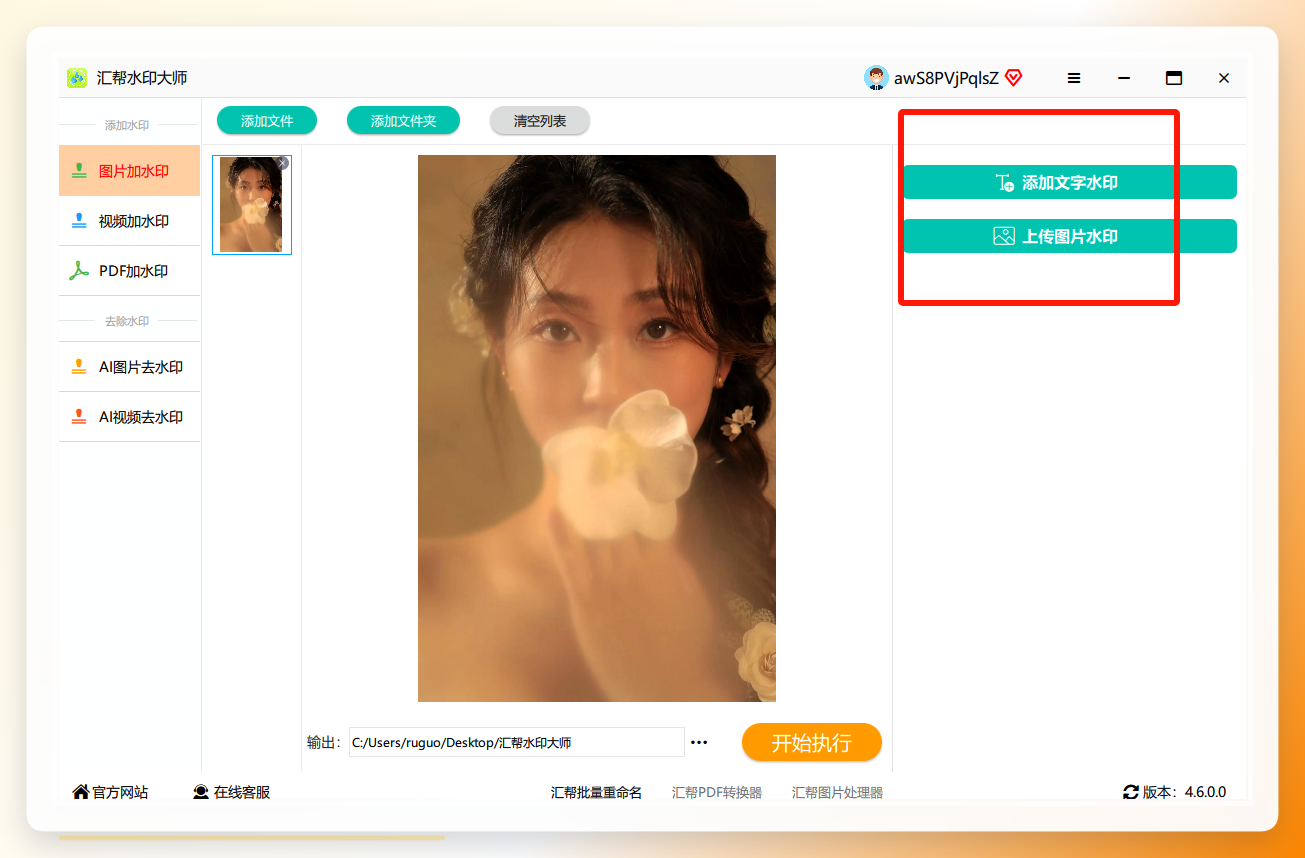 文字添加方式有三种:固定文字、智能模板、Excel导入。日常用“固定文字”最省事,企业批量做活动图的话可以用Excel导入来替换不同文字内容。
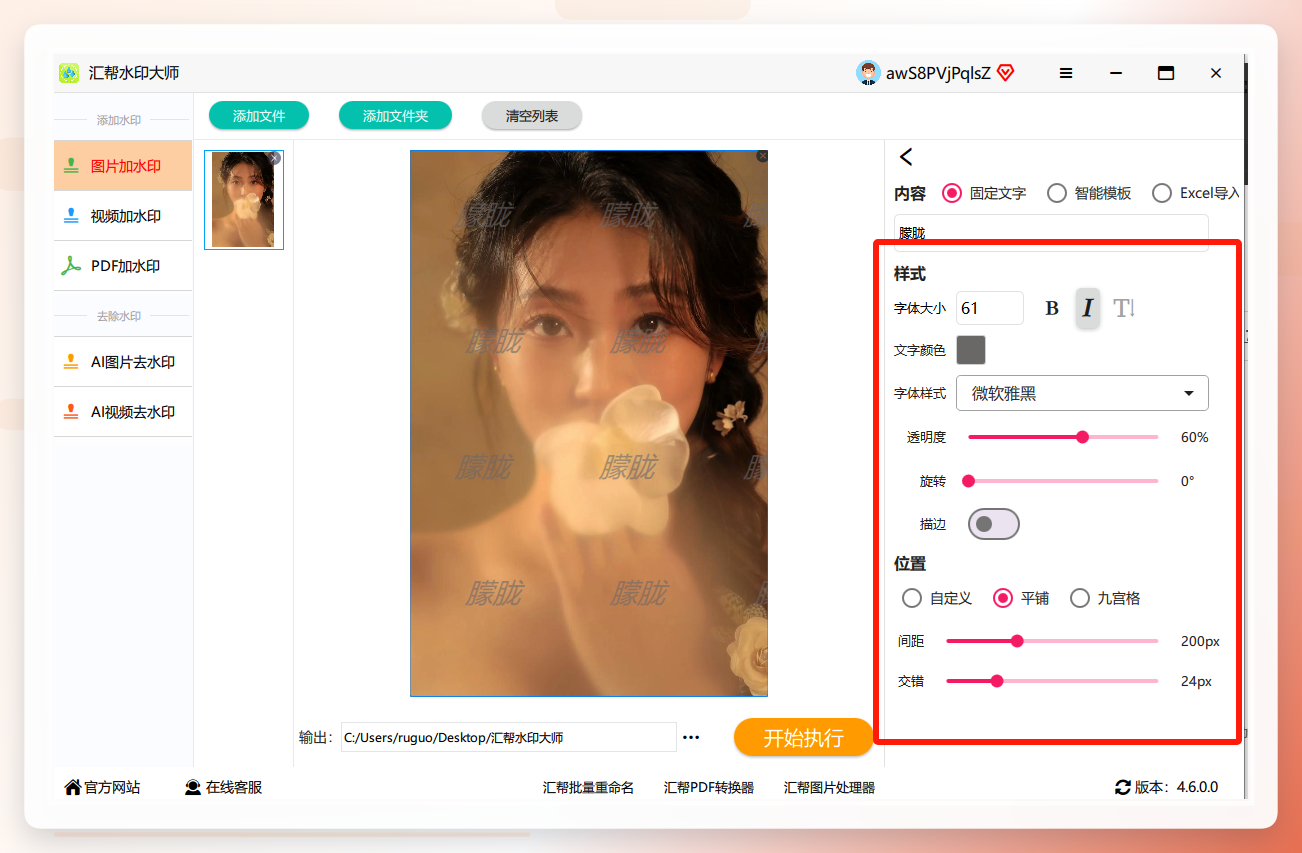
 第三步:精细化样式调整
底部设置区集中了字体大小、风格、颜色、透明度、旋转角度这些参数。调整的时候左侧预览图会实时刷新,所见即所得,不用反复导出看效果。这步操作挺费时间的,建议大家先去倒杯水,慢慢调到自己满意为止。
 第四步:一键批量执行
预览效果确认之后,点击“开始执行”按钮,设置好的水印参数会批量作用于所有已导入的图片。等进度条走完,系统会弹出操作完成提示。
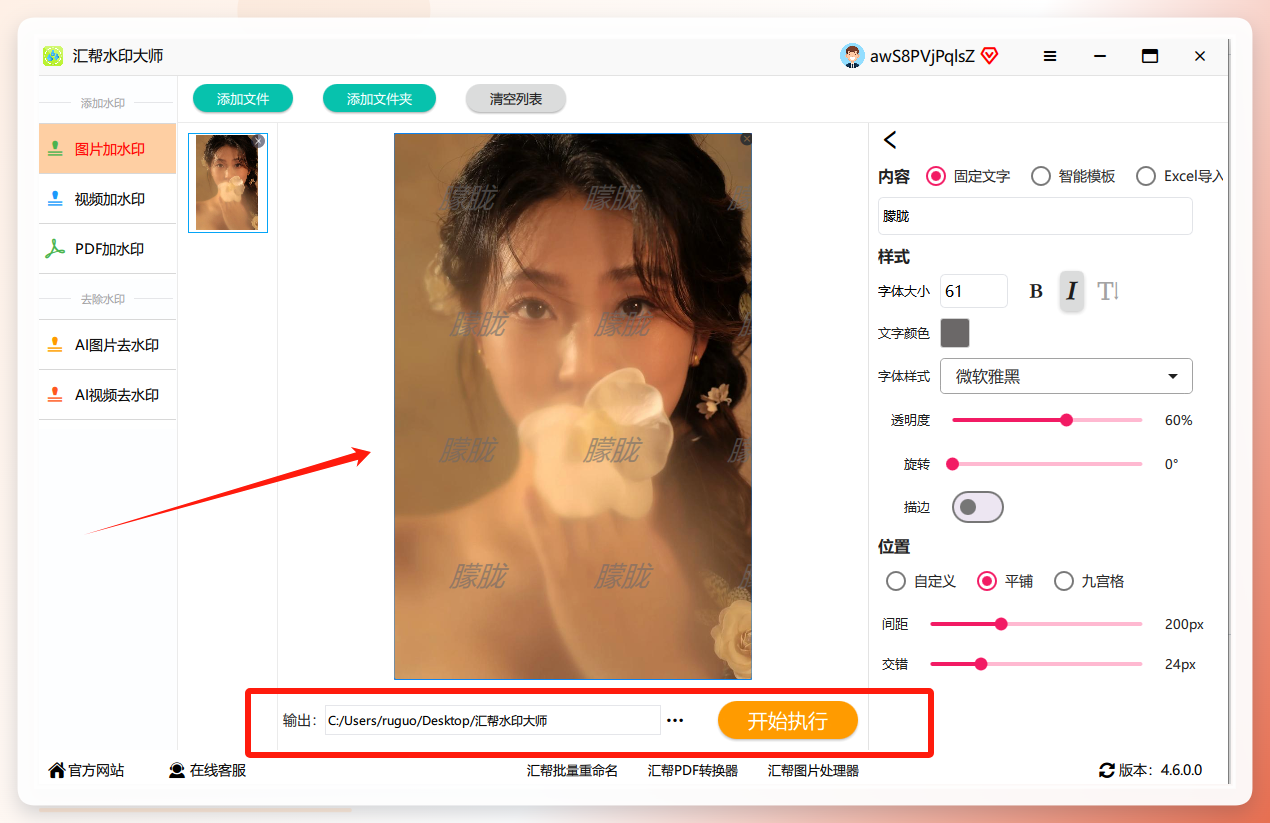 第五步:查看输出结果
打开输出目录文件夹,所有图片都已经带上了统一的水印。画质没有压缩,位置和大小也完全一致。
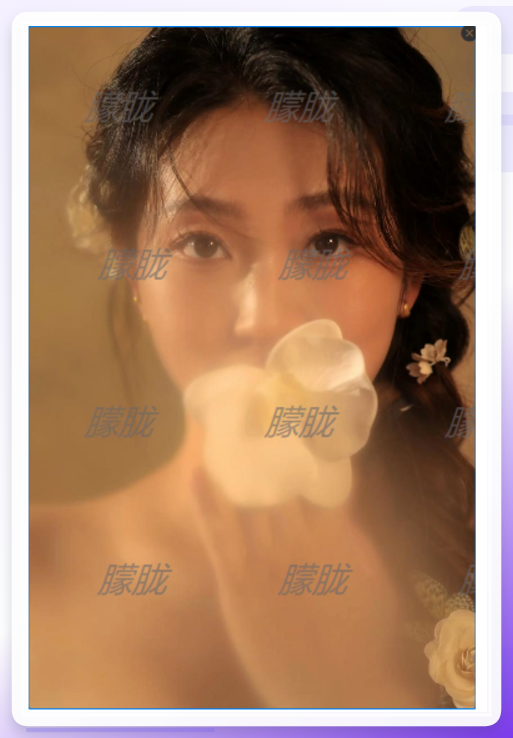 看到成品那一刻我都惊了,几百张图整整齐齐,每张的水印位置分毫不差,强迫症表示极度舒适。
手机相机自带水印:应急用还行
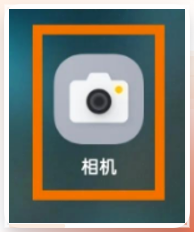
如果你只是随手拍张照想加个机型信息或者日期,手机自带的功能就够使了。打开相机App,点右上角的设置按钮,在菜单里找到“水印”选项。
 进去之后可以自定义水印内容,位置也能拖拽调整,左下角、右下角、居中随你放。加个专属署名还挺有个性的。
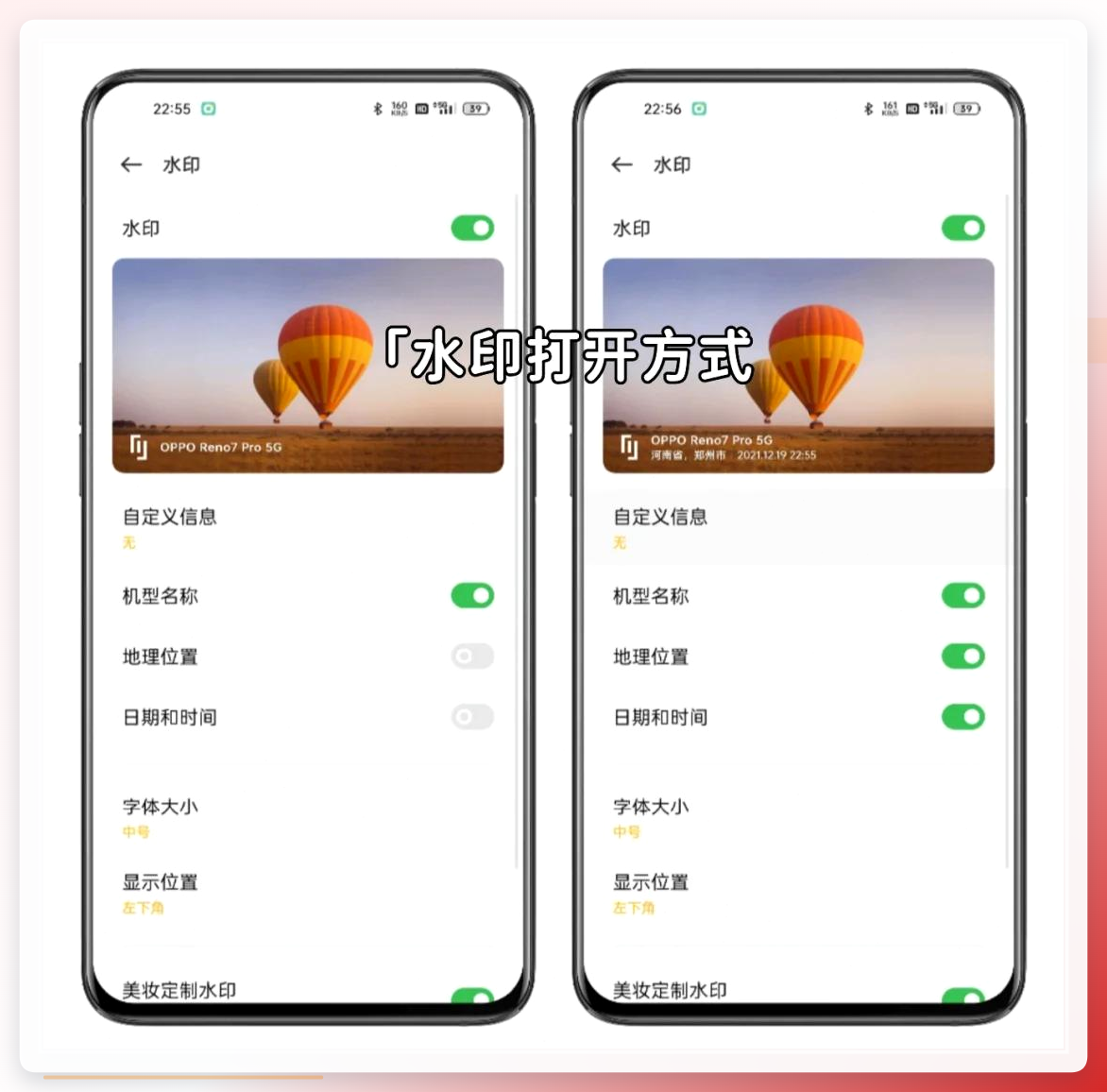 不过这个方法有个硬伤——只能拍照时同步添加,已经拍好的照片没法补加,更别提批量处理了。偶尔用用可以,正经干活还是得靠专业工具。
WPS文档工具:办公场景凑合用
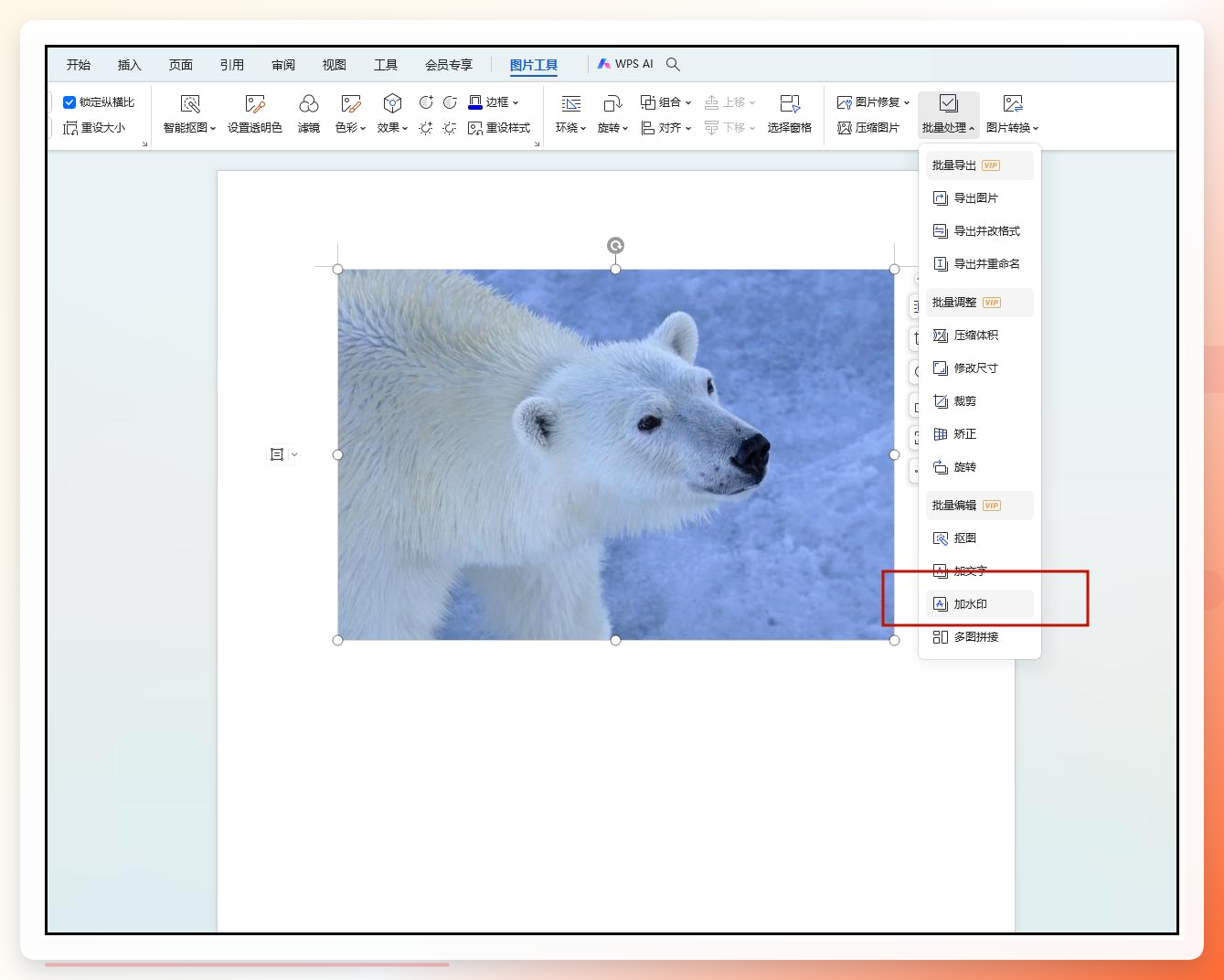
电脑上装了WPS的话,也能给图片加水印。新建一个Word文档,把图片插进去选中,点右上角“批量处理”里的“加水印”选项。
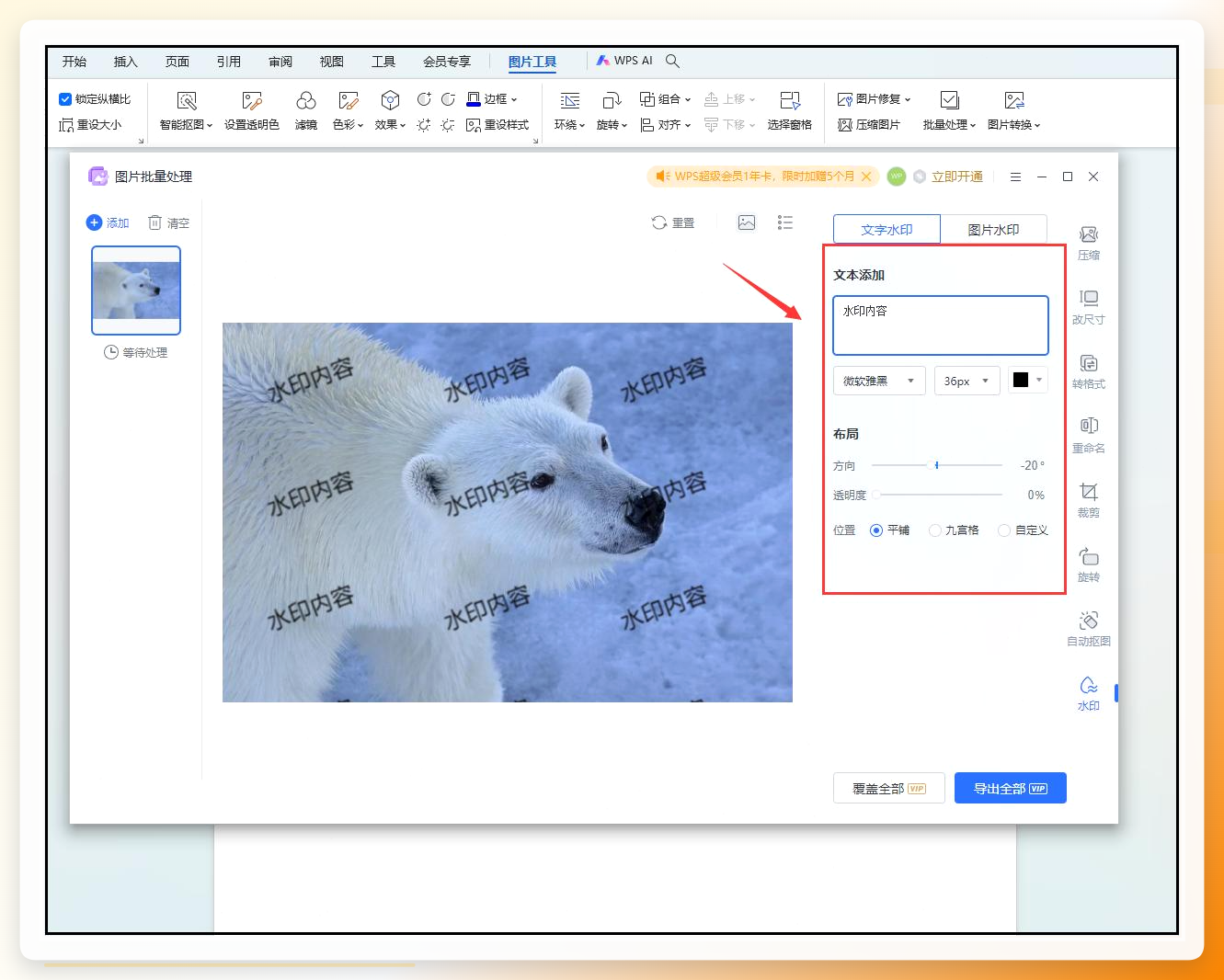
 编辑窗口里可以改文字内容、字体、颜色、大小、旋转角度、透明度这些参数,调完点“覆盖全部”或“导出全部”就行。办公场景临时用一下没问题,但处理大量图片时效率就有点跟不上了。
 霸看图:轻量级备选方案
打开毒霸看图,导入需要处理的图片,点左边工具栏选“添加文字/图片水印”。可以上传水印图片或者直接输入文字,位置、大小、透明度、旋转角度、字体颜色都能自定义,最后保存就行。
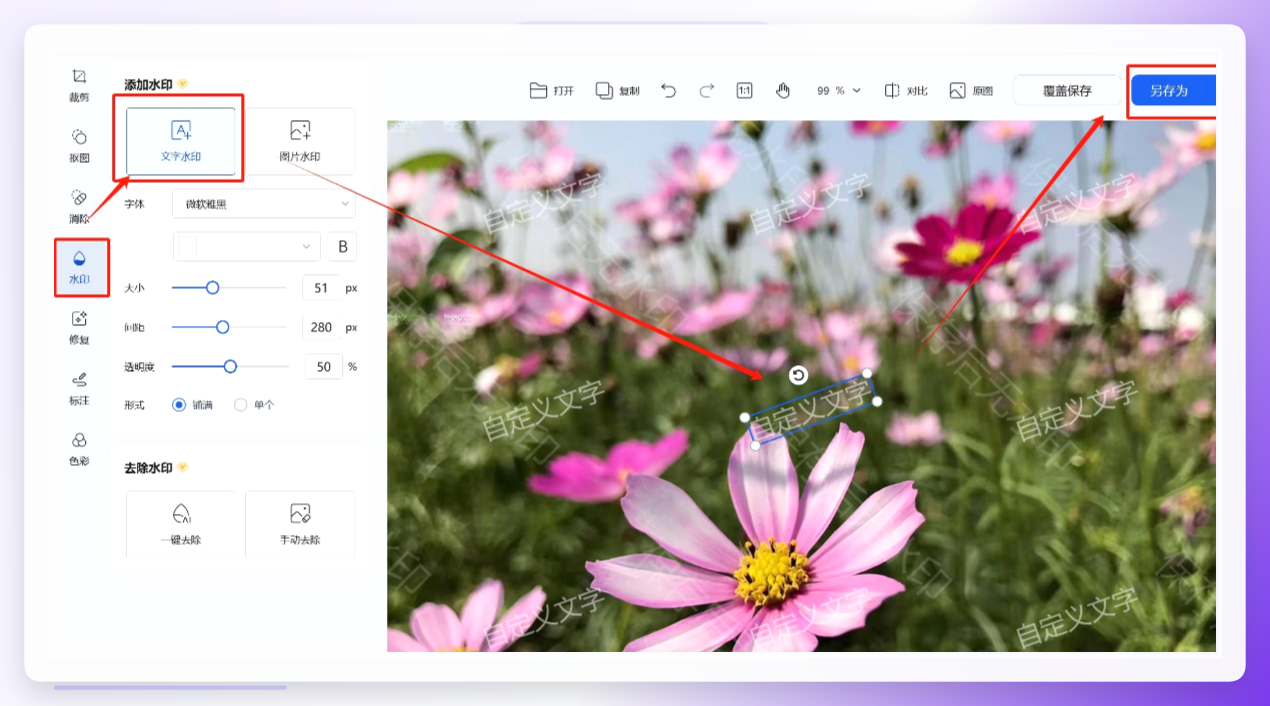 功能上比手机相机灵活一些,但批量处理能力有限,适合图片数量不多的情况。
说两句实在的
图片水印怎么加上去这个问题,说到底就是选对工具的事儿。偶尔一两张图,手机或者WPS凑合一下就得了。但如果你跟我一样经常要处理大批量图片,真心建议试试汇帮水印大师的批量解析功能,设置一次参数就能全自动跑完,省下来的时间干点啥不好。
我当时试了好几遍才把各个参数摸透,你们要是操作过程中卡在哪儿了,评论区喊我一声就行。
