

在日常生活中,我们经常会拍摄照片、制作设计图,或是整理工作文档,这些图片很多时候都需要加上水印。无论是为了保护自己的原创作品,还是为了在团队协作中标注信息用途,添加水印都是一项非常实用的技能。也许你会觉得,给一张图片加水印很简单,用手机软件点几下就能完成。但如果需要处理的图片数量很多,比如几十张甚至上百张,一张张手动操作就会变得非常耗时耗力。这时候,掌握一种能够批量处理的方法,就显得格外重要了。
如何快速给大量JPG图片批量添加自定义文字水印?两个常用方法分享给你
批量给图片添加水印方法一:使用“汇帮水印大师”软件添加水印
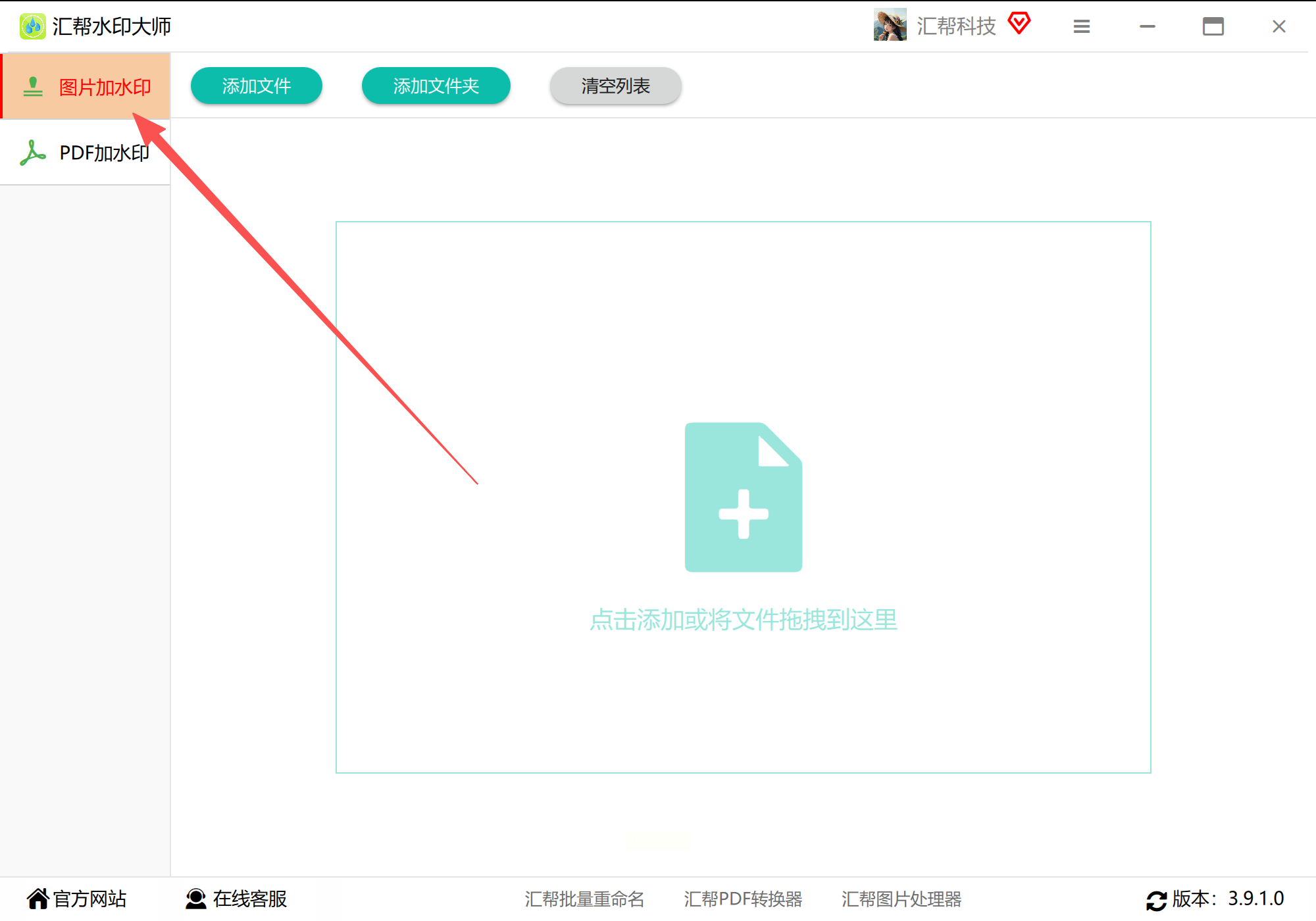
步骤1:打开软件并选择功能
在电脑上安装并打开“汇帮水印大师”软件。启动后,你会看到清晰的功能选择界面,直接点击或选中“图片加水印”这个主要功能选项。
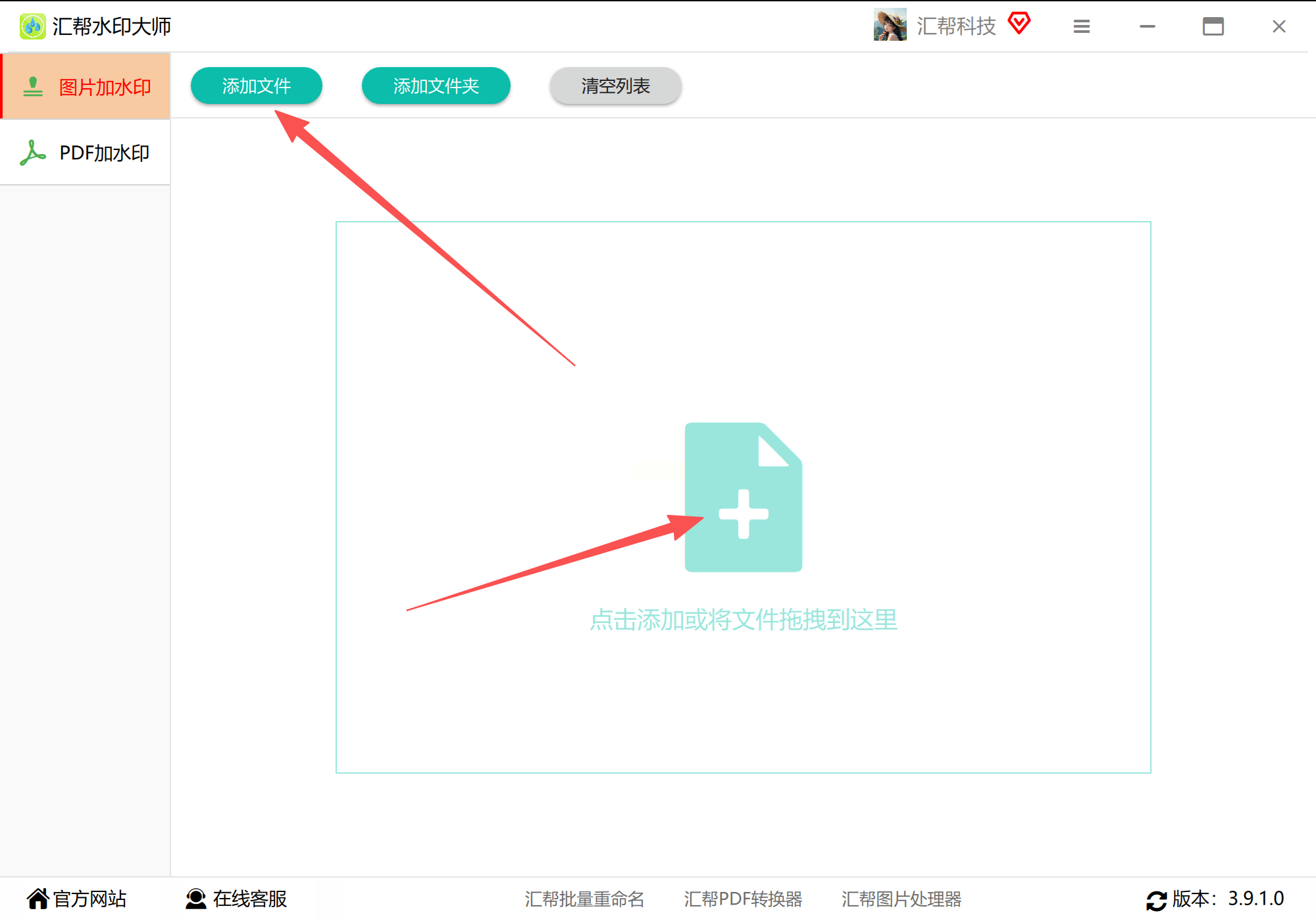
步骤2:添加JPG图片文件
进入功能界面后,点击中央区域的“添加文件”按钮,在弹出的文件选择框中,找到并选中你需要添加水印的所有JPG图片。同样,你也可以直接将图片文件从文件夹拖拽到软件窗口里。这款软件通常对添加的图片数量和单个文件大小没有太严格的限制,可以放心导入。
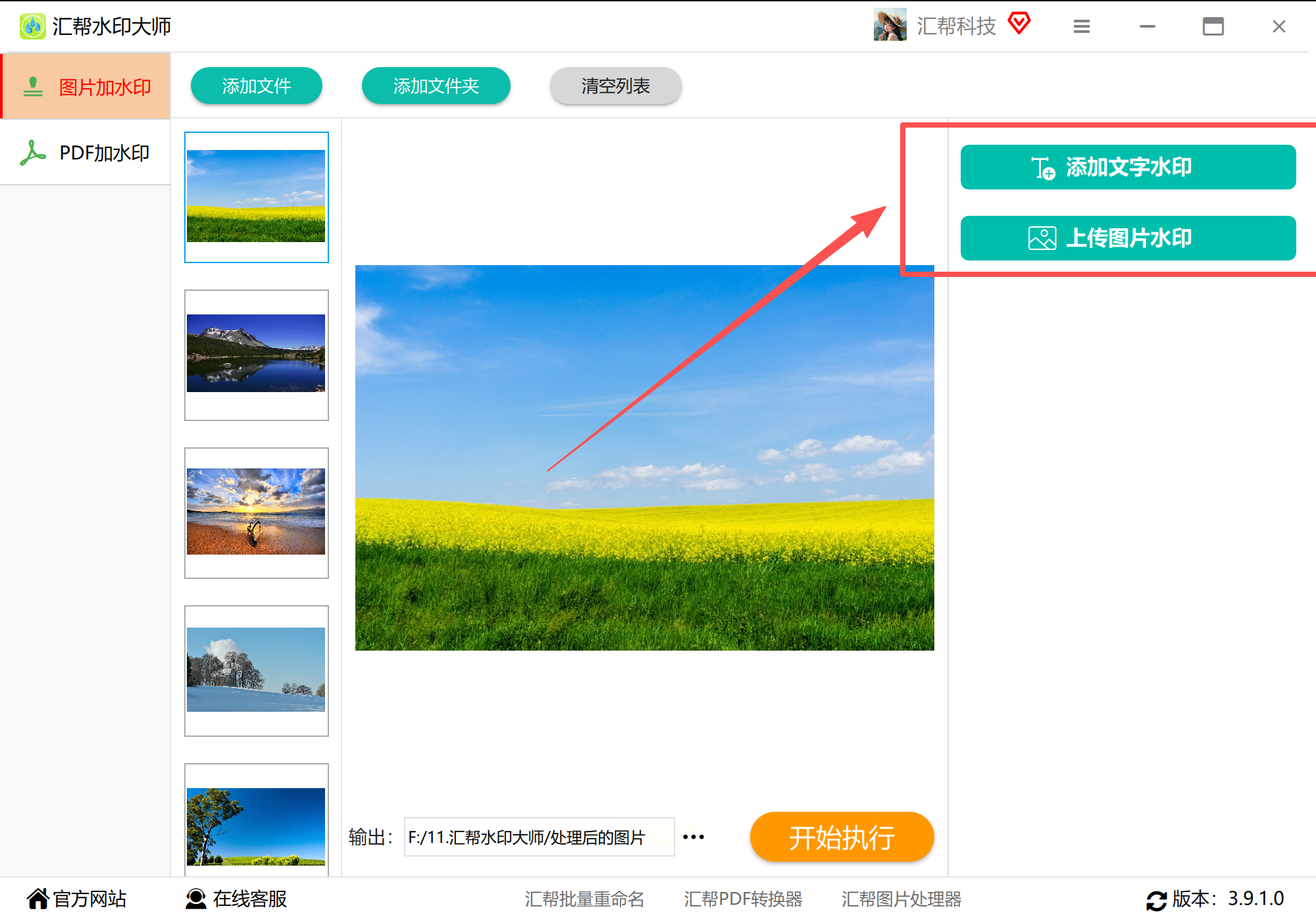
步骤3:选择水印类型
软件一般会提供文字水印和图片水印(即用Logo图片做水印)两种方式。这里我们选择“添加文字水印”选项,进入具体的文字水印设置面板。
步骤4:输入水印文字内容
在设置面板的文本输入框里,键入你想要显示的水印文字,例如“原创作品”、“仅供审核”等。
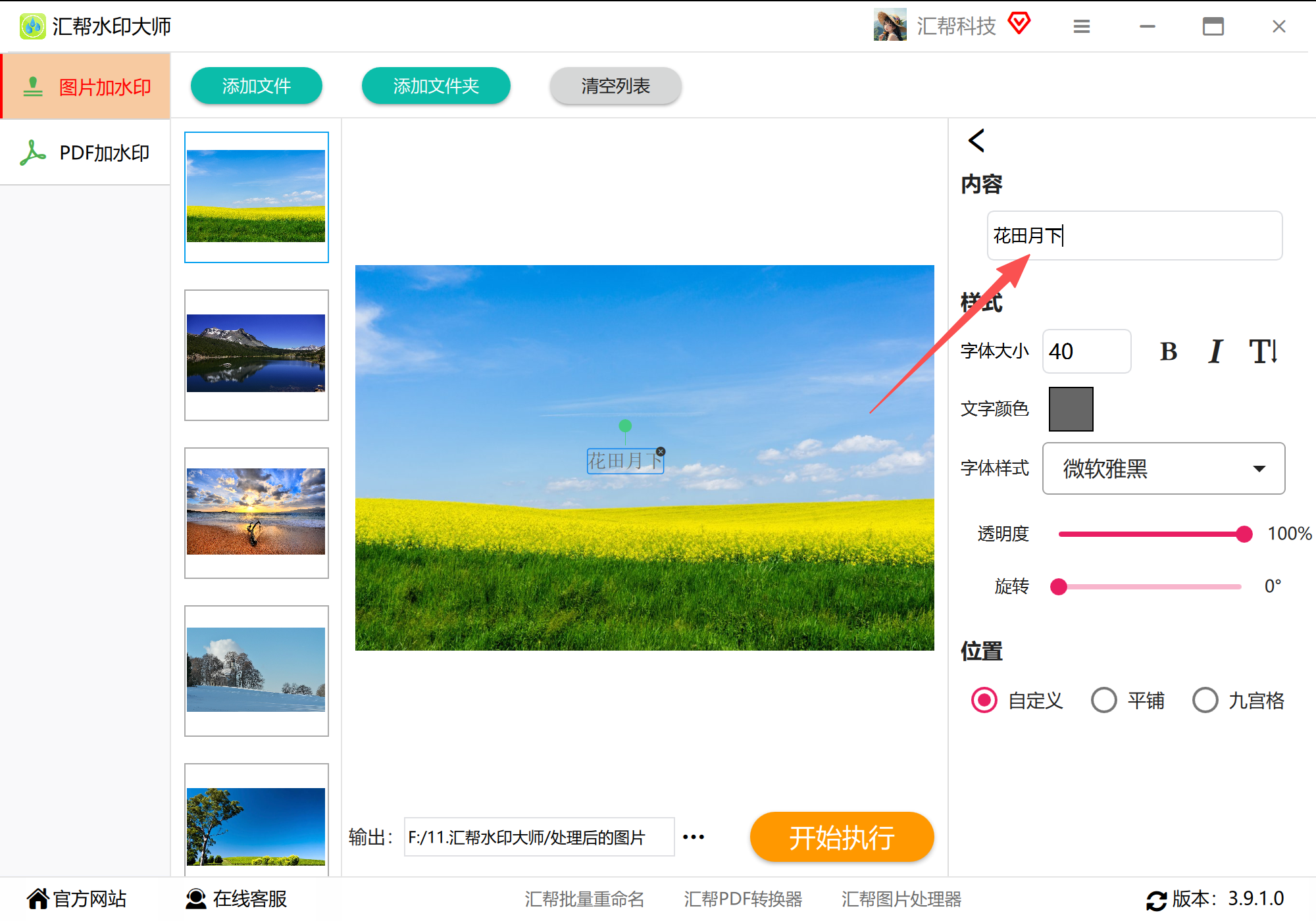
步骤5:调整水印格式并预览
在输入框下方,你会找到一系列调整水印格式的选项,比如字体、大小、颜色、透明度、旋转角度以及放置位置等。每调整一个参数,左侧的预览图都会实时更新效果,这非常方便你边调整边观察,直到水印呈现出你理想的样子。
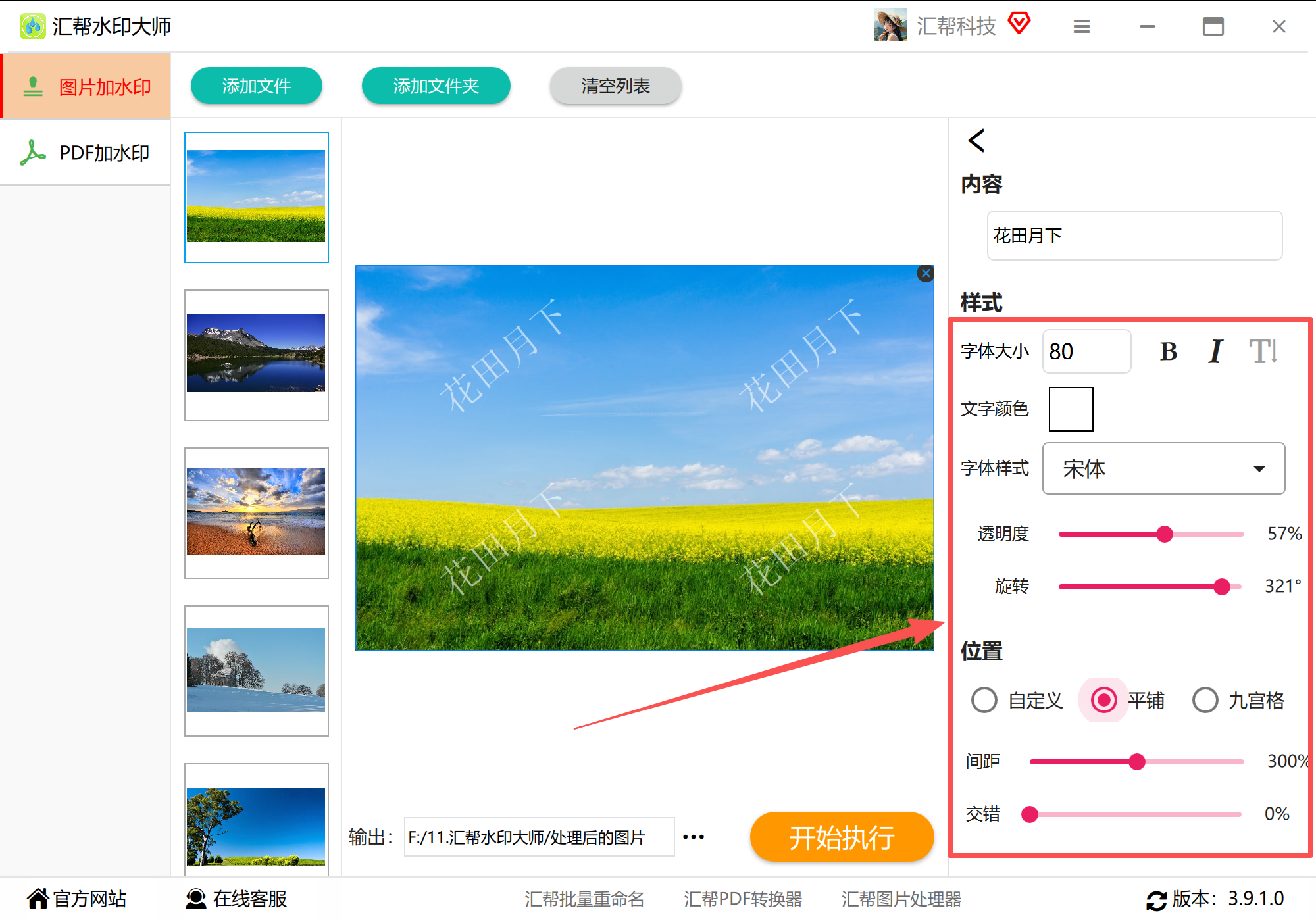
步骤6:执行水印添加操作
对预览效果感到满意后,先确认软件底部或侧边栏的“输出目录”(即图片保存位置)是否正确,如需修改可以点击浏览进行设置。
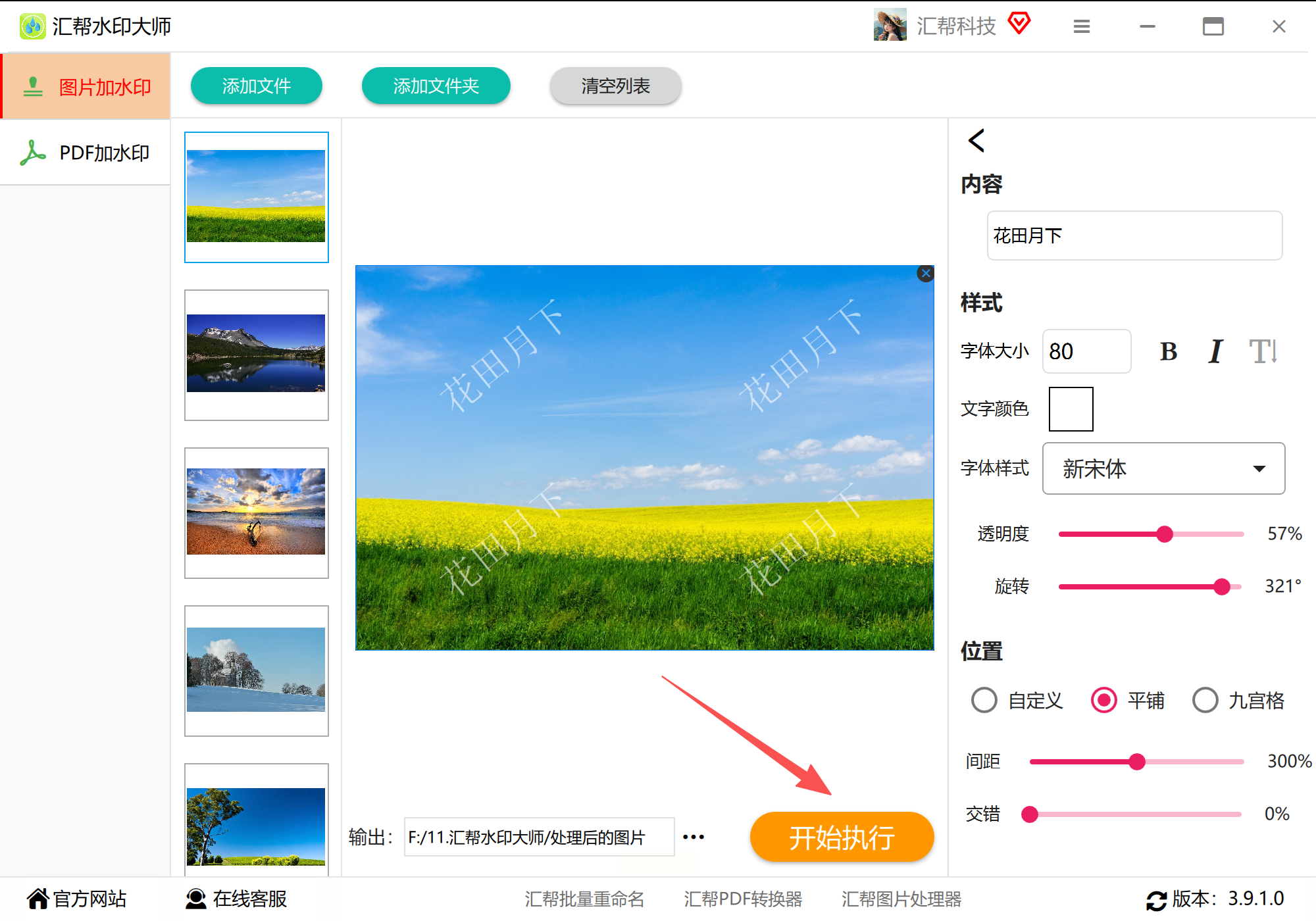
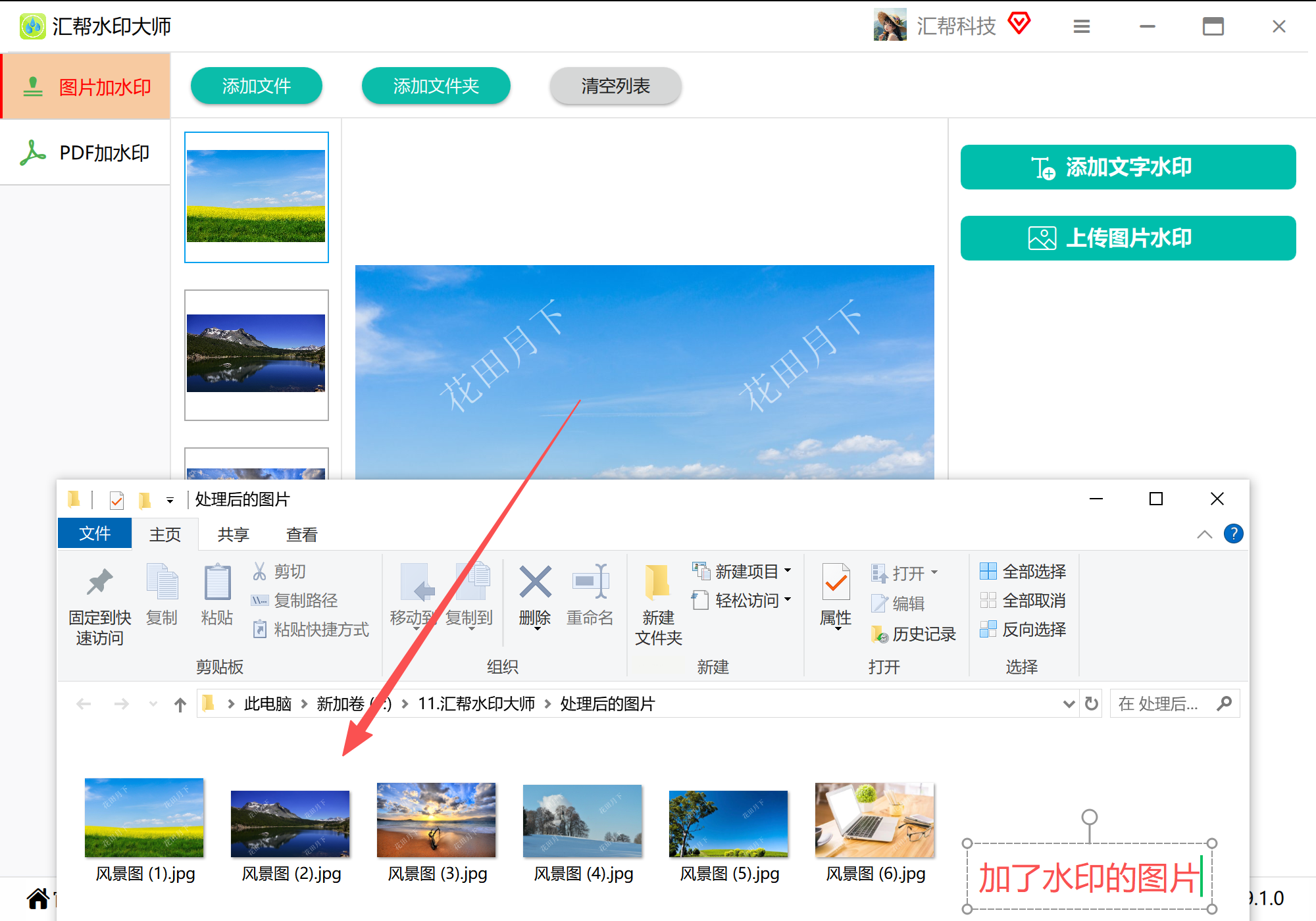
最后,点击软件上醒目的“开始执行”或“一键添加”按钮。软件便开始工作,处理过程中可能会有进度条显示。处理完成后,软件会有提示。此时,你只需打开设置好的输出文件夹,就能看到所有已经添加上统一水印的JPG图片了。
批量给图片添加水印方法二:使用多功能软件工具箱为图片批量添加
步骤1:启动工具并找到水印功能
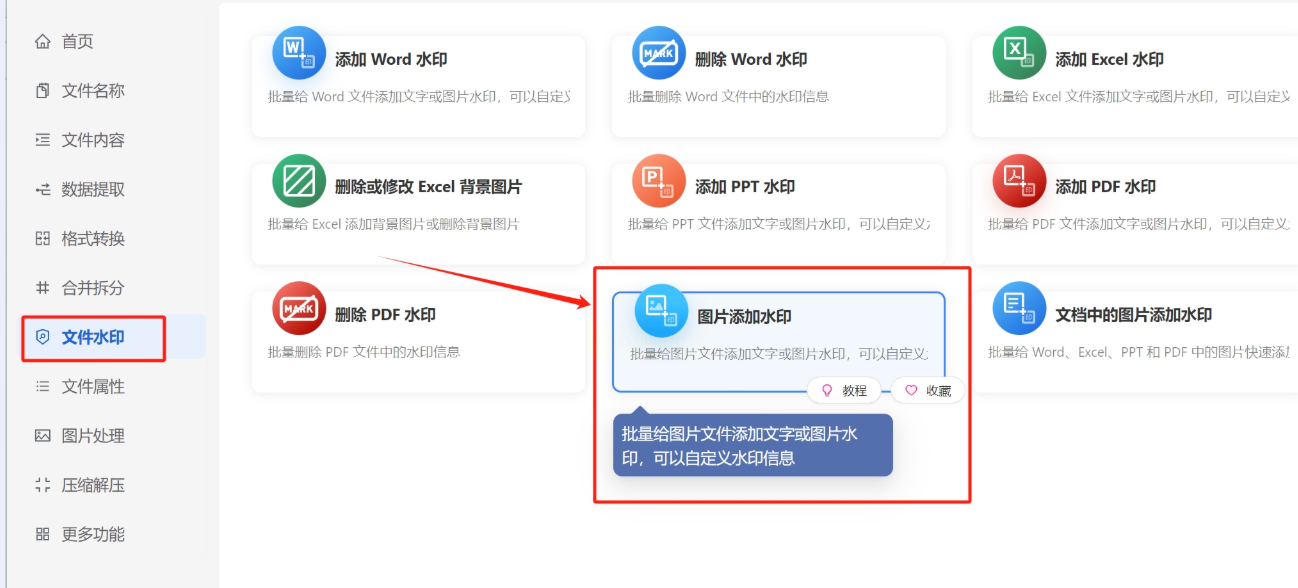
首先,在电脑上打开你常用的软件工具箱。在软件的主界面或功能列表中,寻找与“文件处理”或“图片工具”相关的分类。在其中找到“文件水印”或类似的选项,点击进入后,再选择“图片添加水印”功能。这样就进入了水印添加的主操作界面。
步骤2:导入需要处理的图片
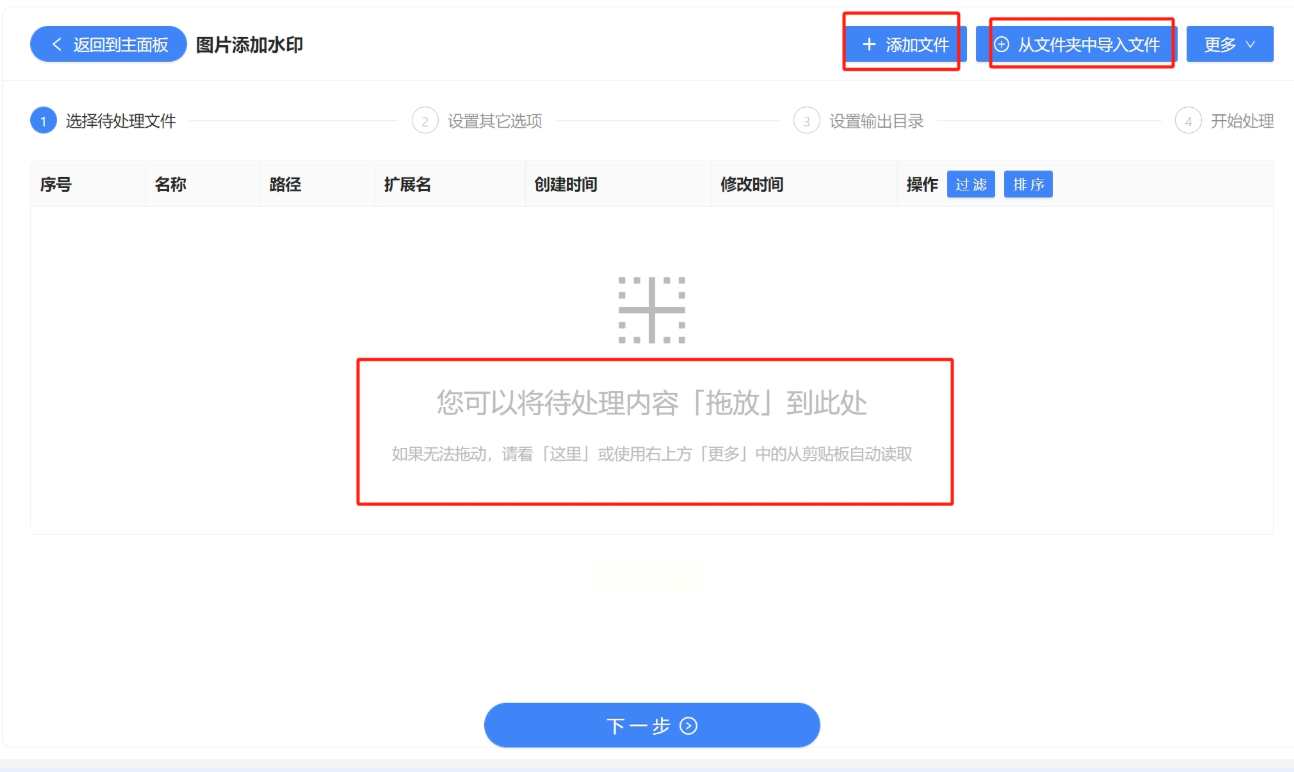
接下来,需要把所有要添加水印的JPG图片导入到软件中。通常,软件会提供几种方便的导入方式:
- 拖拽添加:直接将电脑文件夹中的图片文件,用鼠标拖拽到软件窗口的指定区域。
- 点击添加:点击界面上的“添加文件”或“添加图片”按钮,在弹出的文件选择窗口中,手动选中一张或多张图片。
- 批量导入文件夹:如果图片都存放在同一个文件夹里,可以选择“添加文件夹”选项,一次性导入整个文件夹内的所有图片。
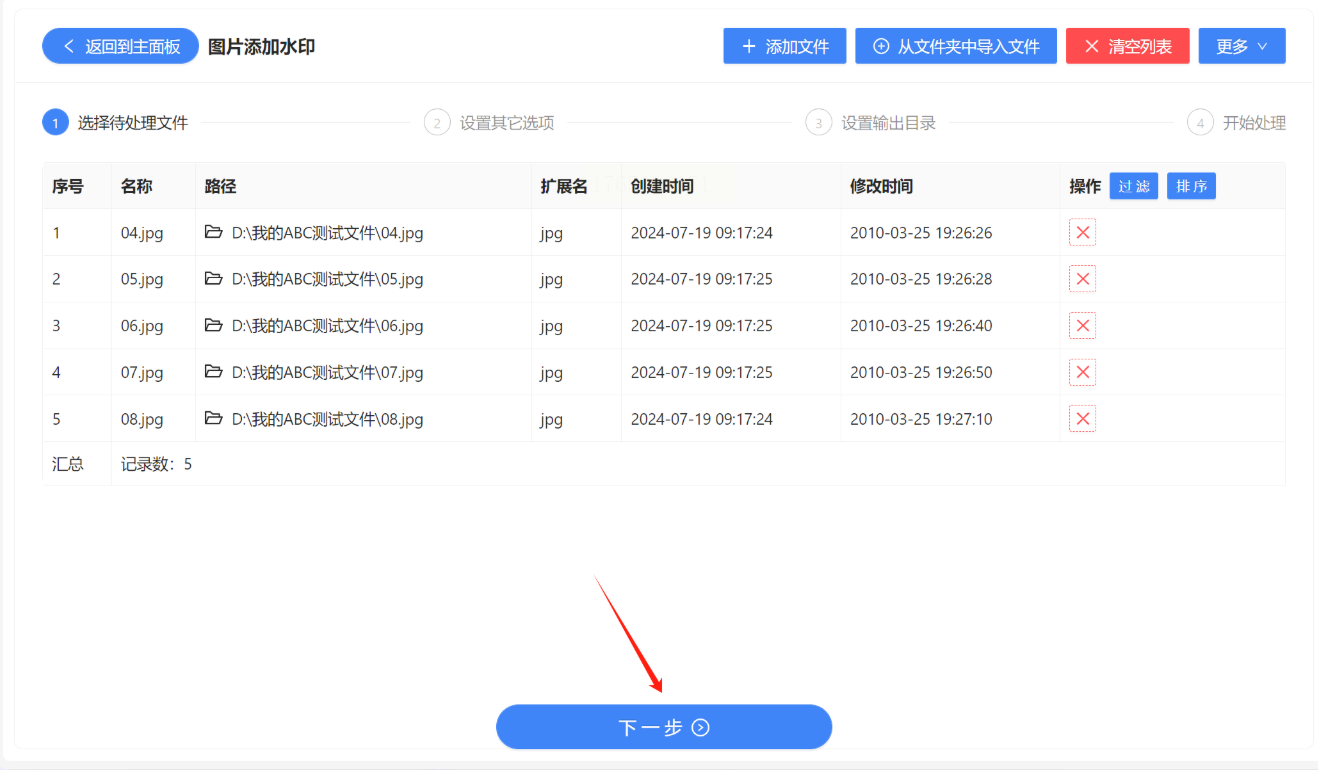
成功导入后,所有图片会以列表或缩略图的形式显示在界面下方。这时建议你快速浏览一遍,检查是否有漏掉或误添加的图片,确认无误后,就可以点击“下一步”或类似的按钮继续。
步骤3:设置文字水印的样式与参数
现在进入核心的设置环节。在水印类型中,选择“文字水印”。然后,在文本框中输入你想添加的水印内容,比如你的名字、公司名称、日期或一句说明文字。
输入内容后,就可以开始细致地调整水印的外观了,这些设置通常包括:
- 位置:选择水印出现在图片的哪个角落,或者平铺在整个图片上。
- 字体:从系统字体库中选择一种你喜欢的字体样式。
- 大小:调整水印文字的尺寸,使其清晰但不突兀。
- 颜色:设置水印文字的颜色,为了不影响原图观感,常选用灰色或半透明的颜色。
- 透明度:调整水印的透明程度,让水印既能被识别,又不会完全遮盖原图内容。
- 旋转角度:如果需要,可以给水印设置一个倾斜角度。
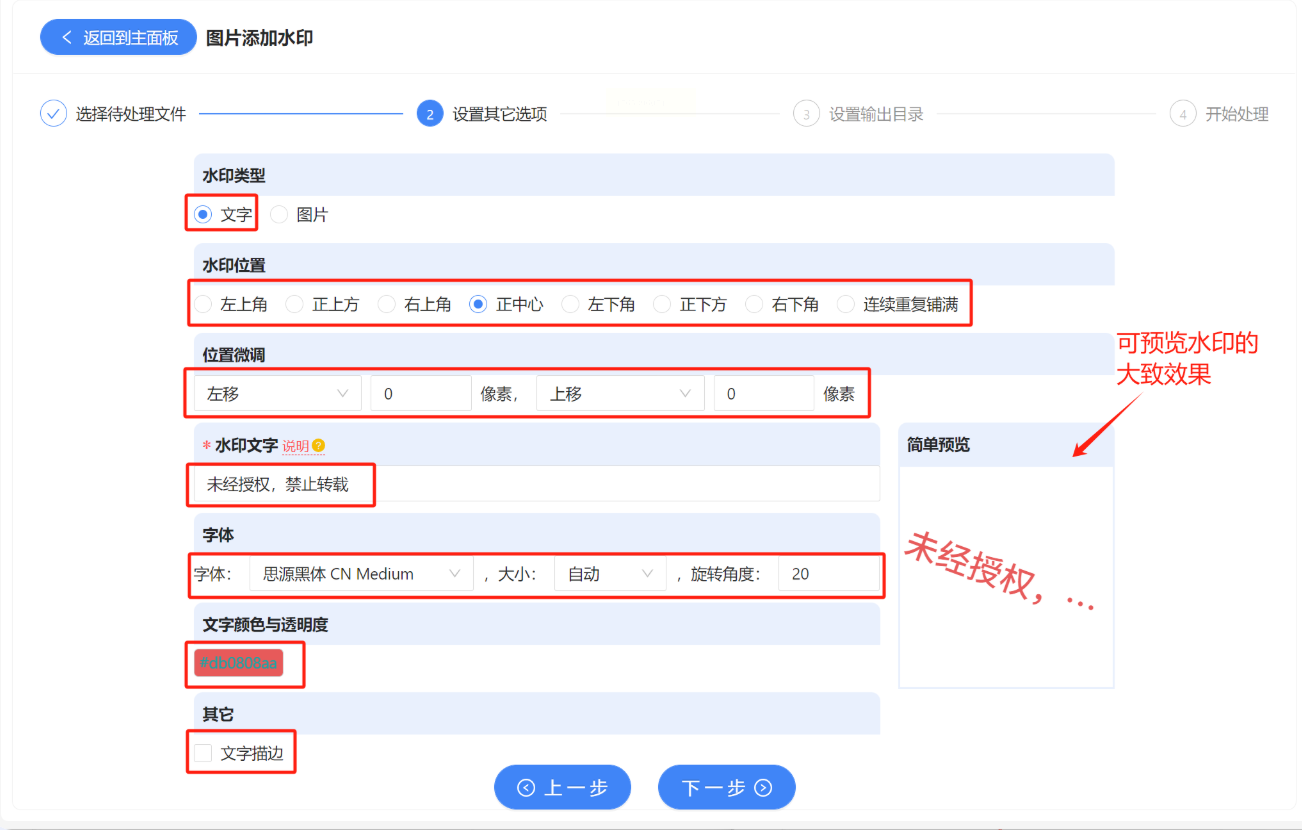
很多工具会提供实时预览窗口,你可以随时查看调整后的效果,直到满意为止。
步骤4:设置输出并开始处理
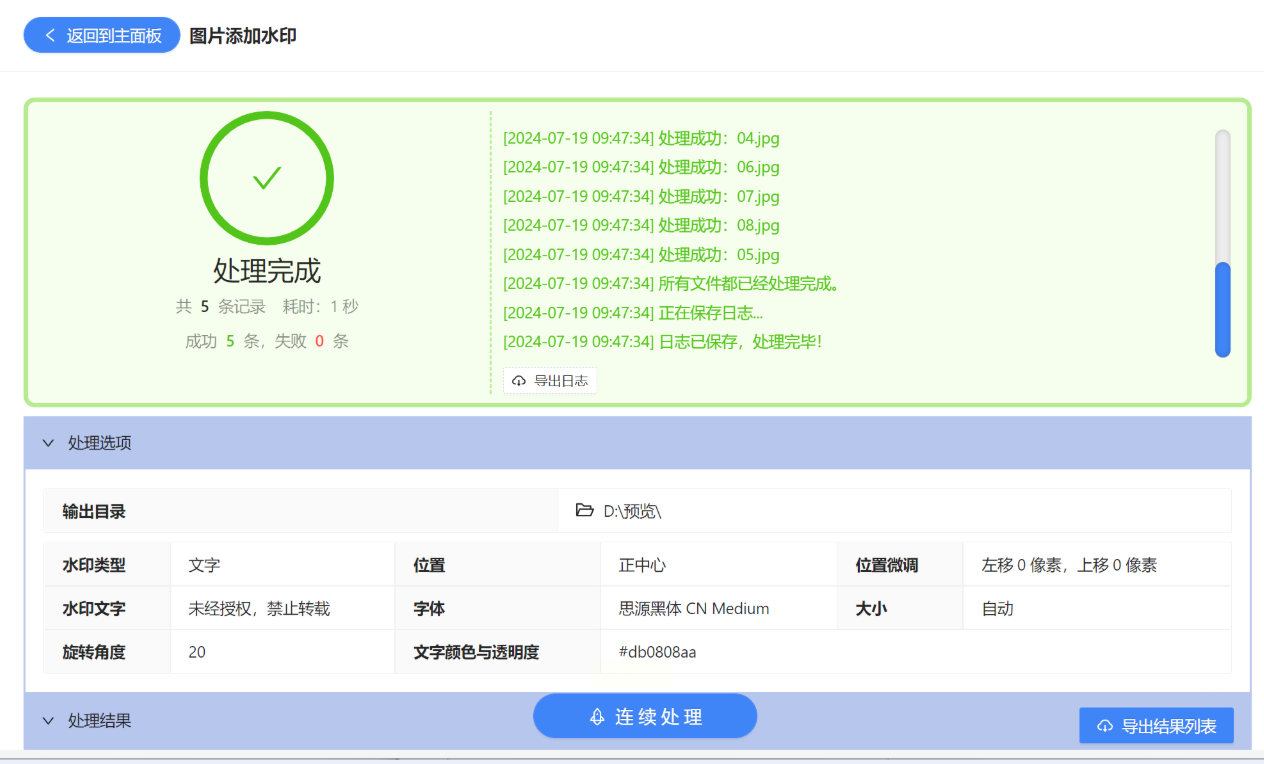
水印样式设置好后,需要指定处理后的图片保存在哪里。点击“浏览”或“输出目录”按钮,选择一个电脑上的文件夹作为保存位置。
最后,仔细检查一遍所有设置,确认水印内容、样式和保存路径都没有问题。点击“开始处理”、“下一步”或“确认”按钮,软件就会开始自动为所有导入的图片批量添加水印了。处理速度取决于图片的数量和大小,一般稍等片刻即可。
步骤5:检查处理结果
当软件界面提示“处理完成”、“任务结束”时,就表示所有图片都已添加好水印。这时,你可以打开之前设置好的输出文件夹,随机打开几张图片查看效果,确认水印是否已按照你的要求添加成功。
学习这类办公与生活技巧的好处,远不止于完成当前的任务。 它更是一种解决问题思维的锻炼。当我们遇到“大量重复性操作”这类问题时,第一反应不再是抱怨和硬扛,而是会主动去思考:“有没有更高效的工具或方法?” 这种思维能帮助我们不断优化工作流程,提升学习和工作的整体效率。
希望这篇教程能帮助你顺利解决为JPG图片添加水印的问题。不妨现在就打开电脑,选择一种方法亲自尝试一下,体验批量处理的便捷与高效吧。
