

你知道吗?现在PDF加水印真的没那么难了,就跟咱们平时给照片加个小贴纸似的简单。关键是选对工具,找对方法,做好文件加水印,别再自己瞎琢磨半天还搞不定了。
先说说第一个,LibreOffice Draw,这玩意儿是个宝藏,免费还没广告!你去官网下一个,安装完之后用Draw这个组件打开PDF文件就行。然后点上面的“格式”菜单,里面有个“水印”选项,点进去之后,文字水印、图片水印都能加。文字内容你随便写,比如“内部资料”、“盗版必究”,字体大小颜色随便调,还能设置透明度和旋转角度。最贴心的是,它支持给所有页面一次性加水印,不用一个个页面去改,轻松完成文件加水印,改完直接Ctrl+S保存,搞定!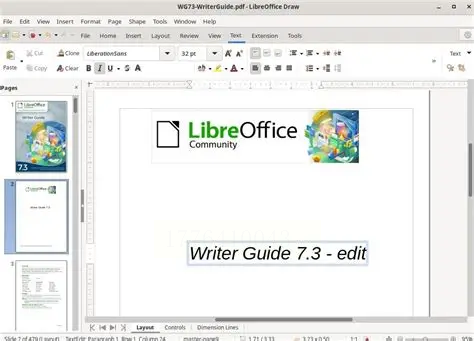
然后是第二个,汇帮水印大师,这个软件操作起来就跟点菜单似的简单。打开软件之后,左边直接有个“PDF加水印”的选项,你点一下,然后把你的PDF文件拖进去,或者一个个选。接着选“文字水印”,把你要加的内容输进去,字体、颜色、大小这些都能在右边调,连水印的位置都能自己挪。你要是想加个图片水印,比如公司logo,也能直接上传图片。调整好之后,选个保存的地方,点开始,等它处理完,新的带水印的PDF就出来了,快速完成文件加水印,比你自己PS简单多了!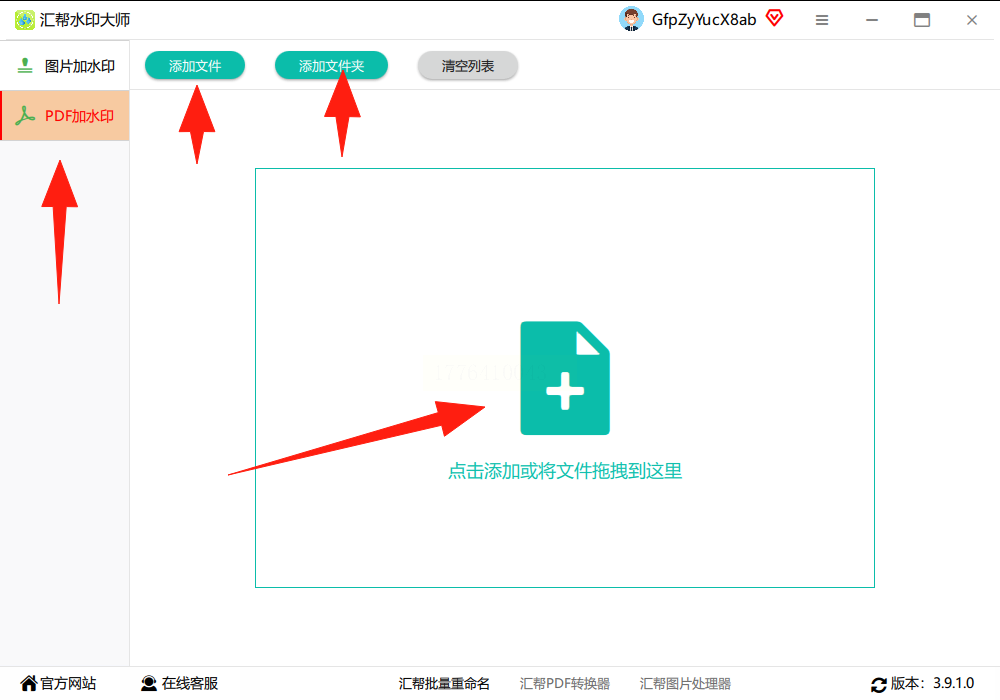
第三个,PDFescape,这个是在线工具,不用下载软件,直接在网页上就能搞。你打开它的官网,点“Upload PDF File”上传你的文件,上传完之后左边工具栏有个“Watermark”,点进去选“Text Watermark”,然后输入文字,右边就有各种设置项,比如字体、颜色、大小、透明度、旋转角度,甚至还能设置水印的间距。都调好了之后,点“Save”,就能把完成文件加水印的PDF下载到电脑里了。要是你想加图片水印,也有对应的选项,不过在线版处理大文件可能会慢点,小文件用着还是挺方便的。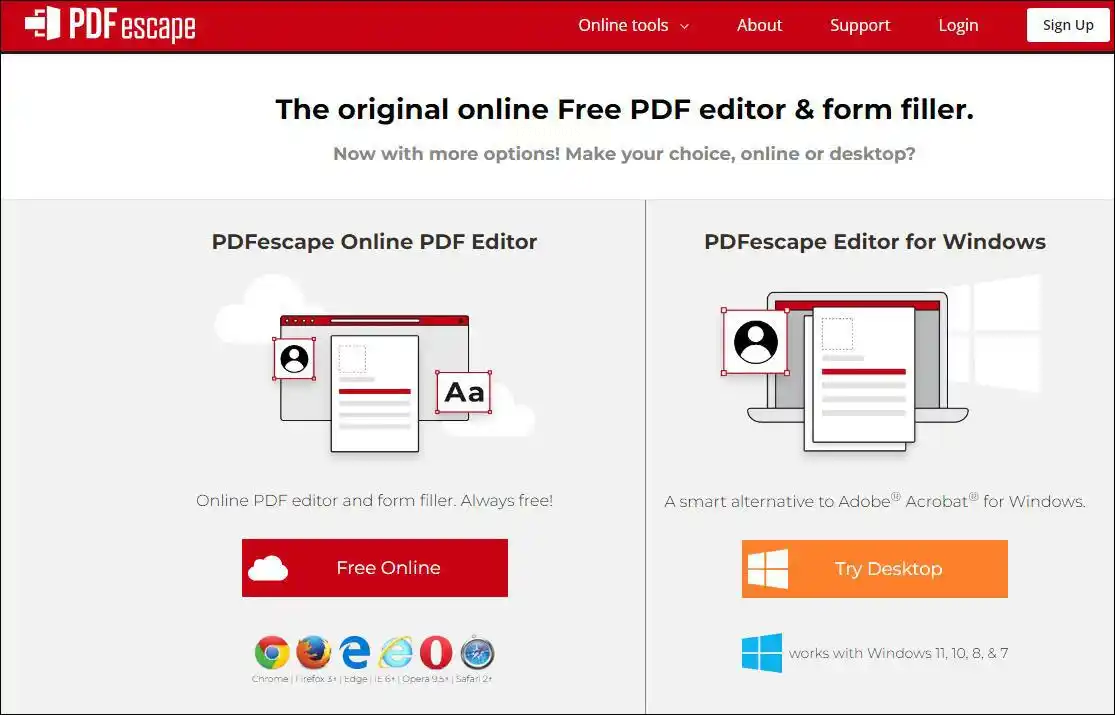
第四个,PDFelement,这个软件功能比较全,不光能加水印,还能编辑PDF内容。打开软件之后,打开你的PDF文件,然后点“Edit”菜单,里面有个“Watermark”,选“Add Watermark”。这里可以选择文字水印或者图片水印,文字的话就填内容,字体、颜色、大小都能改,还能设置水印的透明度和旋转角度。它最牛的是能批量处理,你可以把多个PDF文件拖进去,一次性设置好水印,批量完成文件加水印,然后点“Apply”,很快就能生成所有带水印的文件。处理完直接保存就行,适合经常需要处理多个PDF的人。
第五个,Smallpdf,这个是在线工具里的快手选手,专门处理PDF的。打开它的网站,点“Watermark PDF”,然后上传你的PDF文件。上传完之后,你可以选择“Text”或者“Image”水印。文字水印的话,输入内容,选字体、颜色、大小,还能调整位置和旋转。图片水印就上传图片,调整大小和位置。设置完之后,点“Apply Watermark”,等它处理完,直接下载就行。它的好处是处理速度快,界面也干净,没有乱七八糟的广告,就是免费版每次只能处理几个小文件,大文件或者批量处理可能需要注册一下,但文件加水印这个基础功能还是很稳的。
其实啊,给PDF加水印就跟咱们平时给照片加个文字说明一样简单,选对工具,一步步来就行。别再担心自己的文件被人随便改、随便传了,现在有这么多简单的方法,你完全可以自己搞定文件加水印。
你想想,要是你的方案被人盗用,那得多气人?要是客户的合同被人拿去用了,那得多麻烦?所以啊,保护好自己的PDF文件,从做好文件加水印开始,别等出了问题再后悔。
最后再啰嗦一句,加水印就是为了让别人不敢随便用你的文件,或者用的时候知道是你做的。选一个你觉得顺手的工具,比如LibreOffice Draw免费又够用,或者汇帮水印大师操作简单,试试就知道了。要是你还遇到其他问题,比如某个工具不会用,或者水印效果不满意,都可以在评论区问我,咱们一起解决!
