

在日常工作和生活中,给图片添加PNG格式的水印是保护作品版权的常用方式。无论是个人摄影作品、设计海报,还是办公场景下的图片素材,合理添加水印都能有效避免内容被盗用。其实图片添加png水印一点都不复杂,本文将介绍多种简单易用的方法,帮助你快速掌握图片加PNG水印的技巧,即使是电脑操作新手也能轻松上手。
方案1:汇帮水印大师
汇帮水印大师是一款操作简便的图片处理工具,能够高效完成图片添加png水印任务,支持批量处理且对图片格式和大小无明显限制。
1. 打开汇帮水印大师,点击界面中的「添加图片」按钮,导入需要加水印的图片。支持同时导入多张图片,方便批量处理。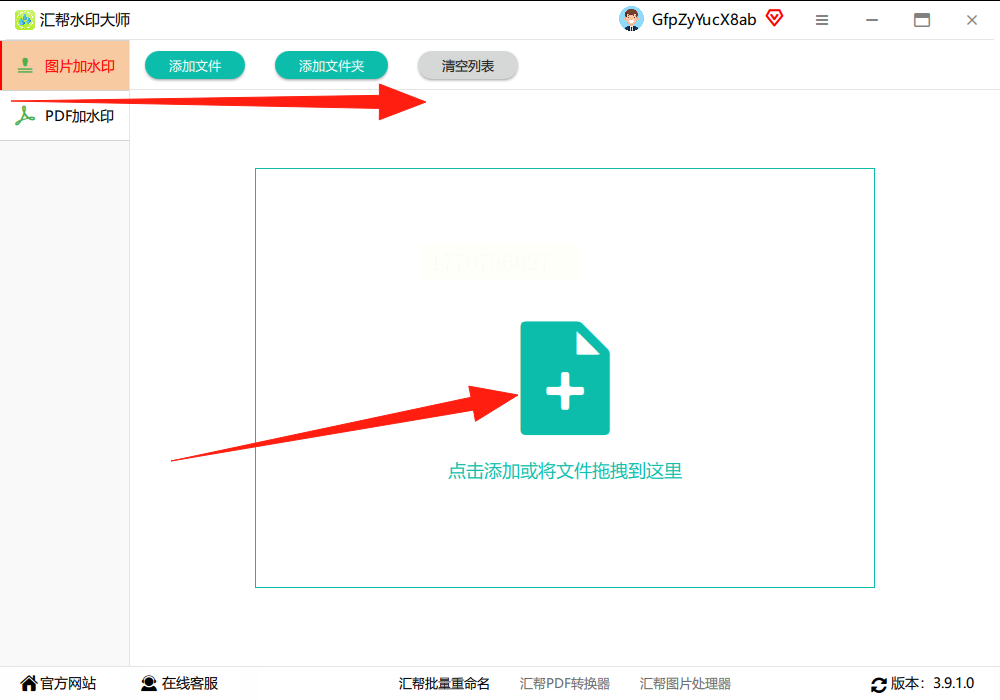
2. 在右侧功能区找到「水印图片」选项,点击「上传」按钮,选择准备好的PNG水印文件。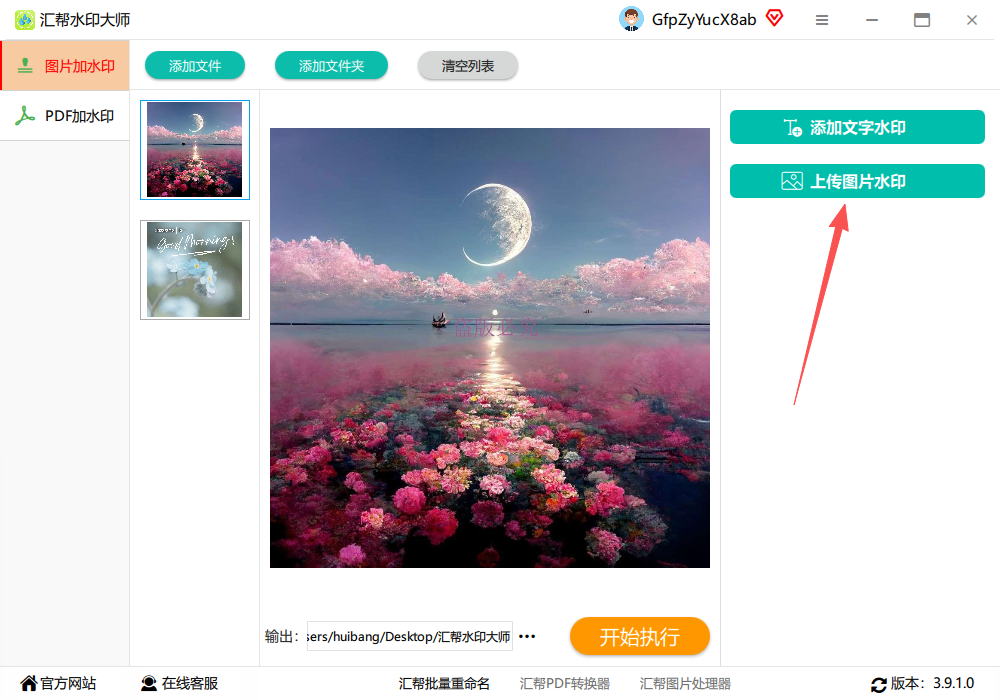
3. 上传水印后,可在右侧参数栏调整水印的大小、透明度等参数。调整过程中左侧预览窗口会实时显示效果,方便你观察调整效果。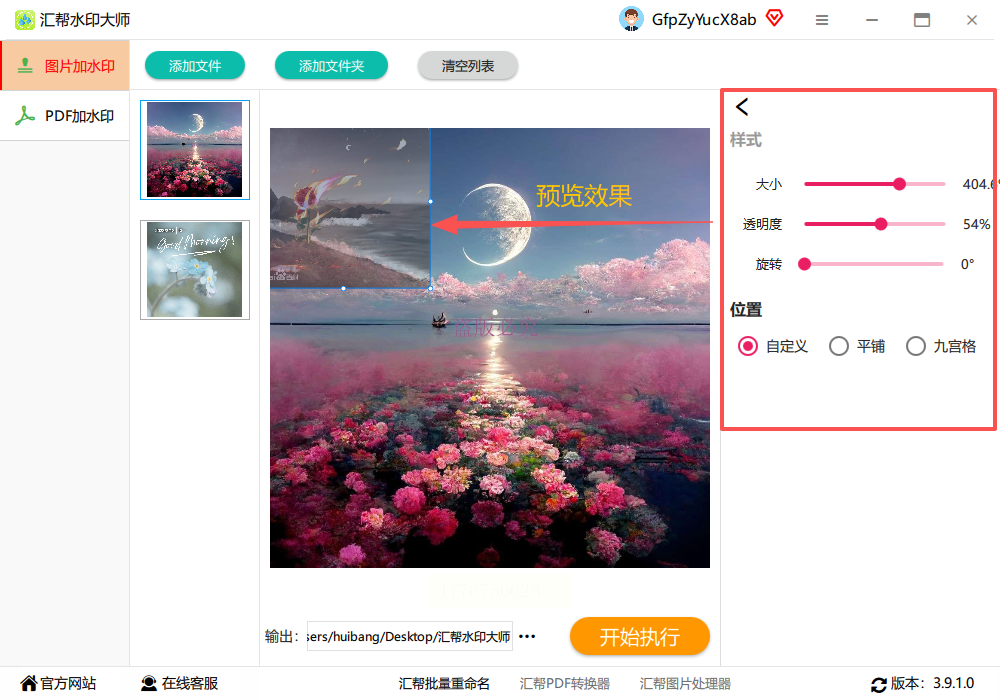
4. 设置完成后,选择图片的保存位置,点击「开始处理」按钮,程序将自动完成水印添加。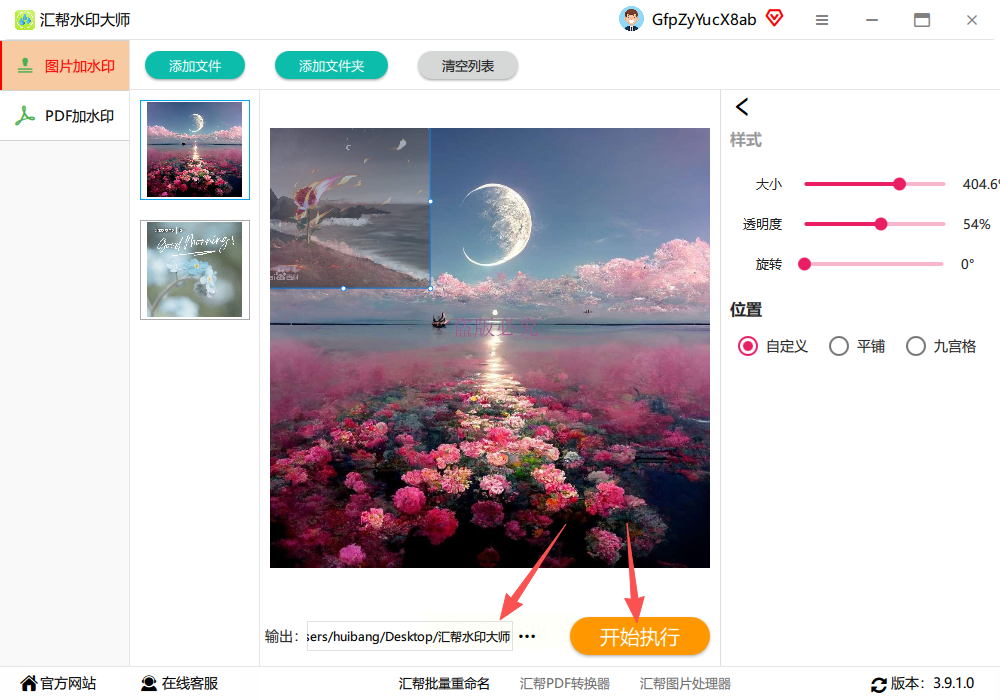
5. 处理完成后,系统会弹出提示窗口,告知处理结果,并直接定位到已添加水印的图片文件夹,方便你查找和使用。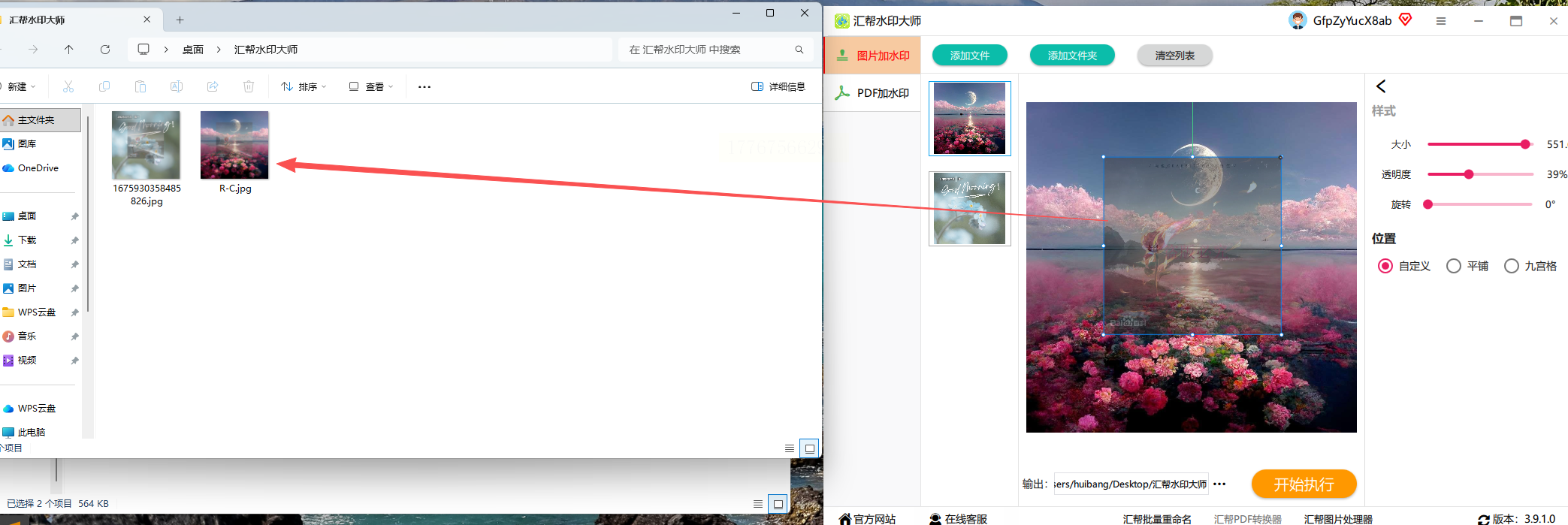
方案2:GIMP
GIMP是一款开源免费的图像处理软件,适合追求简洁无广告体验的用户,尤其适合低配电脑和临时使用场景,临时做图片添加png水印很合适。
1. 打开GIMP软件,点击界面上方菜单栏的「文件」-「打开」,在弹出的文件选择窗口中找到并选中需要添加水印的图片,点击「打开」导入图片。
2. 再次点击「文件」菜单,选择「打开作为图层」,在弹出的窗口中找到准备好的PNG水印图片,选中后点击「打开」,将水印作为新图层添加到图片中。
3. 在图层面板中选中水印图层,使用鼠标拖动水印到合适位置,或使用右侧工具栏的缩放工具调整水印大小,按住Shift键拖动可保持水印比例不变形。
4. 调整好位置和大小后,在右侧面板中找到「不透明度」选项,将其调整至30%左右(可根据实际效果微调),也可尝试「正片叠底」等图层混合模式,增强水印与图片的融合度。
5. 完成水印设置后,点击「文件」-「导出为」,在格式选择窗口中选择「PNG」格式,点击「导出」,在弹出的PNG导出设置中保持默认参数,点击「导出」即可完成操作。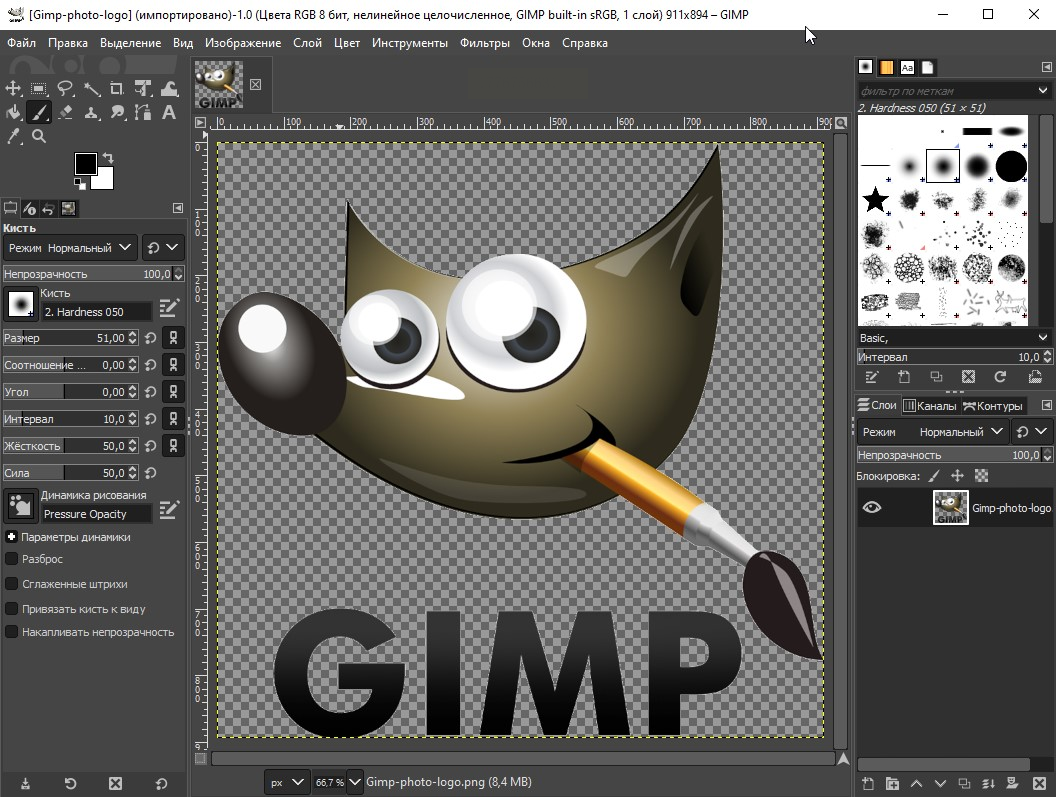
方案3:美图秀秀
美图秀秀电脑版界面直观,操作简单,非常适合新手快速加水印,尤其适合日常修图和社交平台图片处理,新手做图片添加png水印首选这款。
1. 打开美图秀秀电脑版,点击首页的「图片编辑」功能,在弹出的文件选择窗口中找到并导入需要加水印的图片。
2. 在左侧功能栏中找到「贴纸」-「贴图」选项,点击「导入图片」,在本地文件夹中选中准备好的PNG水印素材,点击「打开」完成导入。
3. 导入水印后,用鼠标拖动水印调整位置,按住Shift键拖动边缘可保持水印比例不变形。
4. 选中水印后,在右侧属性栏中找到「透明度」滑块,将其调整至30%-50%之间(具体数值根据图片风格和水印大小调整),让水印既清晰又不突兀。
5. 调整完成后,点击右上角的「保存」按钮,选择保存路径和格式,完成水印添加。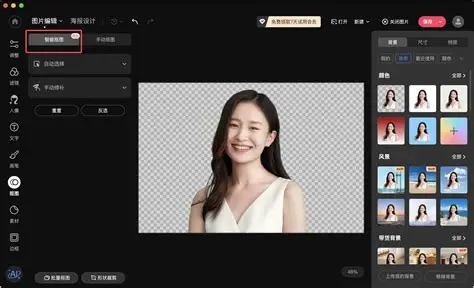
方案4:Affinity Photo
Affinity Photo适合对图片处理有较高要求的设计师和摄影爱好者,能够精细调整水印效果,做图片添加png水印也能兼顾质感。
1. 打开Affinity Photo,点击「文件」-「打开」,导入需要添加水印的图片。
2. 再次点击「文件」-「置入」,在本地文件夹中找到PNG水印图片,选中后点击「置入」,将水印添加到图片画布中。
3. 使用移动工具(快捷键V)调整水印位置,按住Shift键拖动可保持水印比例,避免变形。
4. 在右侧图层面板中,找到「不透明度」选项,将其调整至合适数值(建议30%-50%)。还可根据需要添加阴影、描边等效果,优化水印视觉效果。
5. 调整完毕后,点击「文件」-「导出」,在导出设置中选择PNG格式,设置好保存路径和参数,点击「导出」即可。
方案5:Adobe Photoshop
Adobe Photoshop是专业级图像编辑软件,适合对水印效果有精细要求的用户,如设计师和自媒体从业者,能高效完成图片添加png水印。
1. 打开Photoshop,点击顶部菜单栏「文件」-「打开」,导入需要添加水印的图片。
2. 再次点击「文件」-「置入嵌入对象」,在本地文件夹中找到PNG水印图片,选中后点击「置入」,水印将以智能对象形式添加到图片中。
3. 使用鼠标拖动水印到合适位置,按住Alt键可快速复制水印,或使用快捷键Ctrl+T(Windows)/Command+T(Mac)调整大小,按住Shift键拖动可保持比例。
4. 在图层面板中选中水印图层,调整「不透明度」参数(建议30%-50%),让水印自然融入图片。还可通过「图层样式」添加投影、描边等效果,增强水印层次感。
5. 调整完成后,点击「文件」-「导出」-「快速导出为PNG」,选择保存路径,点击「保存」即可。
方案6:PhotoScape
PhotoScape是一款简单易用的图像编辑工具,适合日常修图和批量处理图片的场景,批量做图片添加png水印很高效。
1. 打开PhotoScape,点击主界面的「编辑」按钮,导入需要添加水印的图片。
2. 在左侧工具栏中选择「贴图」或「文本」功能,点击「导入图片」,在本地找到PNG水印文件并导入。
3. 导入水印后,用鼠标拖动调整位置,点击右侧「透明度」滑块,将其调整至合适数值,使水印既清晰又不遮挡图片主体。
4. 若需要批量处理多张图片,点击界面中的「批量编辑」按钮,导入所有需要处理的图片,统一设置水印参数后,点击「开始处理」即可。
5. 处理完成后,选择保存路径,点击「保存」按钮,完成所有图片的水印添加。
方案7:Canva可画
Canva可画适合设计类图片加水印,能与设计元素结合,美化图片的同时完成水印添加,操作简单且界面美观,做图片添加png水印也能兼顾颜值。
1. 打开Canva可画桌面版,点击「新建设计」或直接导入需要添加水印的图片。
2. 在左侧工具栏中找到「上传」选项,点击「上传文件」,选择本地PNG水印图片,导入到画布中。
3. 用鼠标拖动水印到合适位置,点击顶部工具栏的「透明度」滑块,调整至30%-50%之间,使水印与图片自然融合。
4. 若需要添加多个相同水印,可选中已添加的水印,按Ctrl+D(Windows)/Command+D(Mac)快速复制,调整位置后,选中所有水印,使用「对齐」功能统一排版。
5. 完成水印添加后,点击右上角的「分享」-「下载」,在格式选项中选择PNG,设置好保存路径和分辨率,点击「下载」即可。
总结与使用建议
以上介绍的七种方法各有特点,可根据实际需求选择使用。汇帮水印大师适合快速批量处理,GIMP适合开源需求,美图秀秀适合新手入门,而Photoshop和Affinity Photo则适合专业设计场景。
在添加PNG水印时,建议注意以下几点:
- 水印位置尽量避免遮挡图片主体内容,如角落、边缘等位置较为合适。
- 透明度设置不宜过高或过低,一般建议在30%-50%之间,确保水印既起到保护作用,又不影响图片美观。
- 若需长期使用水印,建议将PNG水印素材保存为固定格式,方便后续快速调用。
通过以上方法,你可以轻松掌握图片添加PNG水印的技巧,根据不同场景选择合适的工具,保护自己的作品版权,同时保持图片的视觉效果。无论是日常办公、摄影创作还是社交分享,都能通过简单的操作,让你的图片既美观又安全。
