

在数字化办公日益普及的今天,PDF文件已成为信息传递的核心载体。无论是企业的商业合同、设计方案,还是个人的原创文档、学习资料,都面临着版权保护与品牌展示的需求。为PDF添加LOGO水印,既能在视觉上强化品牌辨识度,又能通过水印标记有效防止文件被滥用,是解决上述问题的关键手段。
本文将从水印应用场景分析、工具选择建议、详细操作步骤三个维度,系统介绍5种高效的PDF加LOGO水印方法。无论你是职场新人需要规范文档格式,还是企业运营者希望通过水印建立品牌认知,都能在这里找到适合自己的解决方案。
怎么给PDF文件加水印logo?简单几步搞定的小技巧

方法一:使用批量处理工具「汇帮水印大师」
1. 软件安装与初始化
从官网下载软件安装包,完成后打开软件。首次使用建议选择「专业版」,解锁全部功能(免费版有文件数量限制)。
2. 批量导入PDF文件
点击「PDF加水印」功能模块,通过「添加文件」按钮或直接拖拽文件夹,一次导入50-200份PDF文件(文件格式需统一为PDF)。
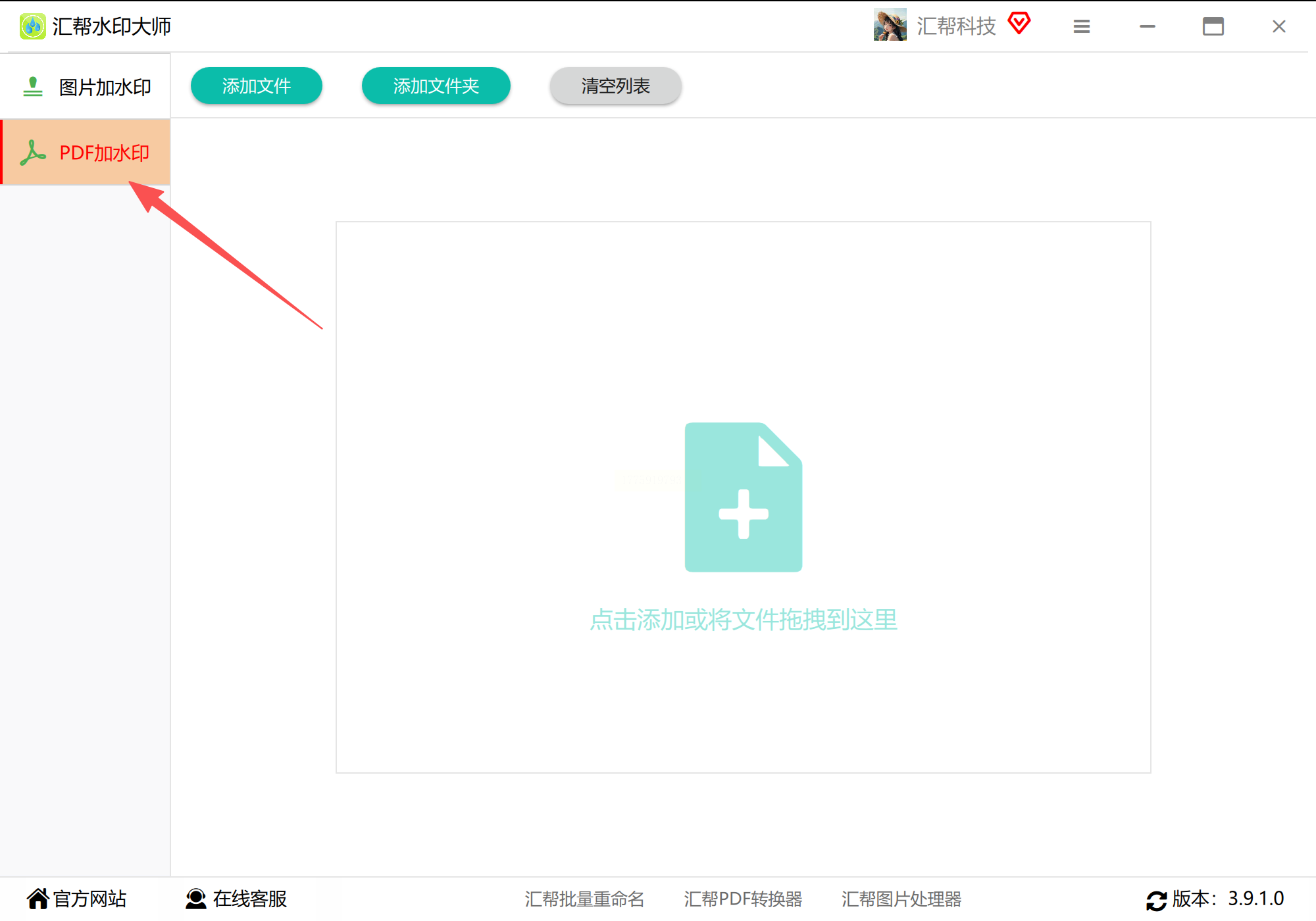
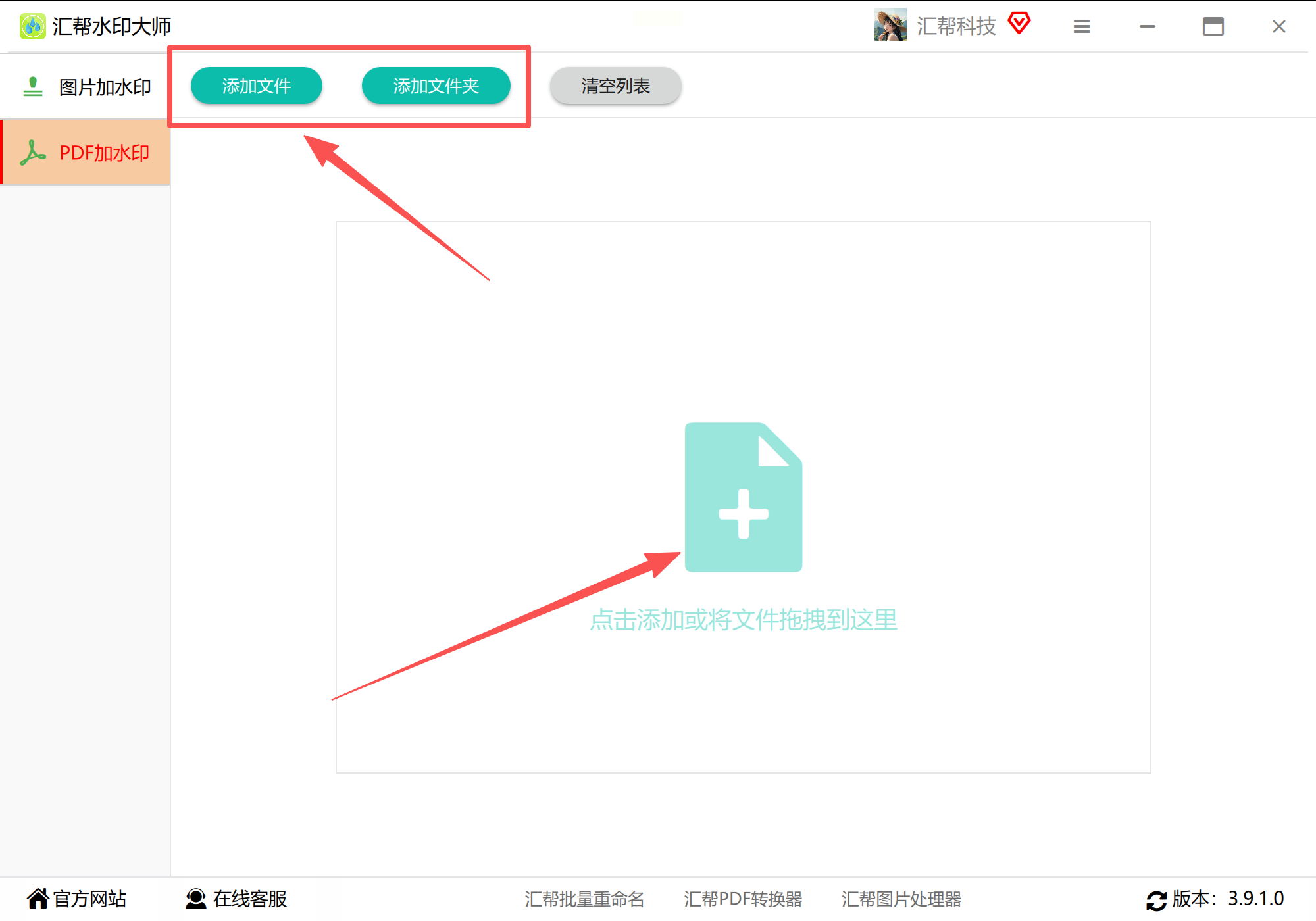
3. 图片水印定制
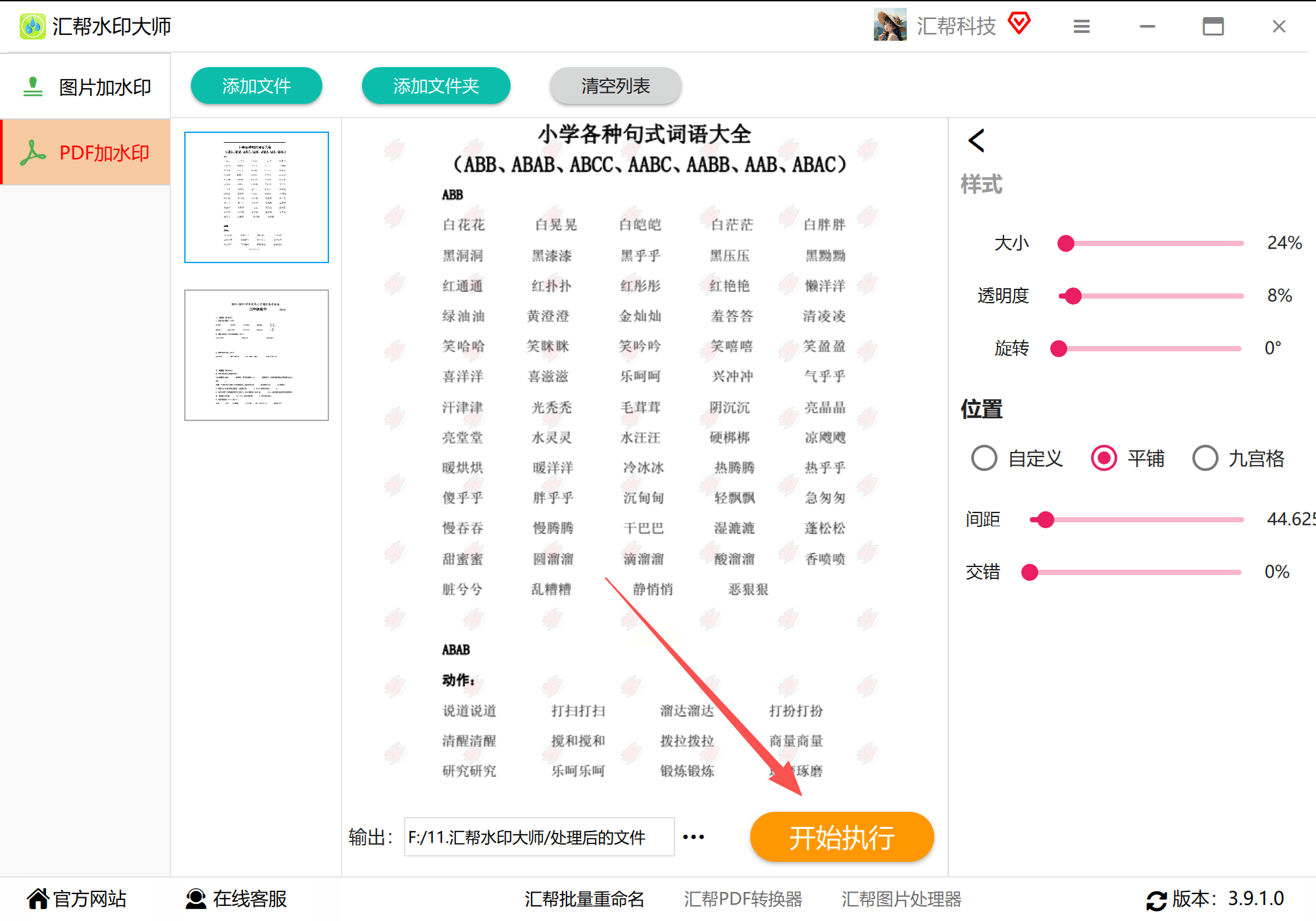
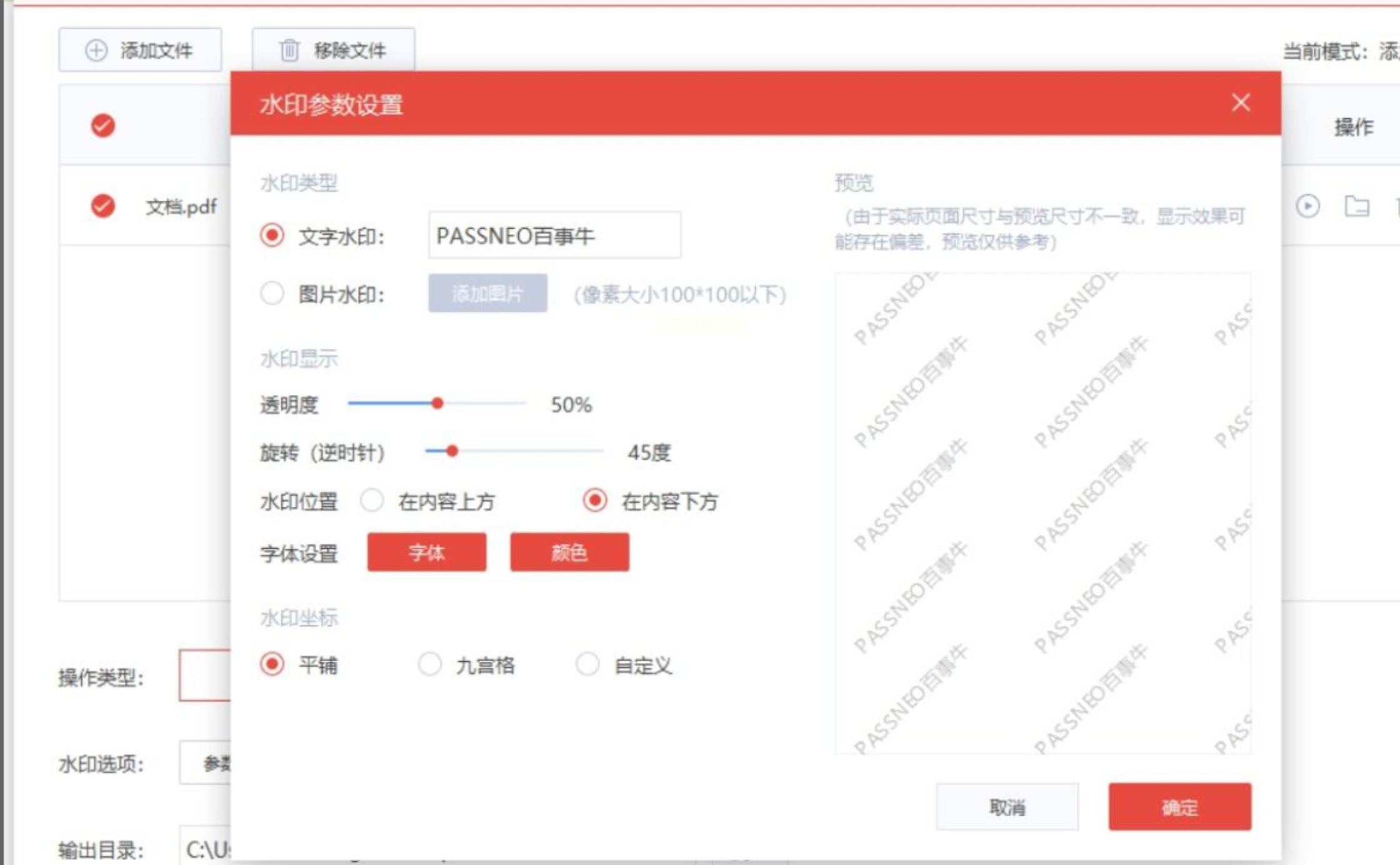
- 在「水印类型」中选择「图片水印」,点击「上传」按钮导入LOGO图片(支持PNG、JPG格式,建议分辨率300dpi以上);
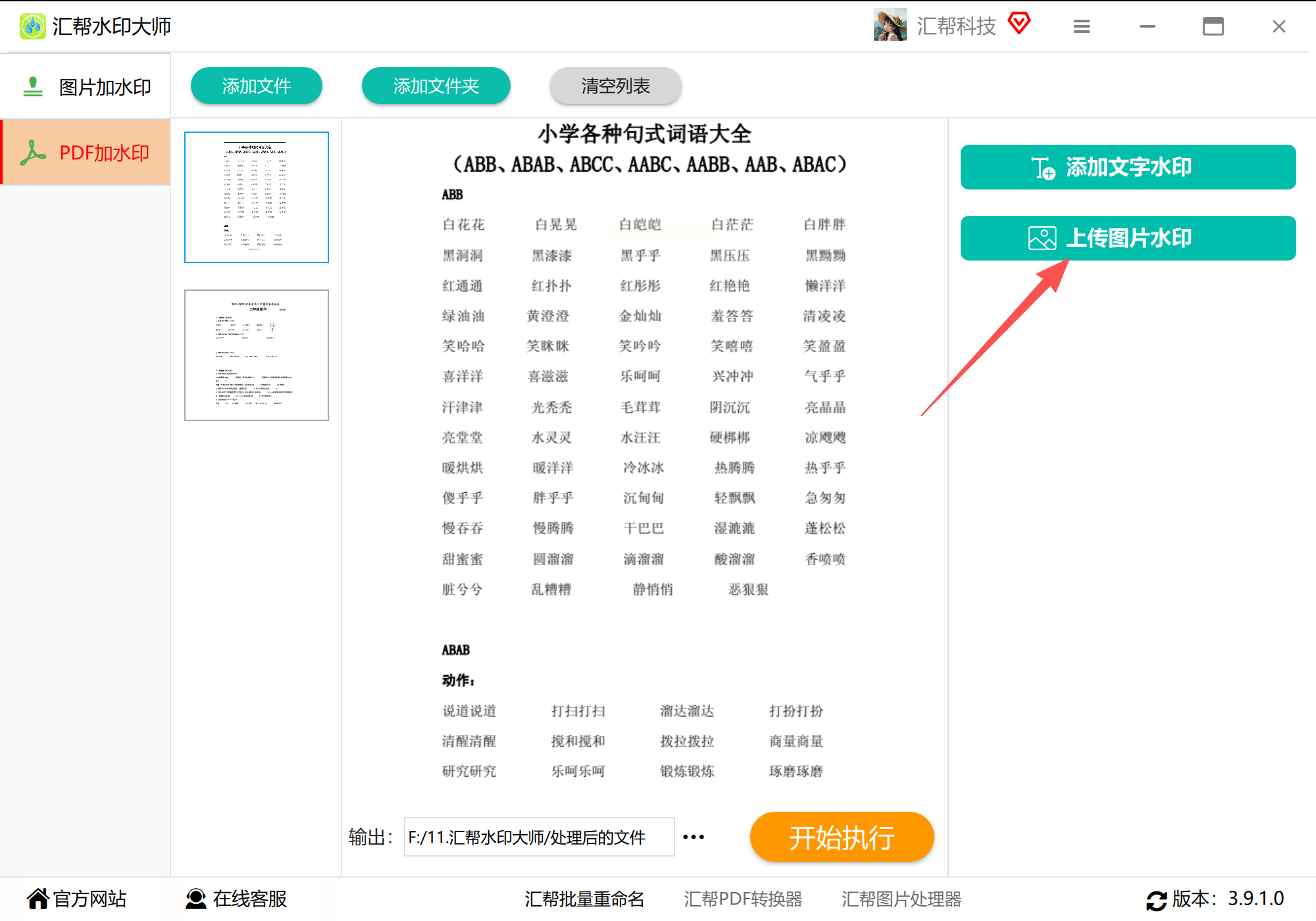
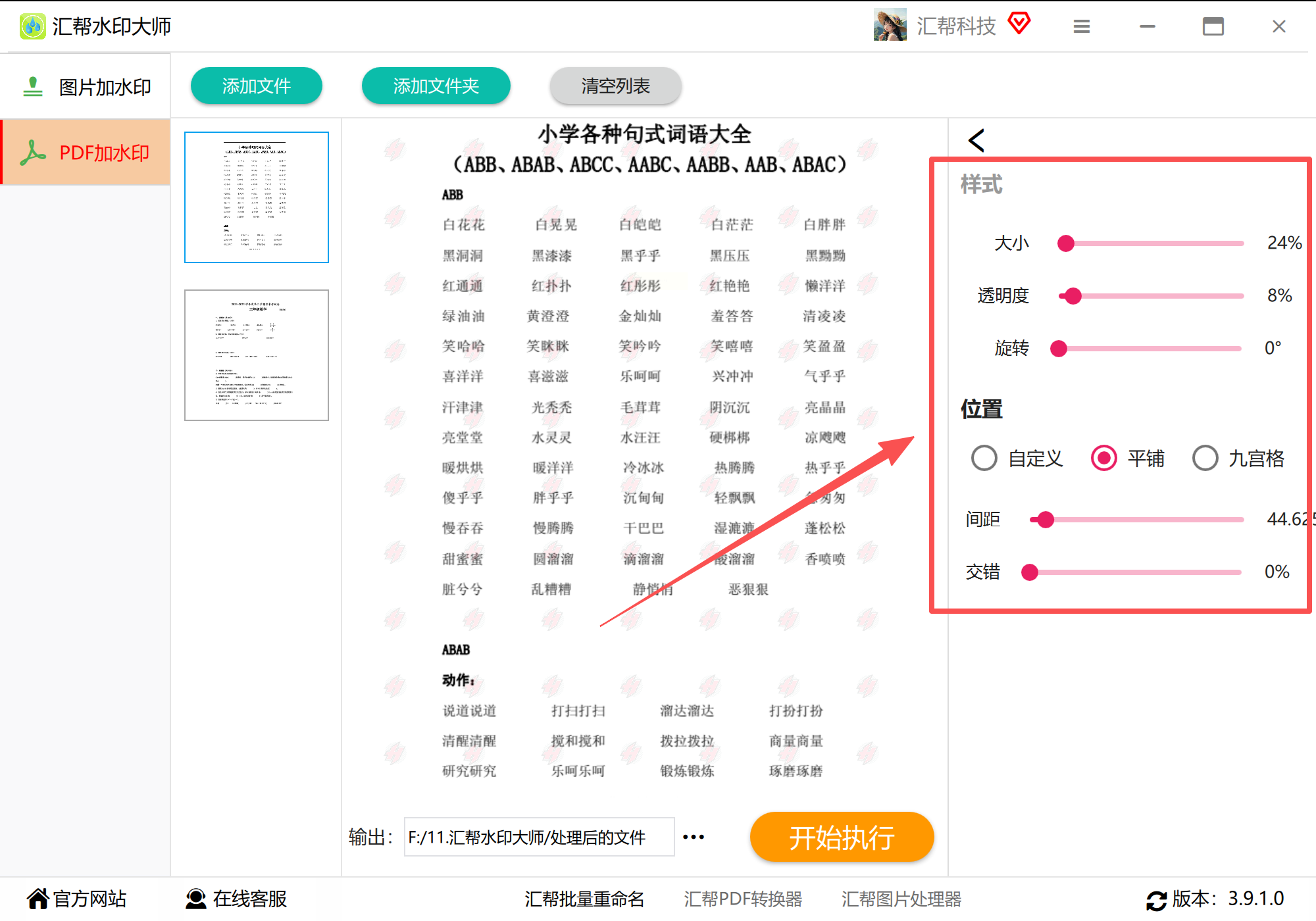
- 设置水印参数:在「高级设置」中勾选「按比例缩放」,将水印宽度设为页面宽度的1/4,高度自动适配;
- 位置优化:选择「页面覆盖」模式,让LOGO均匀分布在所有页面,或仅在「首页+奇数页」显示。
4. 输出设置与执行
- 点击「输出设置」选择目标文件夹,勾选「保持原文件目录结构」可自动归类;

- 点击「开始加水印」,系统将在后台批量处理文件,进度条显示完成百分比;
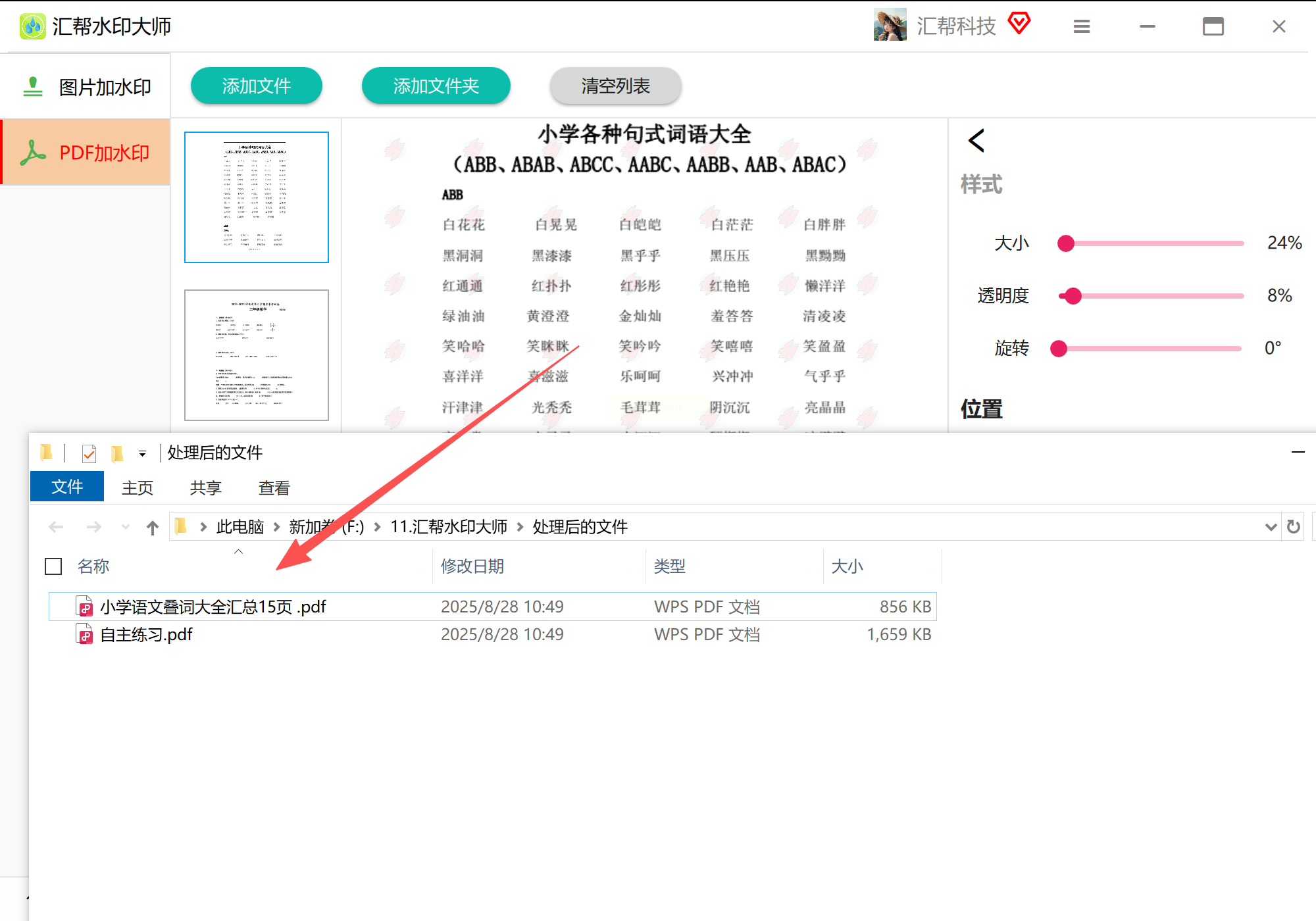
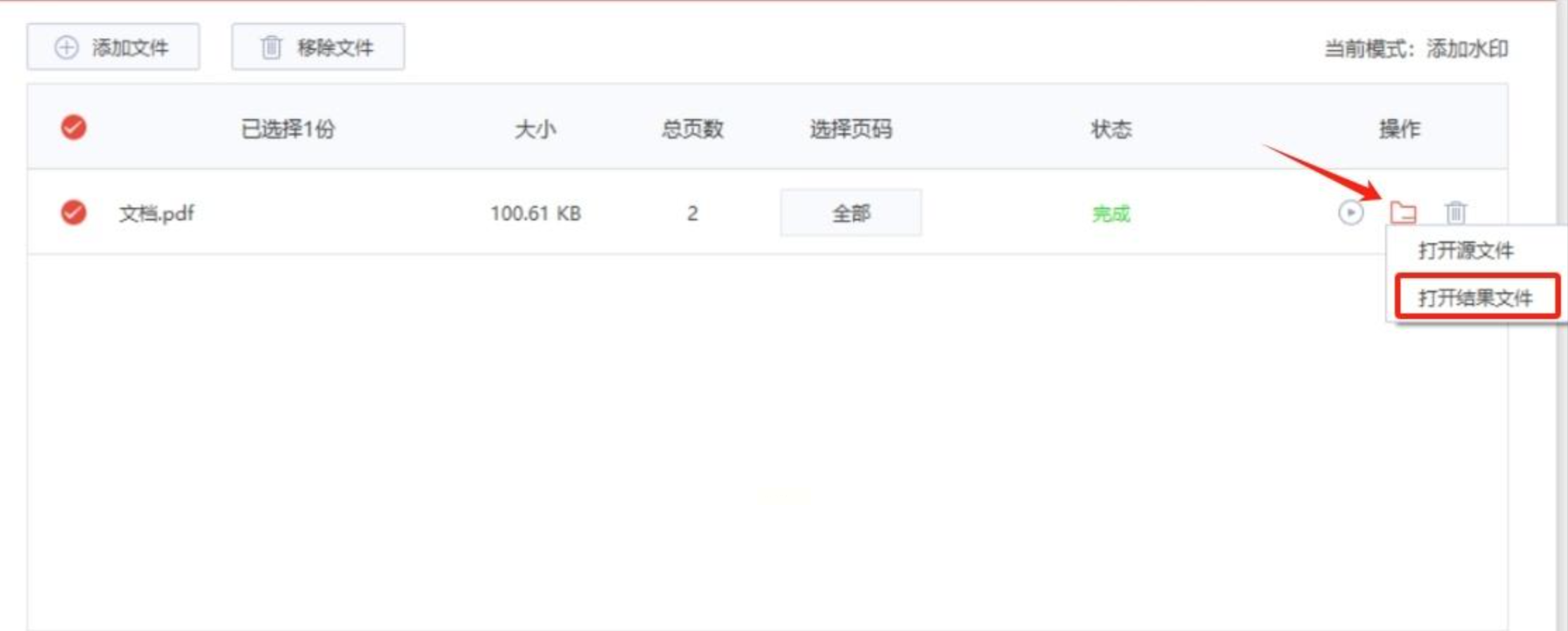
- 处理完成后,软件自动弹出「打开文件夹」窗口,方便查看结果。

方法二:使用轻量工具「迅捷PDF编辑器」(适合个人快速操作)
1. 安装与启动
从官网下载最新版本安装包,完成后双击桌面快捷方式打开软件。首次使用可选择「免费体验版」,功能无限制但导出文件有水印提示。
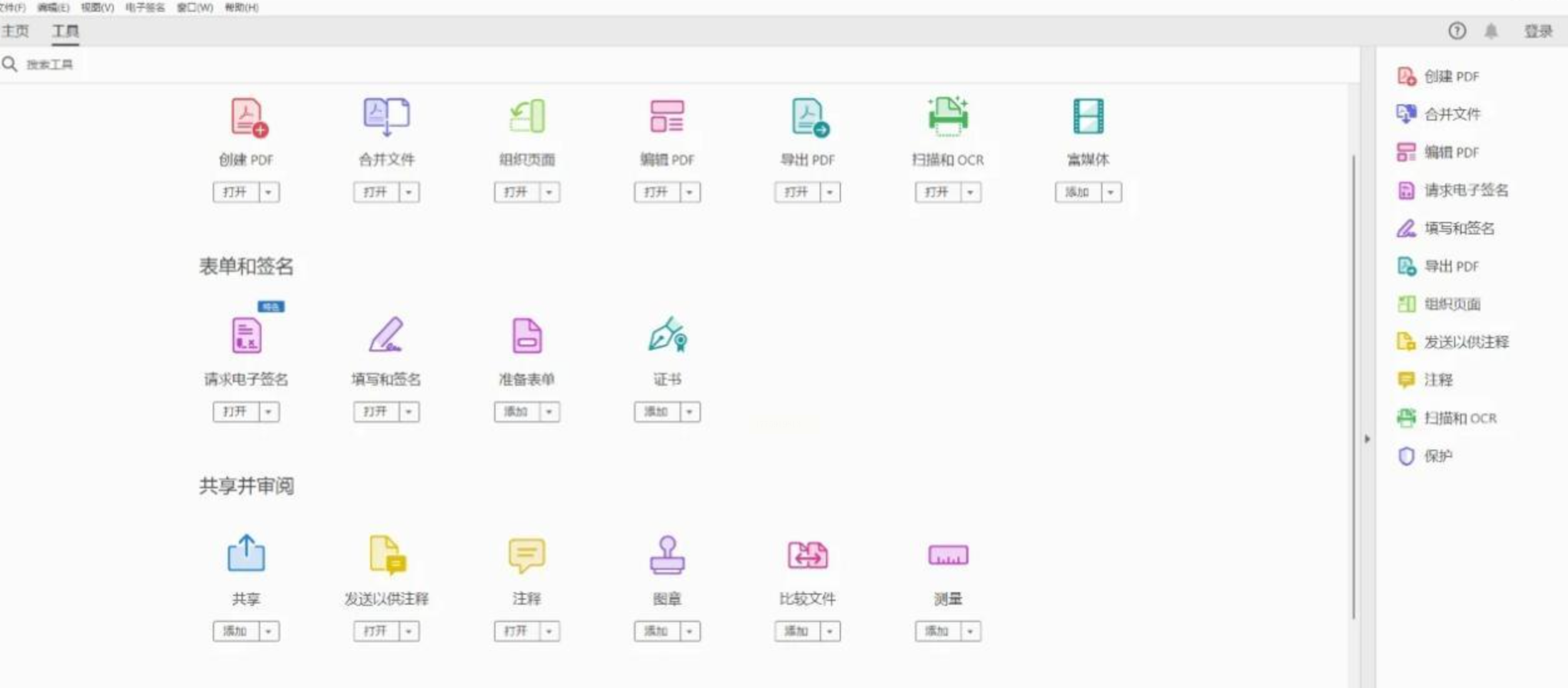
2. 导入单页/多页PDF
点击「打开文件」,在弹出的文件选择窗口中,支持「Ctrl+点击」多选多个PDF文件,或直接拖拽文件夹至界面。
3. 设置图片水印
点击顶部「文档」菜单→「水印」→「添加水印」,在弹出的窗口中选择「图片水印」选项卡:
- 点击「浏览」选择LOGO文件(支持JPG/PNG格式,建议大小≤2MB);
- 在「水印位置」中选择「自定义坐标」,通过「X轴/Y轴」数值精确定位(如右下角坐标设为85%/90%);
- 勾选「缩放至页面宽度」可自动调整水印宽度,适合A4文档统一排版。
4. 预览与导出
右侧实时预览窗口可动态查看水印效果,调整满意后点击「确定」,再通过「文件」→「另存为」选择导出路径。
方法三:使用在线工具「PDF24 Tools」(适合跨设备临时使用)
1. 访问在线平台
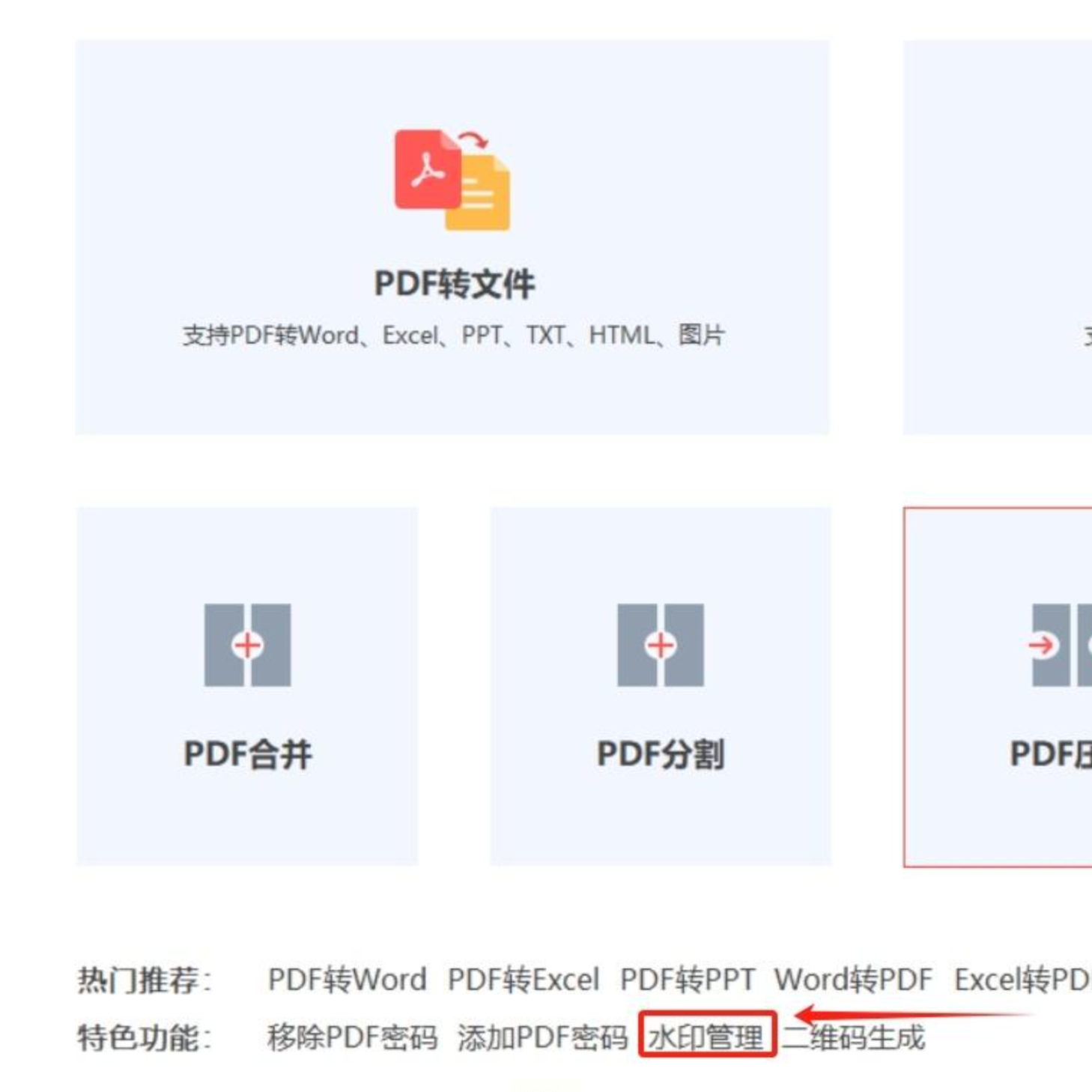
打开浏览器搜索「PDF24 Tools」,进入官网首页后找到「Add Watermark to PDF」工具入口。
2. 文件上传
点击「Choose Files」按钮,从本地或云端(如Google Drive、Dropbox)选择PDF文件。单次上传上限为200MB,大文件建议先压缩。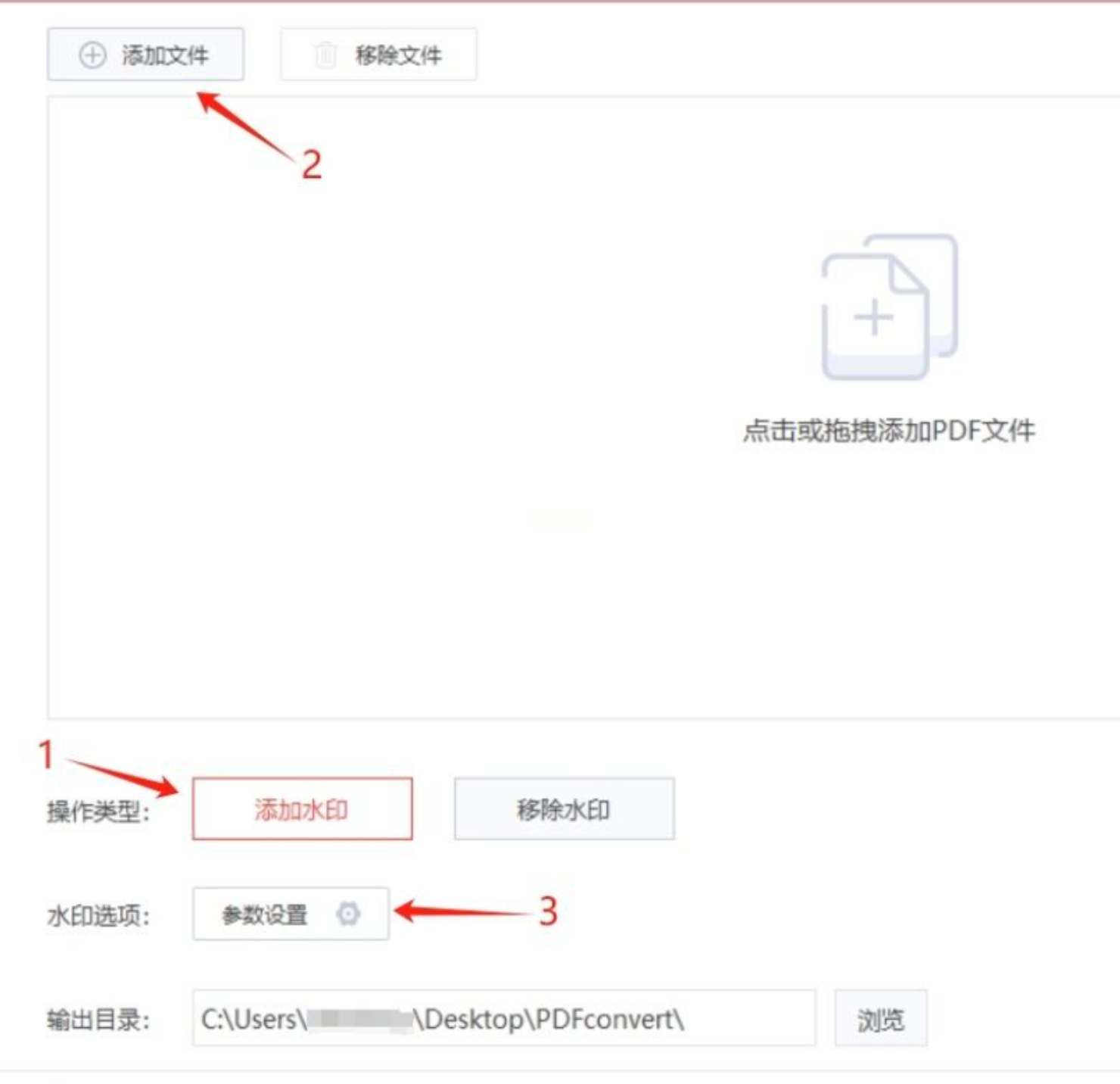
3. LOGO水印配置
- 点击「Watermark Type」下拉菜单,选择「Image Watermark」;
- 点击「Select Image」上传LOGO(建议压缩至500KB以内,避免加载缓慢);
- 通过「Position」滑块调整水印位置(如「Center」居中显示,「Bottom Right」右下角);
- 高级设置中可调整「Rotation」旋转角度(15°-60°)、「Opacity」不透明度(10%-30%)。
4. 执行与下载
点击「Add Watermark」按钮,系统将在1-30秒内完成处理(取决于文件大小)。处理完成后点击「Download」保存到本地,若需继续编辑可点击「Edit PDF」进行二次修改。
给PDF添加LOGO水印是文档管理的基础技能,却蕴含着版权保护、品牌建设、版本管理等多重价值。从静态图片水印到动态文字叠加,从单文件处理到数百份批量操作,不同工具的选择本质是根据需求场景的精准匹配。
无论使用何种工具,都需定期检查水印效果,确保在各种设备(手机、平板、打印机)上显示正常。随着AI技术的发展,未来的PDF水印工具将支持智能排版、动态生成等高级功能,让我们持续关注技术进步,让文档管理更安全、更高效。
