

为什么需要给PDF加水印?
PDF文件因其跨平台兼容性和内容稳定性,已成为商务文件、学术资料、个人作品的首选格式。但当我们需要分享敏感信息(如财务报表、项目方案)或防止内容被滥用时,单纯的PDF格式保护力度不足。此时,水印就像一道隐形屏障:既能在不影响阅读体验的前提下,以半透明效果声明文件归属(如"公司名称"或"版权所有"),又能通过水印标识降低信息被利用风险。尤其在标书、合同等重要文件的流转中,水印能有效区分版本(如"V1.0 2023.10"),避免团队协作时的版本混淆。
批量给pdf加水印怎么弄?分享三个常用的水印方法

方法一:「汇帮水印大师」电脑端批量给PDF加水印工具
1. 下载安装:在搜索引擎中搜索"汇帮水印大师",把软件下载安装到电脑上
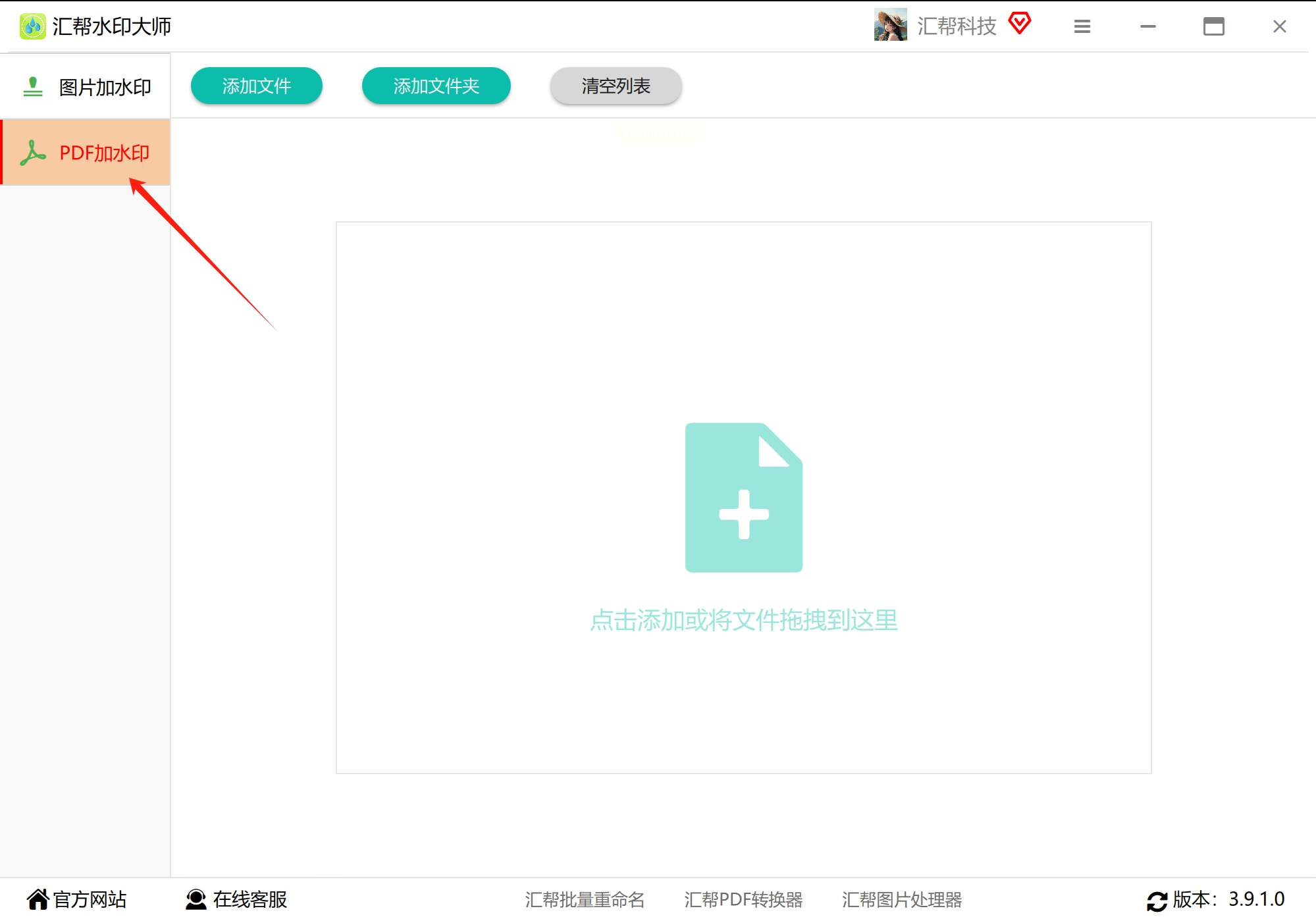
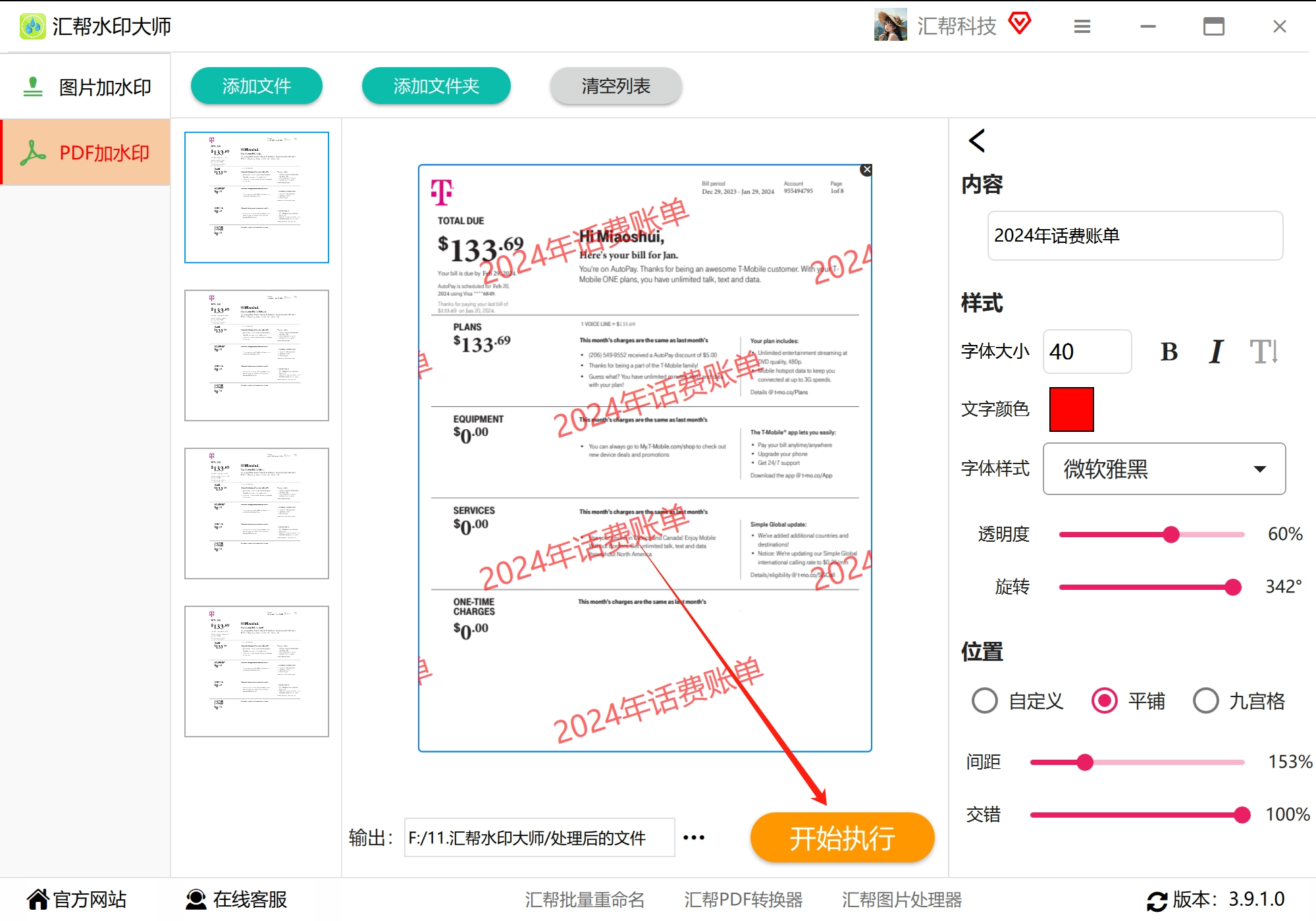
2. 选择功能:打开软件后,在左侧菜单选择"PDF加水印"(注意区分图片水印与PDF水印功能)。
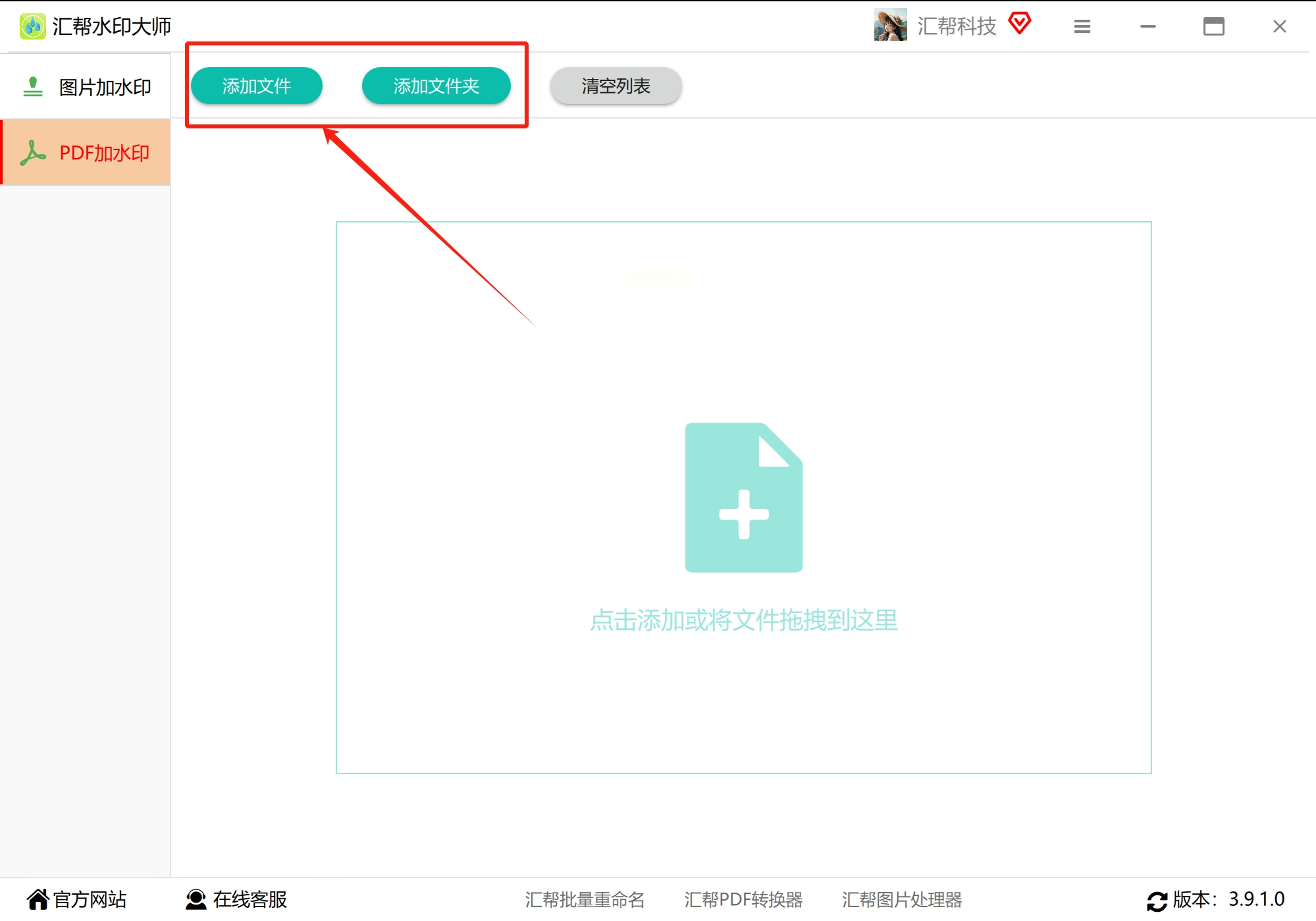
3. 添加文件:点击"添加文件"按钮,可选择单个或多个PDF文件(支持批量导入),也可直接将文件拖入软件窗口。
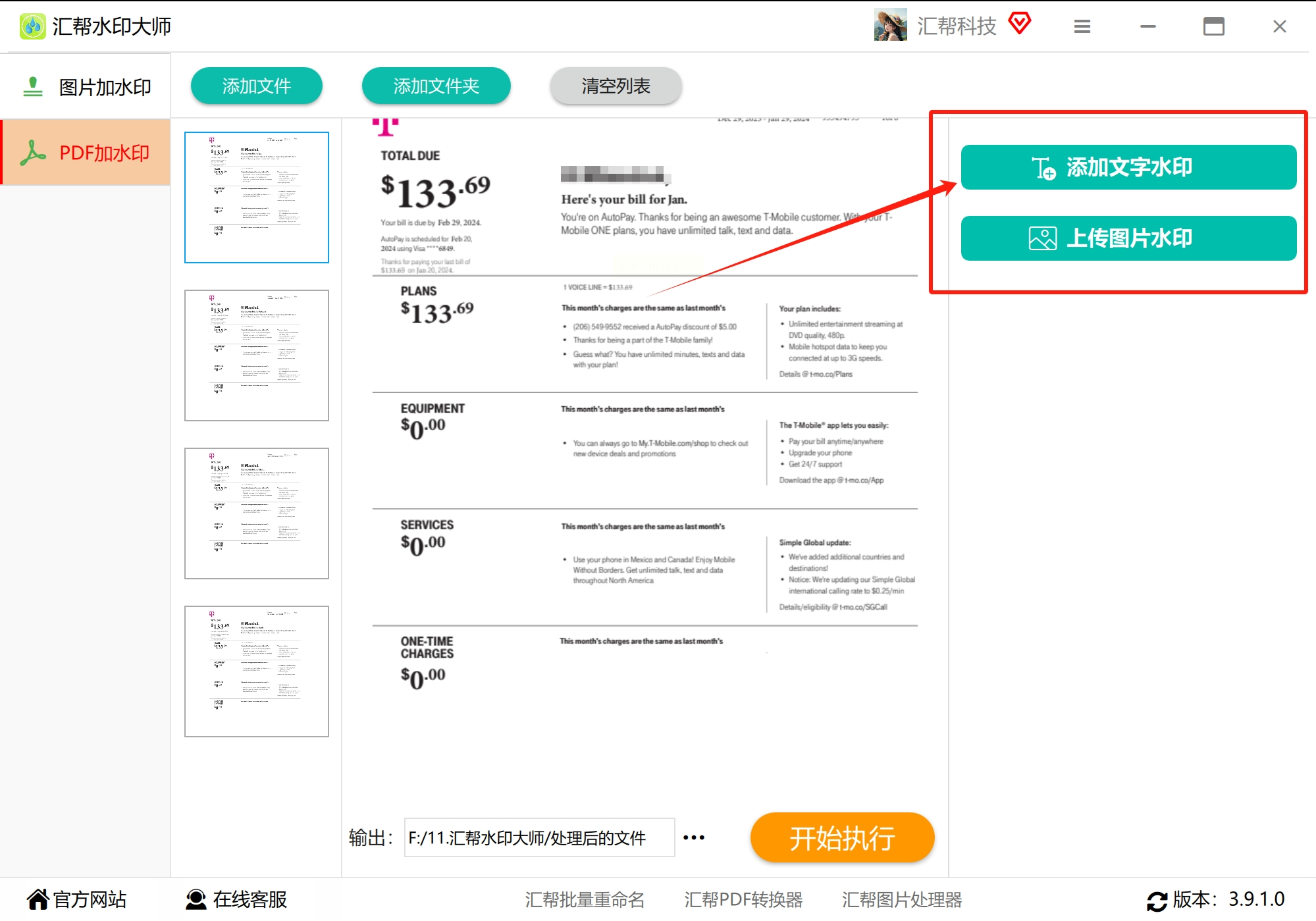
4. 设置水印内容:
- 文字水印:输入水印文字(如"草稿"),设置字体(黑体/宋体)、字号(12-24pt)、颜色(红色/黑色)
- 图片水印:点击"选择图片",导入预设的Logo或版权图标,调整位置(居中/对角)和透明度
5. 预览效果:在右侧预览窗口实时查看水印效果,不满意可随时调整参数。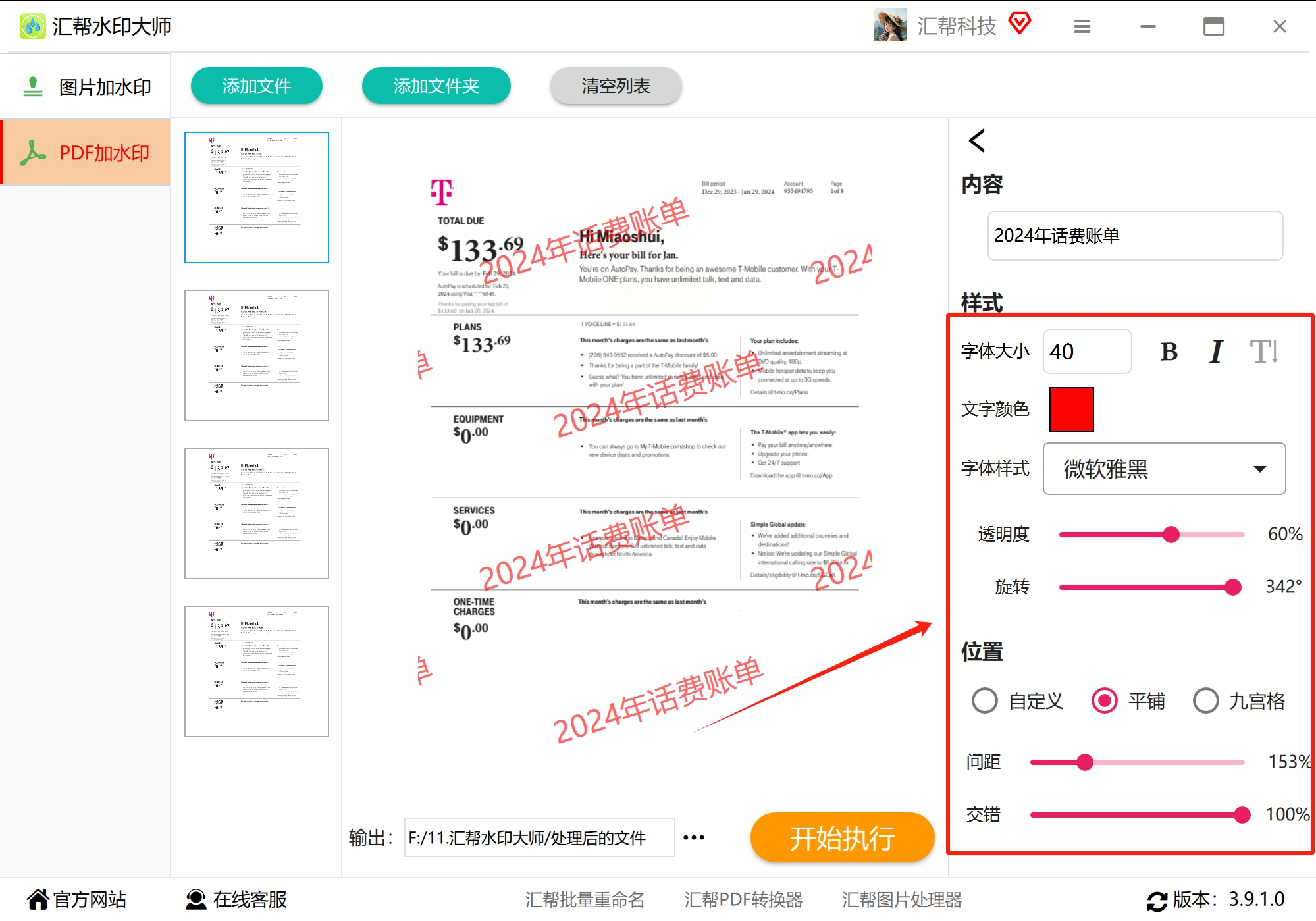
6. 执行转换:设置输出路径(建议新建文件夹分类管理),点击"开始执行",等待进度条完成。

方法二:使用「全能PDF转换助手」快速批量加水印
1. 安装与启动:「全能PDF转换助手」,打开软件后在左侧功能栏找到"PDF编辑"模块。
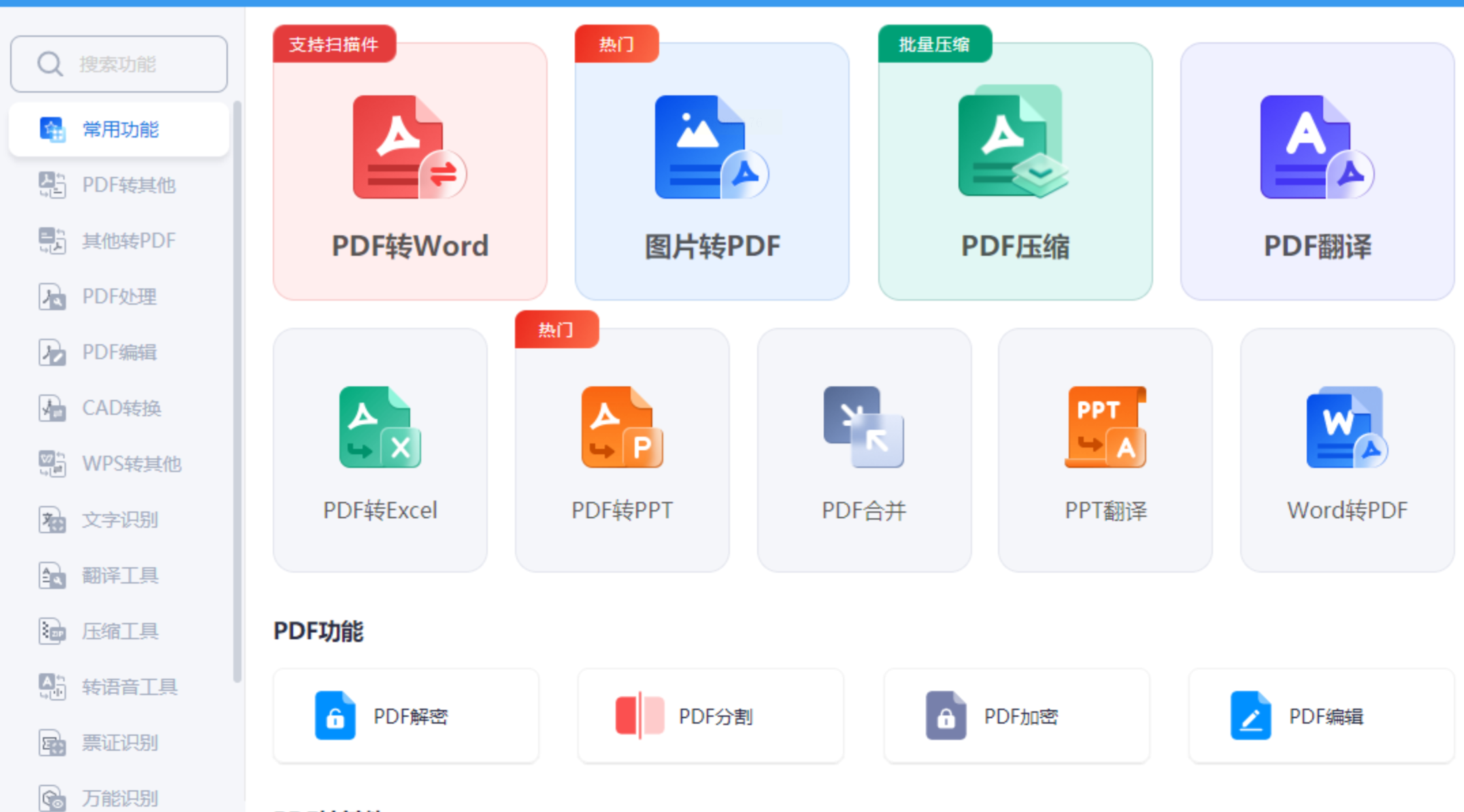
2. 导入文件:点击"添加文件"按钮,可一次性导入多个PDF文件(支持拖放操作)。
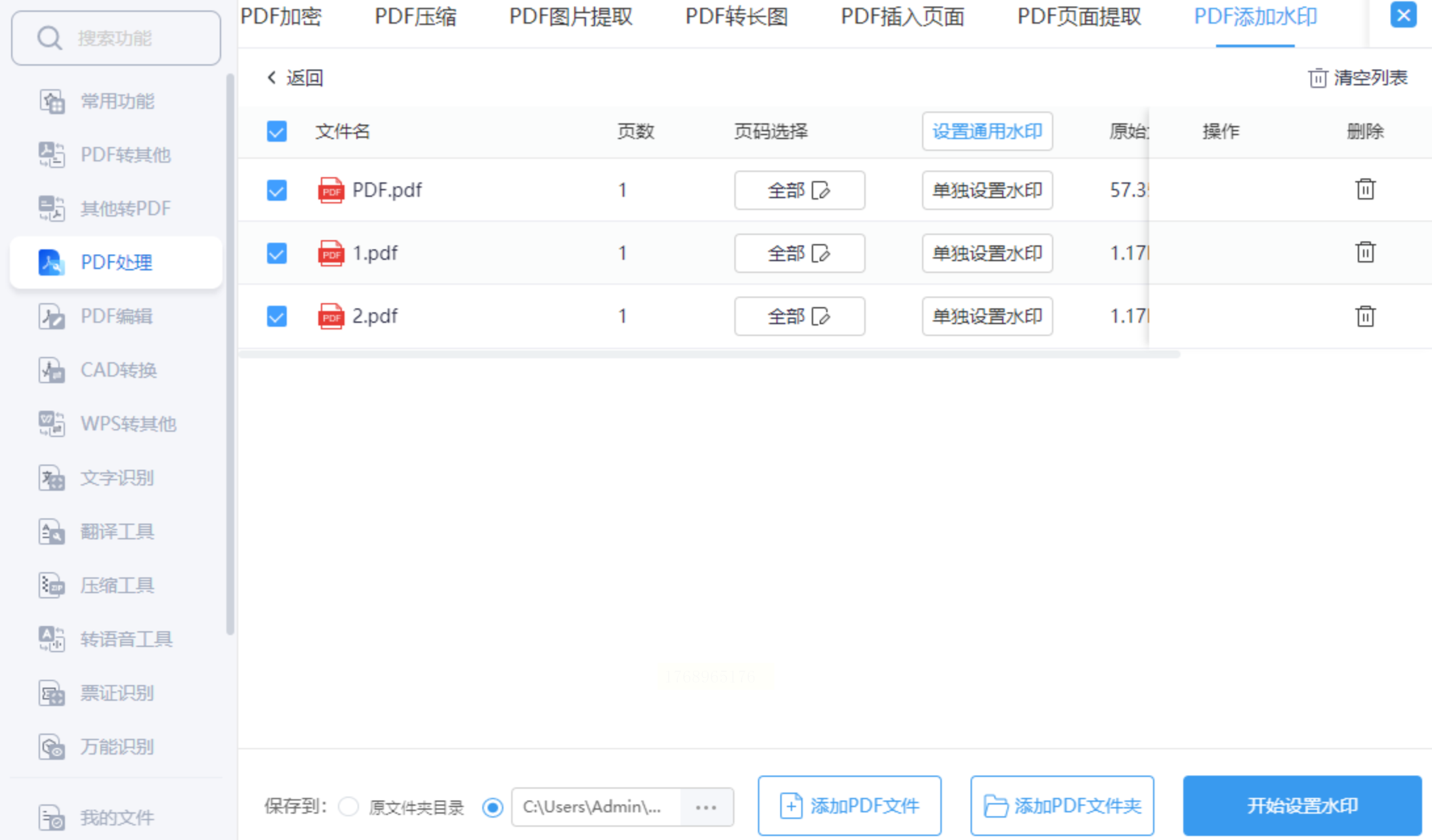
3. 设置水印:选择"添加水印"功能,在弹出的设置窗口中:
- 选择水印类型:文字水印或图片水印(建议图片水印用透明PNG格式,效果更自然)
- 输入文字内容(如"内部资料"),设置字体、大小、颜色、旋转角度(旋转15°-45°更显专业)
- 调整透明度
4. 批量处理:点击"开始转换",软件会自动为所有导入文件添加水印并生成新文件。
5. 导出文件:在输出目录中找到带水印的PDF,可直接打开预览效果。
方法三:「我的办公软件工具箱」也是可以给PDF添加水印的
1. 打开软件:安装后启动「我的办公软件工具箱」,在功能列表中找到"文件水印"模块。
2. 选择功能:点击"文档中的图片添加水印"(若需添加文字水印则选"PDF文字水印")。
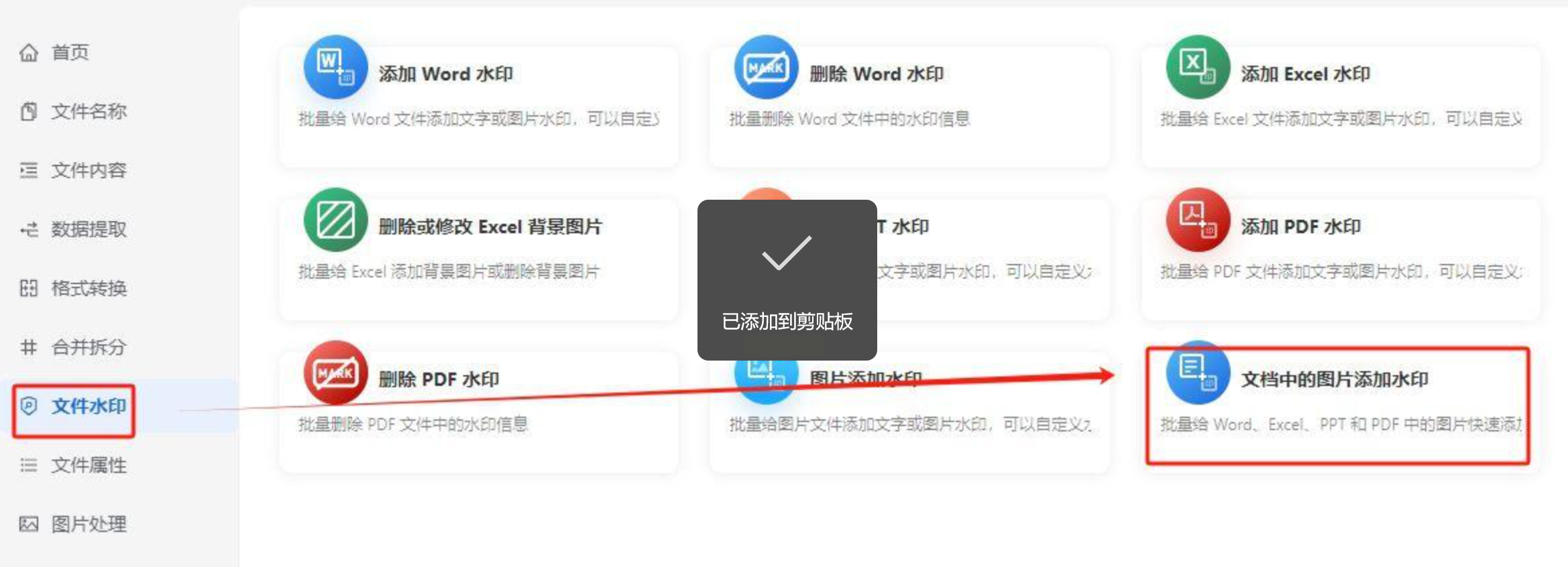
3. 导入文件:点击"添加文件",在文件浏览器中选择需要处理的PDF(支持批量多选)。
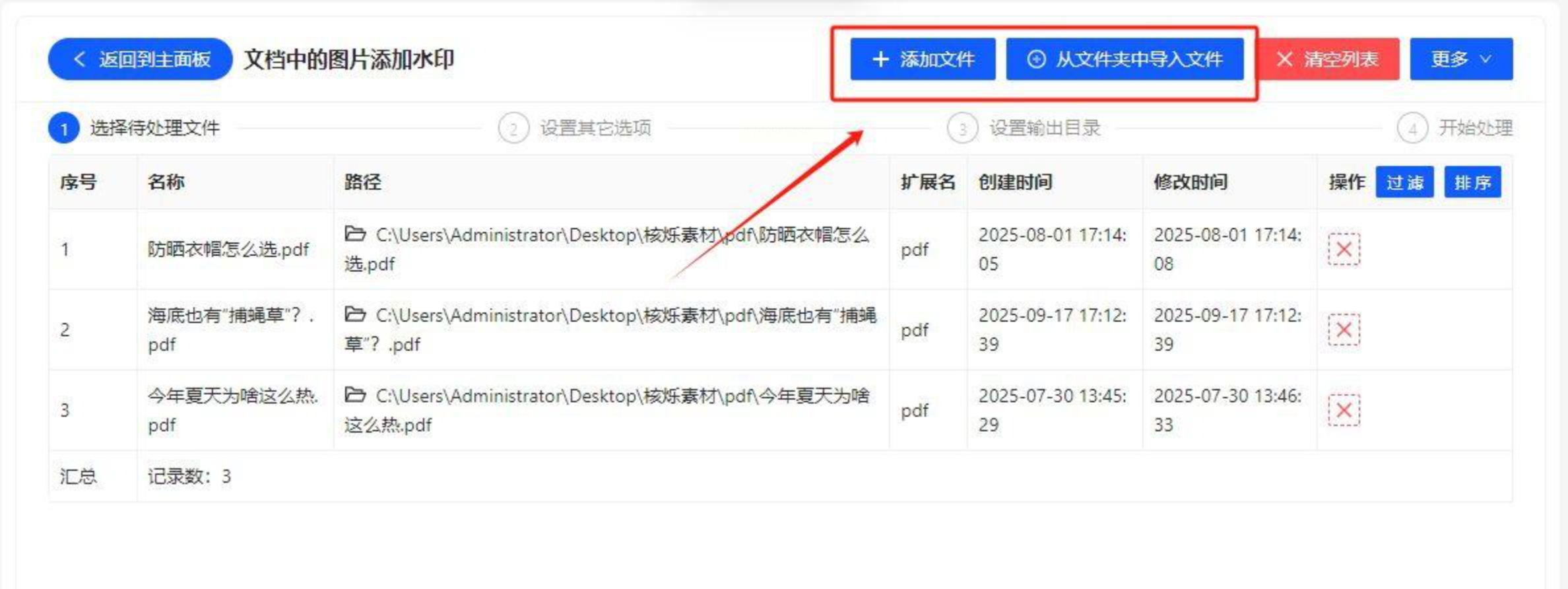
4. 水印设置:
- 文字水印:输入水印内容(如"项目方案 V2.1"),设置字体(微软雅黑)、颜色(深蓝色)、旋转角度(45°)
- 图片水印:上传透明背景的公司Logo,调整大小(宽度不超过页面1/3)
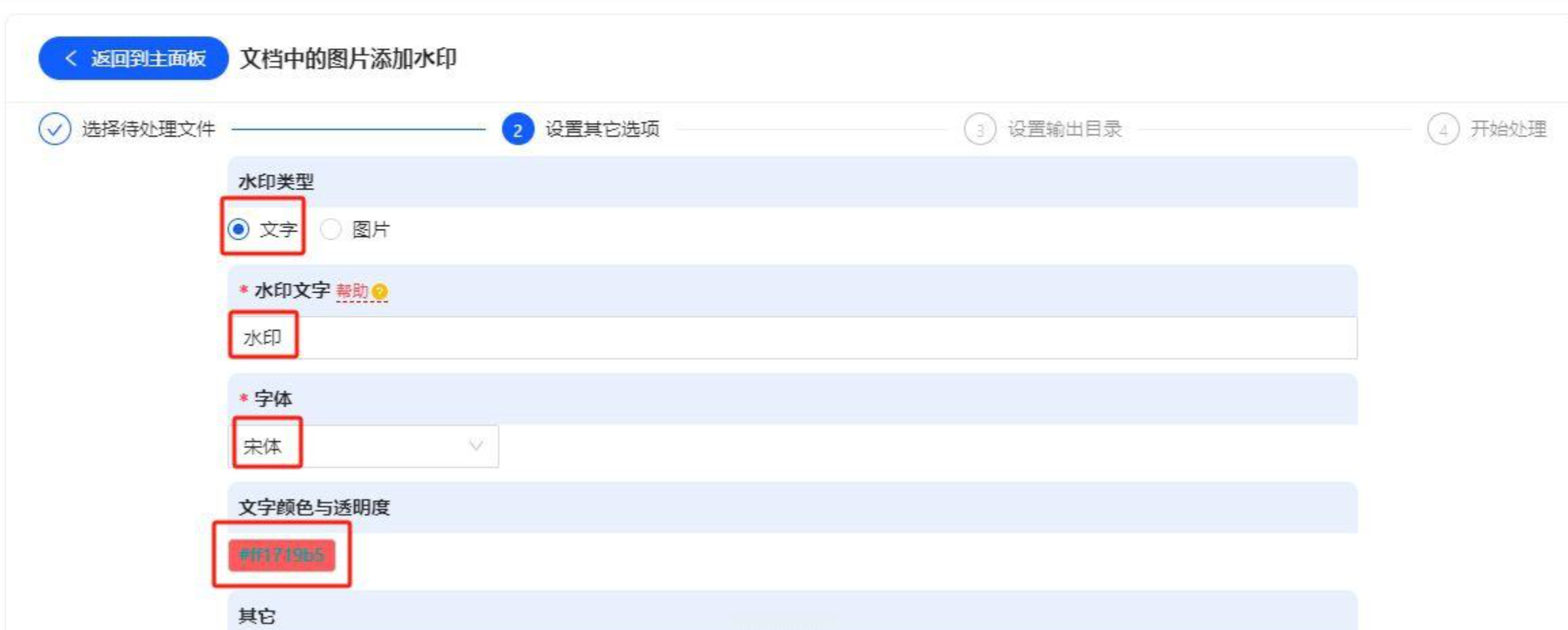
5. 高级设置:勾选"仅添加到首页"或"指定页码范围"(如需区分章节),点击"开始处理"。
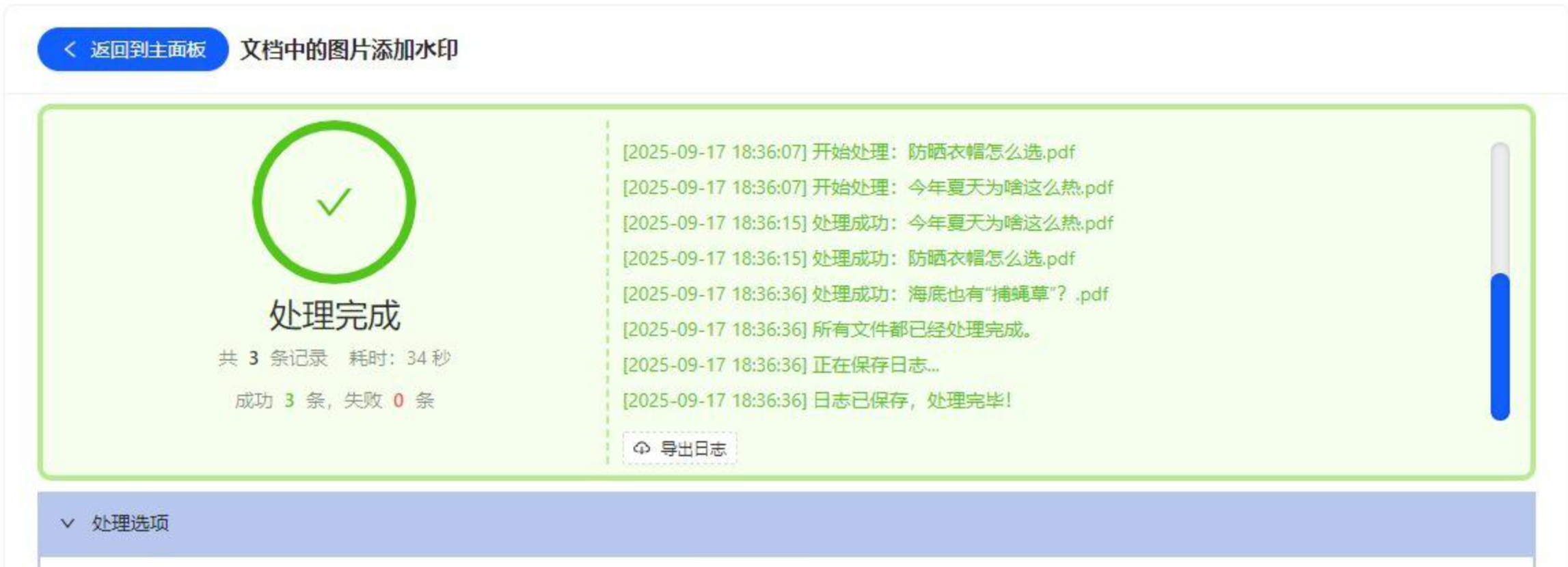
6. 导出文件:处理完成后,在软件提示的输出目录中找到新文件,可直接打开验证效果。
从简单的文字水印到复杂的图片水印,从本地软件到在线工具,不同方法适用于不同场景。建议根据文件性质(普通/敏感)、处理频率(单次/批量)、设备条件(有无网络)选择最适合的方案,形成个人办公习惯。随着数字办公需求的增长,这些基础技巧将成为提升职场竞争力的关键技能。
