

为什么需要批量添加PNG水印?
在数字内容传播日益频繁的今天,图片保护变得尤为重要。无论是摄影师分享作品、电商商家展示商品图,还是自媒体创作者发布图文内容,给图片添加水印都是维护原创权益的基础手段。尤其当需要处理大量图片时(比如几十张产品图、上百张摄影作品),手动添加水印不仅耗时费力,还容易出现位置不统一、效果粗糙等问题。而使用PNG格式的自定义水印,既能保持水印的透明质感,又能精确控制样式和位置,是兼顾美观与专业性的最佳选择。
图片自定义水印怎么加?轻松设置专属图片水印教程

方法二:电脑端「汇帮水印大师」批量处理
1. 安装软件:下载"汇帮水印大师",安装后双击打开
2. 选择功能:左侧菜单栏选择【图片加水印】模块
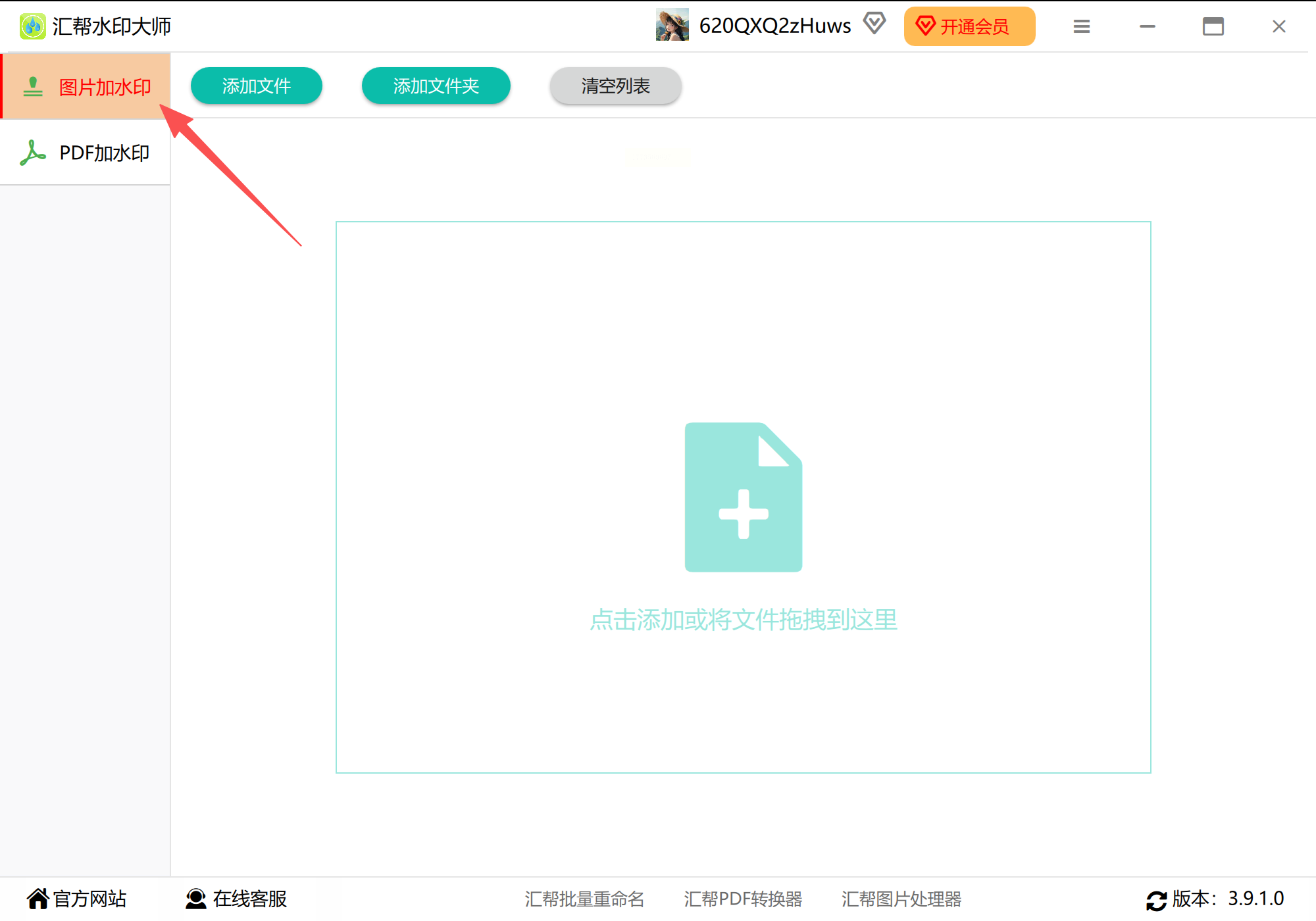
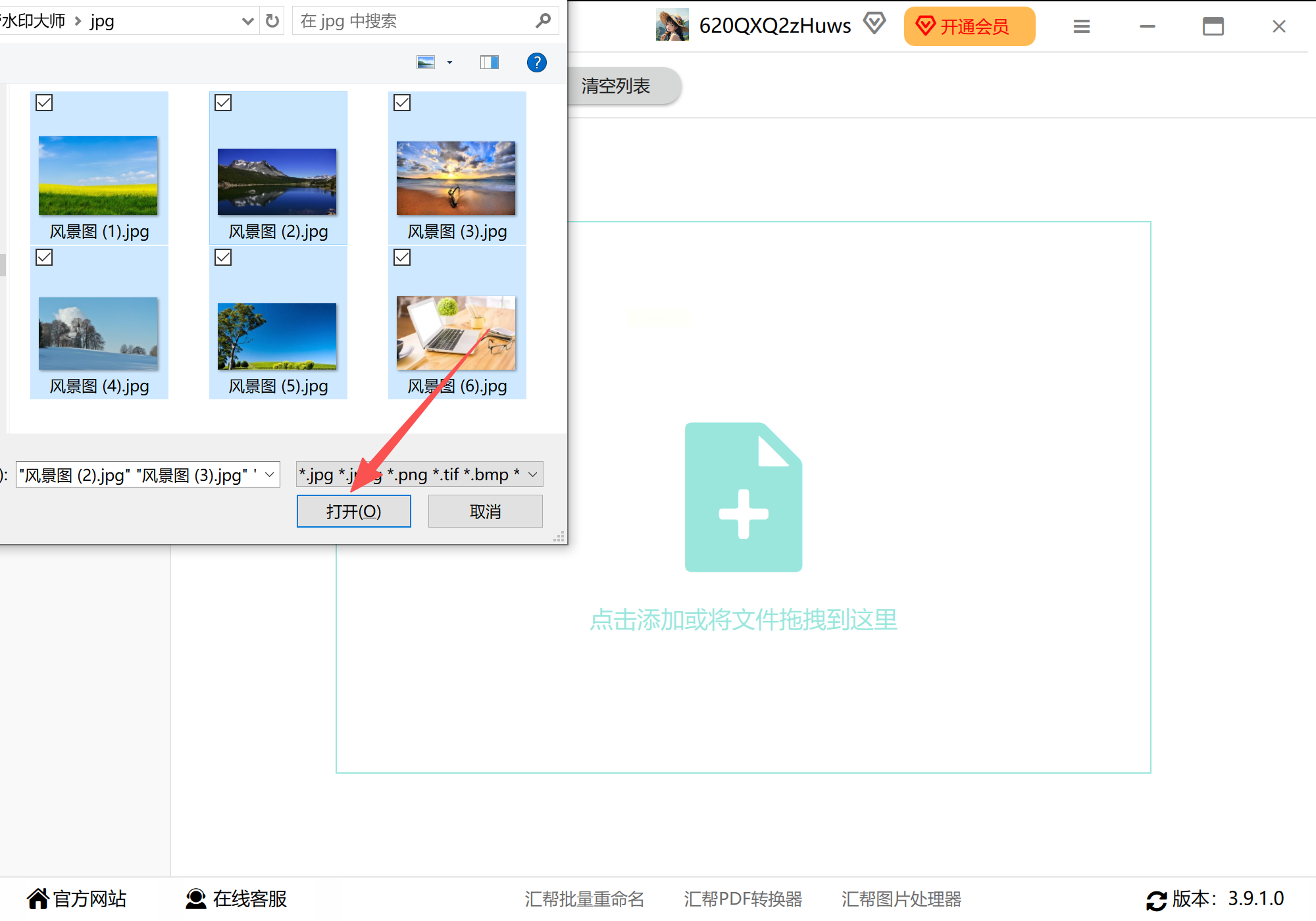
3. 导入图片:点击"添加图片"按钮,可通过拖拽或批量选择导入多张图片
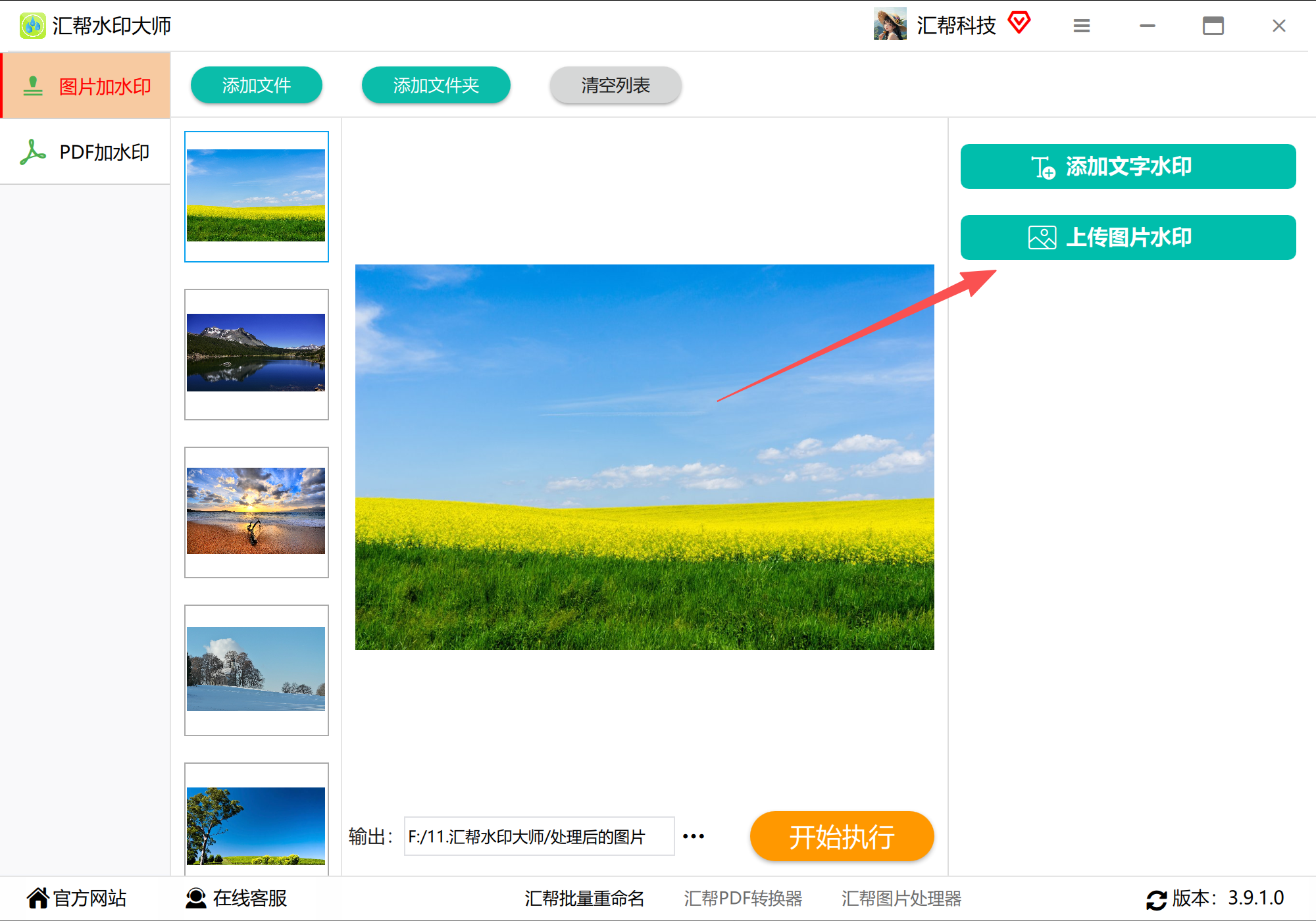
4. 上传PNG水印:点击"上传图片水印",选择已准备好的透明PNG水印文件
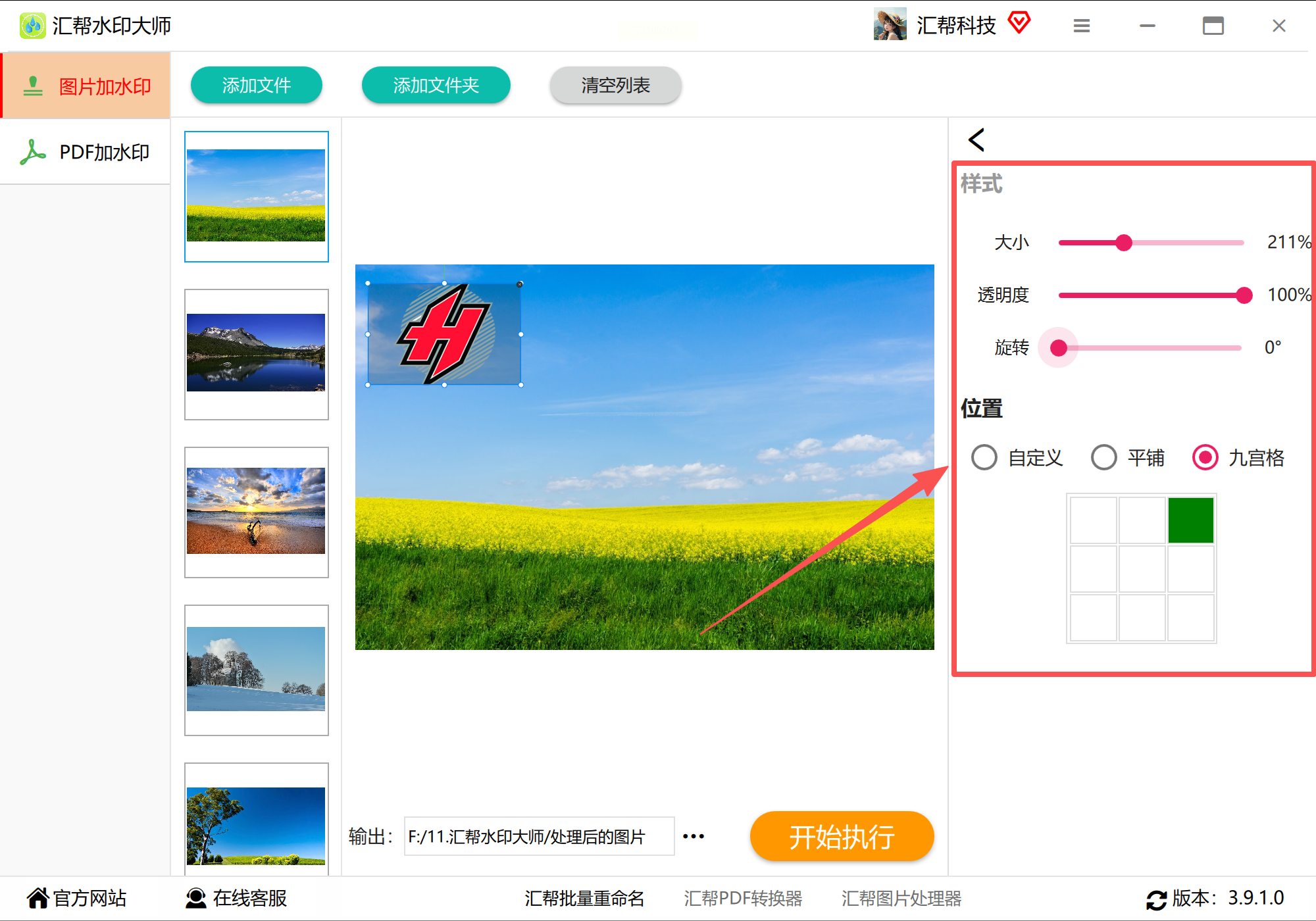
5. 位置调整:用鼠标拖动水印到合适位置(建议左上角/右下角),支持精确坐标定位

6. 参数设置:
- 大小:拖动滑块设置缩放比例(5%-30%较常见)
- 透明度:调整为30%左右,保证不遮挡主体内容
- 旋转:设置0-15°倾斜角度,增加设计感
7. 输出设置:选择输出格式(建议JPG/PNG)和保存路径
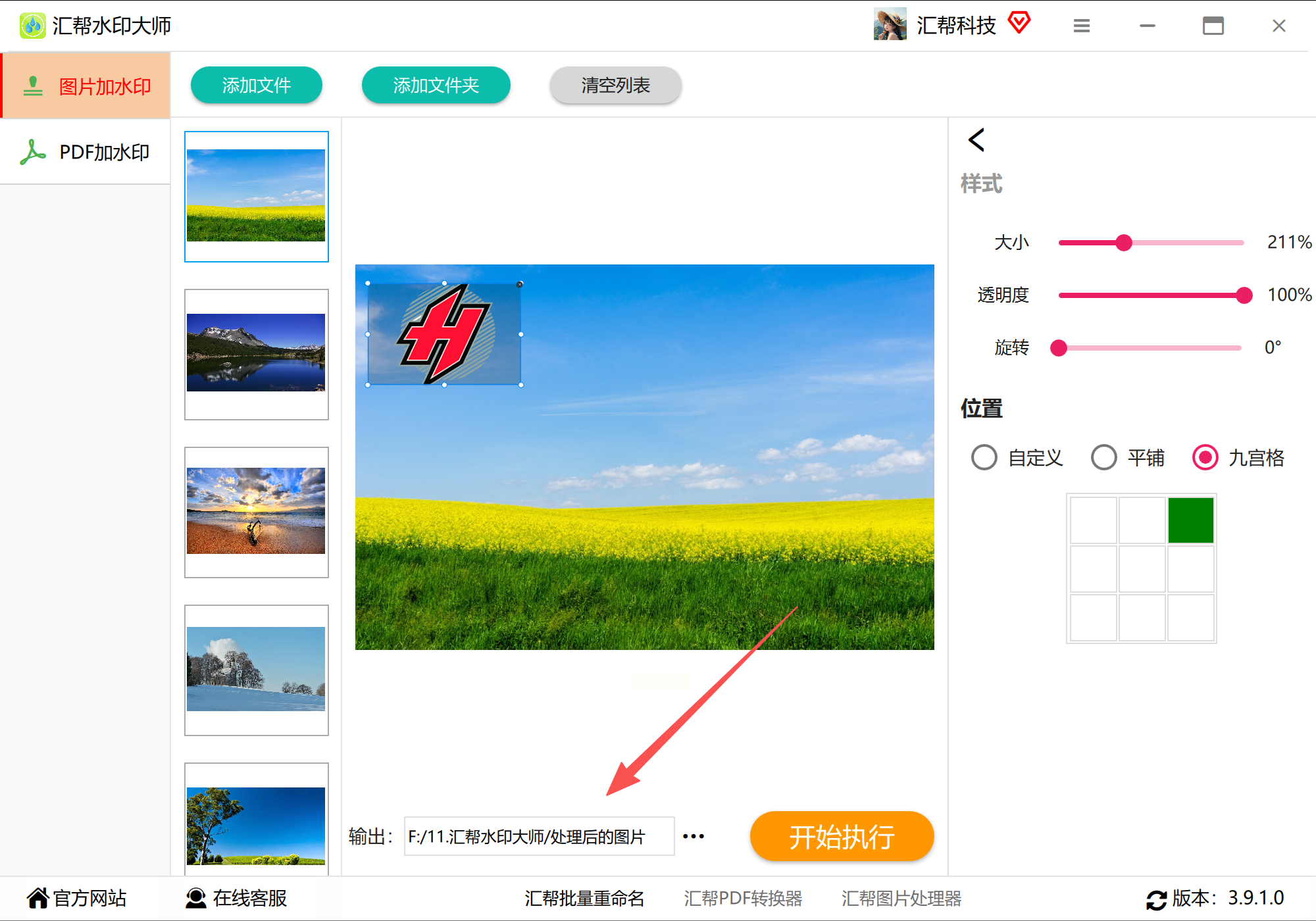
8. 执行处理:点击"开始处理",等待进度条完成即可

得到带水印的图片。

方法二:手机端「改图鸭PRO」快速批量加水印
1. 下载安装:在手机搜索"改图鸭PRO",安装完成后打开软件
2. 选择功能:首页点击【图片加水印】按钮,支持文字、图片、全图水印
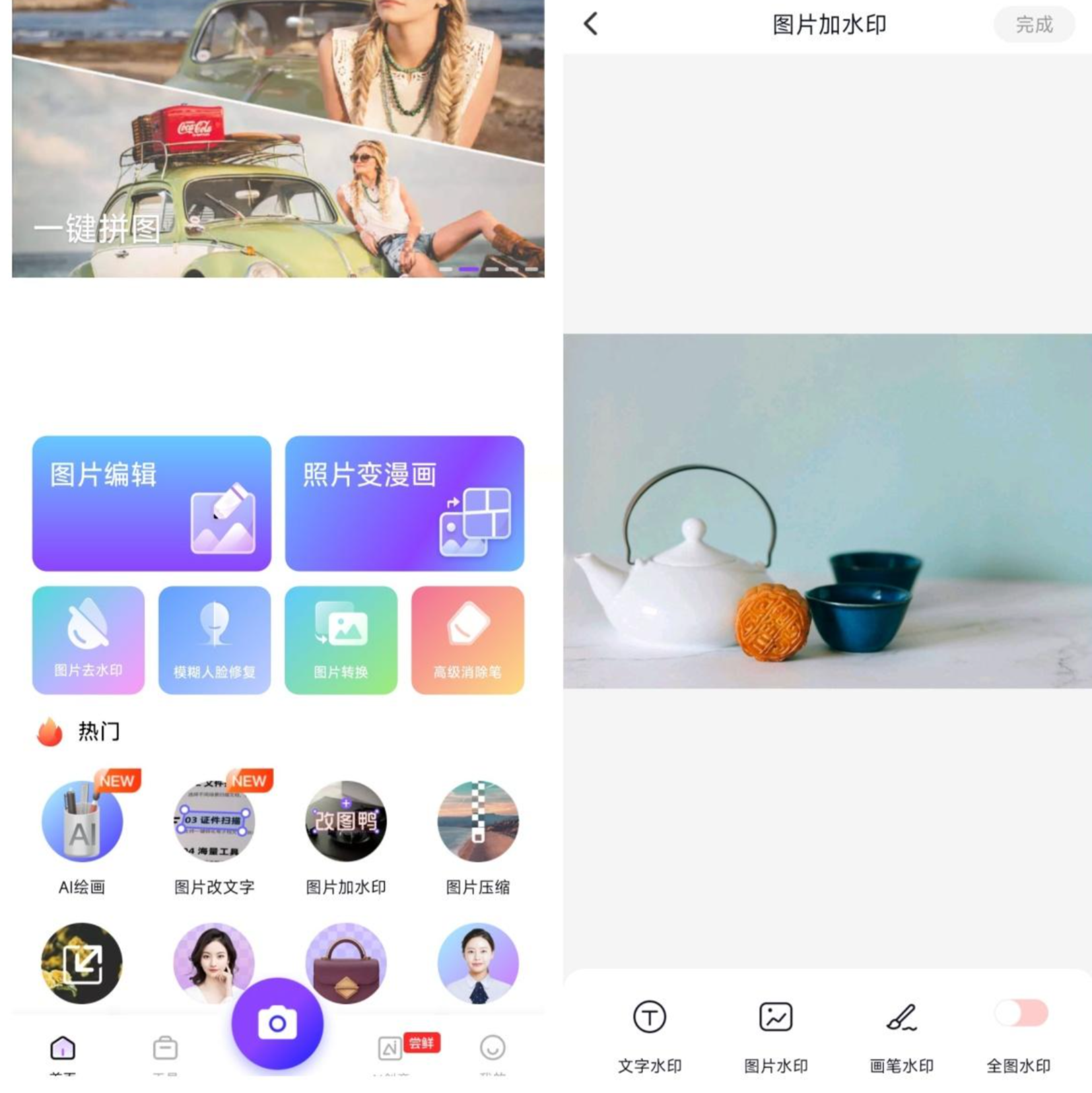
3. 导入图片:点击"批量选择",勾选需要处理的多张图片(最多支持9张同时处理)
4. 设置水印:选择"图片水印",点击"上传PNG"按钮导入自定义水印图
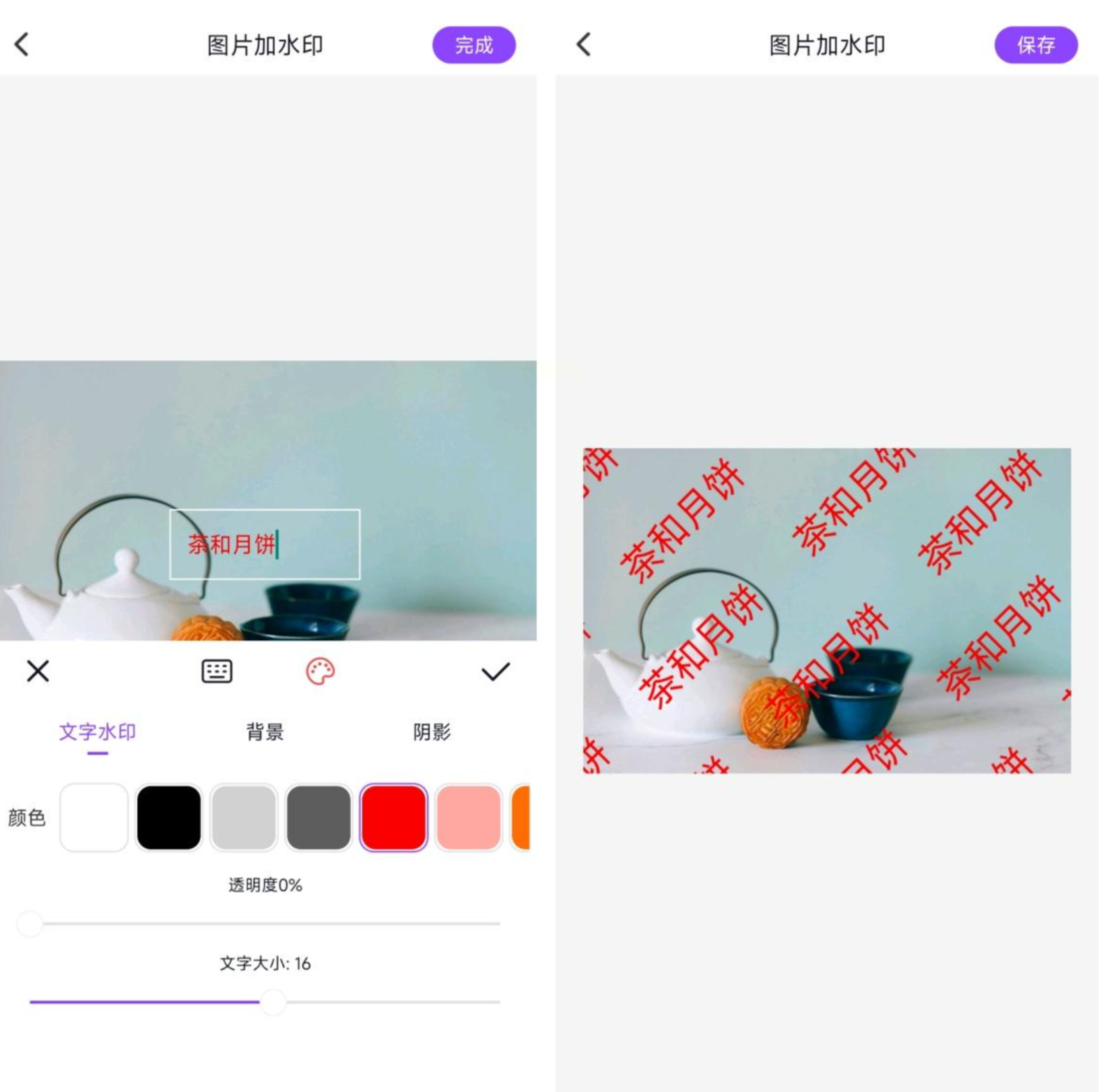
5. 参数调整:拖动调整水印位置(建议放在右下角/左下角),滑动调节透明度(20%-40%较合适)、旋转角度(0-30°)
6. 样式预览:点击预览按钮查看效果,确认无误后点击"批量保存"
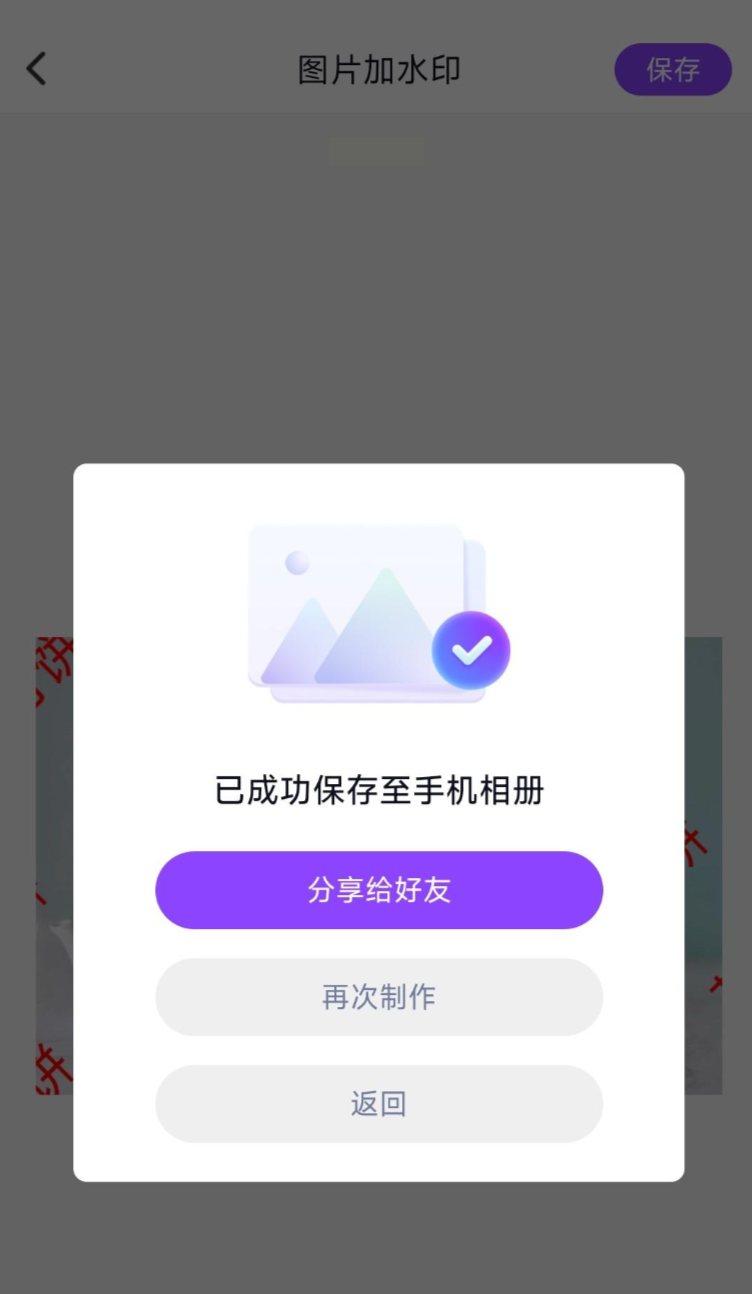
7. 导出图片:选择保存路径(默认存相册),等待处理完成即可
方法三:修图工具精细处理(适合进阶用户)
1. 新建动作:打开PS,录制水印添加动作:
- 打开第一张图片,执行【文件→打开】
- 点击【窗口→动作】面板,新建"添加水印"动作组
- 点击录制按钮,执行【文件→打开】→【编辑→粘贴水印】→【文件→存储为】
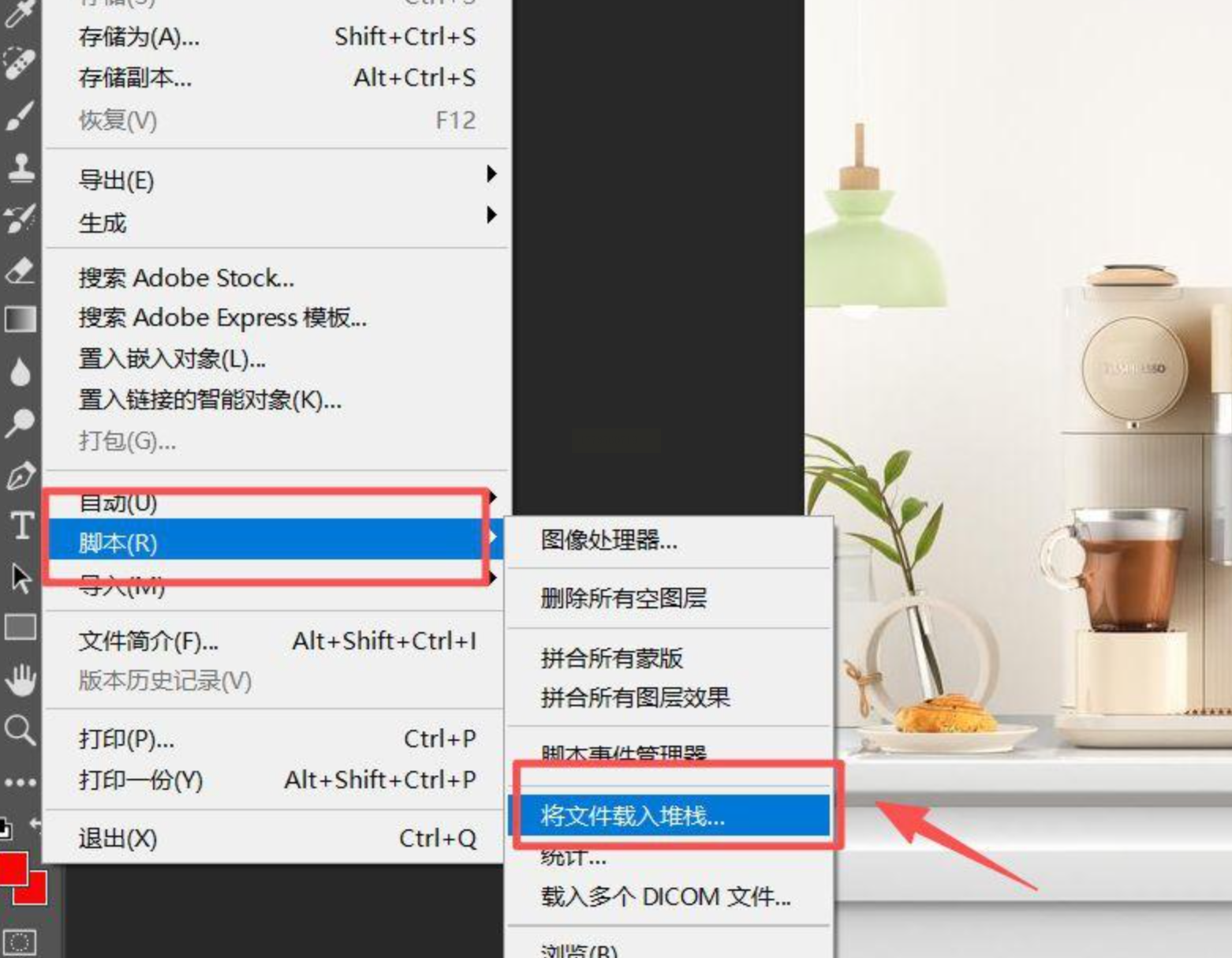
2. 批量应用:
- 点击【文件→脚本→图像处理器】
- 选择源文件夹(需处理的图片)和目标文件夹
- 勾选"运行动作",选择刚才录制的"添加水印"动作
- 点击"运行",等待批量处理完成
方法四:电脑端「寸捷图片转换器」智能模板化添加水印
1. 安装软件:下载"寸捷图片转换器",安装后打开
2. 选择功能:左侧菜单点击【图片加水印】,支持文字/图片水印双模式

3. 导入图片:点击"添加文件",支持批量导入(支持拖拽文件夹)
4. 添加水印:
- 选择"图片水印",点击"选择图片"上传PNG水印
- 拖动水印位置,设置大小(建议15%-25%原图尺寸)
- 勾选"应用到全部图片",一键同步所有图片的水印设置

5. 参数优化:
- 透明度:25%-40%(避免遮挡主体)
- 旋转:0-10°(轻微倾斜增加生动感)
- 位置:右下角居中(平衡美观与版权保护)

6. 输出设置:选择输出格式(JPG/PNG),设置压缩质量
7. 生成文件:点击"开始转换",等待处理完成后查看结果
掌握图片水印处理技巧,不仅能提升工作效率(如电商运营批量处理产品图节省2小时/天),更能建立个人品牌辨识度。对于创作者而言,规范的水印设计能形成视觉记忆点,长期来看有助于提升作品传播力与商业价值。
数字时代的版权保护需要从细节做起,希望这些方法能帮助你在日常工作中更高效地管理图片资源。记住:最好的水印是既保护版权,又不影响作品本身的美感。随着技术发展,未来会有更多智能工具出现,但掌握基础操作始终是应对万变的核心能力。
