

在日常办公中,我们经常需要处理PDF文件,无论是标书、合同还是宣传资料,给PDF添加水印都能有效保护文件安全、区分版本,还能提升品牌形象。比如法务文件需要标注"机密",设计方案要加上"概念设计",这些水印既不影响阅读又能起到防伪和提醒作用。尤其在团队协作中,多个版本的文件容易混淆,水印能帮你快速区分;对外传递重要资料时,加上公司Logo或版权声明,还能提升品牌辨识度。今天就给大家介绍几种简单又实用的PDF加水印方法,不管是电脑小白还是办公达人,都能轻松上手。
如何批量给pdf加水印文字?这几个技巧你得知道

pdf加水印方法一:「汇帮水印大师」批量处理PDF
1. 打开软件后,左侧选择「PDF加水印」功能
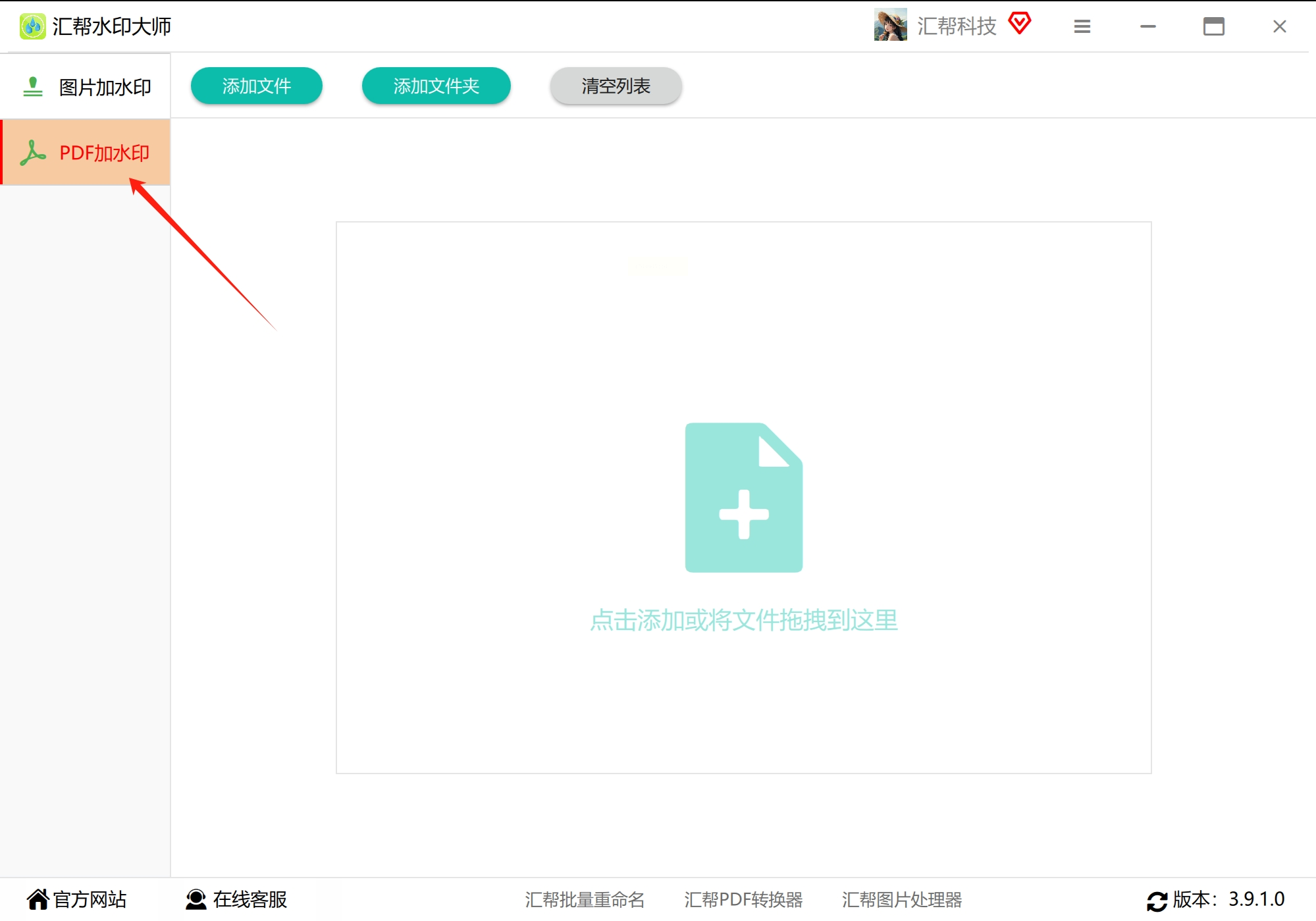
2. 点击"添加文件"按钮,导入需要处理的PDF(支持多个文件同时处理)

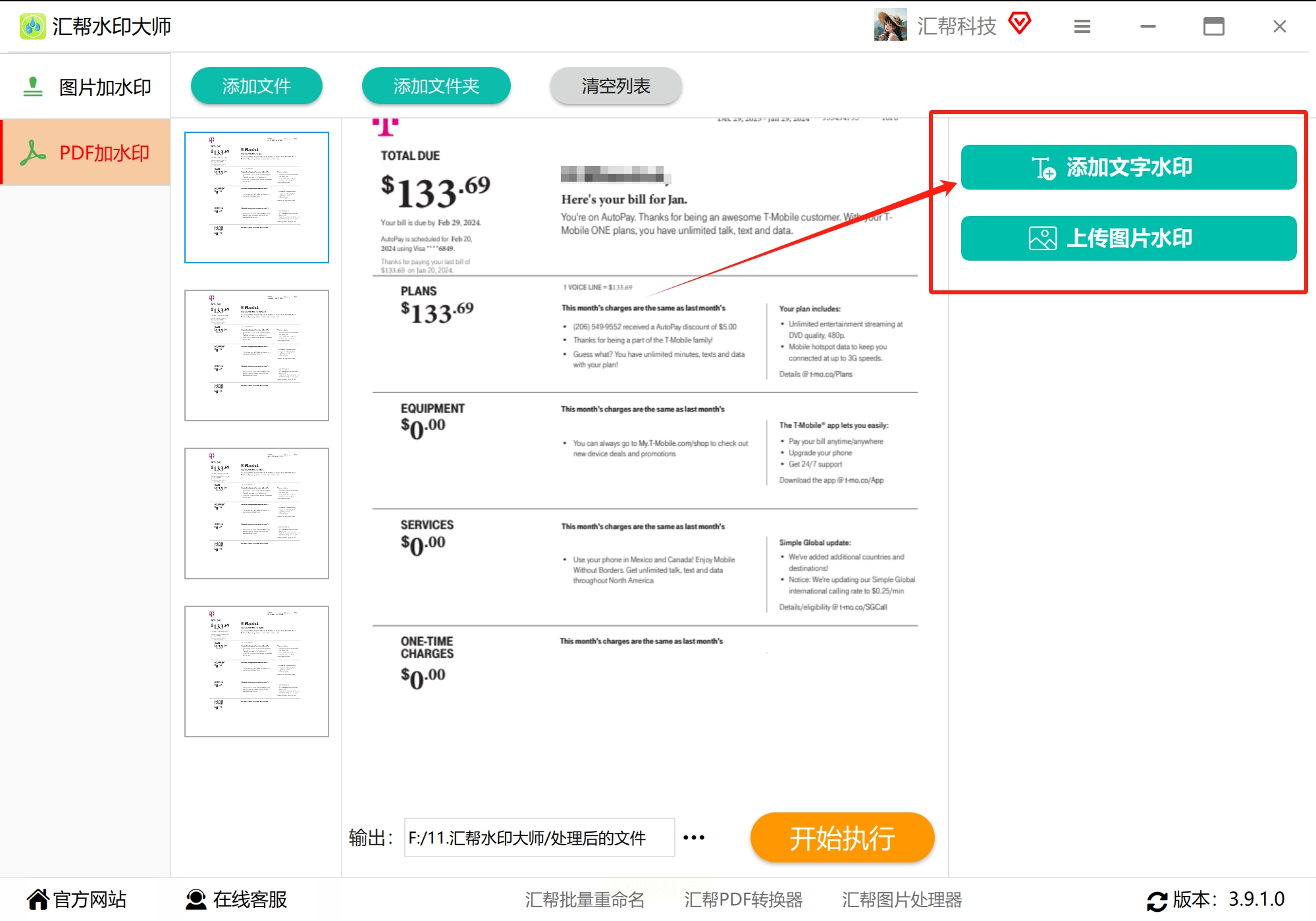
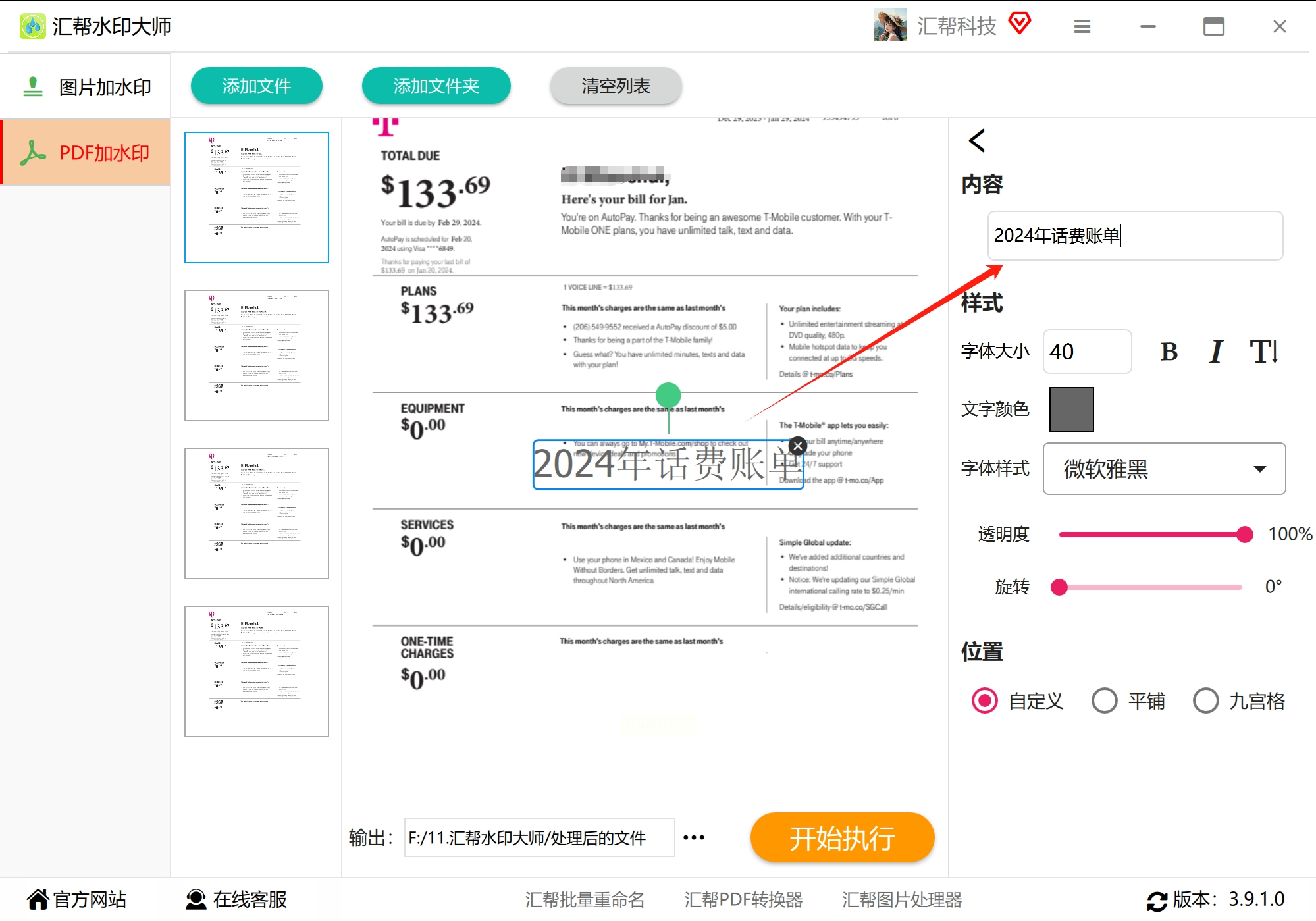
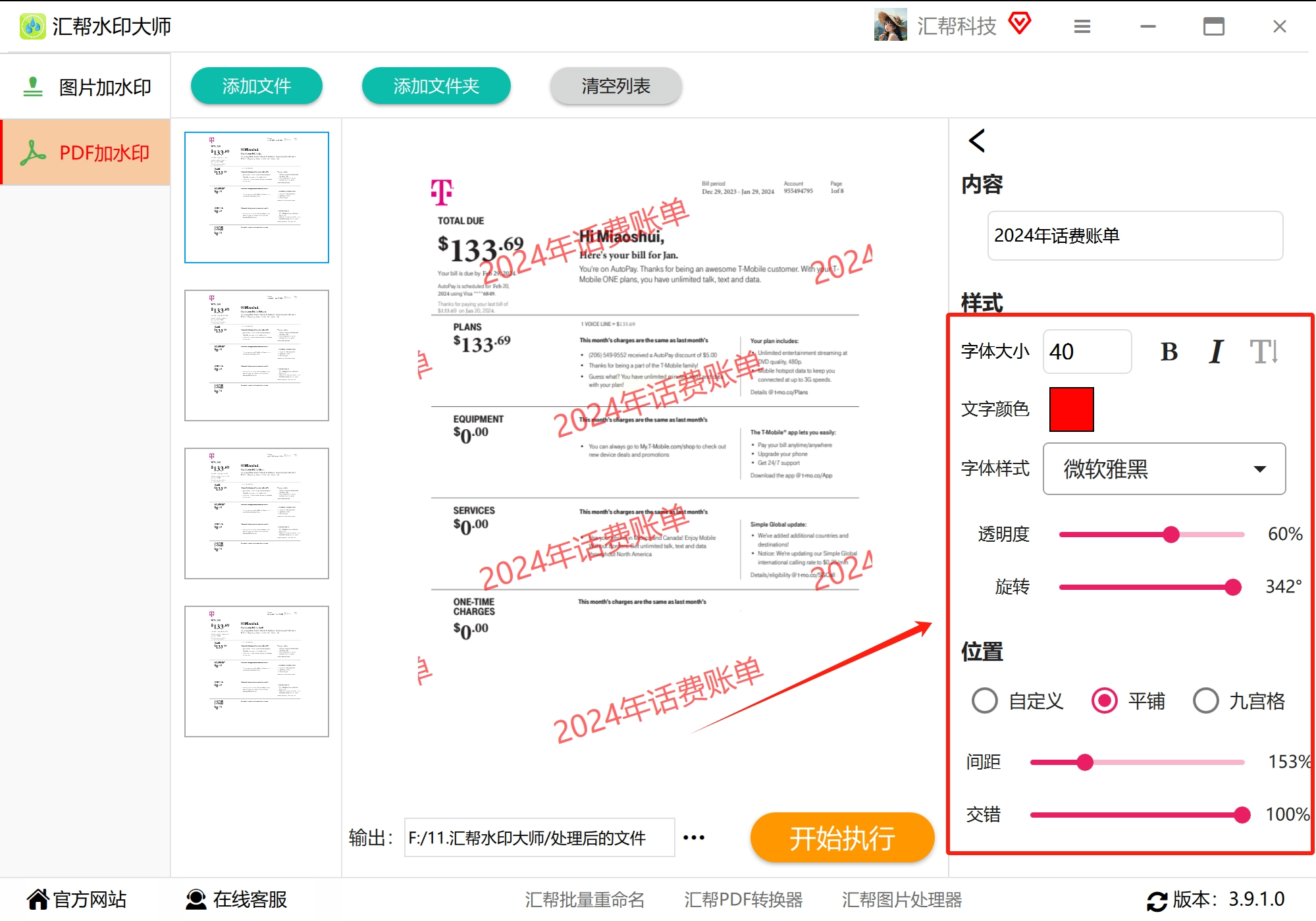
3. 选择水印类型:
- 文字水印:输入内容(如"内部资料"),设置字体(黑体/宋体等)、大小(12-72号)、颜色(黑色/红色)、透明度
- 图片水印:上传图片文件,可调整旋转角度和缩放比例
4. 设置输出路径(建议新建文件夹分类保存)
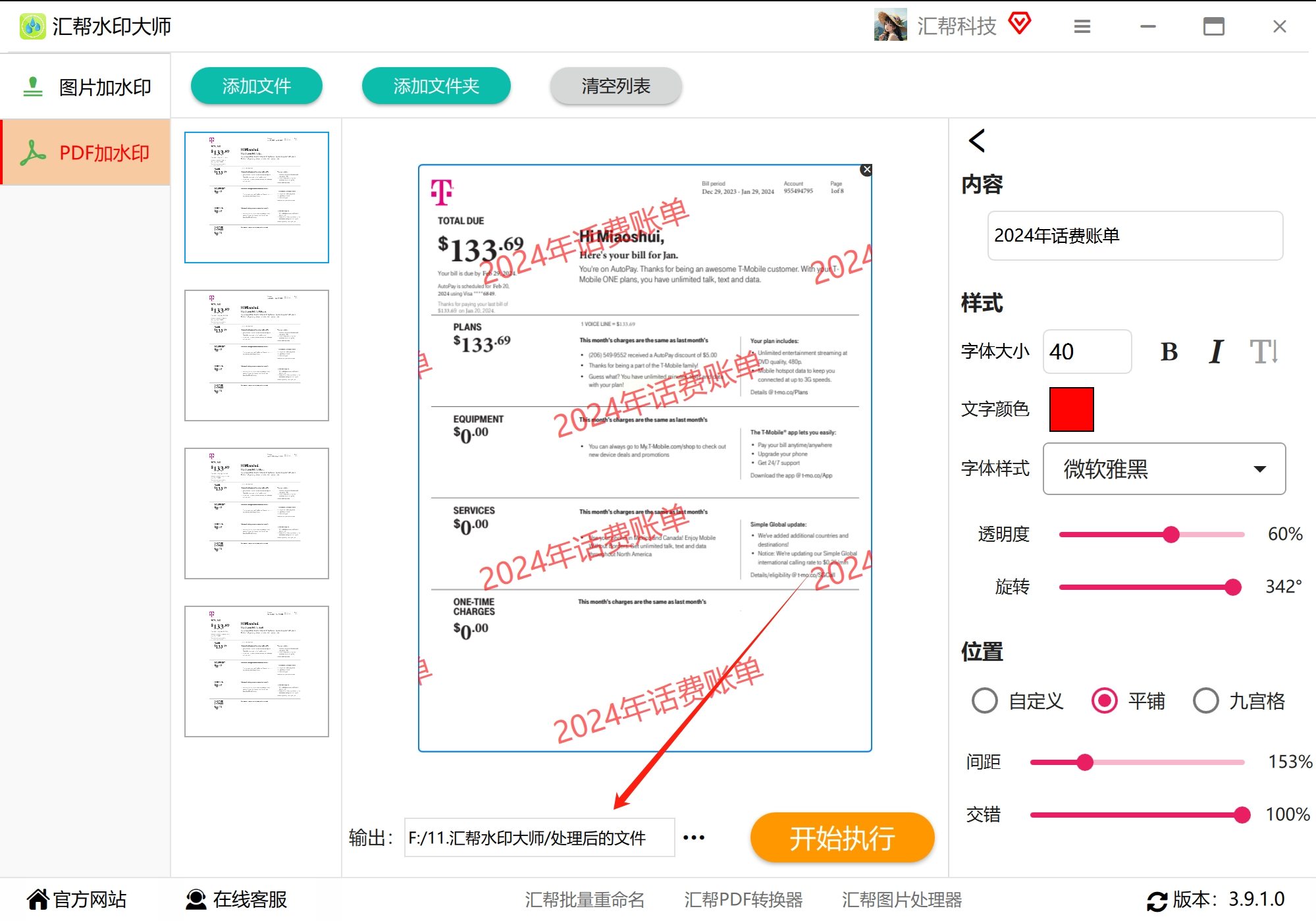
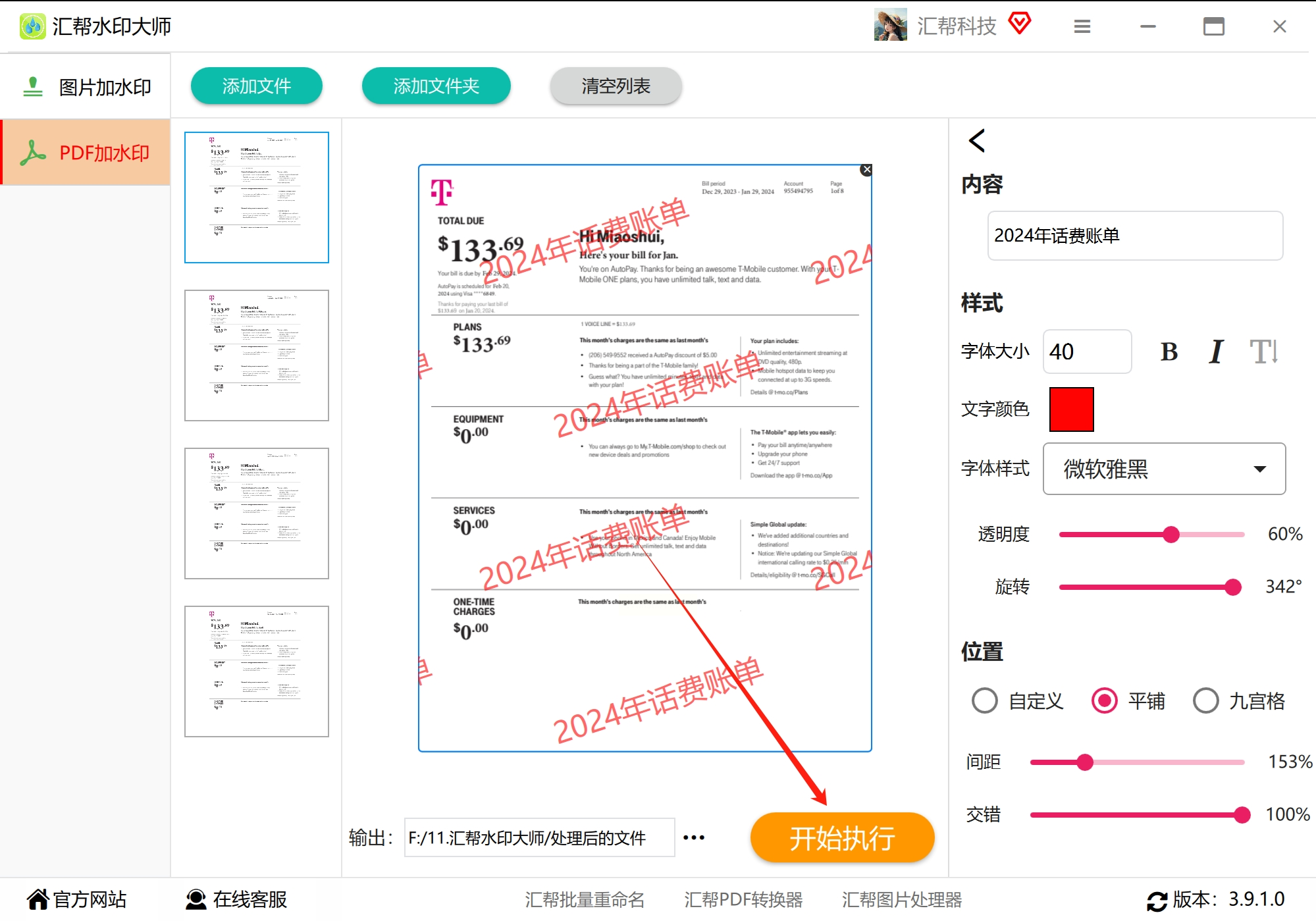
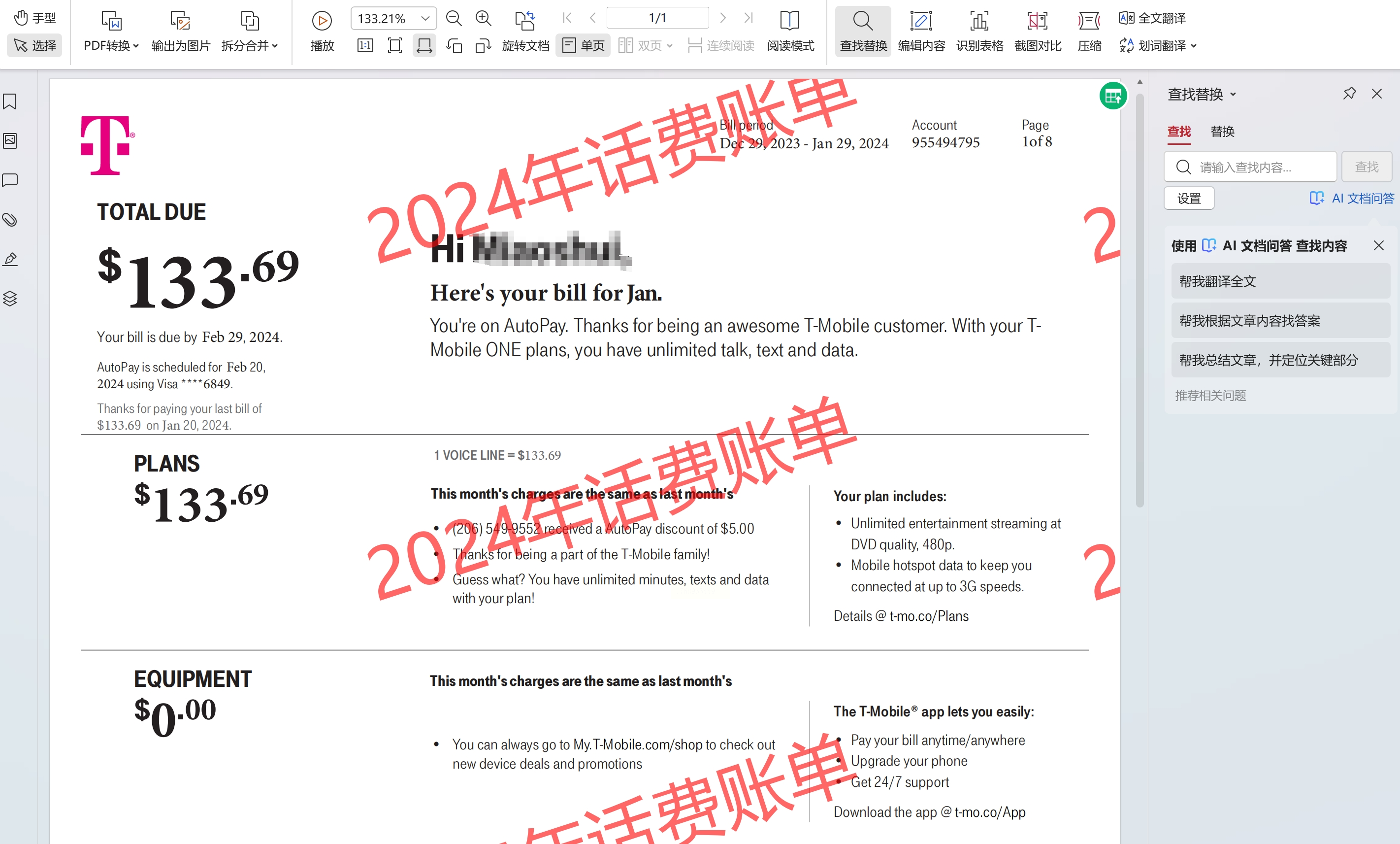
5. 点击"开始处理",软件会自动批量添加水印,完成后在指定路径查看文件

pdf加水印方法二:用「鹰速办公软件」快速加水印
第一步:添加PDF水印
1. 打开软件后,在首页找到「PDF处理」模块下的「加水印」功能
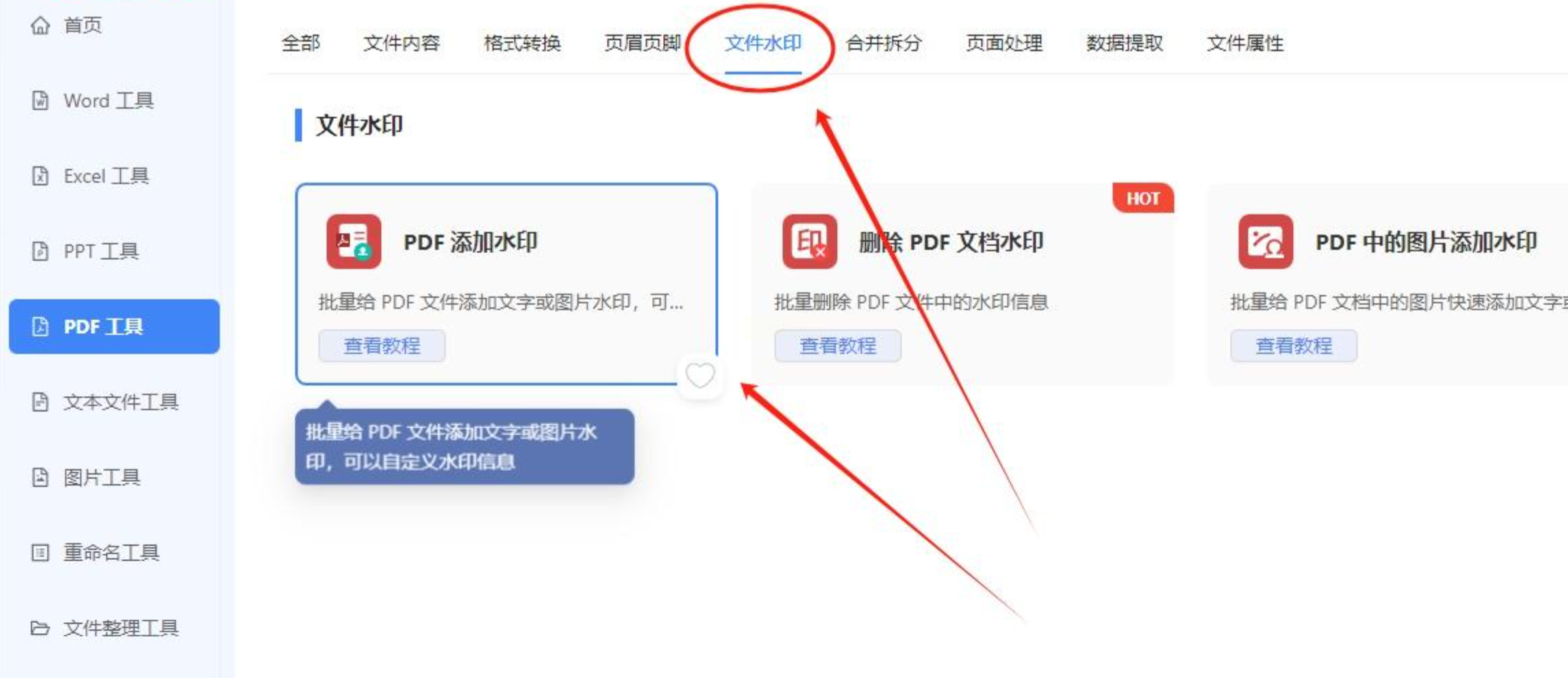
2. 点击"添加文件",导入需要处理的PDF(支持批量导入,可拖放文件)
3. 选择"文字水印"或"图片水印":
- 文字水印:输入内容(如"草稿"),设置字体大小、颜色、旋转角度
- 图片水印:上传透明PNG格式的图片(Logo最佳),调整透明度和位置
4. 点击"开始添加",等待软件完成水印添加
第二步:PDF转图片融合水印
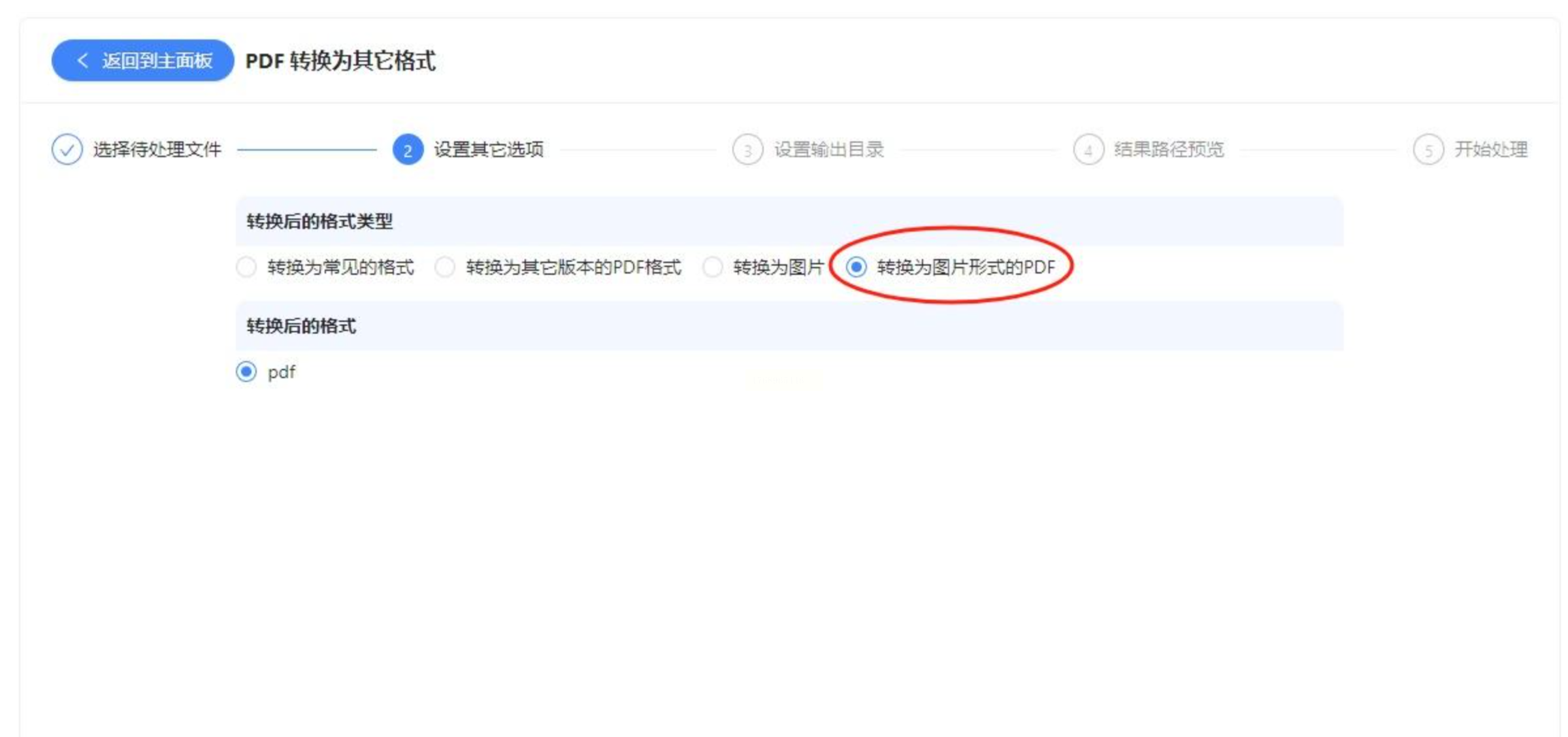
1. 切换到「PDF工具」模块,选择「PDF转图片」功能
2. 导入已加水印的PDF文件
3. 设置图片格式(JPG/PNG)、分辨率,点击"转换"
4. 转换完成后,图片中的水印会和原PDF内容自然融合,形成不可篡改的效果
pdf加水印方法三:「全能PDF转换助手」一键操作
1. 打开软件后,选择「PDF编辑」模块下的「添加水印」功能
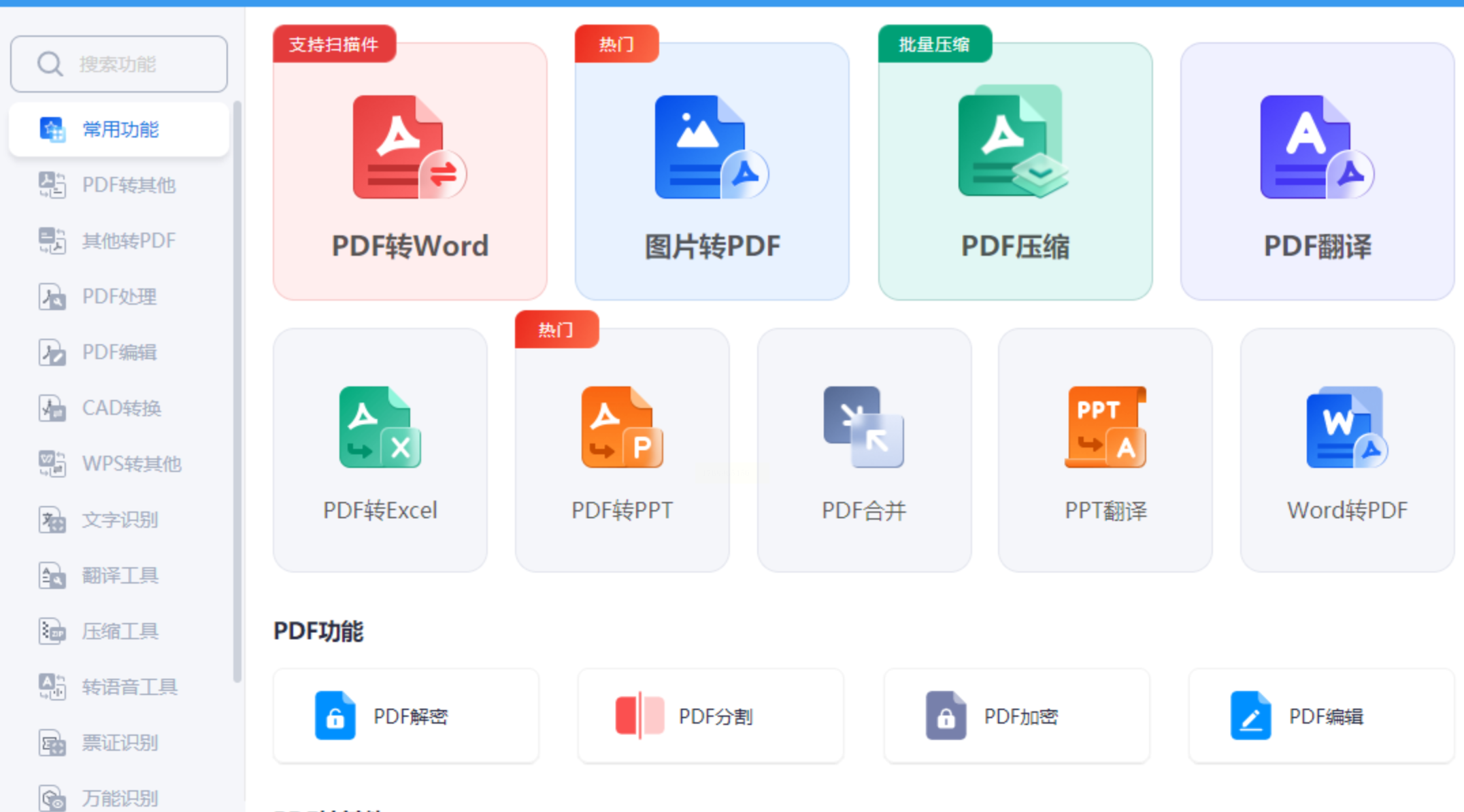
2. 点击"添加文件",导入需要处理的PDF(支持批量导入)

3. 选择水印类型:
- 文字水印:输入内容,设置字体(建议宋体14号)、颜色(灰色最自然)、旋转角度(45°或-45°)
- 图片水印:上传图片后,可拖动调整位置,建议透明度设为50%
4. 点击"应用水印",软件会自动生成新PDF文件
5. 转换完成后,系统会弹出提示,点击"打开文件"即可查看效果
给PDF添加水印看似简单,却是提升文件管理效率和保护知识产权的关键一步。无论是商业标书、学术论文还是个人文档,适当的水印设置都能让你的工作更专业、更安心。现在就打开软件试试吧,相信这些小技巧会让你的办公效率大大提升!
