

说到批量加水印,最头疼的就是手动一个个改,尤其是图片和文档混在一起的时候,更麻烦。其实用对工具,批量给文件加水印这些问题都能解决。先跟大家说个我常用的,就是那个叫"汇帮水印大师"的软件,专门做批量处理的,主打批量给文件加水印,不仅能加水印,PDF和图片都能搞定,操作起来就像点菜单一样简单,小白也能轻松上手。
一、用汇帮水印大师给文件批量加水印,PDF和图片都能处理
我第一次用这个软件的时候,是帮公司整理产品手册,要给所有PDF文件加水印,还得加公司logo。本来以为要找设计师弄,结果同事推荐了这个软件,我试了一下真的绝了!打开软件首页就能看到"PDF加水印"和"图片加水印"两个选项,轻松实现批量给文件加水印,直接点PDF加水印就行。然后选要处理的文件夹,或者一个一个文件拖进去,接着就可以设置水印内容了,文字、图片都能加,我当时选的公司名称,字体调大一点,颜色选个显眼的,透明度也不用太高,这样既不影响阅读又能起到保护作用。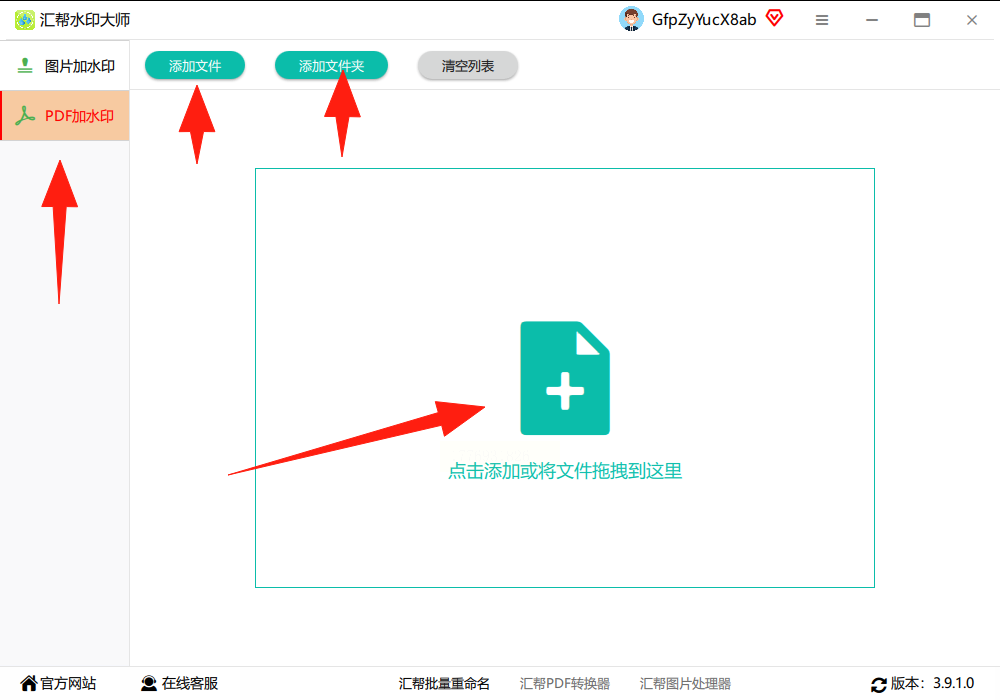
设置完直接点开始处理,软件会自动批量生成带水印的文件,我当时200多个PDF,也就几分钟就搞定了,比我之前手动改快了至少10倍!而且导出的时候能选保存路径,处理完直接在文件夹里就能看到效果,再也不用到处翻文件核对了。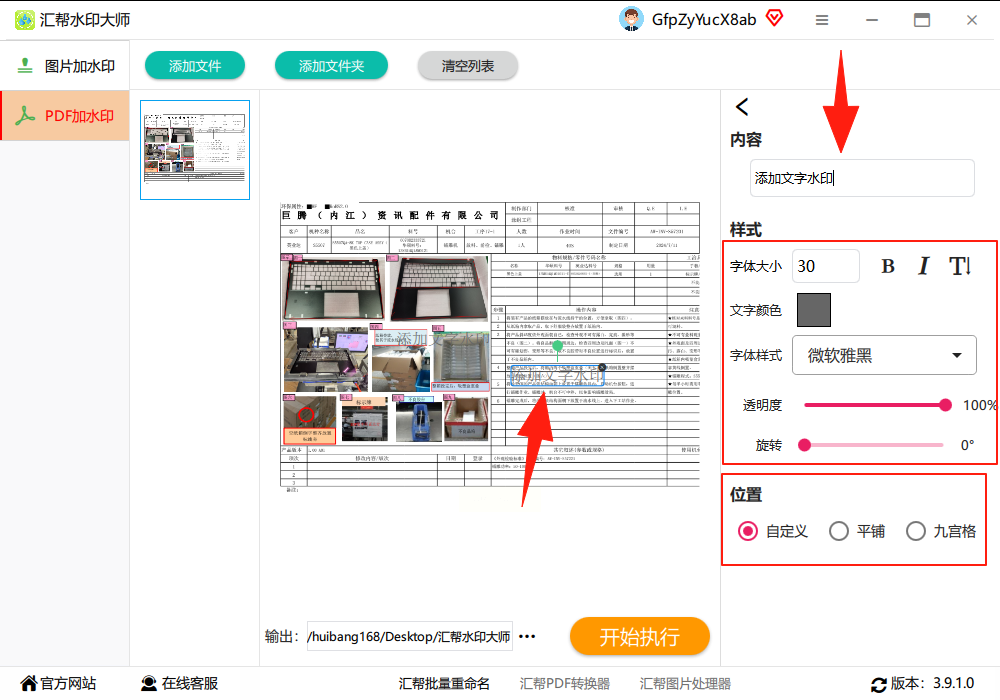
二、用格式工厂给图片批量加水印,简单到不用学
如果平时就是处理图片,比如朋友圈发图想加水印,或者做素材整理,用格式工厂批量给文件加水印其实就够用了。我刚开始用它的时候,是给旅行照片加水印,防止被别人盗用。打开格式工厂,找到"图片"那个分类,然后选JPG或者PNG格式,把要处理的图片拖进去,或者用Ctrl+A全选。
然后重点来了,点右边的"输出设置",里面就有"水印"选项,点进去就能设置文字水印还是图片水印。文字的话,我一般选公司名称或者自己的昵称,字体选微软雅黑就行,大小调12到14号,颜色选深灰色,这样不容易和图片冲突。图片水印的话,比如想加水印logo,就把公司logo图片导进去,调整透明度到60%左右,位置放在右下角,这样别人就很难去掉了。
设置完直接点"开始",格式工厂会自动帮你处理所有图片,处理完还会提醒你可以打开查看,超方便!我有时候做活动海报,需要把所有宣传图加水印,用这个方法比用PS快多了,而且格式工厂不用安装太多东西,电脑上装一个基本所有格式都能处理。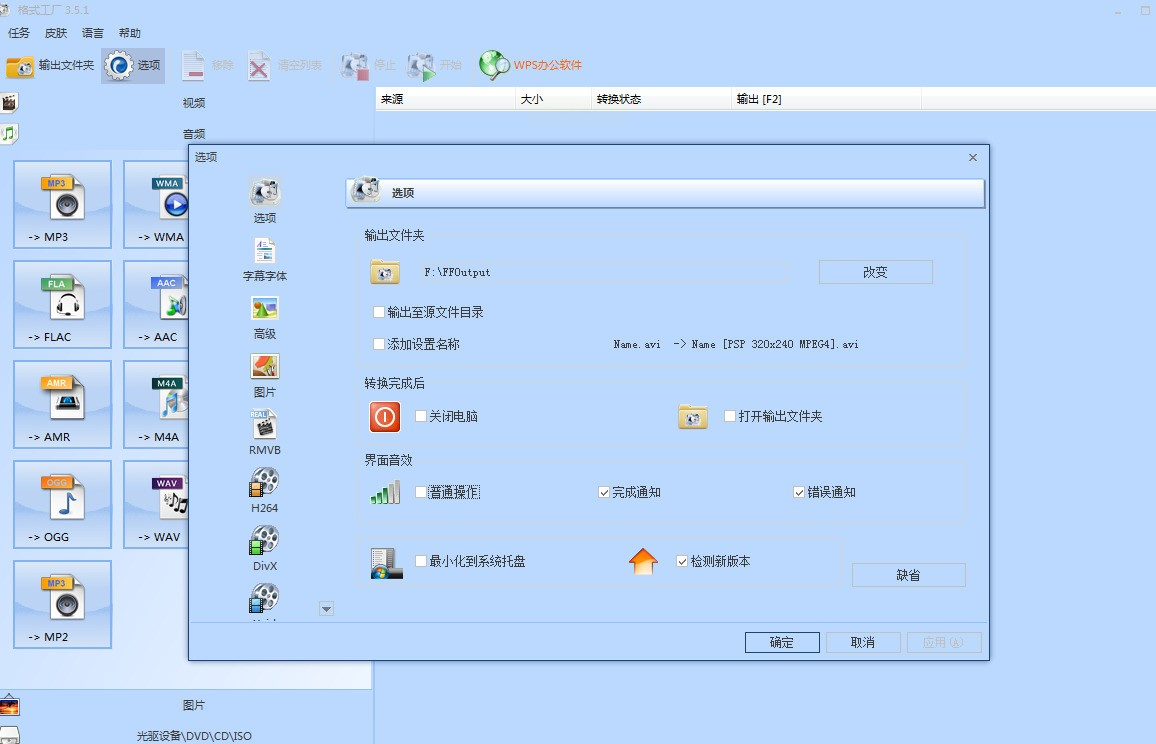
三、用美图秀秀给图片批量加水印,适合新手和日常
要是你是纯新手,平时就喜欢用美图秀秀修图,那直接用它批量处理也很简单。打开美图秀秀,点首页的"批量处理",然后把你要加水印的图片全选进去,一次最多能处理几十张,这个功能真的救了我好几次急,轻松完成批量给文件加水印。
处理的时候,左边工具栏有个"水印"选项,你可以选文字水印或者图片水印。文字的话,我一般输入"原创素材"或者自己的名字,字体选个好看的就行,比如"方正清刻本悦宋简体",颜色选个浅棕色,放在图片中间偏下的位置。如果是图片水印,就把之前准备好的logo图片放进去,调整大小到合适的比例,透明度调低,这样就不会太抢镜。
最贴心的是,美图秀秀处理完会自动保存到一个新文件夹,不会覆盖原图,这点特别好,万一设置错了还能重新改。我上次给闺蜜的婚纱照加水印,她的照片特别好看,我就用这个方法加了个小爱心水印,既保护了版权又不影响美感,她超满意!
四、用Batch Watermark Creator处理大量图片,速度快到飞起
如果你是设计师,经常要处理几百上千张图片,比如电商产品图加水印,那这个专门的水印工具就很合适了。我前阵子帮朋友做淘宝店的产品图,1000多张图要加水印,用别的软件卡到死机,结果用这个Batch Watermark Creator,直接把整个文件夹拖进去就行,它会自动识别里面所有图片格式,JPG、PNG、TIFF都能处理,批量给文件加水印的速度特别快。
设置水印的时候,可以连水印的间距一起调,避免图片太密集。比如我给产品图加水印,文字是"©XXX店铺",字体选Arial,大小20号,颜色红色,位置在右下角,然后把水印重复间距调大一点,这样每个产品图的水印都不会重叠。处理完直接导出到新文件夹,我当时处理1000张图,也就20分钟左右,电脑都没怎么卡,因为这个软件是专门做批量处理的,后台优化了速度,比我用过的其他软件都快。
五、用Photoshop处理专业级水印,设计师必备
最后说个设计师朋友常用的,就是Photoshop。虽然它功能强大,但其实批量处理也很方便,不过这个得有点基础,新手可能得先学一下动作录制。我刚开始学PS的时候,就是用它批量处理客户要的图片,先打开一张图片,加水印,然后保存,接着用动作录制功能把这些步骤录下来,以后处理其他图片的时候直接播放动作就行,高效完成批量给文件加水印。
具体步骤是:先打开一张要处理的图片,添加文字水印,设置好字体、大小、位置,然后保存为JPG格式,关掉图片。接着点"窗口"里的"动作",然后点"创建新动作",命名为"批量加水印",然后点"记录",再把刚才的操作重复一遍,最后点"停止记录"。以后每次要处理图片,直接点"动作"面板里的那个播放按钮,就能自动处理所有图片了。不过PS对电脑配置要求有点高,图片多了可能会有点卡,所以适合处理几百张以内的,再多的话还是用专门的批量工具更稳妥。
批量给文件加水印其实没那么难,我刚开始也是被手动改的麻烦劝退,后来发现这些工具真的能省不少事。不管你是做设计、办公还是日常发图,选对工具就能轻松搞定。就拿我来说,现在不管是公司的文件还是个人的照片,都是用汇帮水印大师处理,或者格式工厂,简单又高效。
你有没有遇到过加水印的烦恼?或者有没有更好用的工具推荐?可以在评论区分享一下你的经验,互相学习呀!以后处理文件就不用再熬夜当"手办工具人"了,咱们赶紧把这些方法用起来,让工作和生活都轻松一点。
