

在日常办公和内容创作中,PDF文件的水印处理是个常见需求。无论是合同文件、设计方案,还是个人整理的教程素材,添加合适的水印既能保护知识产权,又能避免内容被随意盗用。不过很多人面对专业工具时会犯难,担心操作复杂或效果不佳。其实现在有不少简单易用的软件,能帮我们快速解决PDF水印问题,轻松做好pdf添加水印,不管是单页处理还是批量操作,文字或图片水印都能轻松搞定。下面就为大家详细介绍几种实用方法,跟着步骤操作,几分钟就能完成加水印的工作。
工具1:Affinity Publisher(适合专业设计需求)
这款软件适合需要精细调整水印效果的用户,比如设计师或摄影爱好者。它能结合设计元素让水印更美观,而且操作逻辑清晰,做pdf添加水印也能兼顾设计感。
1. 打开软件:启动Affinity Publisher,导入需要处理的PDF文件,或者新建一个设计项目。
2. 导入水印素材:点击左侧「上传」按钮,导入文字或图片格式的水印素材,直接拖到PDF页面上。
3. 调整水印位置:用鼠标拖动水印到合适位置,按住Shift键拖动可保持比例缩放,避免变形。
4. 优化效果:在右侧属性面板里调整水印的透明度和混合模式,还能添加阴影或描边让效果更精致。
5. 导出文件:完成后点击「文件」菜单,选择「导出为PDF」,设置保存路径即可。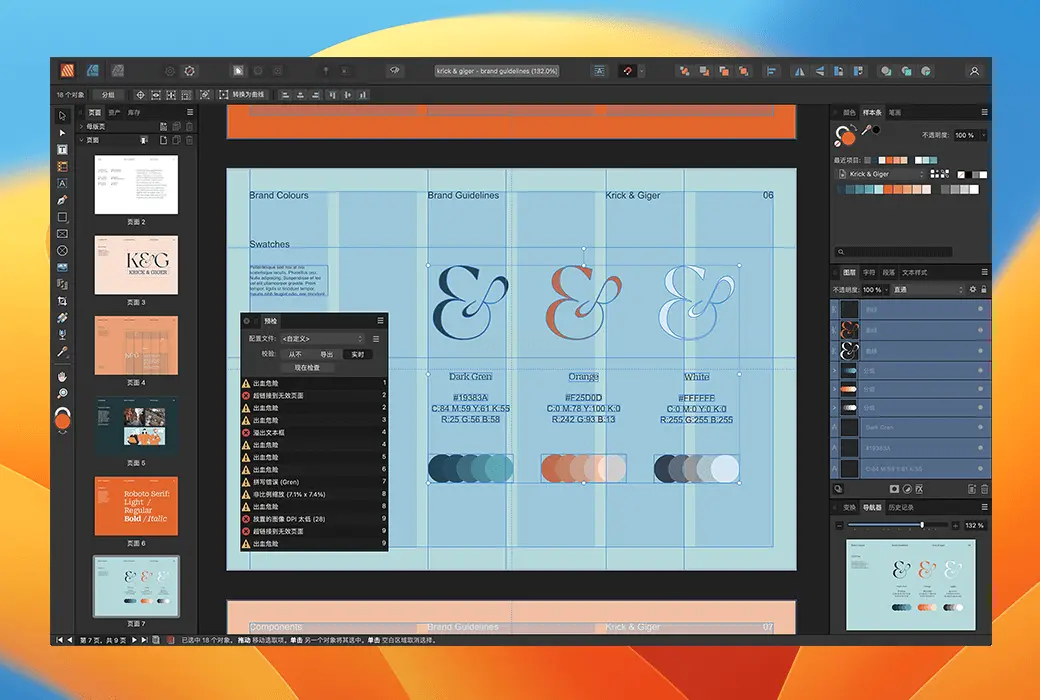
工具2:汇帮水印大师(新手友好,操作简单)
这款软件专为快速加水印设计,界面直观,适合零基础用户批量处理PDF文件,轻松完成pdf添加水印,不用复杂操作。
1. 选择功能:打开汇帮水印大师,左侧找到「PDF加水印」选项并点击,系统会提示上传文件。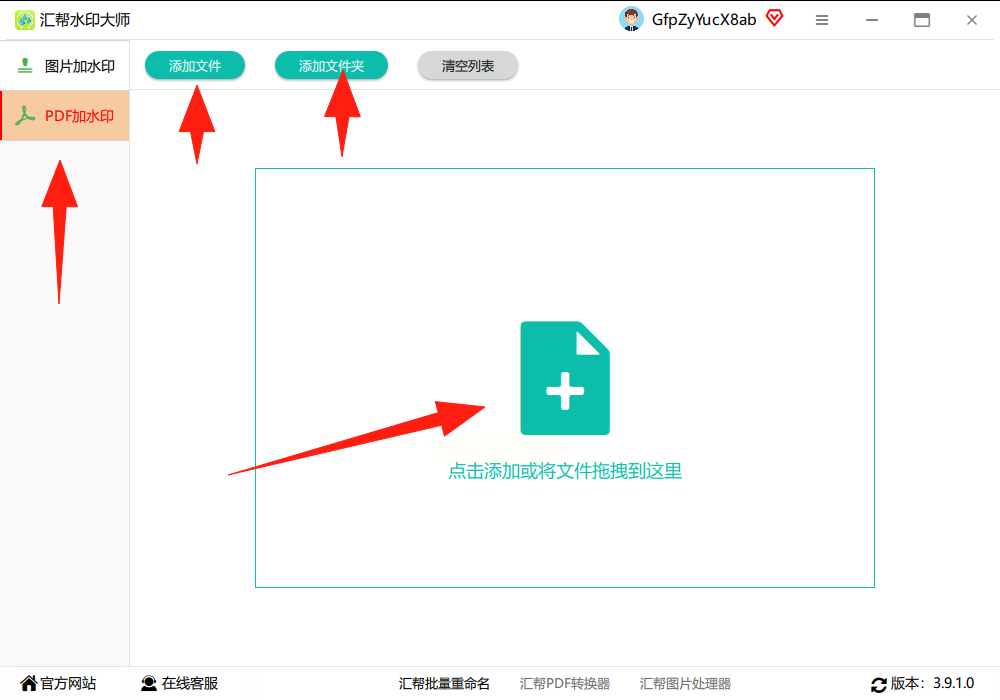
2. 上传文件:支持单个文件、文件夹或直接拖拽文件到界面中,操作灵活。
3. 添加文字水印:上传后右侧会出现「文字水印」和「图片水印」两个选项,先选「文字水印」。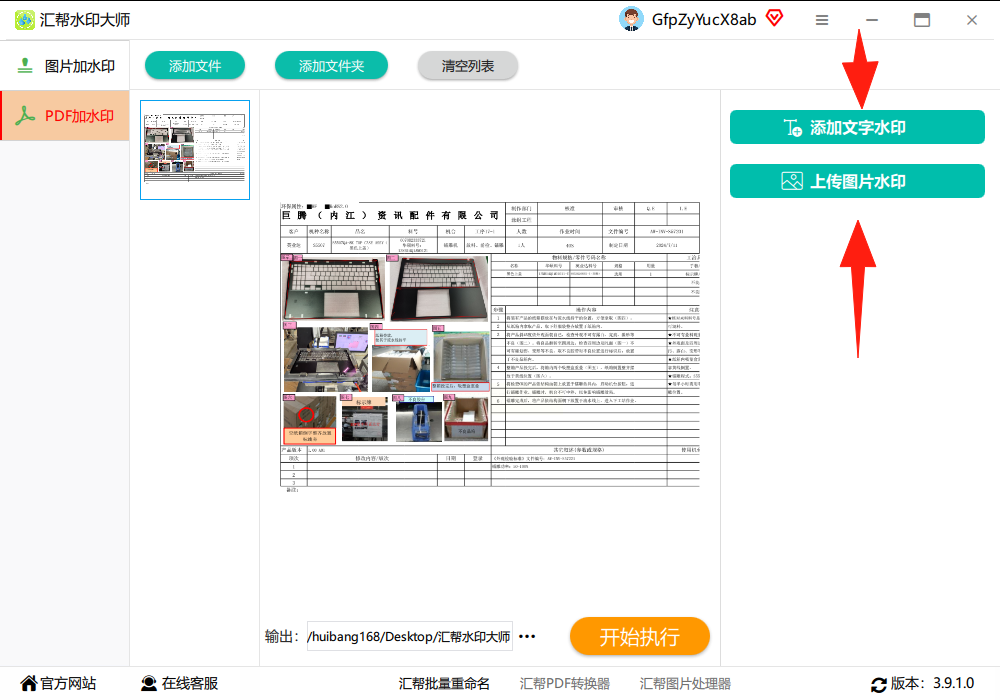
4. 自定义水印内容:输入需要添加的文字(比如“版权所有”),可以调整字体、颜色、大小、透明度,还能旋转文字或设置位置布局。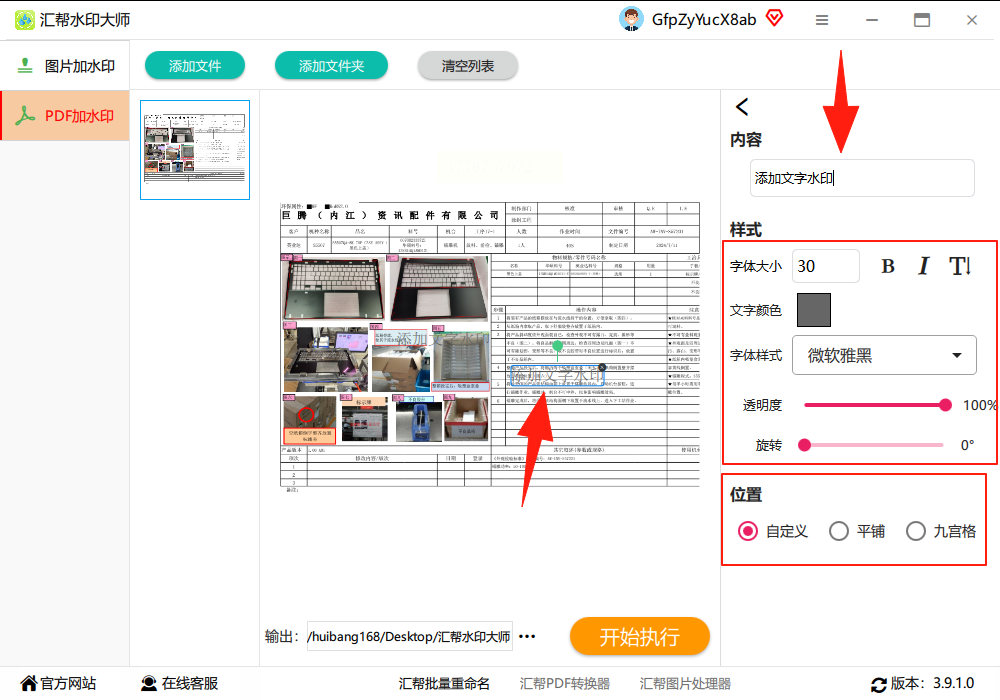
5. 开始处理:设置完成后,选择保存路径(默认保存在桌面),点击「开始执行」,等待处理完成。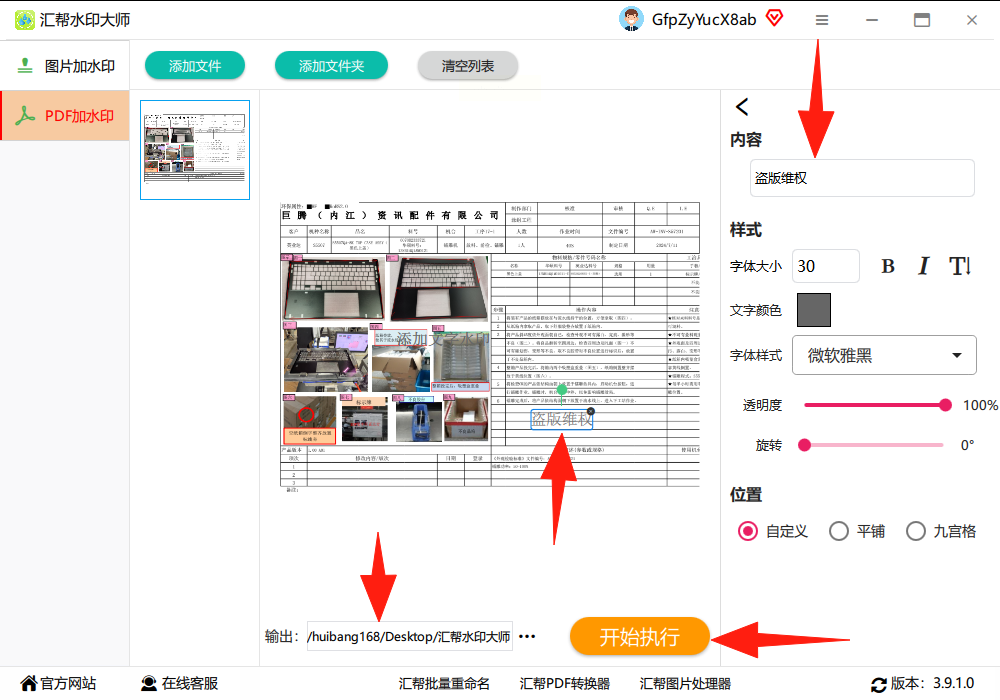
6. 查看效果:处理后左侧会显示加水印后的效果,右侧是原图对比,确认无误就完成了。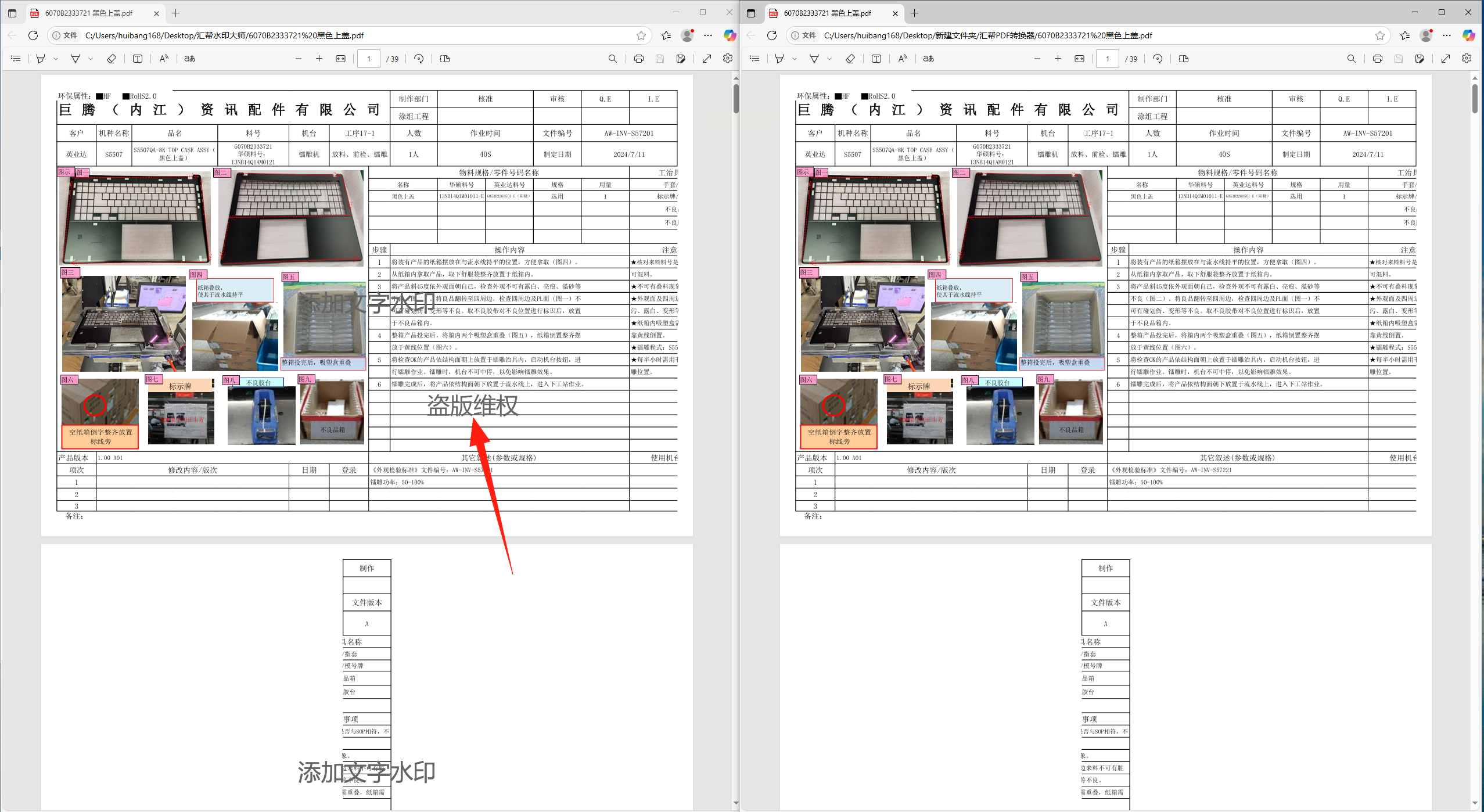
工具3:DocuFreezer(批量处理小能手)
如果你需要同时处理多个PDF文件,这款软件的批量功能会很实用,适合网店主、自媒体运营等需要批量pdf添加水印的场景。
1. 导入文件:打开DocuFreezer,点击「添加文件」或「添加文件夹」,一次性导入多个PDF文件。
2. 设置水印参数:点击「设置」按钮,选择「水印」选项,设置文字或图片水印的参数,包括透明度、位置和大小。
3. 输出设置:选择输出格式为PDF,设置保存路径,记得勾选「保持原文件结构」确保格式不变。
4. 执行批量转换:确认参数无误后点击「开始转换」,软件会自动处理所有文件。
5. 查看结果:处理完成后点击「打开输出文件夹」,就能看到所有添加水印后的PDF文件。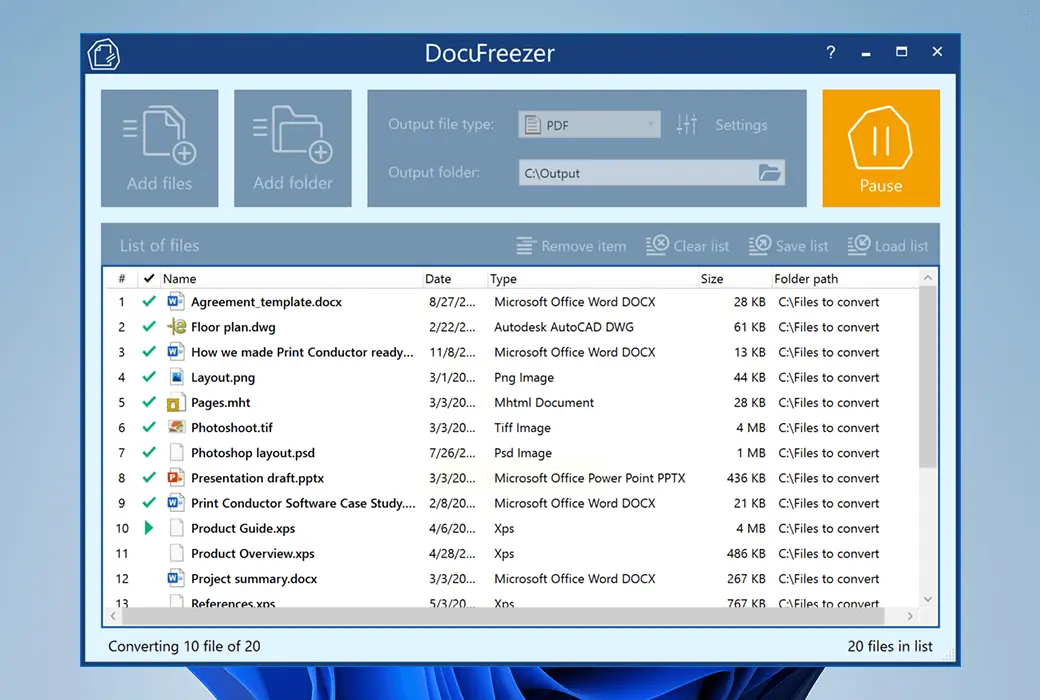
工具4:Nitro PDF(专业办公首选)
这款软件在办公场景中很受欢迎,操作流畅且无广告,适合需要精细调整水印参数,高效完成pdf添加水印的用户。
1. 打开PDF:启动Nitro PDF,点击「文件」菜单里的「打开」,导入需要处理的PDF文件。
2. 添加水印:在顶部菜单栏找到「页面」选项,点击「水印」-「添加」,进入设置界面。
3. 设置水印类型:选择文字或图片水印,输入文字内容,调整大小、透明度和旋转角度。
4. 应用范围:选择水印是应用于全部页面还是指定页码,设置完成后点击「确定」。
5. 保存文件:最后点击「文件」-「保存」,如果需要批量处理,重复上述步骤导入多个文件即可。
工具5:EaseUS PDF Editor(操作直观,适合效果党)
如果你对水印效果有一定要求,想同时编辑PDF内容,这款软件的综合功能会更合适,pdf添加水印和编辑能一步到位。
1. 导入文件:打开EaseUS PDF Editor,点击「打开文件」,选择需要处理的PDF文件。
2. 添加水印:在顶部菜单点击「编辑」-「水印」-「添加水印」,进入设置界面。
3. 调整参数:选择文字或图片水印,设置大小、透明度、位置和旋转角度,可实时预览效果。
4. 批量处理:如果需要处理多个文件,直接导入多个PDF,重复上述步骤即可。
5. 导出保存:调整完成后点击「保存」,水印会自动添加到所有选中的PDF文件中。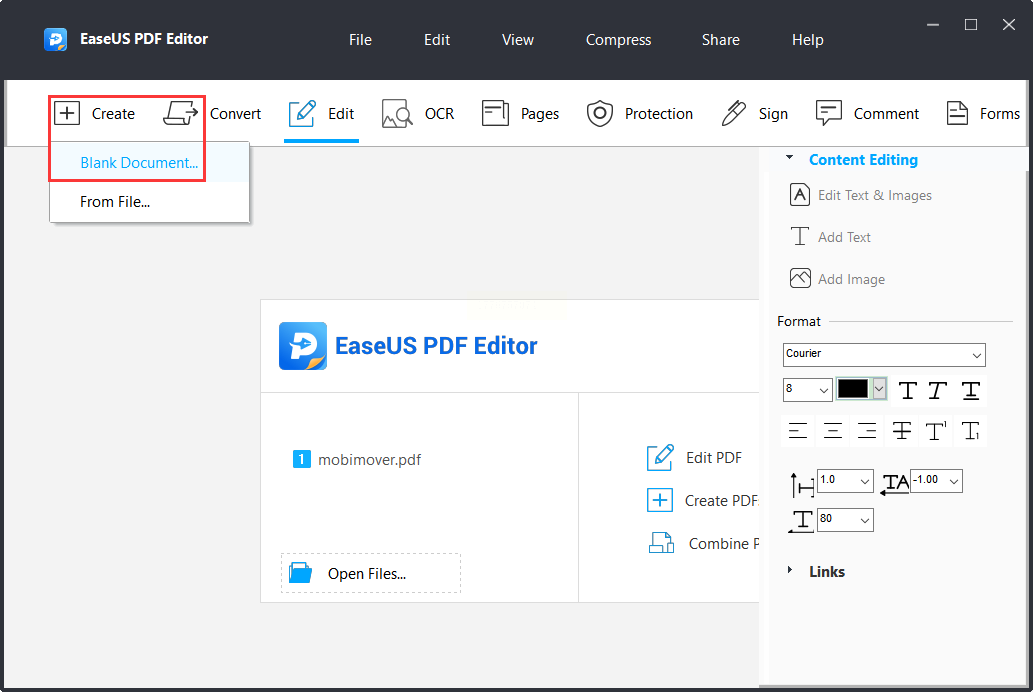
工具对比与选择建议
- 追求简单:优先选汇帮水印大师,操作步骤最少,适合新手和日常小批量处理pdf添加水印。
- 批量处理:DocuFreezer和Nitro PDF都支持批量操作,前者界面更简洁,后者参数设置更细致。
- 设计感要求高:Affinity Publisher或EaseUS PDF Editor能满足更复杂的设计需求,适合专业用户。
以上方法覆盖了从简单到专业的不同需求,大家可以根据自己的场景选择合适的工具。其实PDF加水印并没有想象中那么难,掌握这些基础操作后,就能轻松应对各类文件的pdf添加水印工作,既保护自己的知识产权,又不影响文件的正常使用。如果有其他疑问,也可以在使用过程中探索软件的更多功能,慢慢找到最适合自己的操作方式。
