

M4A文件打不开、设备不支持播放,这是不少用户遇到过的问题。尤其是从苹果设备导出的录音或音乐,在安卓手机、老款播放器、车载系统上经常无法识别。解决思路并不复杂——将M4A转换成MP3,问题就能迎刃而解。
MP3格式虽然诞生时间较早,但目前仍然是兼容面最广的音频编码。绝大多数播放器、剪辑软件、智能设备都原生支持MP3。而M4A(MPEG-4 Audio)通常采用AAC编码,在同等码率下音质表现确实更好,文件体积也更小,但也因此带来了兼容性问题。
使用本地软件转换:汇帮音频大师操作演示
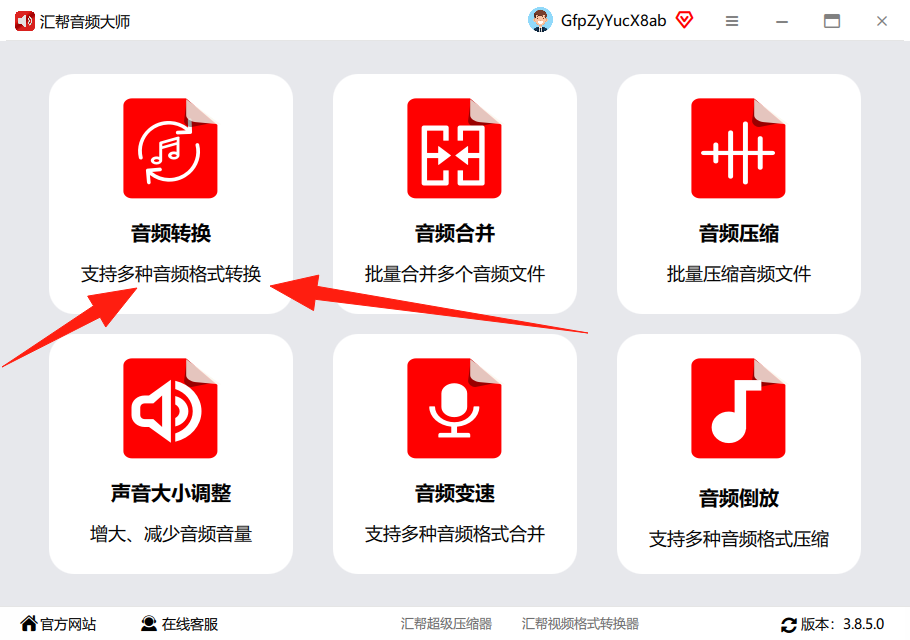
对于需要处理多个文件、或者对音频质量有要求的场景,本地转换工具更可靠。汇帮音频大师是一款支持全格式转换的桌面软件,操作路径直观,不依赖网络,文件全程在本地处理。具体步骤如下:
步骤1. 下载并打开汇帮音频大师,在首页功能模块中点击“音频转换”进入操作界面。
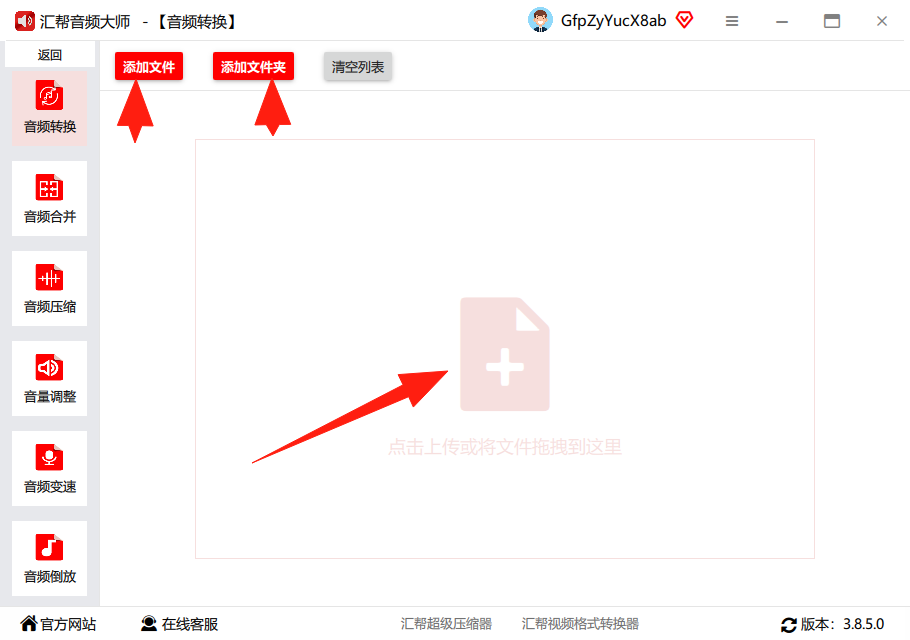
 步骤2. 在转换界面中,点击“添加文件”或将M4A文件直接拖拽到软件窗口内。该软件支持批量上传,可同时导入多个文件,一次性处理。
 步骤3. 文件导入后,在下方输出设置区选择导出格式为“MP3”。同时可调整声道(单声道/双声道)和比特率。比特率越高,音质越好,文件体积也相应增大。
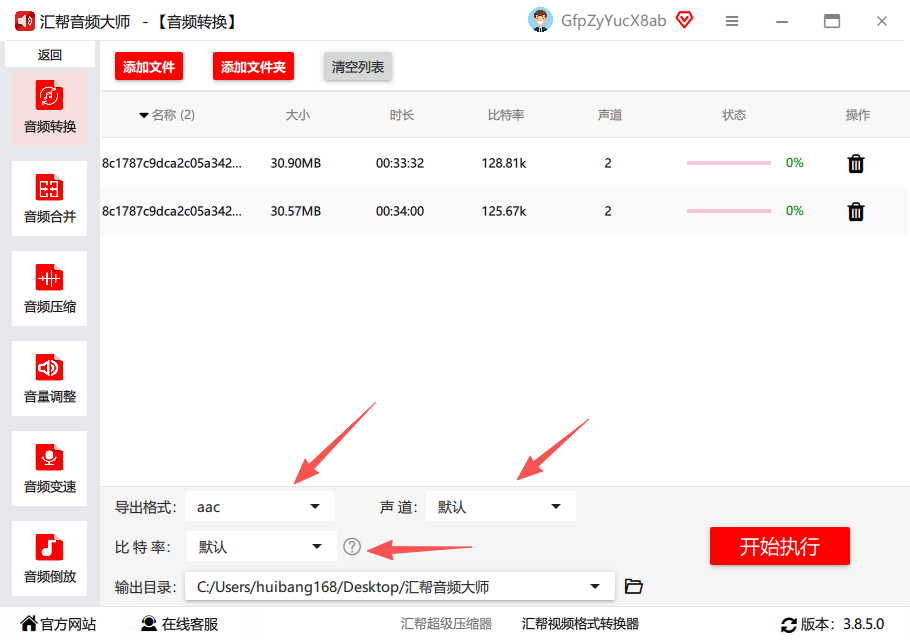
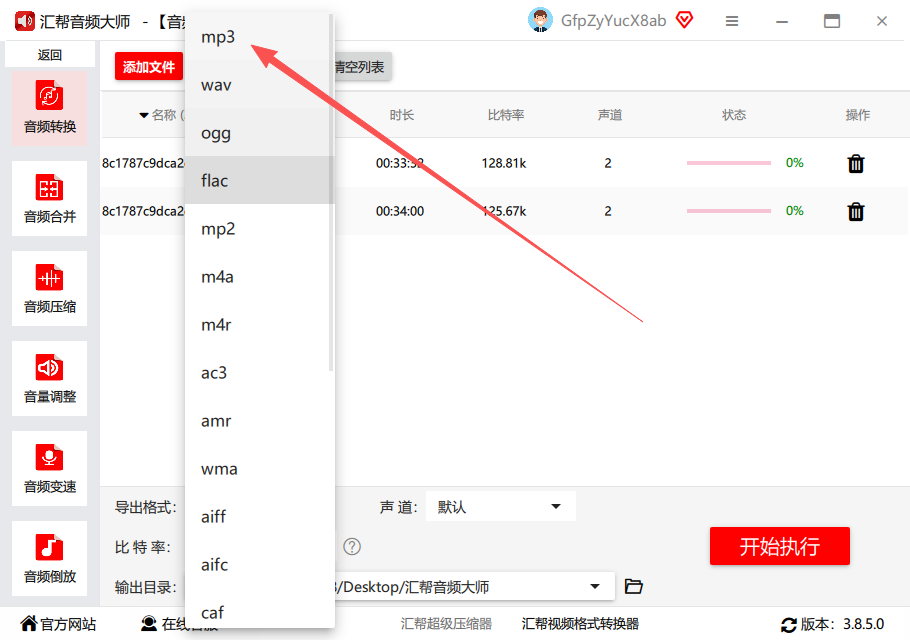 步骤4. 点击“输出路径”选择文件保存位置,确认无误后点击“开始执行”。
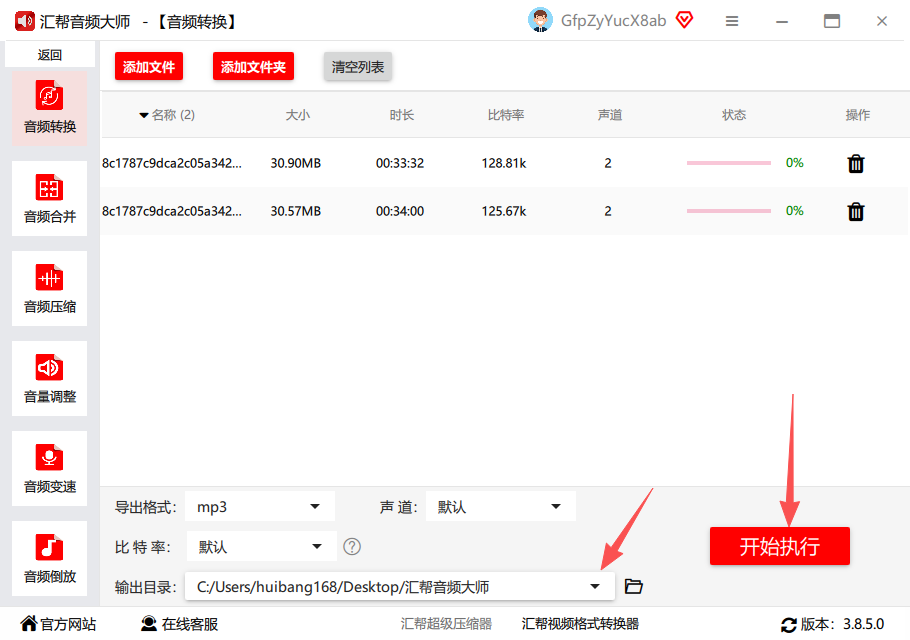 步骤5. 转换完成后,软件会自动保留原始M4A文件,MP3文件会保存到指定目录,方便对照和使用。
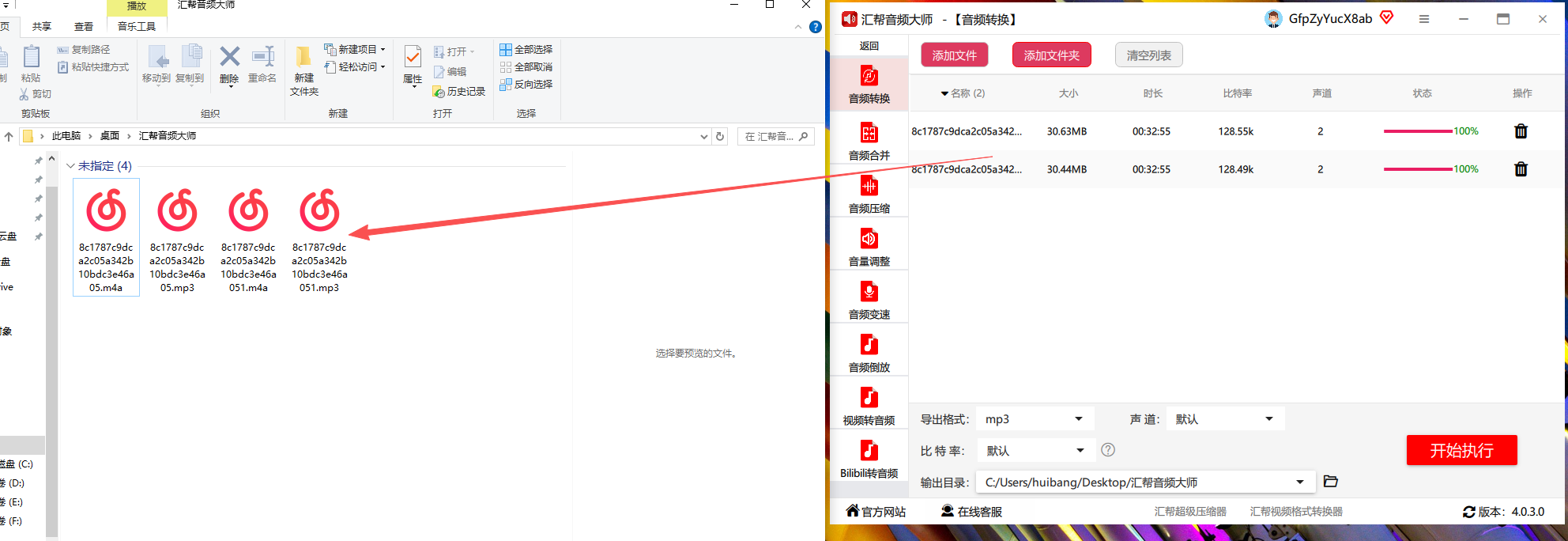 整个转换过程都在本地完成,不需要联网,对于注重隐私的用户来说更为稳妥。
其他可选的转换工具
除了上述方案,市面上也有一些工具可以完成M4A转MP3,按使用场景各有侧重。
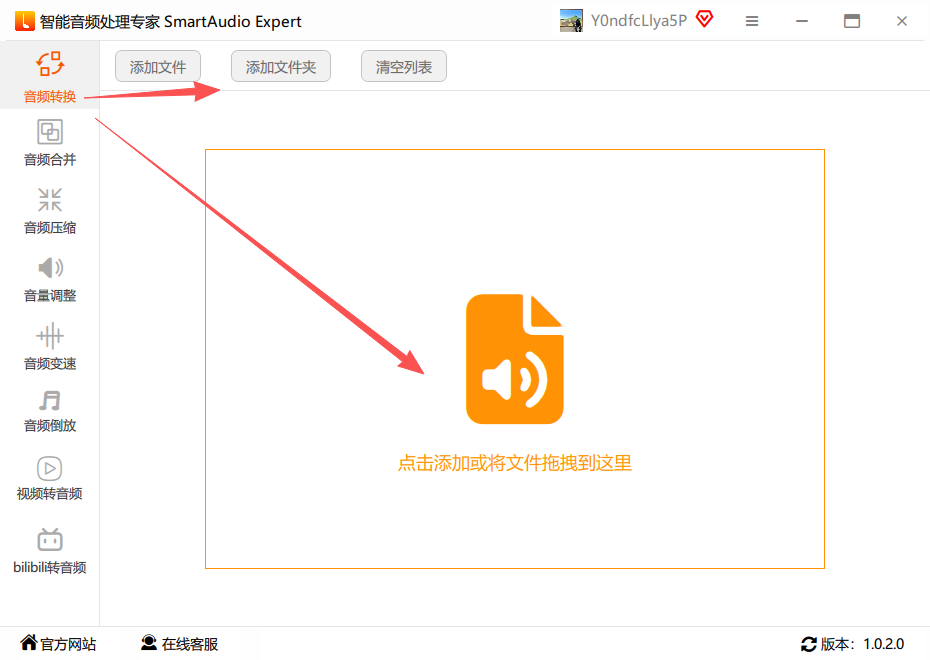
智能音频处理专家 提供了音频转换模块,操作逻辑与汇帮音频大师相似,支持批量上传。上传后将输出格式设为MP3,调整比特率和声道,选择输出目录后点击执行即可。适合已经在使用该软件、希望在同一工作区完成转换的用户。
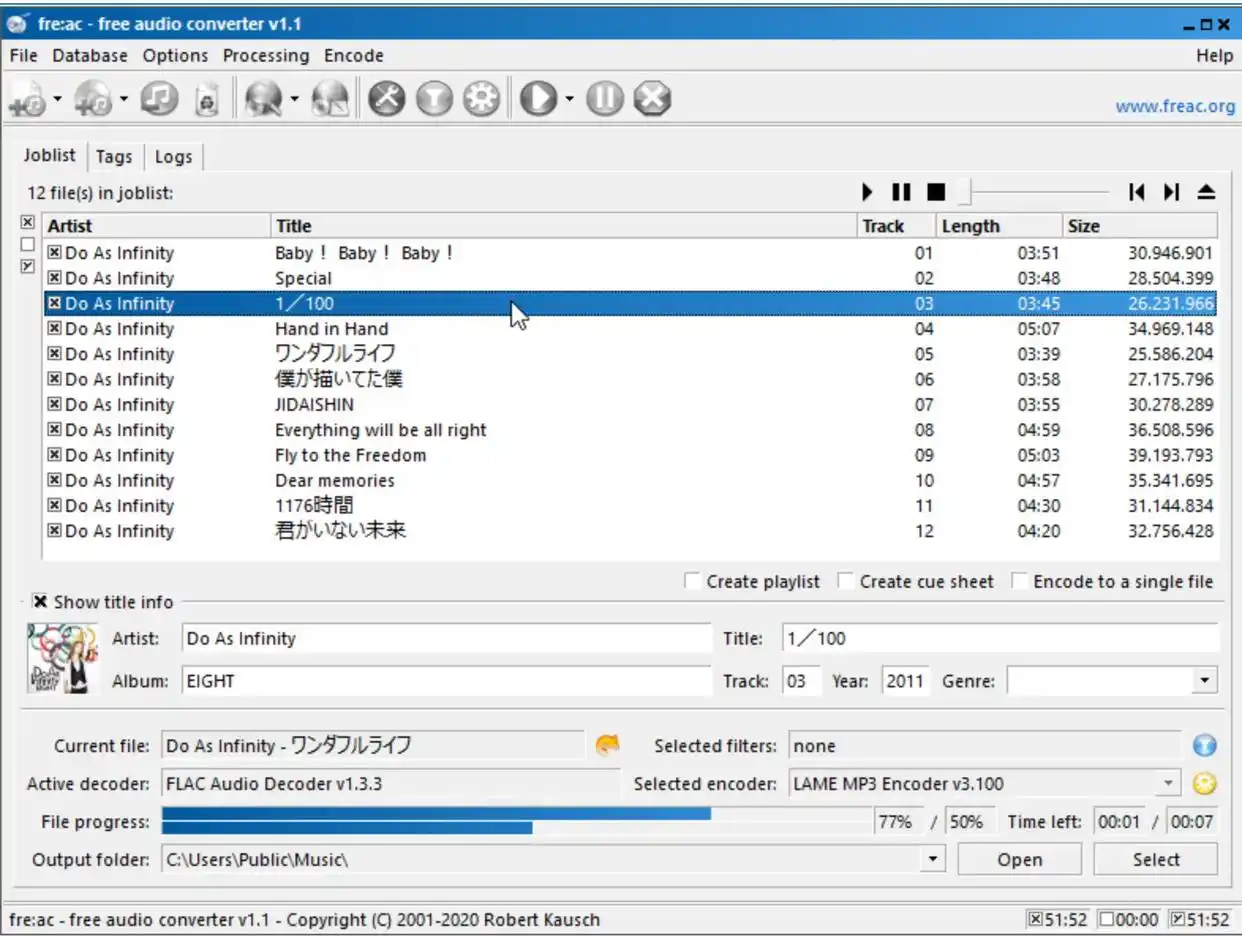
 freac 是一款开源工具,适合偏好开源软件的技术用户。安装后在格式区域选择“MP3 Encoder”,导入文件后点击“开始”即可自动转码。功能扎实,配置稍显繁琐,但自定义空间大。
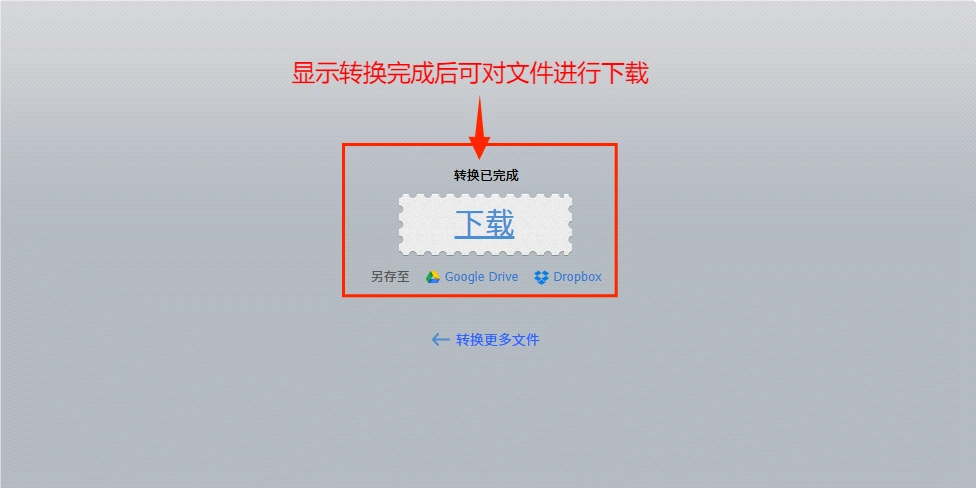
 Convert 是在线转换平台,无需安装任何软件,浏览器打开即可操作。上传M4A文件后选择MP3格式,点击转换、等待完成即可下载。适合偶尔转换、且文件不涉及隐私的轻量需求。
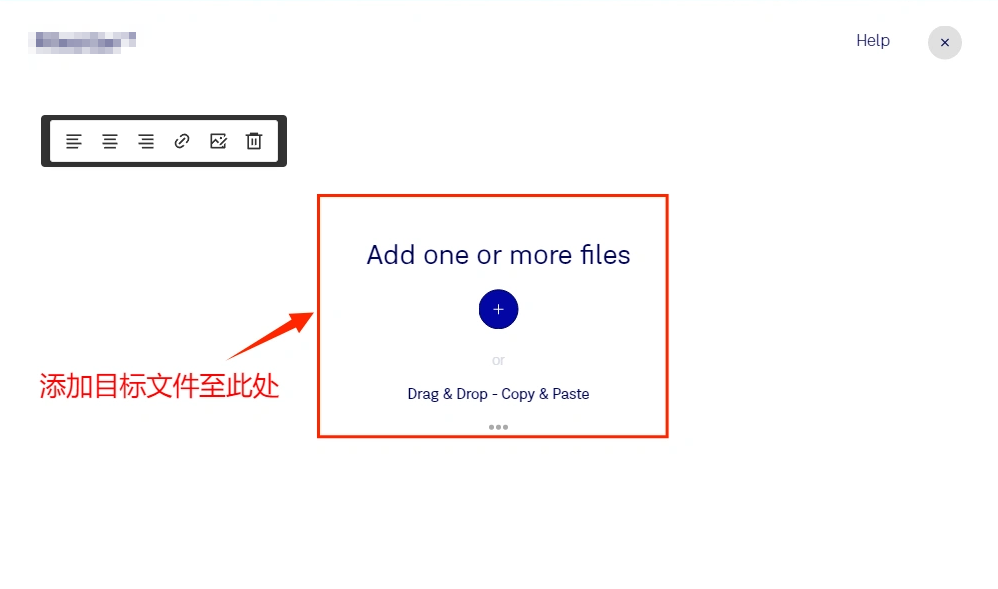
 Filestar 支持文件拖放添加,转换前可选择输出格式和保存路径,操作流程短,适合桌面端快速处理单个文件的场景。
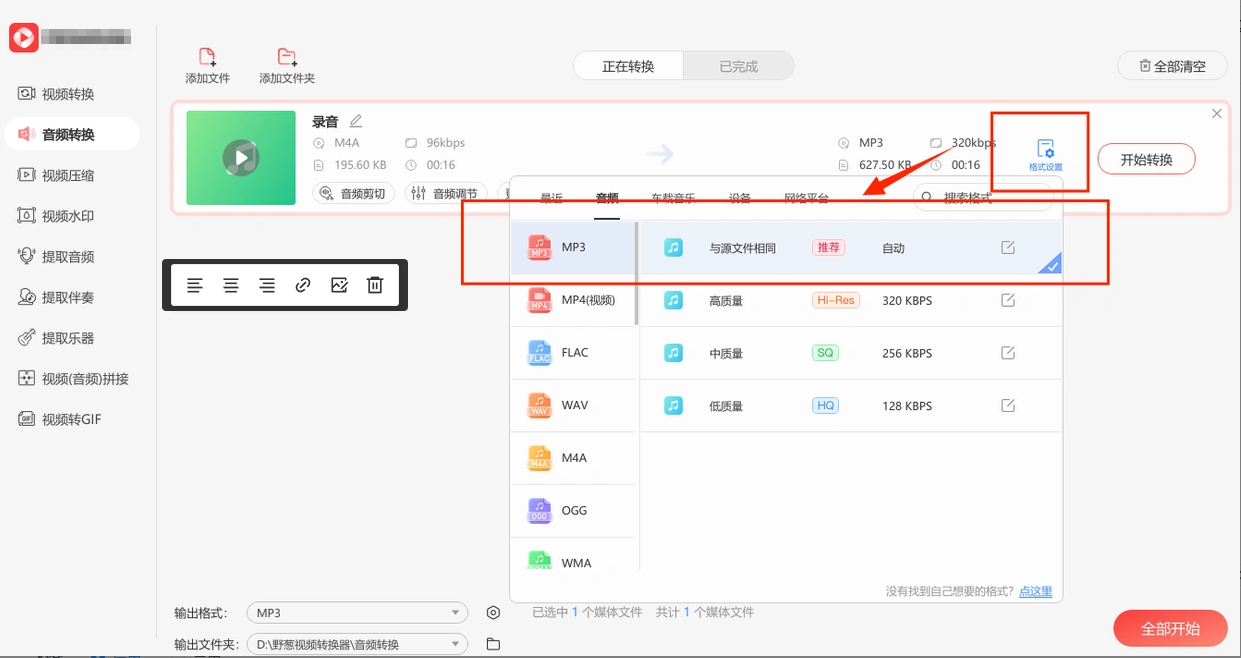
 葱葱视频转换器 在音频转换基础上提供了采样率、比特率等参数自定义功能,适合需要精细控制输出质量的用户。添加文件后,点击格式设置选择MP3,指定保存位置后开始转换即可。
总结与选型建议
回到标题提出的问题:怎样将m4a转换成mp3,并没有唯一答案,选择哪种方式取决于具体使用场景。
如果只是偶尔转换单个文件,且不涉及隐私内容,在线工具Convert可以满足需求,无需安装任何软件。如果文件较多、内容敏感,比如工作录音、采访素材,使用本地软件更合适。汇帮音频大师在批量处理和参数设置方面比较均衡,适合大多数日常场景。偏好开源工具的用户可以选择freac,对输出参数有精细控制需求的用户,可以关注葱葱视频转换器。
m4a格式不兼容的问题困扰过不少人,但只要掌握了正确的转换思路,选对工具,几分钟就能解决。如果你正在为某个设备无法播放M4A文件而烦恼,不妨按上述方法实际操作一次,看哪种流程更适合自己的工作习惯。
