

在工程设计、建筑绘图等领域,PDF与CAD格式的协作需求越来越频繁。PDF凭借跨平台兼容性成为文件共享的首选,而CAD则是精确绘图的专业工具。当需要对PDF中的图纸进行二次编辑时,格式转换就成了关键环节。本文将从不同场景出发,为你介绍6款靠谱的PDF转CAD工具,并拆解详细操作步骤,帮助你高效完成格式转换。
1. 汇帮CAD转换器(适合批量转换)
软件名称:汇帮CAD转换器
下载地址:https://www.huibang168.com/download/L2Wb1FGBo3w8
这是一款专注CAD格式转换的工具,界面简洁,操作门槛低,尤其适合处理多页PDF图纸。
操作步骤:
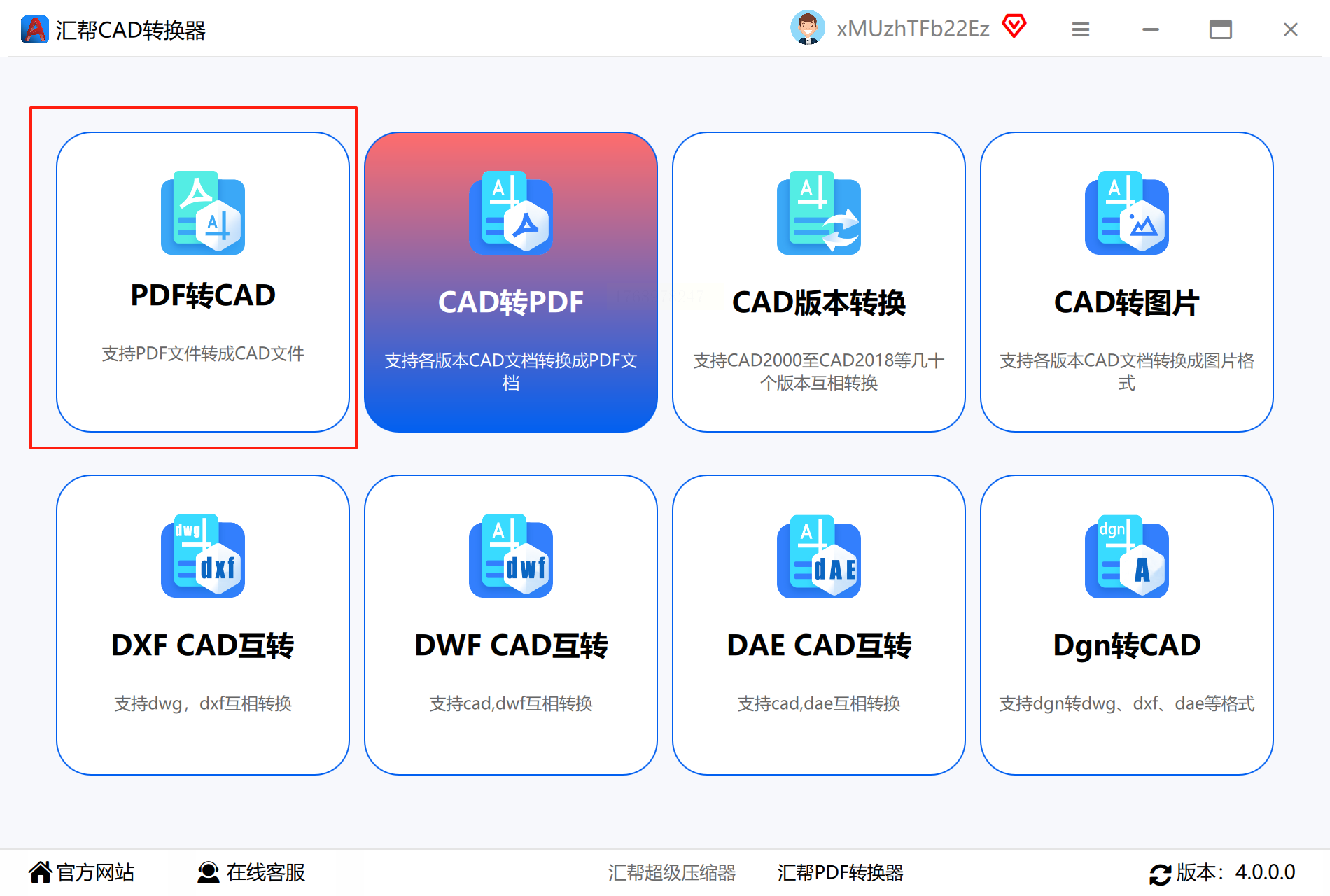
- 步骤一:打开软件后,在首页导航栏点击“PDF转CAD”选项,界面会显示清晰的功能分区。
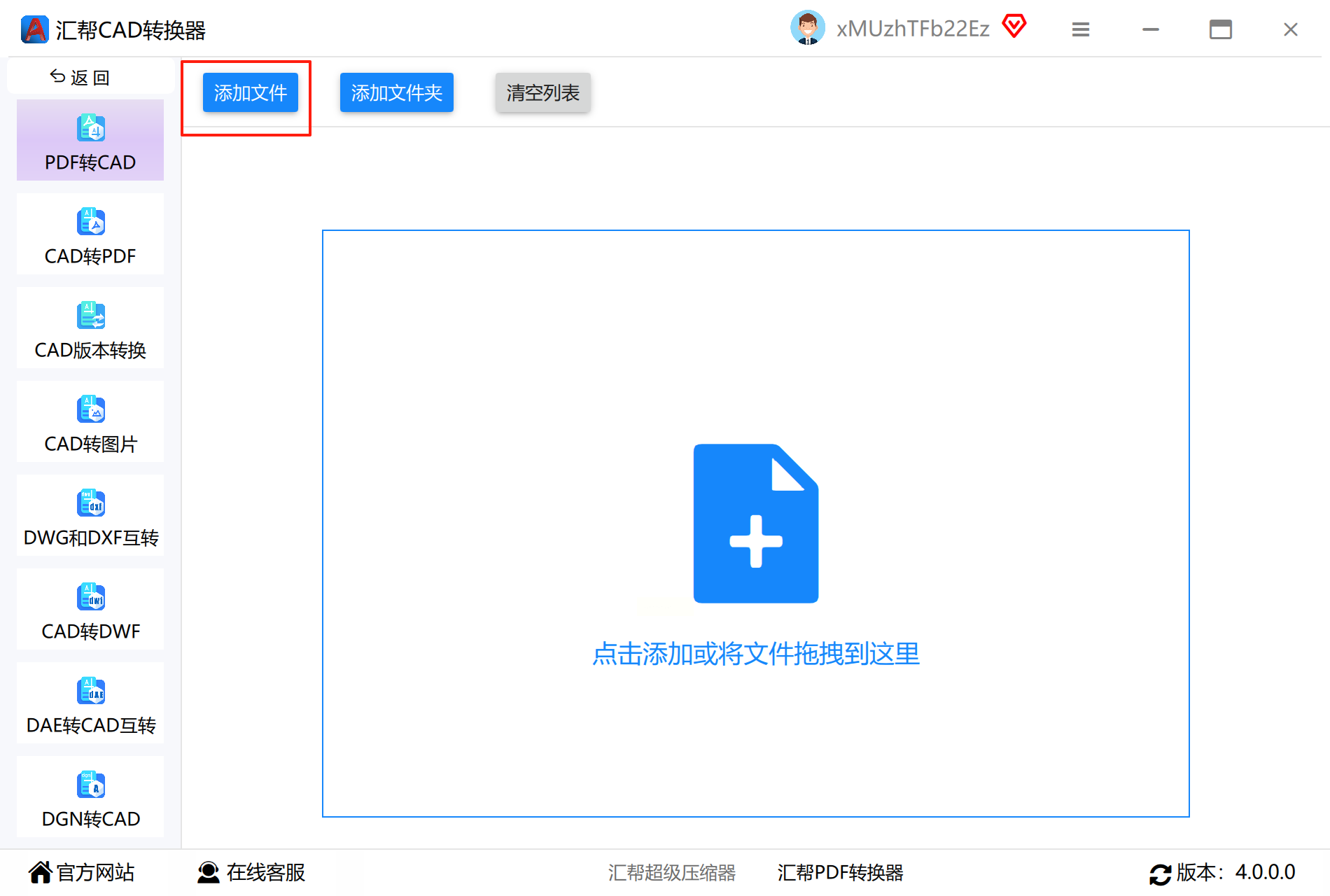
- 步骤二:通过左上角“添加文件”按钮或直接拖拽PDF文件到界面中,支持同时导入多个文件。
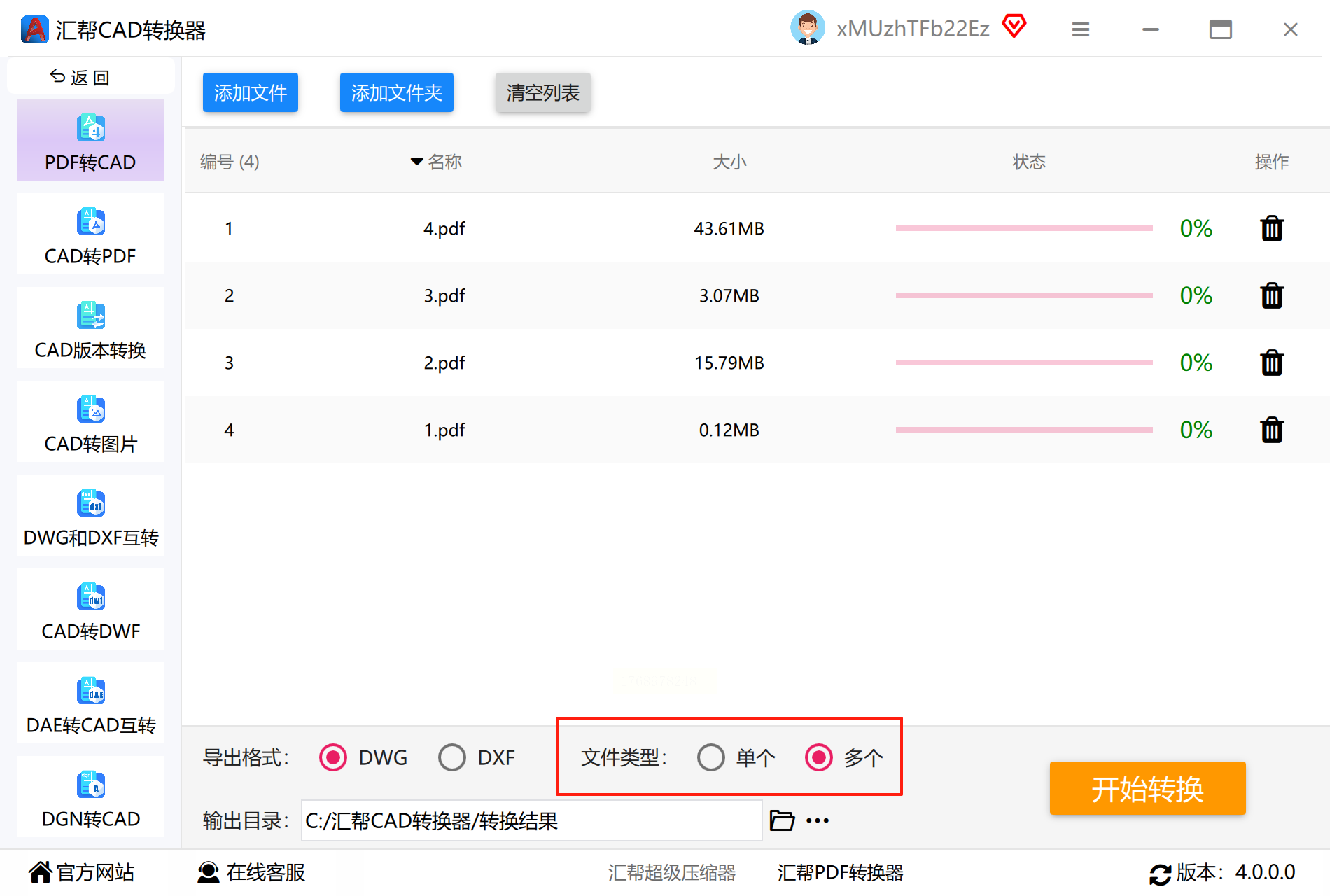
- 步骤三:在“导出设置”中选择格式为DWG(CAD行业主流格式),也可按需选择DXF。
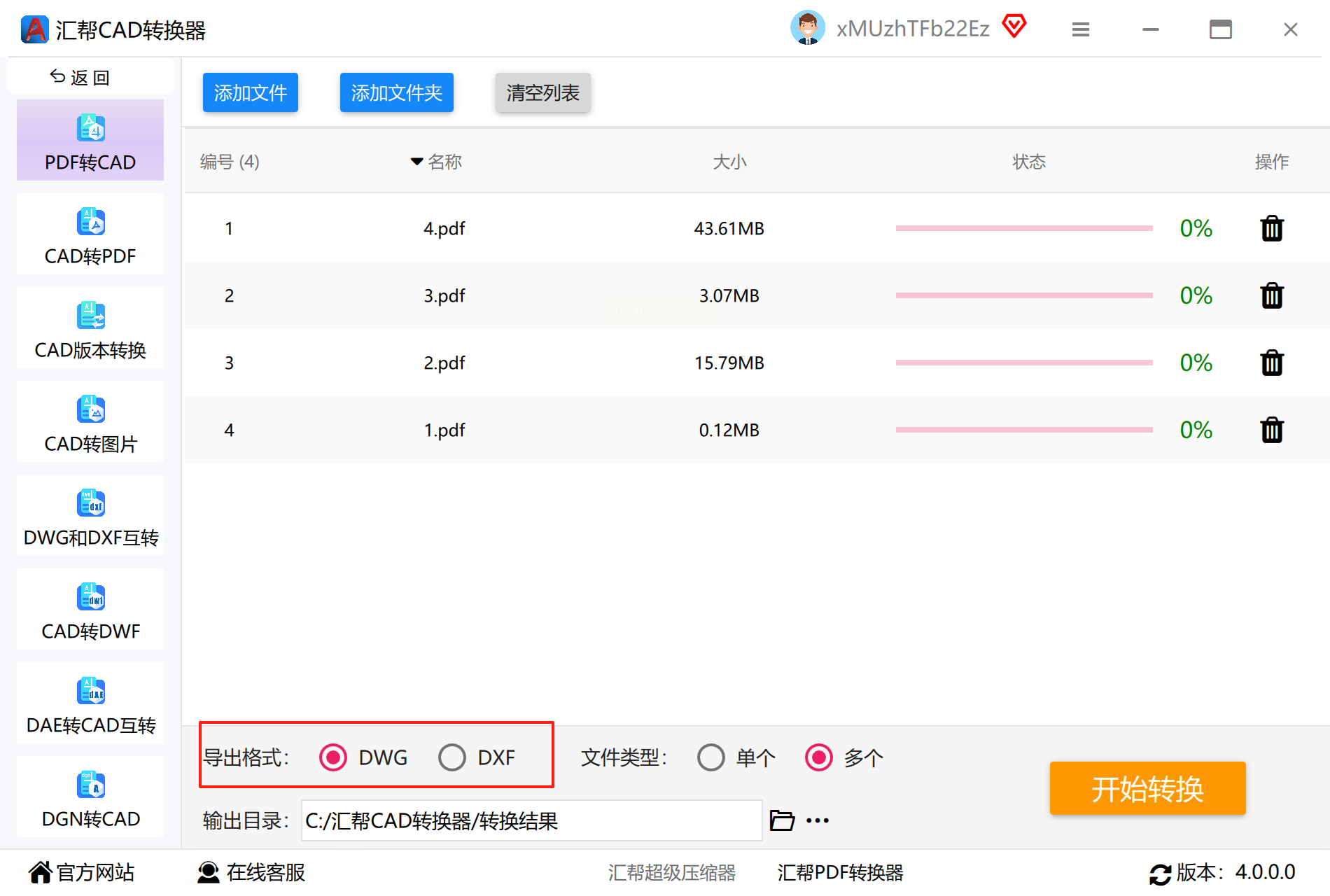
- 步骤四:文件类型可选择“单个文件”或“批量转换”,勾选“合并文件”可将多页PDF转为一个CAD文件。
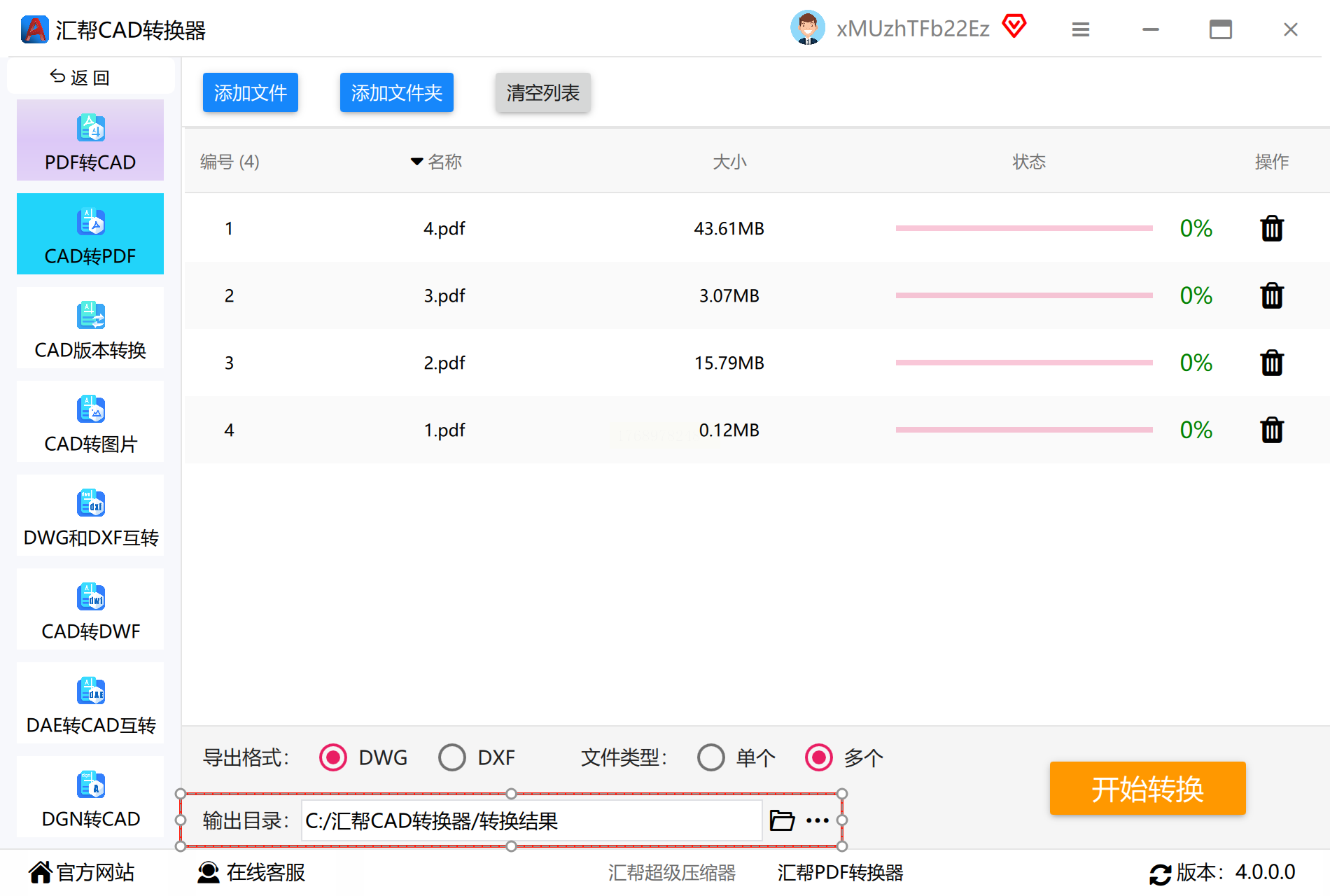
- 步骤五:自定义设置输出路径,建议新建文件夹分类存储转换后的文件。
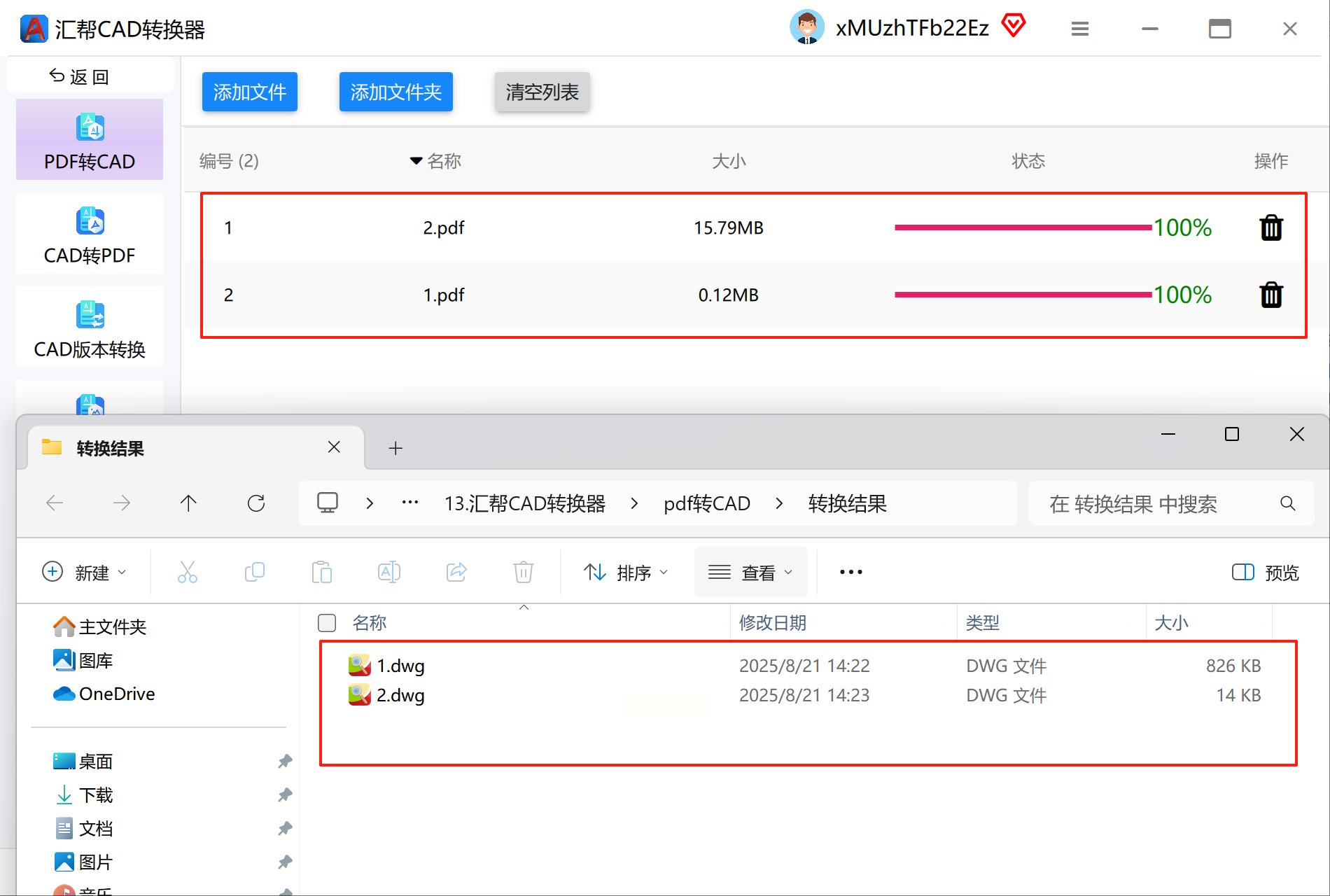
- 步骤六:点击“开始转换”,进度条会实时显示转换状态,转换完成后会自动提示。

- 步骤七:转换结束后,可直接点击“打开文件夹”查看结果,检查图纸线条是否完整。
2. WPS Office(办公场景首选)
如果你日常使用WPS处理文档,无需额外安装软件即可完成转换,适合轻量需求。
操作步骤:
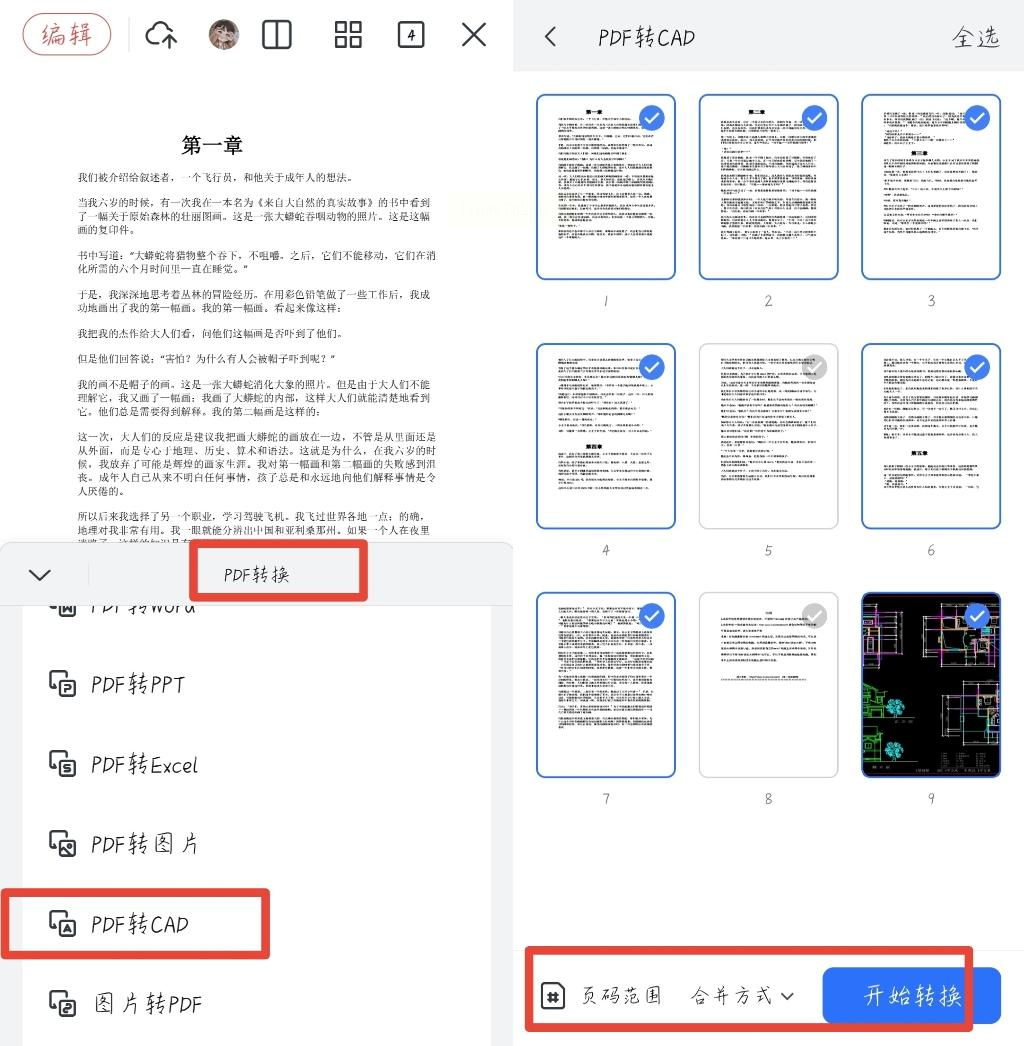
- 步骤一:打开WPS,点击顶部菜单栏“服务”,在弹出的侧边栏找到“PDF工具”。
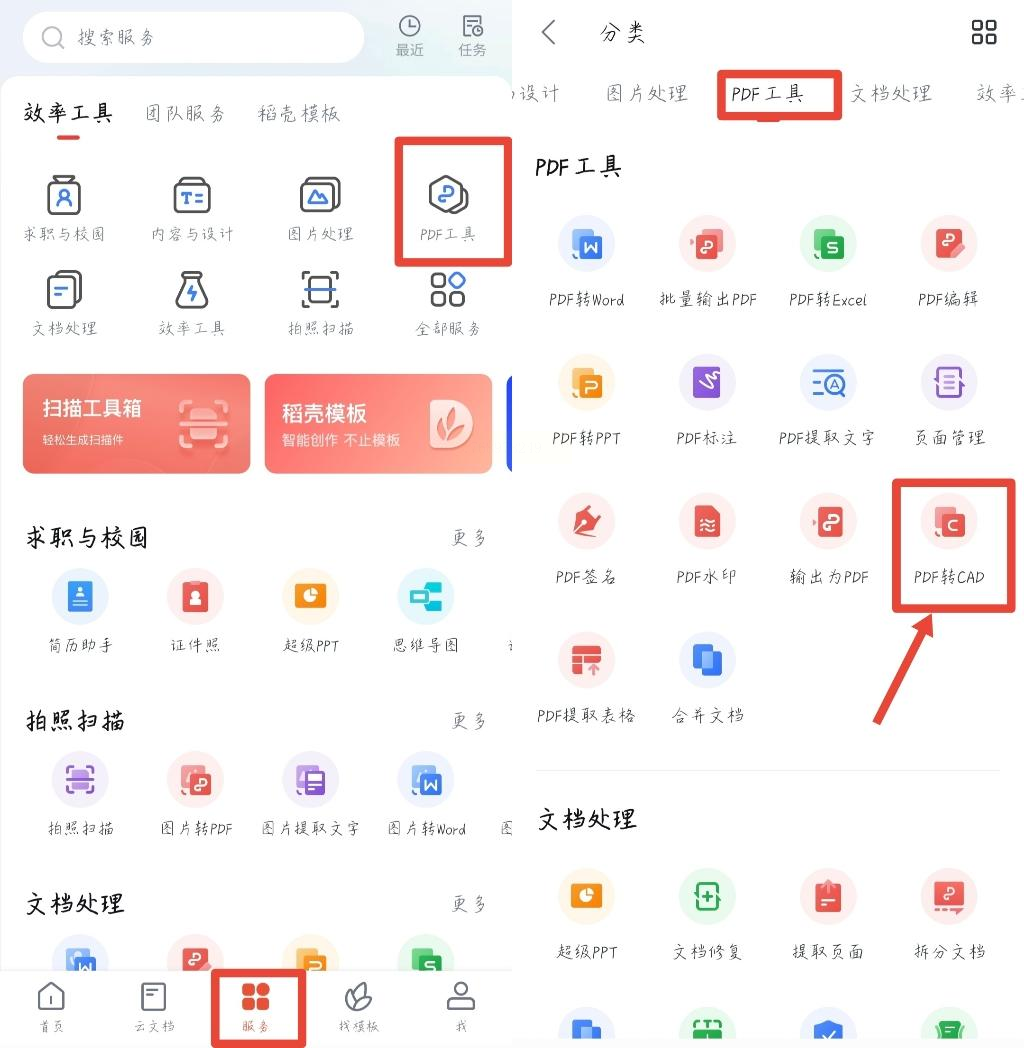
- 步骤二:在“PDF工具”中选择“PDF转CAD”,会自动跳转至格式转换界面。
- 步骤三:上传PDF文件后,设置转换参数:
- 页码范围:可输入“1-5”或“全部”,适合只转换部分图纸。
- 合并方式:勾选“按页码合并”可将多页PDF合成一个CAD文件。
- 步骤四:点击“开始转换”,转换进度会在页面底部显示,完成后自动下载到本地。
- 小技巧:转换后可直接在WPS中打开CAD文件,检查图形是否有错位。
3. 搜狗输入法(意外好用的输入法工具)
这款输入法的隐藏功能常被忽略,但“智能输入助手”里的格式转换工具意外实用。
操作步骤:
- 步骤一:打开搜狗输入法,点击状态栏的“工具箱”图标,选择“PDF格式转换器”。
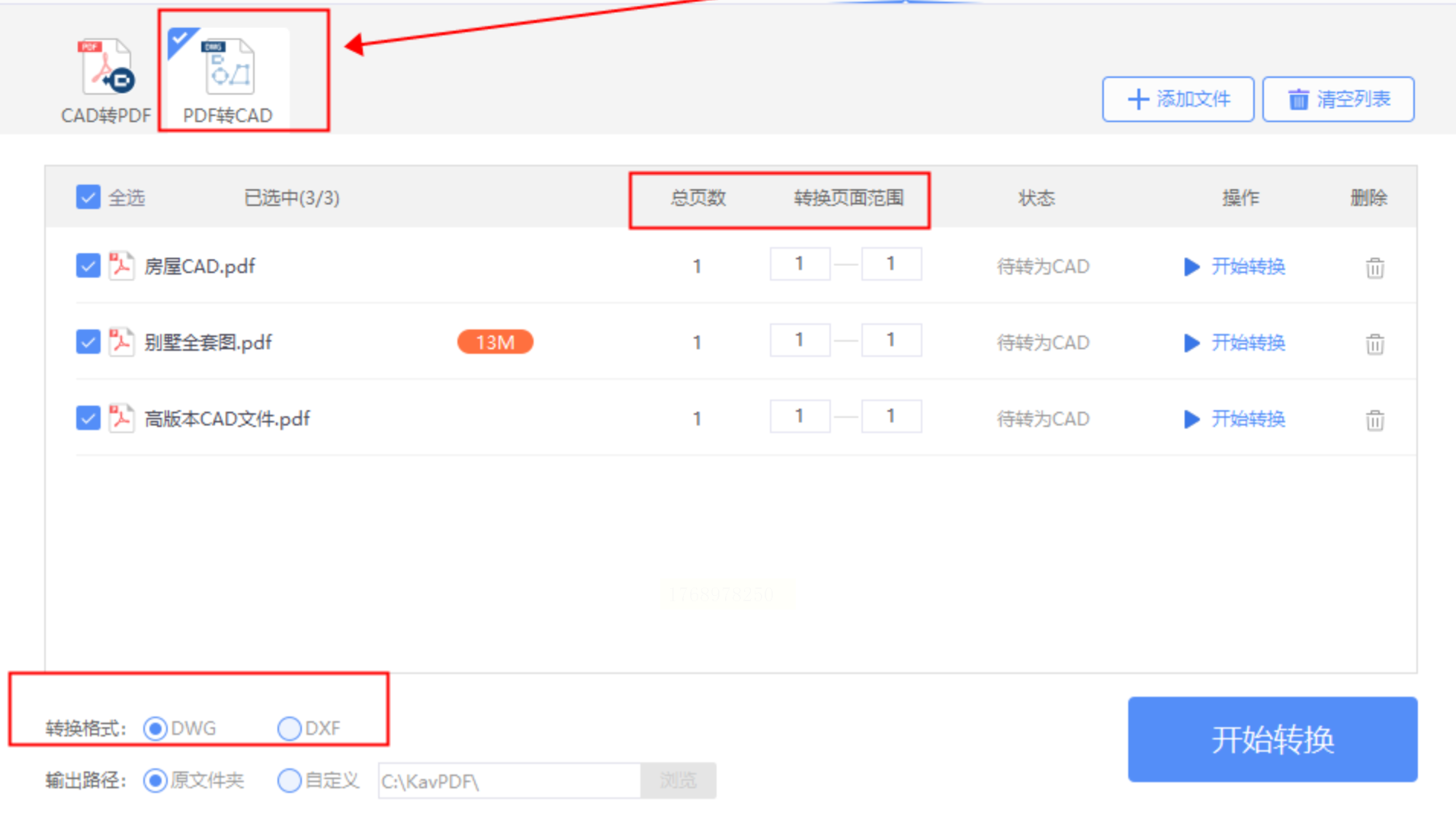
- 步骤二:在功能列表中找到“CAD转换”分类,点击“PDF转CAD”进入转换界面。
- 步骤三:点击“添加文件”导入PDF,支持单次添加10个以内文件。
- 步骤四:设置转换参数:选择需要转换的页码范围(默认全部),并选择输出格式(DWG/DXF)。

- 注意:基础转换功能免费,如需无水印输出需开通会员,适合临时转换小文件。
4. 迅捷CAD转换器(专业级批量处理)
作为CAD专业工具,它在精度和效率上表现突出,适合设计师批量处理图纸。
操作步骤:
- 步骤一:打开软件后,点击左侧“PDF转换”菜单,在下拉列表中选择“PDF转CAD”。
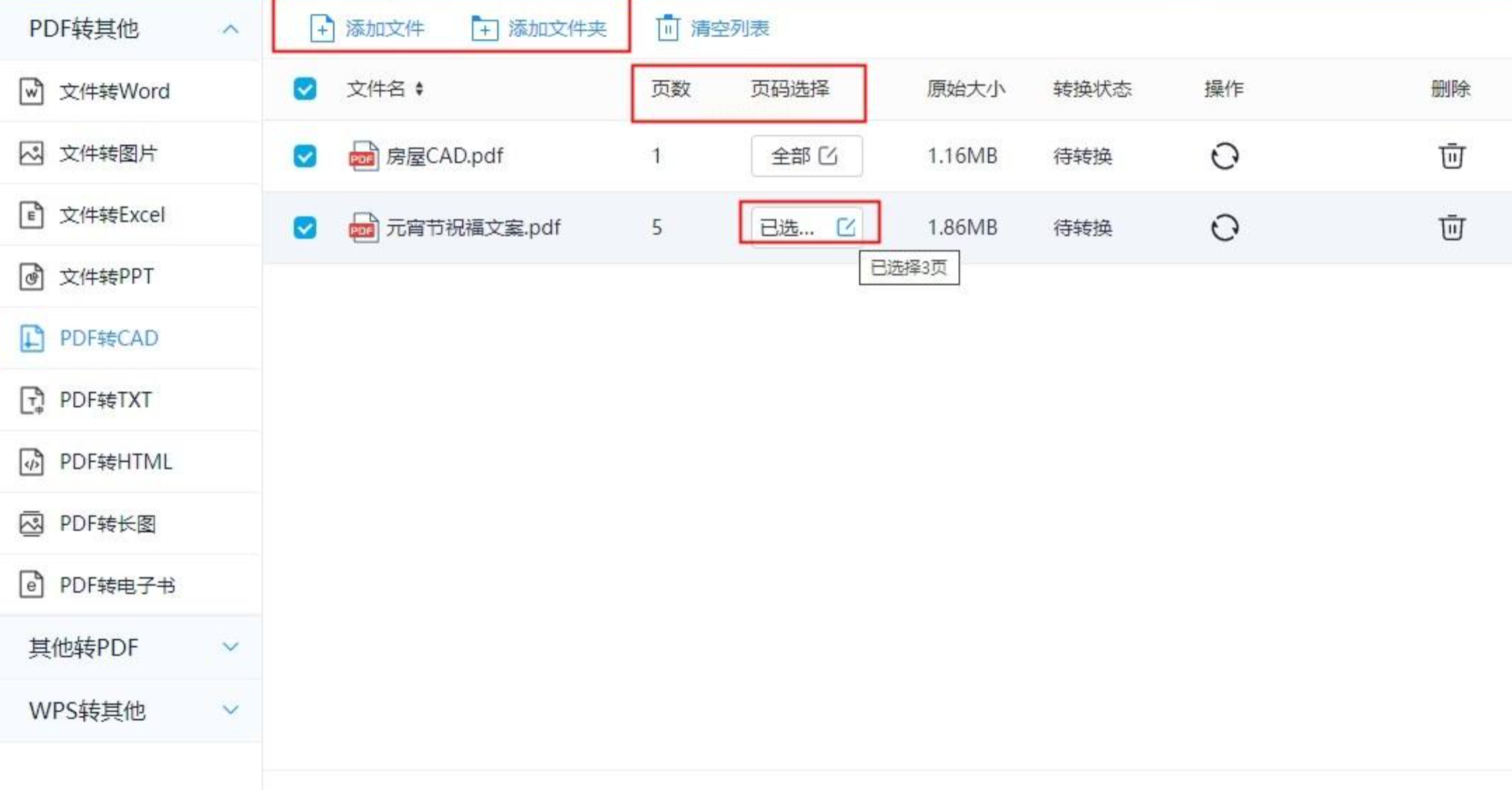
- 步骤二:在文件列表中添加PDF,支持“单个导入”或“批量添加”,最多可处理20个文件。
- 步骤三:设置输出选项:
- 文件拆分:可选择“每页一个CAD文件”或“多页合并”。
- 格式设置:DWG(AutoCAD默认格式)或DXF(通用交换格式)。
- 步骤四:点击“开始转换”,转换速度比同类工具快30%左右,完成后自动弹出结果文件夹。
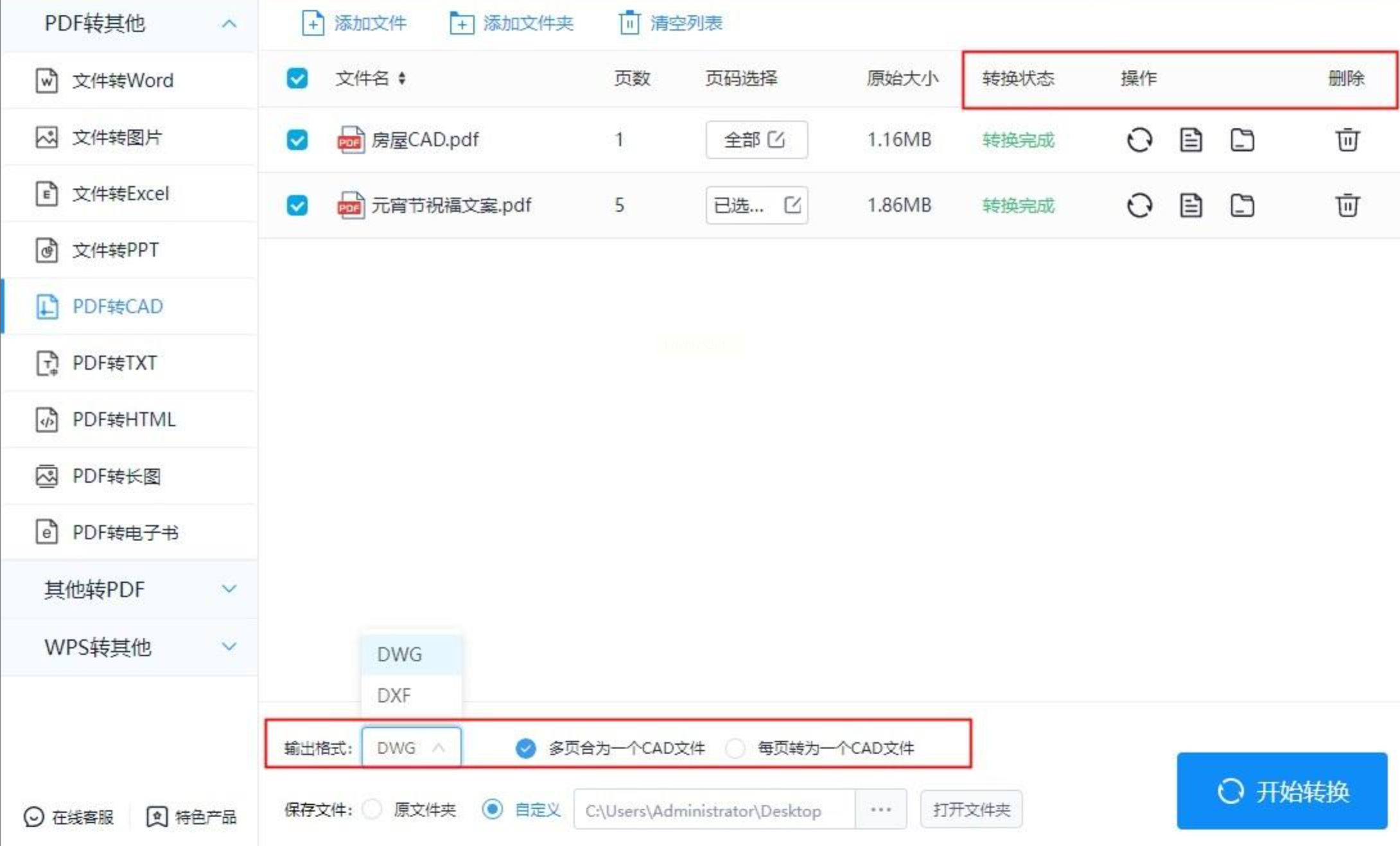
- 专业优势:转换过程中会保留PDF中的图层信息,CAD软件打开后可直接编辑。
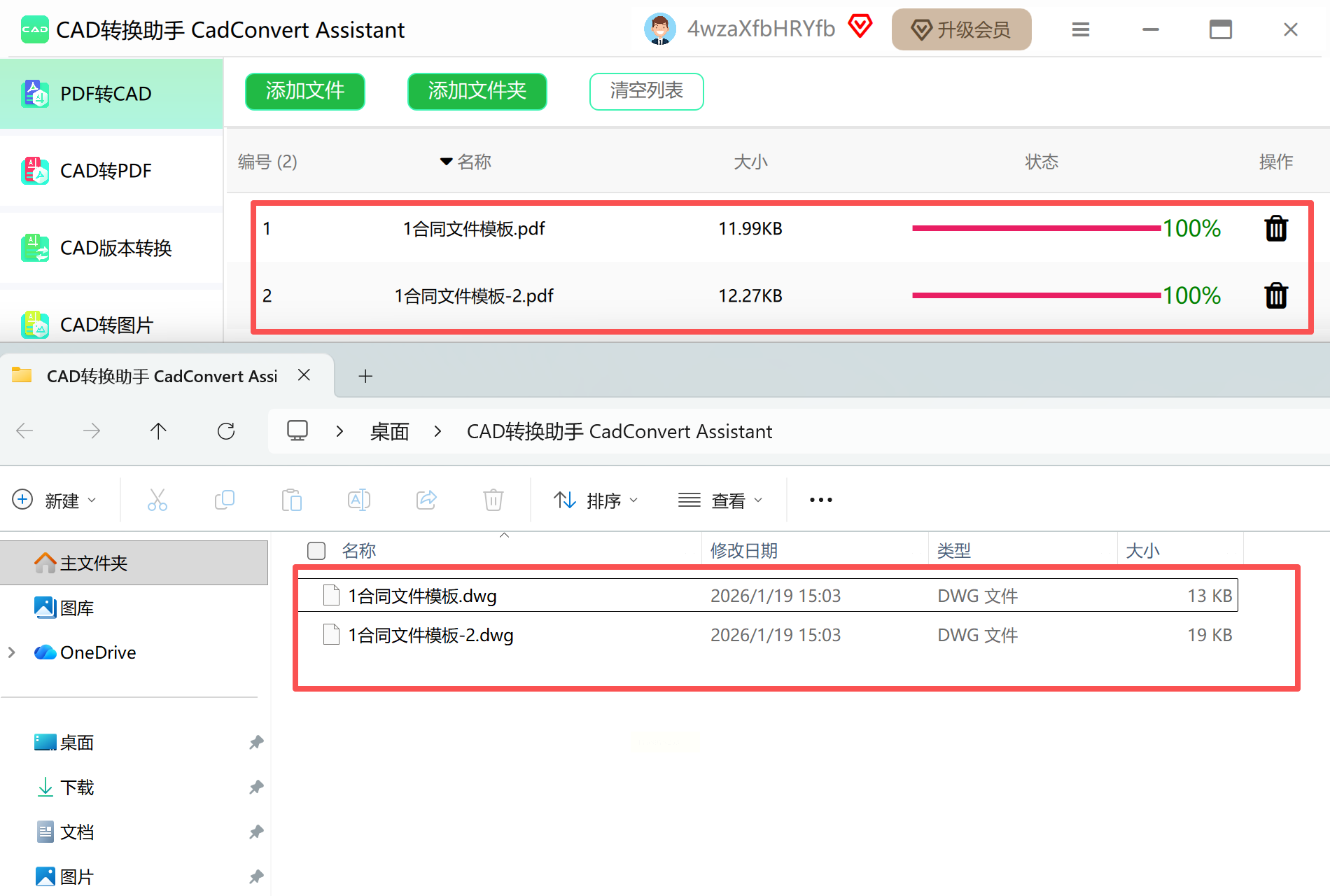
5. CAD转助手(简洁高效型)
界面设计类似汇帮CAD转换器,适合对操作流程要求简单的用户。
操作步骤:
- 步骤一:直接拖拽PDF文件到主界面,或点击“添加文件”按钮导入。
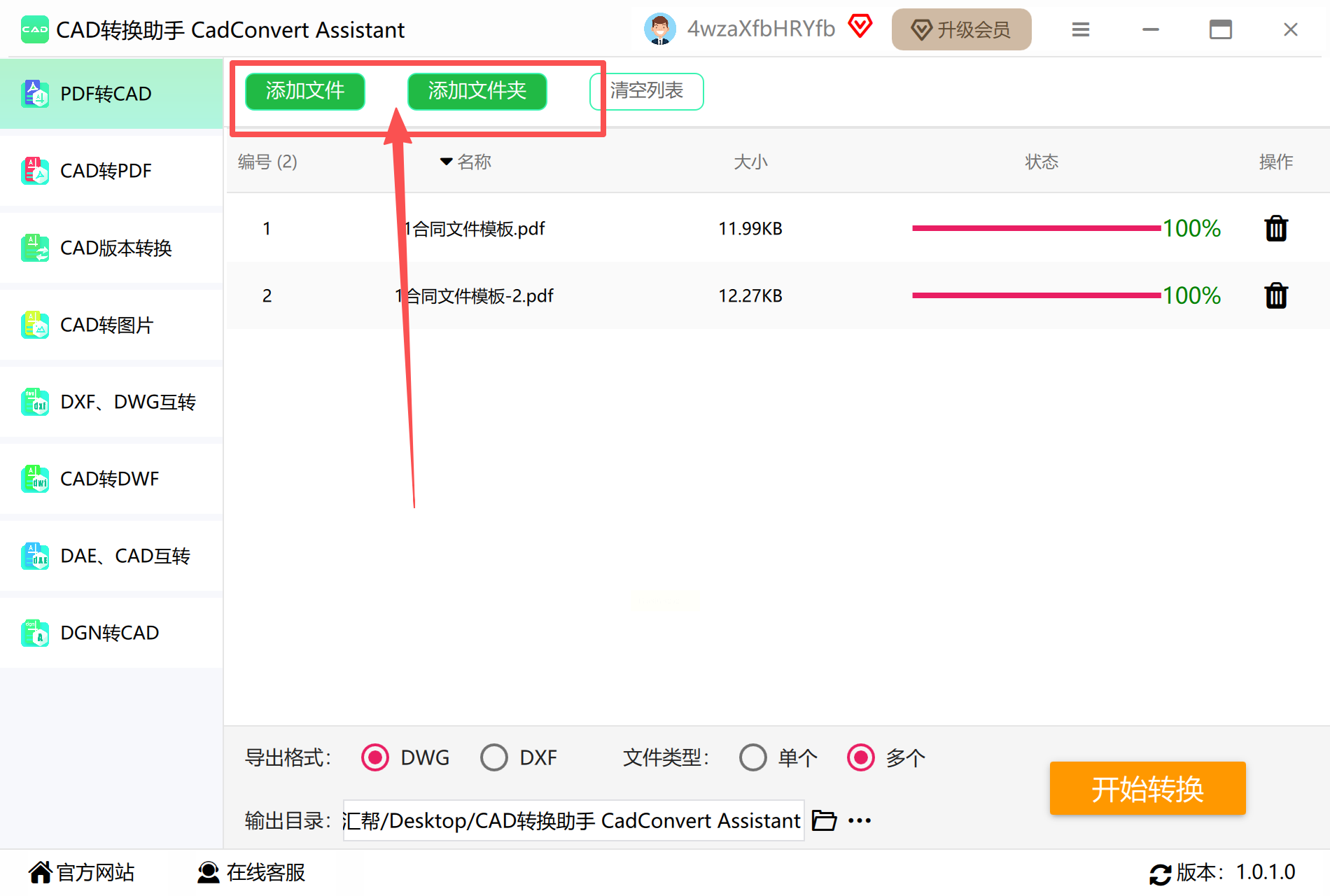
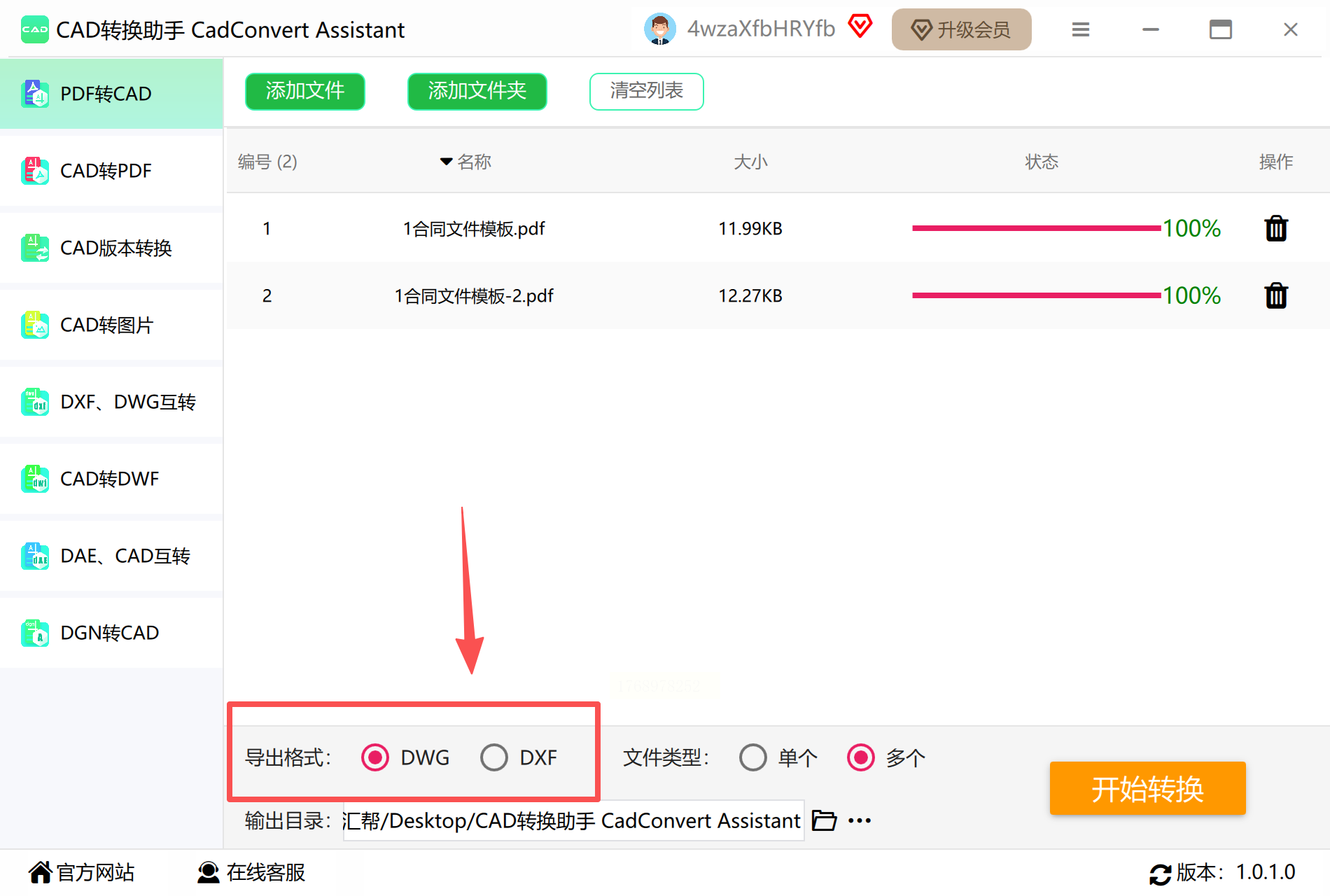
- 步骤二:在格式设置中选择“DWG”,如需兼容旧版本CAD可选择“DXF”。
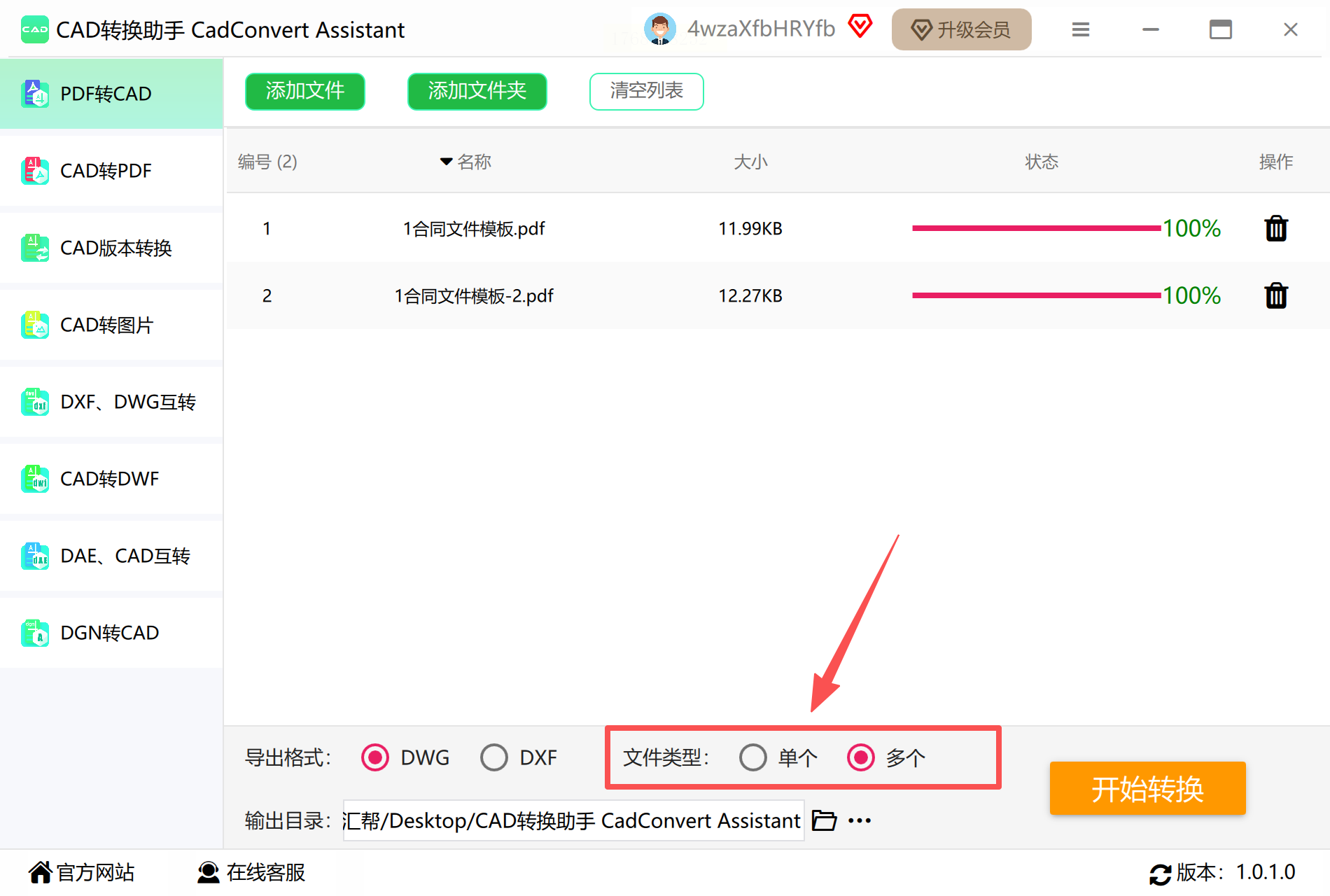
- 步骤三:设置文件命名规则,支持“原文件名+页码”的批量命名方式。
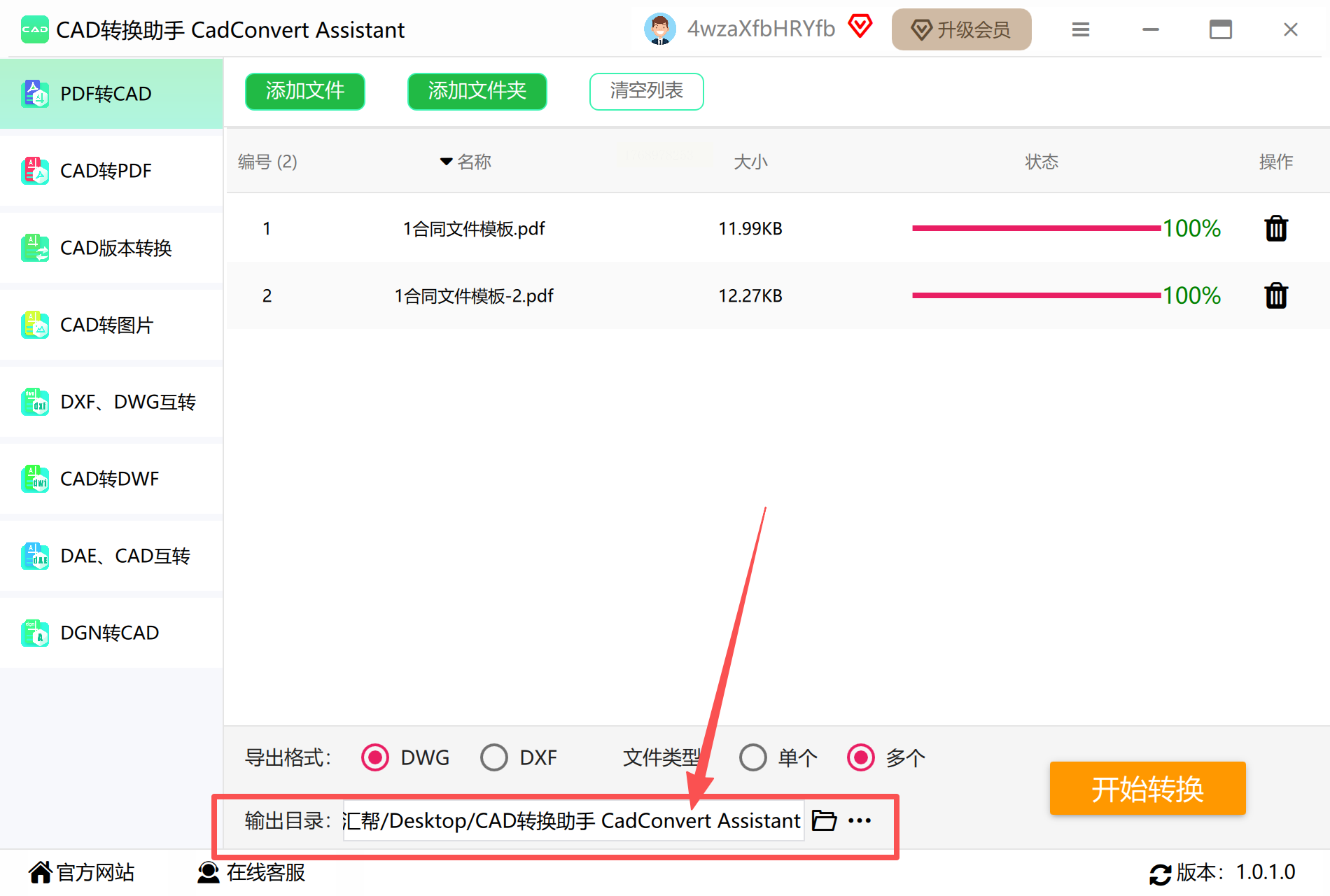
- 步骤四:选择输出目录,建议新建“转换结果”文件夹方便查找。
- 步骤五:点击“开始转换”,转换完成后会自动弹出预览窗口,检查无误后即可保存。
6. 浩辰CAD看图王(图纸预览+转换)
如果你需要同时查看CAD图纸,这款工具自带转换功能,适合“看图+转换”一站式操作。
操作步骤:
- 步骤一:打开软件后,点击顶部“文件”菜单,选择“PDF转CAD”功能。
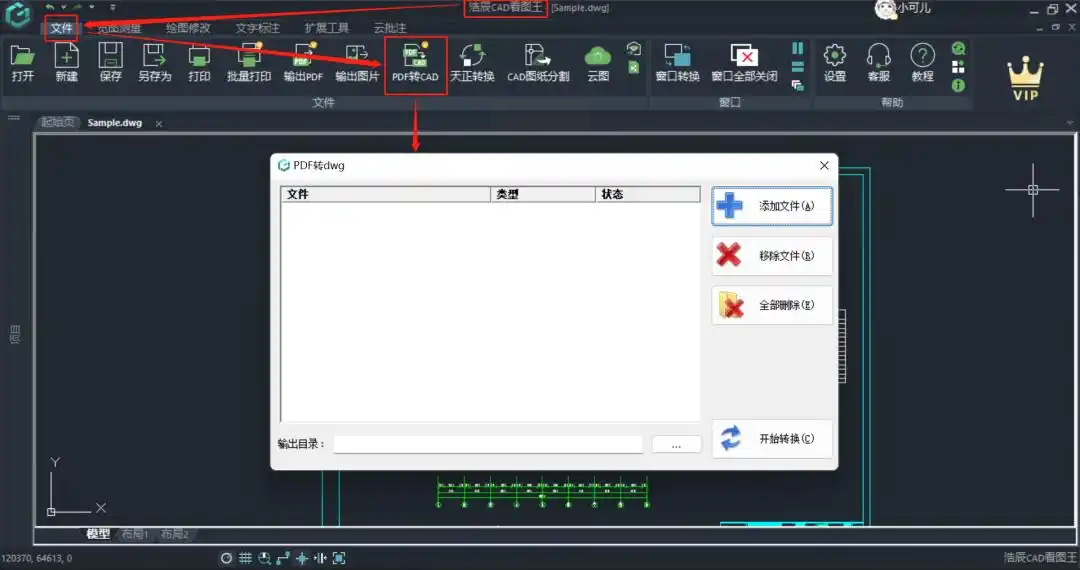
- 步骤二:在弹出的对话框中点击“添加文件”,支持选择单个或多个PDF文件。

- 步骤三:设置转换参数:
- 合并方式:可选择“按页拆分”或“合并为一个文件”。
- 精度设置:建议选择“高保真”模式,确保线条和标注准确。
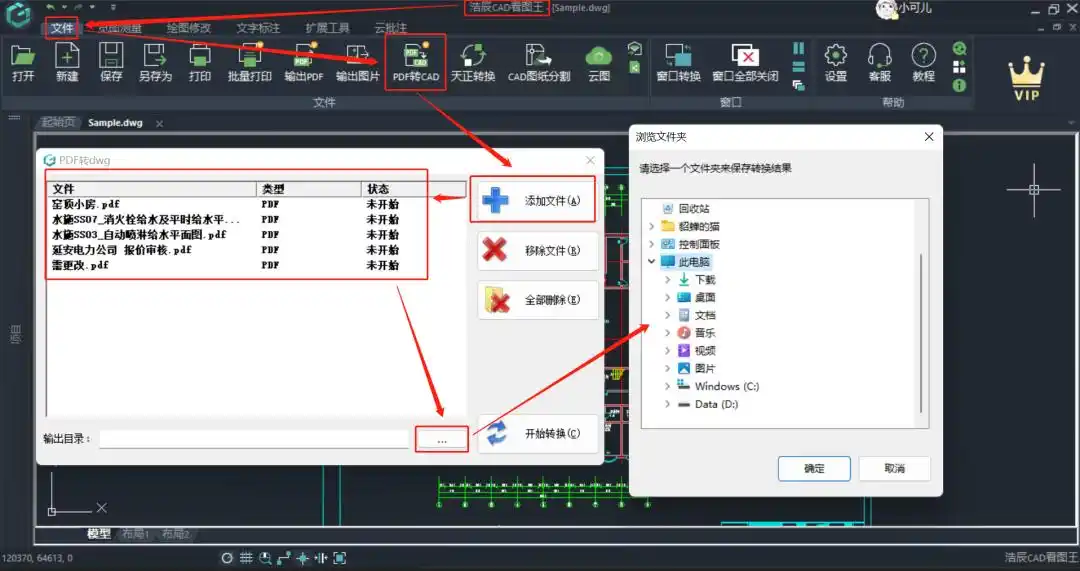
- 步骤四:点击“开始转换”,转换过程中状态栏会显示剩余时间,大文件需耐心等待。
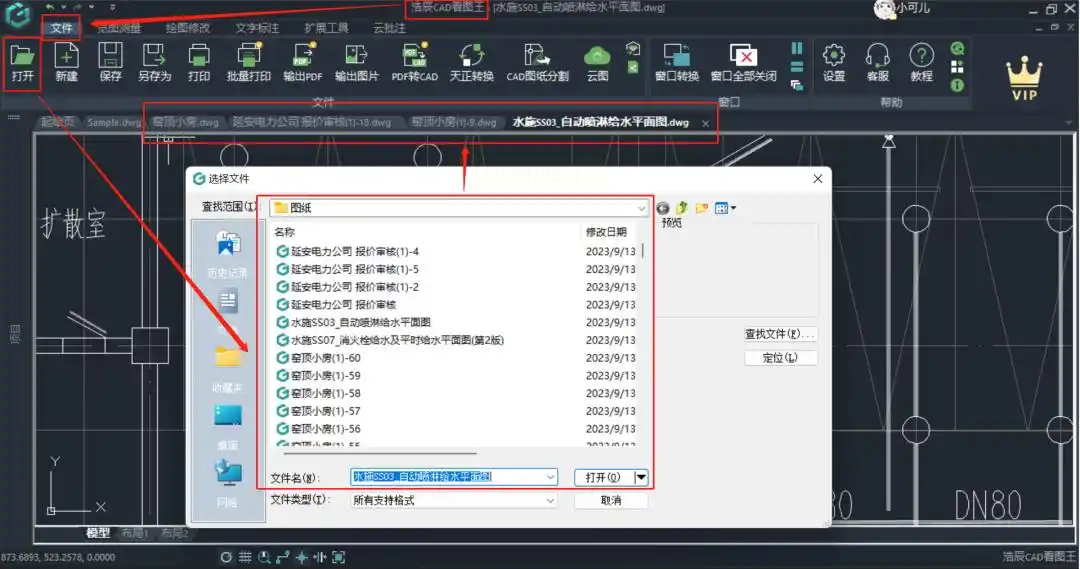
- 步骤五:转换完成后,软件会自动生成CAD文件,可直接在软件内打开预览。
无论选择哪款工具,转换后务必检查图纸完整性,确保线条、标注、图层等关键信息准确无误。掌握这些工具后,你就能轻松实现PDF图纸的精准转换,提升工作效率。
