

前言:CAD图纸传给别人打不开?别急,5招搞定格式转换
咱们做设计的朋友,肯定都遇到过这个烦心事:辛辛苦苦画好的CAD图纸,发给别人或者拿到别的软件里一打开,结果啥也看不见,或者各种报错。这时候,把CAD图纸转成DXF格式就成了救命稻草。DXF格式就像是设计界的“普通话”,通用性很强,大部分绘图软件都能认。
那么,cad转dxf格式怎么转?别担心,这事儿一点都不复杂。作为过来人,我踩过不少坑,也总结出5种特别实用的方法,从专业软件到在线小工具都有。不管你用的什么版本的系统,肯定能找到一种适合你的。今天,我就把这5个“压箱底”的绝招都分享给你,保证看一遍就能学会!
 ---
---
【方法一】汇帮CAD转换器:功能强大,批量处理的首选
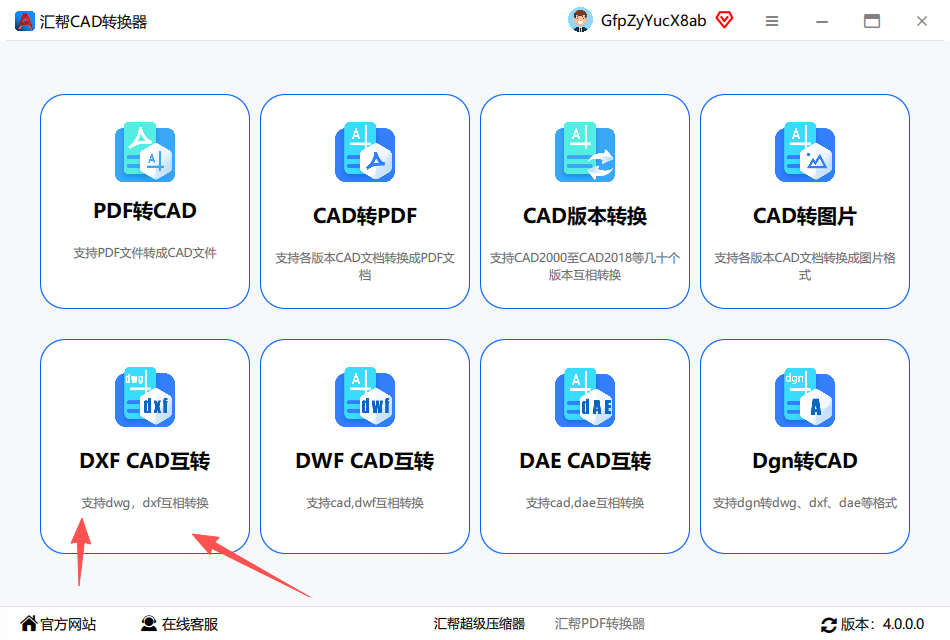 要说最省心、成功率最高的方法,我觉得是咱国产的【汇帮CAD转换器】,它专门解决了cad转dxf格式怎么转这个老大难问题。操作步骤非常简单,一条腿走路都行。
第一步:选择转换模式
打开软件后,主界面功能划分很清晰。在左侧的功能区,我们直接选择“DWG与DXF互转”这个选项。注意,这里会根据你的需求自动识别是转出还是转入,非常智能。
 第二步:导入CAD文件
接着,点击中间那个明显的“添加文件”按钮。软件支持把整个文件夹里的CAD图纸一次性拖进去,一次处理几十上百个都不在话下。看看界面,是不是很直观?无论你是DWG格式还是DXF格式,它都能通吃。
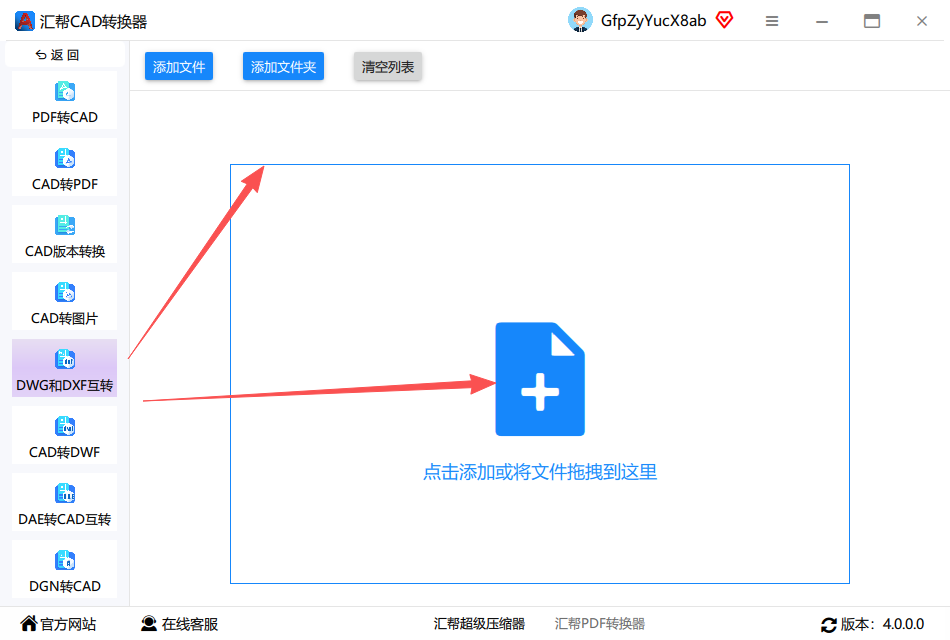 第三步:设置输出格式并转换
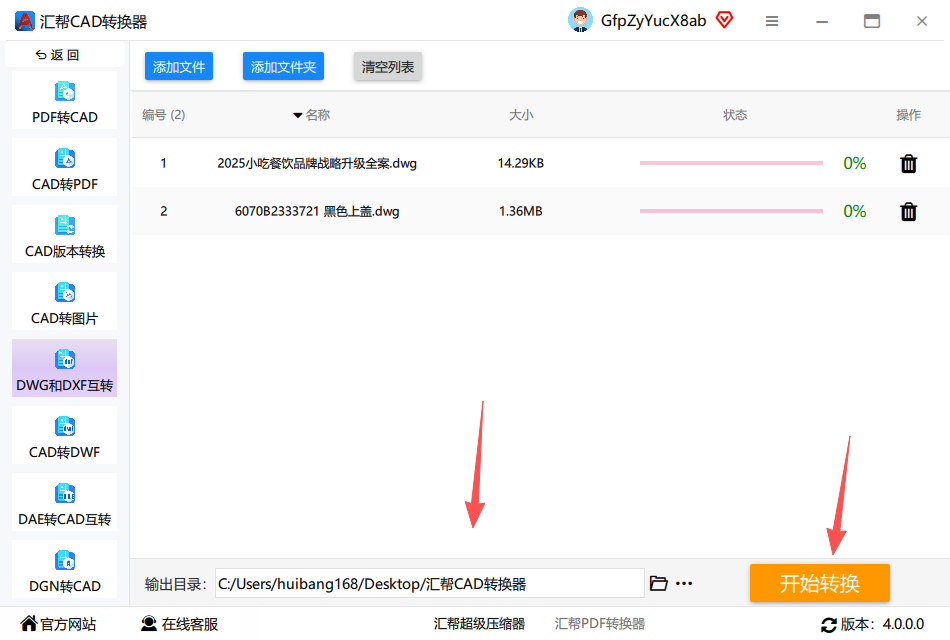
这时候,你只需要在下面找到输出格式选项,默认就是DXF,我们保持不动就行。
第四步:一键搞定
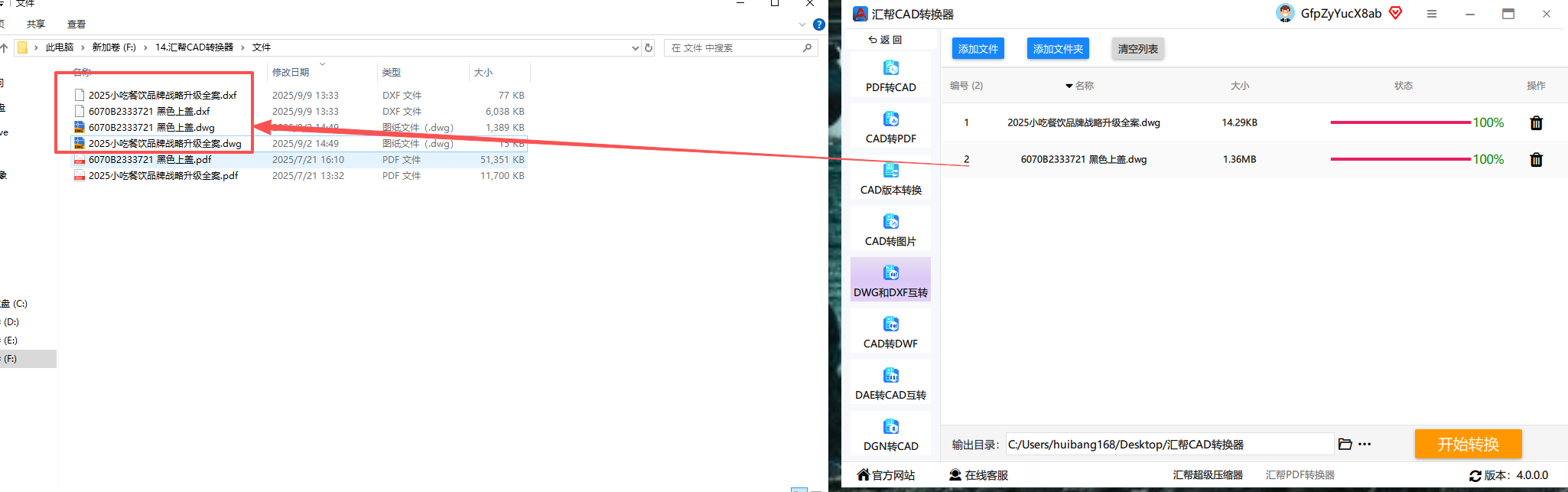
最后,点击那个大大的“开始转换”按钮。你会看到进度条飞速前进,等提示“转换完成”,就算大功告成了。软件会特别智能地保留你的原始CAD文件,同时又悄悄在你指定的文件夹里生成了一个全新的DXF文件。
 这个方法最大的好处是稳定、靠谱,而且支持高版本CAD图纸和批量处理。如果你是设计师,手里图纸很多,那这个方法绝对能让你告别加班,效率飞起。最终效果,你打开新文件就能看到,所有图层、标注、线条都完好无损。
 ---
---
【方法二】AutoCAD软件:最正统的官方做法
如果你电脑上本来就有正版的AutoCAD软件,那就更简单了。这可以说是解决cad转dxf格式怎么转最直接的方法。
步骤:
- 打开AutoCAD软件,点击左上角的“A”字图标或“文件”菜单。
- 找到“另存为”命令,快捷键是
Ctrl+Shift+S。 - 在弹出的对话框中,最关键的一步来了:在“文件类型”这个下拉菜单里,找到“AutoCAD 2010/LT2010 图形 (*.dxf)”或其他你需要的DXF版本。
- 设置好想要保存的位置和文件名,点击“保存”就完成了。
优点: 官方出品,兼容性100%,不用担心格式报错。 缺点: 软件本身比较庞大,安装包好几个G,而且需要付费授权,对于偶尔用一次的同学来说,成本有点高。
【方法三】在线转换工具
如果你的电脑上没有安装任何CAD软件,又只需要转换一两个小文件,那在线工具就非常适合你。网上有很多免费的工具,比如“Convertio”、“ZAMZAR”等。它们完美回答了cad转dxf格式怎么转
步骤:
- 打开浏览器,搜索“在线CAD转DXF”或者直接访问Convertio这类网站。
- 点击“选择文件”,把你电脑上的DWG图纸上传上去。
- 在输出格式里,选“DXF”。
- 最后点击“转换”,等它处理完,下载转换好的文件就行。
注意点: 免费版通常有文件大小限制,超过几兆就会提示你付费。另外,涉及到重要图纸,上传到第三方服务器还是有点隐私风险,这点得心里有数。
【方法四】DWG TrueView:免费的官方工具
Autodesk公司除了卖昂贵的AutoCAD外,还推出了一款完全免费的查看器——DWG TrueView。虽然它主要用于查看图纸,但它内置了转换功能,可以说是解决cad转dxf格式怎么转的性价比之王。
步骤:
- 去官网下载并安装DWG TrueView。
- 打开软件,导入你的CAD文件。
- 点击“DWG Convert”或“DWG转换”选项卡(位置可能在界面右边或上边)。
- 选择输出格式为“DXF”,并设置好保存位置,点击“Convert”即可。
优点: 完全免费,没有功能限制,可处理高版本文件。 缺点: 注册和安装过程相比专业软件稍显繁琐,界面是英文的(不过现在部分版本有中文)。
【方法五】SolidWorks、Pro/E等三维软件
很多做三维建模的朋友,平时也会用到CAD图纸。有时候需要把二维CAD图转成DXF,导入三维软件里做参考或底图。其实,像SolidWorks这类软件本身就具备这个功能。
步骤:
- 在SolidWorks中新建一个零件或工程图。
- 选择“插入”-> “DXF/DWG”。
- 在弹出的窗口中选择你的CAD文件,然后一路“下一步”。
- 软件会自动帮你完成转换,并生成一个二维草图。
优点: 对于三维软件用户来说,操作流程流畅,数据不会丢失图层信息。 缺点: 局限性大,你得先装了SolidWorks才行,而且步骤比前两个方法要复杂一点。
注意事项 & 常见问题
在进行cad转dxf格式怎么转操作时,有几点你得留个心眼:
- 版本问题: DXF也分版本(如2010、2013、2018)。如果对方用的是老版软件,建议你转成低版本(如ACAD 2010版)的DXF,兼容性最好,不容易打不开。
- 字体丢失: 有时候转出来的DXF文件,打开后原来的中文变成了“??”。这是因为对方的电脑里没有源文件里使用的中文字体。最好把用到的字体也一起打包发给对方。
- 图层保留: 转换完成后,记得检查一下图层、标注这些信息有没有被自动合并或删除。用专业软件转一般没问题,用在线工具时就要多留个心眼。
- 文件损坏: 如果遇到“文件无效”或“图形不完整”的报错,大概率是源文件本身有损坏。可以尝试用修复功能(DWG TrueView就有)先修复一下再转换。
结尾总结
看吧,cad转dxf格式怎么转其实一点都不难,关键是找对工具。今天给大家分享了5种方法,从专业到免费,从本地到在线,总有一款适合你。
- 追求稳定和高批量处理,首选【汇帮CAD转换器】。
- 手上有AutoCAD,用“另存为”功能最直接。
- 偶尔应急,文件不大,用在线工具图个方便。
- 想要完全免费且功能强大,DWG TrueView是你的不二之选。
- 你是三维软件用户,那直接在软件里导入就行。
不管用哪种,最后记得检查一下转换后的文件,确保万无一失。希望今天这篇教程能帮到你,下次再遇到需要把DWG转成DXF格式的情况,就不用抓耳挠腮啦!
