

在工程设计、建筑绘图这类需要高频处理CAD图纸的场景中,将CAD文件转换为图片格式是日常工作的刚需。无论是想分享给不在同一团队的同事,还是要把CAD图纸嵌入到PPT报告里,又或是在手机端查看原图细节,这些都离不开格式转换。今天就给大家整理出4种经过实测的转换方法,覆盖不同需求场景,让你告别繁琐操作,高效完成转换。

一、系统自带输出功能:适合基础格式转换
如果你的CAD软件是AutoCAD等常用版本,其实可以直接利用软件内置的输出功能,这是最便捷的“零成本”方案。
操作步骤:
1. 打开图纸与功能入口:先在CAD软件里打开需要转换的图纸,然后找到顶部菜单栏的“文件”选项,里面会有“输出”或“另存为”功能(不同版本名称可能略有差异)。
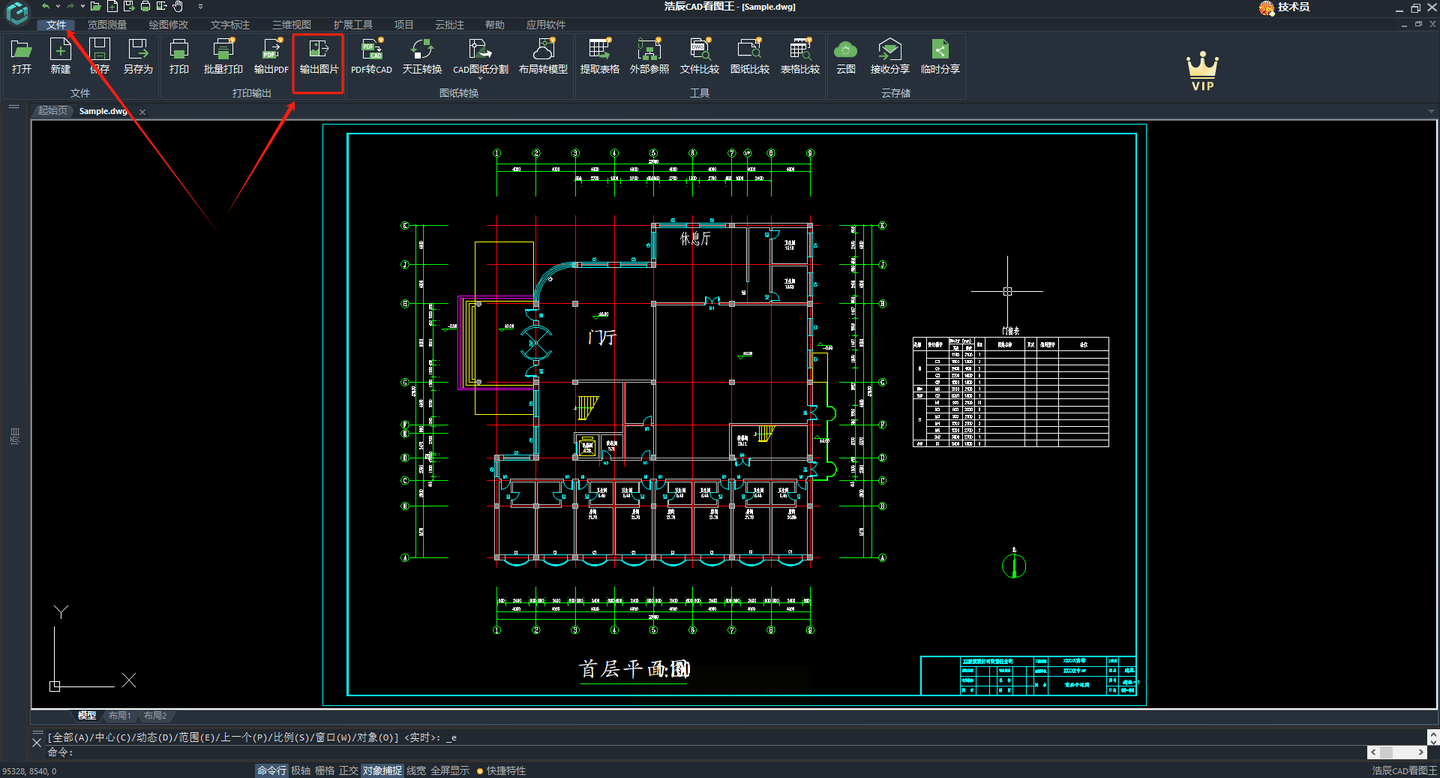
2. 框选转换范围:在弹出的对话框中,选择“图像”作为输出类型,然后用鼠标在图纸上框选出需要转换的区域,避免不必要的空白部分。
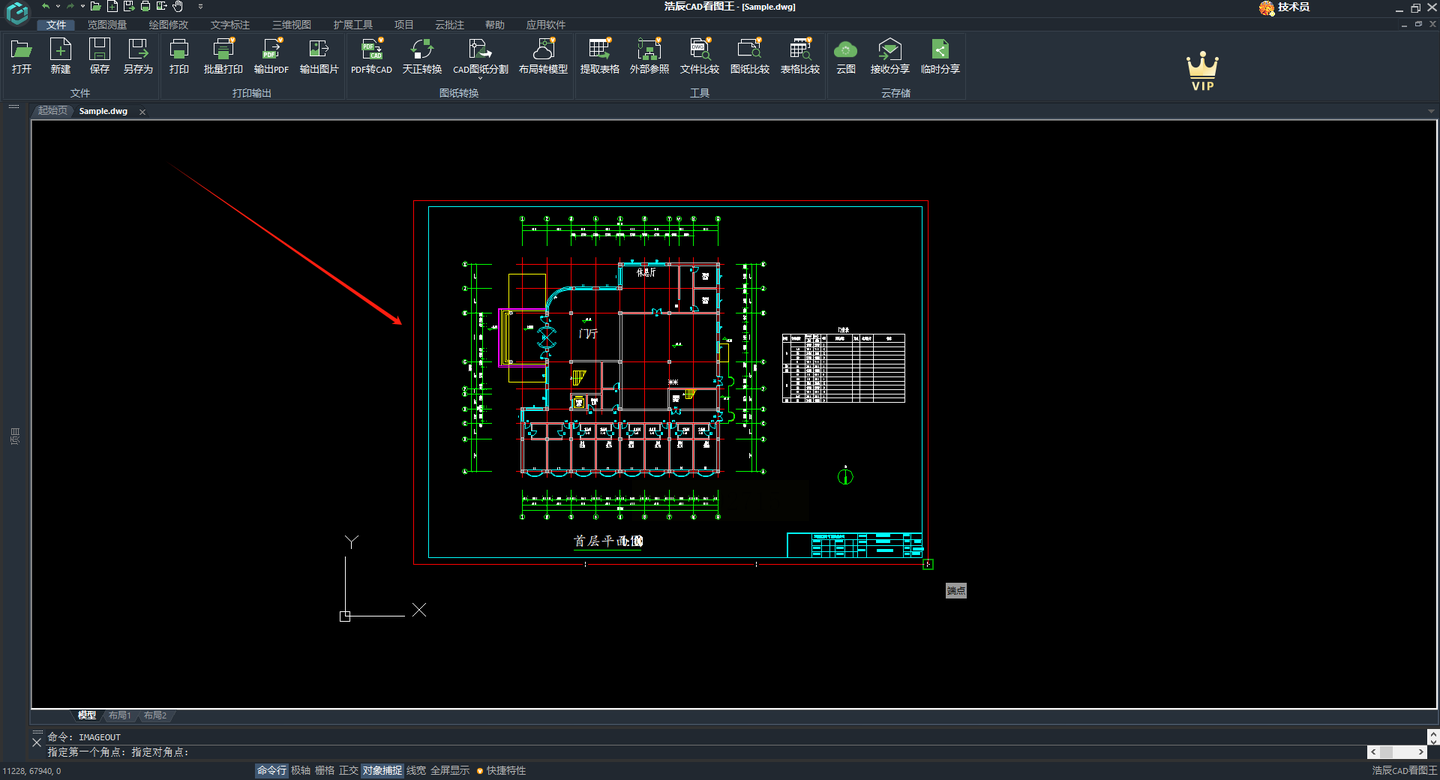
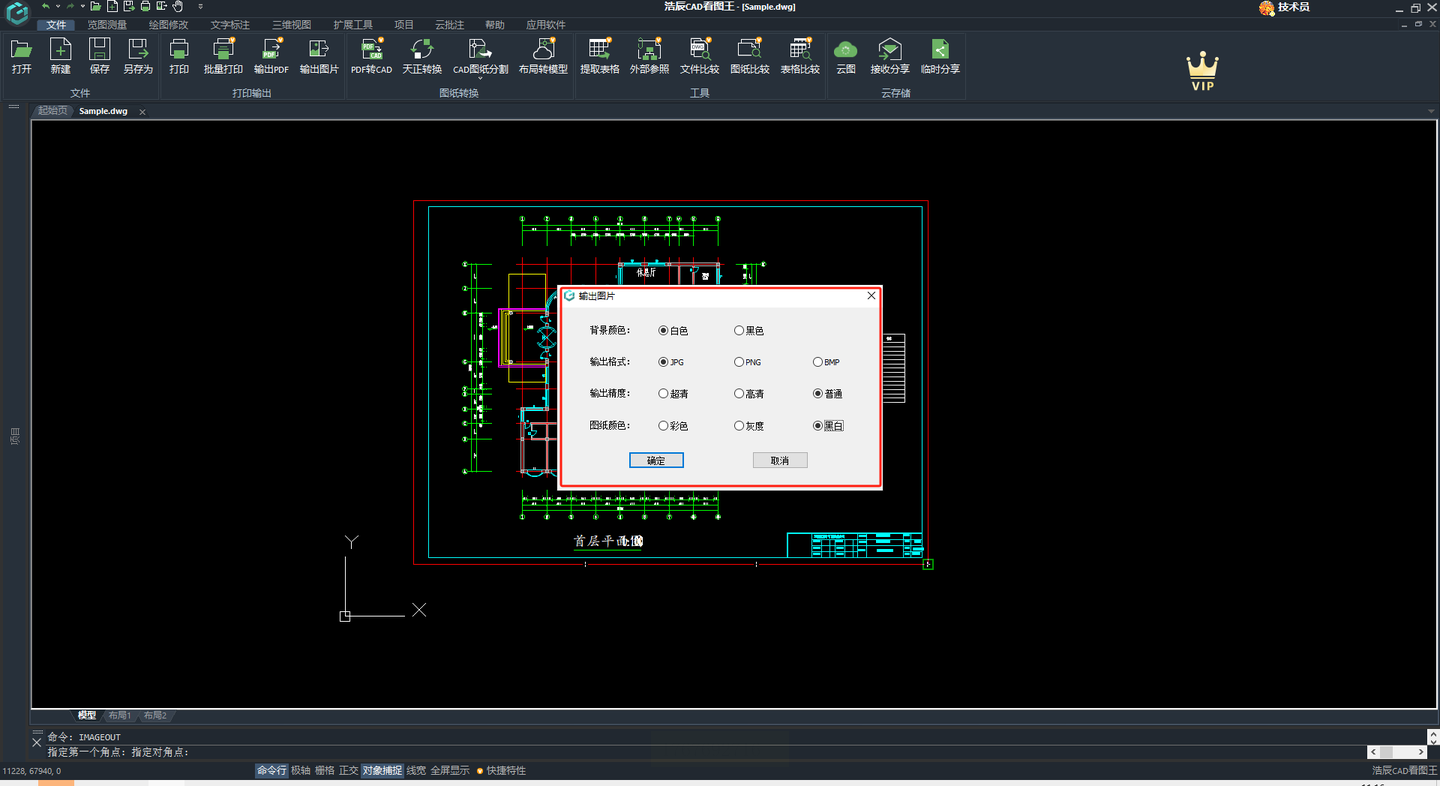
3. 参数设置要注意:这里可以调节“分辨率”(建议设置为300dpi以上,保证清晰度)、“输出单位”(通常选像素或毫米),颜色模式选择“真彩色”或“灰度”,根据图纸内容决定。
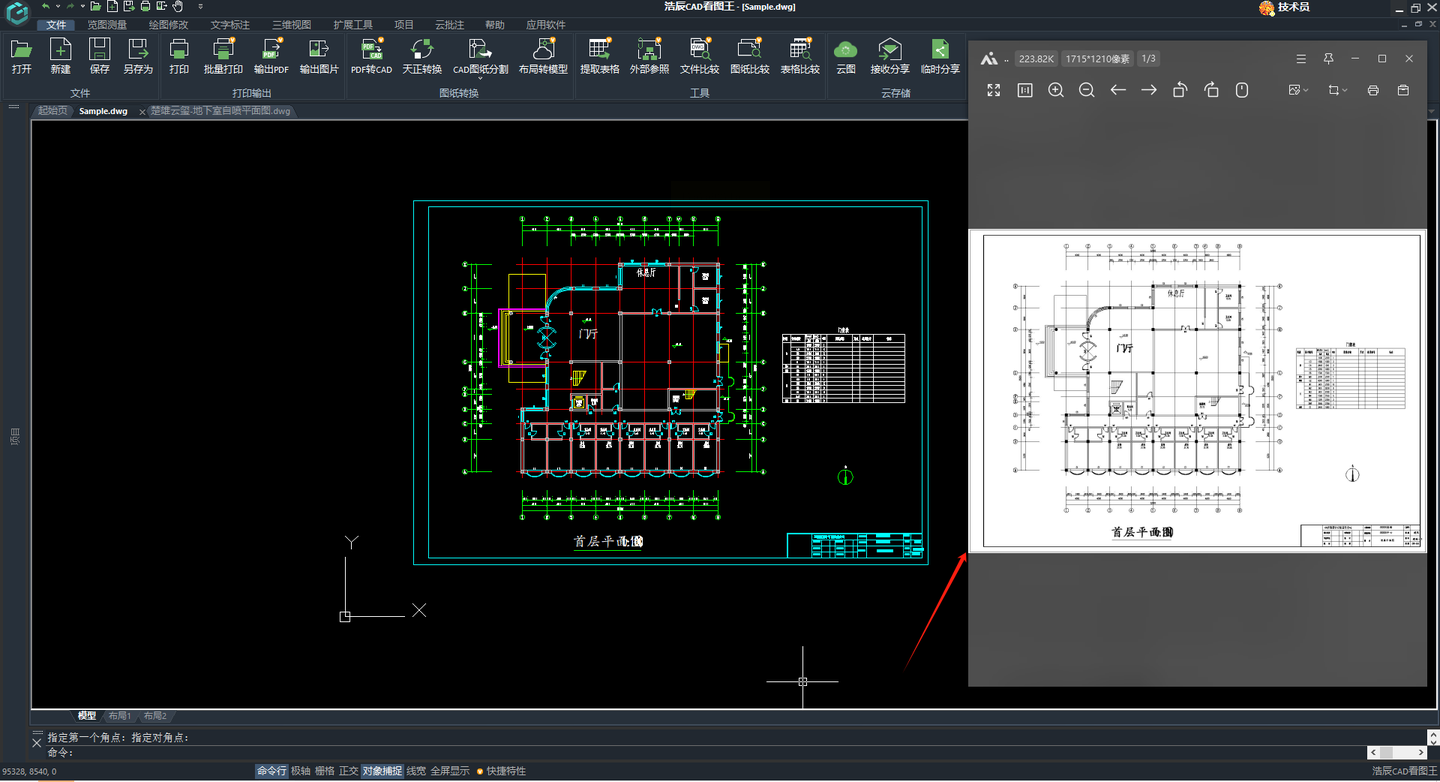
4. 导出路径与命名:最后选择保存位置,给图片文件起个清晰的名字,比如“办公楼平面图-屋顶层”,方便后续管理。
适用场景:临时转换少量图纸,对精度要求高且不想安装额外软件的情况。缺点是无法批量转换,格式选择较少。
二、汇帮CAD转换器:批量处理的效率神器
软件名称:汇帮CAD转换器
下载地址:https://www.huibang168.com/download/L2Wb1FGBo3w8
对于需要处理多张CAD图纸的用户,尤其是建筑项目中大量平面图、剖面图并存的场景,用专业转换工具会更高效。汇帮CAD转换器在批量处理和格式兼容性上表现突出。
操作步骤:
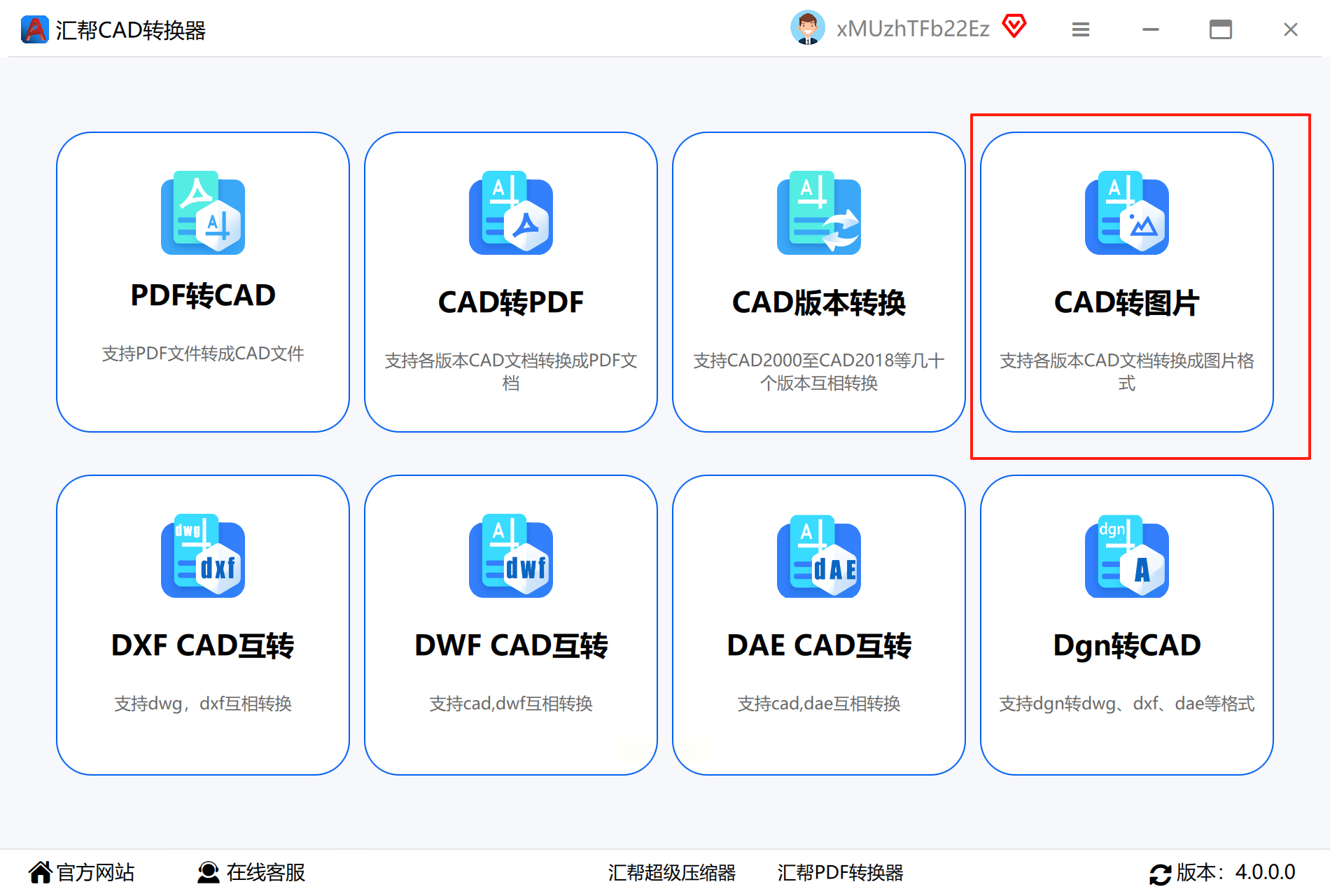
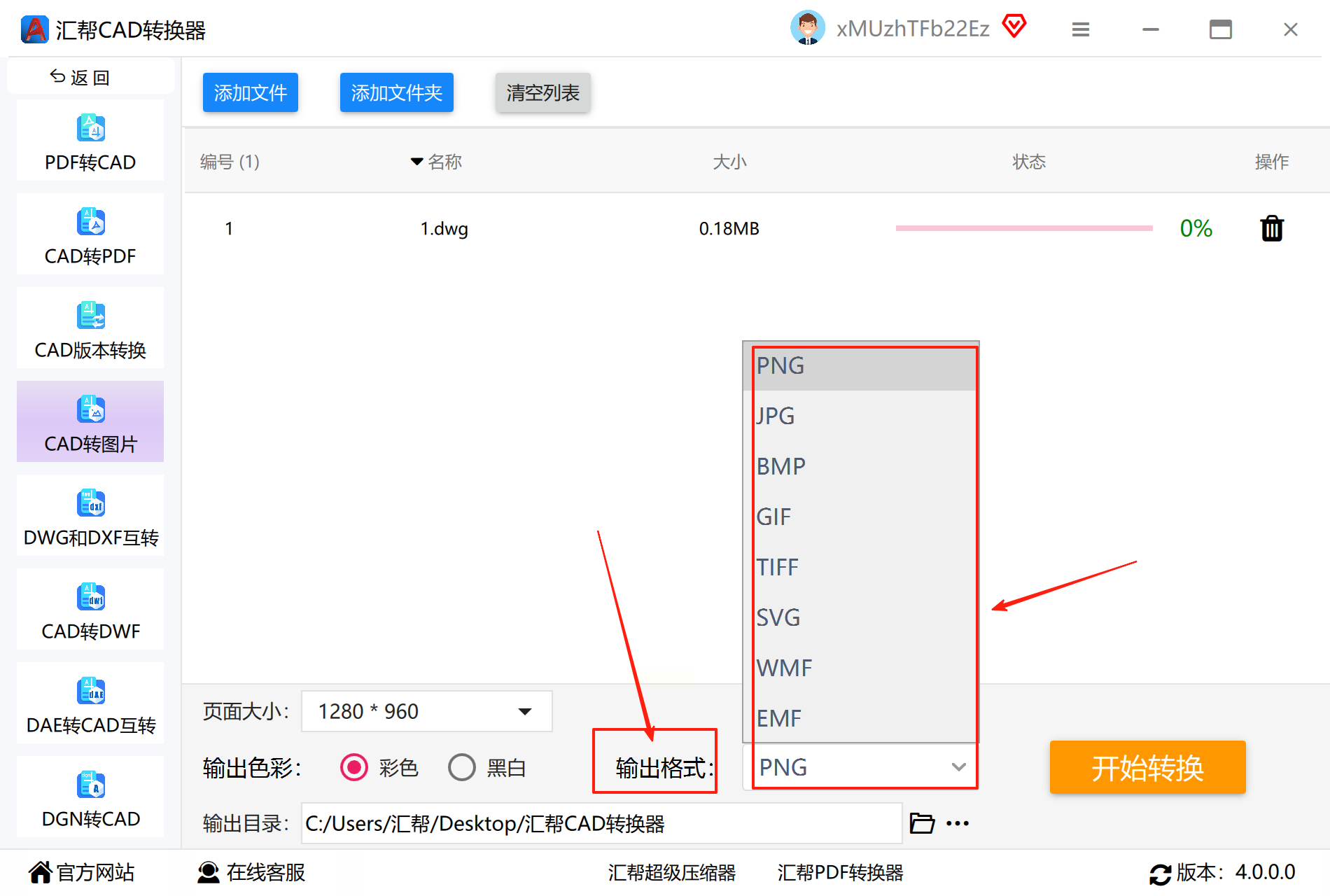
1. 软件安装与界面熟悉:先安装(官网或正规软件平台均可获取),打开后在功能栏找到“CAD转图片”模块,界面上会清晰显示“单文件/批量转换”选项。
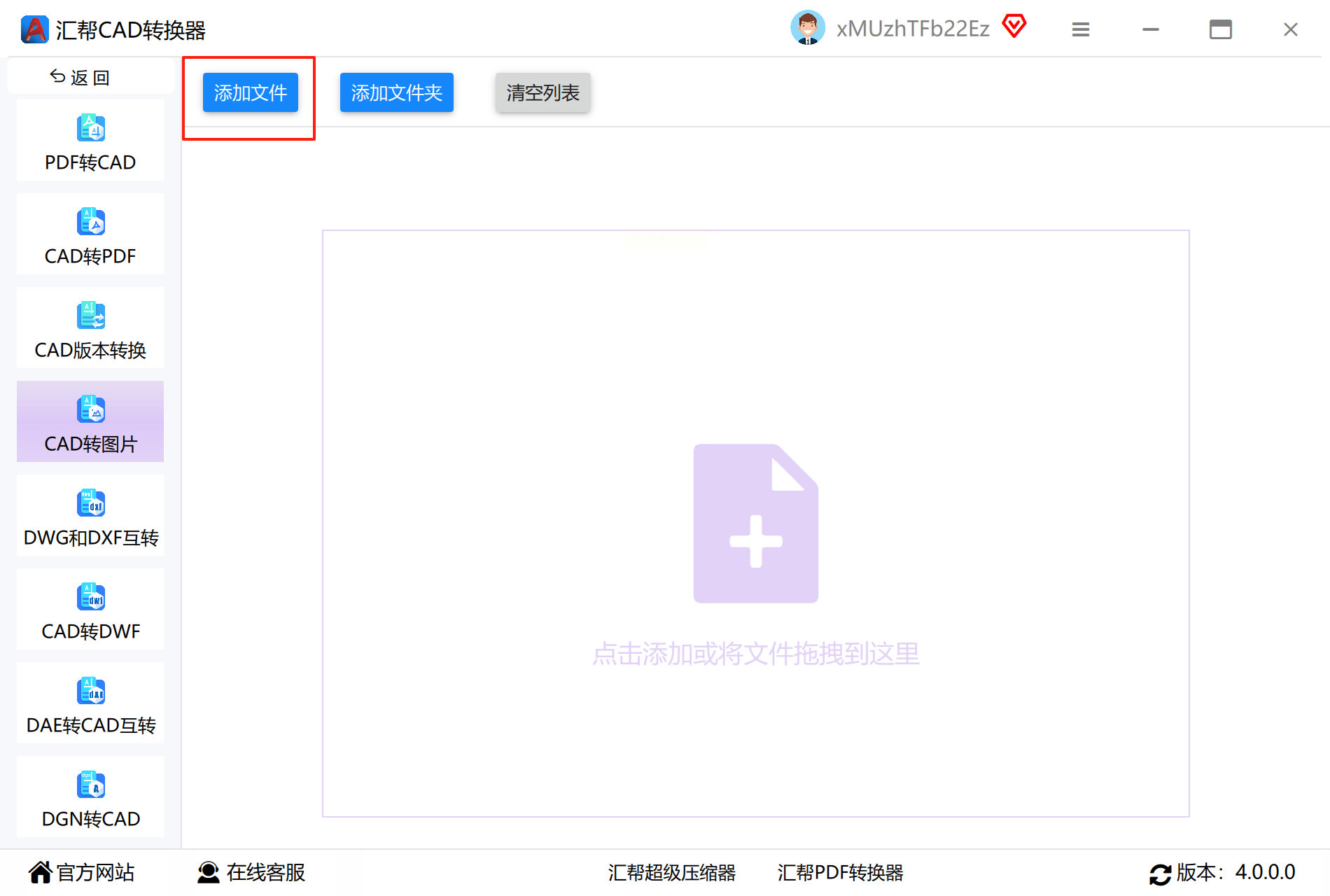
2. 文件快速导入:支持两种导入方式——点击“添加文件”按钮选择单个CAD文件,或直接用鼠标拖拽多个文件到指定区域。批量处理时,建议先按图纸类型分类整理文件夹,避免混淆。
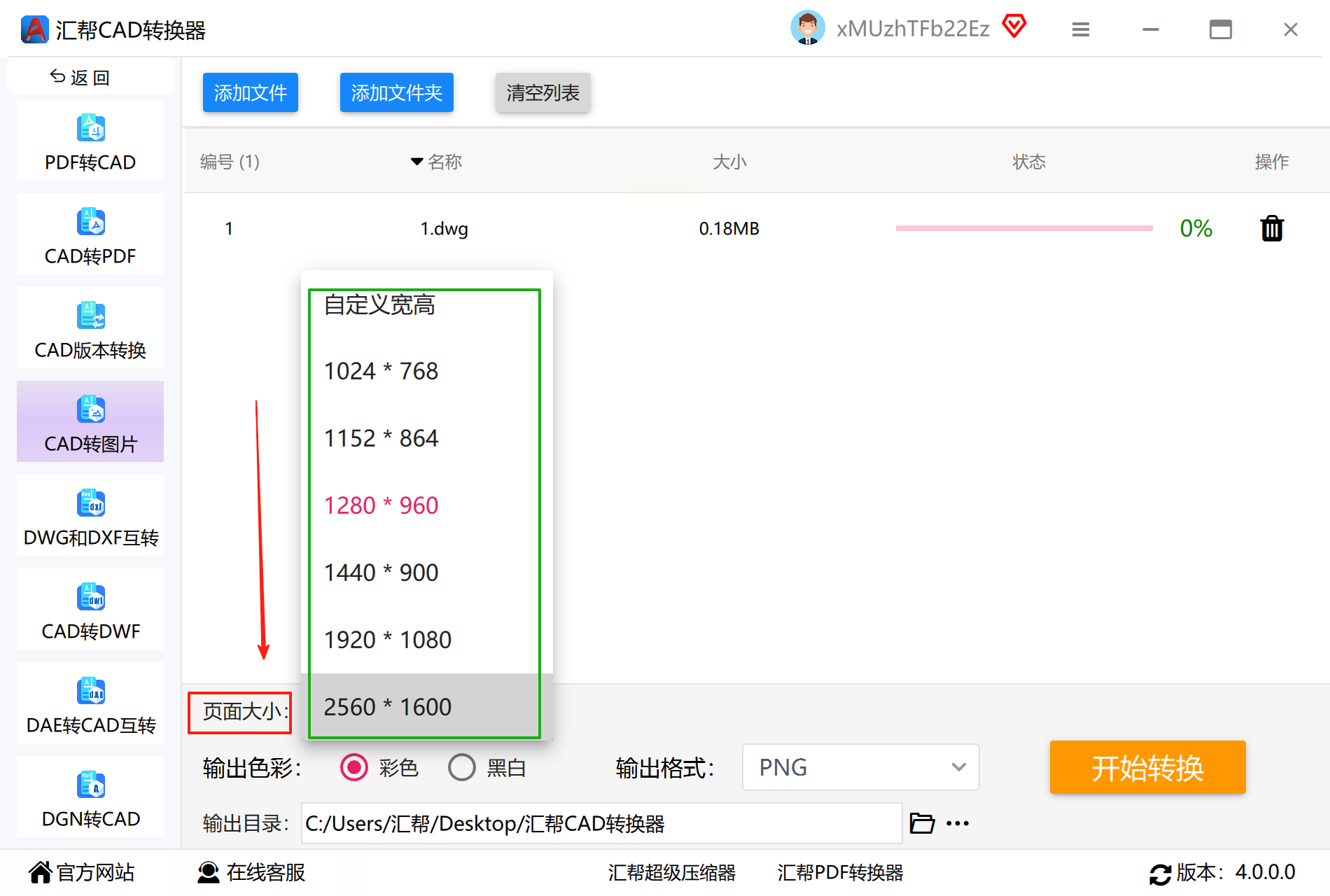
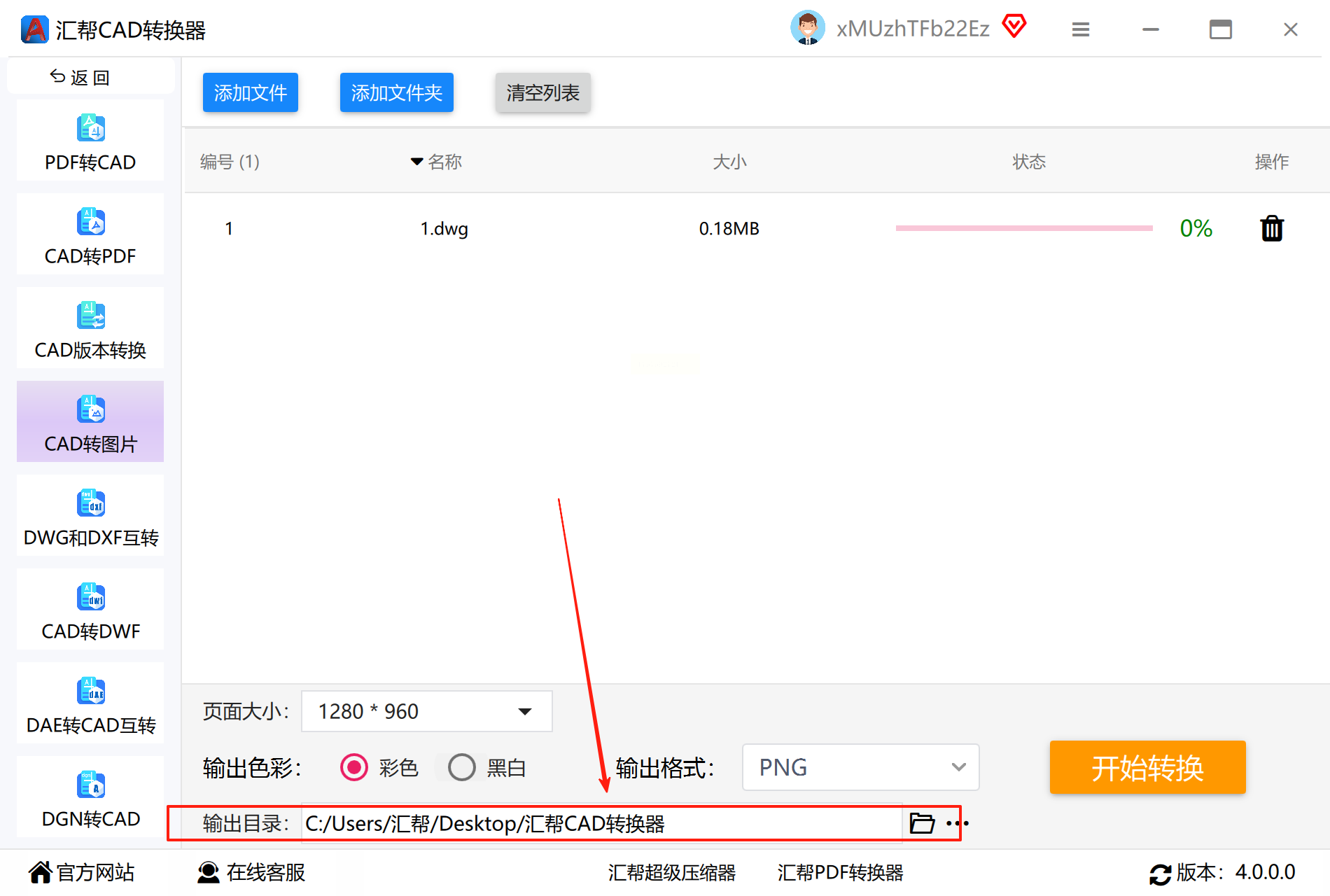
3. 参数设置更灵活:
- 页面大小:可选择“按图纸尺寸”(保持原图比例)或“自定义”(比如A3、A4等标准尺寸,适合打印或排版)。
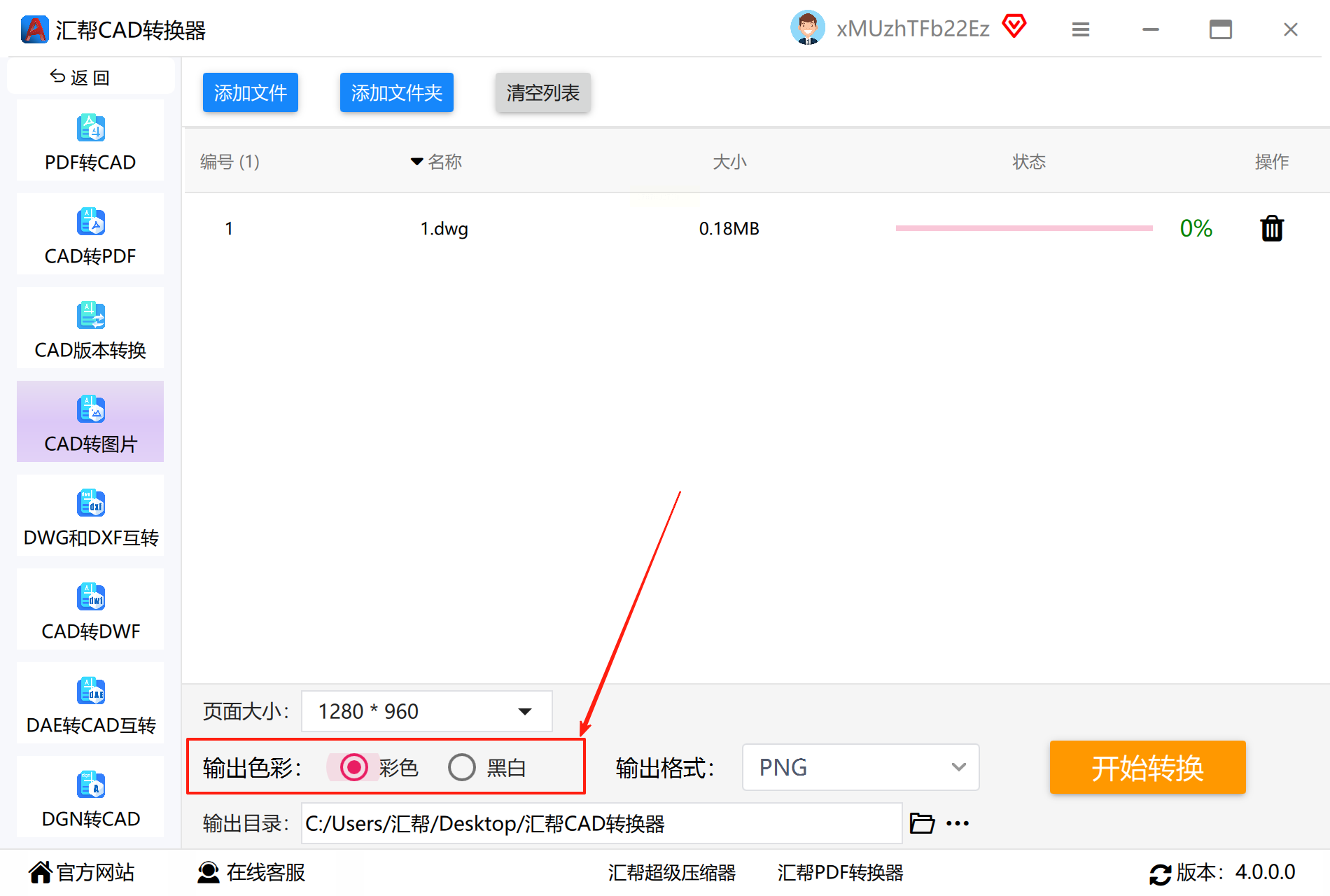
- 色彩模式:彩色图纸选“彩色”,黑白线条图可选“黑白”,减少文件体积。
- 输出格式:除了JPG、PNG,还支持TIFF(适合印刷),根据使用场景选格式。
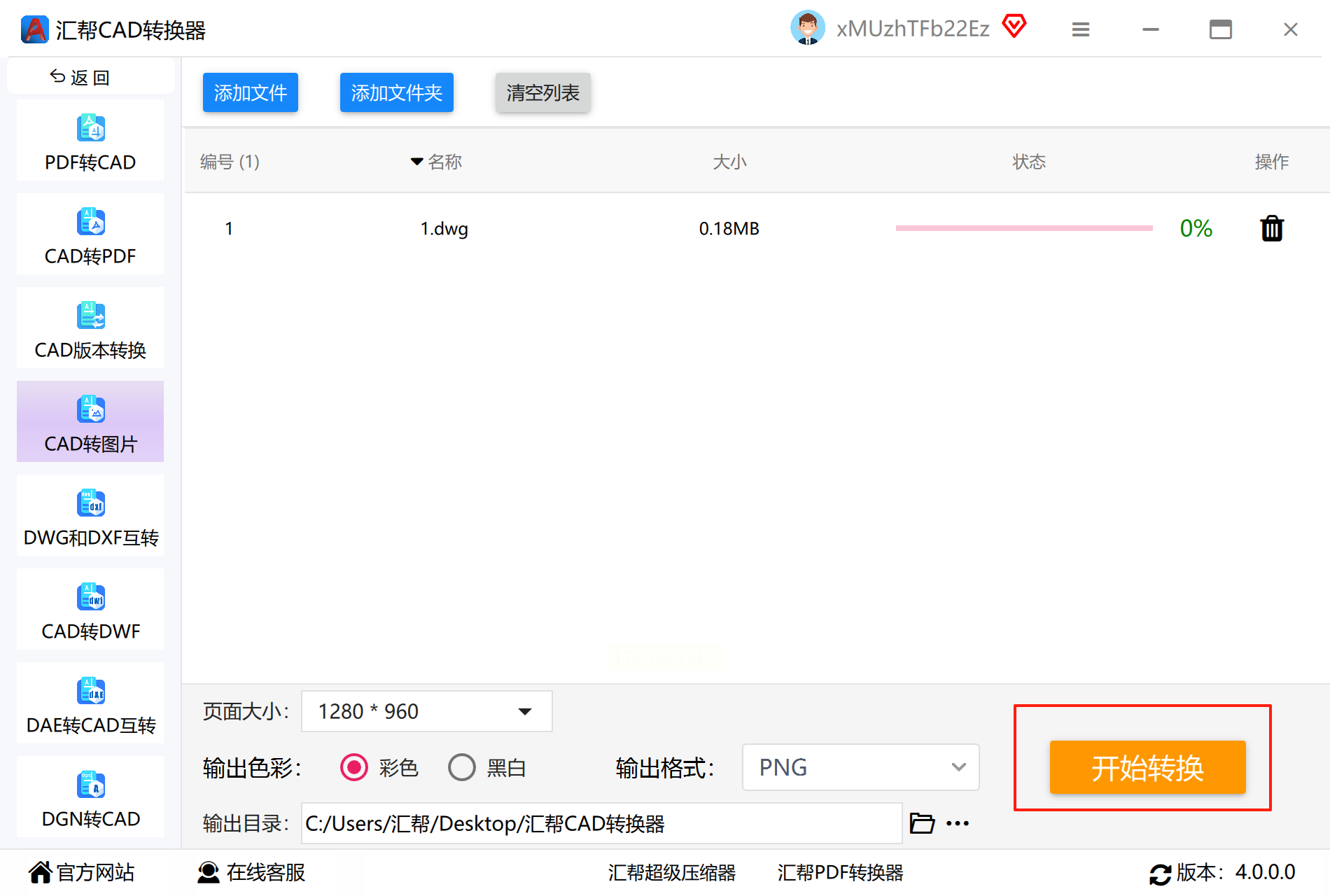
4. 批量转换与预览:设置好所有参数后,点击“开始转换”,进度条会显示每个文件的转换状态,完成后可直接在软件内预览图片,检查是否有模糊或变形。
关键优势:支持AutoCAD 2007-2023全版本,对老图纸兼容性强,批量转换时可设置“优先处理”顺序,适合设计院、施工单位等高频使用场景。
三、在线转换工具:应急处理的轻量选择
如果不想安装软件,或者需要在不同设备(比如家里的电脑、公司的笔记本)上临时转换,在线工具会是最佳选择。ALL TO ALL这类综合转换平台,操作简单且无需注册。
操作步骤:
1. 打开工具平台:在浏览器中输入在线转换平台的网址(建议选择有“HTTPS”标识的正规平台,避免信息泄露),首页会有“CAD转换”入口。
2. 上传CAD文件:点击“选择文件”,支持直接拖放CAD文件到上传区域,大型图纸可能需要稍等加载。注意文件大小限制,一般免费版单文件不超过100MB,超过的话建议压缩或分批次转换。
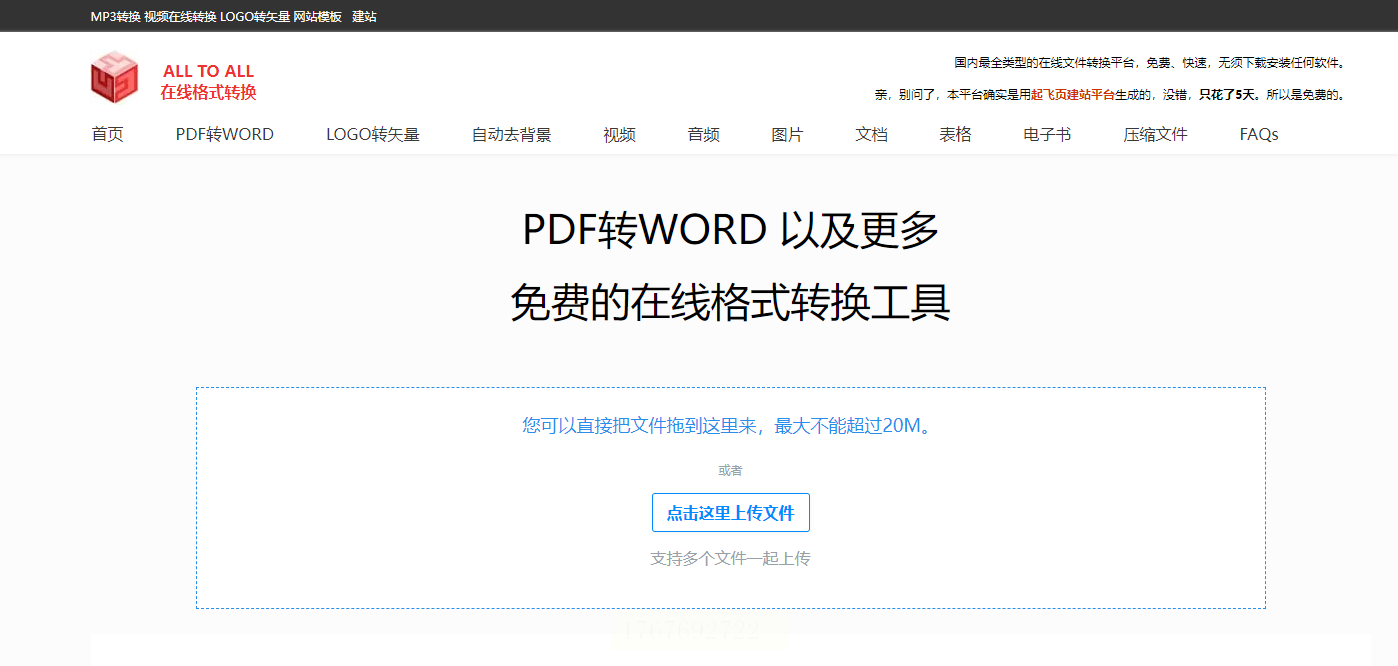
3. 格式与参数选择:在下拉菜单中选择输出格式为“JPG”(通用格式,手机、网页均可查看),如需调整背景色(比如CAD原图有白色背景,可设为透明背景),部分平台支持勾选“去除背景”。
4. 快速下载结果:转换完成后会自动弹出下载按钮,直接保存到本地。注意有些平台需要点击“下载”后等待几秒加载,避免直接关闭页面导致转换中断。
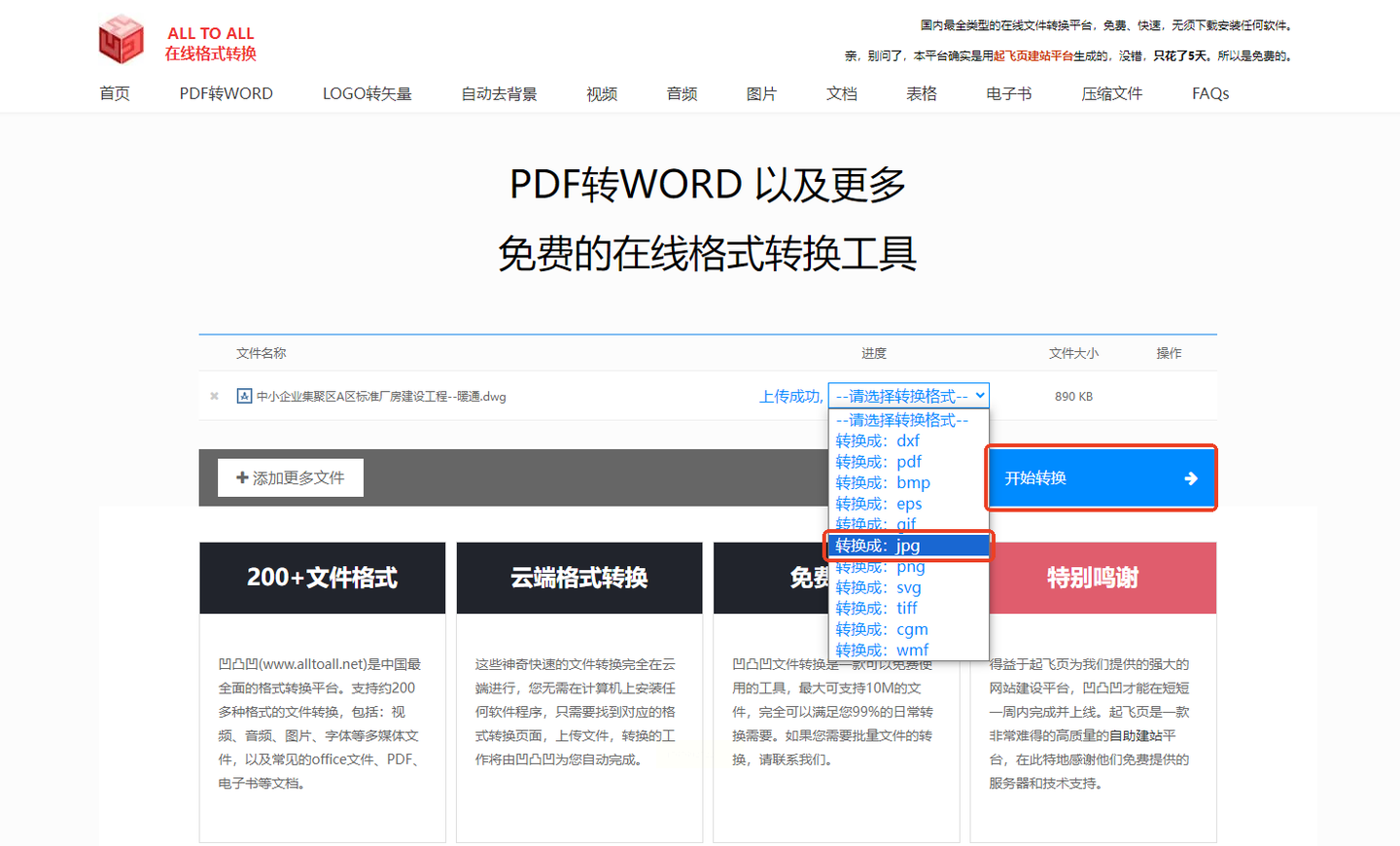
注意事项:在线转换不适合敏感图纸(涉及商业机密),免费版可能有水印或广告,处理完记得及时删除文件,保护隐私。
四、彩虹办公中心:多场景格式管理工具
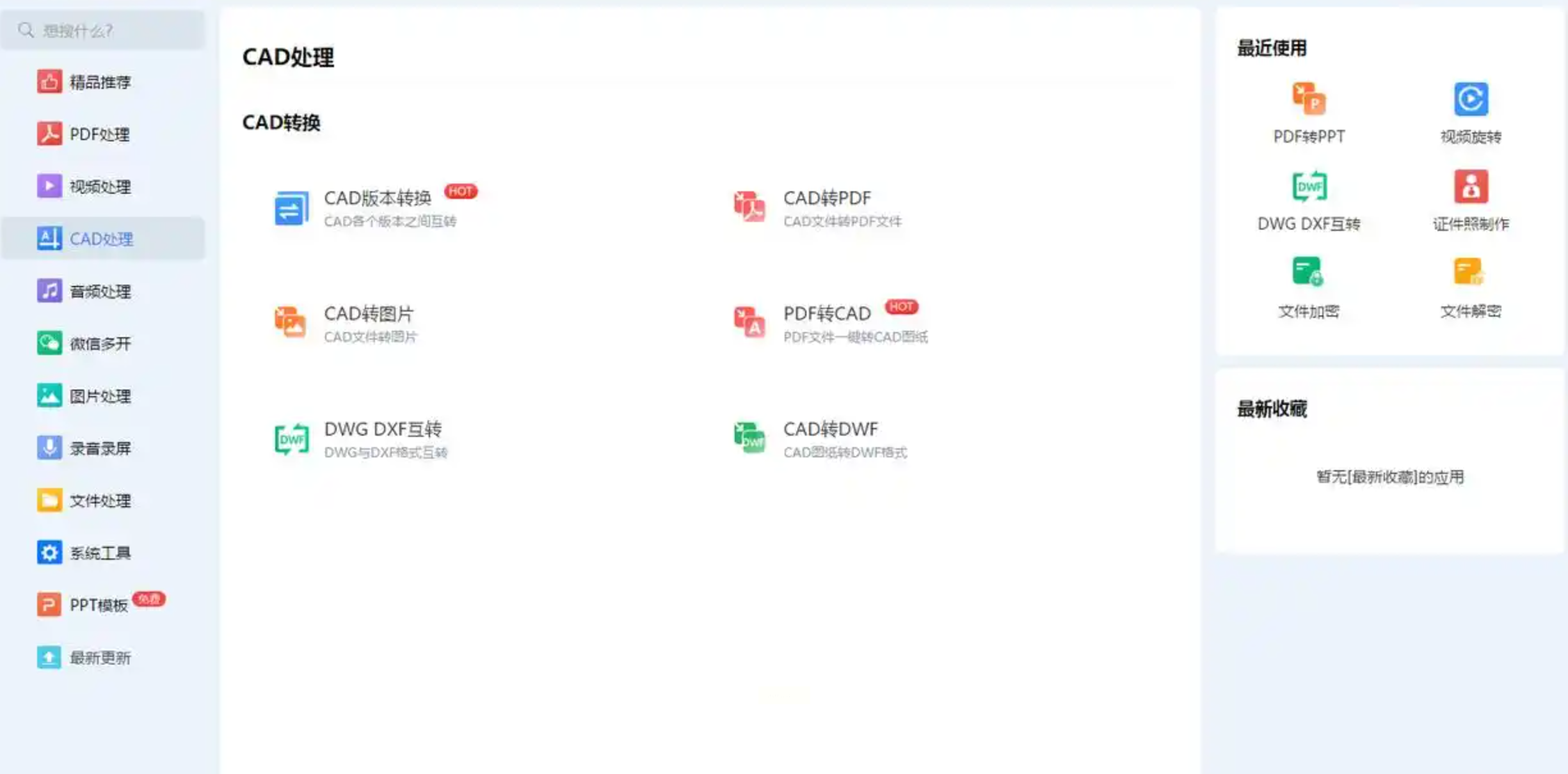
如果你的办公环境中常用多种文件格式转换,比如PDF、CAD、图片混合处理,彩虹办公中心这类集成软件会更实用,它除了CAD转图片,还能处理其他办公场景。
操作步骤:
1. 找到功能入口:打开软件后,在左侧“CAD处理”分类下找到“CAD转图片”选项,界面布局类似Windows资源管理器,文件管理更便捷。
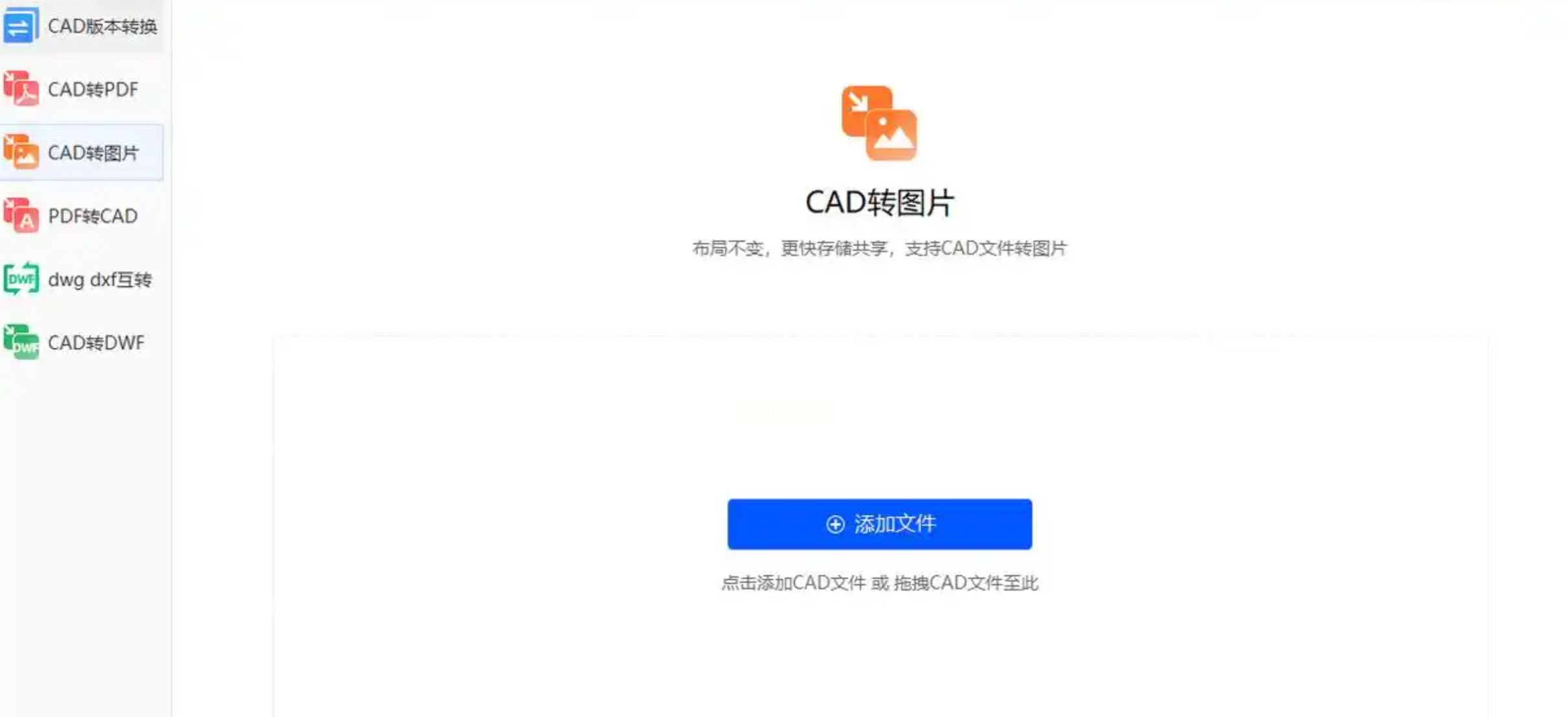
2. 文件导入方式:支持“添加文件”或“拖拽”两种方式,建议用拖拽更高效——直接把CAD文件夹拖到指定区域,系统会自动识别所有CAD文件。
3. 精细化参数设置:
- 页面大小:可手动输入宽高像素(比如2000×1500像素),或选择“按图纸比例”,避免拉伸变形。
- 背景设置:如果原图有白色背景,可保留;若需嵌入PPT,设为“白色”更干净;若做设计展示,“透明背景”能节省后期抠图时间。
- 色彩模式:工程图一般用“灰度”节省空间,建筑效果图可保留“彩色”。
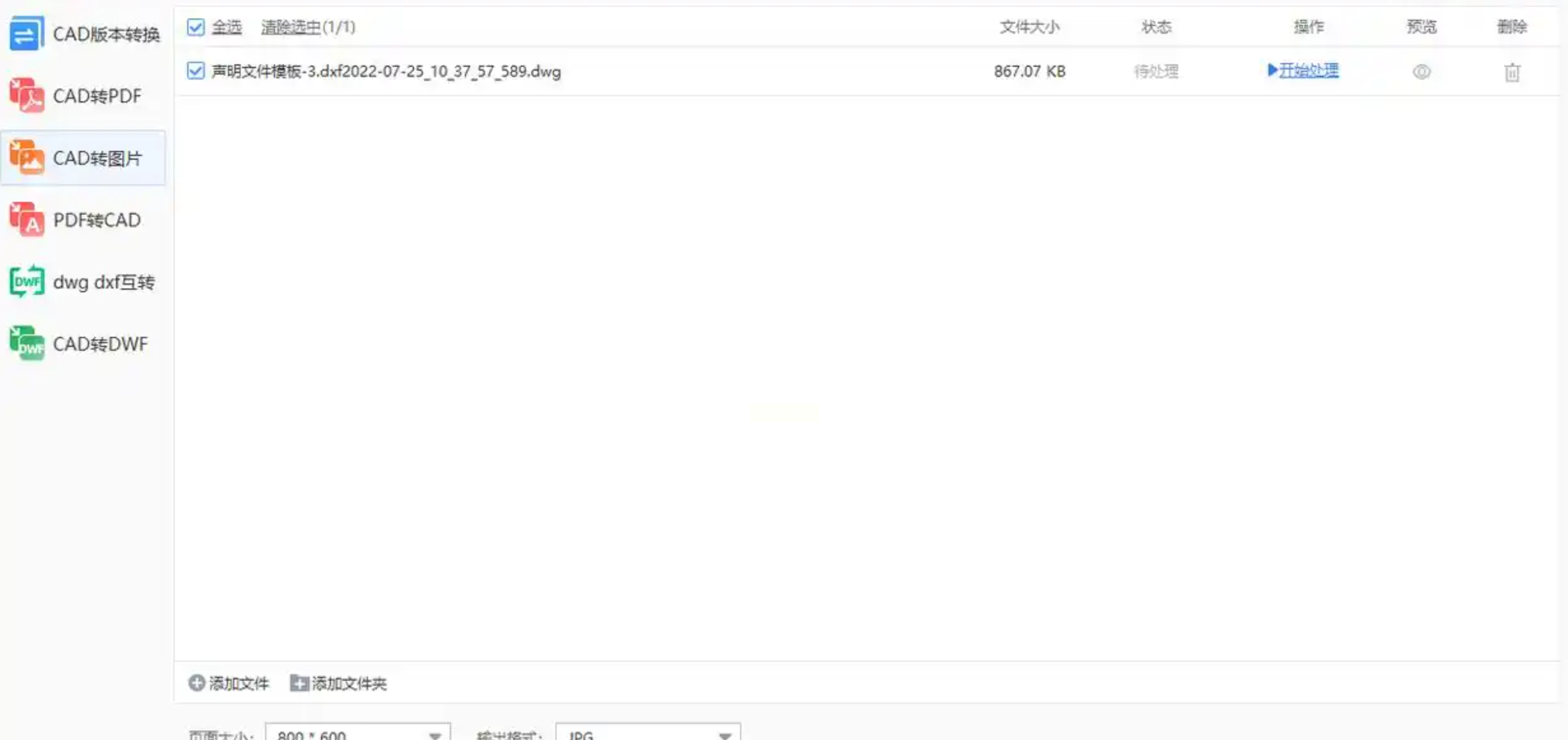
4. 多维度管理输出:设置完后点击“开始处理”,转换完成后会自动分类到指定文件夹,支持“打开”“重命名”“删除”等快速操作,适合多文件批量整理。
特别技巧:如果同时需要CAD转PDF和转图片,彩虹办公中心的“批量转换”功能可以一次勾选多个格式同时处理,节省操作时间。
五、迅捷CAD转换器:新手友好型工具
对CAD基础操作不熟悉的用户,推荐用界面极简的迅捷CAD转换器,它的设计理念是“无需学习成本”,直接快速上手。
操作步骤:
1. 一键进入核心功能:打开软件后,主界面直接显示“CAD转图片”按钮,点击即可进入转换界面,无需在菜单中层层查找。
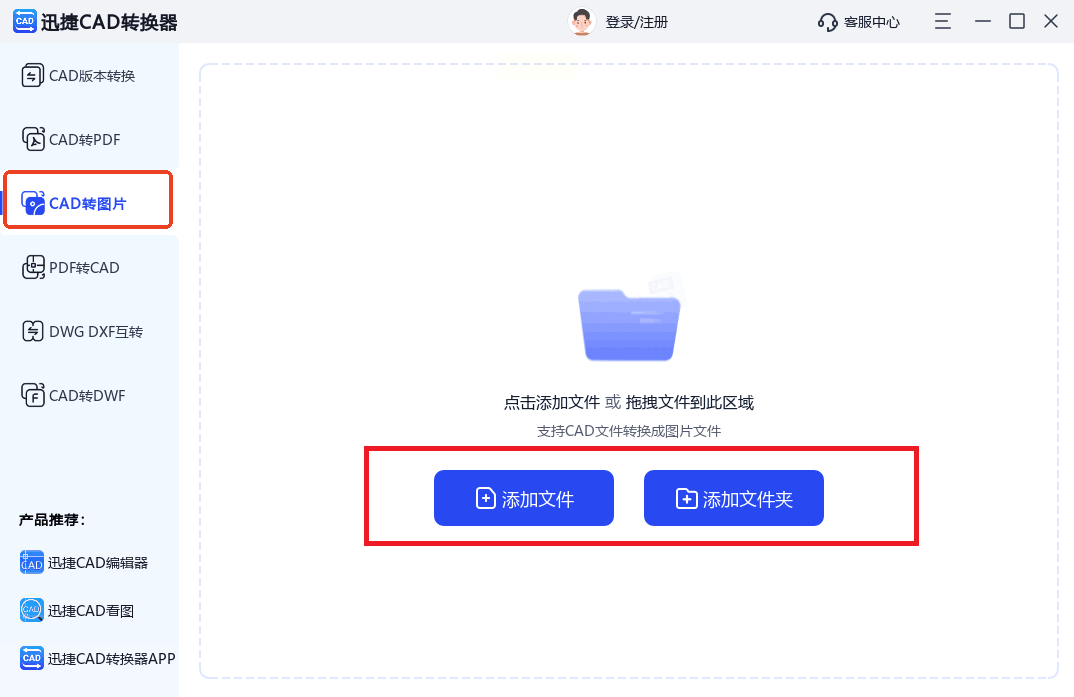
2. 文件批量导入:支持“单文件/批量”两种模式,批量时可以先把文件拖到列表,再统一设置参数,避免重复操作。注意CAD文件后缀是DWG、DXF等,直接支持拖放。
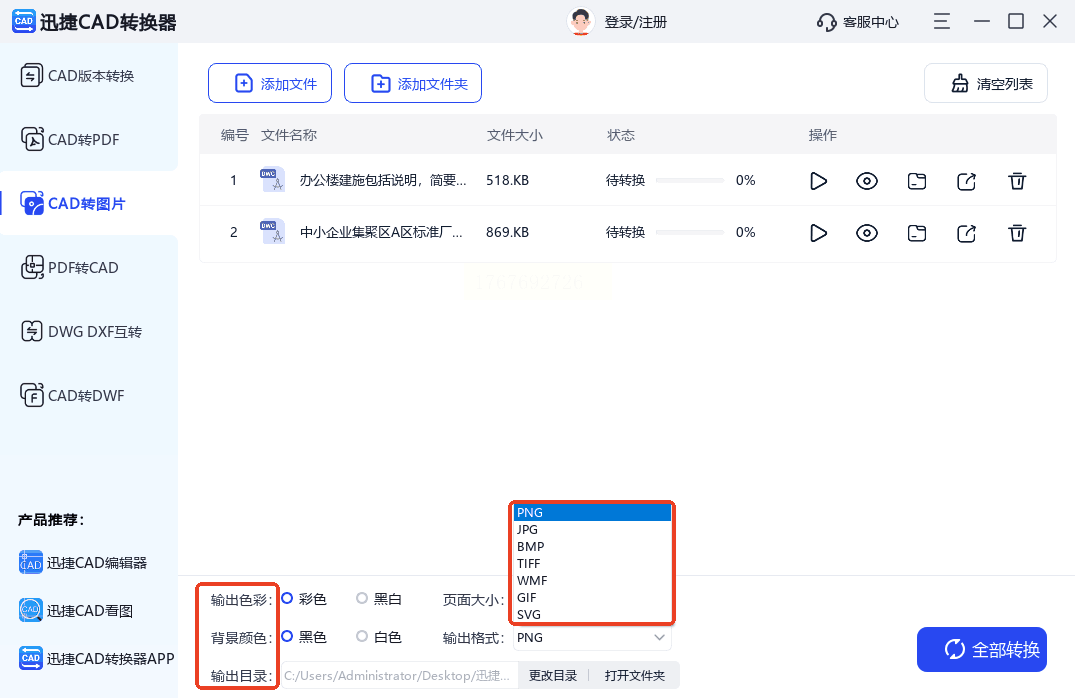
3. 可视化参数调整:转换前的参数设置都在界面上方可视化呈现:
- 页面设置:可调节“图纸范围”(全部/可见区域/自定义),新手建议选“可见区域”,避免转换空白部分。
- 输出选项:勾选“黑白背景”或“透明背景”,“分辨率”建议300dpi(保证打印清晰),“压缩率”适中即可(压缩过大会模糊)。
4. 即时预览与处理:转换完成后点击“查看结果”,可直接在软件内预览图片,不满意可重新调整参数再转换,支持“打开文件夹”快速定位文件。
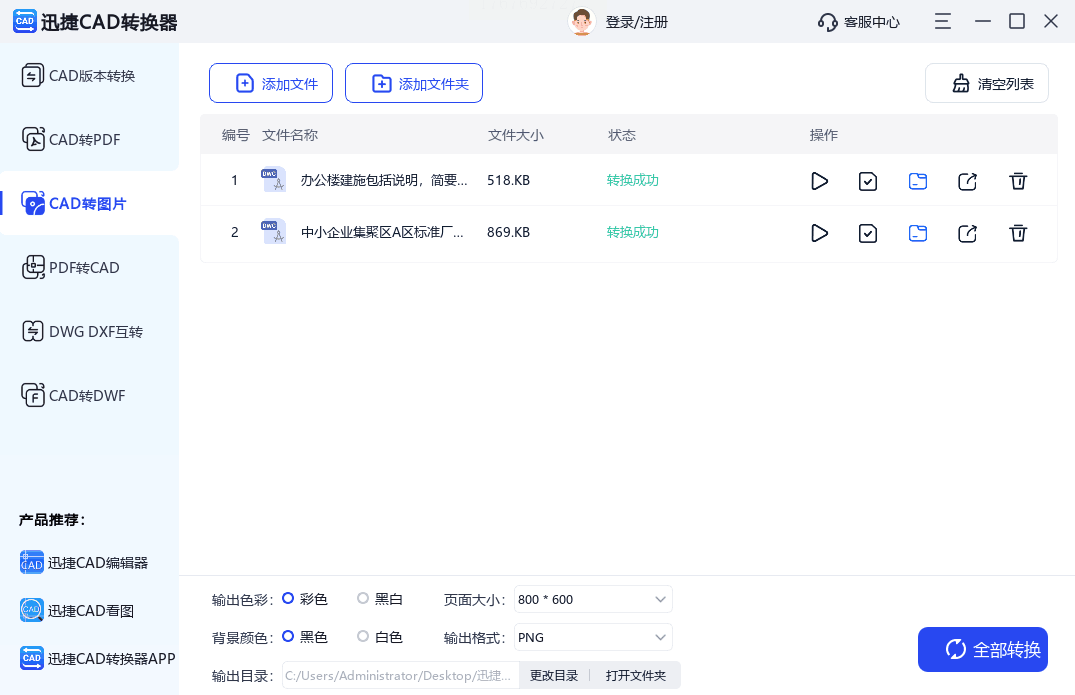
适用人群:刚接触CAD转换的新手、学生或偶尔需要转换的办公人员,界面清晰无广告,操作步骤少。
转换过程中,记得优先确认输出分辨率(300dpi以上打印清晰,150dpi以上网页查看足够),避免因分辨率过低导致细节模糊。如果转换后的图片出现线条错位,可能是CAD图纸有块参照或外部链接,需要先检查原图纸完整性再重新转换。
转换前尽量清理CAD图纸中的冗余图层和外部引用文件,既能加快转换速度,也能减少转换后图片的体积,方便后续分享和存储。希望这些方法能帮你高效解决CAD转图片的难题,让工作更顺畅!
