

在工程设计、建筑规划和机械制造等领域,CAD图纸是项目推进的核心载体。但在跨部门协作、客户方案演示或非专业人员查看时,直接发送CAD源文件既占存储空间,又可能因软件兼容性问题导致图纸错乱。将CAD图纸导出为PDF格式,既能保持图纸清晰度,又能让不同设备和系统的用户轻松查看,这已成为行业内的通用解决方案。今天就详细拆解5种高效转换工具,让你快速掌握不同场景下的PDF转换技巧。
一、汇帮CAD转换器:国产工具的高效之选
软件名称:汇帮CAD转换器
下载地址:https://www.huibang168.com/download/L2Wb1FGBo3w8
作为一款专为CAD格式转换设计的工具,汇帮CAD转换器支持多种CAD文件与PDF的双向转换,尤其适合需要批量处理图纸的场景。以下是具体操作步骤:
步骤一:下载并安装
先去官网下载汇帮CAD转换器的最新版本,安装过程十分简单,按照提示点击"下一步"即可完成。安装完成后,双击桌面图标打开软件。
步骤二:选择转换类型
打开软件后,在主界面左侧的功能菜单中找到"CAD转PDF"选项,点击进入转换界面。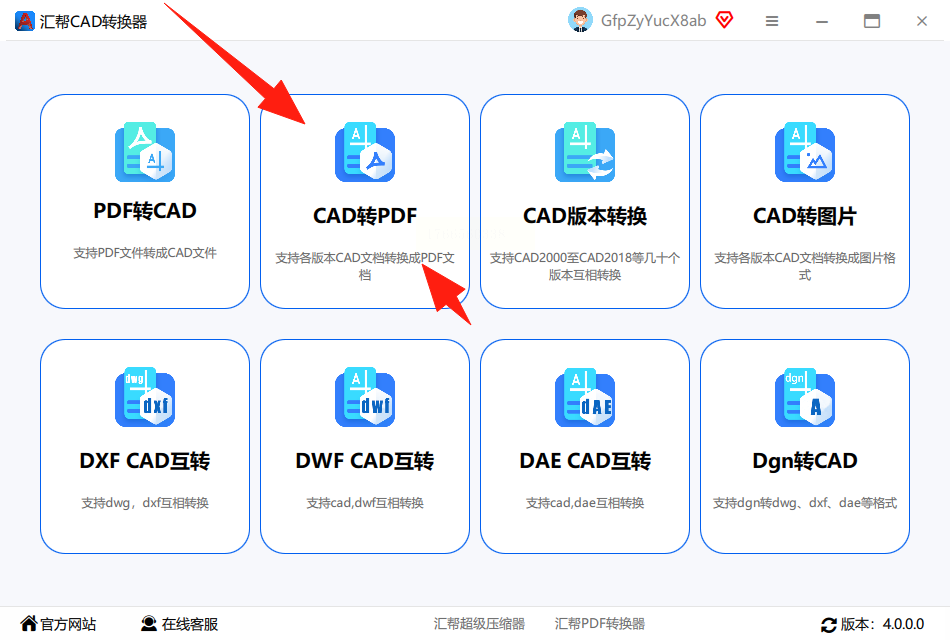
步骤三:上传CAD文件
在右侧的文件列表区域,点击"添加文件"按钮,选择需要转换的CAD文件(支持DWG、DXF、DWF等多种格式)。如果有多个文件需要转换,直接将文件拖拽到软件窗口中,或使用"批量添加"功能一次性导入,操作更高效。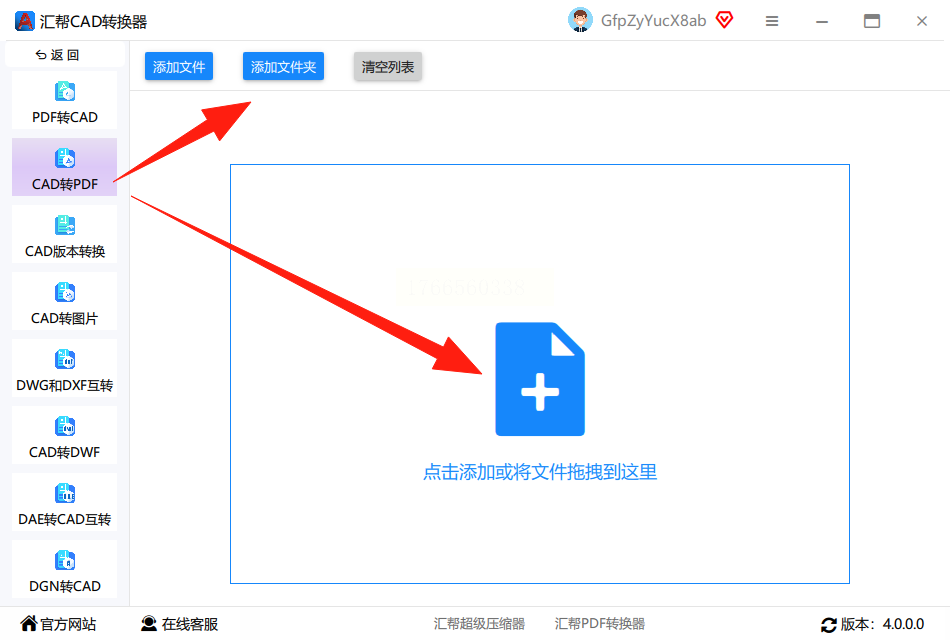
步骤四:设置转换参数
文件上传后,下方会出现参数设置区域。这里可以调整"输出质量"(数值越高,PDF清晰度越好,但文件体积也越大,建议根据需求选择,一般选80-90即可)、"布局方式"(单页/多页,按原图布局或按图纸范围)和"色彩模式"(黑白/彩色,彩色图纸适合保留细节)。输出目录建议提前创建一个专门的文件夹,方便后续查找转换后的PDF文件。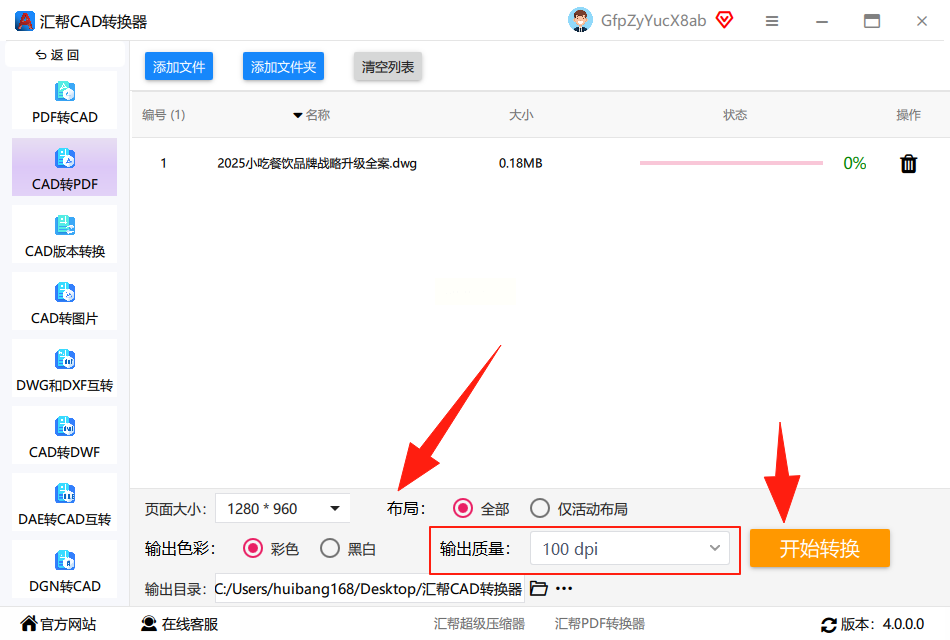
步骤五:开始转换
参数设置完毕后,点击右下角的"开始转换"按钮。转换过程会实时显示进度,完成后会自动弹出提示窗口,告诉你转换成功的文件位置。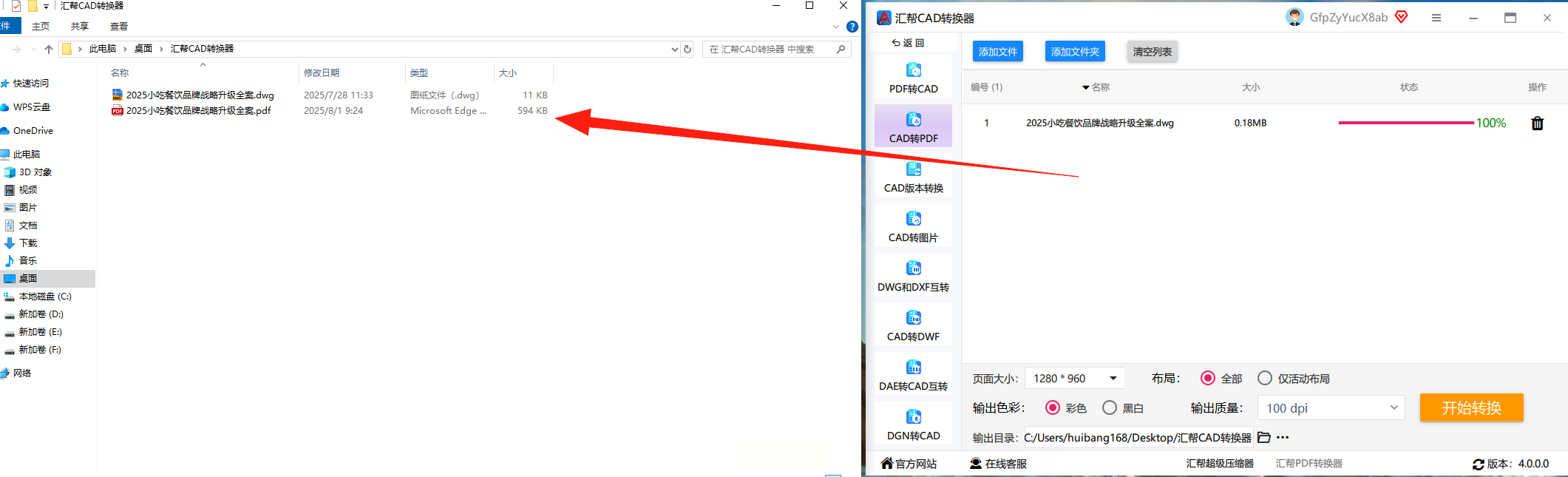
二、LibreCAD:开源免费的轻量方案
LibreCAD是一款开源的2D CAD软件,虽然功能偏向基础绘图,但自带的导出功能能满足简单的PDF转换需求,适合仅需查看或打印的场景:
步骤一:打开LibreCAD
安装完成后启动软件,打开需要转换的CAD图纸文件(支持DWG、DXF等格式)。
步骤二:导出PDF
点击顶部菜单栏的"文件"选项,选择"导出为PDF"。在弹出的设置窗口中,可以调整纸张尺寸(A4/A3等)、打印范围(全部图纸/当前视口)和缩放比例。如果需要保留图纸的原始色彩,记得在"导出设置"中选择"彩色"模式。
步骤三:保存文件
设置完成后,选择保存路径并命名文件,点击"保存"即可。转换速度取决于图纸复杂度,简单图纸通常只需几秒。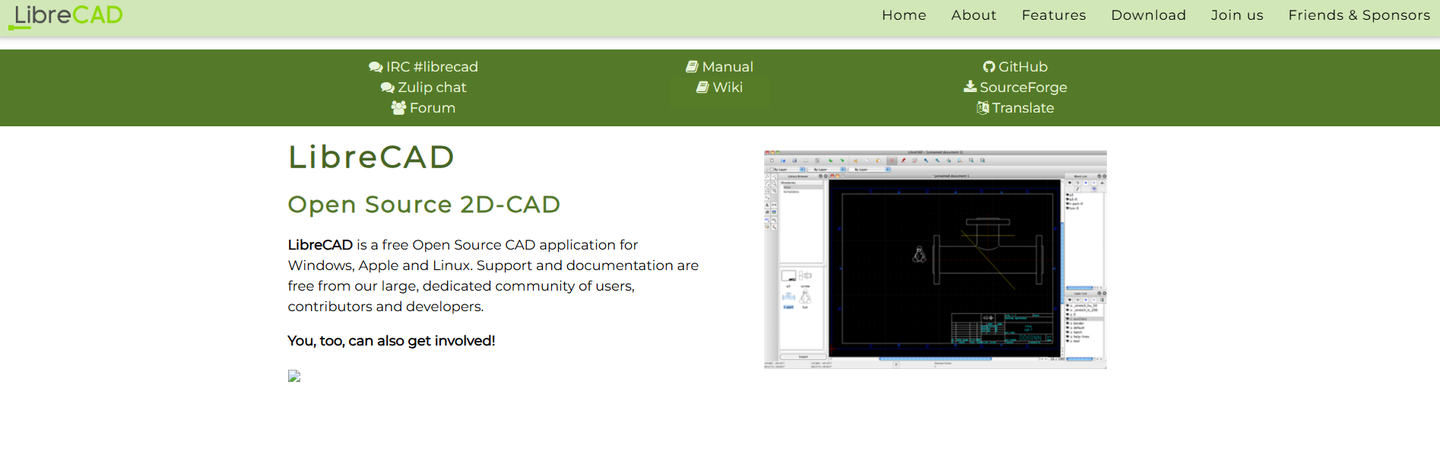
三、Adobe Acrobat Pro:专业级PDF处理利器
Adobe Acrobat Pro虽是PDF编辑工具,但对CAD文件的兼容性极佳,能将CAD文件高质量转为可编辑的PDF:
步骤一:打开软件并导入CAD文件
启动Adobe Acrobat Pro后,点击界面上方的"工具"菜单,选择"创建PDF",在弹出的文件选择窗口中找到需要转换的CAD文件(支持DWG、DXF等格式)。
步骤二:自动转换并优化
软件会自动完成转换,转换过程中可以实时预览图纸内容。转换完成后,可在"编辑PDF"工具中进一步调整页面大小、添加页眉页脚或设置密码保护。
步骤三:导出与保存
完成编辑后,点击"文件"→"另存为",选择PDF格式并设置保存路径,即可得到最终的PDF文件。这种方法适合需要对PDF文件进行二次编辑的场景。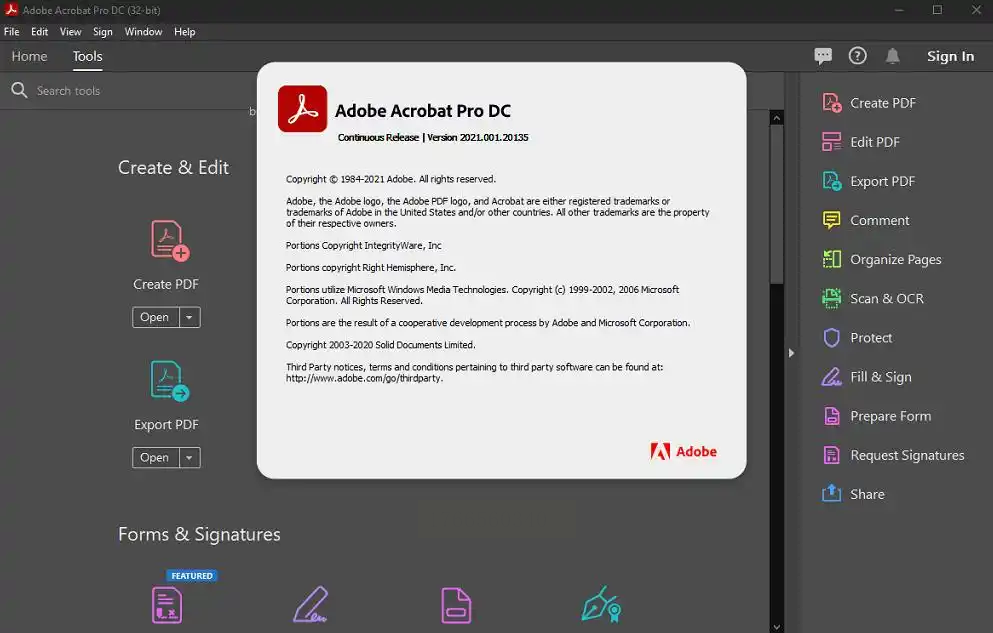
四、Zamzar:在线转换的便捷之选
Zamzar是一款在线文件转换平台,无需安装软件,通过网页即可完成CAD到PDF的转换,适合临时处理少量文件的情况:
步骤一:进入Zamzar官网
打开浏览器访问Zamzar网站,在首页找到"上传文件"区域。
步骤二:选择文件与格式
点击"选择文件"按钮,上传需要转换的CAD文件。然后在格式选项中,选择"输出格式"为"PDF"。
步骤三:设置转换参数
Zamzar支持基础参数设置,如页面大小(A4/A3)、颜色模式(黑白/彩色)。完成设置后,点击"转换"按钮,系统会开始处理文件。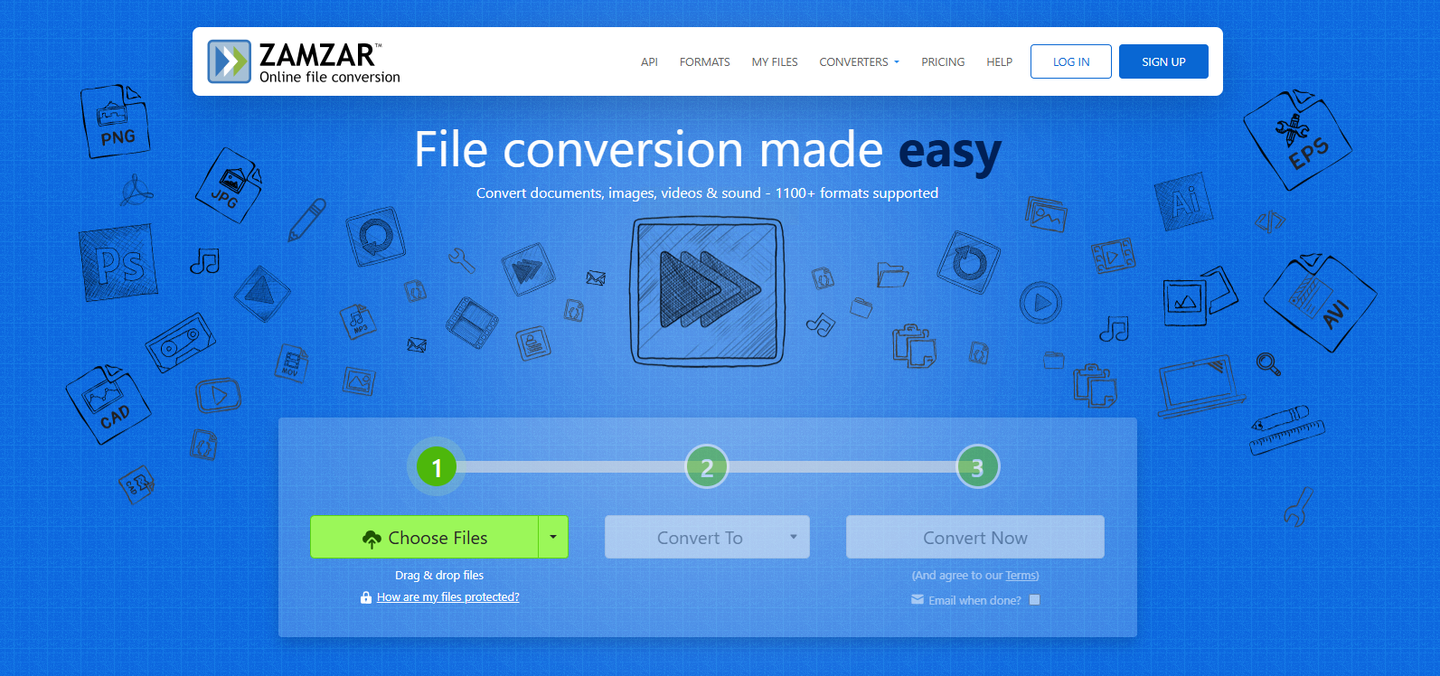
步骤四:下载转换结果
转换完成后,页面会显示下载按钮,点击即可获取转换后的PDF文件。如果需要批量转换,可选择付费版本解锁更多功能。
五、AutoCAD:专业软件的原生功能
作为CAD行业的标杆软件,AutoCAD自带完善的PDF输出功能,适合对图纸精度要求极高的场景:
步骤一:打开图纸并输入打印命令
在AutoCAD中打开需要转换的图纸,输入"PLOT"(打印)命令,或在"输出"菜单中选择"发布"。
步骤二:选择PDF打印机
在打印设置窗口中,选择"Plot to PDF.pc3"作为打印机设备。如果没有该设备,可通过"添加打印设备"手动安装。
步骤三:配置输出参数
在"页面设置"中,设置打印范围(如"窗口"选取图纸区域)、纸张尺寸(A3/A4等)、打印样式表(控制线条粗细、颜色)和图层显示(隐藏不需要的图层)。
步骤四:生成PDF文件
设置完成后,点击"确定",选择保存路径并命名,即可生成高精度的PDF文件。这种方法适合需要严格控制图纸细节的专业场景。
六、迅捷CAD转换器:批量处理的实用工具
迅捷CAD转换器界面简洁,支持批量转换和参数自定义,适合需要快速处理多个CAD文件的用户:
步骤一:打开软件并选择功能
启动软件后,在主界面中点击"CAD转PDF"功能模块,进入转换界面。
步骤二:导入CAD文件
点击"添加文件"按钮,选择需要转换的CAD文件,或直接将文件拖拽到软件中央区域。支持一次导入多个文件,也可按文件夹批量导入。
步骤三:自定义输出设置
在界面下方的参数设置区,可调整PDF的"输出质量"(建议选择80%-90%)、"页面大小"(A4/A3等)、"背景颜色"(透明/白色)和"输出色彩"(黑白/彩色)。设置完成后,点击"全部转换"按钮。
步骤四:查看转换结果
转换过程中会显示进度条,完成后在"转换记录"中找到文件,点击"打开文件夹"即可查看转换后的PDF文件。
常见问题解答
转换后的PDF图纸出现乱码或错位?
可能是CAD文件本身有损坏,建议重新导出CAD源文件,或检查转换参数中的"页面缩放"是否设置为"适应纸张"。
转换速度慢是什么原因?
若文件体积过大或电脑内存不足,可能导致转换变慢。建议关闭其他占用内存的程序,或选择"高质量输出"时等待更长时间。
转换后的PDF文件可以编辑吗?
普通PDF无法编辑,若需编辑,建议使用Adobe Acrobat Pro等专业软件进行二次处理。
掌握这些方法后,无论面对单个CAD文件还是大量图纸,都能高效完成转换。多尝试不同工具,找到最适合自己的工作流,让CAD图纸的转换变得轻松高效!
