

在设计工作中,将 CAD 文件转为 PDF 格式是常见需求,掌握合适的 CAD 转 PDF 的方法能提升工作效率。无论是项目结档时需要批量处理大量图纸,还是对输出效果有严格要求,亦或是临时需要快速转换单个文件,选择一款合适的转换工具至关重要。接下来,就为大家介绍几款实用的转换器,以及它们各自对应的 CAD 转 PDF 的方法,帮助你根据实际需求找到最适合的方式。
一、新进PDF转换器
1. 启动软件,定位功能
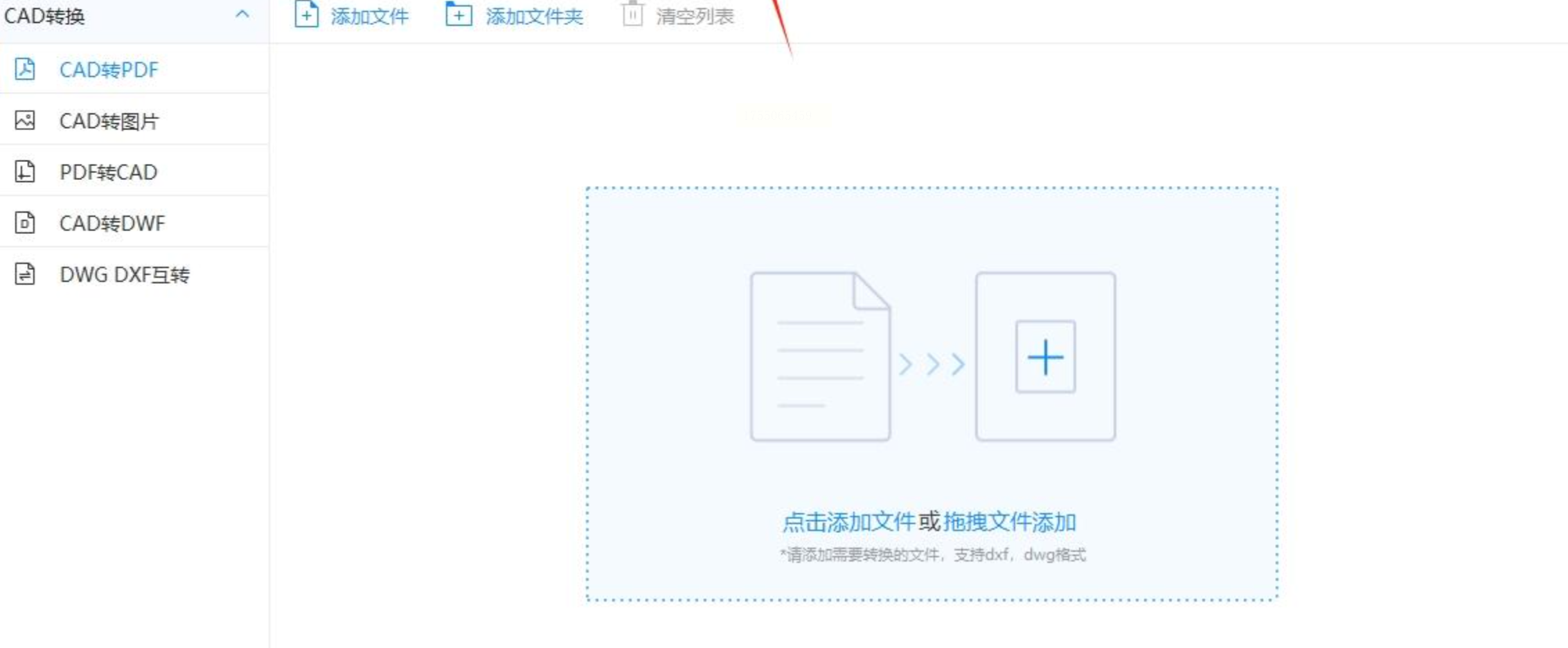
打开软件后,直接点击顶部菜单栏的“CAD转换”按钮,这里集成了多种格式互转功能。
2. 选择转换类型
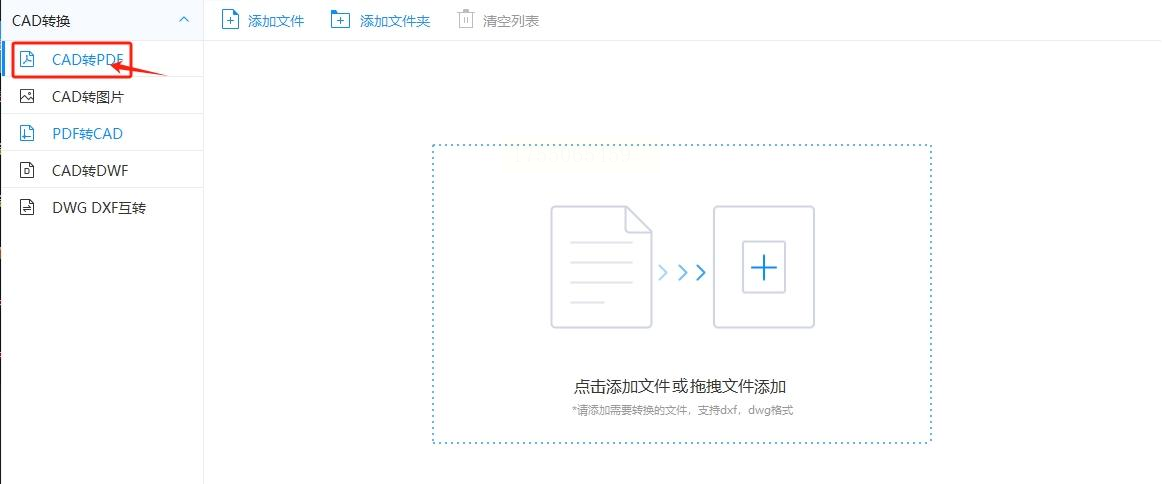
在左侧功能列表中,找到“CAD转PDF”选项,其他功能如DWG转JPG等也可按需使用。
3. 导入文件
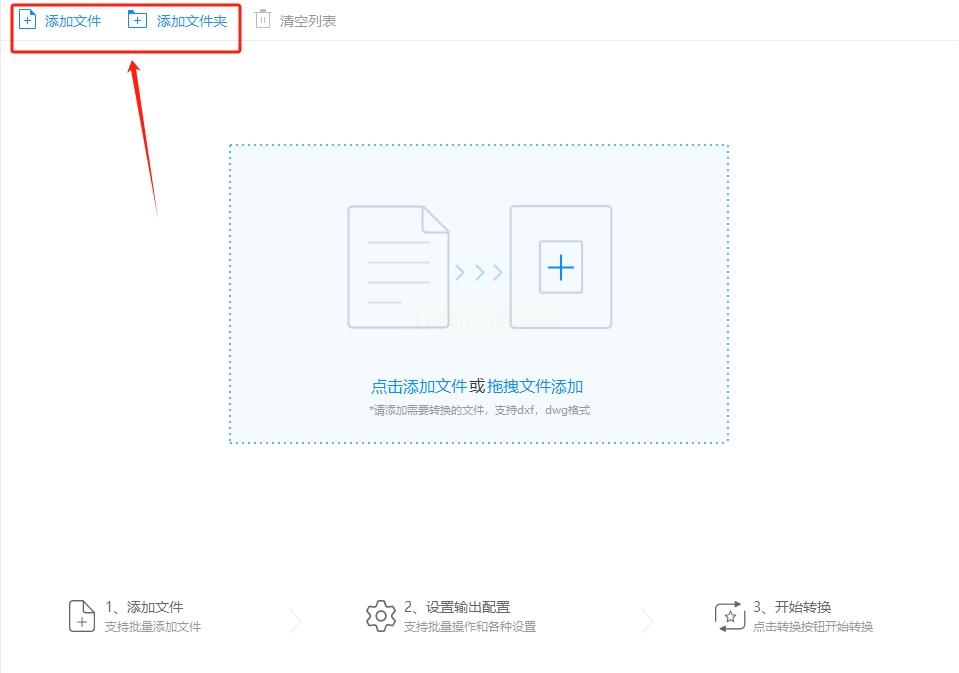
点击左上角的“添加文件”或“添加文件夹”,支持一次性拖入多个CAD文件,省去重复操作。
4. 自定义输出设置
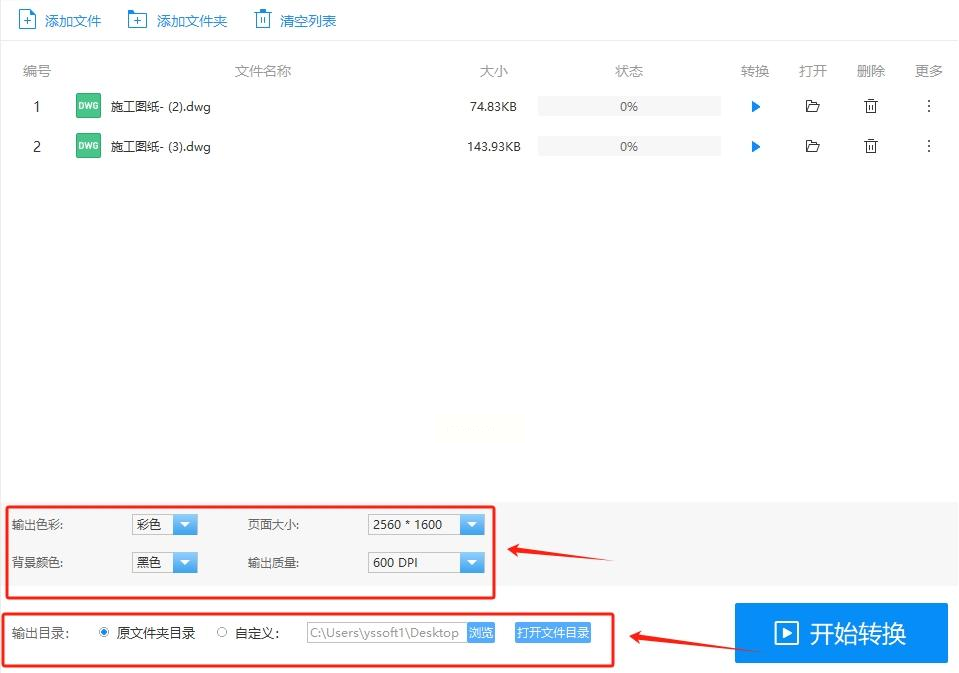
在左下方调整关键参数:
输出色彩:选彩色保留原图色调,黑白更适合打印;
页面大小:匹配打印需求,比如A4或A3;
背景颜色:默认白色,可改为透明便于嵌入文档;
输出质量:建议300dpi以上确保清晰度。
5. 执行转换
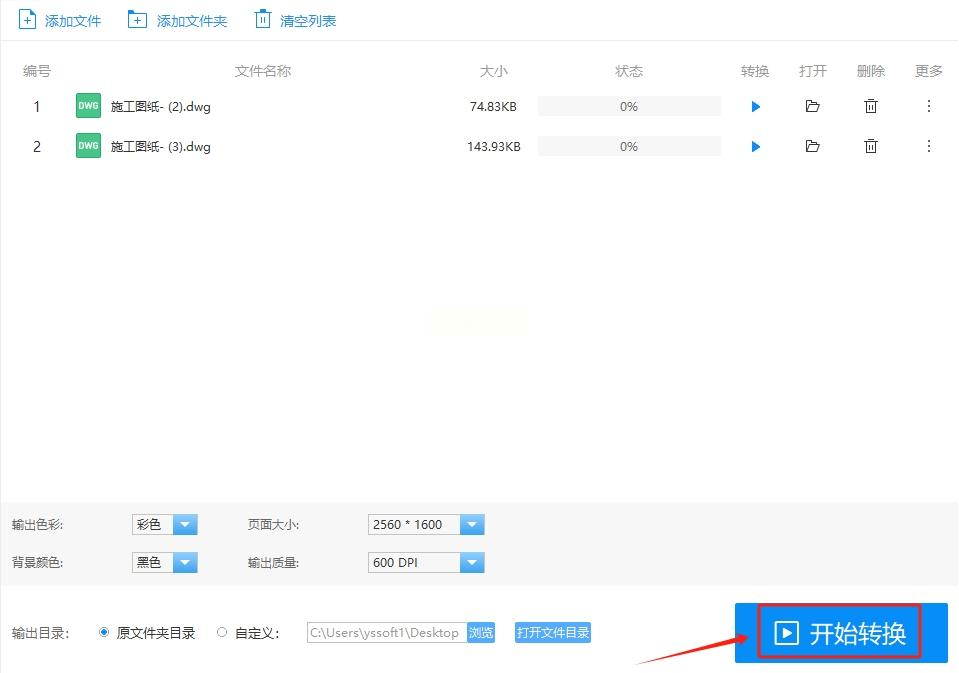
设置好保存路径后,点击“开始转换”,进度条到100%即完成。点击文件图标可直接查看PDF。
优势:批量处理速度快,适合项目结档时大量图纸转换。
二、汇帮CAD转换器
1. 一键直达功能
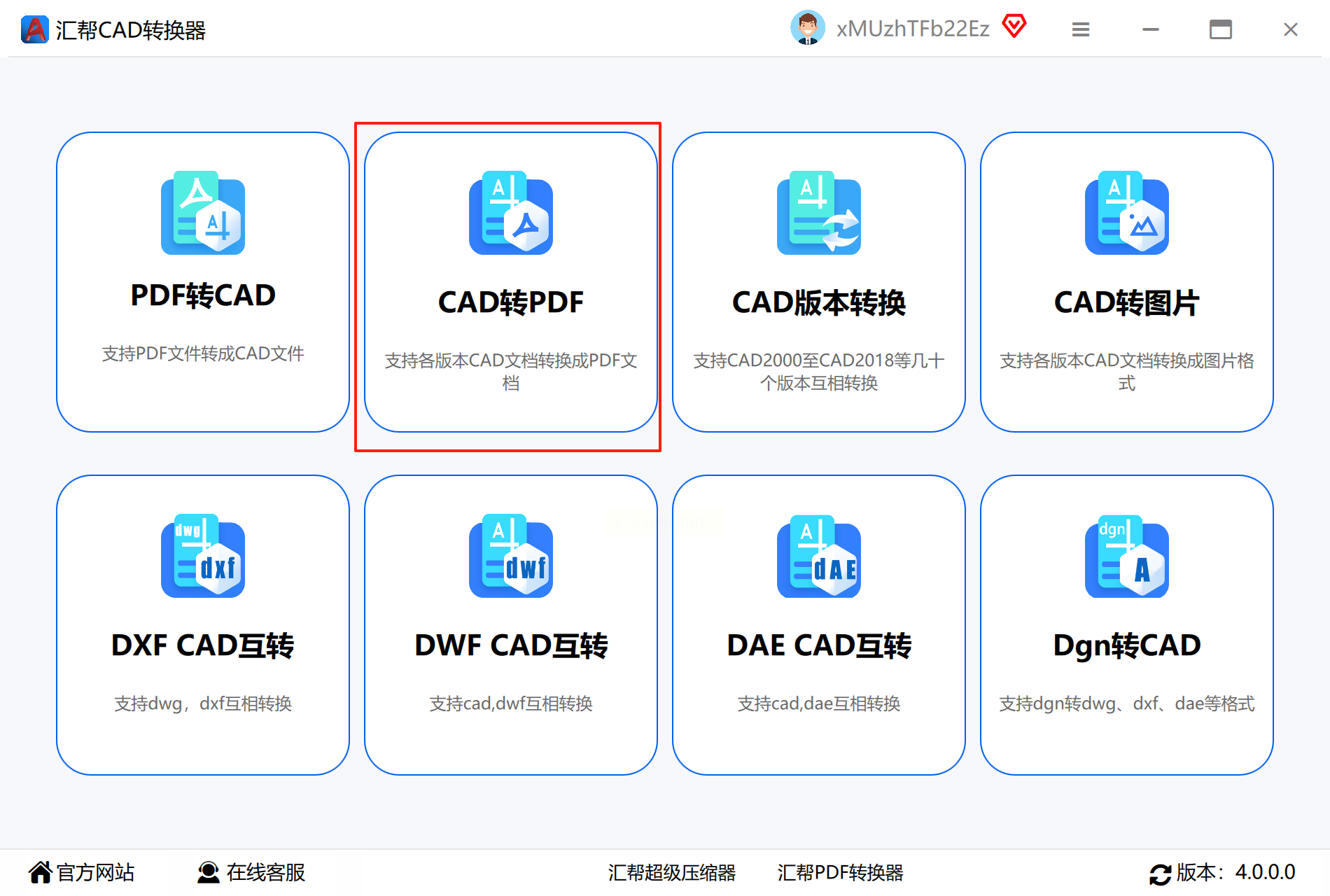
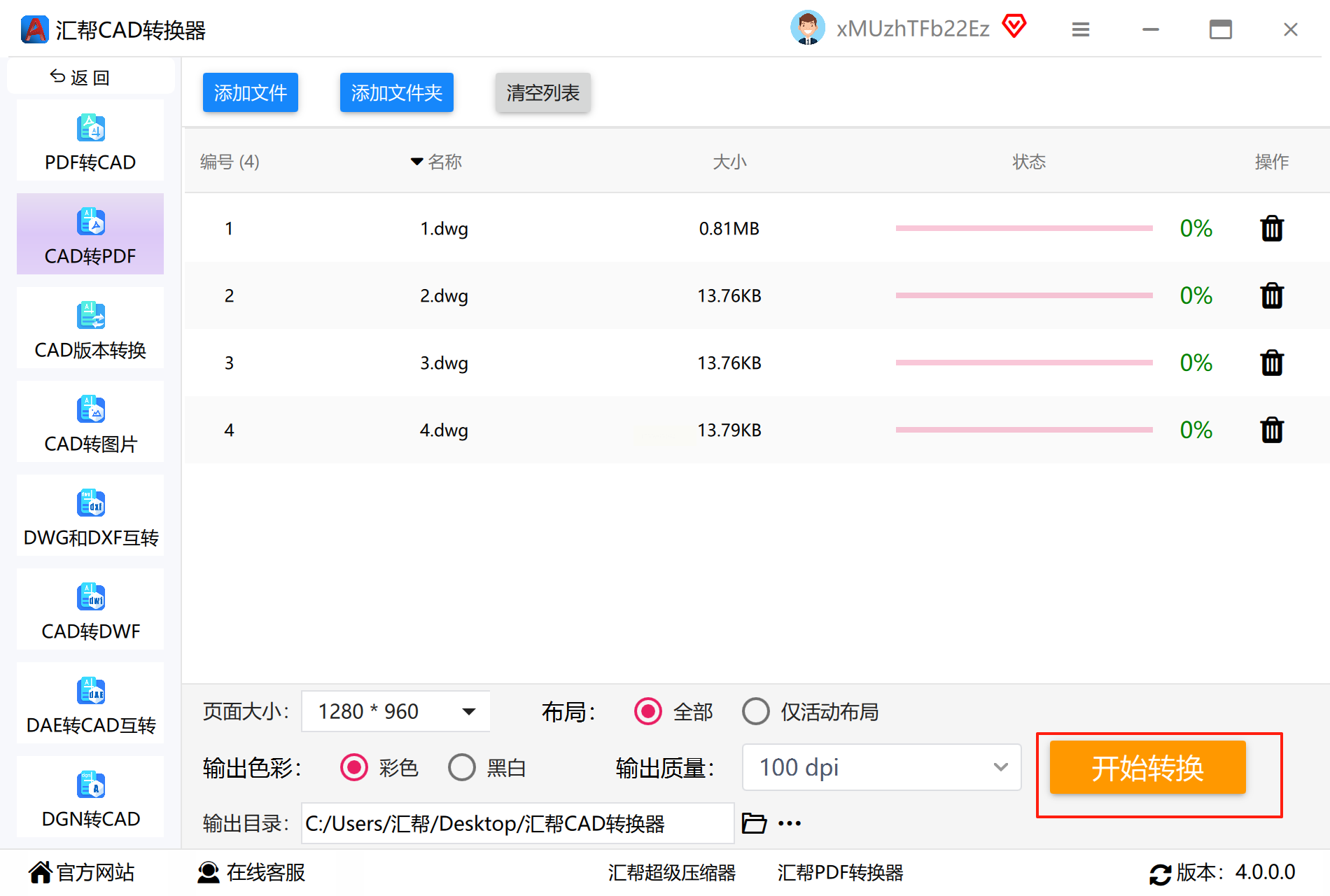
软件首页导航栏醒目位置就有“CAD转PDF”入口,无需层层翻找。
2. 灵活添加文件
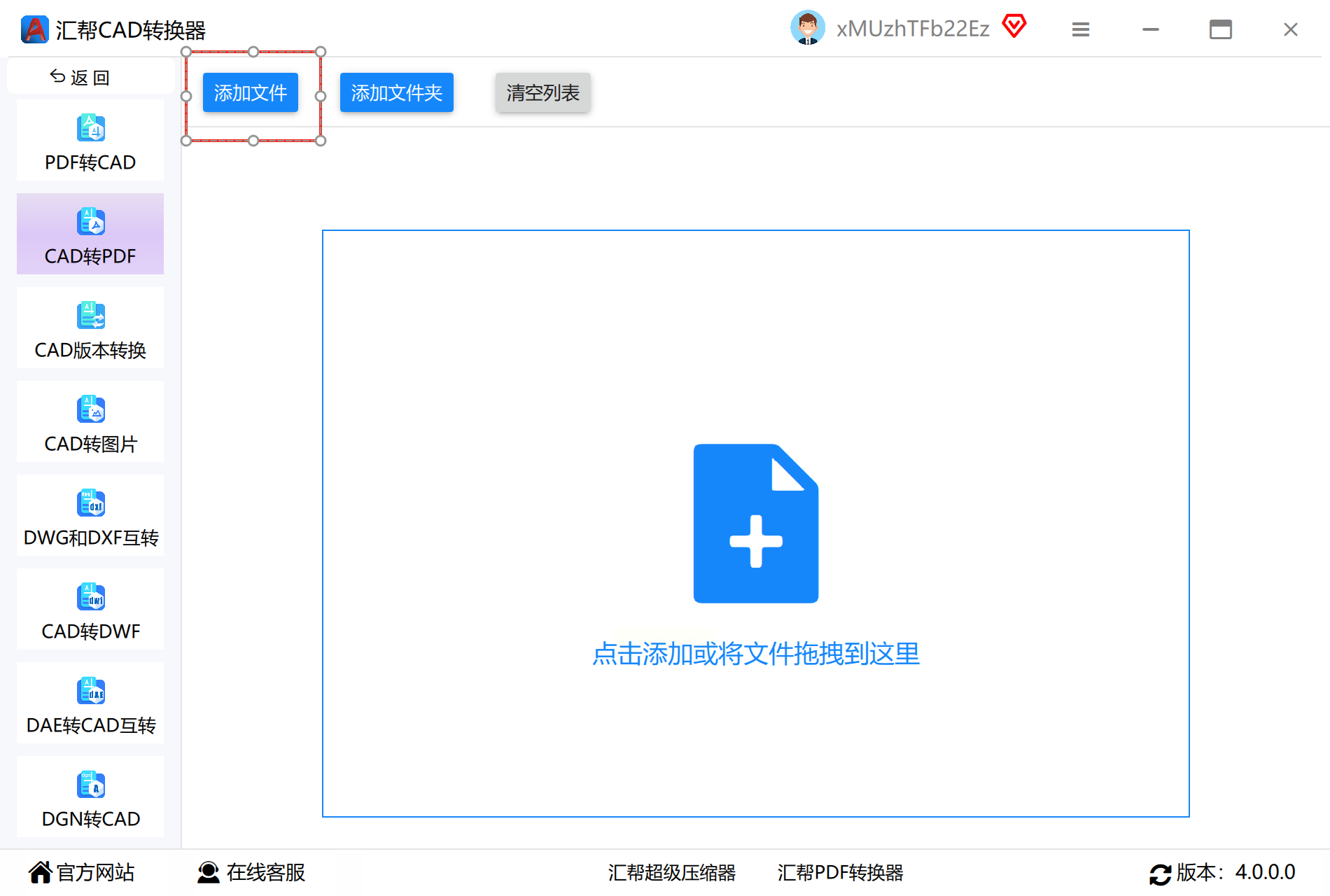
支持拖拽上传,也能通过“添加文件”按钮导入,甚至可以直接粘贴文件路径。
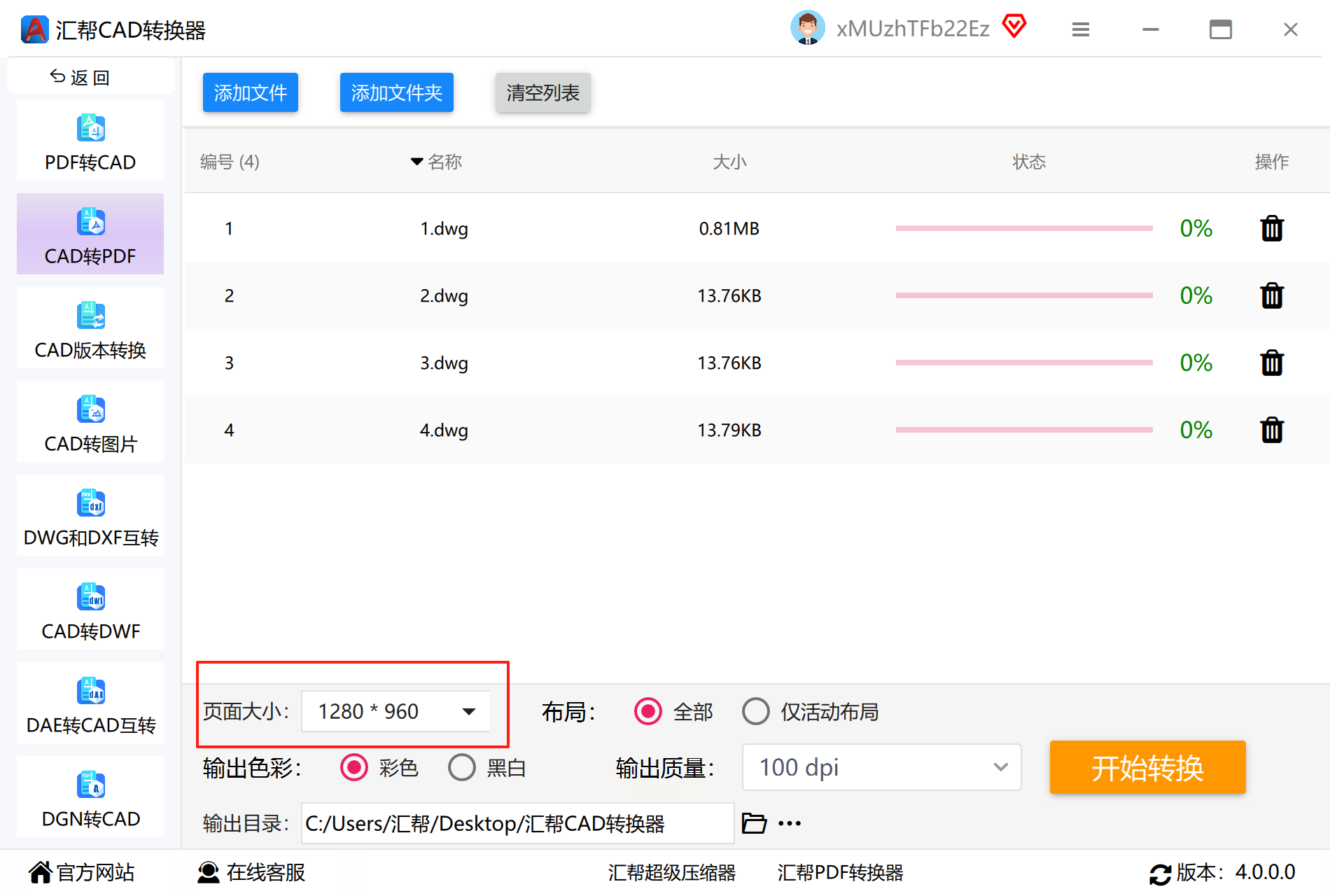
3. 页面尺寸适配
根据输出需求选择纸张大小,比如施工图常用A1,汇报用A4。
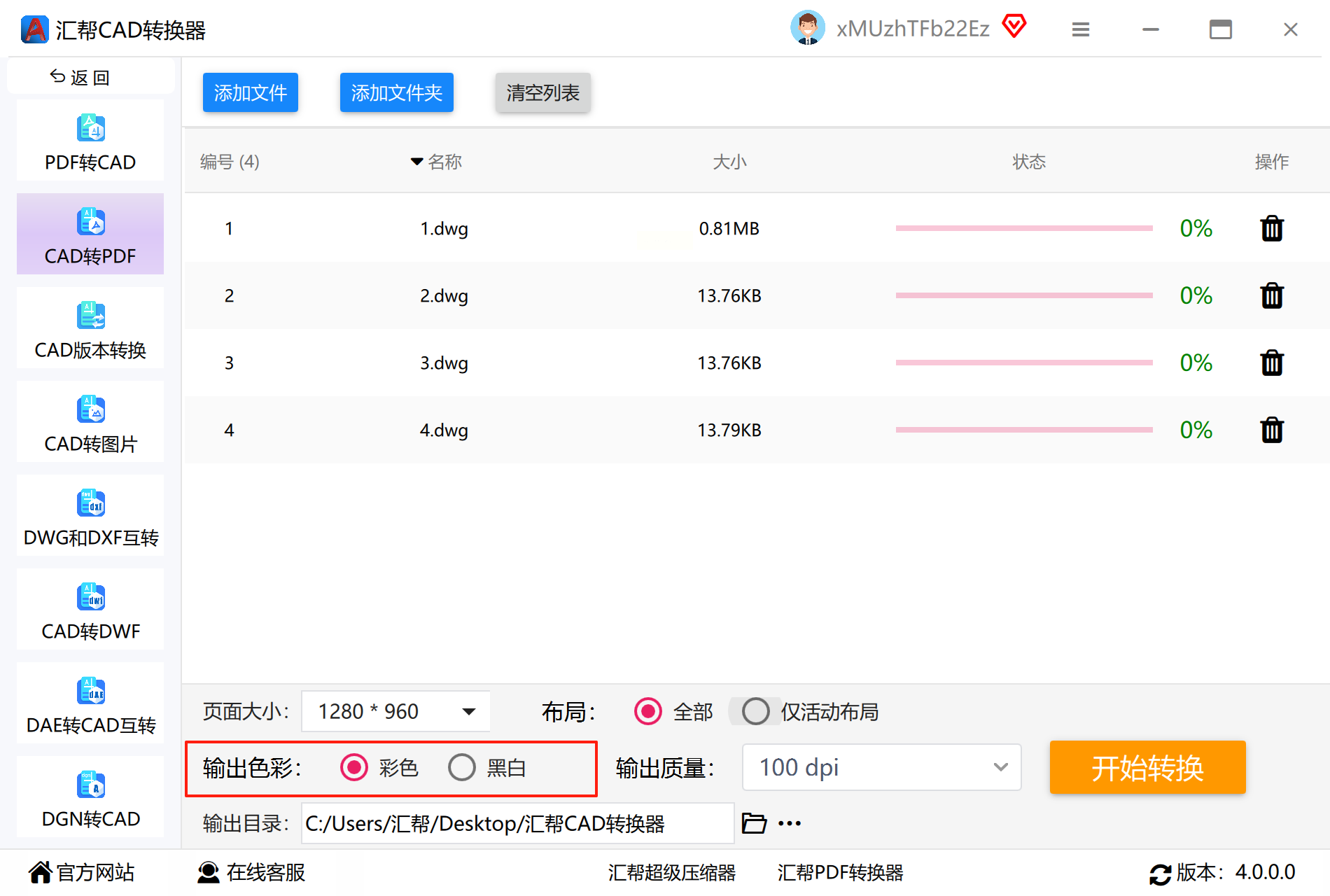
4. 色彩模式切换
彩色模式适合展示设计效果,黑白模式节省墨水且线条更锐利。
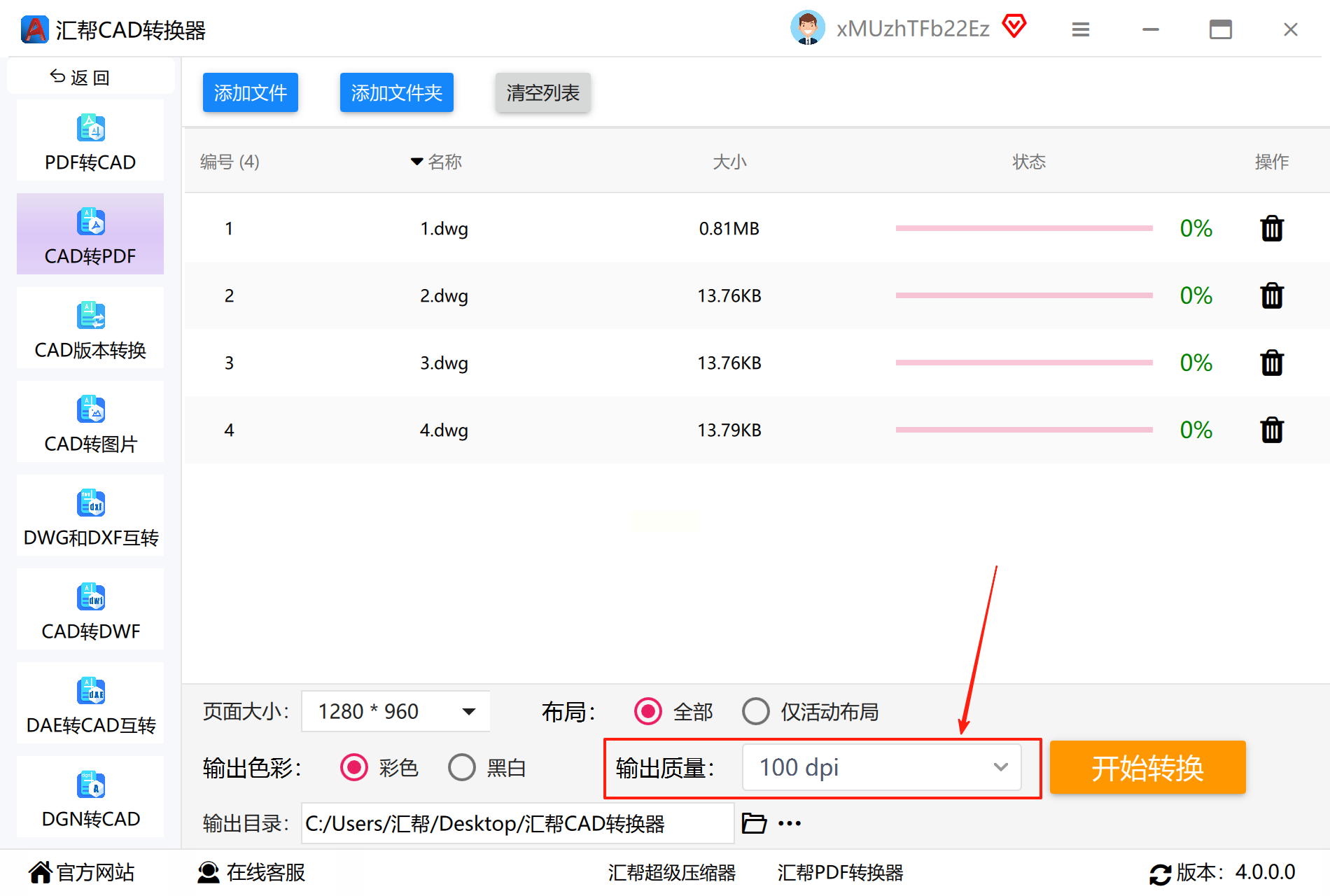
5. 质量分级调节
从72dpi到4800dpi共6档可选,设计稿推荐最高档,内部传阅可适当降低。
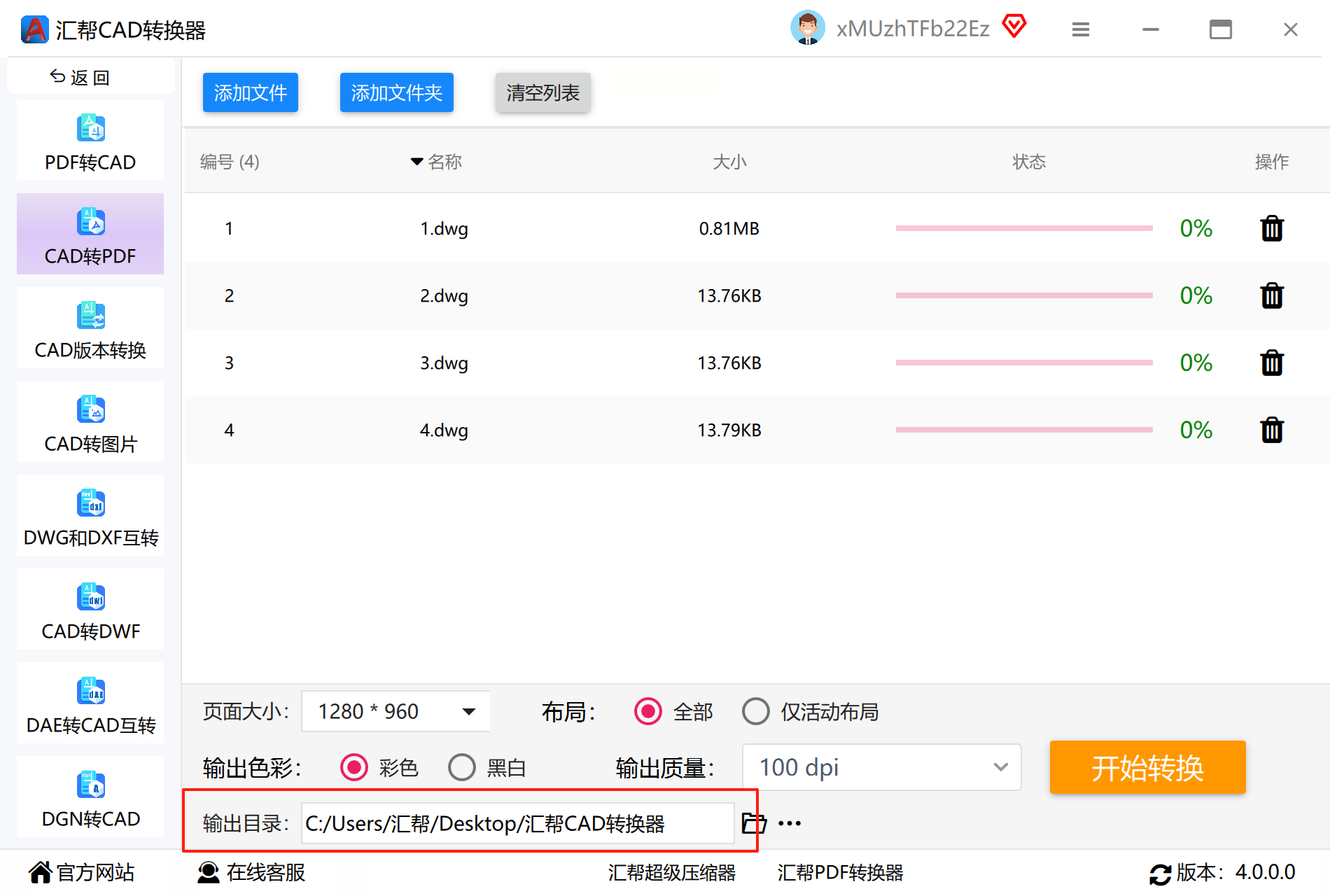
6. 输出目录设置
默认保存在原文件夹,也可指定新位置,避免文件混杂。
7. 一键启动
确认参数后点击“开始执行”,转换过程有实时进度提示。
三、星游CAD转换器
1. 功能直通车
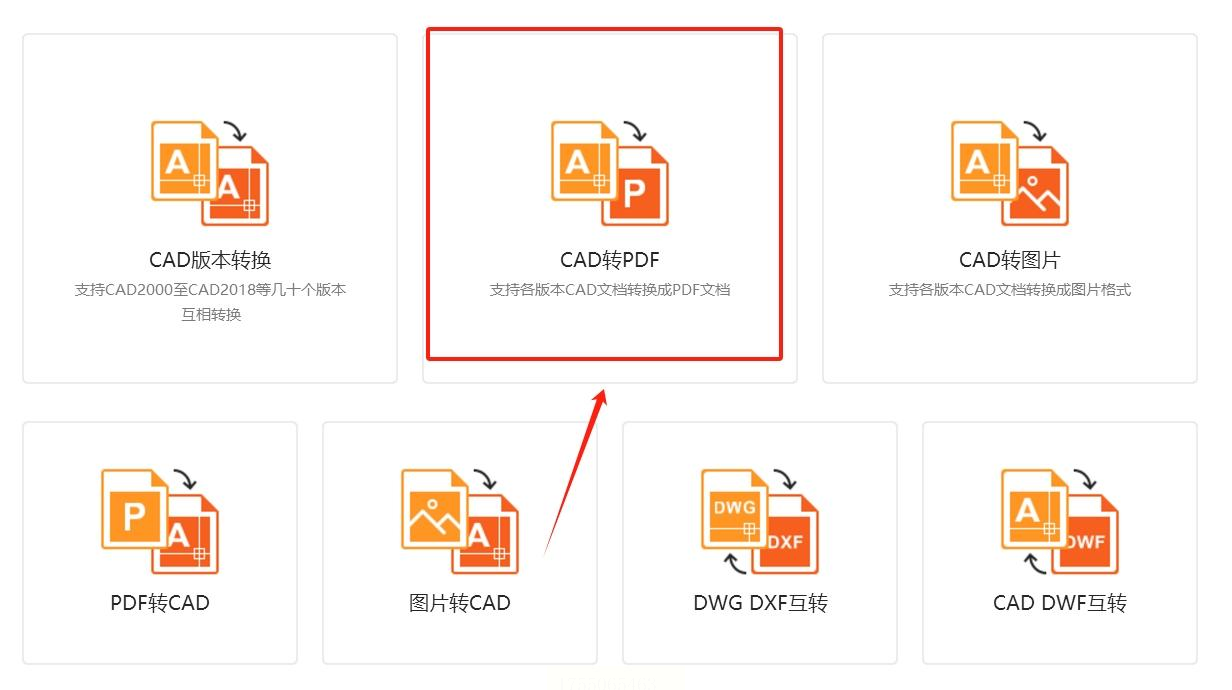
打开软件即见“CAD转PDF”按钮,界面无冗余选项,新手友好。
2. 拖拽上传文件
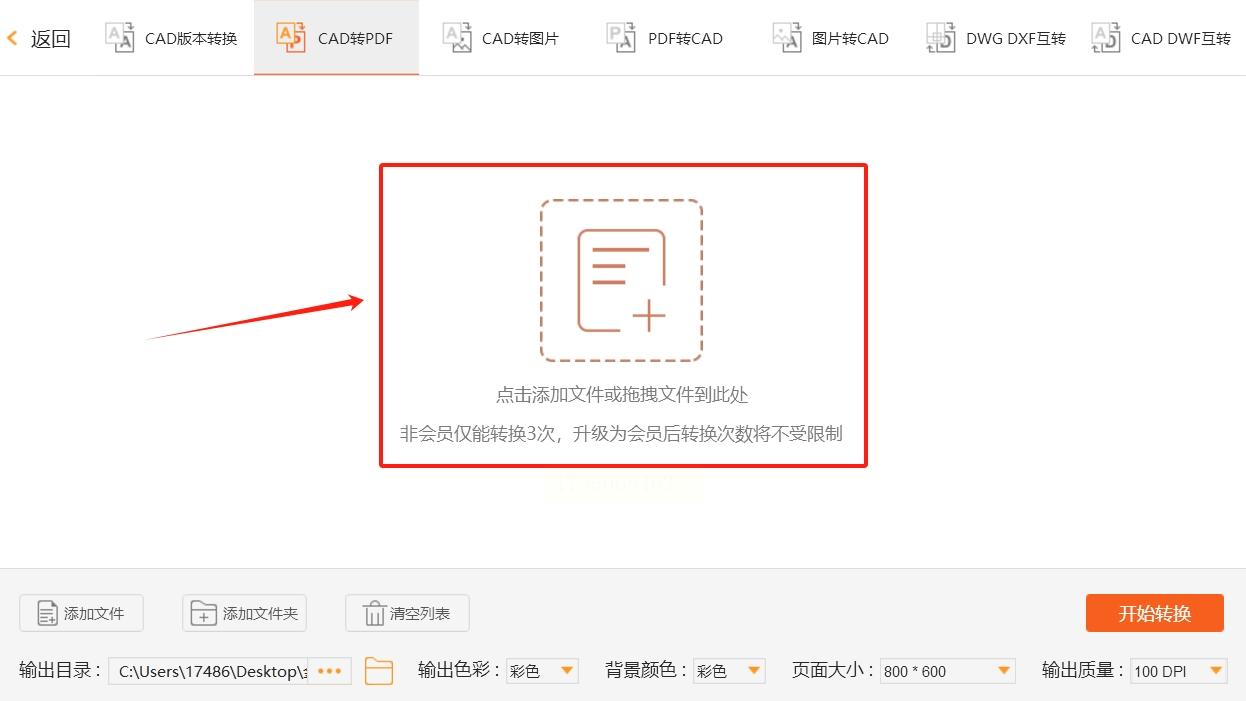
将CAD文件直接拖到虚线框内,3秒内完成导入。
3. 基础设置调整
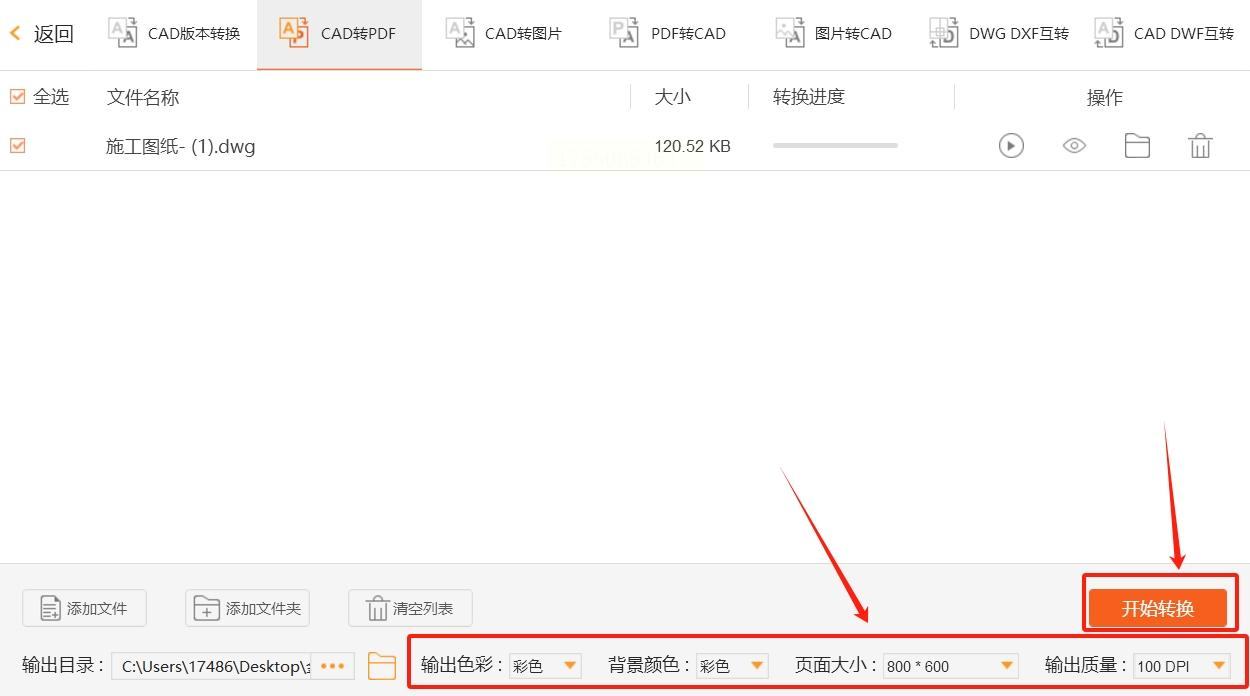
底部可快速切换色彩、背景,默认设置已适配大部分场景。
4. 快速转换
点击“开始转换”后自动执行,无复杂确认步骤。
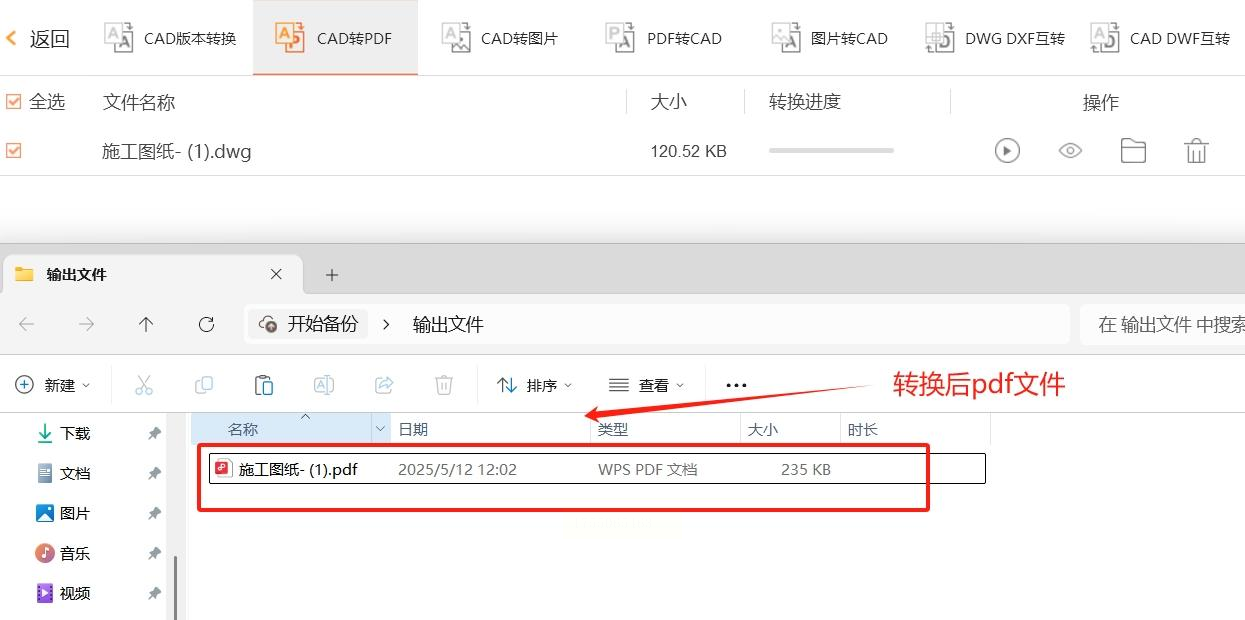
5. 查看结果
转换完成会弹出文件夹,PDF文件以“原文件名+日期”命名,方便追溯。
以上就是三种不同的 CAD 转 PDF 的方法,它们分别适用于批量处理、精准控制细节和极简操作等不同场景。无论你是专业的设计人员,还是偶尔需要处理 CAD 文件的新手,都能从中找到适合自己的方式。掌握这些 CAD 转 PDF 的方法,能让你在处理图纸转换时更加得心应手,节省时间和精力,让工作流程更加顺畅高效。
