

如果你正在读这篇文章,八成是被CAD图纸的分享、打印或存档问题给困住了。我太懂这种感受了——你可能是设计师,图纸发给施工方,对方却说缺字体、显示不全;你可能是学生,交作业时老师要求统一PDF格式;你也可能只是偶尔需要查看图纸的普通职员,不想为了一个文件去安装庞大的CAD软件。
这些问题的根源,就在于CAD文件本身的“娇气”。不同软件、不同版本之间,常常闹别扭。而PDF格式,简直就是为解决这些问题而生的。它体积小、不易被修改、在任何设备上显示效果都一致,简直是文档界的“硬通货”。
所以,学会把CAD转换成PDF,不是一个可有可无的技能,而是实实在在能提升你工作效率、减少沟通成本的必备能力。网上方法很多,但要么讲得太笼统,要么步骤残缺不全,让人试到一半就卡住。
我这个教程,就是要彻底改变这种情况。我不光要把最有效的方法列给你,还要把每个步骤掰开了、揉碎了讲清楚。。
总之,我的目标就一个:让你看完就能用,用了就能成。咱们从最简单、最省事的工具开始说起。
方法一:用“汇帮CAD转换器”——主打一个省心省力
软件名称:汇帮CAD转换器
下载地址:https://www.huibang168.com/download/L2Wb1FGBo3w8
详细步骤如下:
1. 打开软件,找到核心功能。
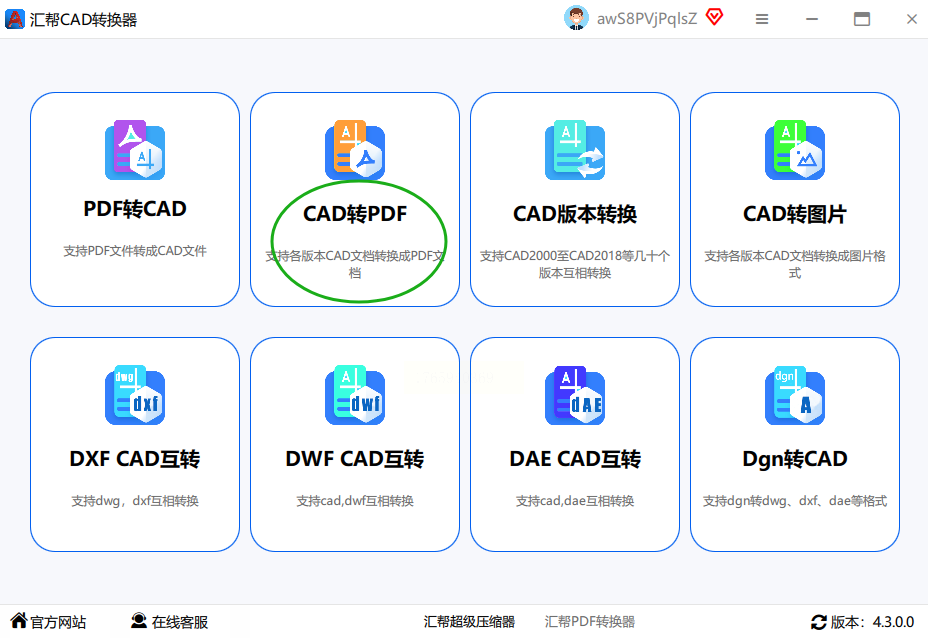
双击软件图标启动。界面打开后,你一眼就能看到核心功能区,设计得很清爽。别去管那些花里胡哨的按钮,咱们直接找目标。看,那个醒目的【CAD转PDF】大按钮,就是它了,点进去。
2. 添加你要转换的图纸文件。
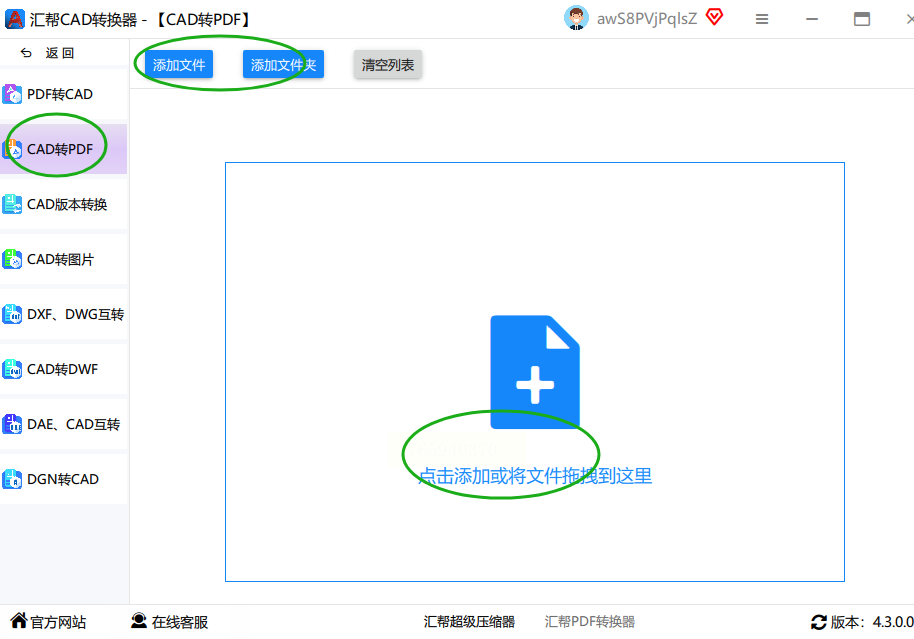
进入转换界面后,点击中间的【添加文件】按钮。就像你在电脑里找照片一样,找到存放DWG或DXF文件的文件夹。有个好处是,这个软件支持批量添加,你可以按住Ctrl键,一次性选中好几张图纸,然后点【打开】。看,文件列表里就出现了。
3. (可选)调整输出设置,让PDF更合你意。
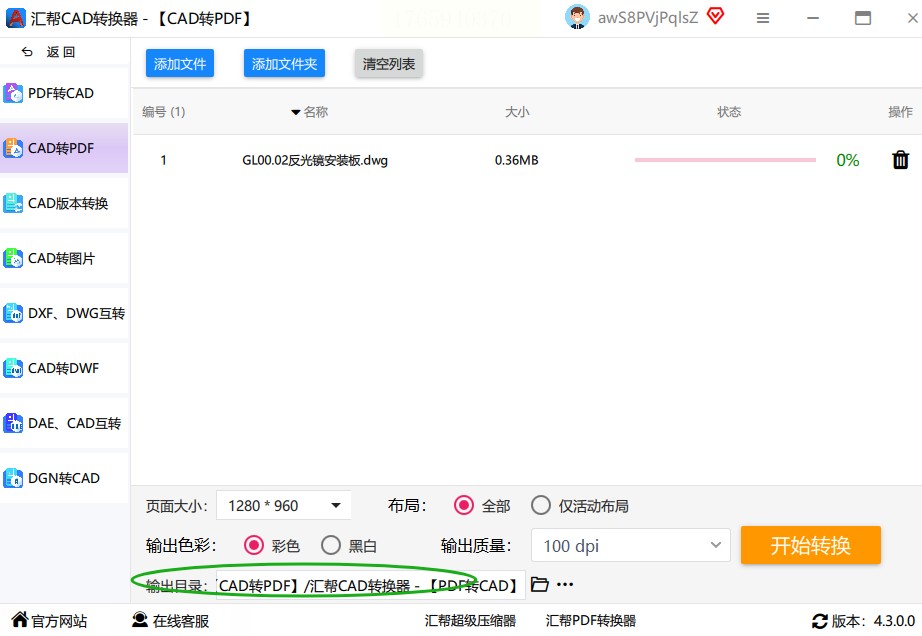
文件添加好后,下面有个设置区域。这里你可以微调一下,当然,如果急着要,全部用默认设置也完全没问题。
* 页面大小:这个很重要。如果你的图纸特别大,比如是A0或更大的图幅,就在这里选择对应的尺寸,或者直接选“自适应”,让软件自己匹配。
* 布局:一般选“全部布局”就行。如果你的图纸文件里有多个布局空间,这个选项能确保它们都转出来。
* 输出颜色和输出质量:这两项,除非你有特殊要求(比如必须输出黑白图纸用于打印),否则直接用默认的彩色、高质量,效果就非常棒了。

4. 选个地方存放转换好的PDF。
在设置区域下方,有个【输出目录】。点击【浏览】,选择一个你容易找到的文件夹,比如桌面或者专门的“已转换PDF”文件夹。这样,转换完就不用到处找了。
5. 一键转换,等待完成。
所有准备工作就绪,点击右下角那个大大的【开始转换】按钮。然后,你会看到一个进度条“咻咻”地往前跑。泡杯茶的功夫,或者回个微信消息,它就搞定了。
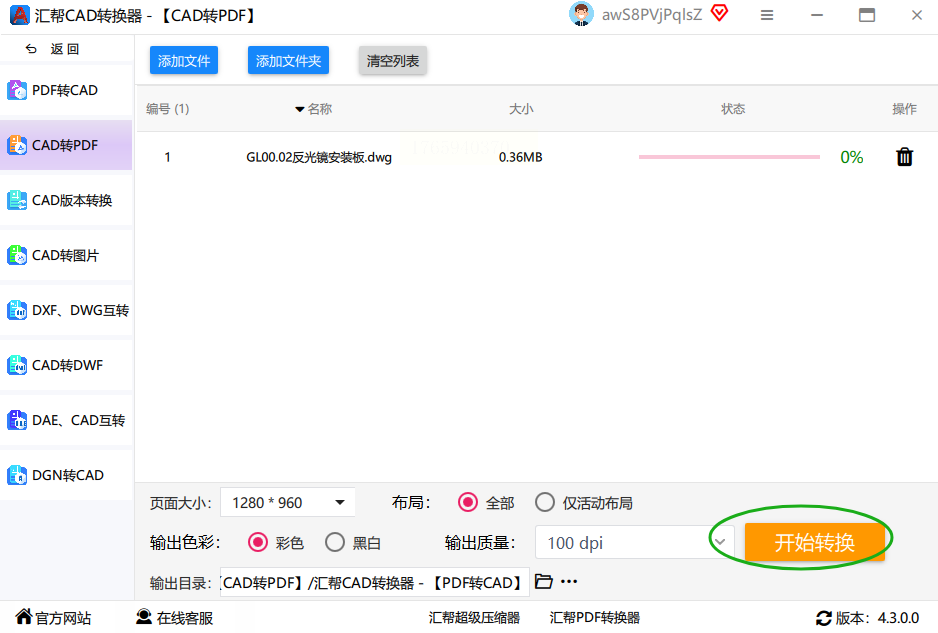
进度条到100%后,软件通常会提示“转换成功”。
方法二:请出行业老大——AutoCAD自带打印功能
具体步骤拆解:
1. 在AutoCAD中打开你的图纸。
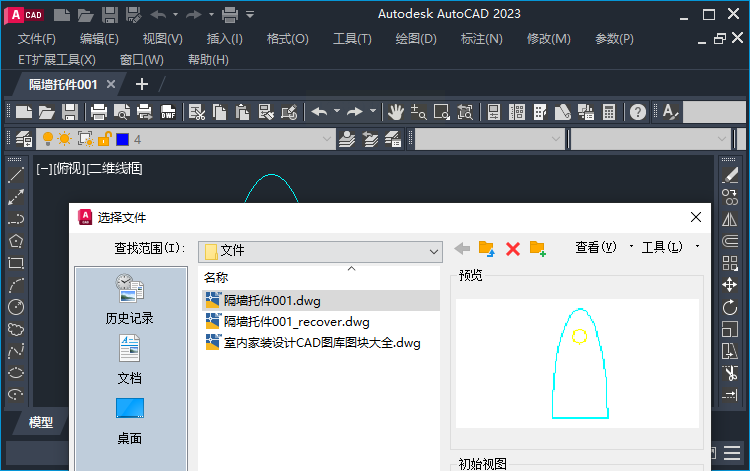
这个不用多说,双击你的DWG文件,用AutoCAD打开它。
2. 找到“打印”命令。
别去文件菜单里一层层找了,更快的办法是:直接在命令行输入“PLOT”(打印的英文命令),然后按回车键。当然,点击软件左上角的“文件”菜单,再选择“打印”,也是一样的。
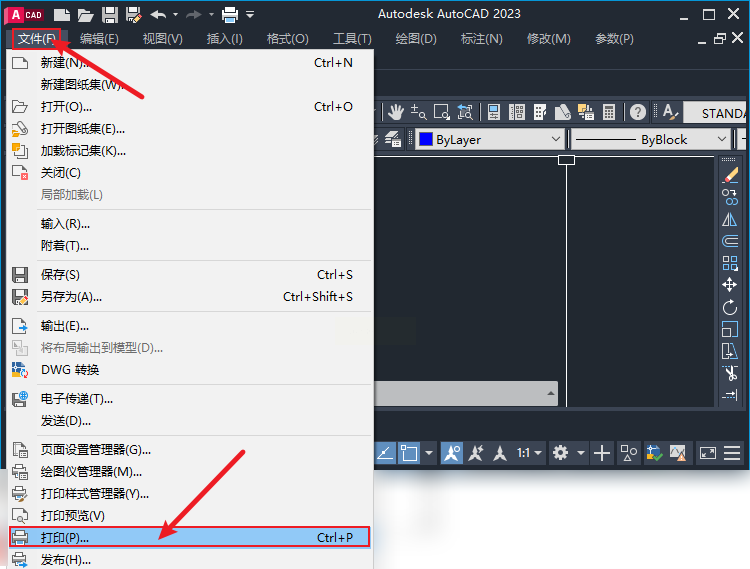
3. 配置“打印机”。
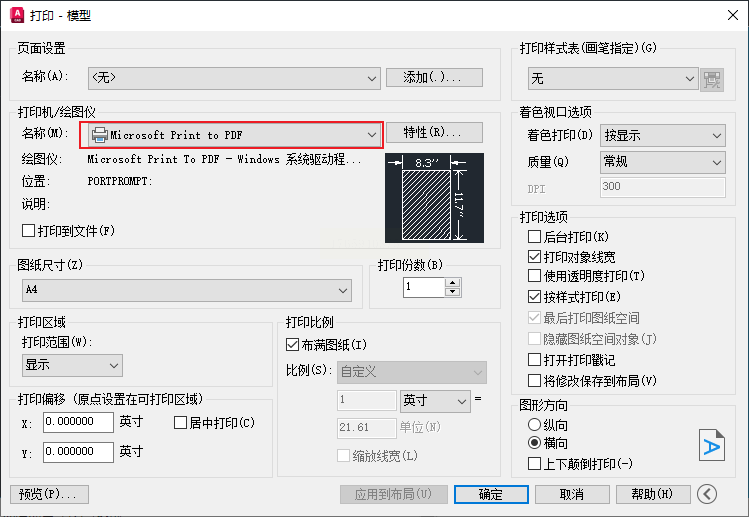
这时会弹出一个挺复杂的对话框,别慌。关键一步在于:在“打印机/绘图仪”名称那里,点击下拉菜单。你会发现,列表里除了真实的打印机,还有很多以“PDF”结尾的选项,比如“DWG To PDF.pc3”或“Adobe PDF”。选择一个你喜欢的(通常选AutoCAD自带的那个就行)。
4. 设定打印区域和纸张。
* 打印范围:选择“窗口”,然后回到你的图纸界面,用鼠标框选出你想要转换成PDF的那部分图形。这样比选择“显示”或“范围”更精确。
* 图纸尺寸:在下面选择你想要的PDF页面大小,A4、A3、A1等等,根据你的图纸大小来定。
* 打印样式表:这个控制线条颜色和粗细。如果想输出黑白图纸,就选择“monochrome.ctb”;如果想保持彩色,就选择“无”或“acad.ctb”。
5. 输出PDF。
所有设置检查一遍,然后点击对话框下方的“确定”或“打印”按钮。系统会问你PDF文件存哪里、叫什么名字。设置好之后,点击保存,AutoCAD就会在后台开始转换了。稍等片刻,PDF就生成在你指定的位置了。
方法三:巧用办公伙伴——WPS的隐藏技能
操作流程如下:
1. 确保电脑安装了WPS。
这个前提得有。如果没有,去官网下载一个免费的个人版,完全够用。
2. 找到CAD文件,使用右键魔法。
在你的电脑文件夹里,找到那个后缀是“.dwg”的CAD文件。把鼠标移到它上面,单击右键。
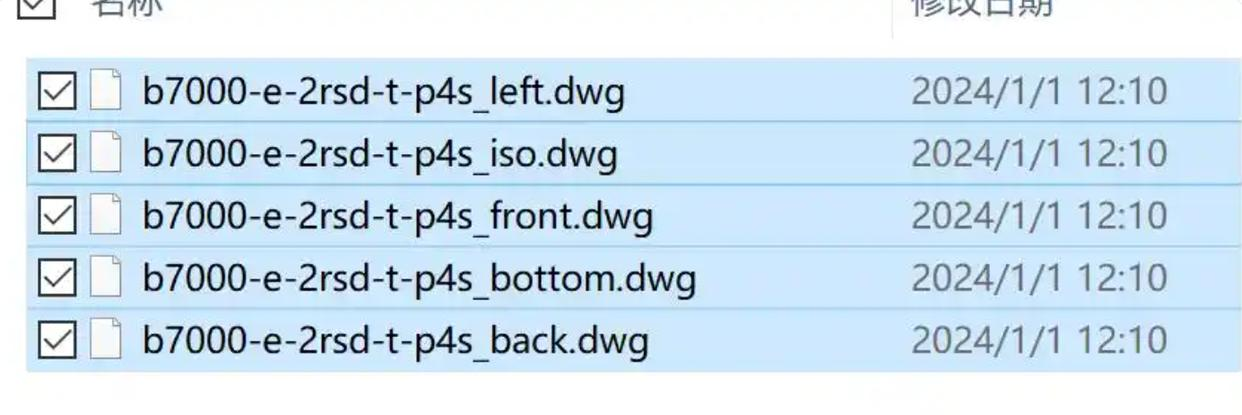
仔细看弹出的右键菜单,如果WPS已经正确安装,菜单里很可能会出现一个选项,叫“CAD文件转为PDF”或者类似的字样。

3. 一键转换。
没错,就这一步。点击那个选项,WPS会在后台自动调用它的转换组件。你可能会看到一个短暂的进度提示。等提示消失,转换就完成了。生成的PDF文件,默认就放在你原来的CAD文件同一个文件夹里,名字也差不多,很容易找。

方法四:手机上的轻巧方案——CAD看图王
手机端操作步骤:
1. 用APP打开图纸。
先在手机应用商店搜索“CAD看图王”并安装。打开APP,找到你要转换的图纸文件并打开它。
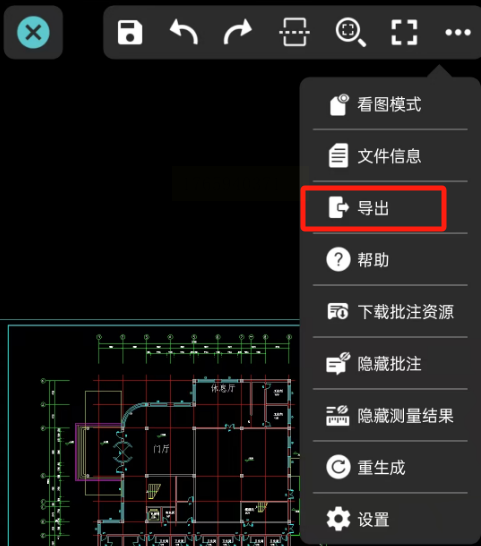
2. 找到导出功能。
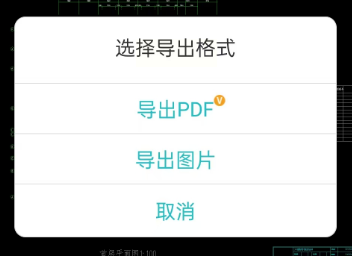
在图纸浏览界面,注意屏幕右上角或右下角,通常会有“更多”或“…”这样的按钮。点开它,在菜单里寻找“导出”或“输出”功能,然后在次级菜单里选择“导出为PDF”。
3. 调整关键参数。
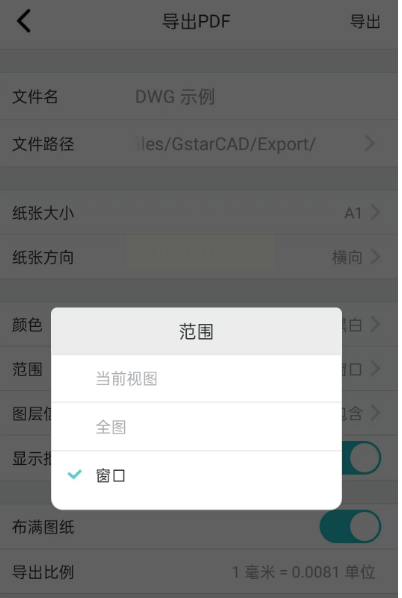
这时会进入一个设置页面,参数看起来不少,但咱们只关注两个核心的:
* 纸张大小:默认可能是A1。建议你选一个比你的图纸预估尺寸更大的规格,比如A1或A0,这样能保证PDF足够清晰,不会把线条挤在一起。
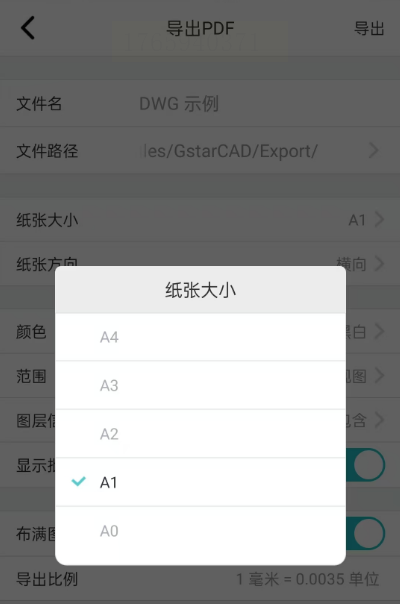
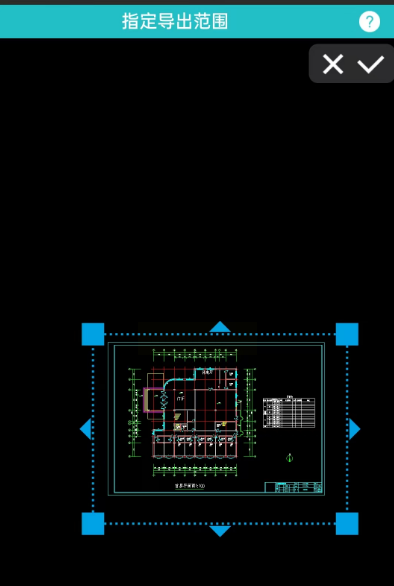
* 输出范围:这里有“当前视图”、“全图”、“窗口”几个选项。强烈建议你选“窗口”。选了之后,你可以用手指在屏幕上精确地框选出你想要转换的那个图框范围。
4. 完成导出。
设置好后,点击“确定”或“导出”。手机会让你选择保存位置,然后开始处理。处理完成后,你就可以在手机的文件夹里找到它,并通过微信、邮件等方式分享出去了。
方法五:其他CAD软件的自家本事——以浩辰CAD为例
以浩辰CAD为例:
1. 打开图纸,寻找输出入口。
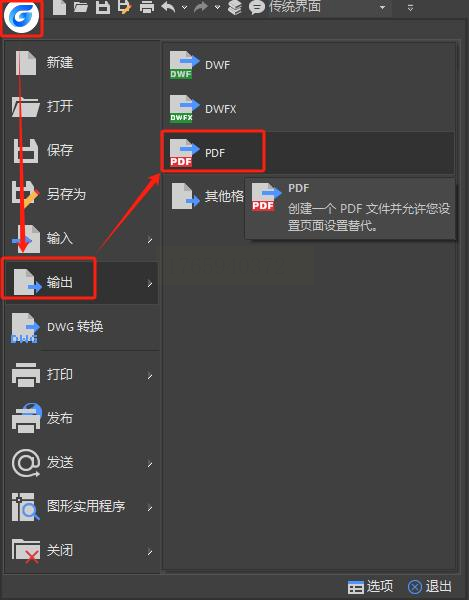
用浩辰CAD打开图纸后,注意软件左上角,通常有一个代表菜单的“G”图标或“文件”菜单。点击它。
2. 选择PDF输出路径。
在弹出的菜单中,找到“输出”或“打印”分类,在里面你会看到“PDF”选项。点击它。
3. 保存文件。
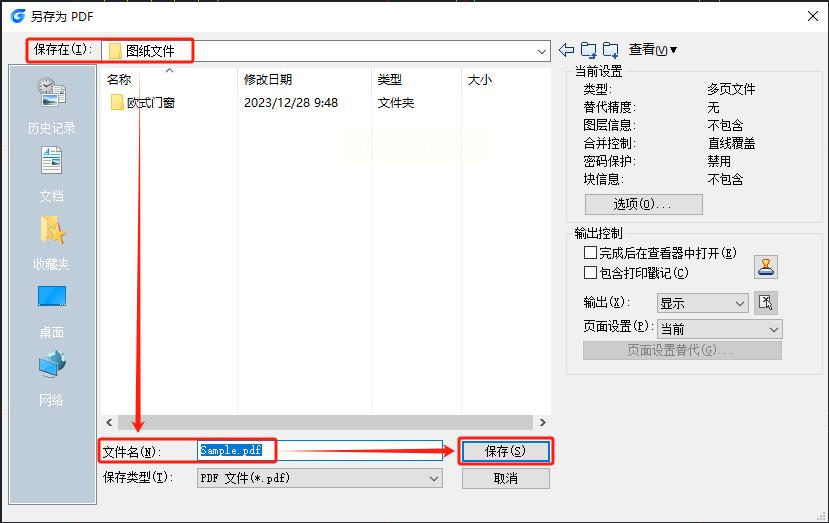
紧接着,会弹出一个标准的文件保存对话框。你只需要选择好想把PDF存到哪个文件夹,给它起个好记的名字,然后点击“保存”。软件就会自动完成剩下的转换工作,非常简单直接。
好了,五种方法,从电脑到手机,从专业软件到办公套件,我都给你详细捋了一遍。咱们再来回顾一下核心要点:“汇帮CAD转换器”适合批量处理和追求效率的你;AutoCAD自带打印功能最专业,控制选项最精细;WPS右键转换是懒人福音,适合偶尔应急;手机CAD看图王让你随时随地都能处理;而浩辰CAD等软件的自带功能,则让用户能在熟悉的操作环境中一键完成。
希望这份指南,能真正帮你扫清CAD转PDF路上的所有障碍。如果你觉得有用,不妨收藏起来,或者分享给身边同样需要它的同事朋友。毕竟,好用的技巧,让更多人知道才有价值,对吧?
