

在CAD设计工作中,dwg和dwf格式的转换是经常遇到的问题。dwf文件体积小、传输快且安全性高,很多场景下都需要将dwg文件转为dwf格式。不过直接转换dwg到dwf需要借助专业工具,下面就给大家详细介绍几种实用的转换方法,让你轻松解决格式转换难题。
方法一:使用汇帮CAD转换器
软件名称:汇帮CAD转换器
下载地址:https://www.huibang168.com/download/L2Wb1FGBo3w8
首先需要去官网下载汇帮CAD转换器,安装完成后打开软件。在主界面中找到"DWF CAD互转"模块并点击进入。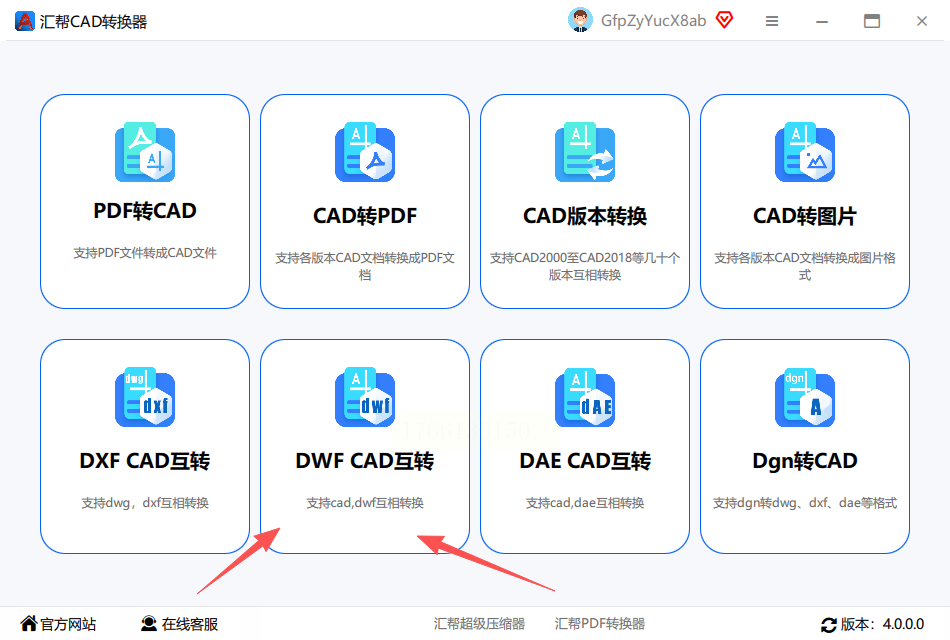 进入后左侧会显示操作选项,右侧有文件上传区域,支持批量导入dwg文件。
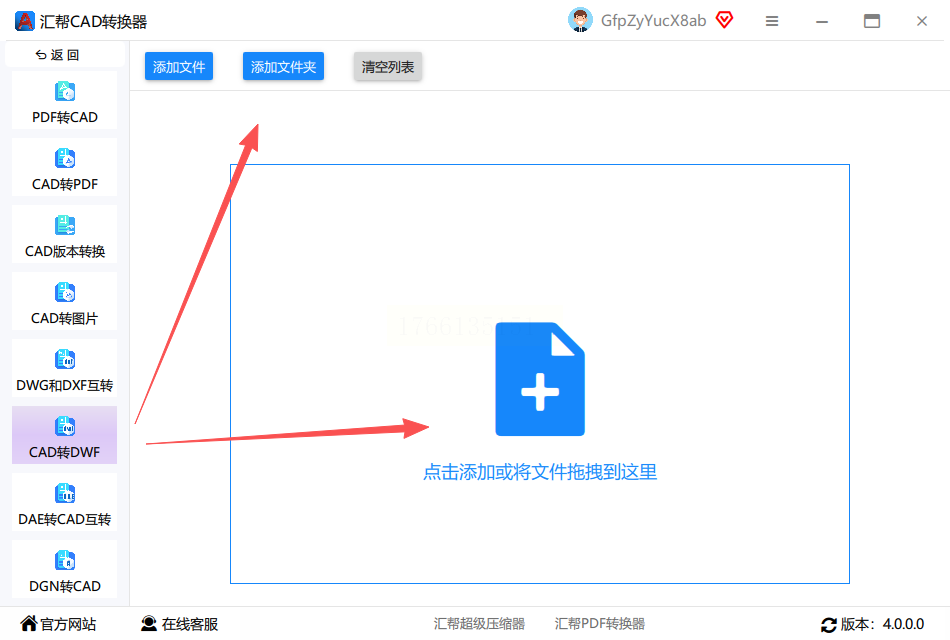 选择"CAD转DWF"功能后,在下方设置好保存路径,点击"开始转换"按钮,软件就会自动处理文件转换。
 转换完成后,新生成的dwf文件会自动保存到指定位置,原来的dwg文件也会自动备份,方便你随时查阅原始文件。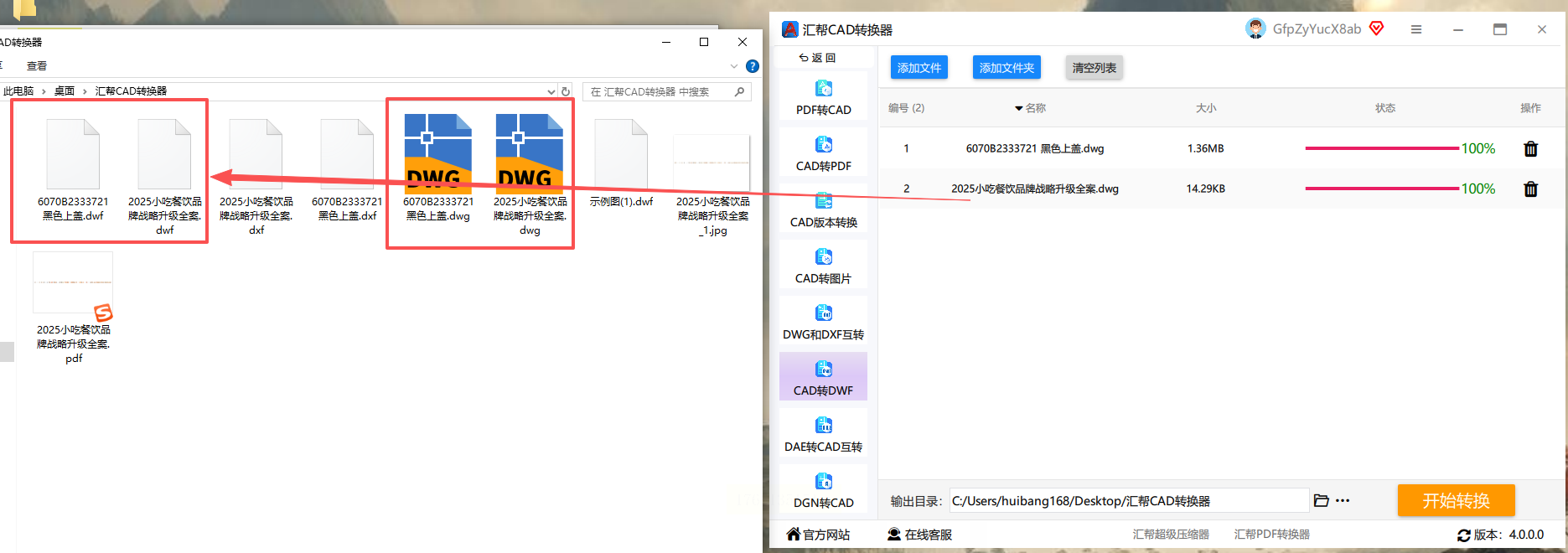
方法二:Zamzar在线转换
Zamzar是一款在线文件转换工具,无需安装软件就能使用。打开浏览器进入Zamzar官网(注意:请通过正规渠道访问),在首页找到文件上传区域,将需要转换的dwg文件拖拽进去。在格式选择栏中找到"DWF"格式,点击"转换"按钮。稍等片刻,系统会自动完成转换,之后点击下载按钮即可获取转换后的dwf文件。这种方法适合临时转换少量文件,无需下载安装软件,操作简单快捷。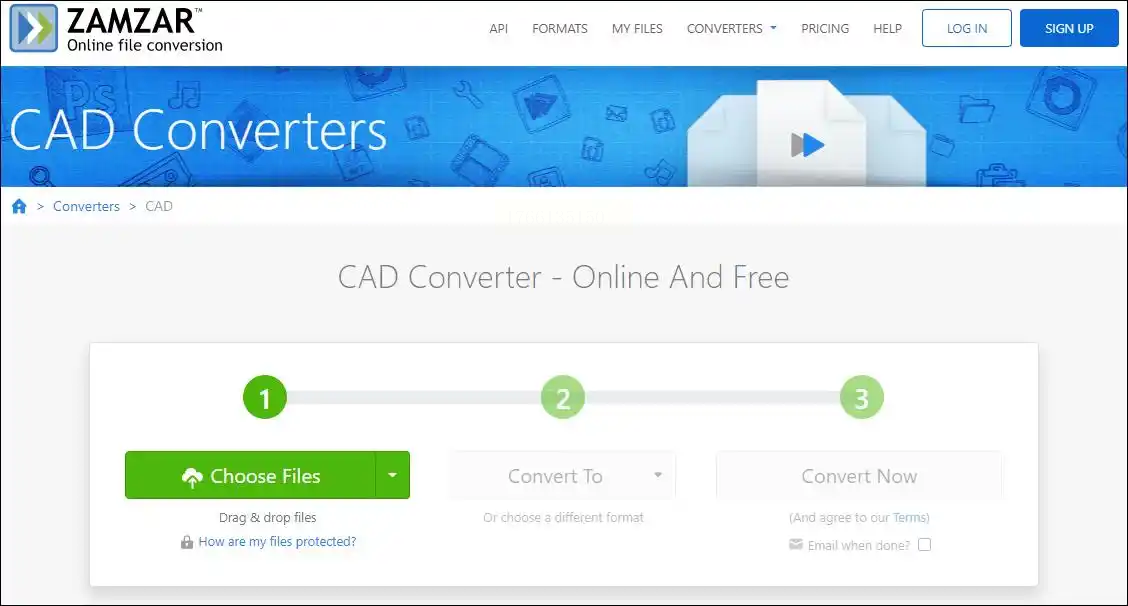
方法三:DWG to DWF converter工具
这是一款专门针对CAD格式转换的软件,打开软件后,在主界面选择"DWG转DWF"功能。软件支持导入dwg文件,你可以通过"添加文件"按钮选择单个或多个dwg文件。设置好输出路径后,点击"转换"按钮,软件会开始处理文件。转换过程中会显示进度条,完成后会提示转换成功,你可以直接打开转换后的dwf文件查看效果。这款工具还支持将dwg文件转换为其他格式,功能比较全面。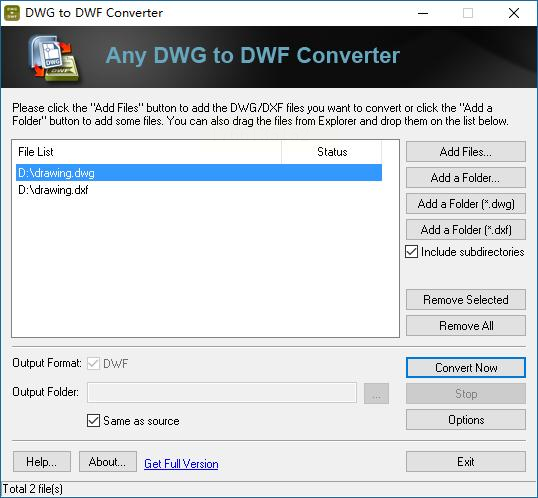
方法四:迅捷CAD转换器
打开迅捷CAD转换器,在功能菜单中找到"CAD转DWF"选项并点击。在文件导入区域,你可以通过"添加文件"按钮导入需要转换的dwg文件,支持批量导入多个文件。如果需要转换多个文件,勾选"批量转换"选项后,点击"全部转换"按钮,软件会自动处理所有导入的文件。转换完成后,系统会弹出提示窗口,你可以直接打开转换后的文件,或者在指定路径中找到生成的dwf文件。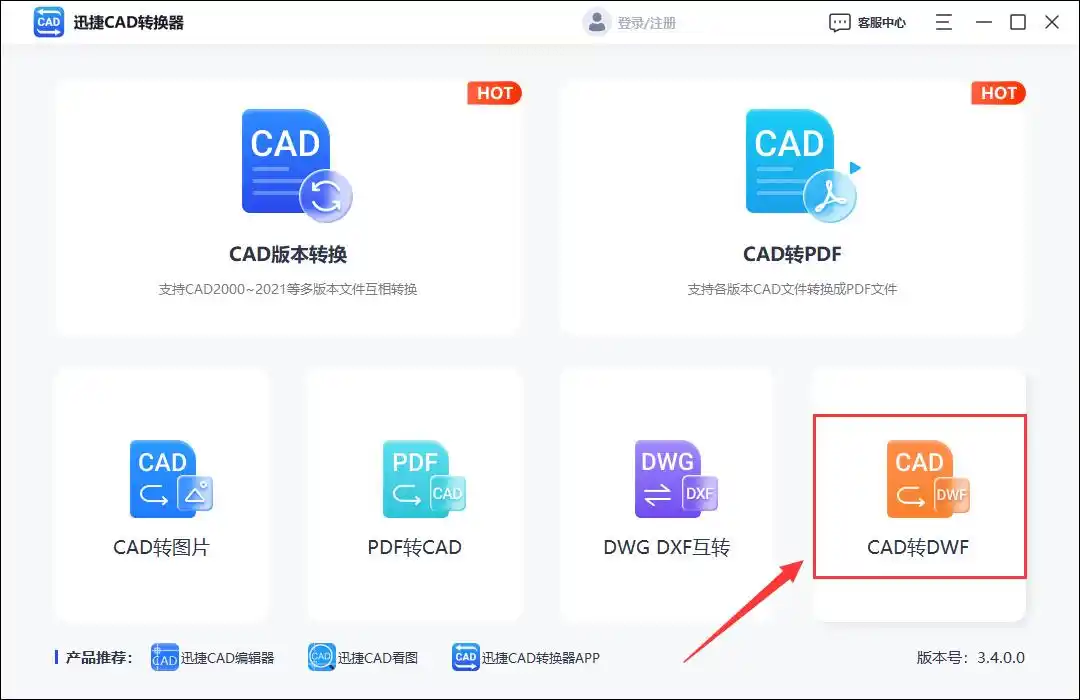
常见问题解答
转换过程中遇到文件损坏怎么办?如果转换后的dwf文件打开后出现异常,可能是原dwg文件本身损坏。建议先检查原始dwg文件是否能正常打开,或者尝试修复dwg文件。修复后再进行转换,就能解决文件损坏的问题。
为什么转换后的dwf文件尺寸变大了?通常情况下,dwf文件应该比dwg文件小。如果出现相反情况,可能是转换过程中参数设置错误。请检查转换时的分辨率设置,适当降低分辨率可以减小文件体积,同时不影响图纸质量。
转换速度很慢是什么原因?转换速度受文件大小、电脑性能和网络环境影响。如果是在线转换工具,网络不稳定会导致速度变慢。建议在网络良好的环境下转换大文件,或者使用本地转换软件提高速度。
转换过程中软件无响应怎么办?如果转换过程中软件卡住,可能是系统资源不足。可以尝试关闭其他占用资源的程序,或者重启软件后重新转换。如果仍然无法解决,可能是软件版本问题,建议更新到最新版本再试。
掌握以上转换方法后,无论是临时转换还是批量处理,都能快速高效地完成dwg到dwf的转换。根据不同场景选择合适的工具,既能保证转换质量,又能提高工作效率。如果你在使用过程中遇到其他问题,欢迎继续探索更多功能或参考软件帮助文档,让CAD格式转换变得更加简单!
