

在工程设计与图纸处理工作中,PDF与CAD文件的格式转换是高频需求。由于PDF作为通用格式缺乏可编辑性,而CAD文件能直接修改参数、适配工程标准,许多用户在收到PDF图纸后,因无法直接编辑尺寸、线条等信息而耽误工作。为解决这一痛点,本文整理了5种高效转换方法,涵盖在线工具、专业软件等不同场景,让你轻松实现PDF到CAD(DWG/DXF)的无损转换。
一、专业工具:汇帮CAD转换器(推荐首选)
软件名称:汇帮CAD转换器
下载地址:https://www.huibang168.com/download/L2Wb1FGBo3w8
汇帮CAD转换器是专为CAD格式转换开发的专业工具,支持PDF、图片等多格式批量转换,操作简单且转换精度高。
操作步骤:
1. 从官网下载汇帮CAD转换器并完成安装,打开软件后点击界面左侧的“PDF转CAD”功能模块。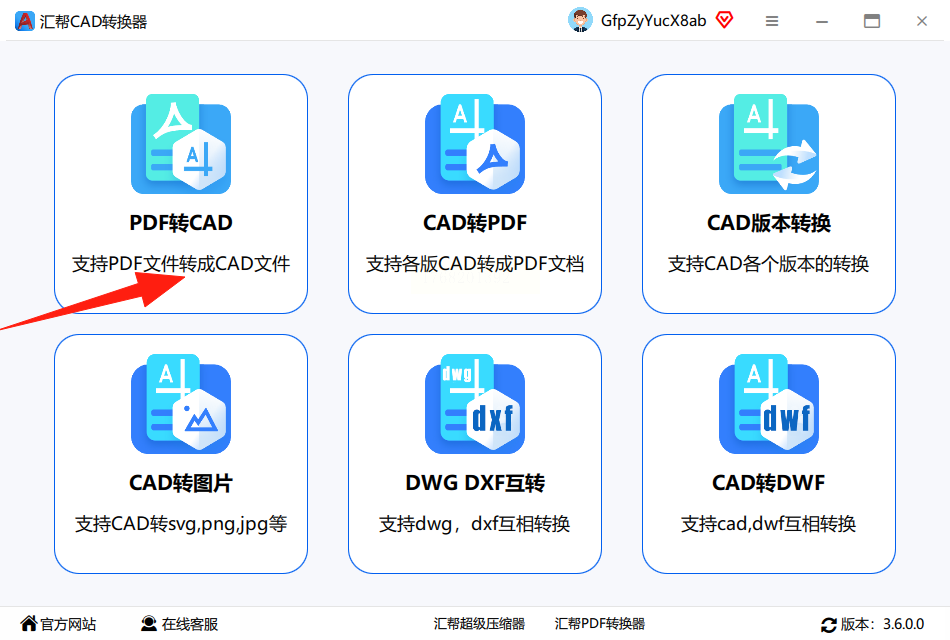
2. 在中间的文件区域,点击“添加文件”或直接拖拽PDF文件至窗口,支持同时导入多个文件。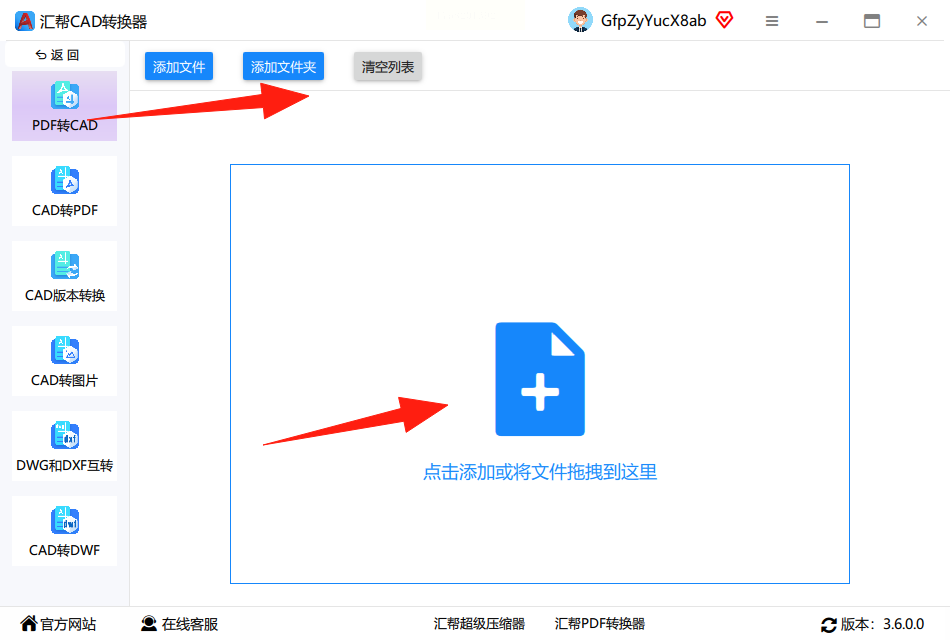
3. 下方设置输出参数:选择目标格式(DWG或DXF),勾选“批量转换”可一次性处理多个文件;点击“浏览”设置保存路径,默认保存在桌面。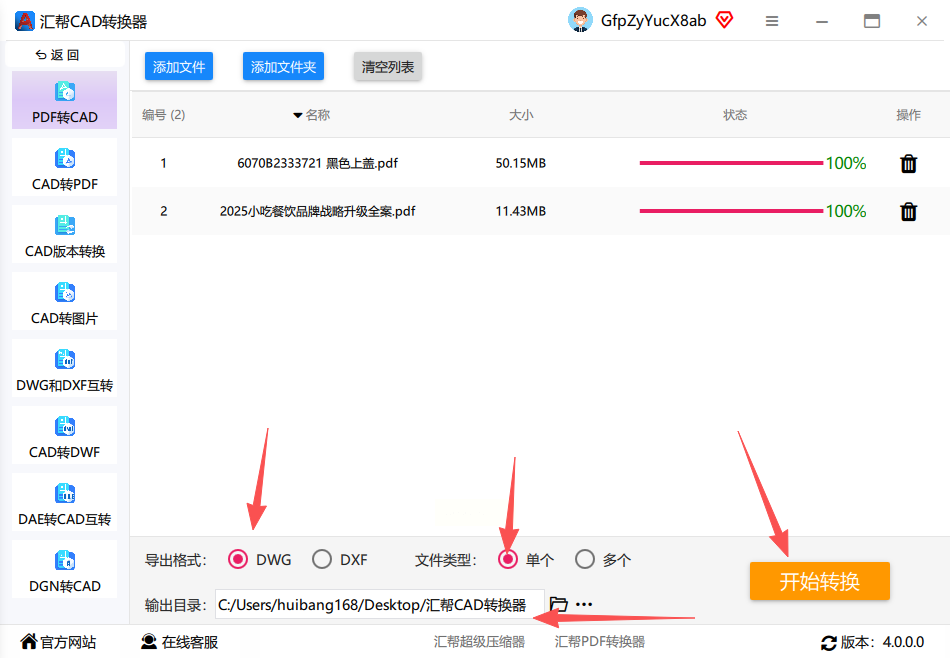
4. 确认无误后点击“开始转换”,等待进度条完成,转换后的文件会自动生成在指定路径,直接在CAD软件中打开即可编辑。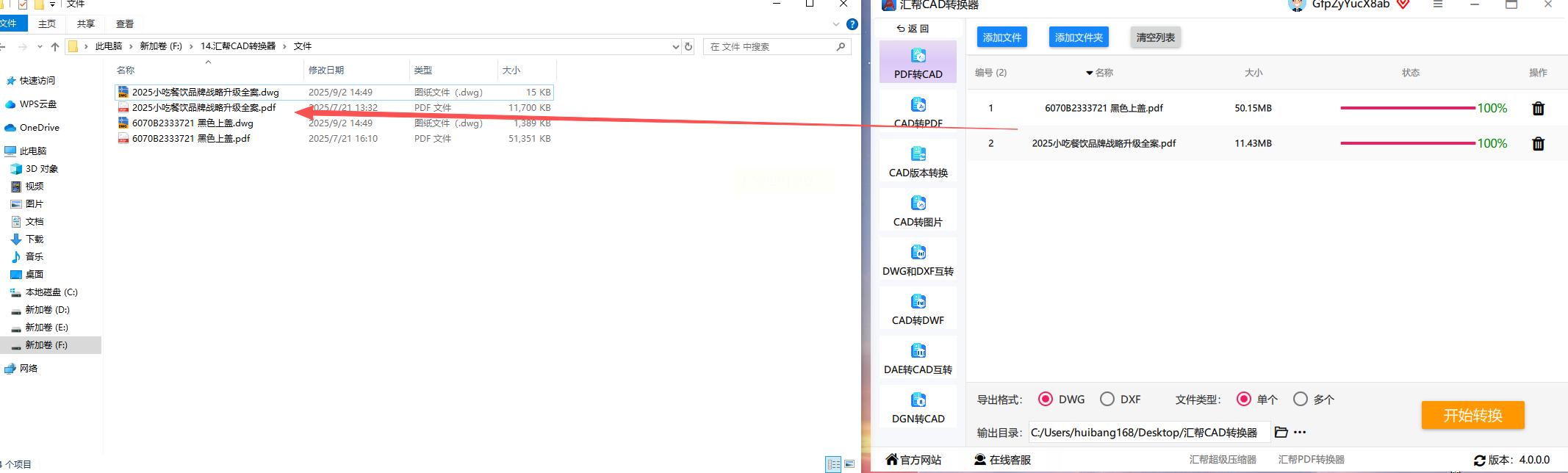
二、在线工具:Smallpdf快速转换
Smallpdf是轻量型在线PDF处理平台,支持多格式转换与编辑,适合临时转换需求。
操作步骤:
1. 打开浏览器访问Smallpdf官网(无需下载安装),选择“PDF转CAD”功能。
2. 点击“选择文件”,上传需要转换的PDF图纸,系统自动识别文件类型并开始处理(耗时约1-3分钟,取决于文件大小)。
3. 转换完成后,点击“下载”按钮保存DWG文件,若需调整参数(如分辨率、图层保留),可在转换前点击“设置”选项进行自定义。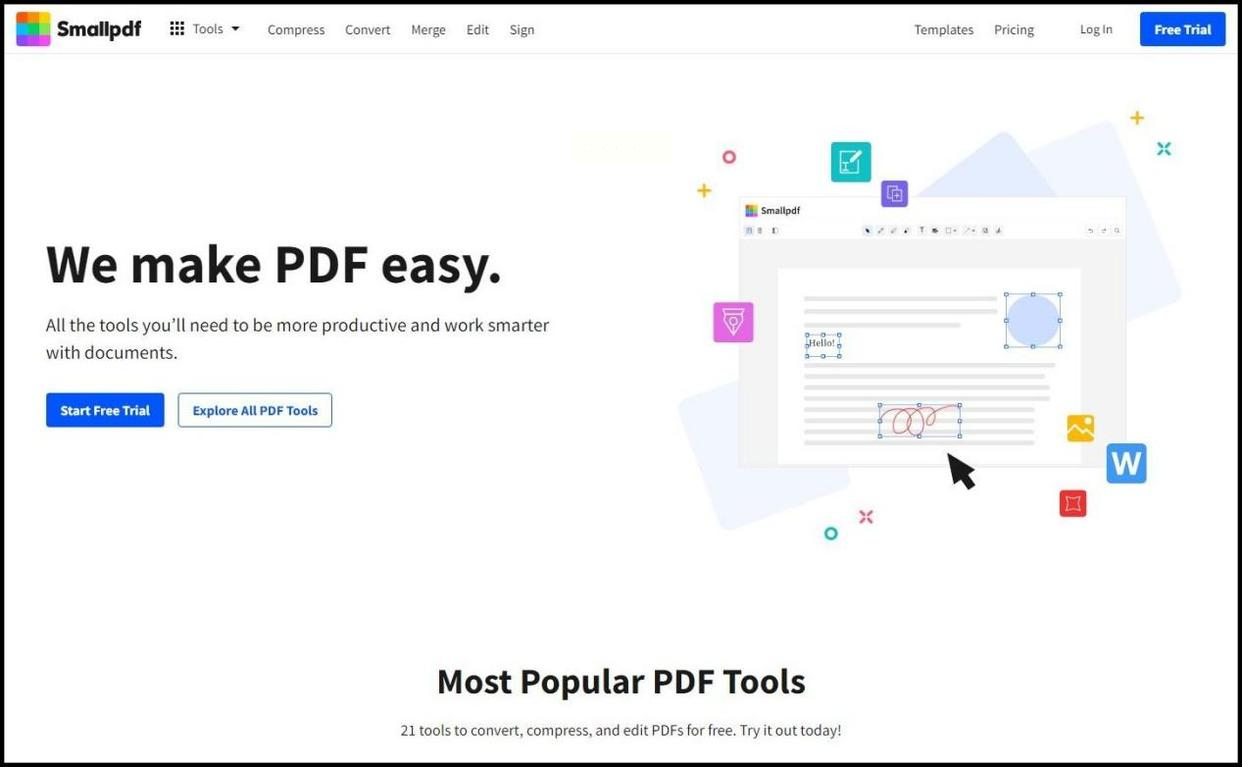
三、CAD软件自带:AutoCAD直接导入
AutoCAD 2017及以上版本支持直接导入PDF文件并生成矢量图形,适合已安装CAD的用户。
操作步骤:
1. 打开AutoCAD软件,点击顶部菜单栏的“插入”→“PDF输入”(或直接输入“PDFIMPORT”命令)。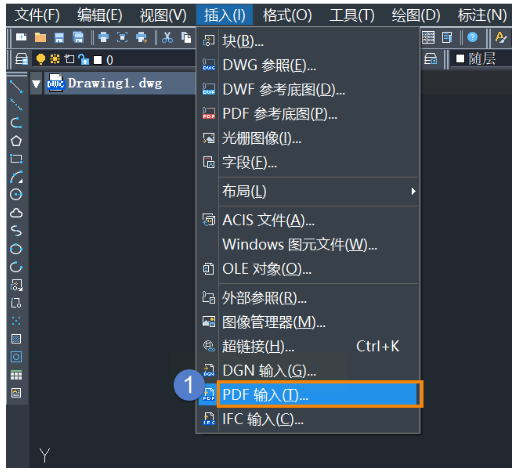
2. 在弹出窗口中选择目标PDF文件,勾选“指定插入点”和“比例”(建议设置为1:1,确保尺寸准确)。
3. 点击“确定”后,PDF图纸会以图片形式嵌入CAD界面,需手动通过“图层特性”分离文字、线条等元素。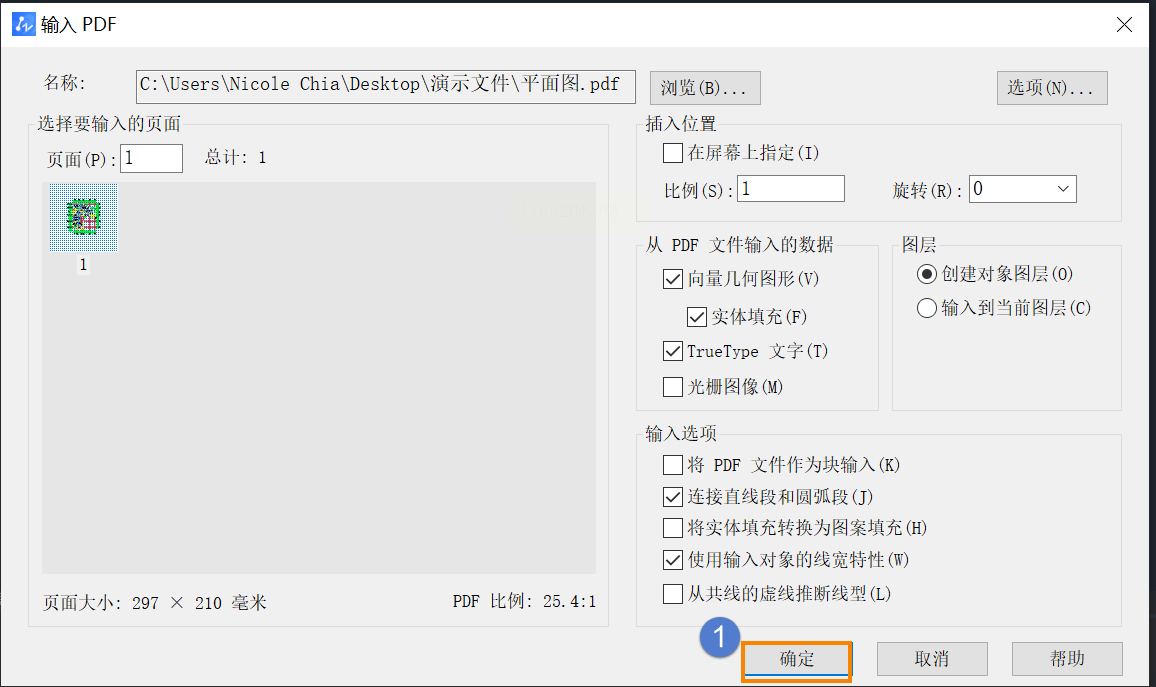
4. 完成编辑后,点击“另存为”,选择DWG或DXF格式保存,注意勾选“输出为矢量”以保留原始线条精度。
四、矢量图形工具:Adobe Illustrator中转
若需精细调整图形细节(如删除冗余线条),可借助AI的矢量描摹功能导出CAD格式。
操作步骤:
1. 打开Adobe Illustrator,通过“文件→打开”导入PDF文件,在右侧面板中选择“图像描摹”。
2. 选择“黑白描摹”模式,软件会自动将PDF中的文字和线条转换为矢量路径,可通过“对象→路径→简化”去除冗余锚点。
3. 处理完成后,点击“文件→导出→选择DXF格式”,在导出设置中勾选“仅导出可见对象”并确认单位(如毫米)。
4. 最后用CAD打开DXF文件,调整图层颜色和线型比例,完成工程标准适配。
五、虚拟打印机:novaPDF批量转换
novaPDF是虚拟打印机类工具,可将任意支持打印的软件(含CAD、PDF阅读器)输出为CAD格式。
操作步骤:
1. 安装novaPDF后,在需要转换的PDF文件中点击“打印”,选择“novaPDF”作为打印机。
2. 进入打印设置界面,选择“CAD图纸”预设(若没有该选项,手动设置分辨率为300dpi以上)。
3. 点击“打印”后,输入文件名并选择保存路径,novaPDF会自动生成DWG格式文件,转换过程中可在状态栏查看进度。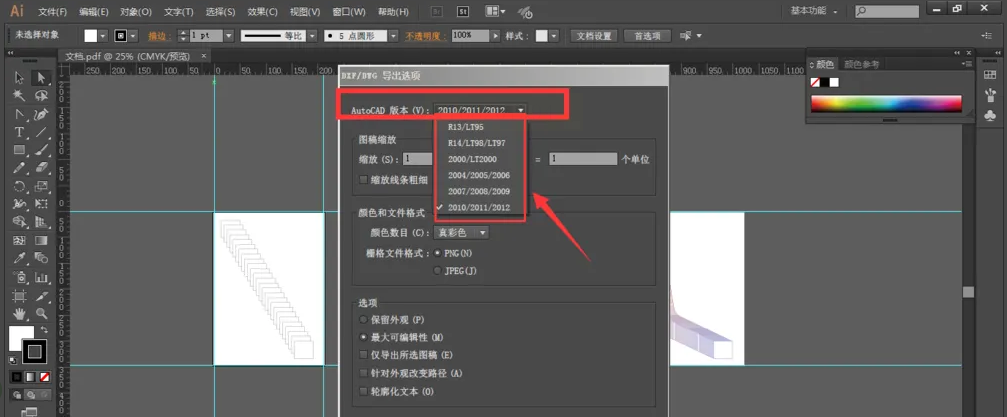
常见问题解答
1. 转换后图纸尺寸不对?
检查是否勾选了“保持原比例”选项,尤其是PDF中含复杂背景图时,需在CAD中用“SCALE”命令重新校准尺寸。
2. 文件转换失败如何处理?
若提示“无法识别文件”,尝试先将PDF转为PNG图片再导入CAD;大文件建议拆分转换,避免内存不足。
3. 支持哪些CAD版本?
转换后的DWG文件兼容AutoCAD 2007及以上版本,可直接在中望、浩辰等国产CAD软件中打开。
掌握以上方法后,PDF图纸的转换效率将提升80%,让你从格式烦恼中解放,专注工程设计本身。
