

兄弟们,是不是经常遇到这种抓狂的情况?手头拿到一份PDF图纸,想用CAD打开编辑一下,结果发现根本没法直接操作?pdf格式转cad格式怎么操作,这个问题我猜十个有九个设计、工程、甚至学生党都问过。PDF看个样子还行,真要改线条、调尺寸,那简直是“麻瓜”看天书。别慌,今天我就把我压箱底的5个“PDF转CAD”的野路子跟正经路子都掏出来,咱们一个一个聊,总有一个适合你。

【核心解决方案优先:汇帮CAD转换器(主方法,图文并茂详写)】
如果让我评个“最省心”的方法,那必须是汇帮CAD转换器。这玩意儿对小白是真的友好,几乎不用动脑子,几步就搞定。它最大的好处就是能完美保留图纸里的各种图层、线条,转出来直接就能当普通的CAD文件用,不用再花大时间去修修补补。下面直接上干货,手把手教你怎么操作:
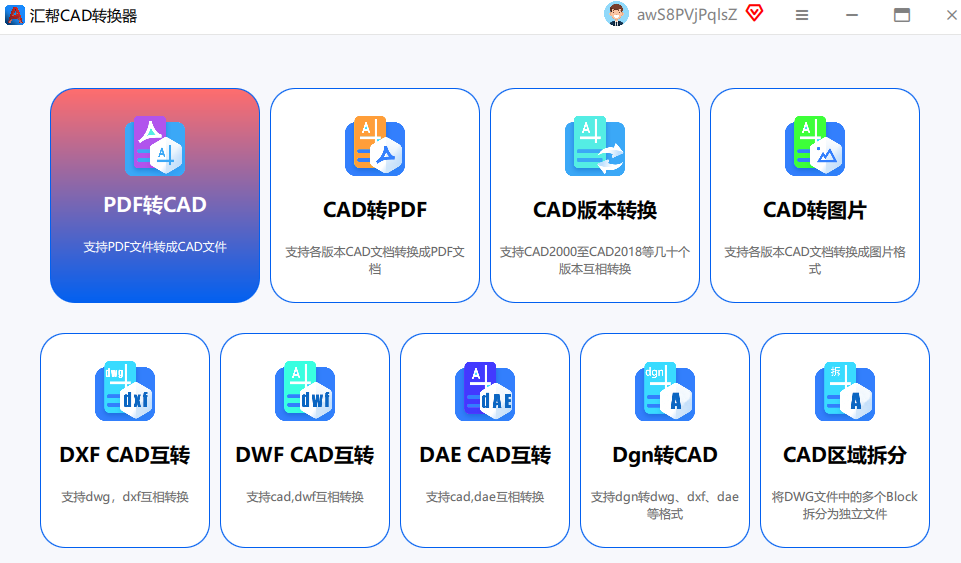
步骤一:启动软件与功能选择先把你下载好的汇帮CAD转换器打开。别慌,界面挺清爽的。你一眼就能在顶上找到那个“PDF转CAD”功能模块,鼠标点一下就行。
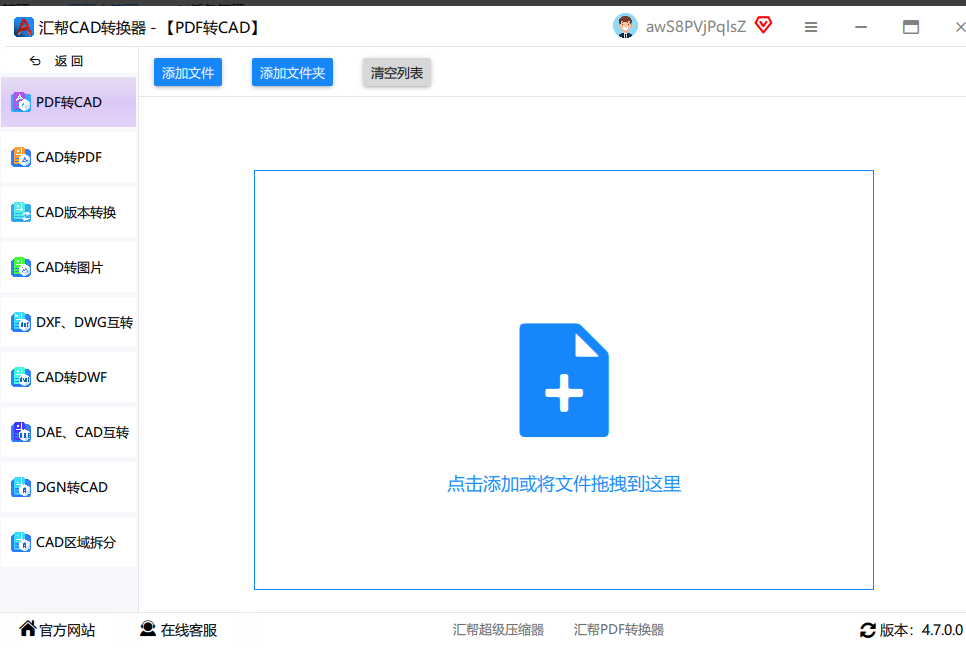
 步骤二:文件批量加载这一步老爽了。点那个“添加文件”或者“添加文件夹”,你一次性把要转的所有PDF都选上。这软件不挑食,不管你是单页户型图,还是几十页的施工图,它都能一口气吃完,数量和大小都没啥限制,省心!
 步骤三:导出格式设置点完文件,别急着转。咱得看软件下面有个“导出格式”的选项。这里默认是DWG,也就是最通用的CAD格式。如果你有些特殊需求,比如用国产软件或者老版本CAD,就选DXF格式,兼容性会更好。
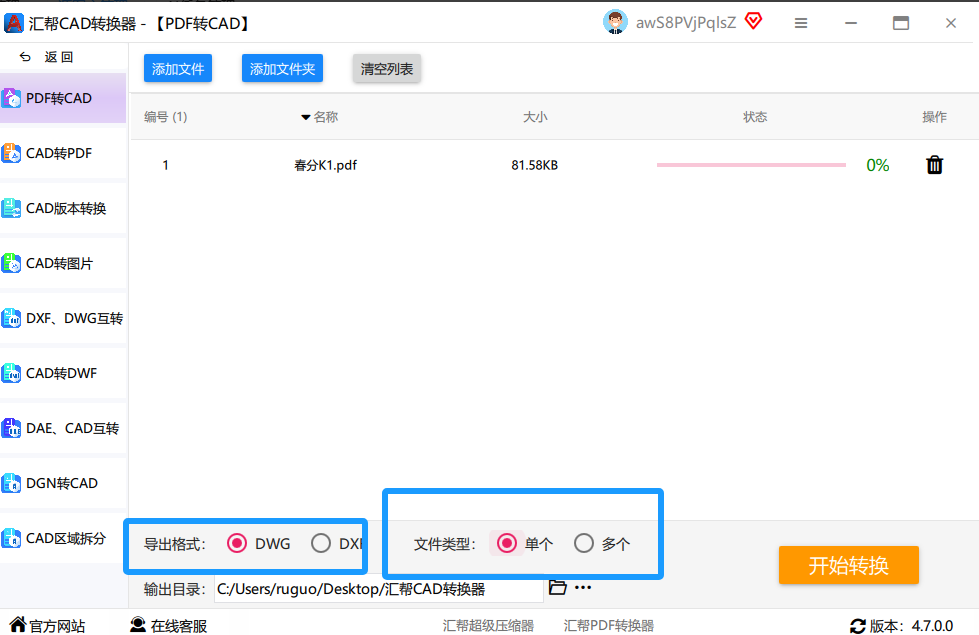 步骤四:文件类型配置(单项/多项合并)这个设置我太喜欢了。它可以选择“单个”或者“多个”。如果选了“单个”,那所有PDF就会各自转成独立的CAD文件,适合需要单独修改每个图纸的时候。要是你选了“多个”,它就会把这些PDF全塞到一个CAD文件里,变成不同的图层。比如你要把几层楼的平面图合在一起看,选这个简直绝了!
步骤五:输出目录管理最后一步,记得设置一下“输出目录”。就点那个“浏览”按钮,找个你记得住、容易找的文件夹,比如“我的文档”或者桌面。别让文件到处乱跑,回头还得翻半天。
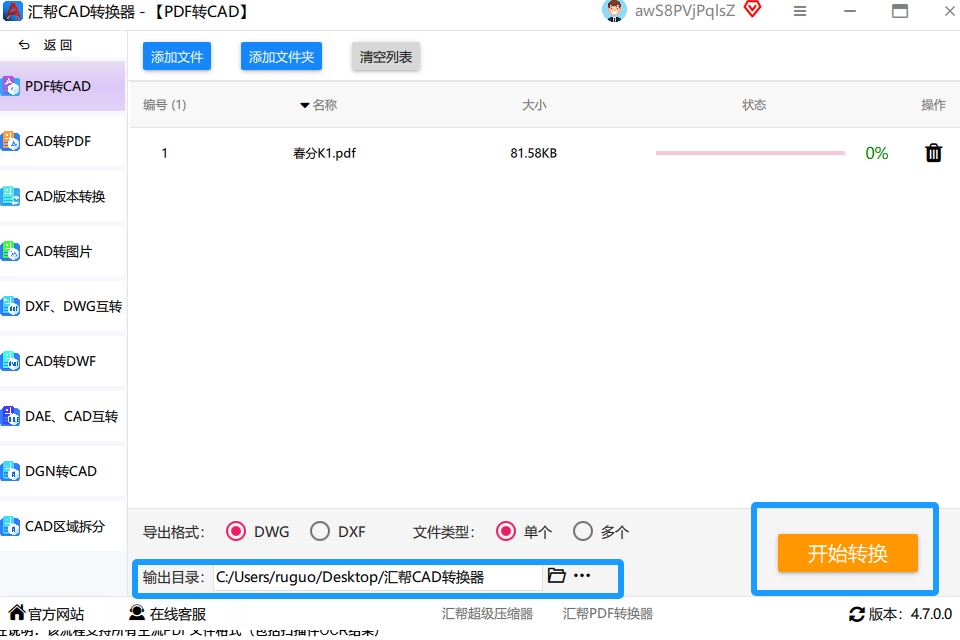 步骤六:启动转换流程一切准备就绪,就点那个绿色的“开始转换”按钮。这时候你会看到进度条开始往前走,就像等外卖一样,只要看着它动就行了。啥也不用管,刷个抖音的功夫,它就搞定了。
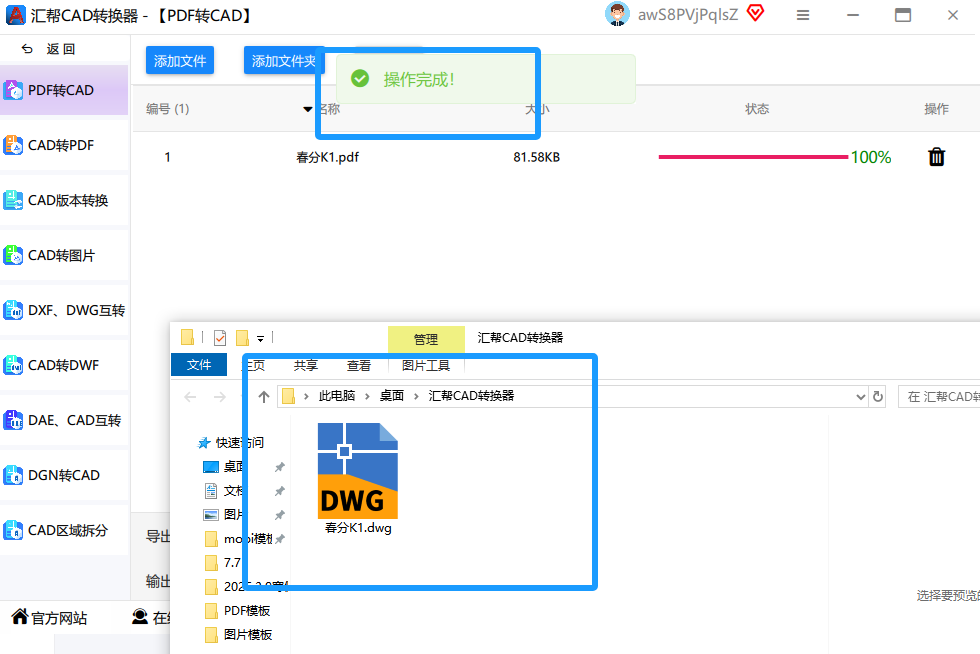 结果验证流程转完之后,屏幕会弹出一个窗口,上面写着“操作完成”。然后你打开刚才设置好的输出文件夹,一个崭新的CAD文件就在那儿等你啦。双击打开,看看线条是不是跟原图一样清晰?图层是不是都完整?反正我用了几次,几乎没啥大毛病,效率直接拉满!
【方法二、免费在线神器:ONLINE-CONVERT】
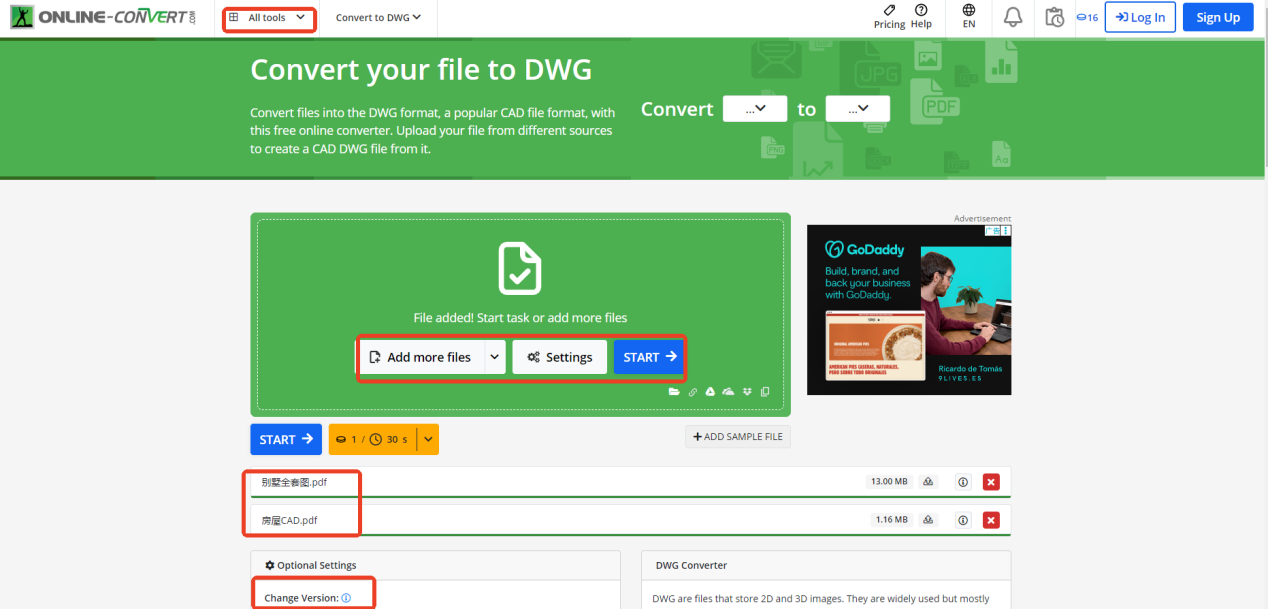
要是你不想装软件,就临时用一下,那“ONLINE-CONVERT”这个网站就是你的好帮手。纯网页的,打开就能用。 首先,你在搜索框里搜一下“ONLINE-CONVERT”,进到它家主页。别被密密麻麻的英文吓到。然后在页面顶部的“All tools”(所有工具)菜单里,找到“CAD converter”这个选项。 点进去之后,你就能选择把PDF转成DWG或者DXF。上传你想转的文件(它支持同时上传好几个),它底下还能让你选CAD的版本(2007、2010、2013等)。最后点那个“START”按钮,等它转完,直接下载就完事。不过注意啊,免费版可能对文件大小或转换次数有要求,偶尔用用还是香的。
【方法三、意想不到的输入法:搜狗输入法】 这个你绝对没想到吧?搜狗输入法居然还能干这个!平时我们打字打累了,点一下输入法状态栏那个“工具箱”的小图标,里面有个“PDF转换器”。点进去之后你会发现一个“PDF转CAD”功能。 它也是上传文件,设置页面范围和转换格式。操作简单得跟喝水似的。但是吧,天下没有免费的午餐,这里的“转换结果”你需要开个会员才能拿到手。所以这个方法更像是一个锦上添花的工具,适合你本身就是搜狗铁粉,并且手头刚好有会员的情况。

【方法四、开源爱好者的选择:FreeCAD】 对于那些喜欢折腾、信奉“开源万岁”的兄弟们,FreeCAD绝对是你的菜。这软件免费、开源、无广告,就是操作门槛稍微高了点。你得先下载安装好它。 打开软件,别管那些复杂的界面,直接创建一个新文档。接着点击“文件” → “导入”,把你那个PDF文件导进来。等一会,看图形是否正常显示。如果显示没问题,再找到“文件” → “导出”,在格式里选“DXF”就行。导出后,你可以用常规CAD软件(比如AutoCAD)打开它,再另存为DWG格式。这个过程虽然稍微多了两步,但胜在免费且功能强大。

【方法五、手机上就能搞:浩辰CAD看图王手机版】 如果你跟我一样,经常在工地上、或者出差路上接到老板的“改图”电话,那手机上解决问题就太重要了。浩辰CAD看图王的手机版(记住,要V4.13.0以上版本)自带了PDF转CAD功能。 怎么用呢?你在手机里找到那个PDF文件,长按或者点击“用其他应用打开”,在弹出的列表里选择“浩辰CAD看图王”APP。它会自动帮你打开这个PDF,而且在页面底部或者某个地方会多出一个“PDF转CAD”的按钮。
 点击这个按钮,它就会把图纸添加到转换列表里,然后就开始自动处理了。
 转完之后,你就在APP的“云图”文件夹里找到一个叫做“PDF转CAD”的文件夹,里面就是你刚转好的图。
 点进去一打开,就能正常编辑、标注尺寸了,完美解决应急需求。

【总结与建议】
好了,兄弟们,今天这6个PDF转CAD的骚操作,从电脑软件、在线网站到手机APP,应该能满足你99%的场景了。总结一下:
- 专业党/批量党/追求精细党: 无脑冲汇帮CAD转换器,稳定、高效、几乎不用后期修改。
- 临时急用/偶尔用: 首选ONLINE-CONVERT,快进快出,不占内存。
- 搜狗忠实用户: 可以考虑搜狗输入法,不过要考虑会员成本。
- 开源玩家/爱折腾: 可以试试FreeCAD,不过需要一点学习成本。
- 出差/工地/通勤族: 浩辰CAD看图王手机版是你的移动神器。
我个人最推荐的当然还是第3种——汇帮CAD转换器。因为无论你是在办公室还是在家,用一次,你就知道“花小钱,省大事”的感觉有多爽了。pdf格式转cad格式怎么操作,看完这篇,是不是觉得也没那么难了?赶紧去试试吧!
