

昨天还有做设计的粉丝私信问我,dwg怎么转成pdf?说实话,我之前也在这栽过跟头——上个月给甲方发了CAD源文件,对方电脑没装AutoCAD,来回传了三次还差点耽误项目节点,现在想想都头大!
其实搞定dwg怎么转成pdf,就能直接解决跨平台兼容的问题,今天就把我亲测好用的几种方法整理出来,批量、专业、临时转换全覆盖,再也不用为格式发愁。

汇帮CAD转换器(优先推荐,批量转换首选)
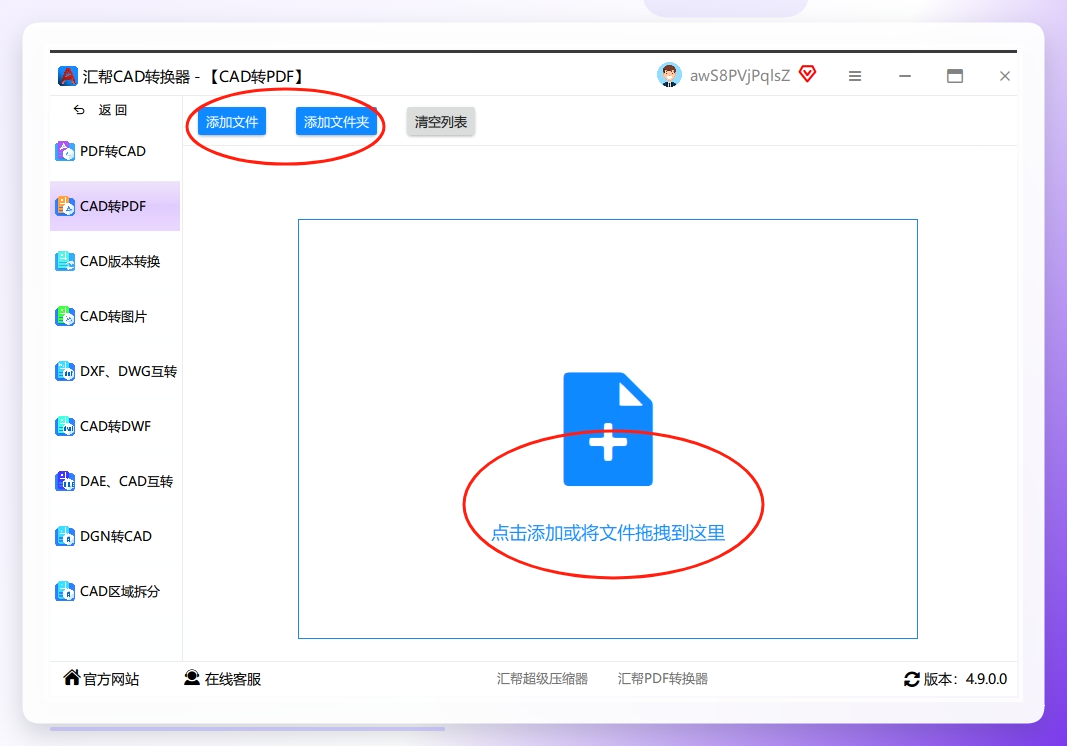
使用汇帮CAD转换器可批量完成dwg转pdf操作,该工具支持多版本CAD文件兼容,转换后PDF的图形精度、图层属性及文字样式均可完整保留,符合工程图纸的专业输出要求。 第一步:首次使用需通过搜索引擎检索“汇帮CAD转换器”,在搜索结果中选择官方渠道下载安装。安装完成后启动软件,在主功能界面选定“CAD转PDF”选项,进入专属操作页面。
 第二步:进入功能页后,点击“添加文件”按钮,在本地磁盘定位需转换的dwg文件,支持批量选中添加;也可直接将dwg文件拖曳至软件界面,快速完成文件导入。
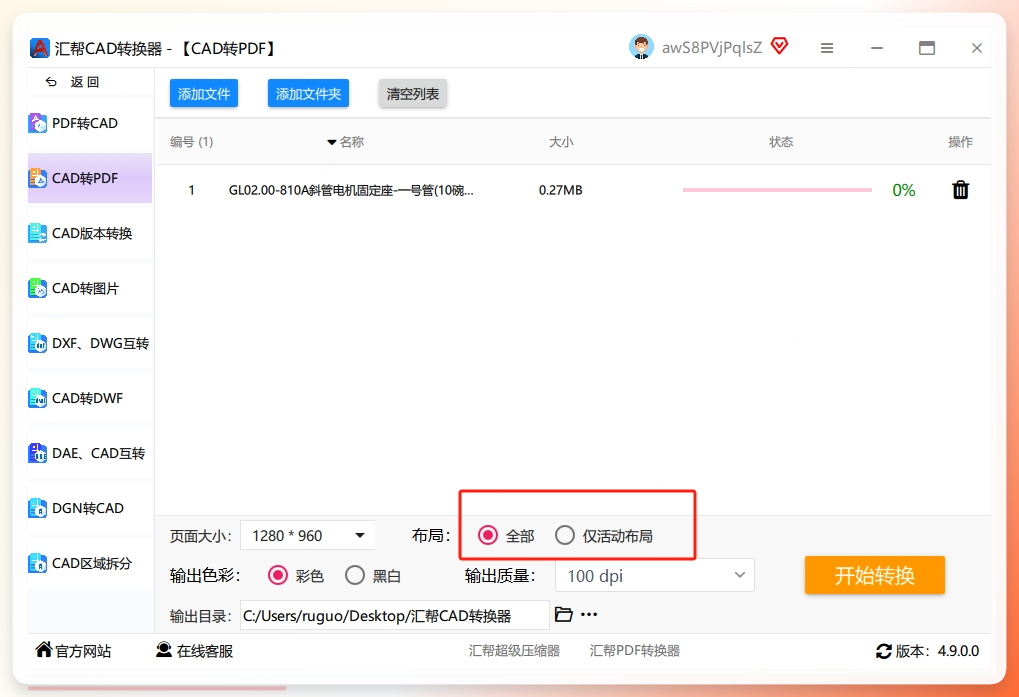
 第三步:在软件底部的参数区域设置页面尺寸,默认值为1280*960,可根据实际需求从下拉菜单中选择适配的规格。
 第四步:选择导出类型,包含“全部布局”与“单个布局”两个选项。若需转换dwg文件内所有布局,选“全部布局”;仅需转换特定布局则选“单个布局”。
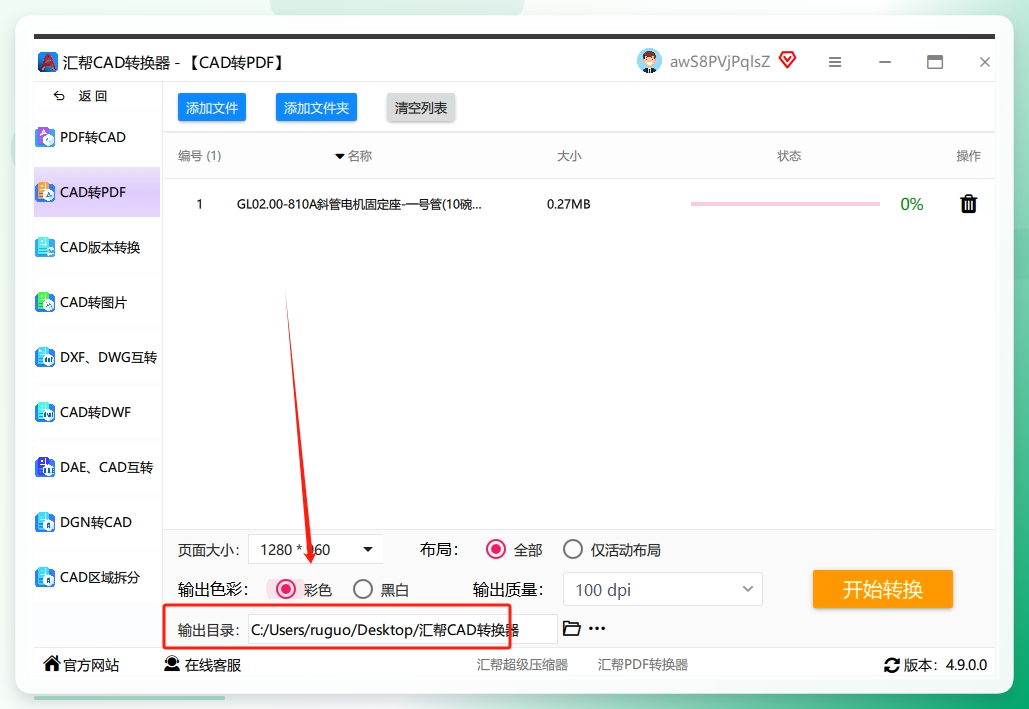
 第五步:设置输出目录,点击“输出目录”按钮,在弹出的文件夹选择窗口中指定存储路径,便于后续查找转换后的文件。
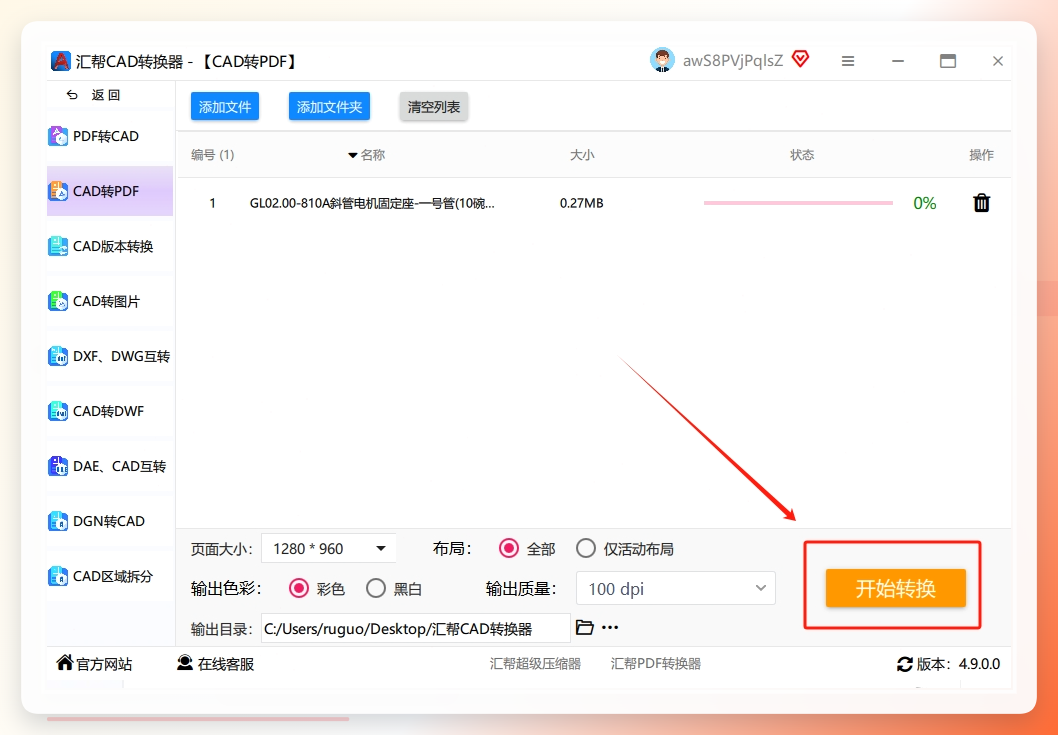
 第六步:完成所有参数配置后,点击“开始转换”按钮,软件将按预设规则执行转换操作。转换完成后,软件会自动打开已设置的输出目录,可直接查看转换后的PDF文件。
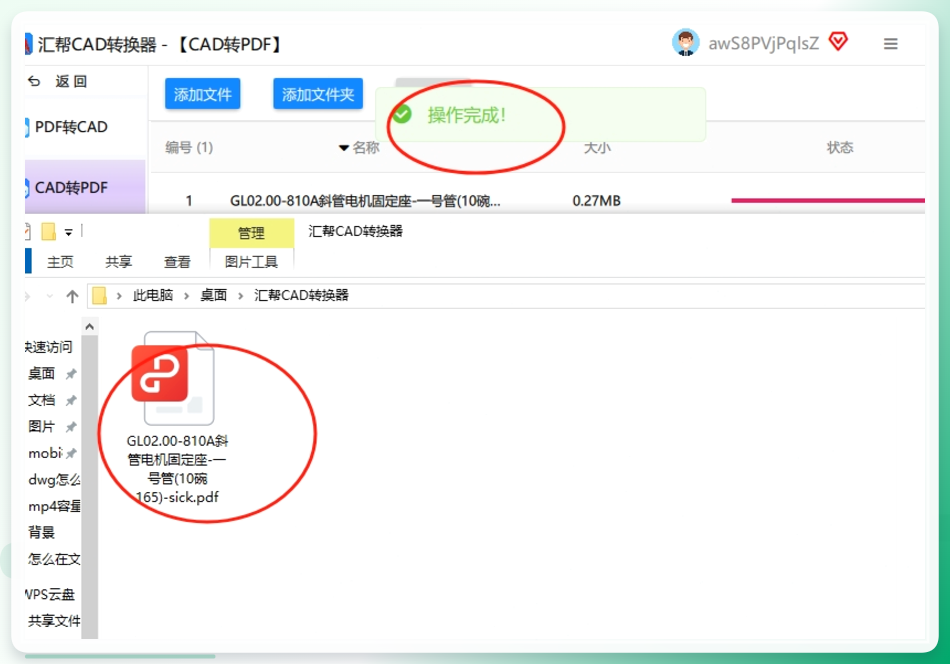 用这个工具批量转的话,真的省超多时间,我上次转27张施工图,前后不到五分钟就搞定了,比一张一张导快太多。
AutoCAD自带功能(适合临时转换,无需额外装软件)
要是你电脑刚好装了AutoCAD,临时需要转一张dwg文件的话,用自带功能就够了,不用折腾下载新软件。 打开dwg文件后,在顶部菜单栏选“打印”,在打印机名称的下拉选项里找到【DWG To PDF.pc3】,接着设置页面范围、打印样式和分辨率,确认后点“保存”就行。
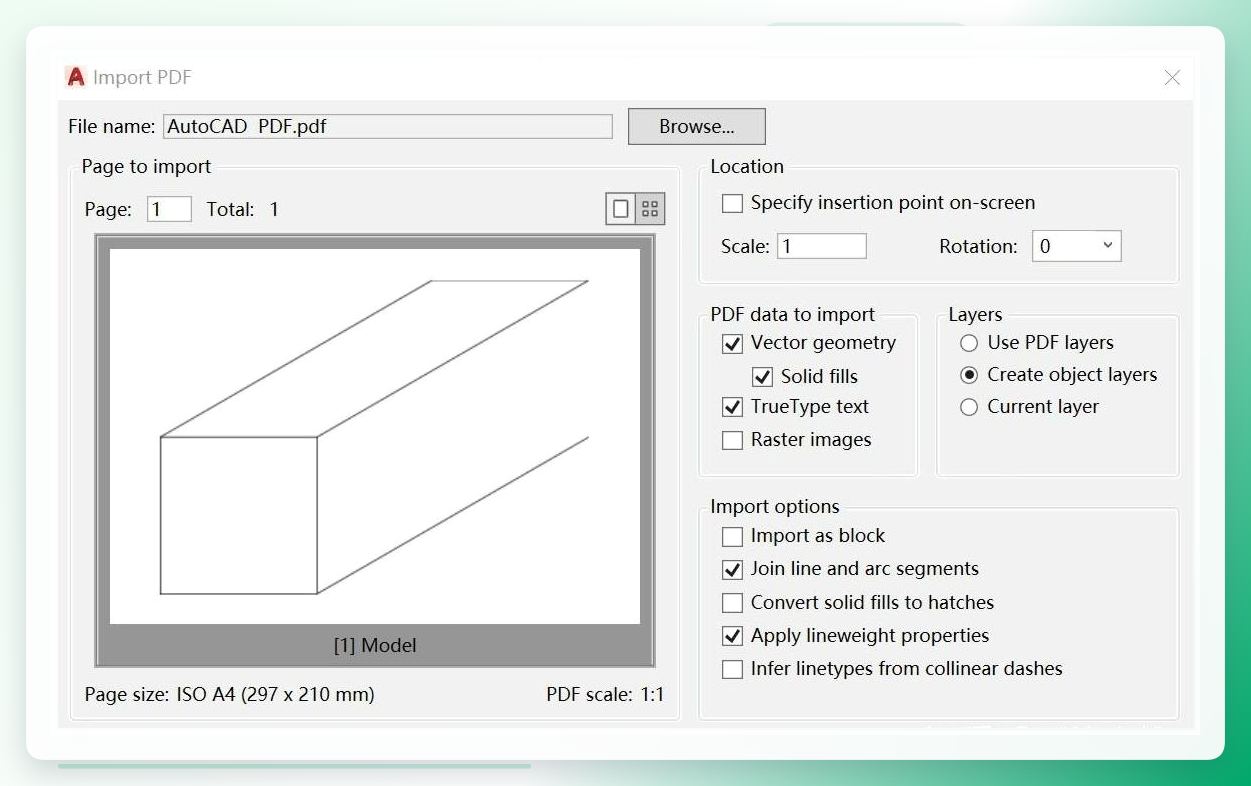 这步要注意,别选错打印机选项,我上次手滑选了普通打印机,差点把图纸打出来,太尴尬了。
DraftSight(轻量CAD软件,适合偶尔用CAD的人)
要是你平时很少用AutoCAD,只是偶尔需要处理dwg文件,装个轻量的DraftSight也不错,它的转换操作也很简单。 打开软件导入要转的dwg文件,选菜单里的“文件”→“打印”,或者直接按Ctrl+P打开打印设置框,选一个虚拟PDF打印机作为输出设备,设置好纸张大小、比例这些参数,点“打印”就开始转了。
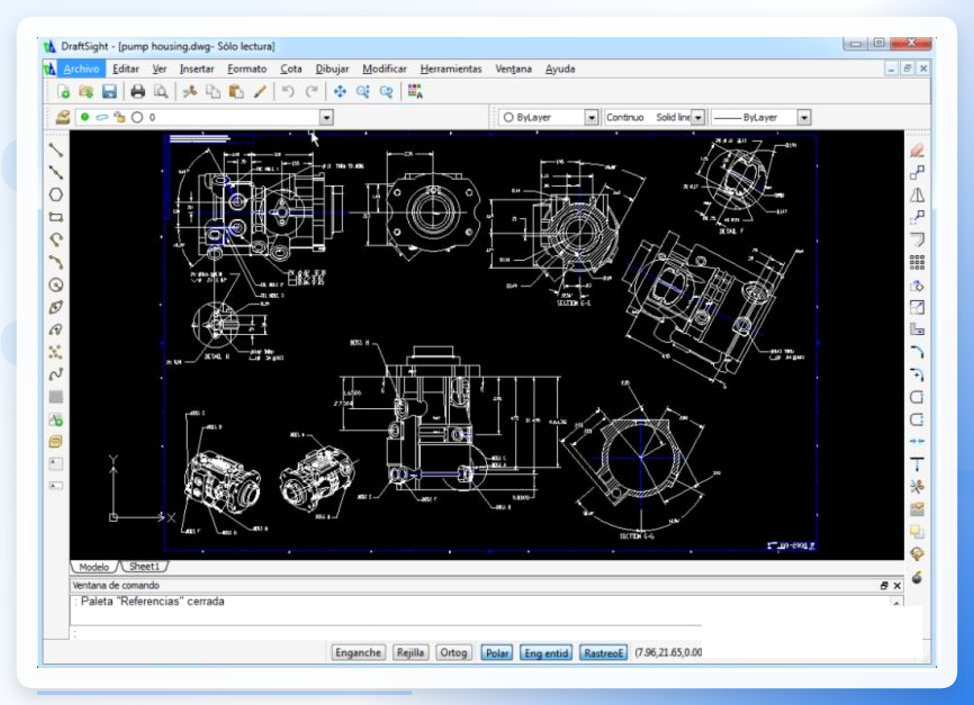 它的界面比AutoCAD简单很多,不会有一堆没用的功能干扰,新手也能快速上手。
Rainbow Office Center(适合需要编辑PDF的场景)
要是你转完dwg后,还想给PDF加个页眉页脚或者改点内容,选Rainbow Office Center就很合适,它转完的PDF可以直接用Word编辑。 操作路径也很顺:打开软件后点「CAD处理」→「CAD转PDF」,拖入要转的dwg文件,支持批量选,在输出设置里选“页面范围”,比如只转第3到5页,不用转全图浪费空间,转完就能拿到可编辑的PDF了。
说了这么多,其实核心就是根据自己的需求选方法——批量转选汇帮,临时转选AutoCAD自带,要编辑选Rainbow。现在知道dwg怎么转成pdf了吧?
