

在日常的设计工作中,你是否也遇到过这样的困扰?收到一份PDF格式的设计图纸,却因为无法直接编辑而束手无策。对于工程师、建筑师或产品设计师而言,能够自由修改和深化图纸细节是推进项目的关键。将PDF图纸转换为可编辑的CAD格式,正是打通从“查看”到“创作”这一环节的核心技能。今天,我们就来深入聊聊这个话题,为你梳理出清晰、可靠的转换思路与实操方案。
这类软件通常专注于文件格式的互转,在PDF转CAD方面功能直接,界面友好,非常适合日常快速处理。

一、汇帮CAD转换器
软件名称:汇帮CAD转换器
下载地址:https://www.huibang168.com/download/L2Wb1FGBo3w8
这款软件的核心优势在于步骤清晰,对新手非常友好。
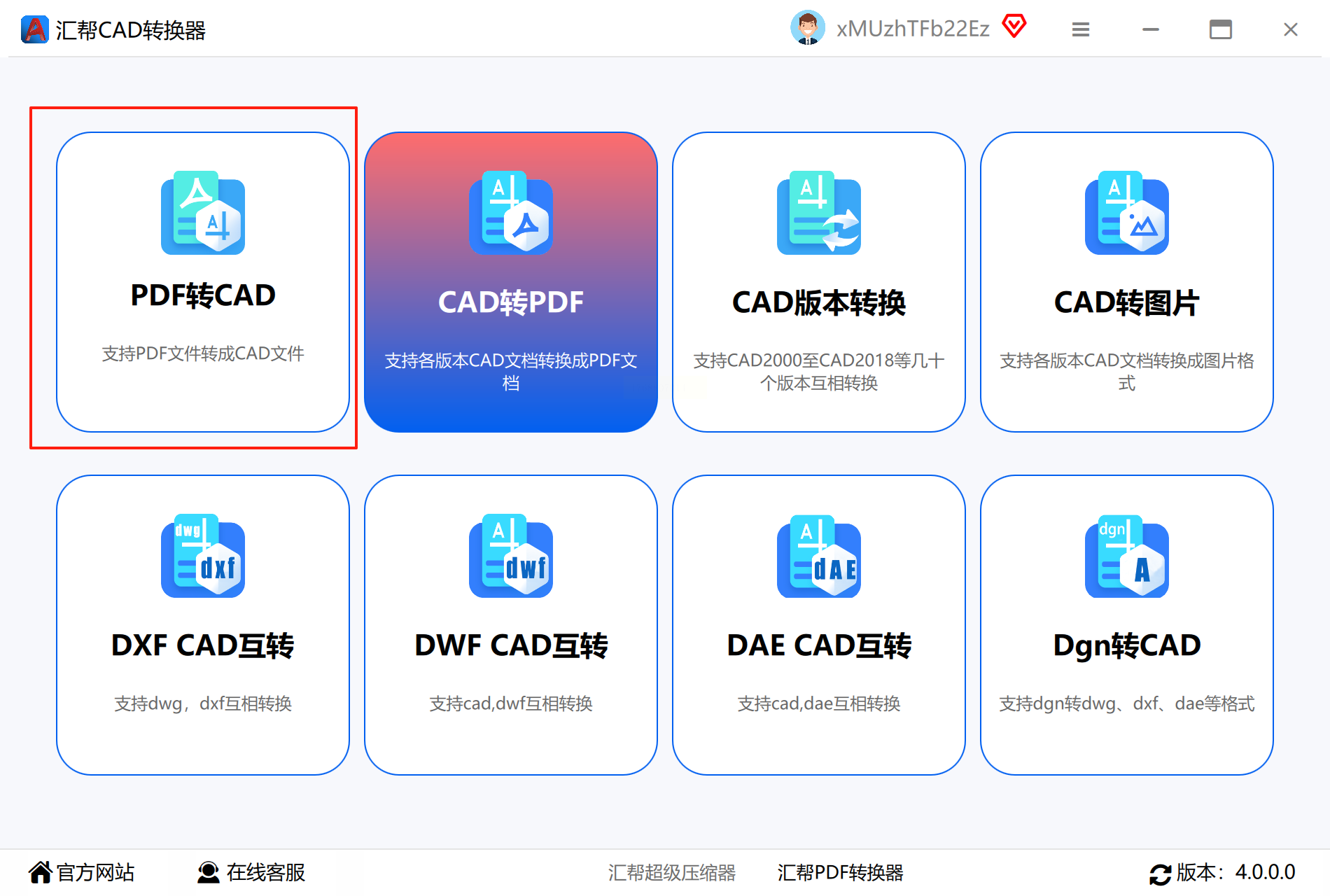
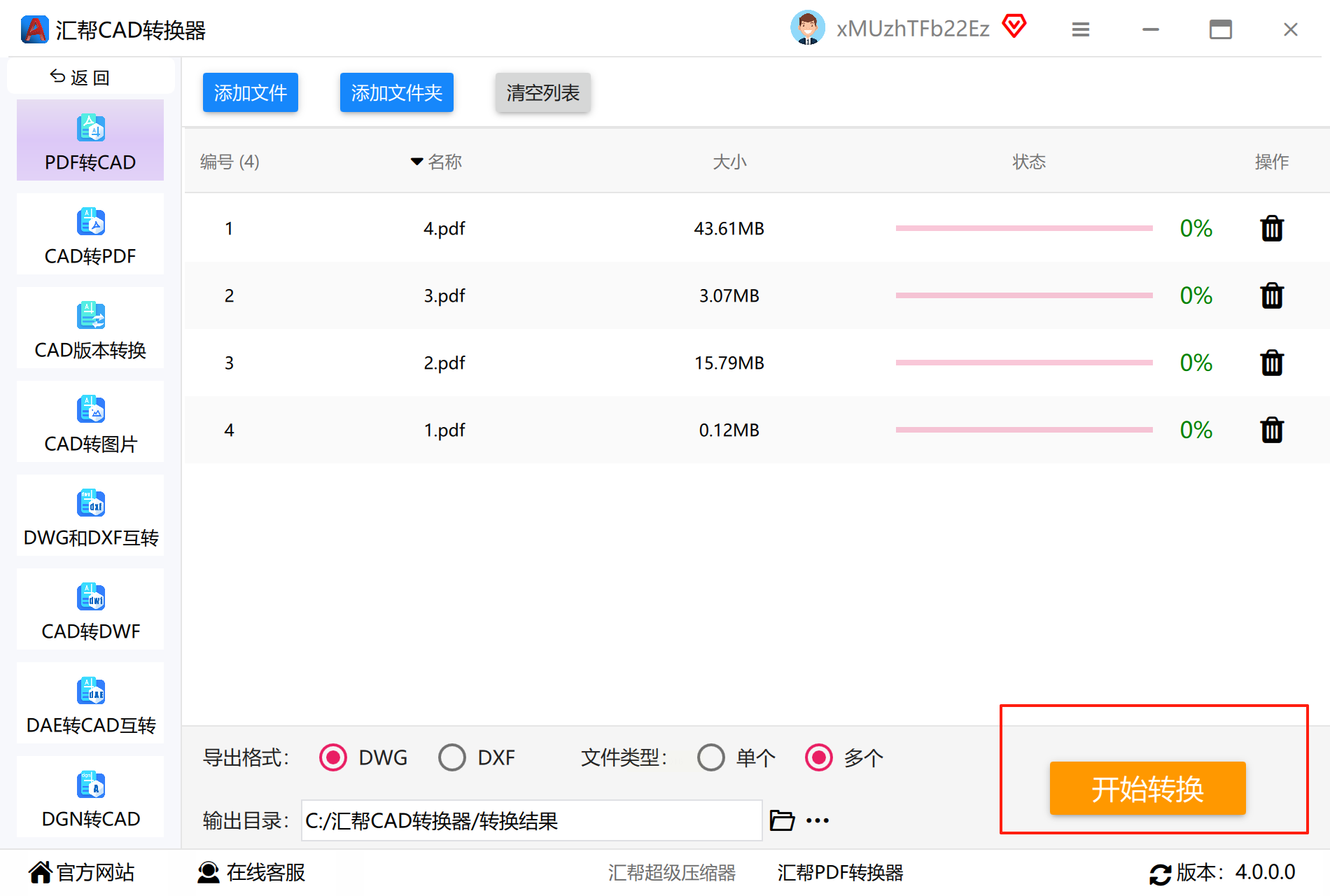
步骤一:启动软件后,在主界面找到并点击“PDF转CAD”功能模块。
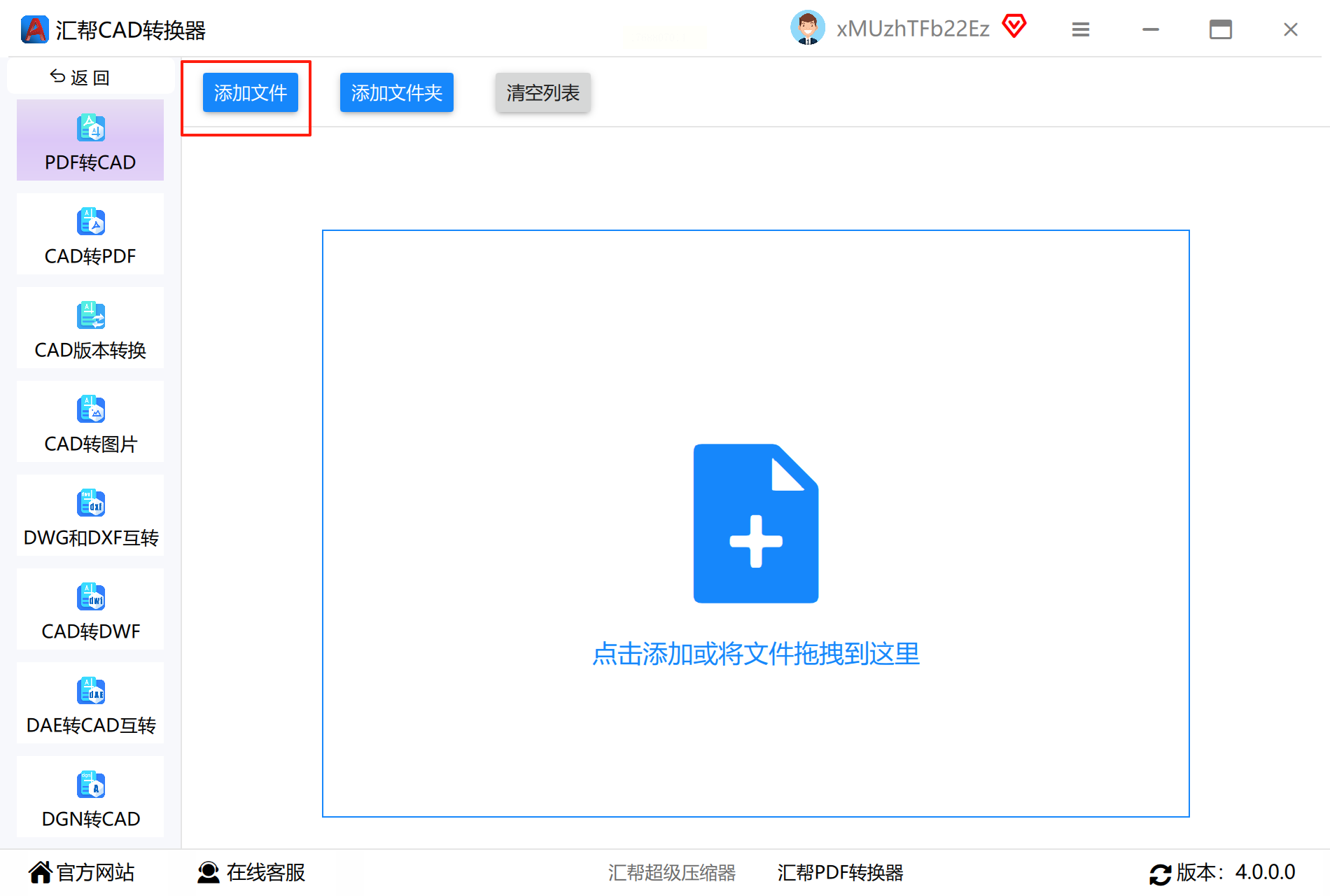
步骤二:通过点击“添加文件”按钮或直接将PDF文件拖拽到指定区域,导入需要转换的图纸。
步骤三:在输出设置中,选择你需要的CAD格式,例如DWG或DXF。
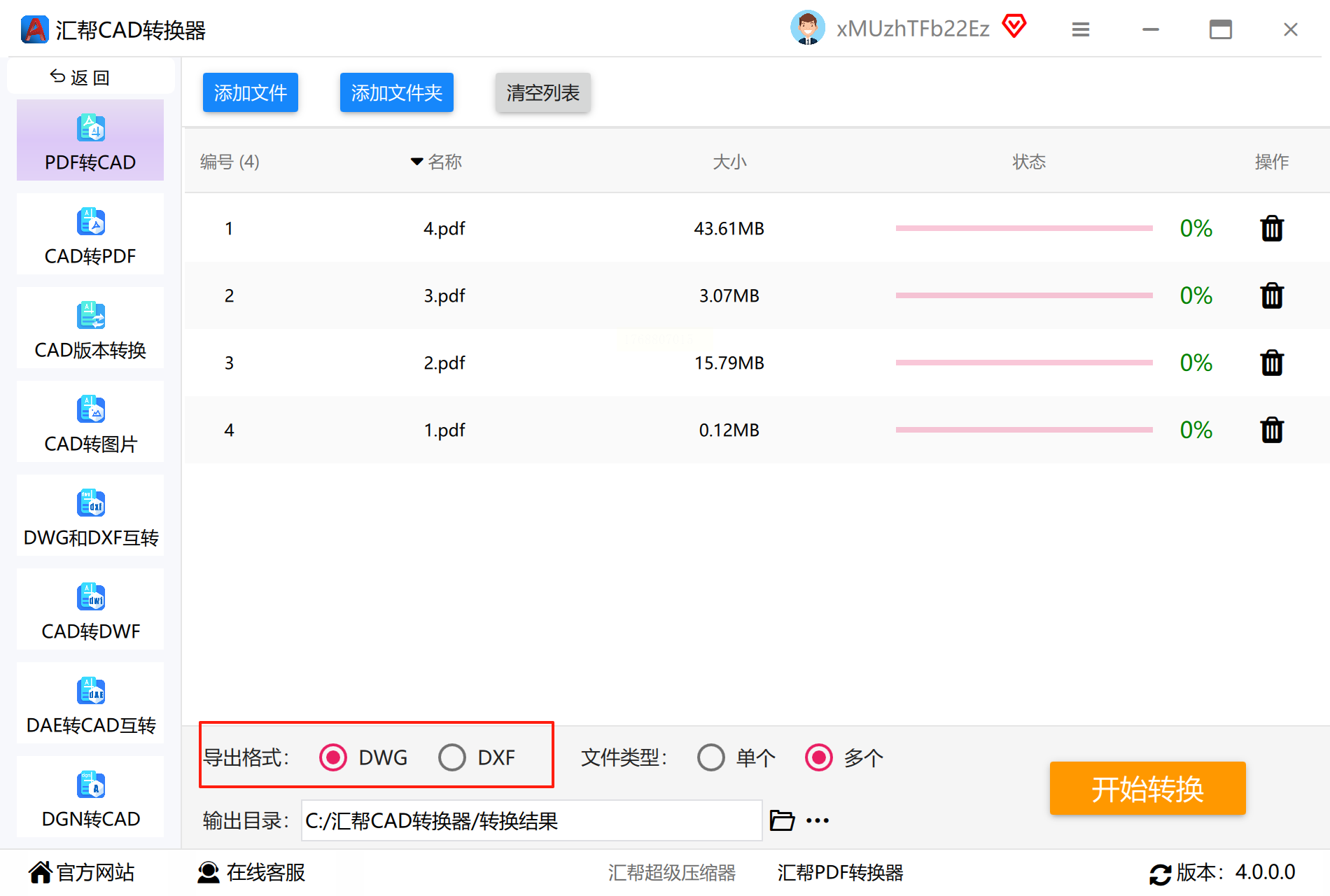
步骤四:根据文件数量,选择“单个转换”或“批量转换”模式。

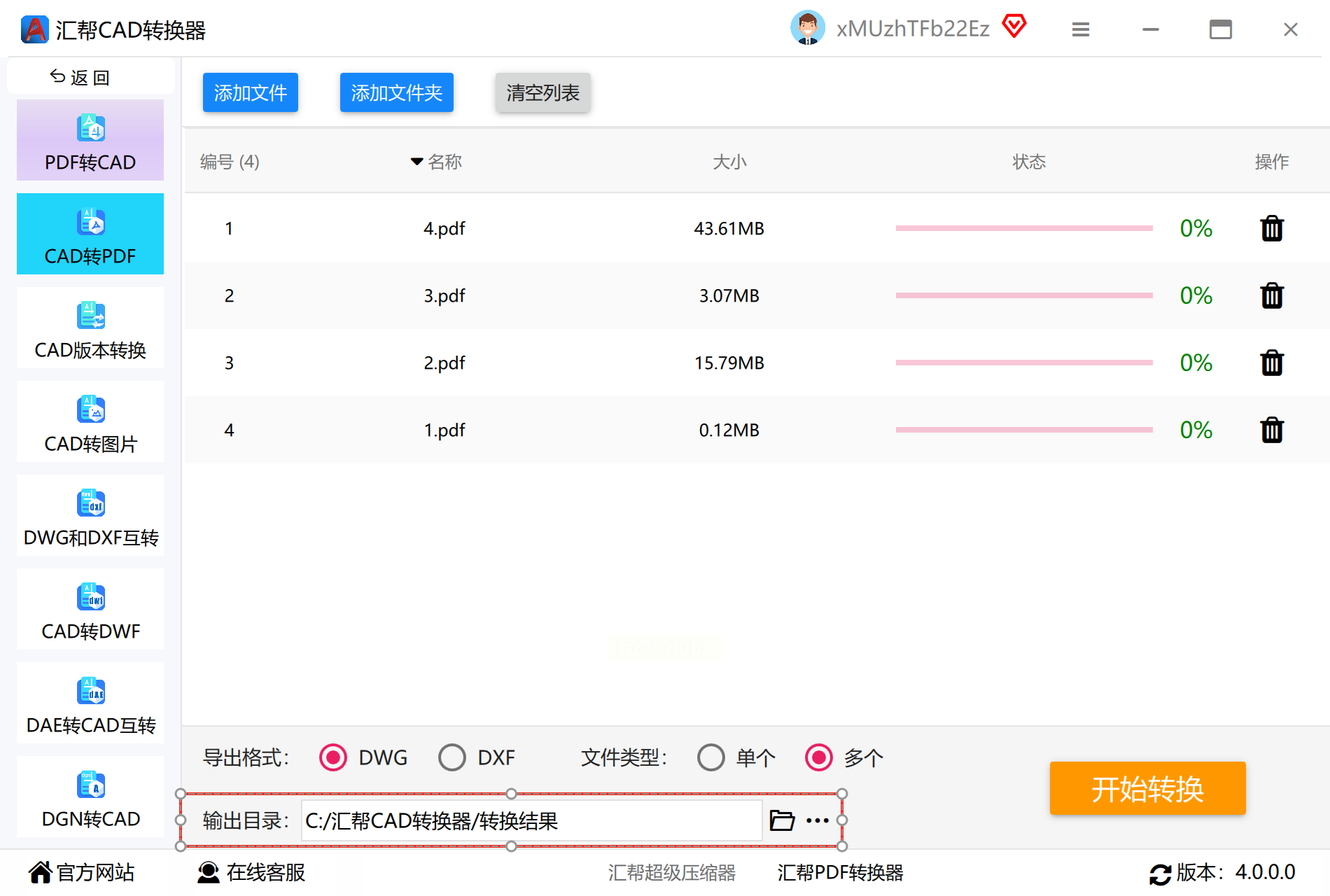
步骤五:为转换后的文件指定一个方便的保存位置,可以使用默认文件夹,也可以自定义新路径。
步骤六:点击“开始转换”按钮,静静等待进度条完成即可。
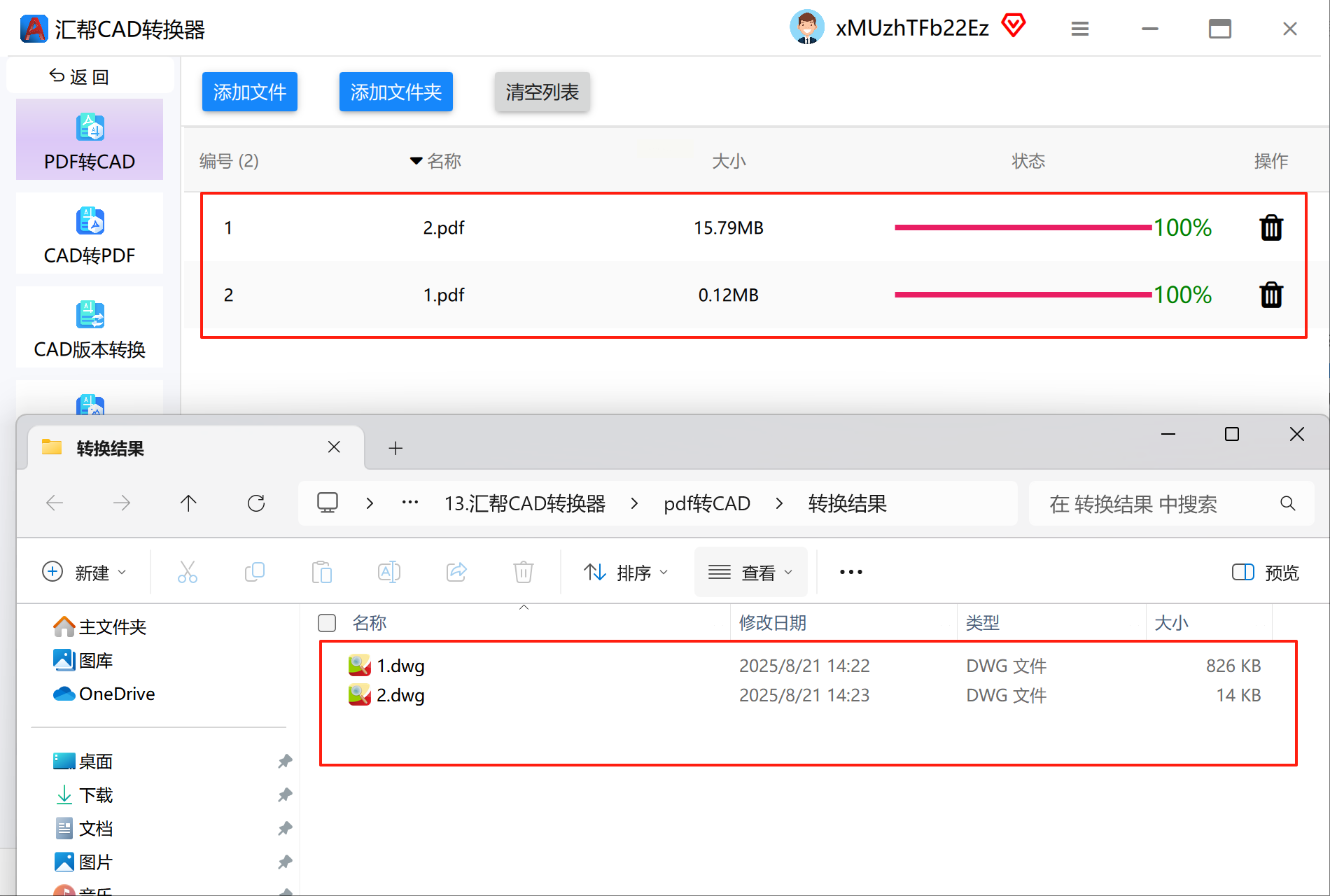
步骤七:转换结束后,建议立即打开输出文件夹,用CAD软件检查一下生成文件的内容和图层是否正确。
二、转转大师CAD转换器
这款工具同样以简洁高效著称,支持批量操作。
步骤一:在电脑上安装并打开软件客户端。
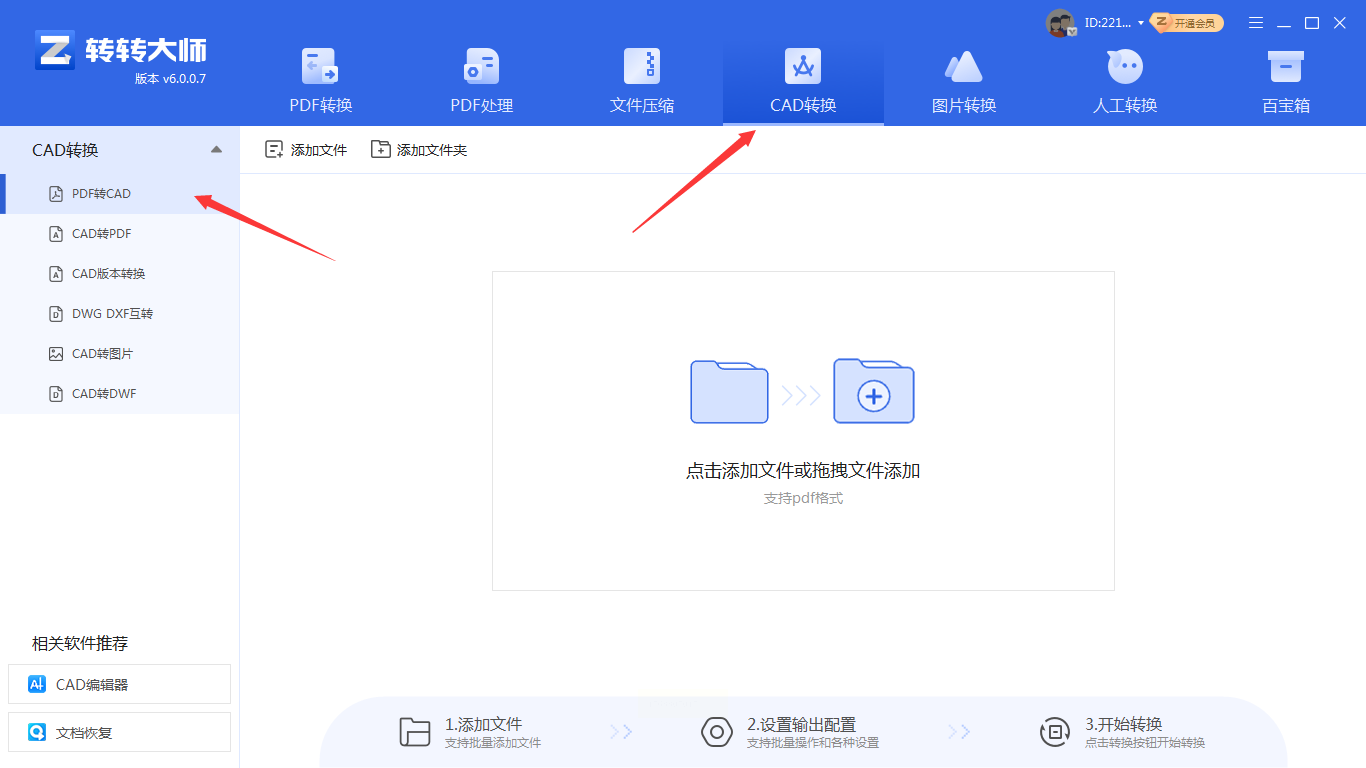
步骤二:在功能分类中选择“CAD转换”,然后进入“PDF转CAD”子项,上传你的PDF文件。

步骤三:根据需要简单调整输出设置(如格式),点击“开始转换”。如果有大量文件需要处理,可以使用“添加文件夹”功能一次性导入。
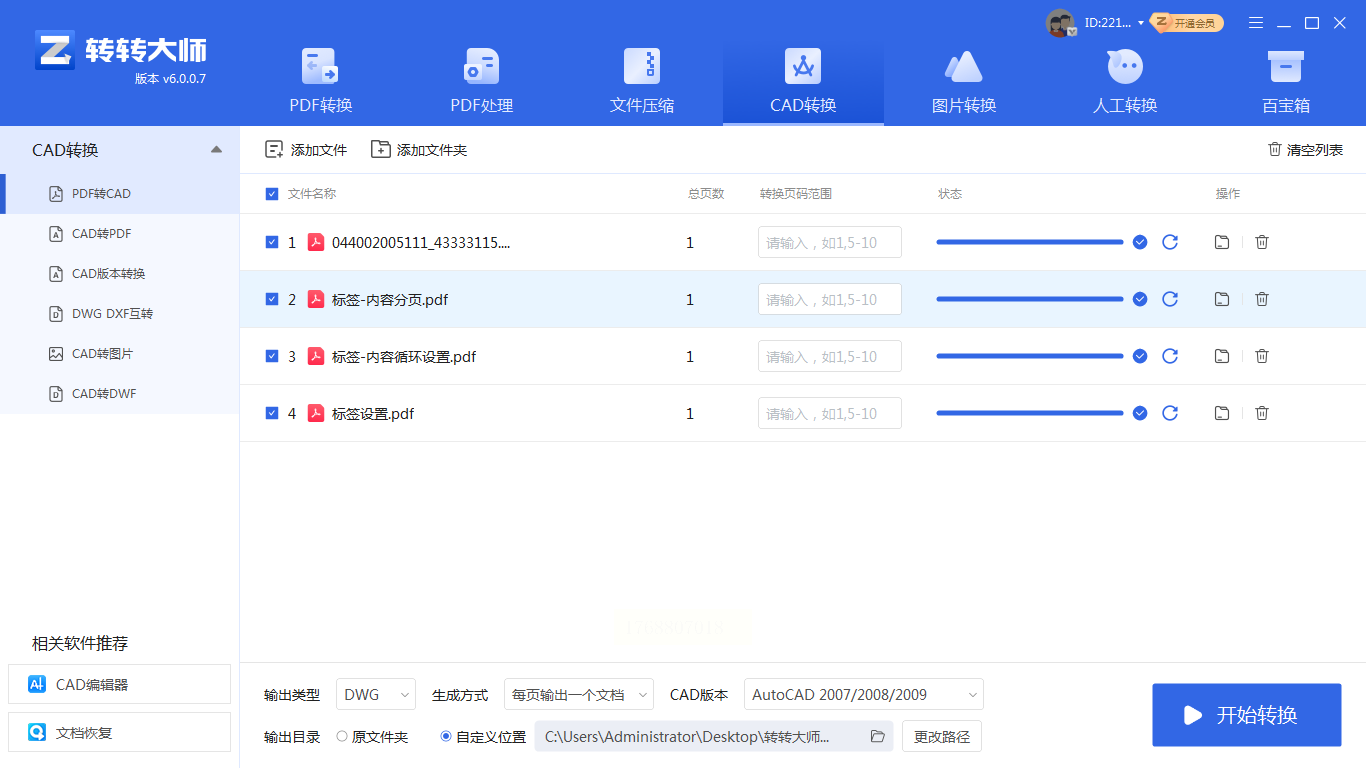
步骤四:转换成功后,直接点击“打开”就能快速预览转换后的CAD图纸。
三、操作实例C:浩辰CAD看图王电脑版
作为一款知名的看图工具,它的转换功能与CAD环境无缝衔接。
步骤一:运行软件,点击顶部菜单栏的“文件”选项卡,找到并点击“PDF转CAD”功能按钮。
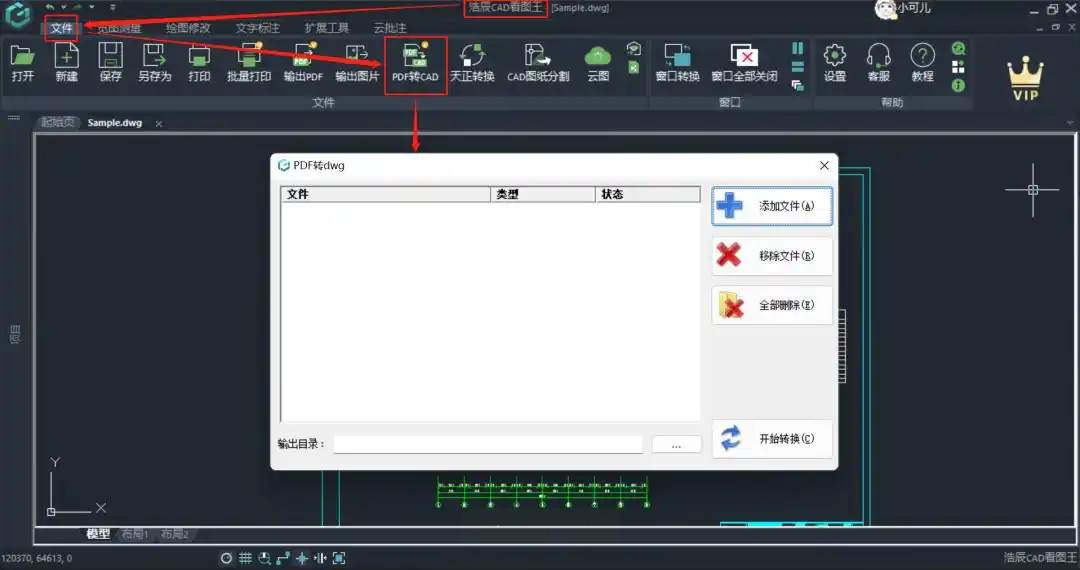
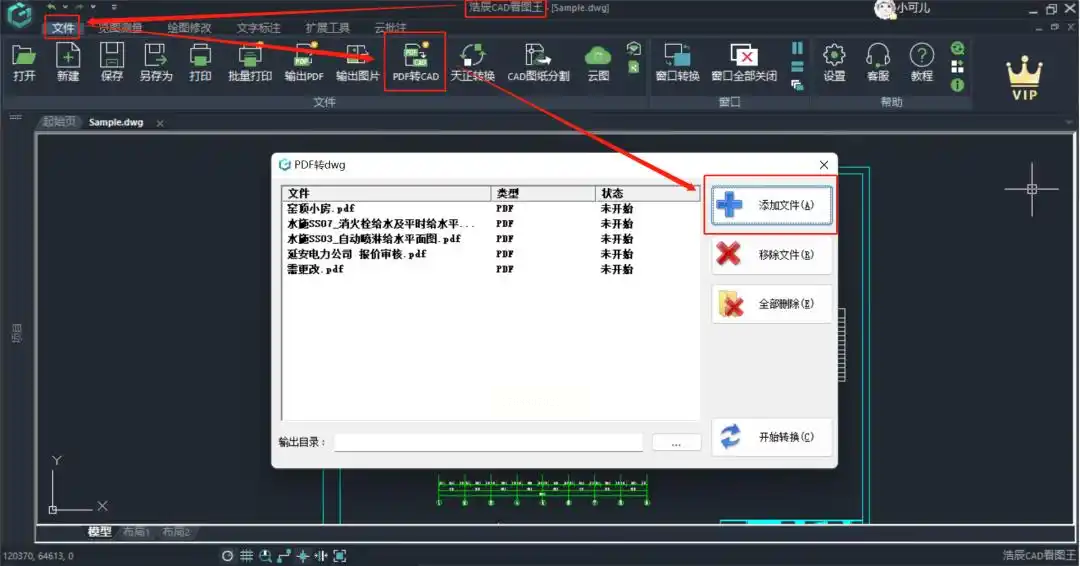
步骤二:在弹出的对话框中,点击“添加文件”,选择要转换的PDF文件,支持多选批量添加。
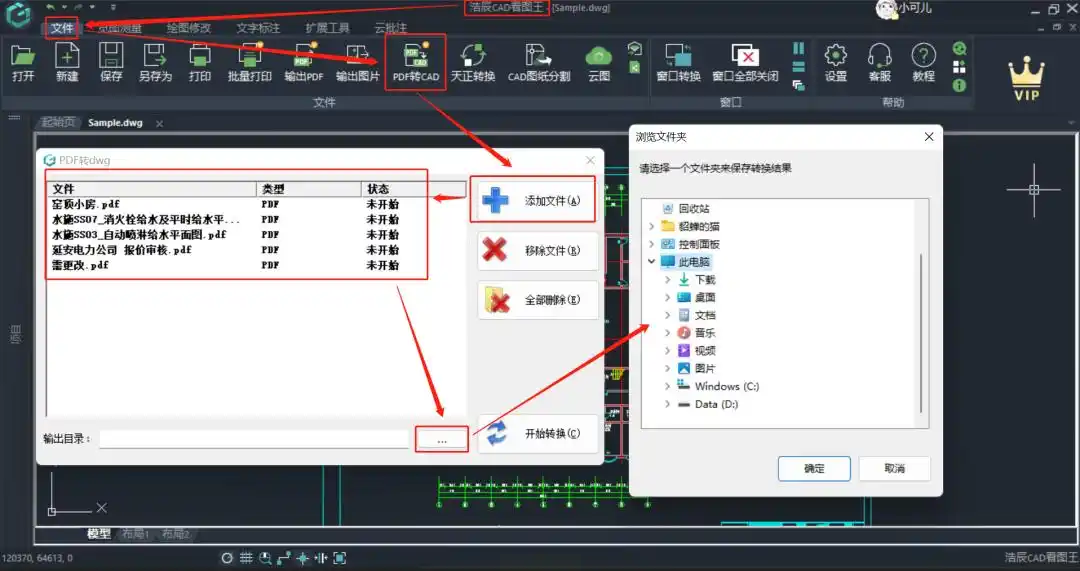
步骤三:点击输出路径旁的按钮,为转换后的文件设置一个合适的保存目录。
步骤四:点击“开始转换”按钮,耐心等待转换完成提示。
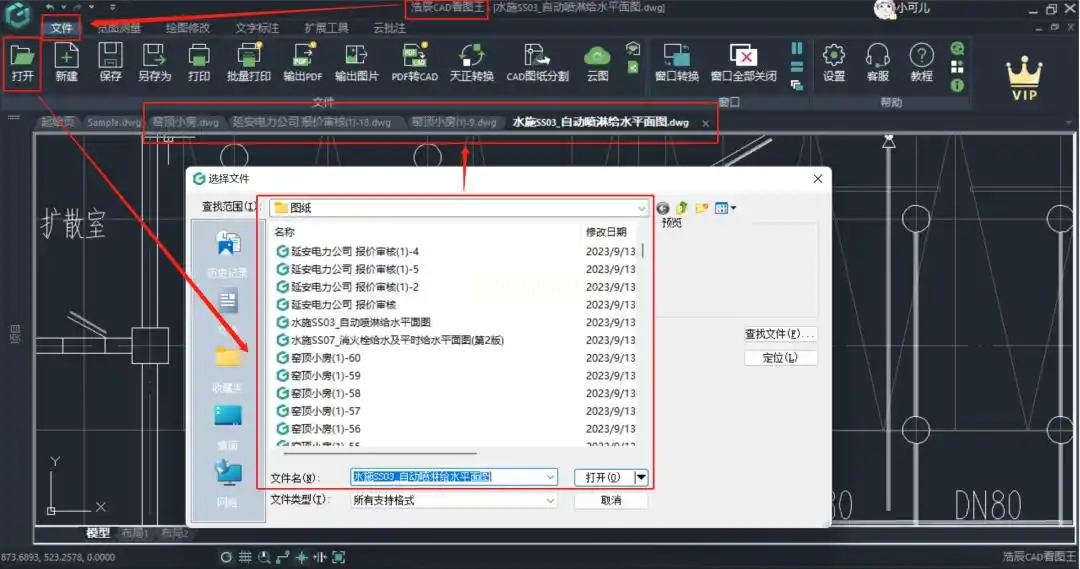
步骤五:转换完成后,你可以直接在该软件中打开生成的DWG文件进行查看和基础校验。
四、极光PDF
如果你经常需要处理PDF,这款软件的转换功能可能就很顺手。
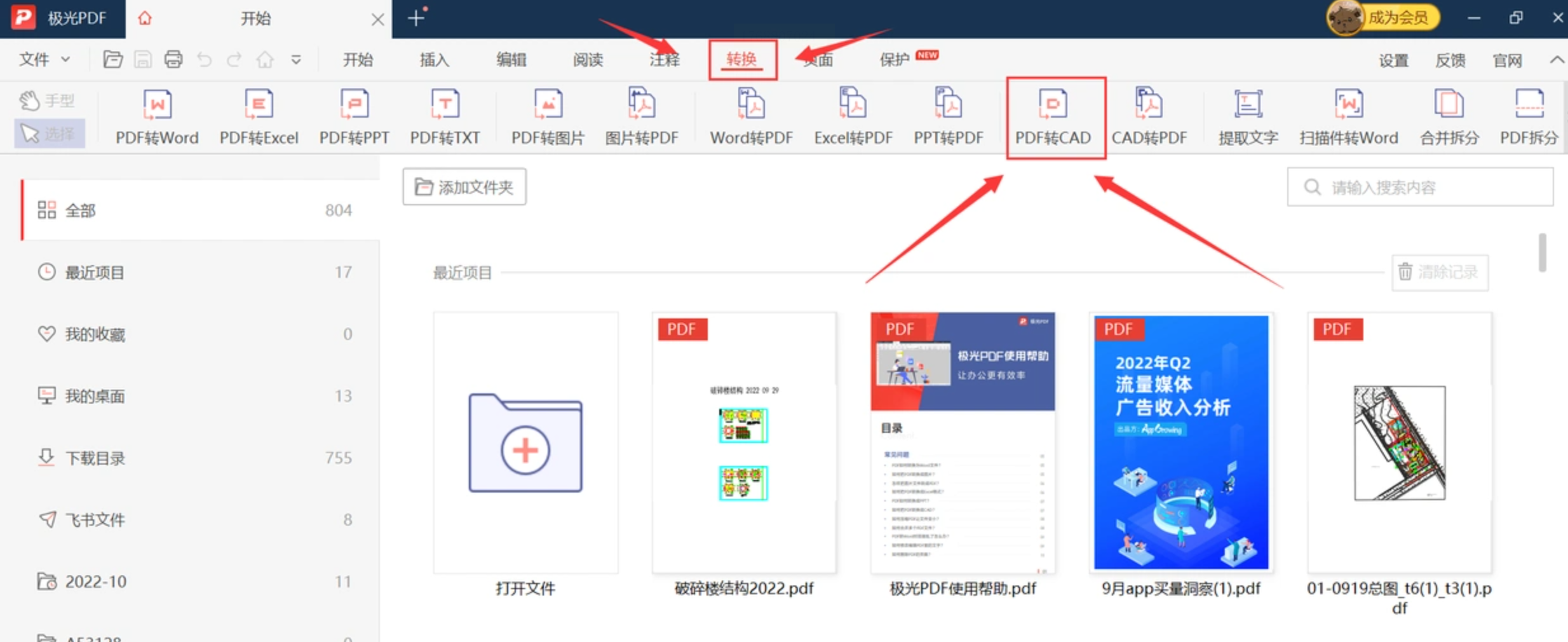
步骤一:安装并打开软件,在工具栏找到“转换”菜单,选择其中的“PDF转CAD”选项。
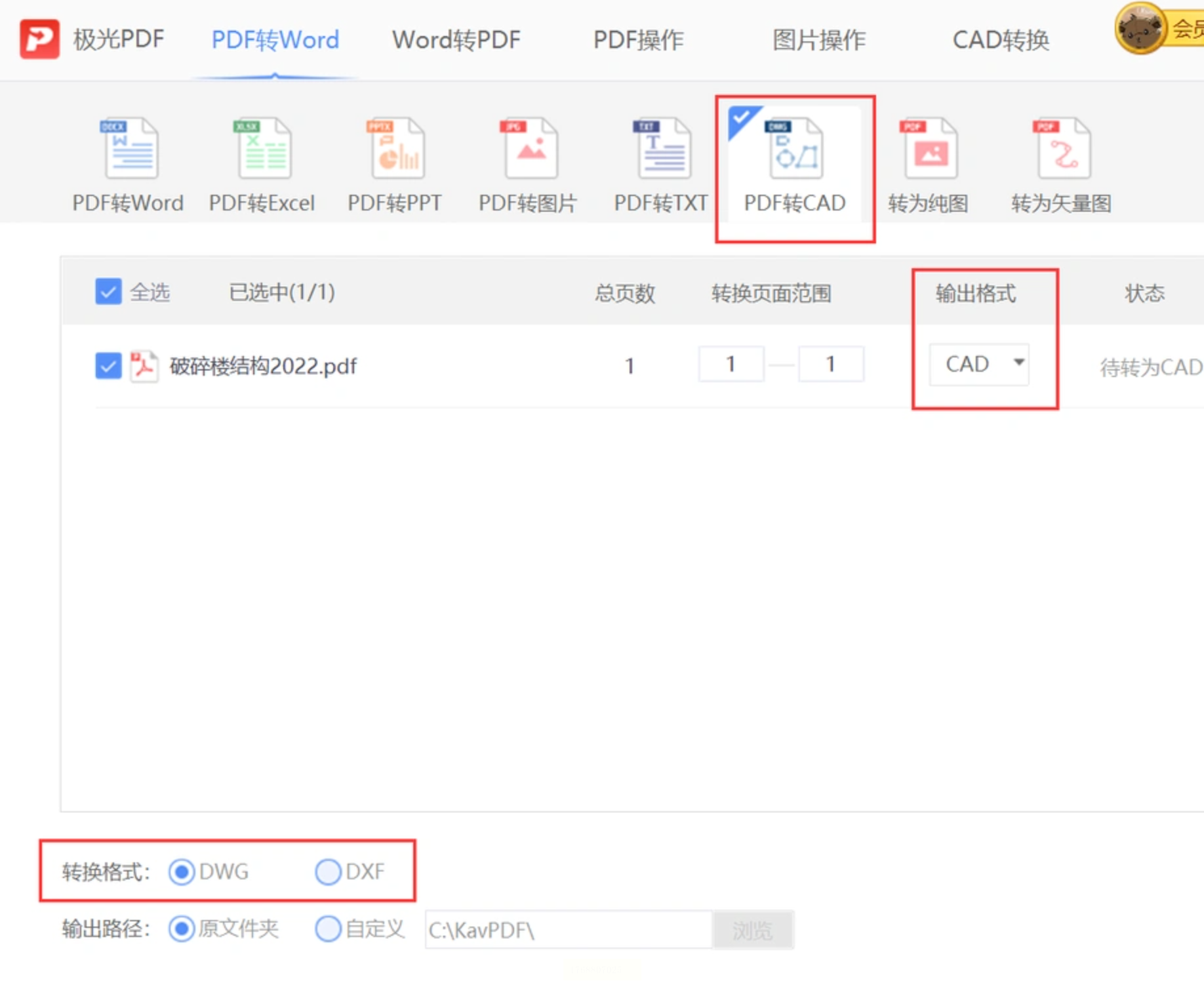
步骤二:这会启动一个转换器界面,点击“添加文件”导入PDF图纸,然后选择输出格式(DWG或DXF),最后点击“开始转换”。
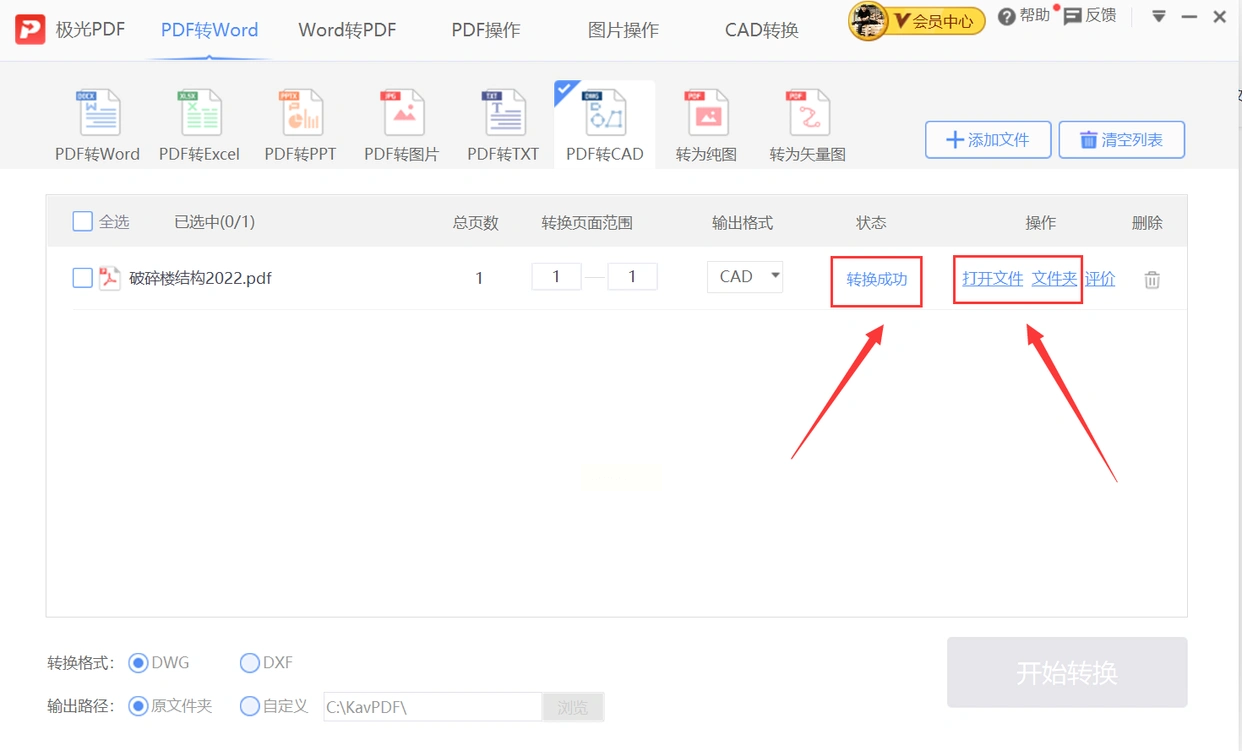
步骤三:转换状态会实时显示,成功后点击“打开文件”或“打开文件夹”,即可用你的CAD软件查看结果。
五、可牛PDF
其操作逻辑与前者类似,集成在统一的软件框架内。
步骤一:打开软件后,在功能区域找到“转换”大类。
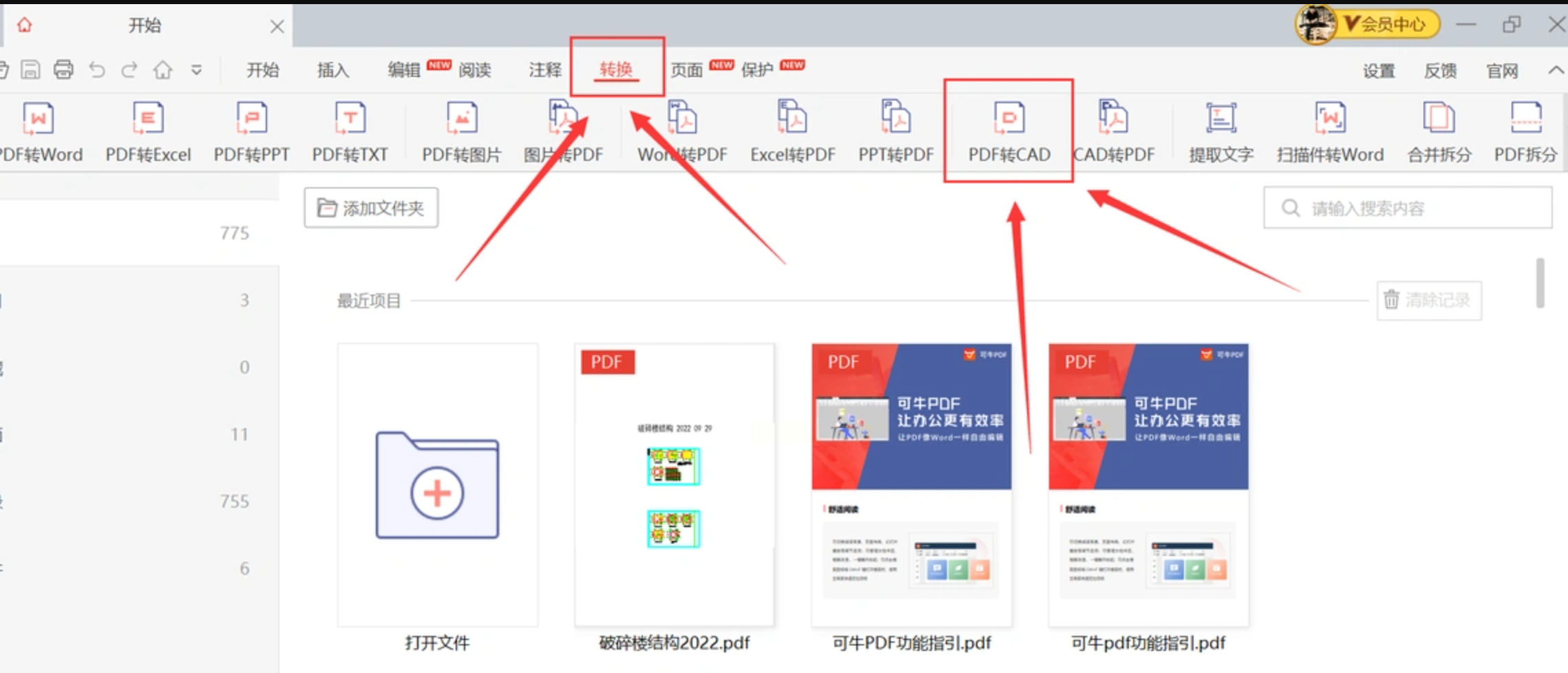
步骤二:在转换类目下,精准点击“PDF转CAD”功能入口。
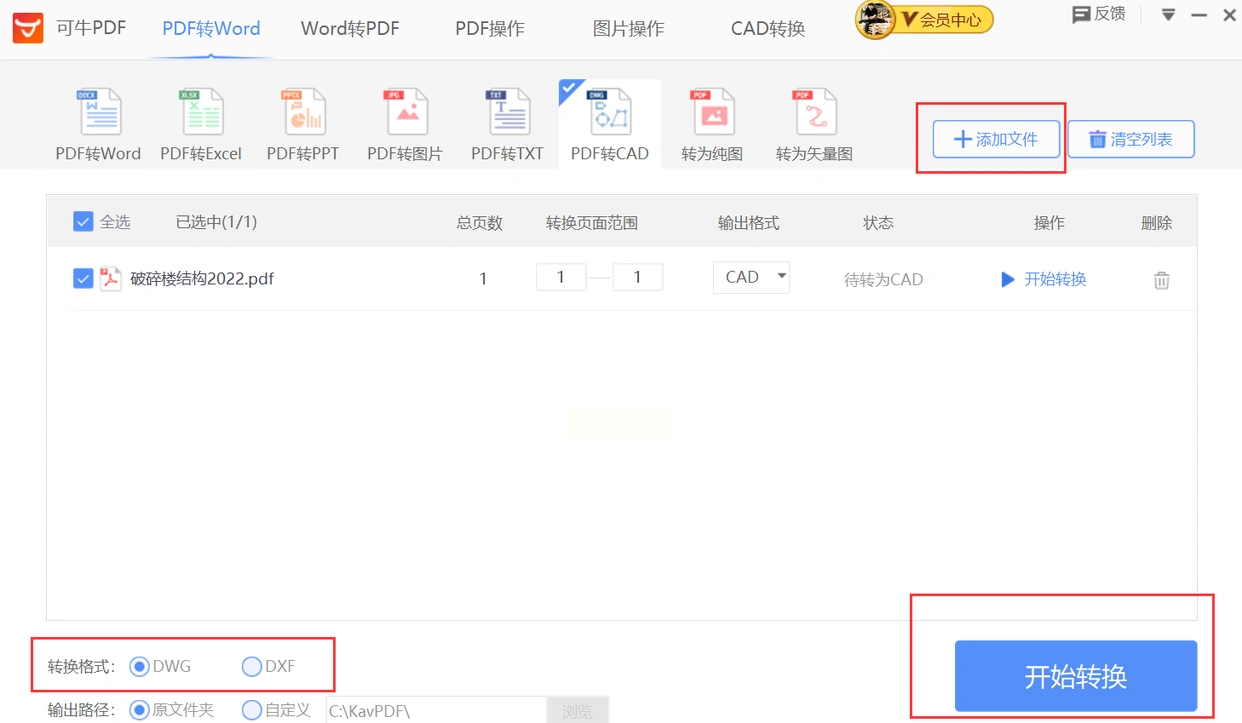
步骤三:在转换器页面中央区域添加文件,选择好输出格式,然后启动转换。
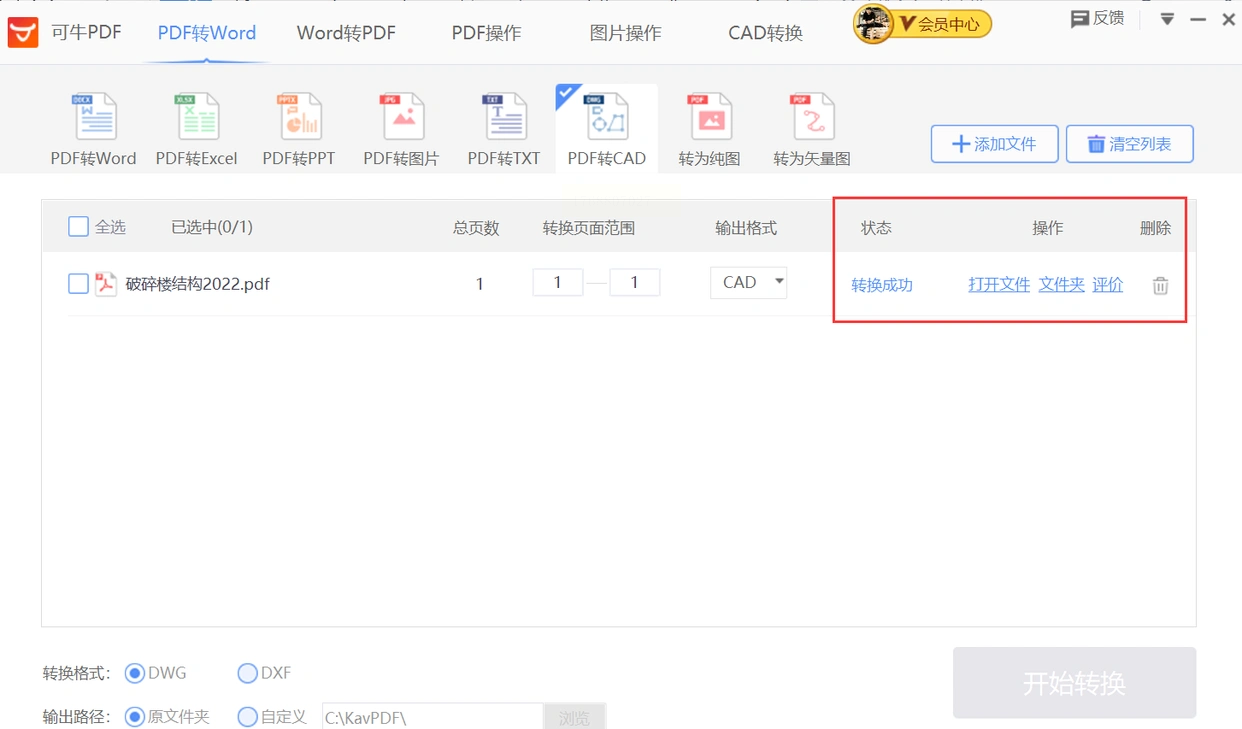
步骤四:转换完成后,直接点击“打开文件”,系统便会调用已安装的CAD软件来加载新生成的图纸。
六、CAD转换助手
这类工具通常界面极简,直奔主题。
步骤一:打开工具,首要任务就是添加PDF文件,拖拽操作在这里通常得到支持。
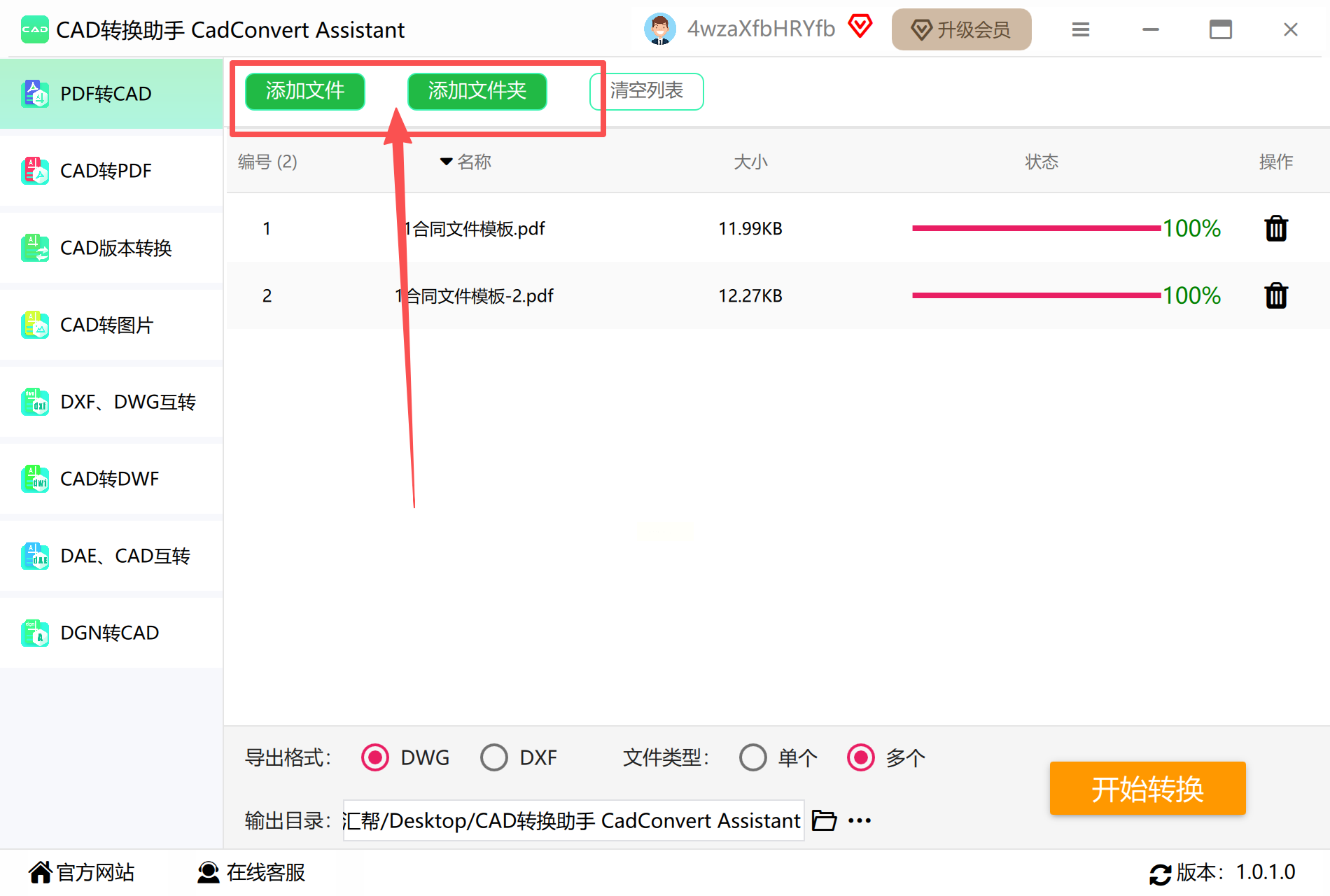
步骤二:明确设置你想要的输出格式,是DWG还是DXF。
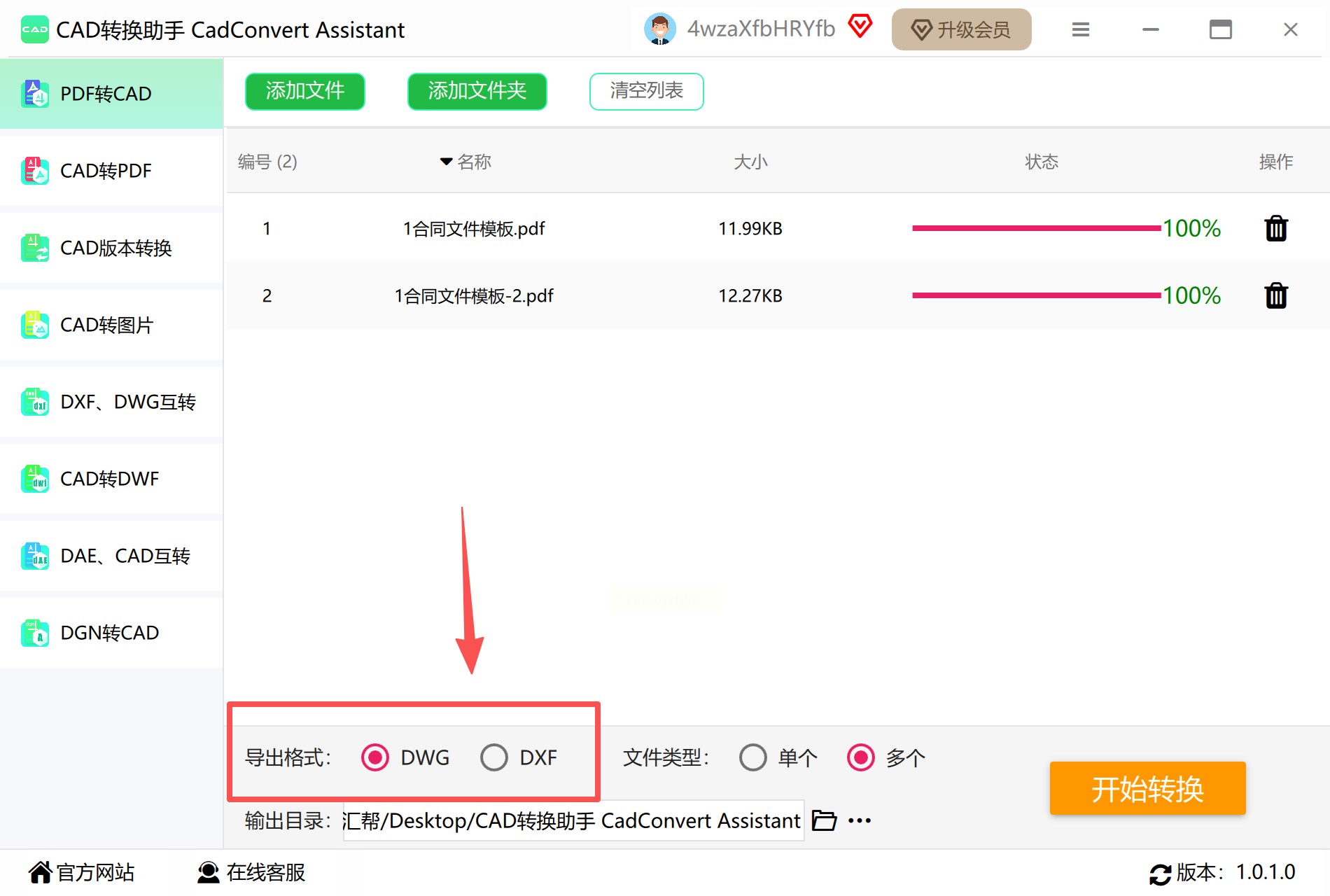
步骤三:根据待处理文件的数量,选择相应的处理模式。
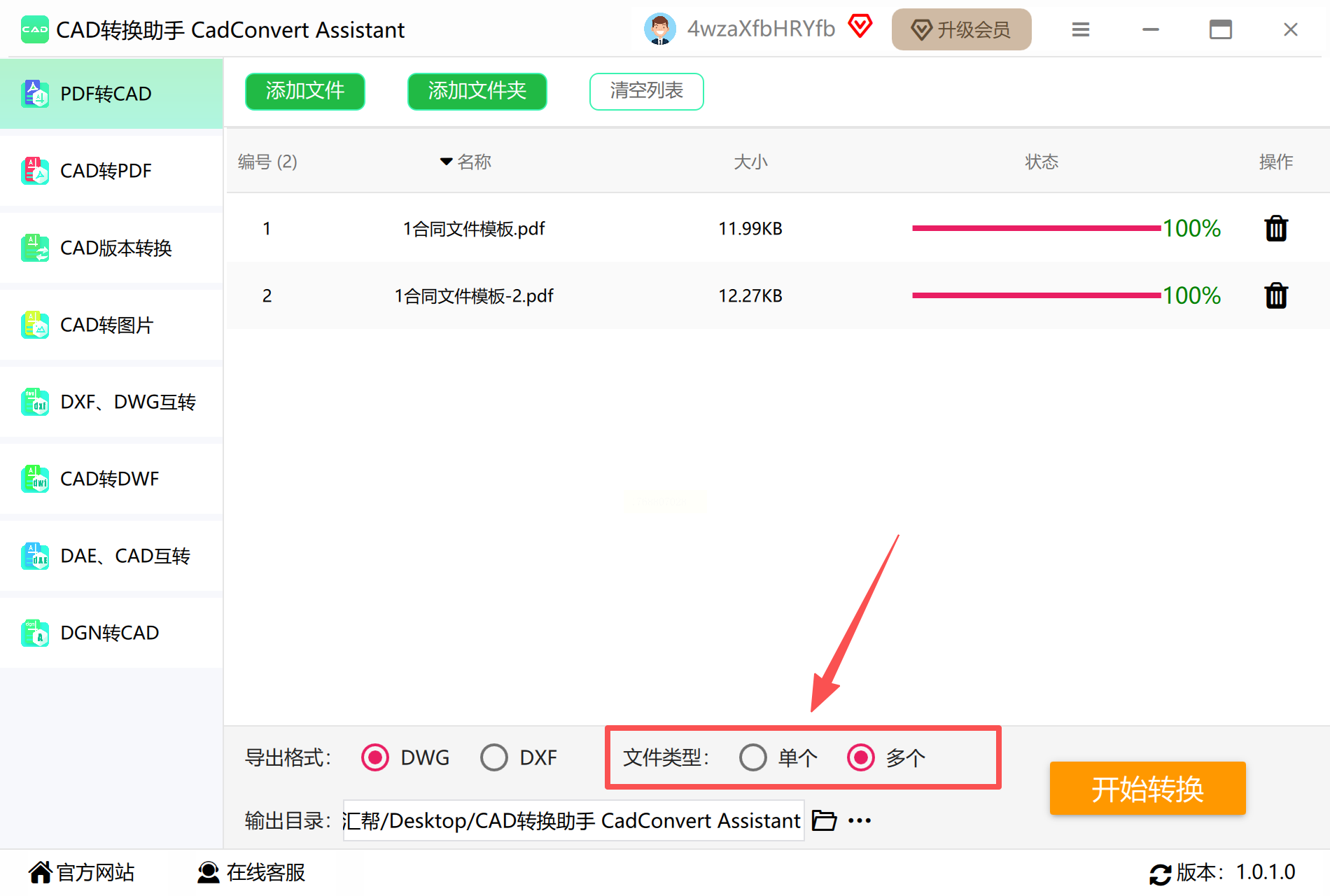
步骤四:预先设定好转换后文件的存放位置。

步骤五:一键启动转换,并通过进度条了解实时状态。
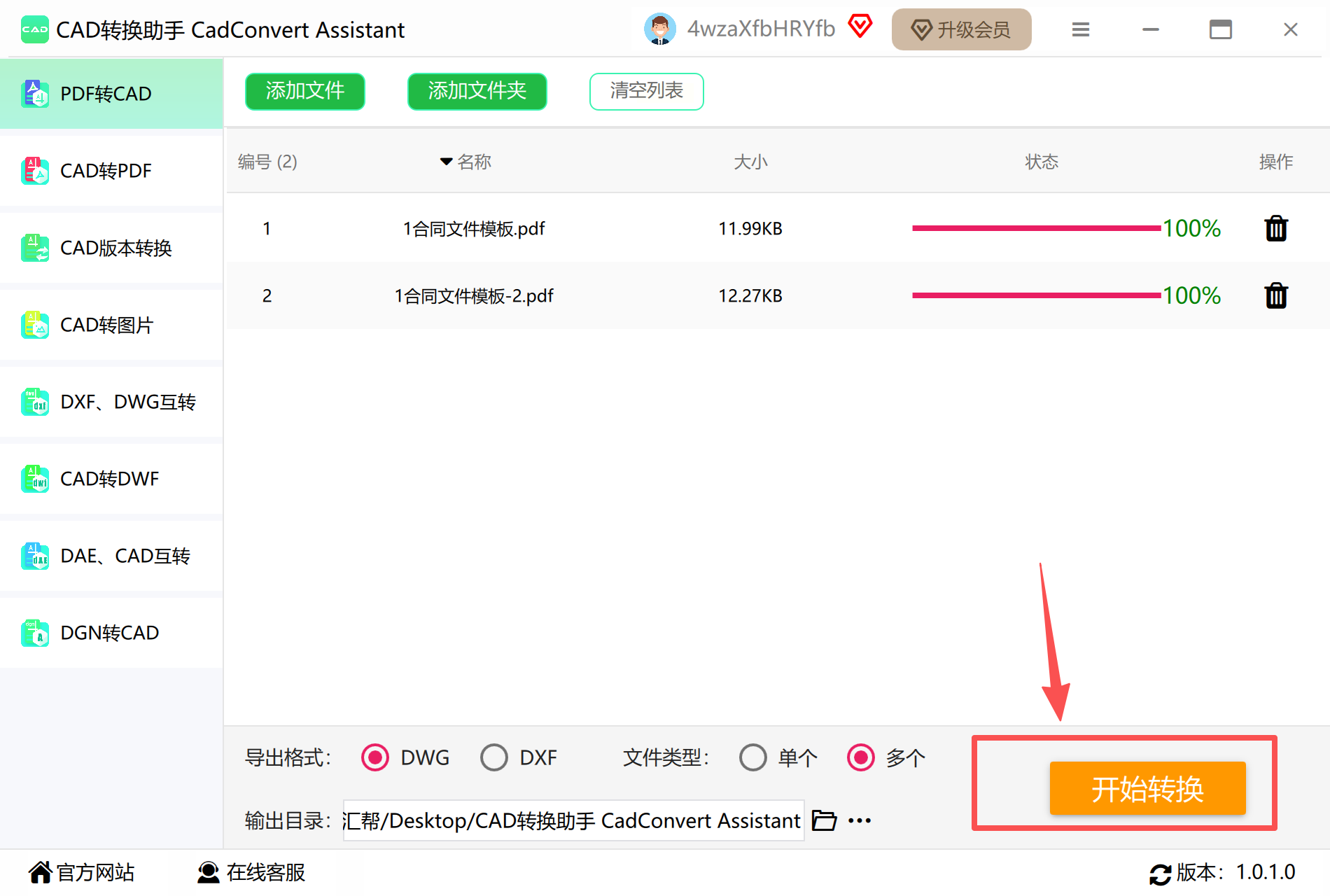
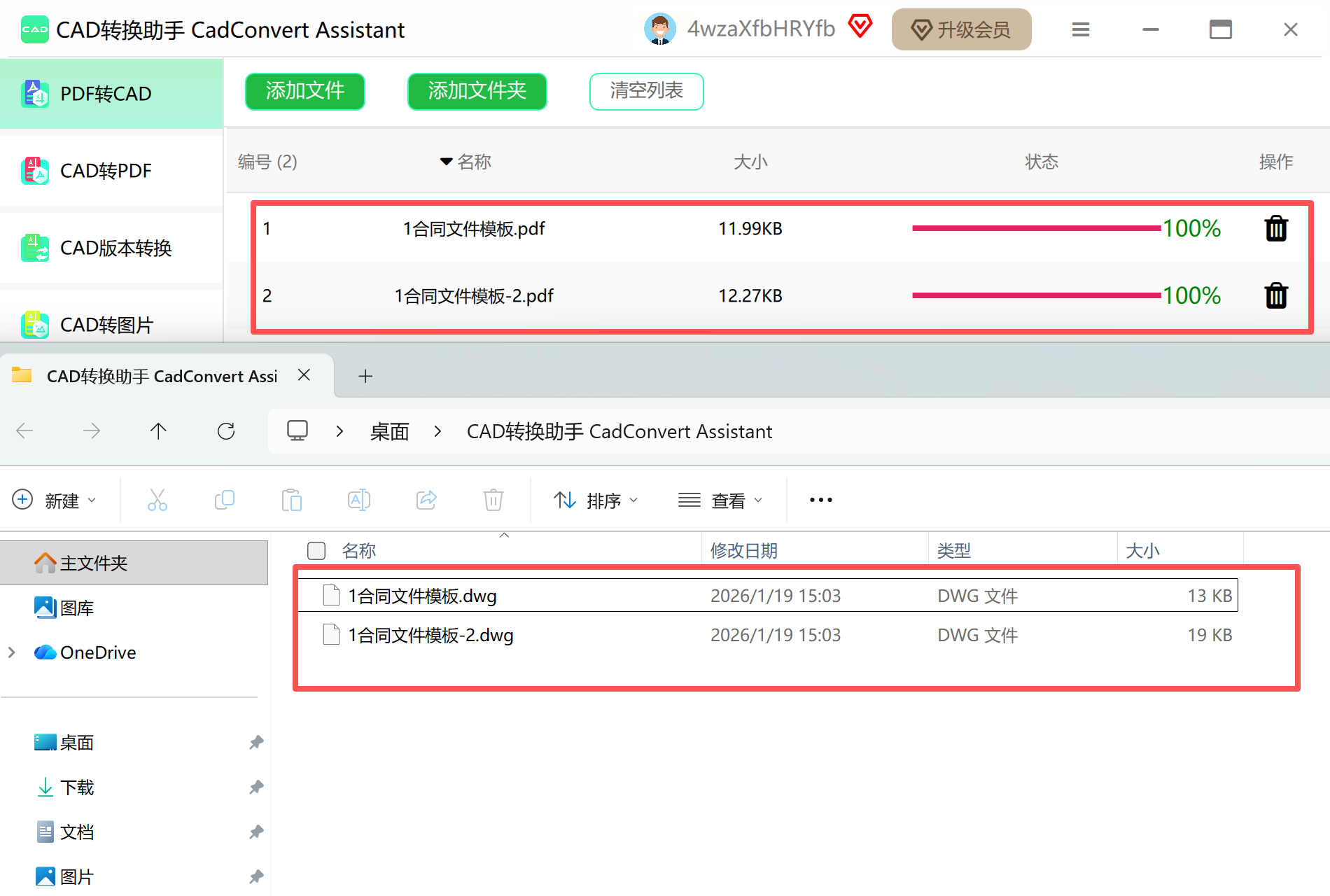
步骤六:转换结束后,务必亲自打开文件夹,验证文件的完整性与准确性。
将PDF图纸成功转换为可编辑的CAD格式,就像是为静态的蓝图注入了生命力。掌握这个技能,能显著提升你在项目协作和设计迭代中的灵活性。希望今天分享的多种思路和详细步骤,能帮你拨开迷雾,找到最适合自己的那一把“数字钥匙”。记住,关键不在于工具的数量,而在于你是否能熟练运用其中一两款,并将其无缝融入你的工作流程。现在,就挑一个方法动手试试吧,期待你能更高效地驾驭每一份设计图纸。
