

你是不是也遇到过这种情况:同事发来的CAD图纸,在你电脑上死活打不开,屏幕上只留下一串令人绝望的版本不兼容提示?或者你精心制作的图纸,发出去后对方却因为版本太高而无法编辑?别担心,这些问题几乎每个CAD使用者都会碰到,今天我就来手把手教你如何轻松解决CAD版本转换的问题,让你再也不为版本兼容发愁!
接下来,我将为大家详细介绍几种实用的CAD版本转换方法,从专业转换工具到在线服务,总有一种适合你的需求。这些方法操作简单,即使你是CAD新手也能轻松上手。

方案一:使用“汇帮CAD转换器”进行版本转换
软件名称:汇帮CAD转换器
下载地址:https://www.huibang168.com/download/L2Wb1FGBo3w8
汇帮CAD转换器是一款功能专业的CAD转换工具,支持多种CAD格式转换,包括版本转换、CAD转PDF、CAD转图片等功能。它的界面简洁,操作简单,即使是第一次使用也能快速上手。下面我来详细讲解使用步骤:
第一步:打开软件并选择功能
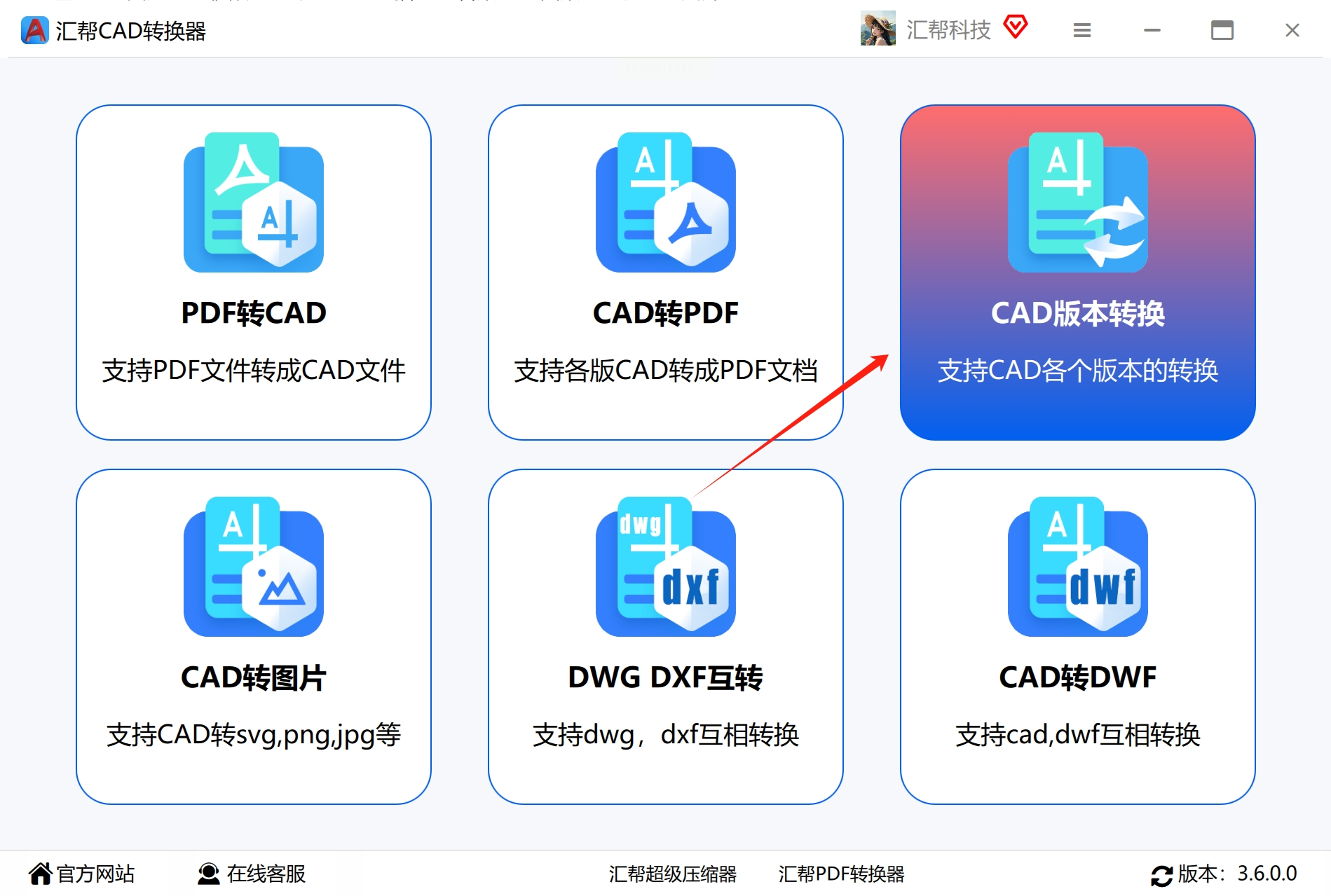
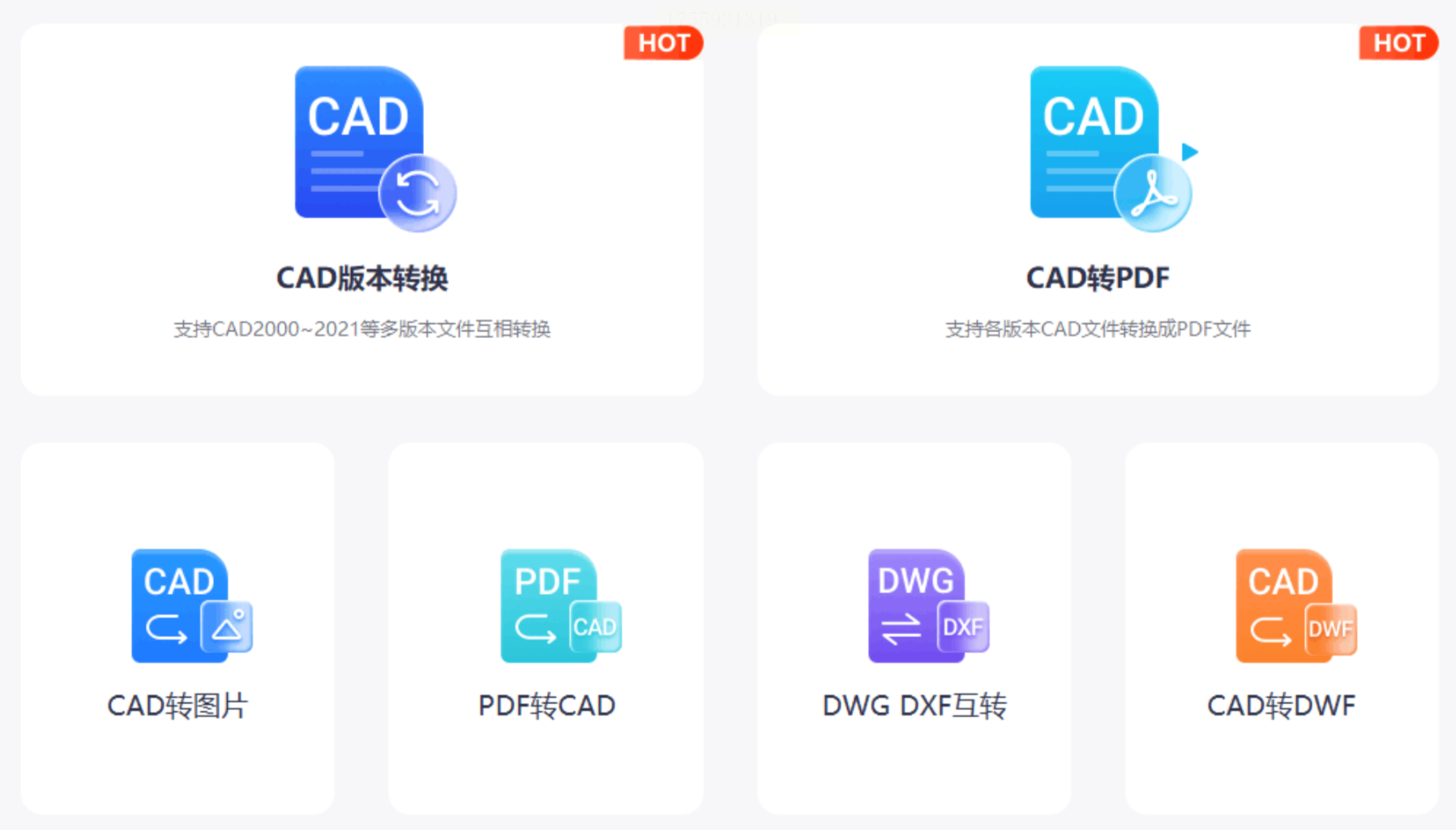
首先在电脑上启动“汇帮CAD转换器”软件。你会看到软件首页显示多种功能选项,包括PDF转CAD、CAD转PDF以及CAD转图片等。这里我们需要选择“CAD版本转换”选项,点击进入功能界面。
第二步:添加需要转换的文件
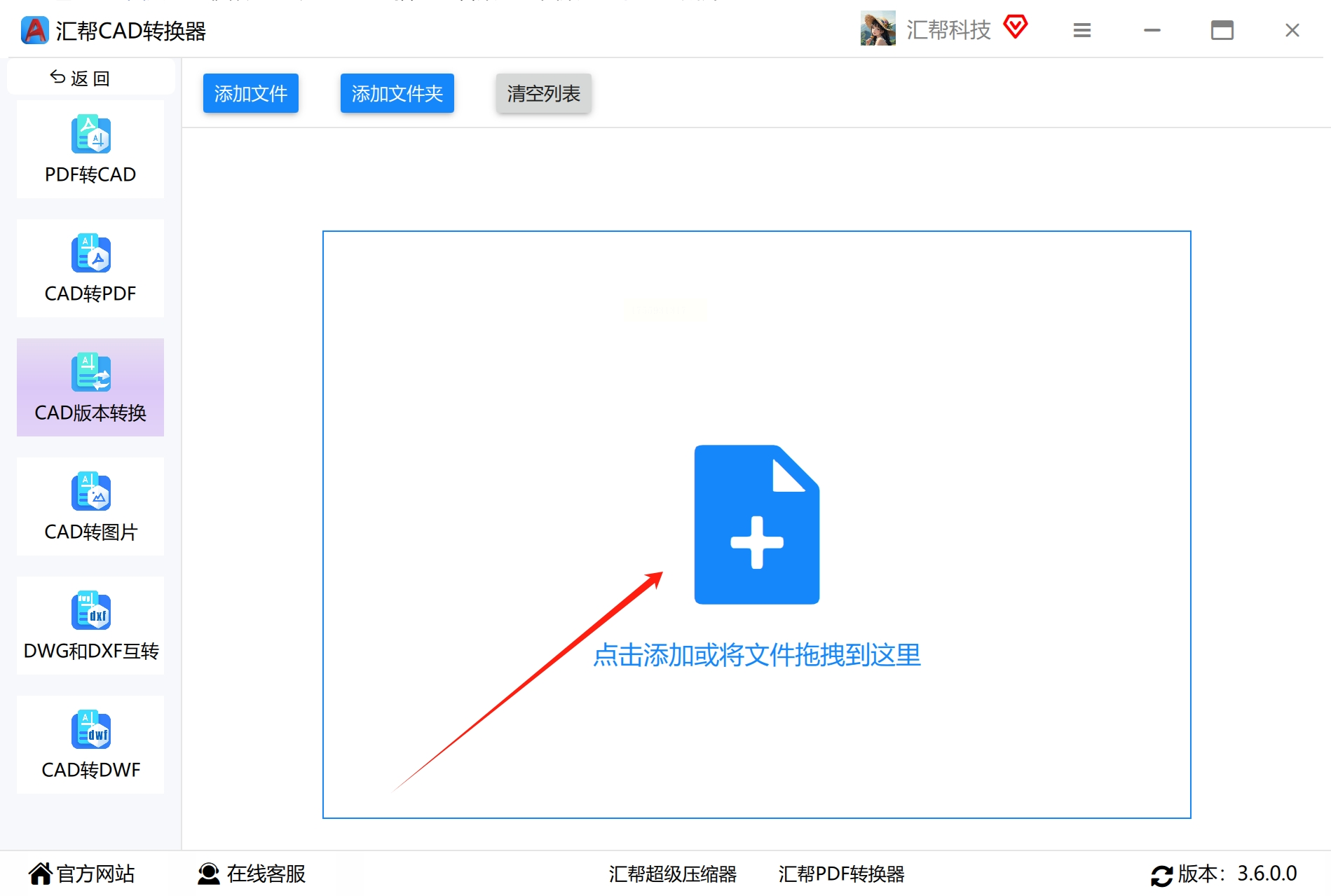
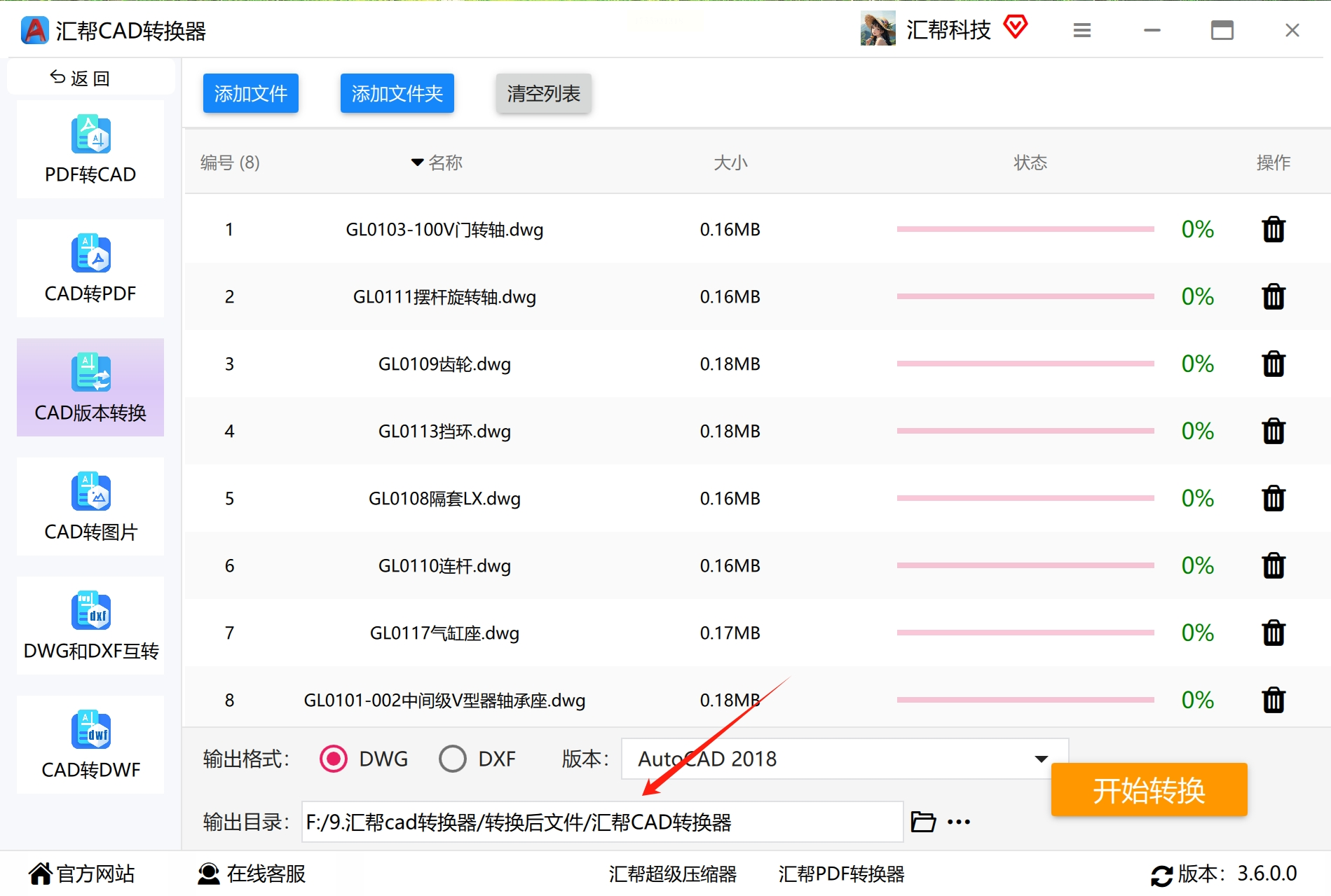
进入版本转换界面后,你可以直接将需要转换的CAD文件拖拽到软件界面中,或者点击“添加文件”按钮,从电脑文件夹中选择需要转换的CAD图纸。软件支持批量转换,你可以一次性添加多个文件同时进行转换。
第三步:设置输出格式
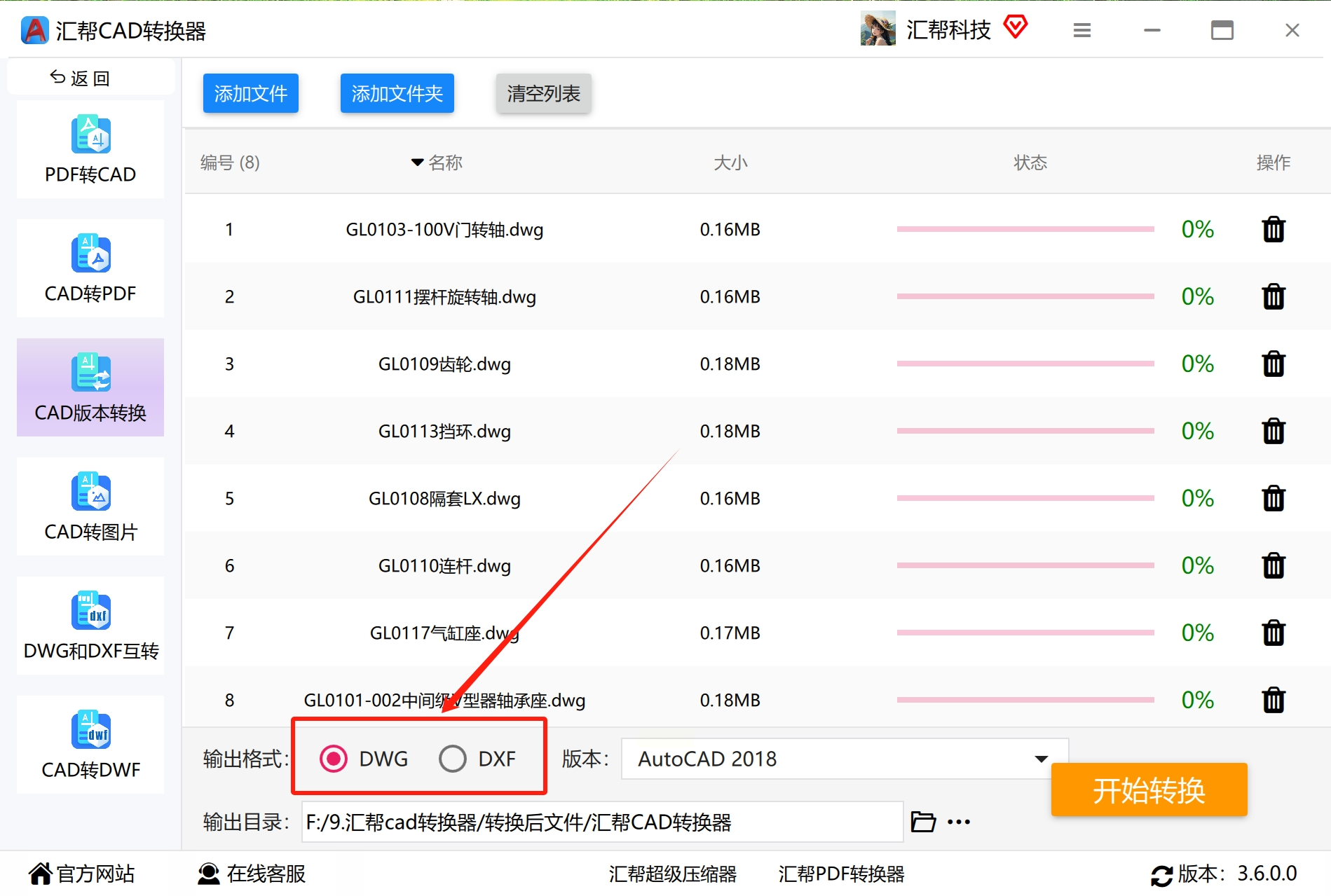
在软件界面底部找到“输出格式”选项。这里你可以选择与原始文件相同的格式,也可以根据需要选择其他输出格式。比如,你可以将DWG文件转换为DXF格式,或者保持原格式只改变版本。
第四步:选择目标版本
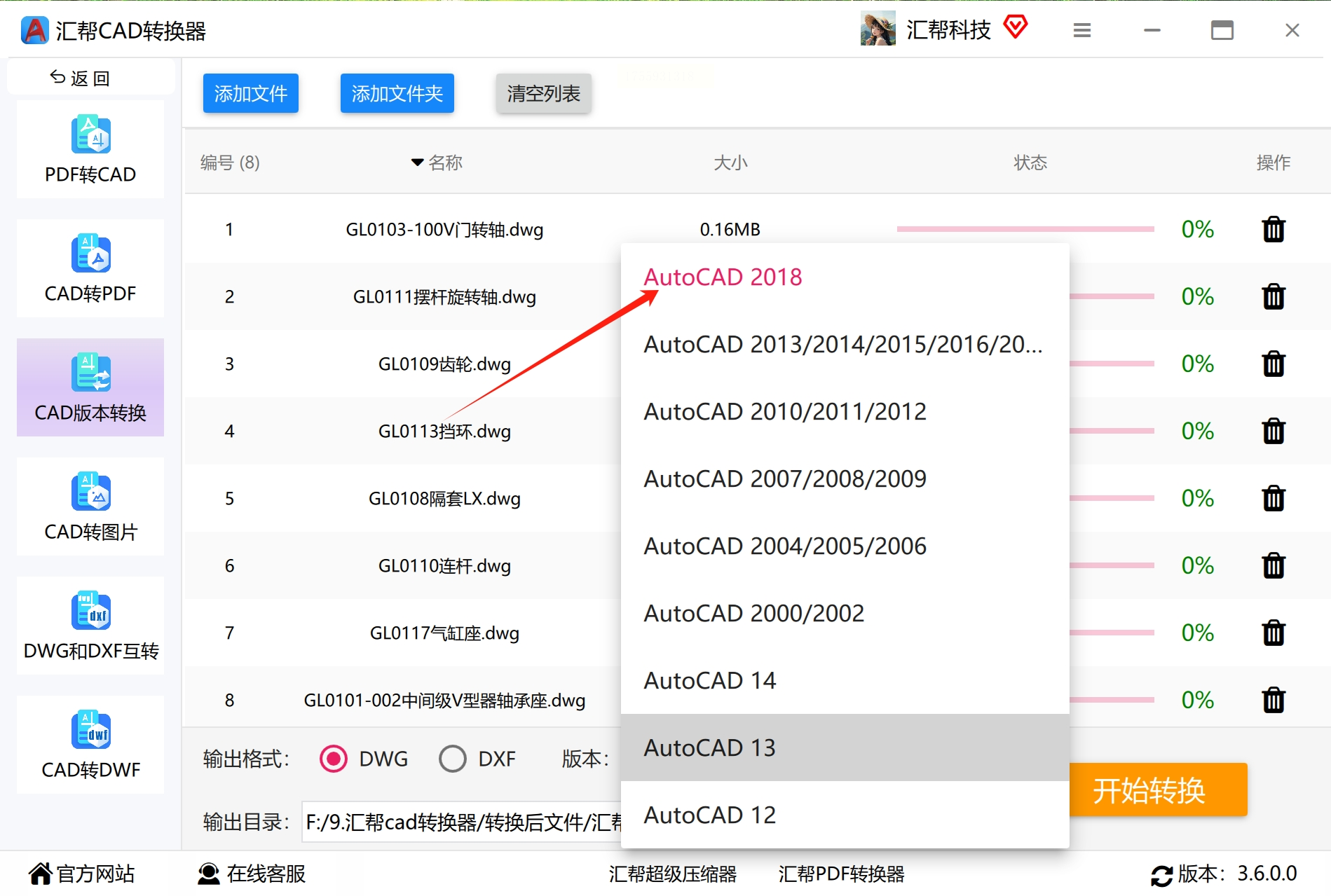
这是最关键的一步!在“输出版本”选项中,软件提供了从低到高的多种CAD版本选项,包括AutoCAD 2000、2004、2007、2010、2013、2016、2018等常见版本。根据你的需要,选择适合的目标版本。
第五步:设置输出路径
点击“输出目录”旁边的“浏览”按钮,选择一个文件夹用来保存转换后的文件。建议新建一个专门文件夹,这样便于后续查找和管理。
第六步:开始转换
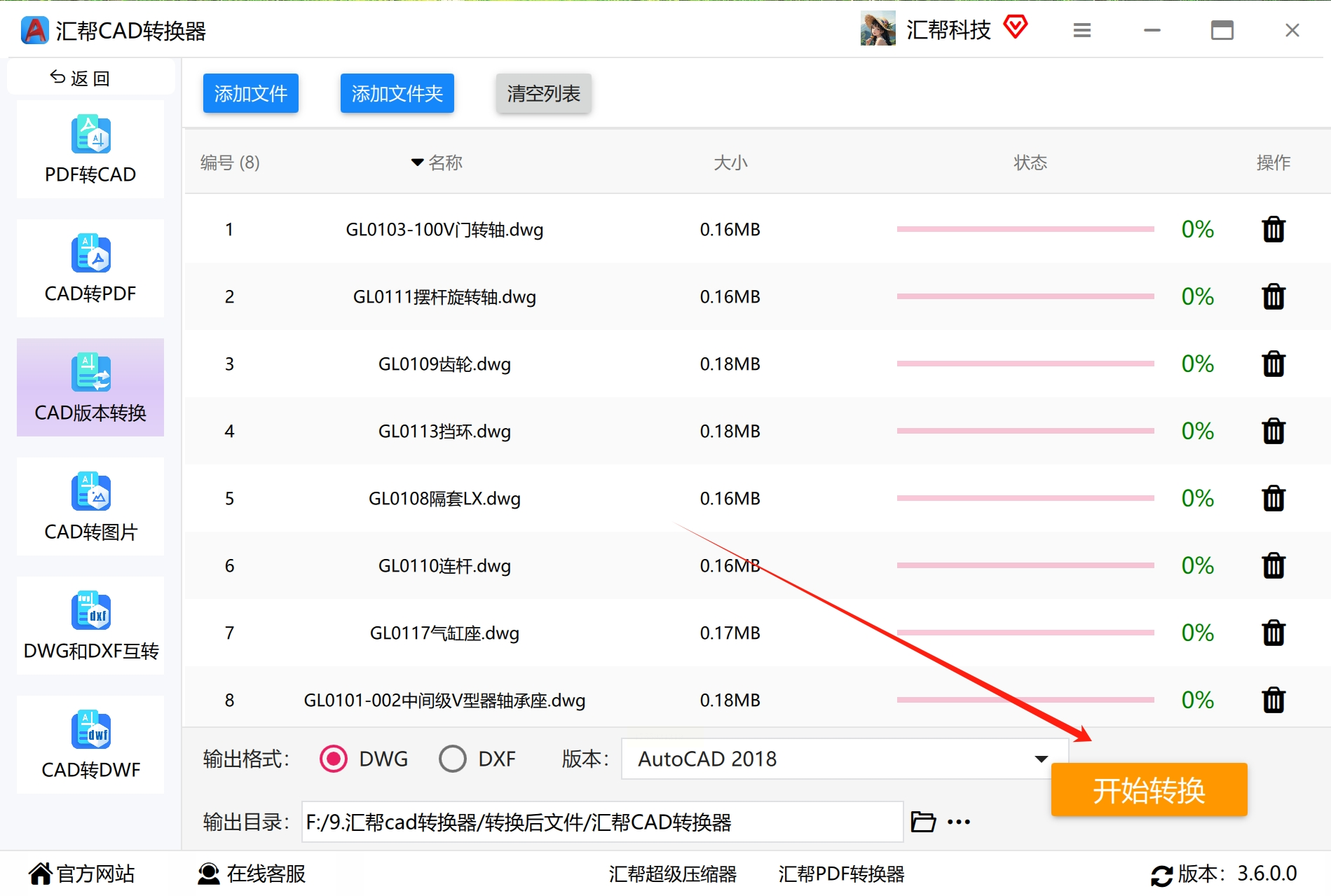
所有设置完成后,点击右上角的“开始转换”按钮,软件就会开始处理文件。转换过程中会显示进度条,你可以实时查看转换进度。
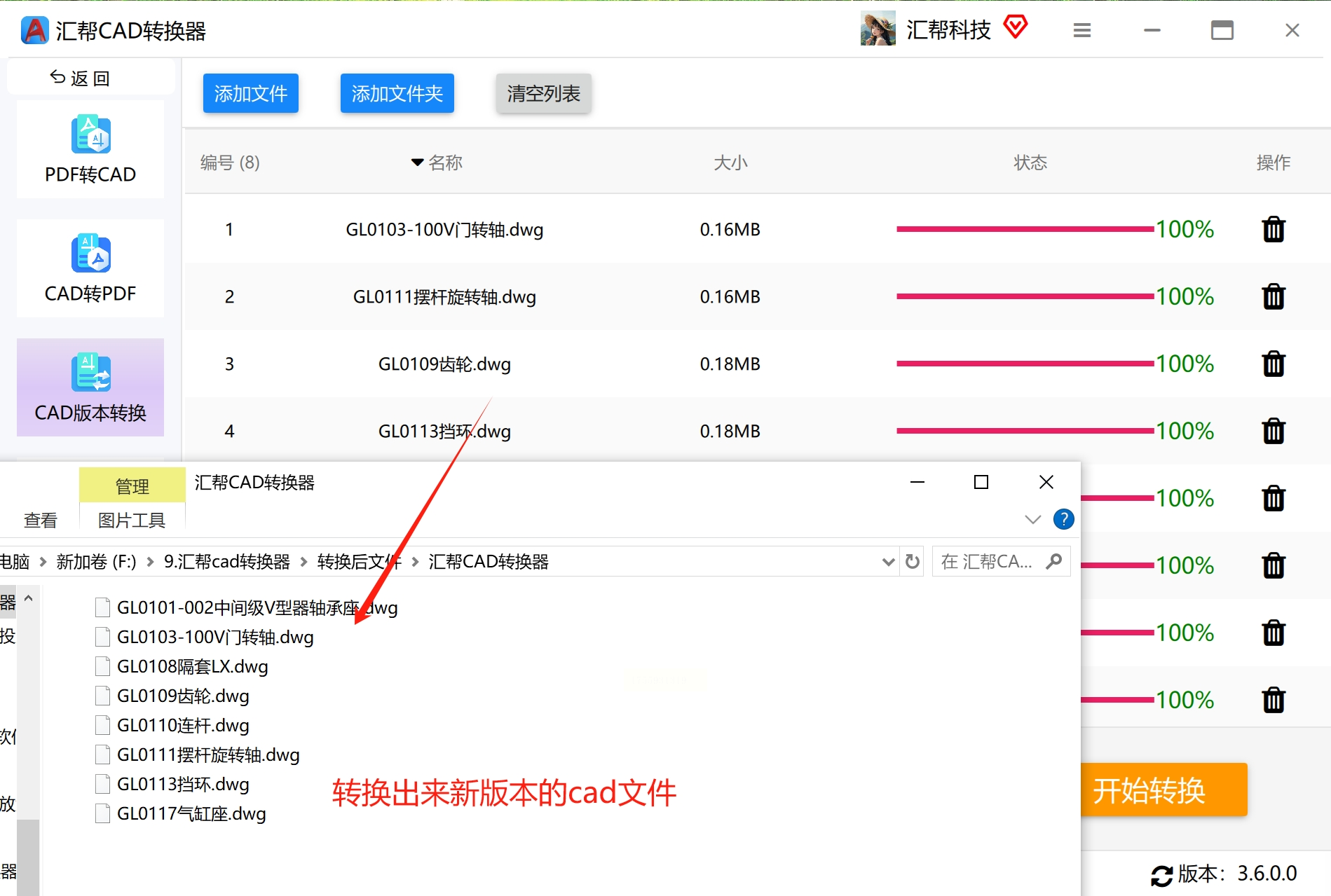
转换完成后,软件会自动打开输出文件夹,你可以在里面找到已经转换好的新版本CAD文件。这些文件现在就可以在相应版本的CAD软件中正常打开和编辑了。
方案二:通过“小捷CAD转换器”完成版本转换
1、打开软件并选择功能
首先启动小捷CAD转换器软件,在首页找到并点击【CAD版本转换】功能按钮,进入转换界面。
2、上传文件并设置参数
点击【添加文件】按钮上传需要转换的CAD图纸。上传完成后,在右侧设置栏中选择输出格式和输出版本。在输出版本下拉菜单中,选择你需要的CAD版本,如AutoCAD 2007、2010等。
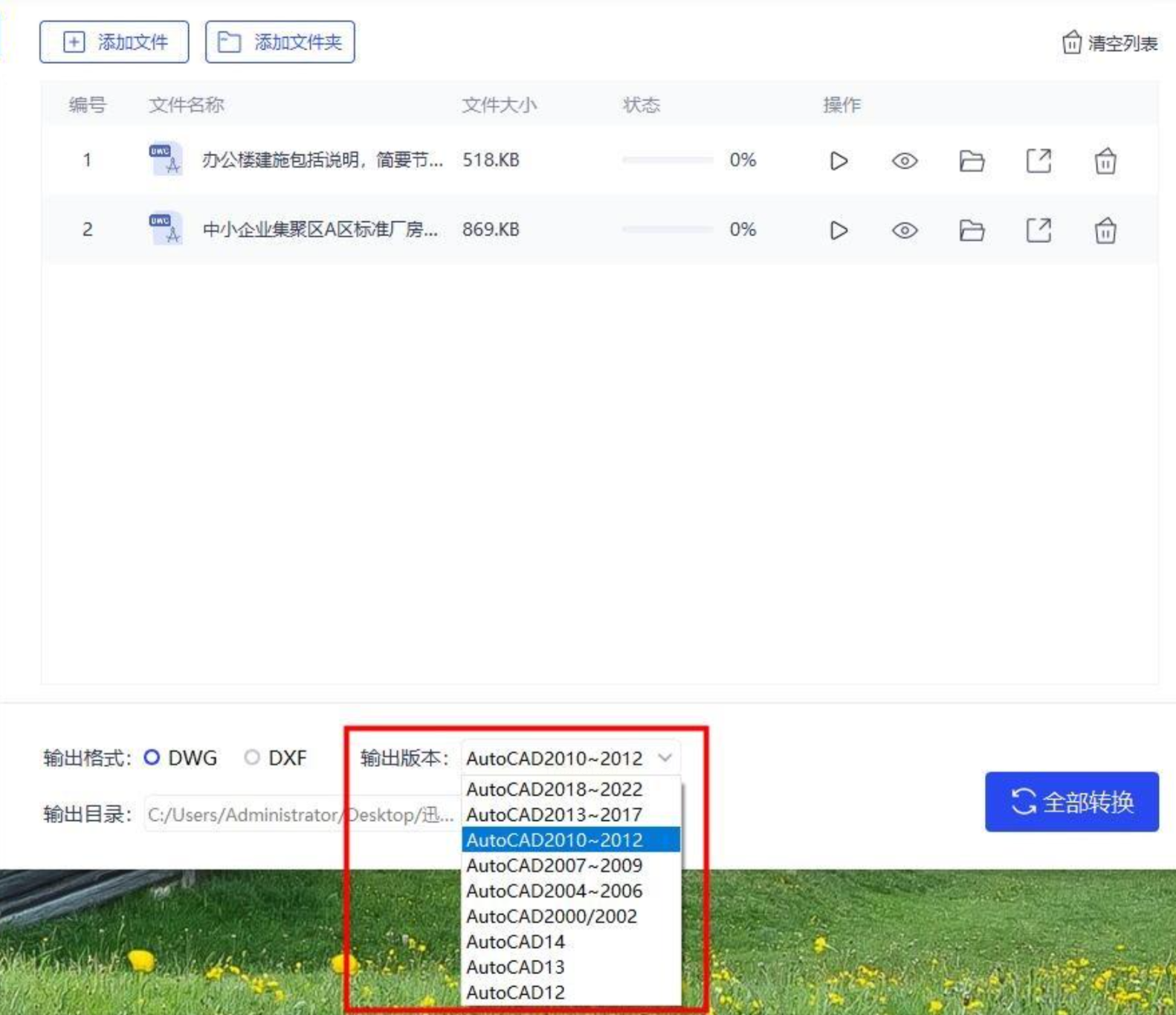
3、开始转换并查看结果
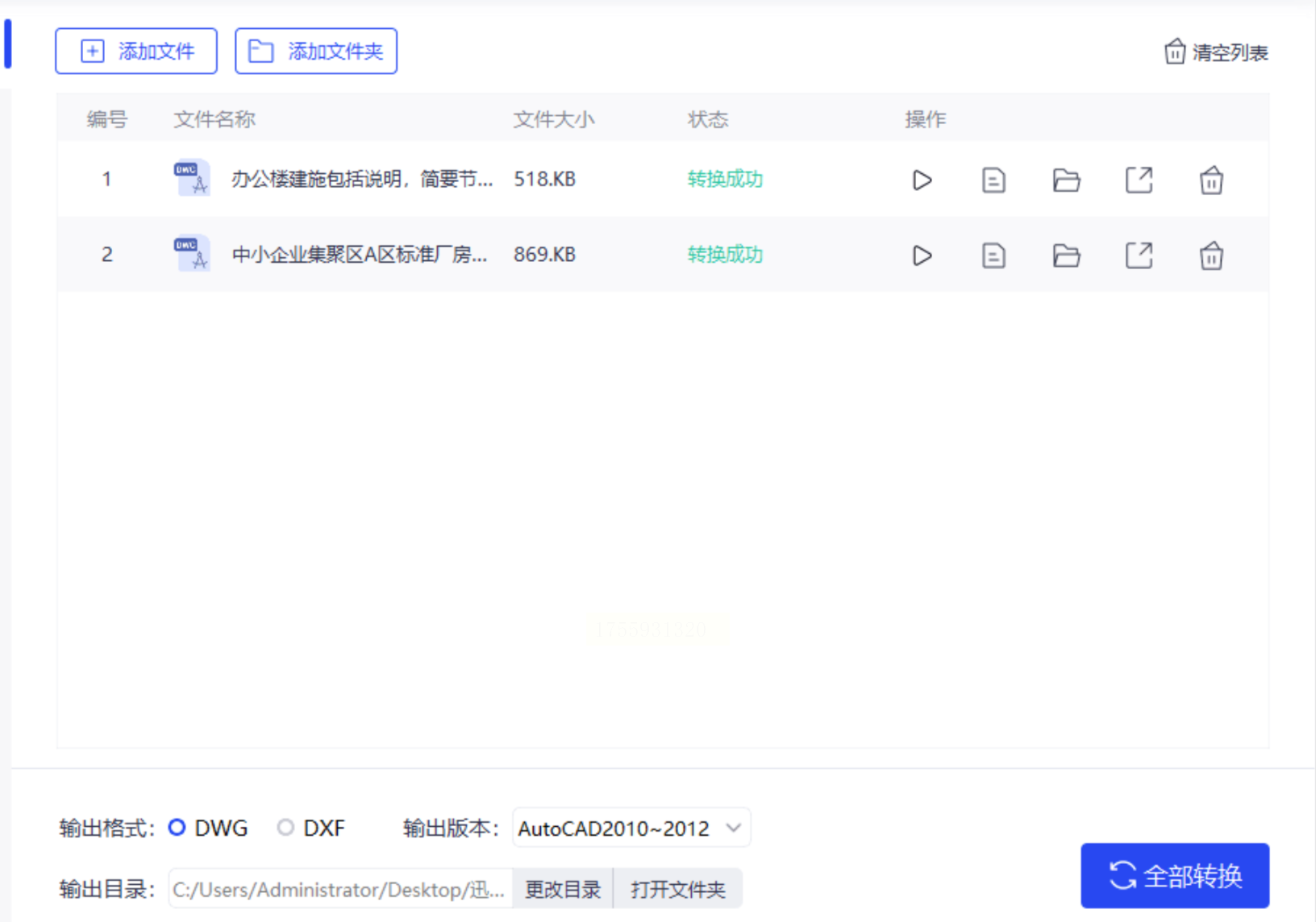
设置完成后,点击【全部转换】按钮开始转换过程。转换时间会根据文件大小和数量有所不同,通常几十秒到几分钟就能完成。转换完成后,软件会自动将转换后的CAD文件保存到指定位置(默认是桌面),你只需要打开文件夹就能找到转换好的文件。
实用技巧与注意事项
通过以上两种方法,相信大家已经能够轻松完成CAD版本转换了。但在实际使用过程中,还有一些细节需要注意,这样才能确保转换效果最佳。
首先要注意的是版本选择问题。虽然将高版本转换为低版本可以解决兼容性问题,但这个过程是不可逆的转换。高版本特有的一些功能和数据在转换为低版本后可能会丢失或无法正常显示。因此,在转换前最好备份原始高版本文件,以防需要回溯。特别是在转换包含参数化约束、动态块等高版本特有功能的图纸时,要特别注意这些功能在低版本中可能无法正常使用。
其次,关于转换后的文件检查。转换完成后,不要立即发送给他人,应该先用目标版本的CAD软件打开检查一遍,确保图纸内容完整无误。重点检查文字样式、图层设置、线型比例等是否保持一致,特别是含有特殊字体或自定义对象的图纸,很可能会出现显示异常。
另外,对于特别复杂的图纸,建议分批次转换。如果一个图纸文件中包含大量布局、多个外部参照或者复杂的三维模型,一次性转换可能会出现卡顿或失败。这时可以尝试将图纸拆分成几个部分分别转换,或者调整转换软件的设置,如关闭实时预览等功能来提高转换成功率。
在线转换服务虽然方便,但需要注意文件安全问题。如果你的图纸涉及商业机密或个人隐私,建议使用本地安装的转换软件,避免将重要文件上传到第三方服务器。如果必须使用在线服务,也要选择信誉良好的平台,并在转换完成后及时删除服务器上的文件。
除了文中介绍的两款软件外,市场上还有其他优秀的CAD转换工具,如AutoDWG的DWG Converter、Able2Extract等,它们各有特色,可以满足不同用户的需求。对于偶尔需要转换的用户,也可以考虑使用AutoCAD自带的“另存为”功能,选择较低版本格式保存,这是最原始但也最可靠的方法。
最后要提醒的是,虽然版本转换解决了兼容性问题,但从长远来看,团队内部统一CAD版本标准才是根本解决之道。建议团队根据项目需求和硬件条件,制定统一的CAD版本使用规范,定期同步更新,这样才能最大限度避免版本不兼容带来的各种麻烦。
CAD版本转换虽然是个小技巧,但在日常工作中却能发挥大作用。掌握这个技能,不仅能提高个人工作效率,还能促进团队协作流畅度。希望本文介绍的方法能帮助大家解决实际工作中遇到的版本兼容问题,让CAD使用更加得心应手!
