

在三维设计或工程协作的流程里,文件格式的互通性是个挺实际的问题。你手头可能有一个从某个三维资源库下载的模型,或者从其他建模软件导出的成果,它的格式是DAE。这种格式在不少三维软件里流通顺畅,但当你需要把它放到CAD环境中进行深化设计、出图或者施工配合时,就遇到了门槛——主流的CAD软件,比如AutoCAD,并不能直接编辑DAE文件。这时候,格式转换就成了一个必须完成的步骤。
听起来好像涉及专业软件和复杂操作?其实不然。现在的许多工具已经把这件事变得相当简单,甚至可以说是“一键式”的。转换的核心目标很明确:在改变文件格式的同时,尽可能保持模型的几何结构、尺寸比例乃至材质属性不丢失,确保转换后的DWG文件能在CAD软件里被准确识别和进一步编辑。无论是处理单个文件还是批量转换多个模型,都有对应的高效方法。本教程的目的,就是为你梳理几种常见的转换路径,从专业的重型软件到轻量化的专用工具,你会看到,完成DAE到DWG的转换,其实可以很直接,并不需要为此感到困扰。接下来,我们就看看具体有哪些方法可以选择。
方法一:使用 SolidWorks
SolidWorks 是一款在机械设计和工业设计领域应用广泛的三维CAD软件。它的功能很全面,自然也能处理DAE文件。你可以将DAE模型导入到SolidWorks的工作环境中,利用软件内部的工具进行检查或简单编辑,然后直接另存为DWG格式。这个过程对于已经使用SolidWorks进行设计工作的用户来说比较顺手,它能较好地保持模型的参数化结构和几何精度。
方法二:使用 汇帮CAD转换器
软件名称:汇帮CAD转换器
下载地址:https://www.huibang168.com/download/L2Wb1FGBo3w8
这是一个专门针对CAD相关格式进行转换的工具,它的特点就是操作直接,界面友好。你需要先到软件的官方网站下载并安装它。打开软件后,主界面会列出各种转换功能。
步骤一:在功能列表中,找到并选择“DAE转DWG”或类似的选项(有时可能叫“DAE CAD互转”),点击进入专门的转换页面。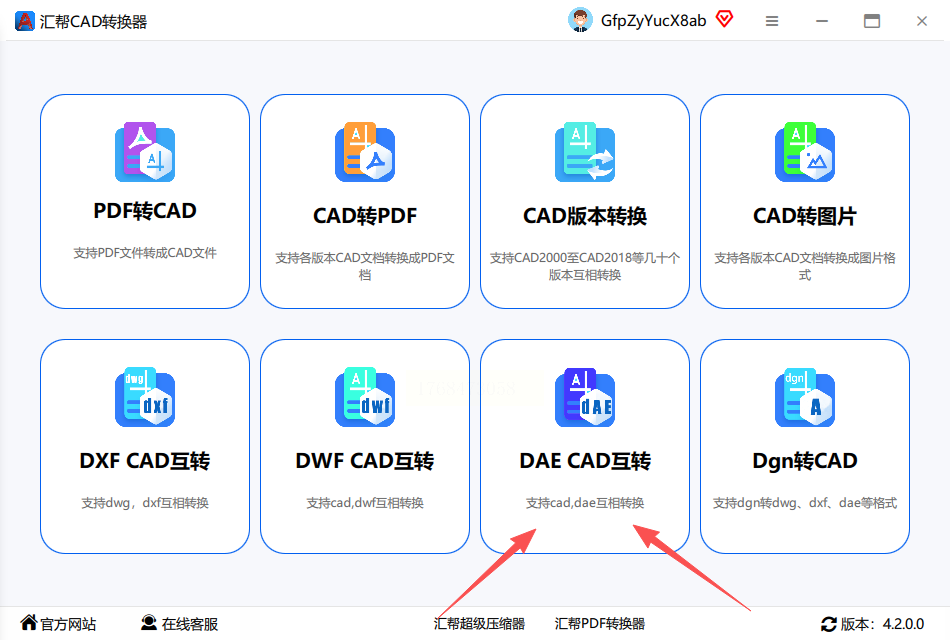
步骤二:进入转换页面后,点击“添加文件”或中间的“+”号区域,从你的电脑里选择需要转换的DAE文件。这个软件支持一次性添加多个文件进行批量处理,而且对单个文件的大小通常没有太严格的限制,用起来比较省心。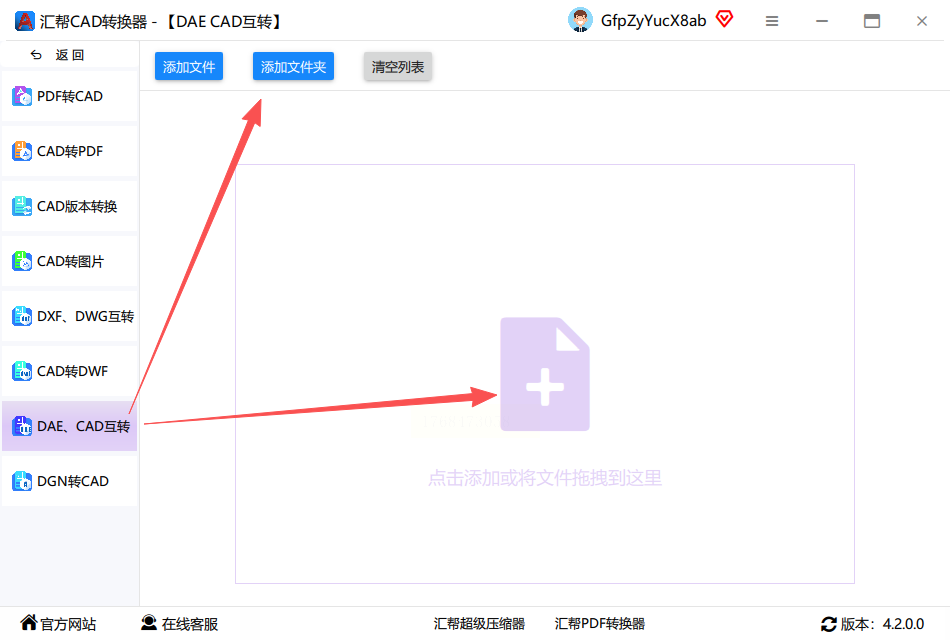
步骤三:所有文件添加好后,在界面下方设置一个输出目录,也就是转换后的DWG文件保存在哪里。然后,直接点击“开始转换”或“转换”按钮。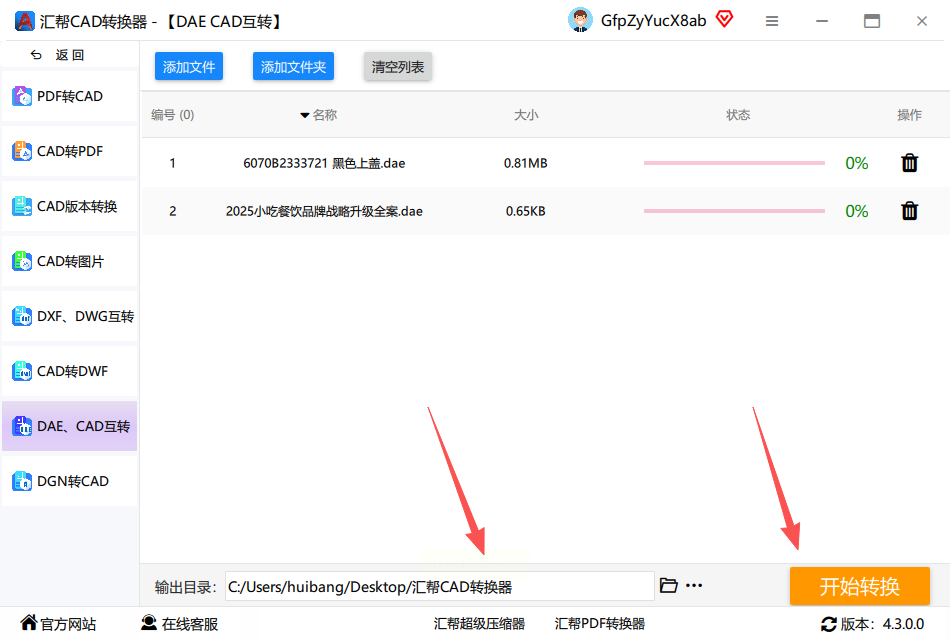
步骤四:软件开始工作,通常速度很快。转换完成后,你可以在预设的输出文件夹里找到对应的DWG文件。原来的DAE源文件会保留在原来的位置,不会被覆盖或删除,相当于自动有了备份。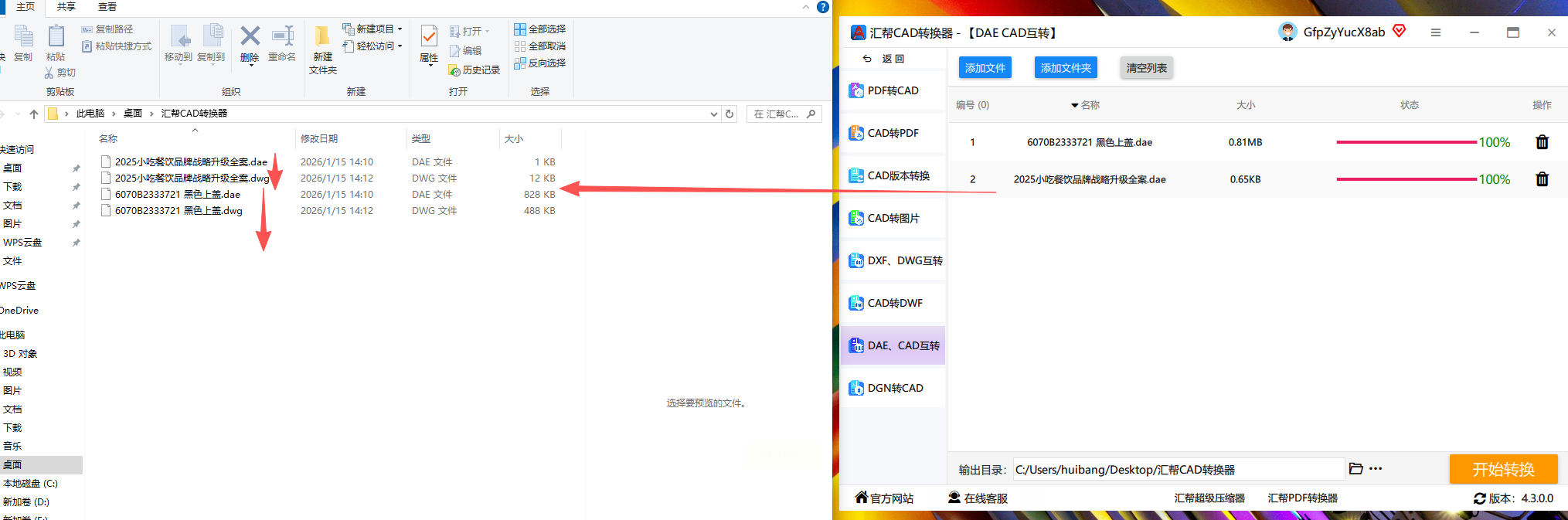
关于这个软件,还有一个值得提及的点是它的本地化处理机制。整个转换过程是在你自己的电脑上完成的,文件数据不会上传到网络服务器。这意味着,对于涉及设计图纸或模型这类可能包含敏感信息的内容,你无需担心内容在传输过程中泄露的风险,安全性相对更有保障。
方法三:使用 SketchUp
SketchUp 以其简单易上手的特点,在建筑、室内和景观设计领域有很多用户。它也可以作为一个转换桥梁。先把DAE文件导入到SketchUp中,由于SketchUp本身对三维模型的支持很好,导入后模型的外观通常能保持。之后,利用其导出功能,选择DWG格式即可。这对于从事建筑相关行业、习惯使用SketchUp快速推敲方案的用户来说,是一个很流畅的补充工作流。
方法四:使用 Blender
如果你在寻找一个免费的解决方案,Blender 是个强大的选择。这款开源的三维创作套件功能异常丰富。通过其内置的导入功能可以打开DAE文件。要将模型导出为DWG,你可能需要安装一个额外的导出插件(社区里通常可以找到)。配置好后,就能实现格式输出。虽然步骤上可能比专用工具多一步配置,但对于预算有限或已经在使用Blender的用户,它提供了可靠的可能性。
方法五:使用 AutoCAD
作为CAD领域的行业标准软件,AutoCAD本身其实具备一定的三维模型处理能力。较新版本的AutoCAD可以直接通过“导入”命令打开DAE文件。导入后,模型会以三维实体的形式存在于图纸空间。此时,你保存文件,默认就是DWG格式。这个方法的最大优势是“原汁原味”,直接在目标环境中操作,对于确保最终成果的兼容性理论上是最佳的,尤其适合那些对图纸细节有严格要求的专业工程场景。
方法六:使用 3ds Max
3ds Max 在影视、游戏和高端可视化领域是标杆软件。它对于各种三维格式的支持非常完善。将DAE文件导入3ds Max后,你可以获得一个包含可能材质、甚至动画信息的高精度模型。之后,通过其导出功能,可以选择输出为DWG格式。这个方法特别适合那些本身就在3ds Max中完成高精度渲染模型制作,又需要将模型转换为CAD格式用于施工图或结构协作的情况,它能保留丰富的模型信息。
常见问题解答
问:这些方法转换后的DWG文件,在AutoCAD里打开会丢失细节吗?
答:这取决于原始DAE模型的复杂度和所用转换工具的处理能力。像SolidWorks、AutoCAD、3ds Max这类专业软件,在转换几何结构和尺寸方面通常比较精准。汇帮CAD转换器这类专用工具,核心算法也专注于格式间的准确映射。但非常复杂的材质、贴图或特定的动画数据,在转为DWG时可能无法完全保留,因为DWG格式主要关注几何和图层信息。SketchUp和Blender的转换效果则与其导出插件的完善程度有关。
问:我是新手,哪个方法最简单最快?
答:如果追求最简单的操作步骤,汇帮CAD转换器这类专用工具通常设计得最直观,几步点击就能完成,学习成本低。SketchUp的流程对于熟悉它界面的用户来说也很简单。AutoCAD直接导入保存的方法步骤少,但需要你拥有并会打开该软件。
问:批量转换很多文件,哪个方法更方便?
答:汇帮CAD转换器明确支持批量添加文件并统一转换,这是为批量操作设计的功能,效率很高。其他如SolidWorks、3ds Max等专业软件,虽然也能通过脚本或重复操作处理批量任务,但不如专用工具的一键批量来得直接方便。
好了,以上就是将DAE格式转换为DWG格式的几种主要方法。从功能全面的重型设计套件,到轻巧灵活的专用转换工具,你可以看到,解决这个格式互通问题并没有一个唯一的“标准答案”。选择哪种方式,很大程度上取决于你手头正在使用什么软件、你对操作简便性的要求有多高,以及你处理文件的频率和数量。
如果你已经是某个专业软件(比如SolidWorks或AutoCAD)的深度用户,那么直接使用它内置的导入导出功能,可能是最贴合你现有工作流的选择,省去了学习新工具的成本。如果你只是偶尔需要转换一两个文件,并且希望过程越简单越好,那么一个界面清晰、步骤明确的专用转换器会更适合你,它能让你快速完成任务然后继续投入主要工作。如果你对免费工具有强烈偏好,那么Blender的强大和开源特性无疑提供了坚实的后备支持。
关键在于理解,格式转换本质上是一个数据翻译和重新封装的过程。不同的“翻译官”(即软件)在处理同一份“原文”(DAE文件)时,其“译文”(DWG文件)的侧重点和保留细节的能力会有所不同。因此,在完成重要文件的转换后,花一点时间在目标CAD软件中打开检查一下,确认关键的几何尺寸、图层设置是否符合预期,这是一个值得提倡的好习惯。希望这份梳理能帮助你更顺畅地打通三维模型与CAD绘图之间的环节,让设计工作流不再被格式问题卡住。
