

你是不是也遇到过这种让人抓狂的情况?同事或者客户发来一个CAD图纸文件,你兴冲冲地双击打开,结果软件弹出一个冷冰冰的提示:“图形文件无效”或者“需要更新版本的软件才能打开”。得,瞬间傻眼,工作卡壳,急得直挠头。这感觉,就像拿到了一把高级保险箱的钥匙,却发现自己手里只有一把生锈的老锁,怎么也打不开。
这事儿在工程设计、建筑绘图、机械制造这些圈子里,简直太常见了。大家用的CAD软件版本五花八门,有人用最新的2024版追求高效新功能,有人还在用经典的2007版因为系统稳定习惯。这版本一“打架”,文件不兼容,协作起来就特别费劲。你总不能要求所有人都统一升级软件吧?那成本可就高了去了。
所以啊,“DWG文件版本转换”就成了一个必须掌握的生存技能。别一听“转换”就觉得是啥高深技术活,其实说白了,就是想办法把用新版本CAD软件做的图纸(高版本DWG),变成旧版本软件也能认得、能打开的格式(低版本DWG)。今天,我就来当一回你的“急救员”,给你分享六个超级实用的转换方法,从需要装软件的到纯在线的,从专业工具到软件自带功能,总有一款适合你。保证讲得明明白白,就算你是刚接触CAD的小白,跟着做也能轻松搞定!
如何进行CAD版本转换?常用的几个方法分享

方法一:试试“汇帮CAD转换器”对CAD的版本进行转换
软件名称:汇帮CAD转换器
下载地址:https://www.huibang168.com/download/L2Wb1FGBo3w8
1. 准备工作:当然是先去找到这个软件的安装包,下载并安装到你的电脑上。
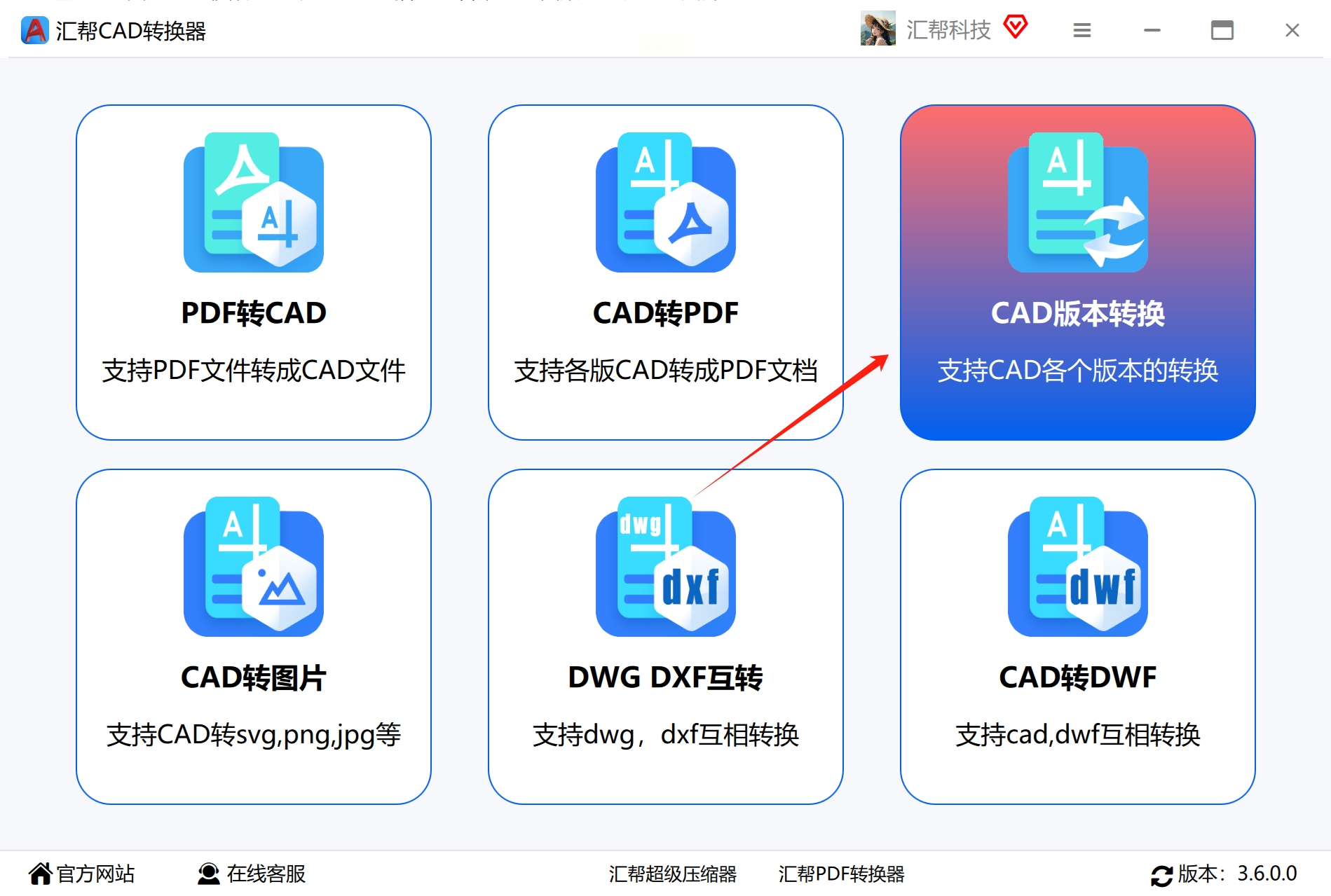
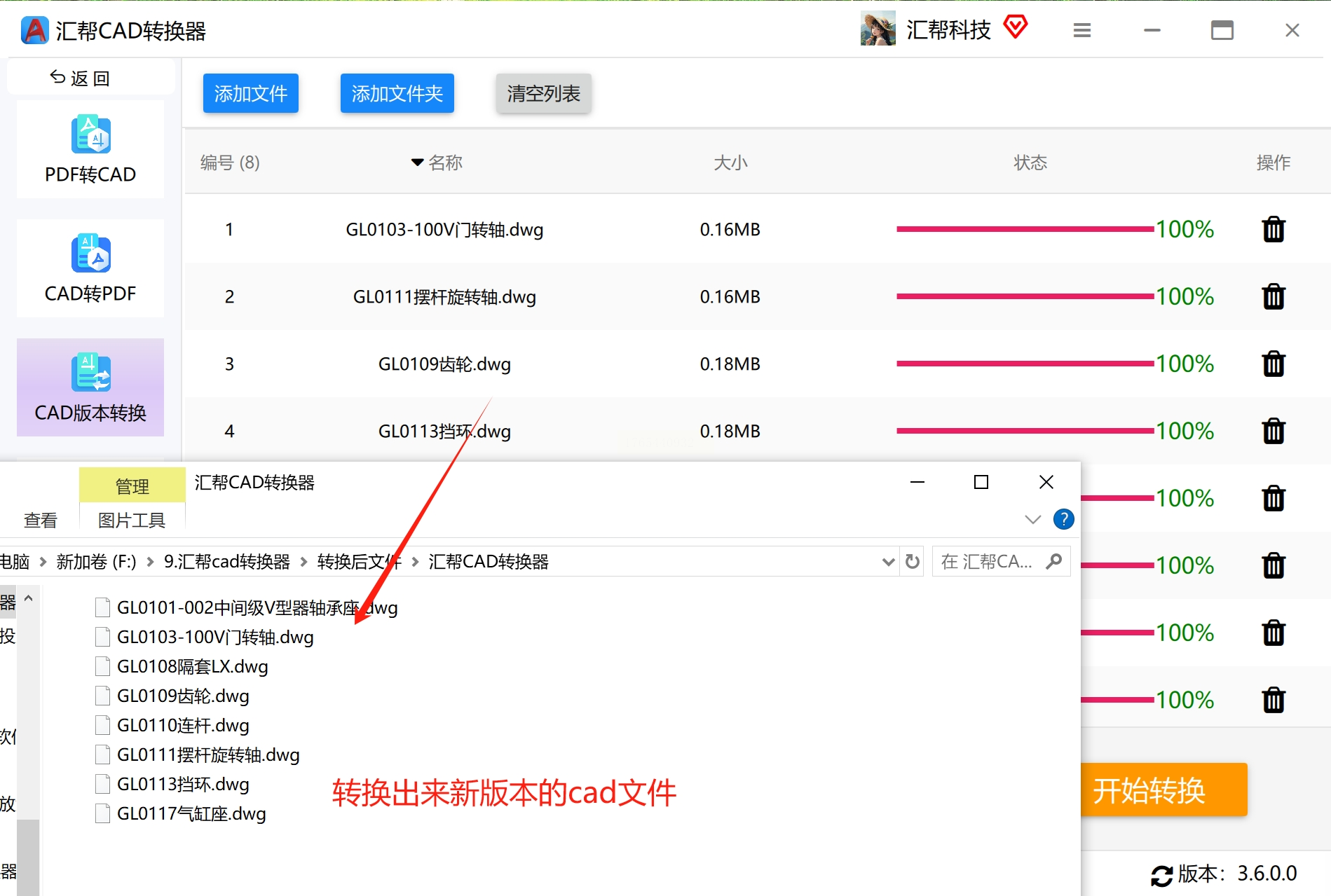
2. 选择功能:安装好后打开软件,第一眼你会看到几个核心功能图标。毫不犹豫,点击那个 【CAD版本转换】 的图标进入核心操作区。
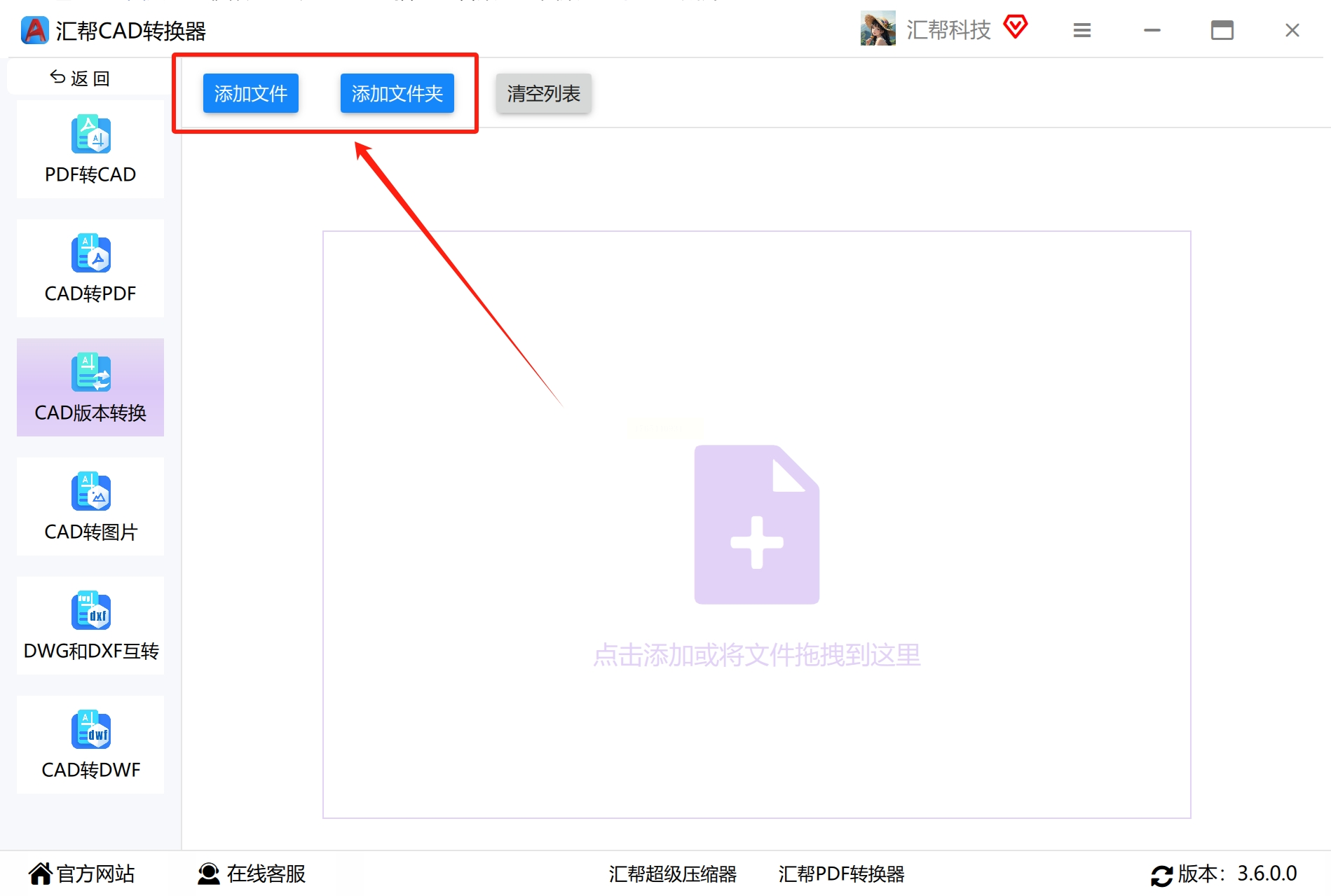
3. 添加文件:在新打开的界面里,找到一个 【添加文件】 或者“点击添加”的按钮(通常很显眼),点击它,然后从你的电脑里把那个“傲娇”的高版本DWG文件给请进来。
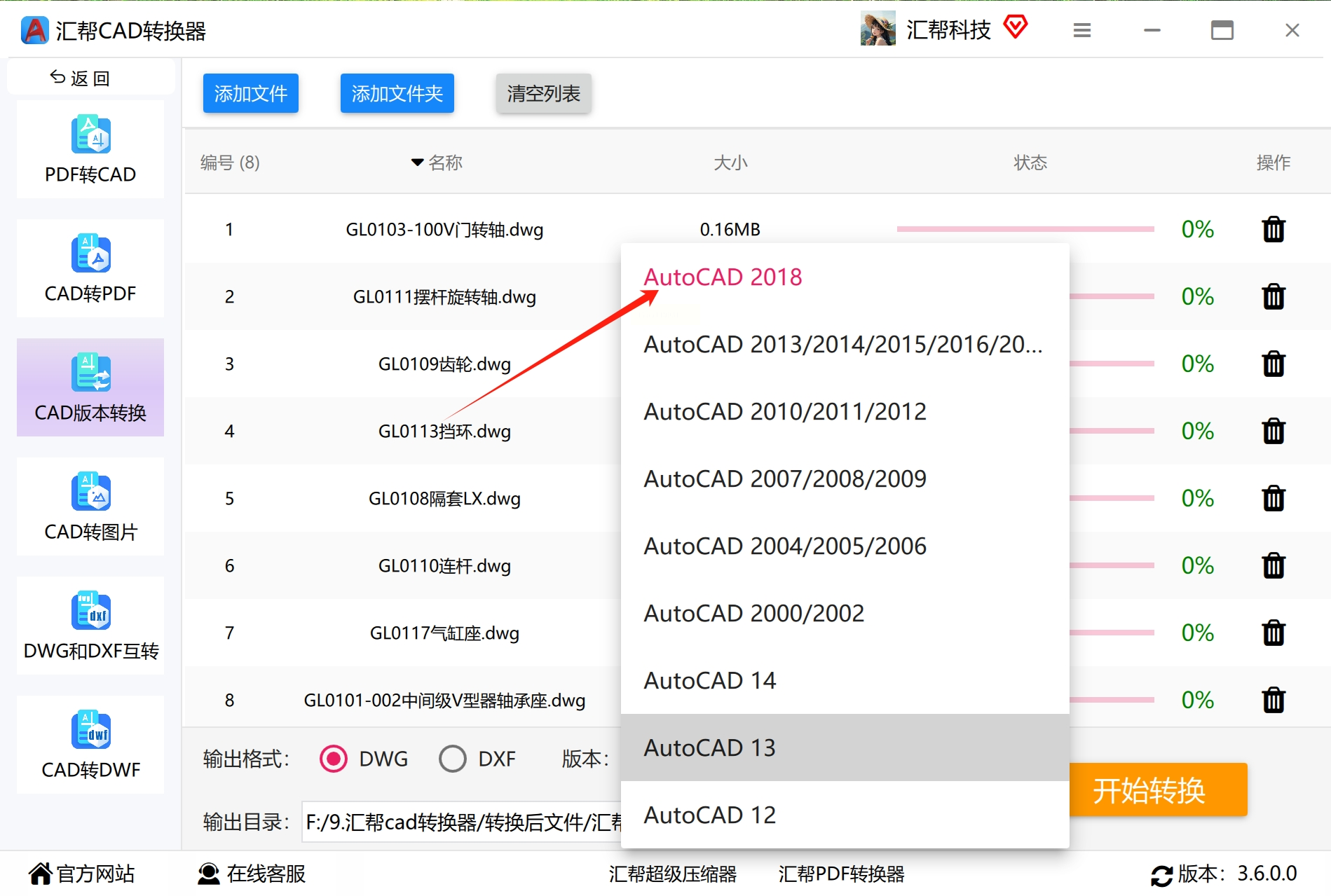
4. 选择目标版本:文件添加进来后,别急着点转换。往下看,软件会有一个 【输出版本】 或 【选择版本】 的下拉选项框。点开它,像在餐厅点菜一样,挑选一个你想要转换成的低版本号,比如“AutoCAD 2010 DWG”。
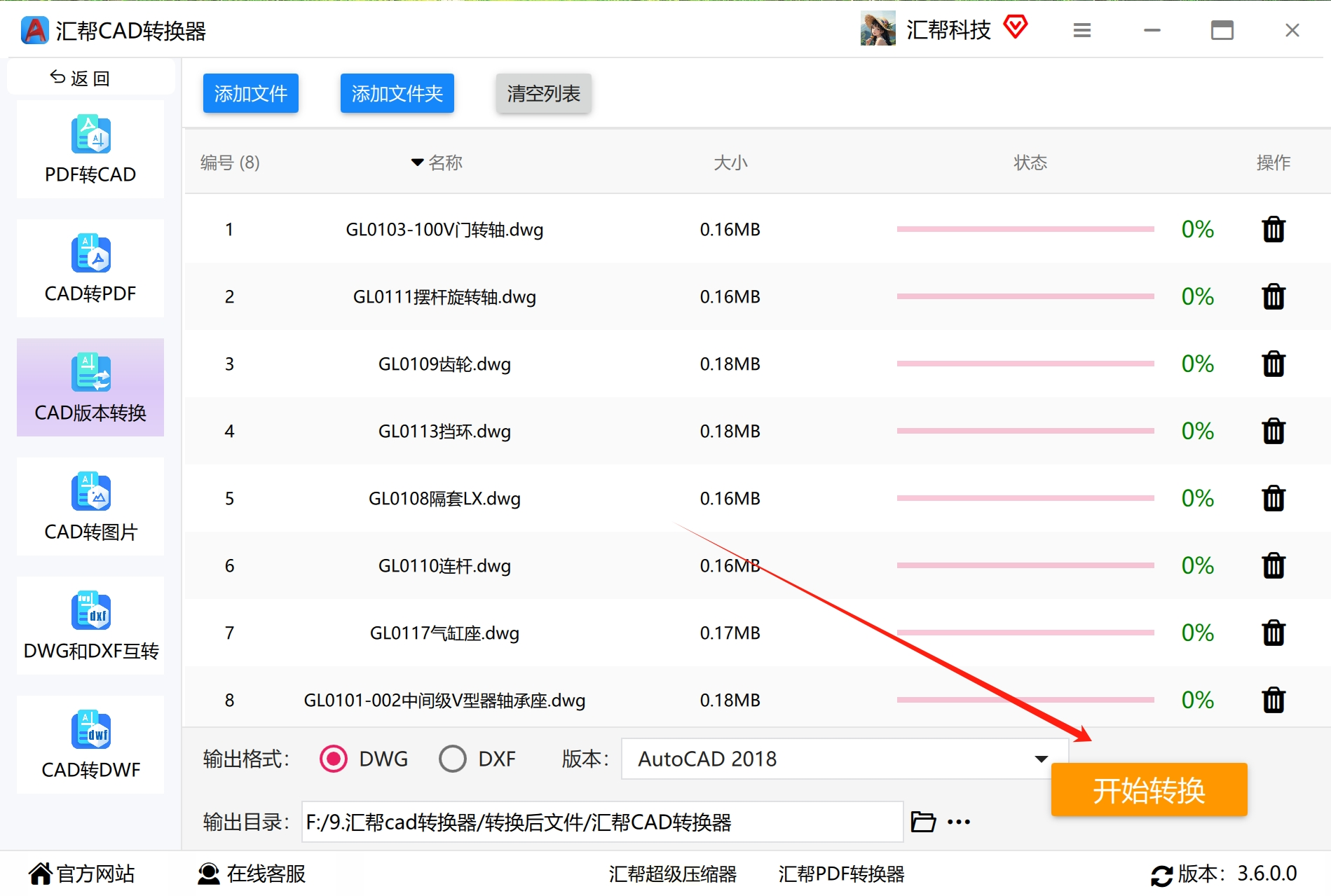
5. 启动转换:所有设置搞定,重头戏来了——点击那个 【开始转换】 或 【立即转换】 的大按钮。软件就开始默默干活了,你可能会看到一个转换中的小动画或进度条。
6. 完成验收:转换成功后,软件一般会弹个小窗口提示“转换完成!”,并且会自动打开存放转换后文件的文件夹。进去找到那个新生成的文件(文件名可能和原来一样,也可能加了后缀),试试用低版本CAD软件打开,是不是能顺利开启了?放心,这个操作只会生成新文件,你的原始高版本文件原封不动,安全得很。
方法二:在线工具“PDF猫”应急,不用安装
1. 打开网站:在浏览器里搜索并打开“PDF猫”的在线工具页面。
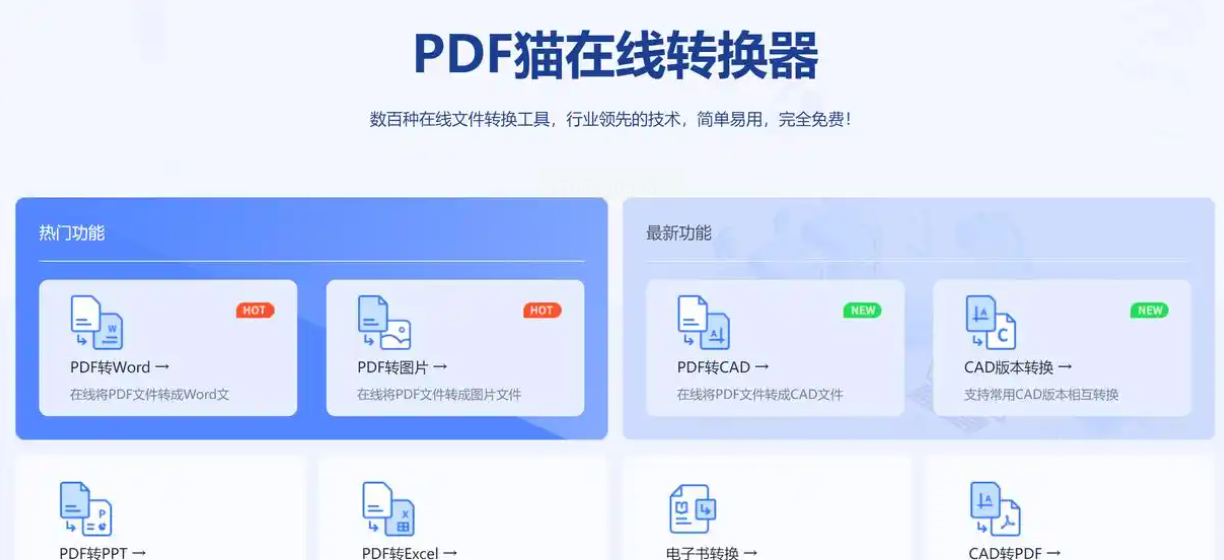
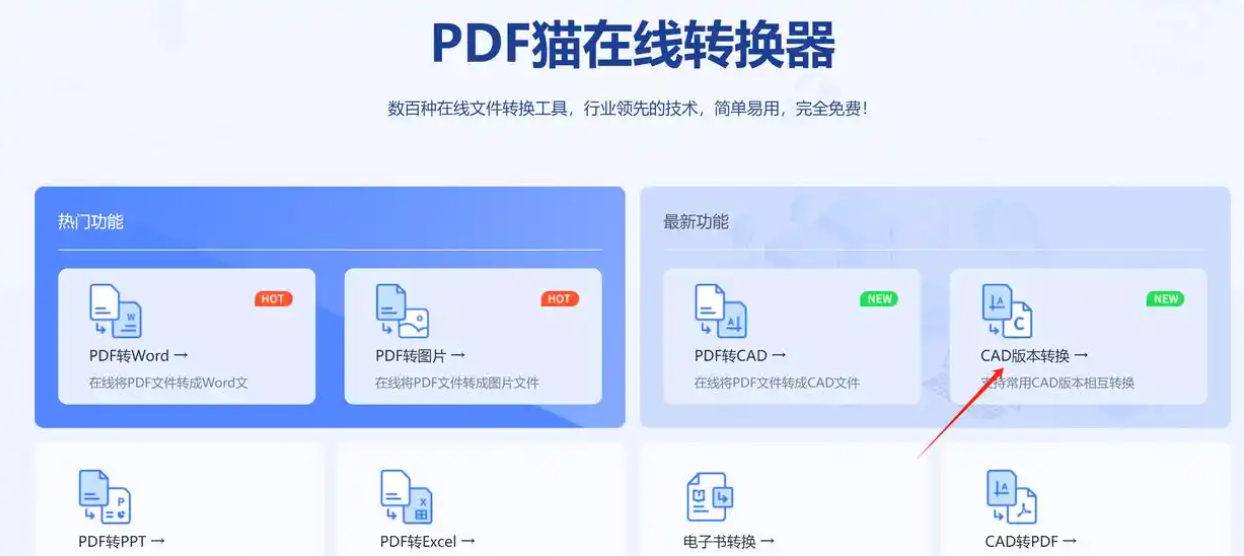
2. 找准功能:在它的工具列表里,找到 【CAD转换】 或 【DWG版本转换】 相关的选项,点进去。
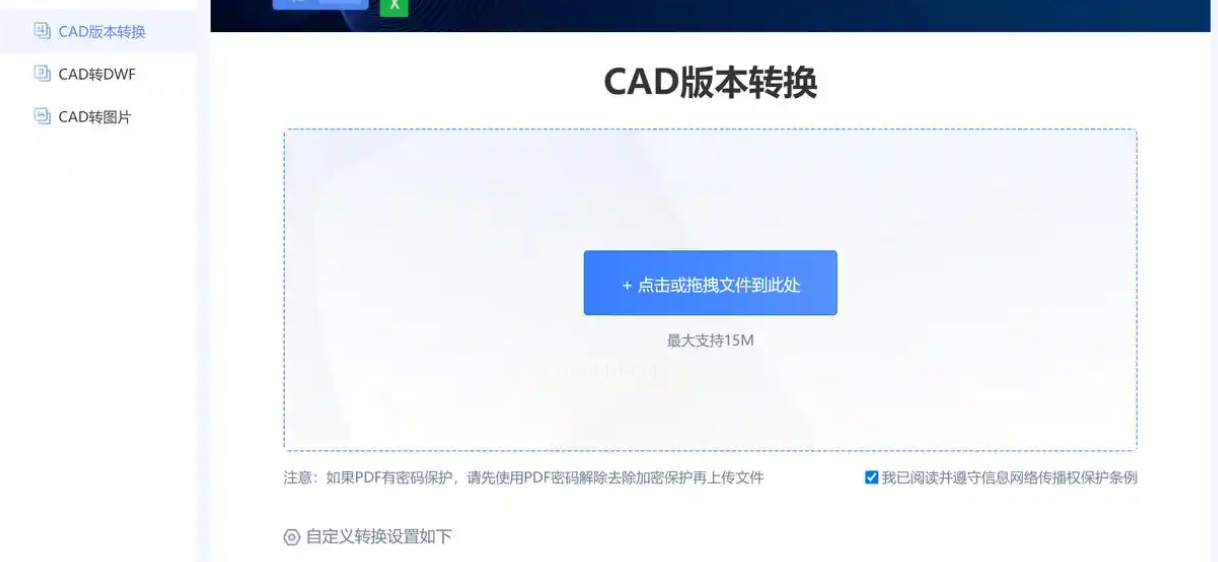
3. 上传文件:网页中间通常有一个非常友好的文件上传区域,可能是虚线框,也可能写着“点击上传”。把你电脑里的DWG文件拖进去,或者点击后从文件夹里选择。
4. 设置并转换:文件上传后,网页上会出现版本选择的菜单。选择你需要的低版本格式。然后,点击 【开始转换】 或 【转换】 按钮。网站就会把文件上传到它的服务器进行云端处理。
5. 下载结果:转换完成后,页面会刷新,出现一个 【下载】 按钮。点击它,就能把转换好的低版本DWG文件保存到你的电脑本地了。非常方便快捷,用完即走。
方法三:用AutoCAD软件自己“另存为”,最原始但有效
1. 用你的高版本AutoCAD软件,先打开那个需要转换的DWG图纸文件。
2. 点击软件左上角的 【文件】 菜单(或者按快捷键Ctrl+Shift+S),从下拉列表中选择 【另存为】。
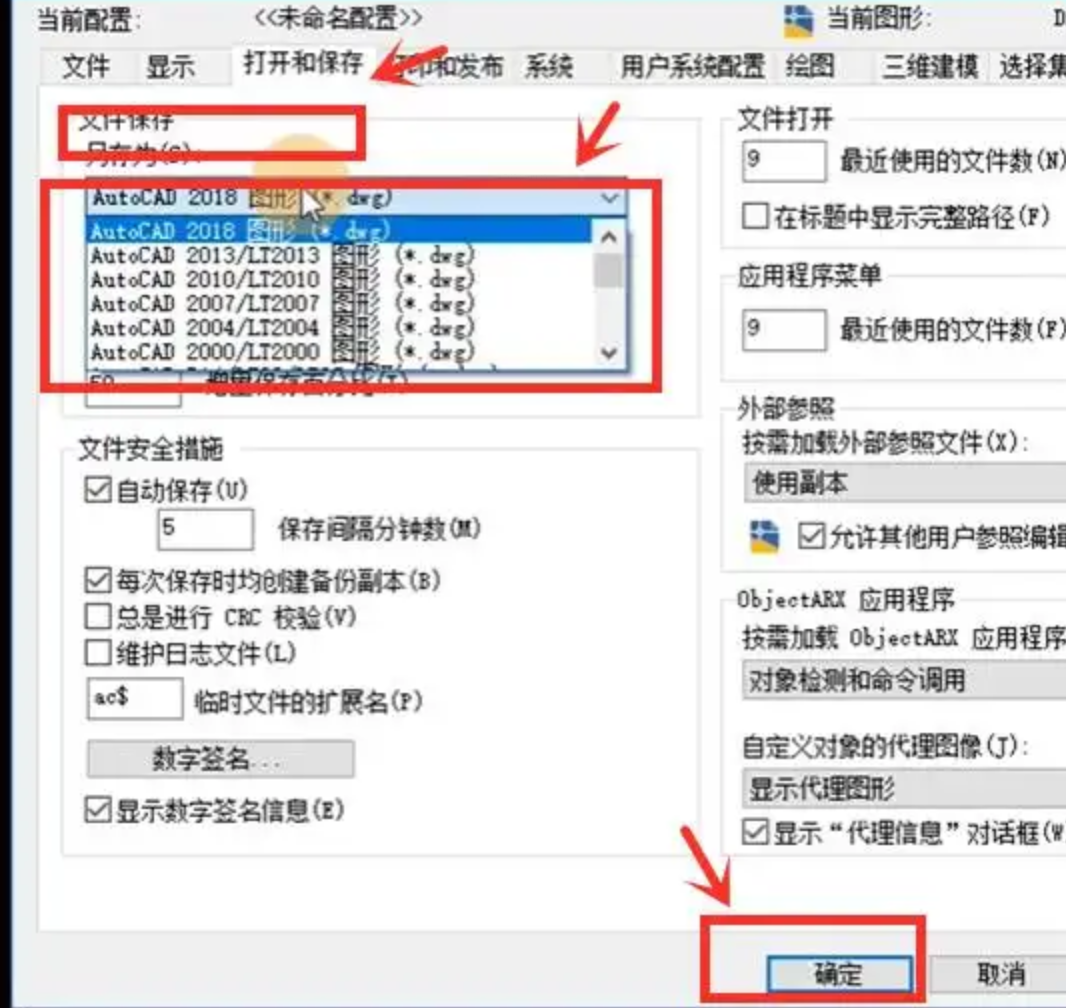
3. 这时会弹出一个“图形另存为”的对话框。你先选好文件要保存到哪里,起个名字。

4. 最关键的一步来了:在对话框下方,找到 【文件类型】 这个下拉菜单。点开它,你会看到一长串以“AutoCAD 20xx DWG”格式的选项。这些就是不同的版本。从中选择你需要的低版本,例如“AutoCAD 2010 DWG (*.dwg)”。
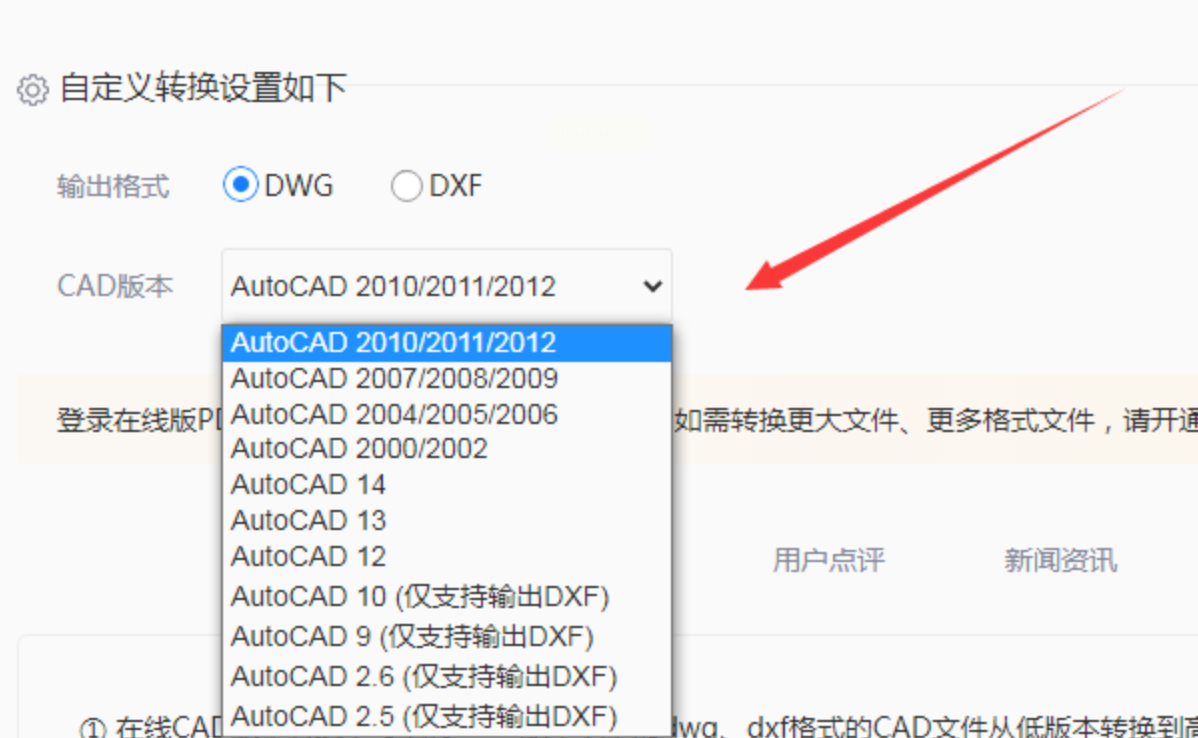
5. 点击 【保存】。搞定!你现在保存的这份文件,就是低版本格式的了。用低版本软件打开试试,保证畅通无阻。
好了,一口气给你介绍了三种把高版本CAD图纸“降级”的方法,从专业的桌面软件到便捷的在线网站,再到软件自带的“土办法”,可以说是全方位覆盖了。我们来简单总结一下:
* 追求省事和批量处理:首选方法一(迅捷) 或方法四(转转大师桌面版) 这类专业转换器。
* 只是临时应急转一两个文件:方法三(PDF猫在线) 或方法六(转转大师在线) 这类在线工具是你的好朋友,不用安装,打开网页就用。
* 电脑有高版本AutoCAD软件:那还找啥工具,直接用方法五(另存为) ,最直接最可靠!
* 想尝试不同工具:方法二(汇帮) 也是一个步骤清晰的靠谱选择。
最后,小编掏心窝子再说几句:
1. 转换前先备份:这是铁律!无论用哪种方法,动手前先把原始的高版本文件复制一份存好,以防万一操作失误。
2. 转换后要检查:别以为转换成功就万事大吉了。一定要用目标低版本软件(或者让接收方)打开检查一下,看看图纸有没有缺东西、文字有没有乱码、标注是不是都对得上。这是对自己工作负责。
3. 沟通很重要:如果是在团队协作,提前问清楚同事或合作伙伴常用的CAD版本是什么,尽量统一用一个大家都能接受的“中间版本”来交换文件,能省去很多麻烦。
希望这篇超详细的指南能真正帮到你,让你以后再遇到版本不兼容的提示时,能淡定一笑,然后轻松搞定它!绘图路上,少点障碍,多点顺畅。如果觉得有用,别忘了收藏起来,或者分享给同样需要的小伙伴哦!祝你效率翻倍,图纸永远畅通无阻!
