

在工程设计领域,DGN与DWG格式的转换是家常便饭。DGN作为Bentley软件的原生格式,在跨平台协作时经常遇到兼容性问题,而DWG格式凭借AutoCAD的普及性成为行业通用标准。无论是项目归档、甲方提效还是多软件协同,掌握高效的格式转换方法都能让设计流程事半功倍。本文将详细拆解6种实用转换工具,手把手教你轻松完成格式转换。
汇帮CAD转换器(最简单方法)
软件名称:汇帮CAD转换器
下载地址:https://www.huibang168.com/download/L2Wb1FGBo3w8
步骤一:下载安装并启动软件
首先需要从官网下载汇帮CAD转换器,安装完成后双击桌面图标打开软件。首次进入时会自动加载转换引擎,界面简洁明了,左侧功能区会显示"dgn转CAD"的专属选项。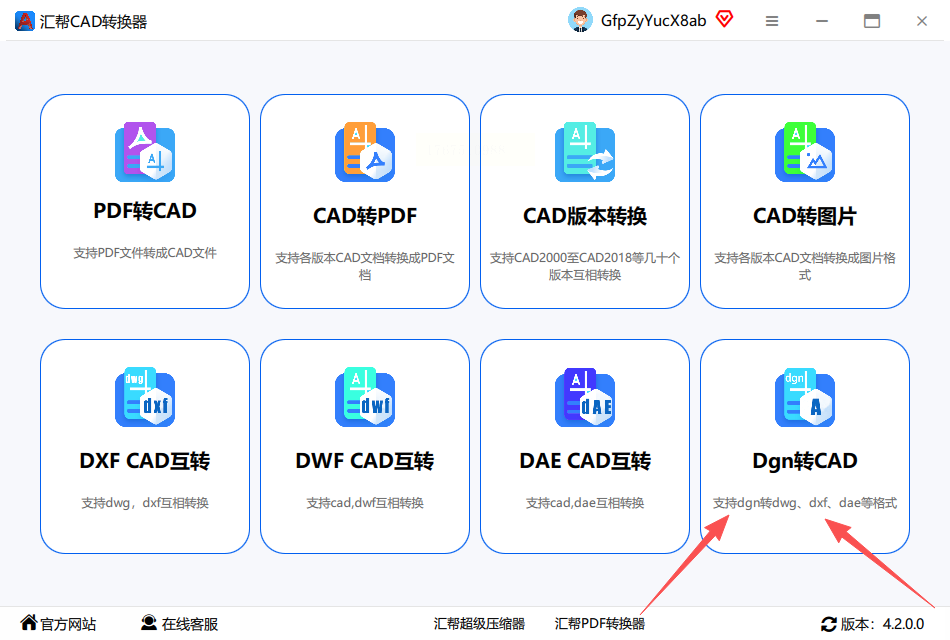
步骤二:导入DGN文件
点击左侧"dgn转CAD"模块后,界面右侧会出现文件浏览窗口。你可以通过"添加文件"或"添加文件夹"按钮导入单个或批量DGN文件,支持拖拽操作,适合处理多张图纸的场景。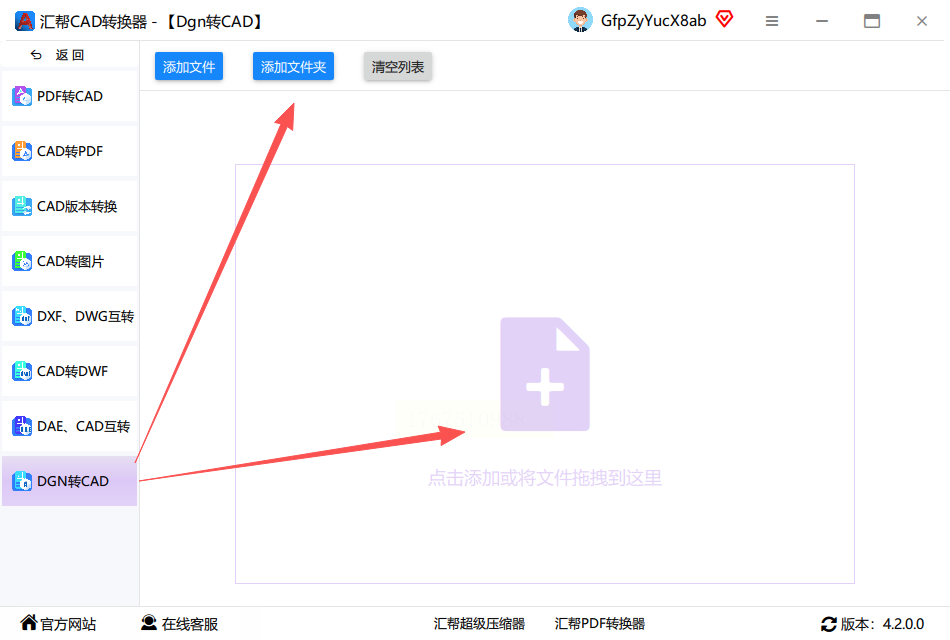
步骤三:设置输出参数
导入文件后,下方会自动列出支持的输出格式,包括DWG、DXF、DWF等CAD通用格式。选择"DWG"作为目标格式,还能在高级设置中调整版本(如AutoCAD 2007-2024版本)、图层保留方式(全部保留/合并可见层)等参数。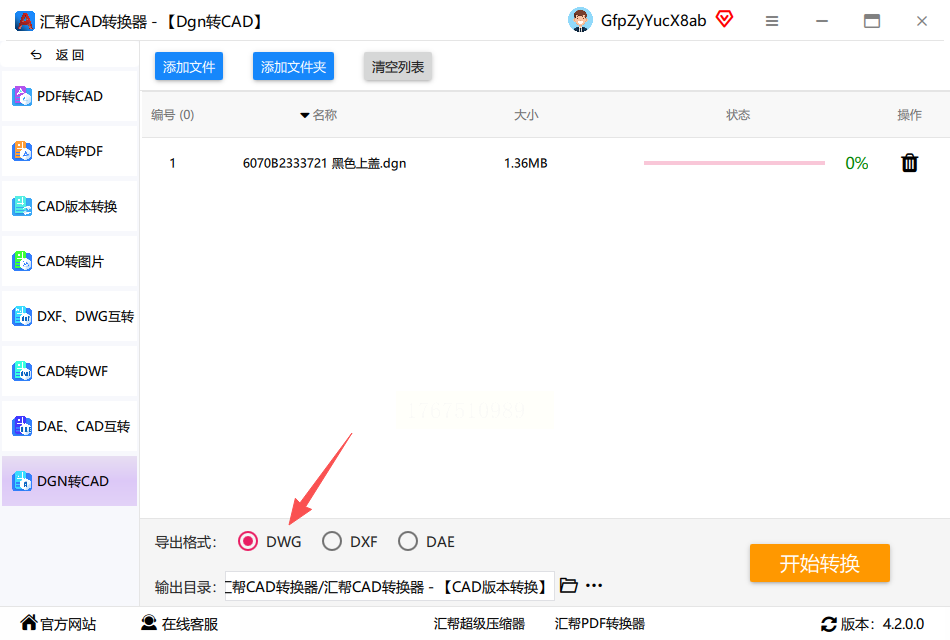
步骤四:选择输出路径并开始转换
在界面底部设置转换文件的保存位置,点击"开始转换"按钮即可。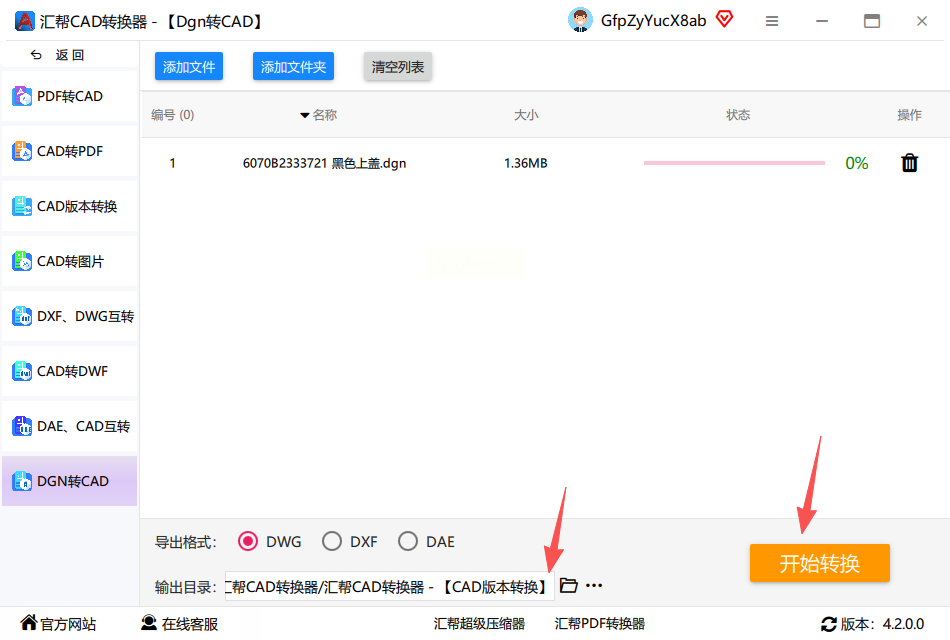 软件会实时显示转换进度,完成后会自动弹出文件位置提示,新生成的DWG文件会与原文件保持相同的命名规则,方便后续查找。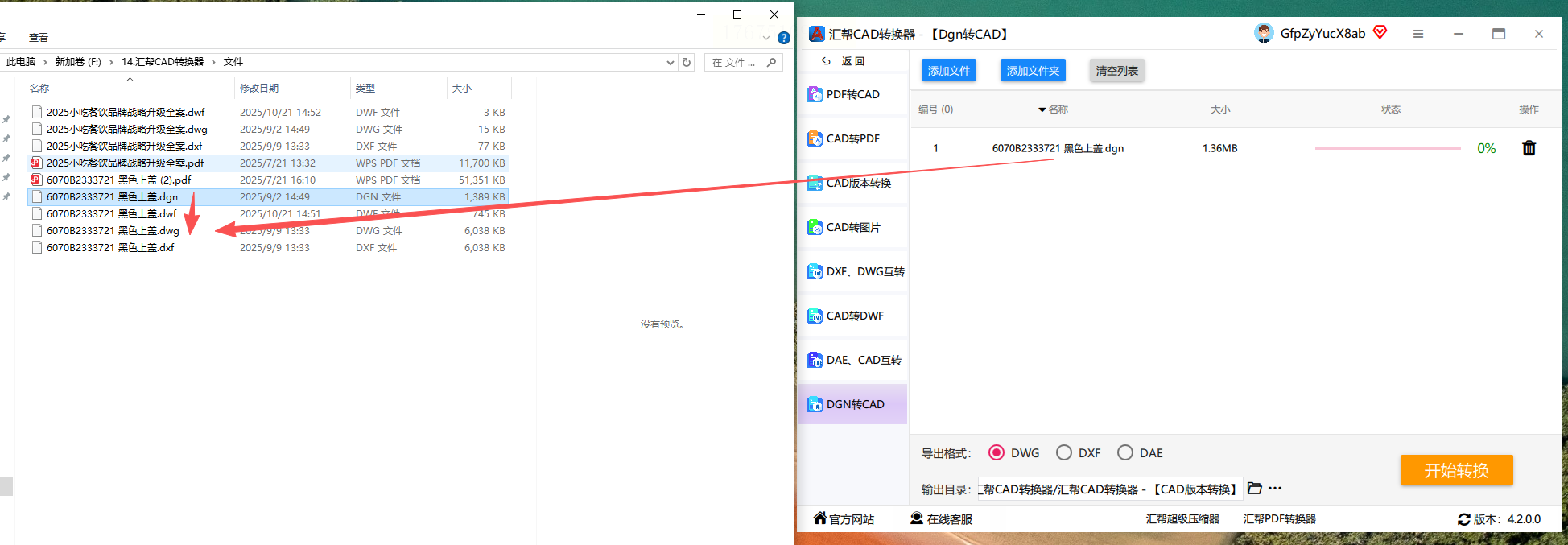
ProgeCAD(AutoCAD操作习惯适配)
- 步骤一:打开ProgeCAD后,通过"文件-导入-DGN文件"菜单导入目标文件。
- 步骤二:在弹出的导入设置窗口中,勾选"转换为DWG格式"选项。
- 步骤三:保留线型、标注样式等参数,直接点击"确定"完成转换。
- 适用场景:熟悉AutoCAD界面的工程师,适合对细节要求高的设计项目。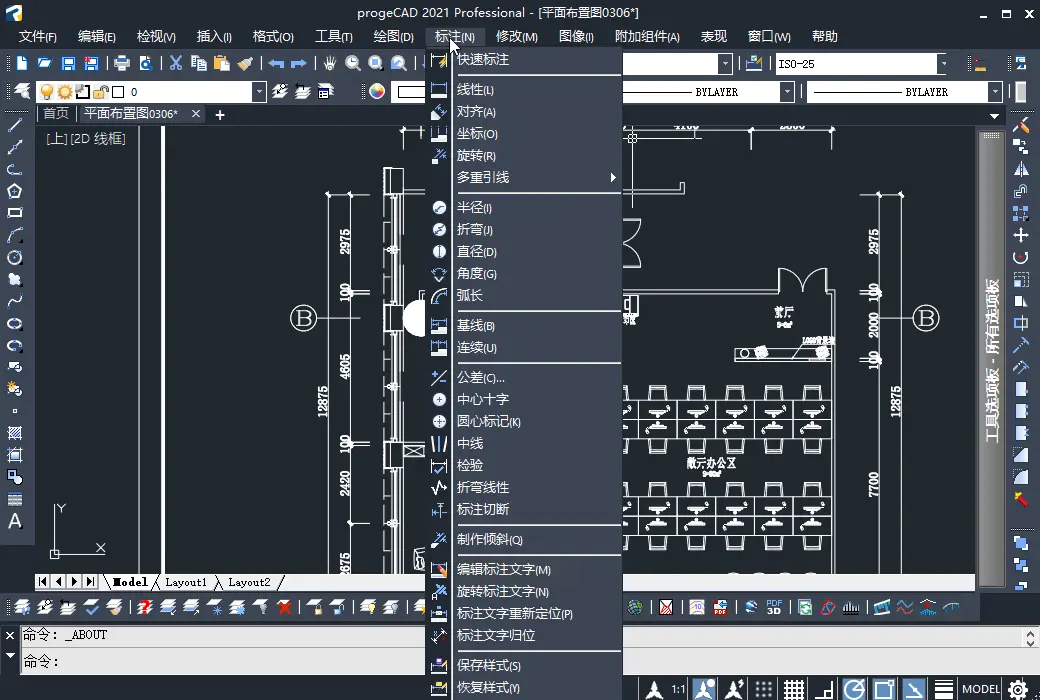
Bentley MicroStation(DGN原生转换)
- 步骤一:打开MicroStation软件,通过"文件-打开"选择DGN文件。
- 步骤二:在打开对话框中,选择"另存为-DWG格式"。
- 步骤三:在导出设置中勾选"保留所有元素",设置输出路径后完成转换。
- 优势:作为DGN格式的创建软件,转换精度最高,支持复杂三维模型的导出。
浩辰CAD(国产适配方案)
- 步骤一:启动浩辰CAD,点击"文件-输入-DGN文件"。
- 步骤二:在弹出的输入向导中选择"转换为DWG",并设置"兼容AutoCAD 2018"等版本参数。
- 步骤三:完成转换后,直接在浩辰CAD中打开DWG文件进行二次编辑。
- 特色:支持国内设计院常用的天正插件格式,适合建筑行业用户。
BricsCAD(轻量高效选择)
- 步骤一:打开BricsCAD,通过"文件-打开"导入DGN文件。
- 步骤二:软件会自动识别DGN格式,弹出"另存为"对话框。
- 步骤三:选择DWG格式,在版本设置中选择2013-2023兼容模式,点击"保存"即可。
- 优势:运行内存占用低,适合低配电脑处理大型DGN文件。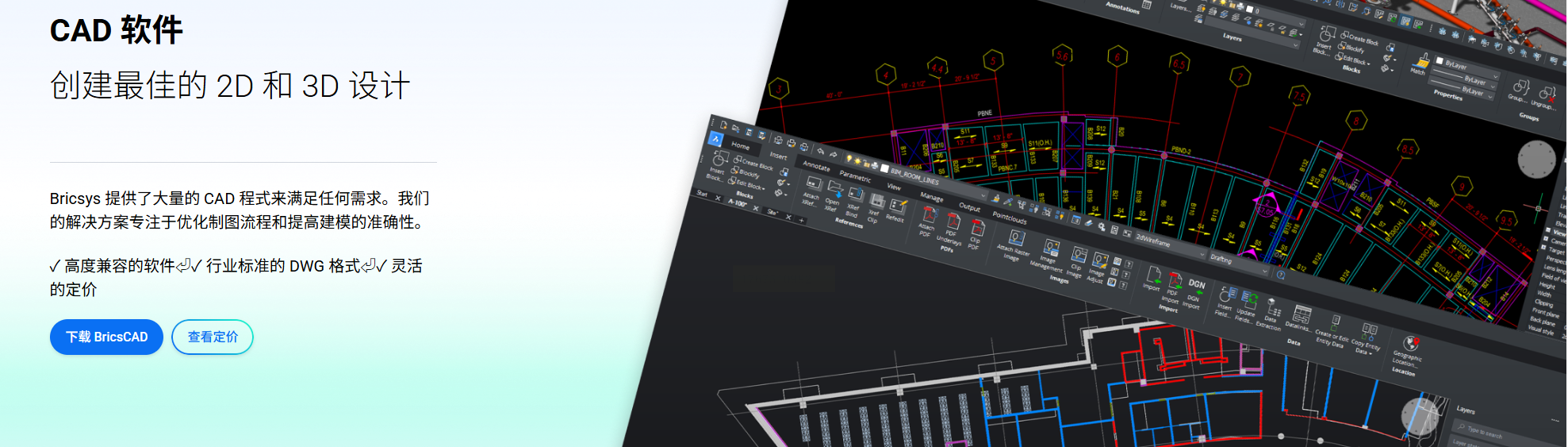
批量转换技巧:AutoCAD+DGN外部参照
- 步骤一:在AutoCAD中新建空白图纸,输入"ATTACH"命令绑定DGN文件。
- 步骤二:选择DGN文件后,在附着对话框中设置"外部参照"类型。
- 步骤三:通过"输出"命令将参照文件导出为DWG格式,支持多张图纸批量转换。
- 适用:需要同时处理复杂图纸嵌套关系的场景,需注意DGN文件的图层结构完整性。
掌握DGN转DWG的技能,本质是打通跨软件协作的关键环节。
记住:格式转换不是终点,而是让设计成果真正发挥价值的起点。无论是建筑、机械还是市政工程,正确的转换方法都能让你的设计流程效率提升40%以上,从此告别格式兼容烦恼!
