

在工程、建筑、设计这些行业里,CAD图纸简直是“灵魂文件”,但问题来了——别人的设备可能没装CAD软件,或者需要压缩文件大小方便传输,这时候PDF格式就成了“万能钥匙”!用CAD直接导出PDF?步骤复杂?担心操作出错?别慌!本教程专为解决这些痛点而来:不管你是想快速转换(适合新手),还是用专业软件精准导出(适合技术党),甚至想利用WPS、浩辰这些常用工具,都能找到对应的方法。每个步骤都像教朋友一样详细,跟着做保证你3分钟上手,5分钟搞定!

方法一:汇帮CAD转换器一键转换(新手必看!最简单最快)
软件名称:汇帮CAD转换器
下载地址:https://www.huibang168.com/download/L2Wb1FGBo3w8
适用场景:日常快速转换、多文件批量处理、电脑小白首选
步骤拆解:
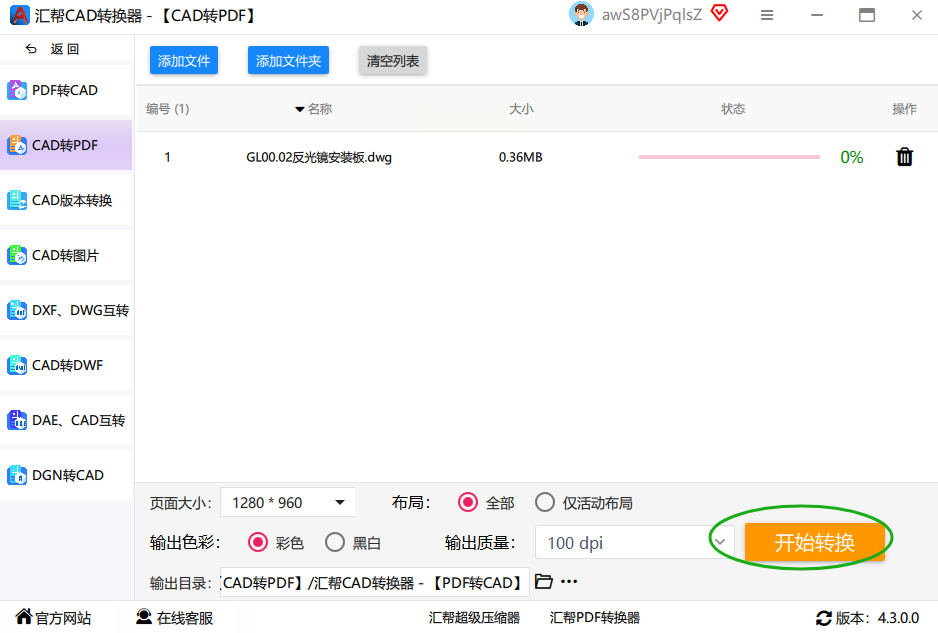
1. 打开软件:双击桌面上的汇帮CAD转换器图标(如果没装,去官网下个免费版,安装超简单)。软件界面很清爽,别被那些复杂按钮吓到,咱们只要中间的核心功能区。
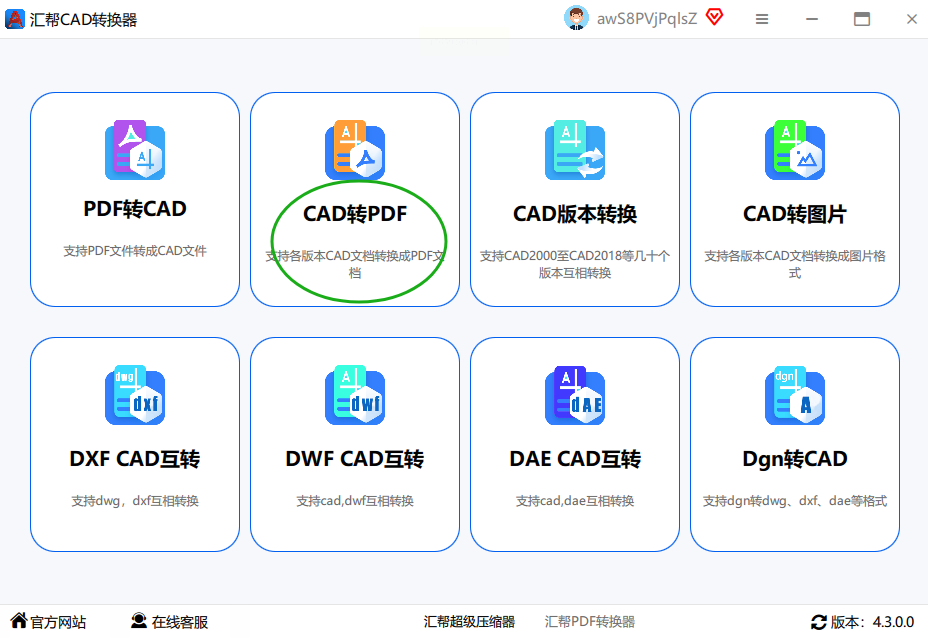
2. 选择转换类型:找到【CAD转PDF】这个大按钮,点一下就切换到专门的转换界面了,就像手机切换APP一样简单。
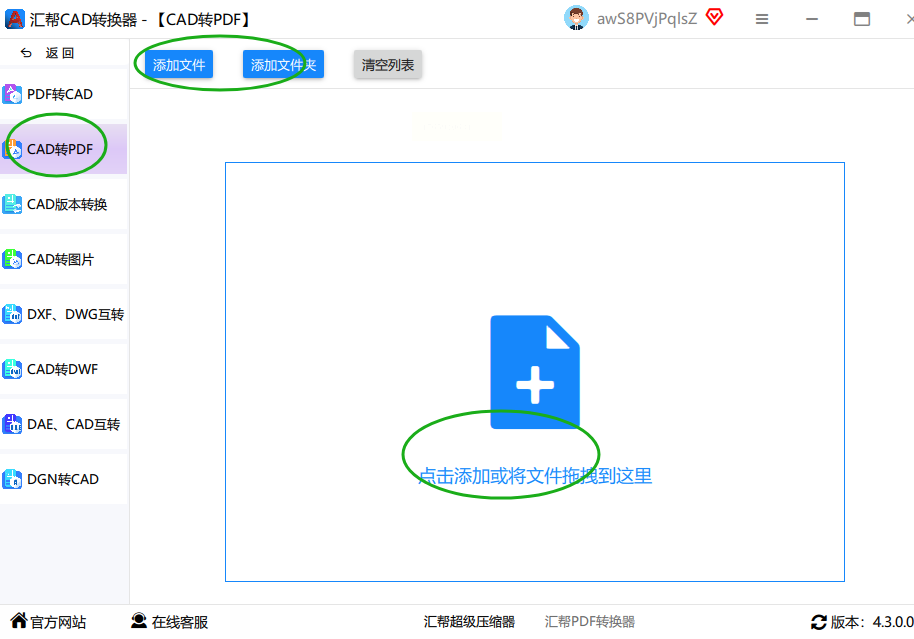
3. 添加CAD文件:点【添加文件】按钮,电脑里的文件管理器会弹出来,找到你要转的DWG/DXF文件(如果是多个文件,按住Ctrl键多选,或者直接拖文件夹进来也行)。选好后点【打开】,文件就自动加载到列表里了。
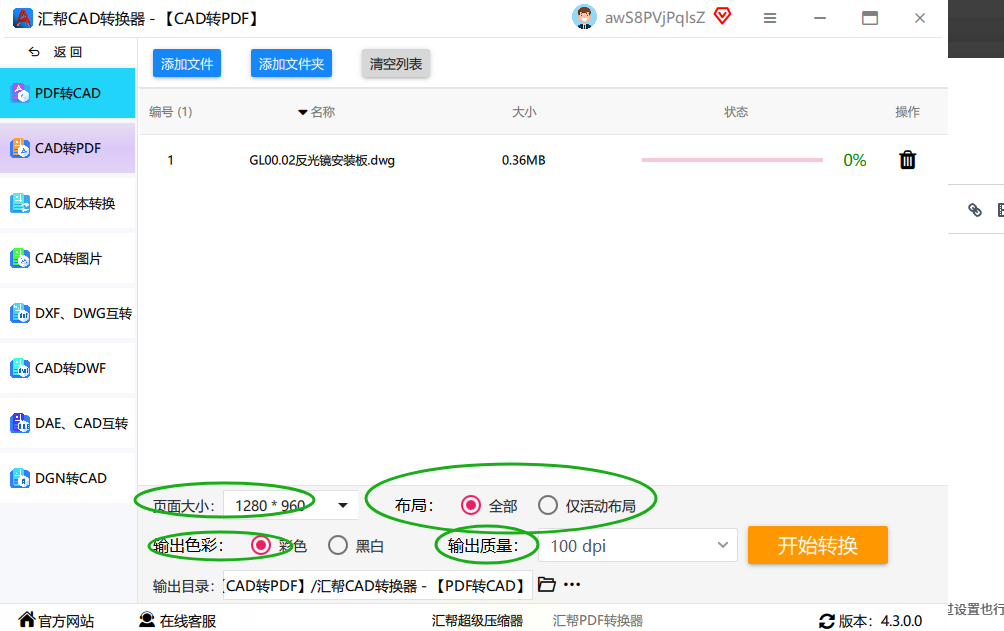
4. 设置参数(可选):下方有几个小选项,不懂就默认就行:
- 页面大小:一般选“A3”或“自定义”,按图纸实际尺寸来;
- 布局:如果图纸有多个布局(比如模型空间和图纸空间),选“全部布局”还是“单个布局”,看你要导出哪些内容;
- 颜色:默认“黑白”就行,彩色图纸才需要选“彩色”;
- 输出质量:新手直接用“默认”,对清晰度要求高的可以选“高”,文件会大一点但画质更好。
嫌麻烦的话,这些设置直接跳过,软件会用默认参数转换。
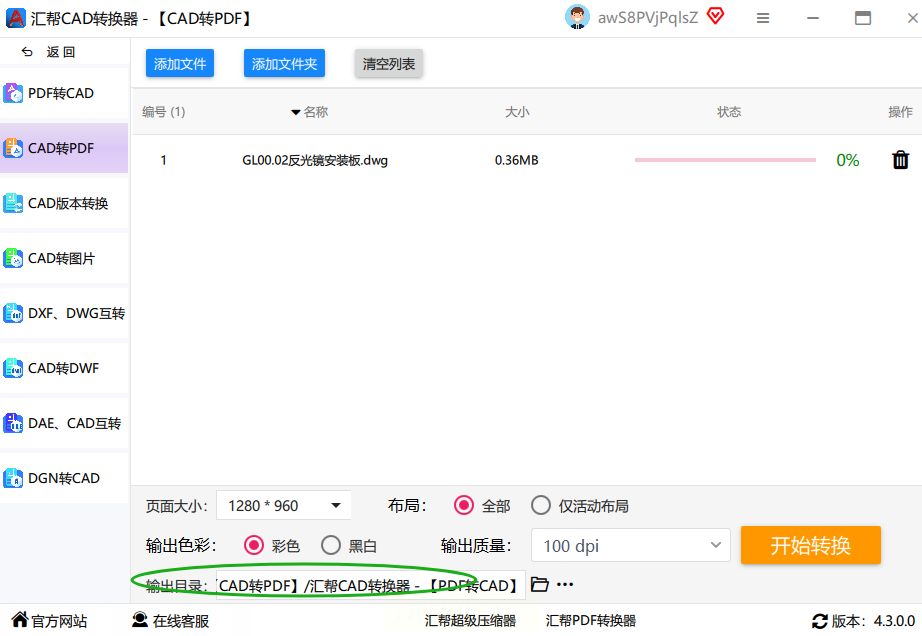
5. 选择输出位置:点【浏览】按钮,指定一个文件夹存转换后的PDF(比如建个“CAD转PDF”文件夹,好找)。
6. 开始转换:最后点【开始转换】,进度条“咻咻”跑,等100%加载完,去刚才选的文件夹里找PDF文件就行!(默认会和原CAD文件在同一个文件夹,找不到就去软件设置里看“输出路径”)。

方法二:WPS Office右键转换(WPS用户直接用!)
适用场景:电脑装了WPS、不想额外装软件、快速单文件转换
步骤拆解:
1. 准备文件:确认电脑装了WPS(官网免费下载,个人版够用),找到要转换的DWG文件(比如叫“建筑平面图.dwg”)。
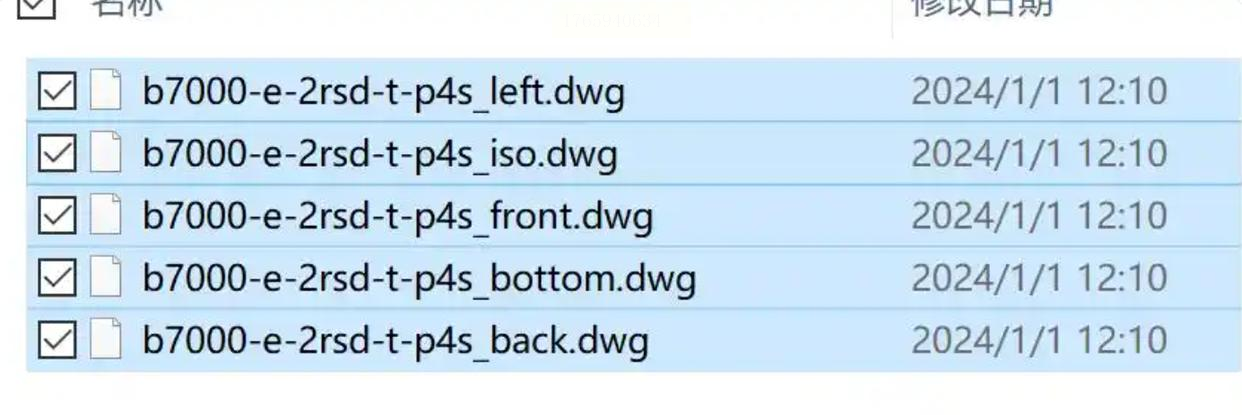
2. 右键菜单操作:
- 直接右键点DWG文件,菜单里如果有【CAD文件转为PDF】,直接点!
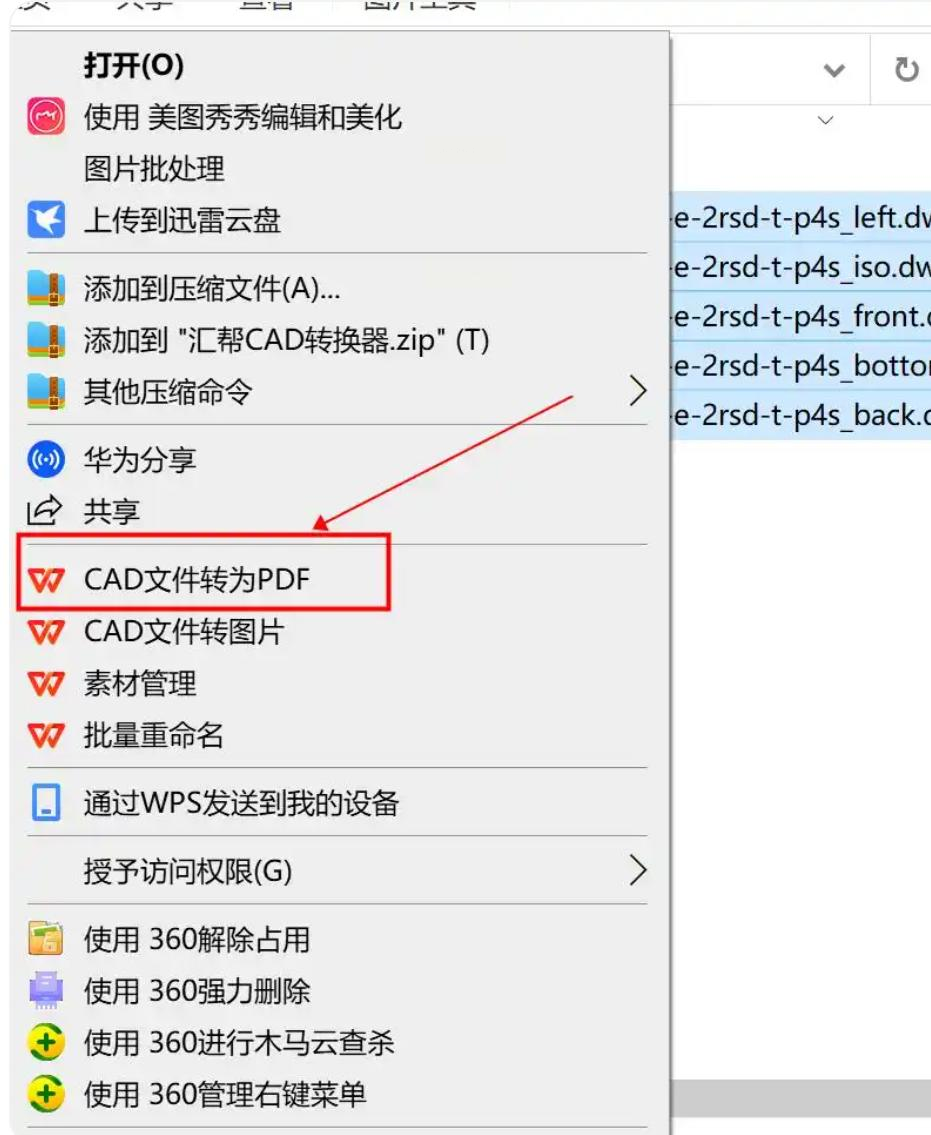
- 如果没这个选项,先打开WPS软件,再右键文件试试(有些老版本需要先在WPS里打开文件,再导出PDF)。
3. 等待转换完成:WPS会自动处理,屏幕上跳出“转换成功”提示,新生成的PDF文件就在原CAD文件旁边,后缀是.pdf。
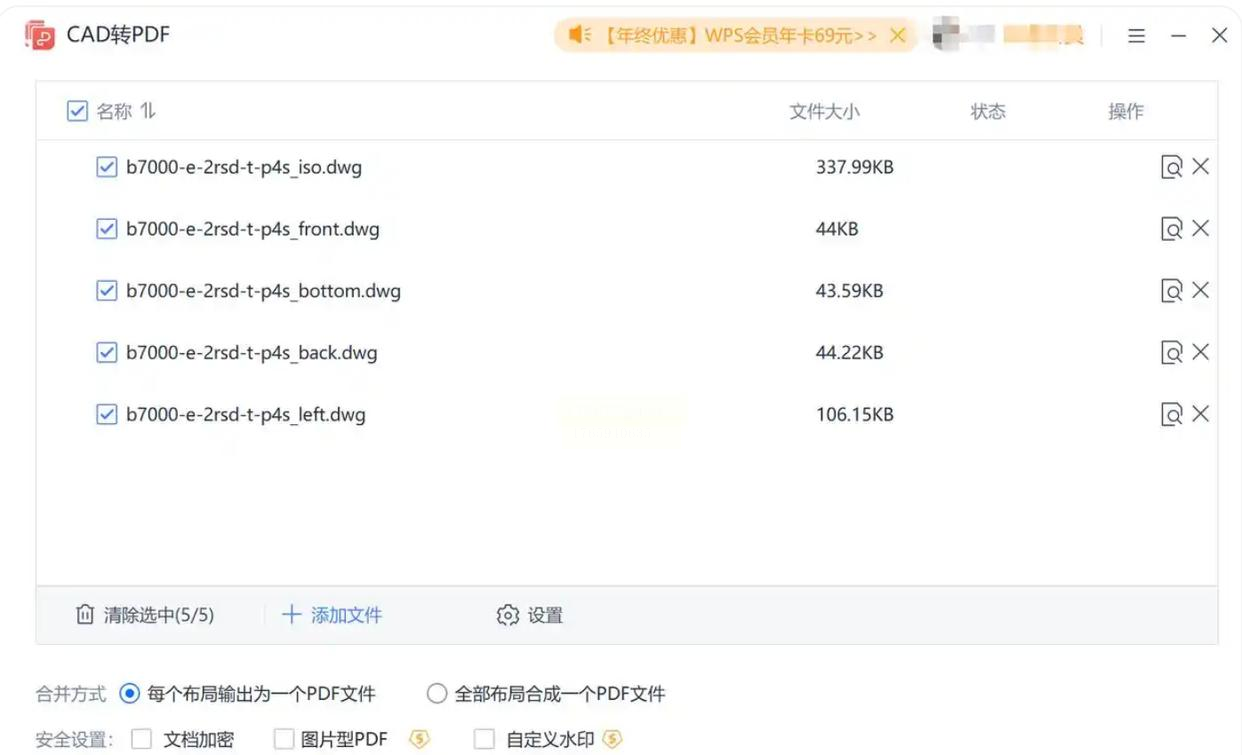
方法三:浩辰CAD自带导出功能(浩辰用户专属)
适用场景:用浩辰CAD软件画图的用户,追求本地化操作
步骤拆解:
1. 打开图纸:在浩辰CAD里打开需要转换的DWG文件,确保图纸正常显示。
2. 点击导出菜单:左上角有个“G”形状的logo(浩辰CAD的图标),点一下,弹出下拉菜单,选【输出】→【PDF】。
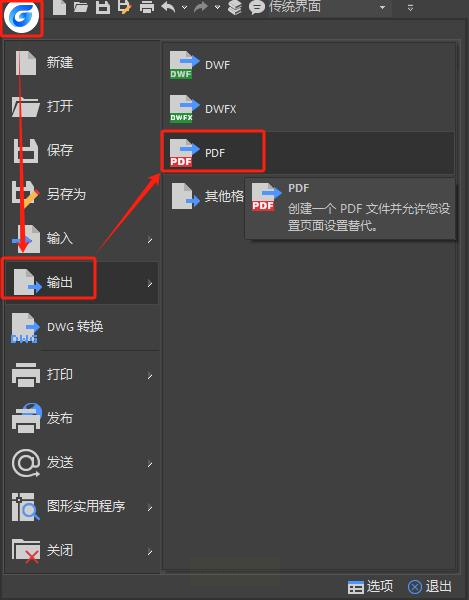
3. 设置导出参数:
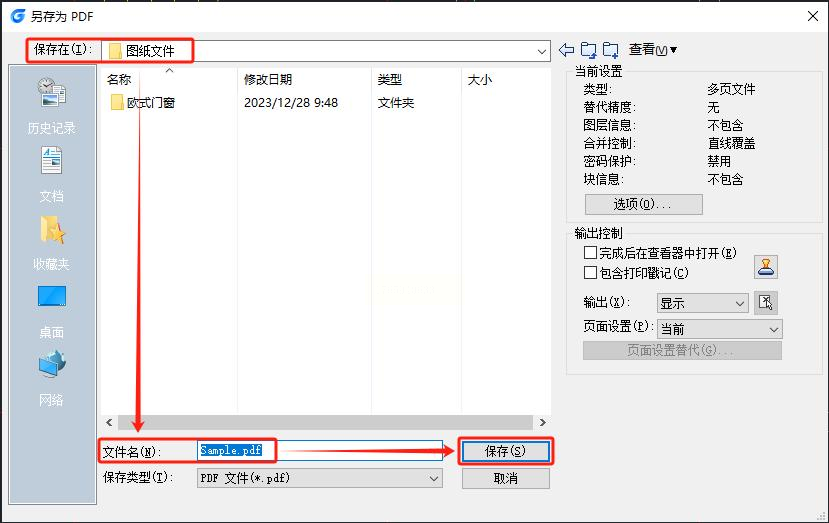
- 弹出“另存为PDF”窗口,选好保存位置(比如桌面),给文件起个名字;
- 可以调整“页面设置”(比如A4/A3)和“缩放比例”,确保导出的PDF和原图一致。
4. 确认导出:点【确定】,PDF就生成了!整个过程不用管复杂参数,直接导出也能满足基础需求。
方法四:PDF虚拟打印机(万能但需提前安装)
适用场景:没有专门CAD软件,但需要打印出PDF(适合临时应急)
步骤拆解:
1. 安装虚拟打印机:先在控制面板→【设备和打印机】→【添加打印机】里,选“Microsoft Print to PDF”(Windows自带),按提示安装。
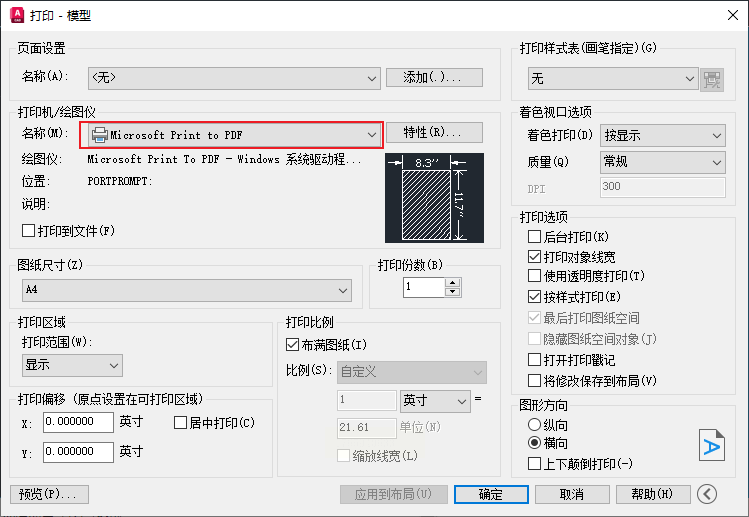
2. 用CAD打开图纸:在任何CAD软件(比如浩辰、中望等)里打开图纸,点【文件】→【打印】。
3. 选择虚拟打印机:在打印窗口里,【打印机/绘图仪】选“Microsoft Print to PDF”,其他参数(如纸张大小、范围)按需求调整。
4. 导出PDF:点【打印】,选择保存路径,PDF就生成了。
总结:4种方法各有侧重:汇帮CAD转换器适合新手快速批量转换,AutoCAD适合追求细节的专业用户,WPS和浩辰自带功能适合已有软件的用户,虚拟打印机适合临时应急。不管选哪种,核心都是“选对工具+简单设置+确认路径”。
现在就挑一个你觉得最方便的方法试试吧!刚开始可能会有点生疏,但跟着步骤做一遍就熟了。遇到问题随时留言,咱们一起解决格式转换的烦恼~
