

在日常的CAD设计和工程制图中,DXF和DWG是两种常见的文件格式。有时我们需要将DXF文件转换为DWG格式,以便在AutoCAD或其他支持DWG的软件中进行编辑和查看。相信不少朋友都遇到过这种尴尬:图纸发过来是.dxf格式,但合作的同事用的软件版本太老,或者自己习惯的软件只认.dwg,导致文件打不开、图形乱码、要素丢失——这活儿一下子就卡壳了。
别急,今天这篇文章就是专治这个毛病的。作为一个和CAD打了多年交道的“老司机”,我把自己压箱底的方法全掏出来了,整理了4个亲测有效的转换方法,不管你是想用专业软件一劳永逸,还是想找个免费的在线工具应急,这里都有适合你的方案。

方法一:汇帮CAD转换器(实测最快的本地工具)
使用“汇帮CAD转换器”可以帮我们把dxf转换成dwg格式,操作简单,支持批量处理,是我目前在用的一款神器。
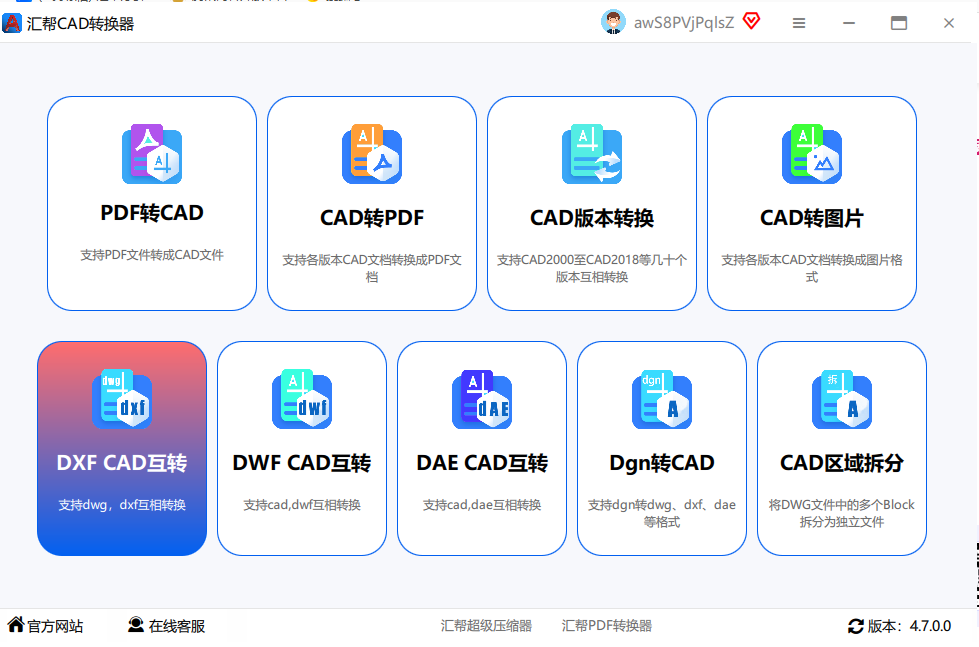
步骤1:打开“汇帮CAD转换器”,它的界面设计得非常直观。我们在主界面上可以看到“PDF转CAD”、“CAD转PDF”、“CAD版本转换”、“CAD转图片”等各种功能。这里我们选中【DWG CAD互转】,点击进入功能详情页面。这一步千万别点错了,它跟其他功能的页面布局不一样。
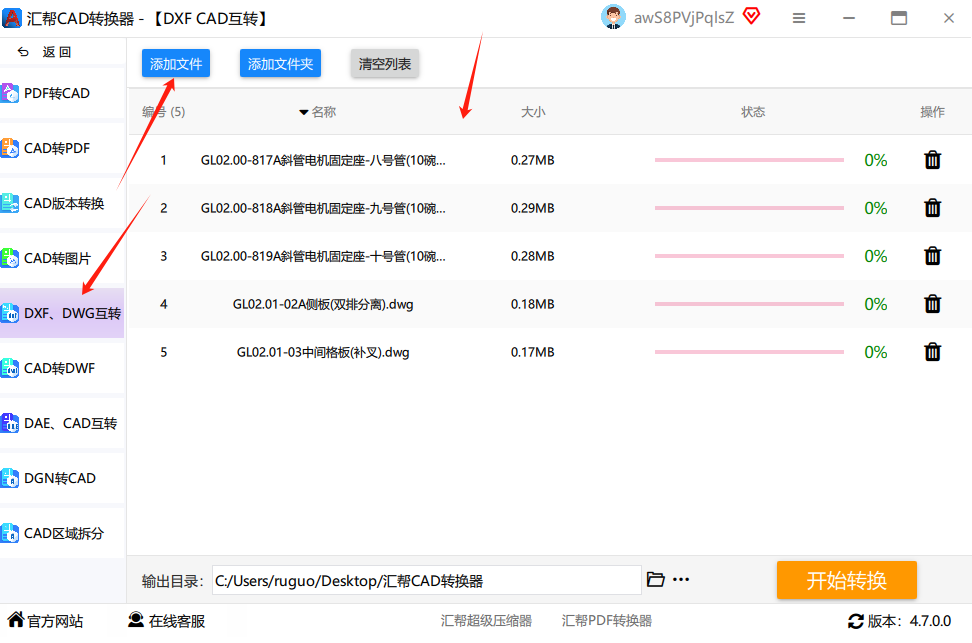
 步骤2:进入功能区后,点击页面中央的【添加文件】按钮。在弹出的窗口中,找到你电脑里那些需要转换的dxf文件(可以按住Ctrl键或Shift键一次性选中多个)。这个软件最强的地方就在这里,它能支持一次添加成百上千个文件进行批量转换,省时省力。
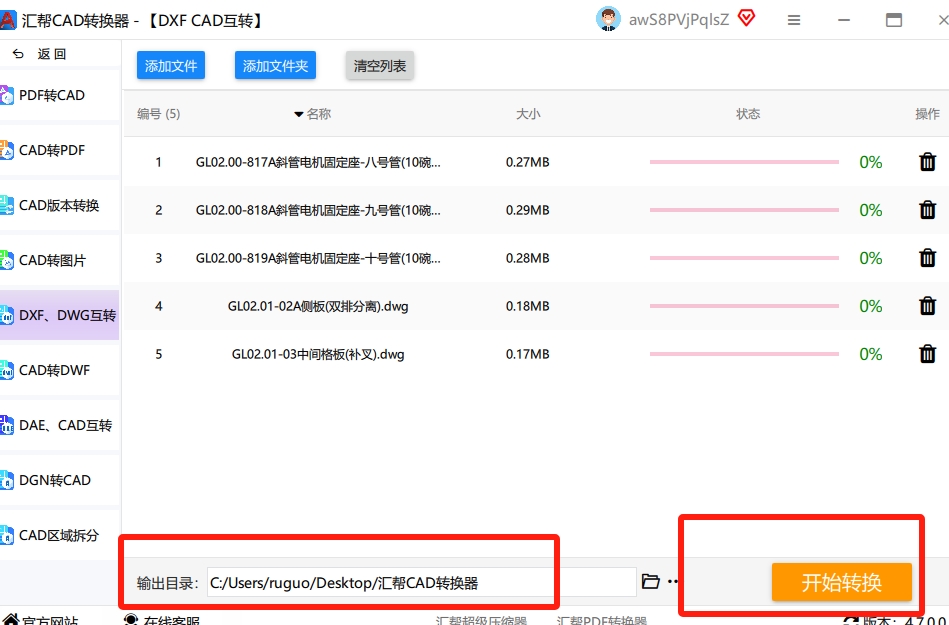
 步骤3:文件添加好之后,我们只需要在软件底部设置一个输出目录,专门用来存放被导出的dwg文件。其他参数比如输出版本,软件默认是最高兼容模式,一般不用动。然后点【开始转换】按钮,软件就会吭哧吭哧地干活了。转换速度很快,我测试一个2MB的文件,几乎秒完成。
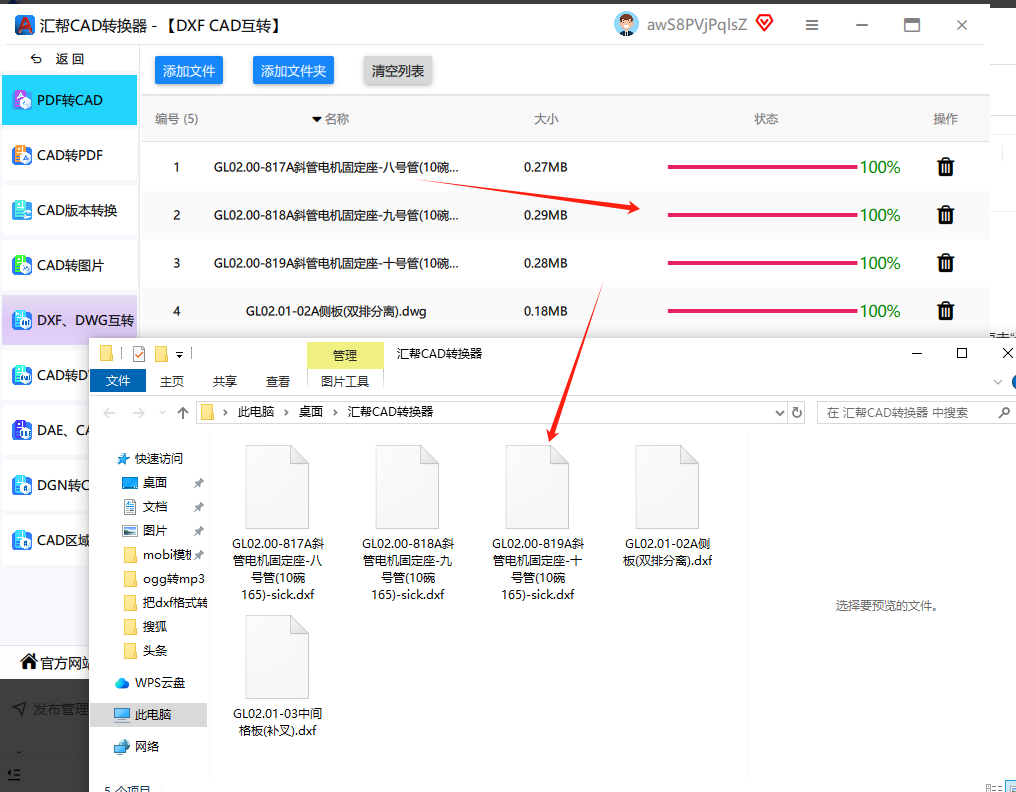
 步骤4:当操作完成,状态栏会显示“转换成功”。这时候,我们就能在刚才设置好的输出目录中看到那些被导出的dwg文件了。就这么简单的几步,就可以帮你批量把dxf转换成dwg文件。在实际操作中,我们可能需要频繁地处理大量文件,这个方法是我目前最推荐的。
方法二:Any DWG DXF Converter Pro
步骤如下:
- 打开软件,在主界面的转换模式中,选择“DXF to DWG”选项。
- 点击界面左上角的“Add Files”按钮,或者直接把DXF文件拖放到软件界面中。
- 设置输出格式为“DWG 2018”或“DWG 2004”等版本(根据你同事的软件版本选,一般选2010版本兼容性最好)。然后指定一个保存路径,点击“Convert Now”开始转换。可以看到它的进度条是一根一根走的,很稳定。

方法三:CAD转换助手。
操作步骤:
- 进入转换界面:打开软件后,在主界面顶部找到“DXF/DWG双向转换”这个入口,点进去。它的界面是卡片式的,非常清晰地把“批量转换”和“单个转换”分开了。
 2. 文件批量导入:点击中间的“添加文件”,也支持拖拽。它有一个很棒的功能,就是批量导入时能自动识别文件格式,把DXF和DWG分门别类列出来,不担心搞混。
 3. 格式与路径确认:软件会自动识别文件方向,默认就是“DXF→DWG”。如果想反向操作,点一下那个“交换格式”按钮就行。保存路径默认跟原文件在一起,如果你想存到别处,可以点击“修改”自定义一个喜欢的文件夹。
 4. 实时转换监控:转换过程中,它会动态显示进度条和剩余时间。完成后会弹出提示,直接点“打开文件位置”就能看到成果。
 一个小技巧:转换完怎么确认没问题?可以用一个叫CAD Compare的插件,打开原DXF和刚转的DWG,软件会自动对齐并高亮显示有差异的地方,这样心里就踏实了。

方法四:all to all 网站
- 用浏览器打开“all to all”网站,在首页的搜索框或者转换选项里,找到“DXF to DWG”这个选项。点击“点击这里上传文件”按钮,或者直接把文件拖进虚线框里。
2. 添加完成后,系统会自动开始转换,你只需要耐心等几秒钟。转换完成后,点击“下载”按钮,把转换好的DWG文件保存到电脑上就行了。
希望今天的分享能帮你彻底解决“怎么把dxf格式转换成dwg格式”这个老大难问题。如果觉得有用,别忘了点个赞收藏起来,下次遇到肯定用得上!
