

昨天在后台看到一条私信,一个做室内设计的朋友发来一张截图,问我:“姐,甲方发来个PDF的户型图,我总不能对着屏幕描一遍吧?怎样将pdf格式转化为cad格式才能把它变成能编辑的DWG文件啊?”
说实话,看到这个问题,我真是感同身受。以前我刚入行的时候,为了把一张PDF平面图导进CAD,愣是拿着鼠标一点点描,描了整整一个下午,眼睛都快瞎了。后来才发现,这事儿根本用不着这么费劲。现在的工具已经非常成熟了,今天我就把自己压箱底的经验分享出来,让你别再走弯路。
 说到怎样将pdf格式转化为cad格式,我首推的,也是我现在用得最顺手的,就是汇帮CAD转换器。为什么把它放第一个说?因为它真的太对我的胃口了,尤其在批量处理和多页PDF转换上,那效率简直绝了。
下面我把它怎么用的步骤一五一十说清楚。
第一步:启动软件,别找错功能
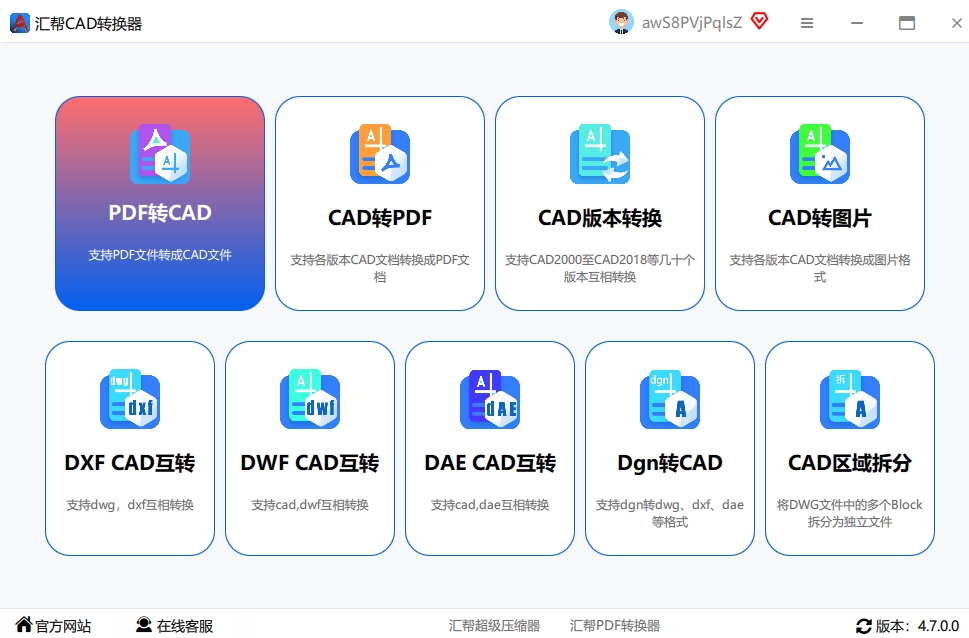
打开汇帮CAD转换器。它的界面设计得很清爽,一点都不乱。在左边那一溜功能列表里,直接找到“PDF转CAD”这个选项,点一下就行。这步你要是还找错,那可真说不过去了。
第二步:把你的PDF文件请进来
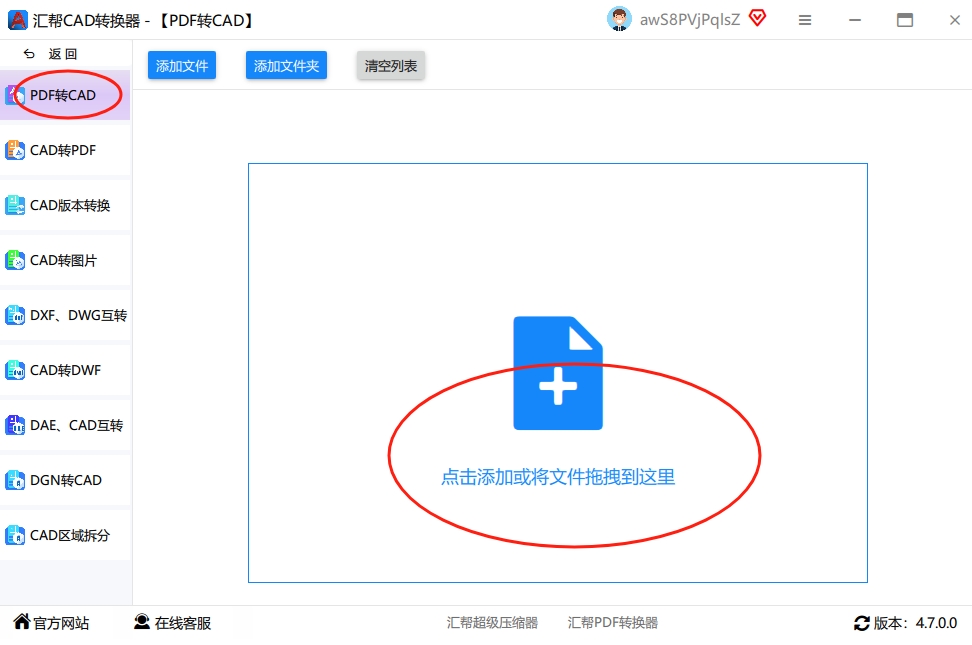
点进“PDF转CAD”后,你会看到界面分成了左右两半。左边是设置输出格式的地方,右边嘛,就是我们添加文件的地盘了。你可以点击那个大大的“添加文件”按钮,更省事儿的方法就是直接把文件从文件夹里拖进去,这操作,快吧?
 第三步:输出格式和路径,咱得提前定好
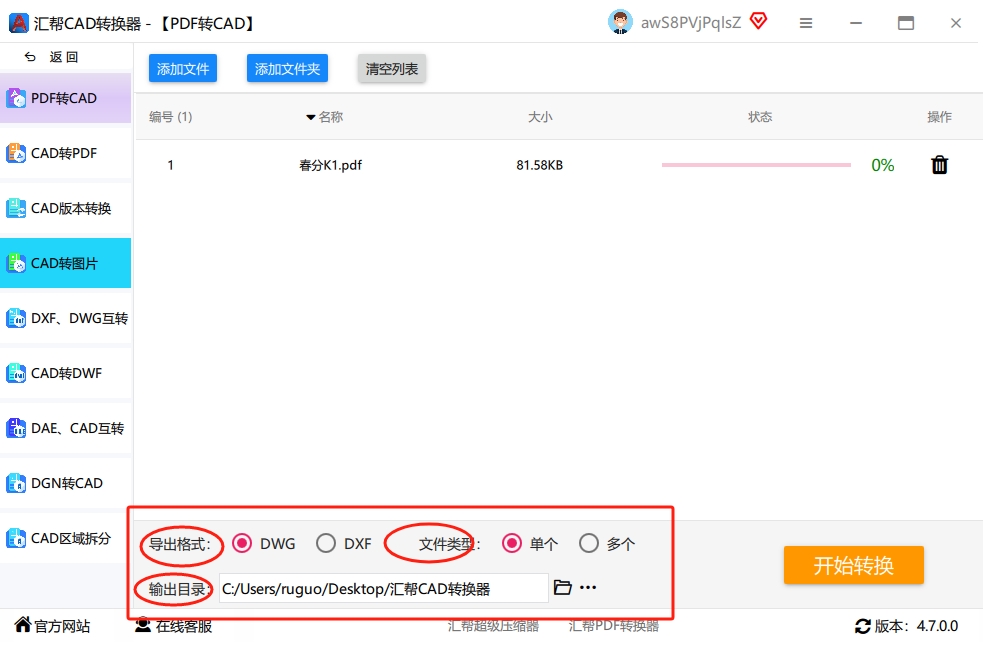
文件导入后,别急着点转换。在界面下方,有个很显眼的“输出格式”选项。这里给了两个CAD的行业标准格式:DWG和DXF。DXF通用性更强,跟不同的CAD软件兼容都比较好;DWG则是AutoCAD的原生格式。看你自己习惯,随便选一个。
紧接着,咱还得把“输出目录”给设置好,也就是转换完的文件保存在哪儿。你要嫌麻烦,它默认会给你存到电脑桌面上,不过作为一个有强迫症的人,我建议你提前建个专门的文件夹,不然桌面乱成一锅粥,下次找文件能找到你哭。都设置好后,点击那个醒目的“开始转换”按钮,然后就可以去喝口水,或者刷刷手机等它了。
 第四步:坐等结果,就完事了
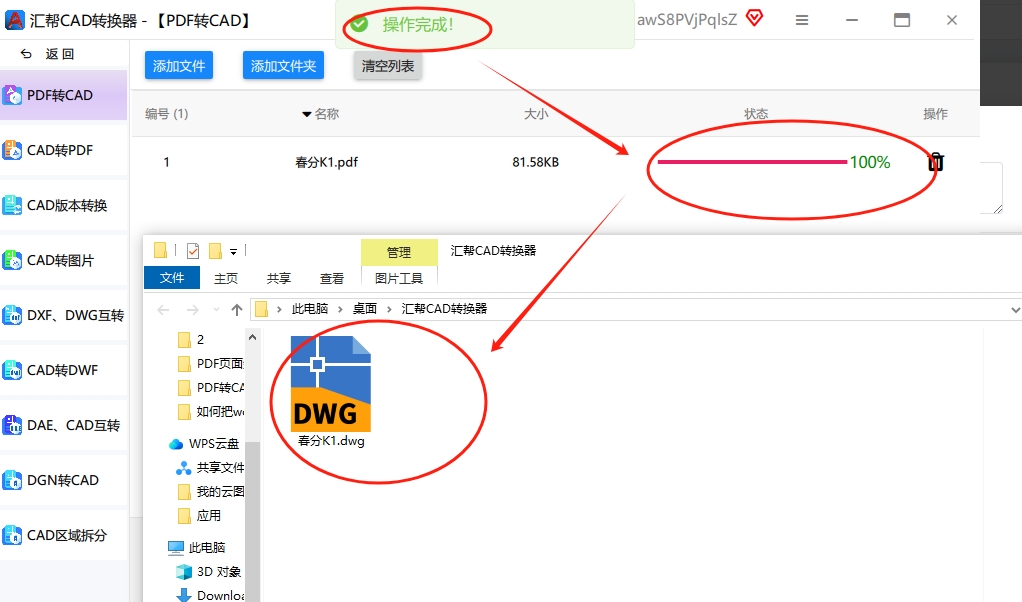
也就一小会儿的功夫,软件会弹出个窗口告诉你转换成功。这时候,去你刚才设置的目录里瞅瞅,一个全新的、可以编辑的DWG文件正老老实实待在那儿等你呢。整个过程,从开始到结束,干净利落,没有任何乱七八糟的操作。看到这我都惊了,这效率,比我以前手动描图不知道快了多少倍!
 ---
---
除了汇帮,还有这几个选择可以试试
当然,我知道大家手里都有不同的资源,万一不想下载软件,或者只是想偶尔转换一下,那下面这些方法也值得一试。
FreeCAD:免费里的良心选择
FreeCAD是个开源软件,一分钱不收,功能还挺全。
操作流程也不复杂:先打开它,新建一个文档,然后点击“文件” -> “导入”,把你的PDF文件选进去。
图形显示出来后,得先检查一下有没有变形。确认没问题了,再点击“文件” -> “导出”,格式选“DXF”。
保存后,用常规的CAD软件打开它,再另存为DWG格式就行了。
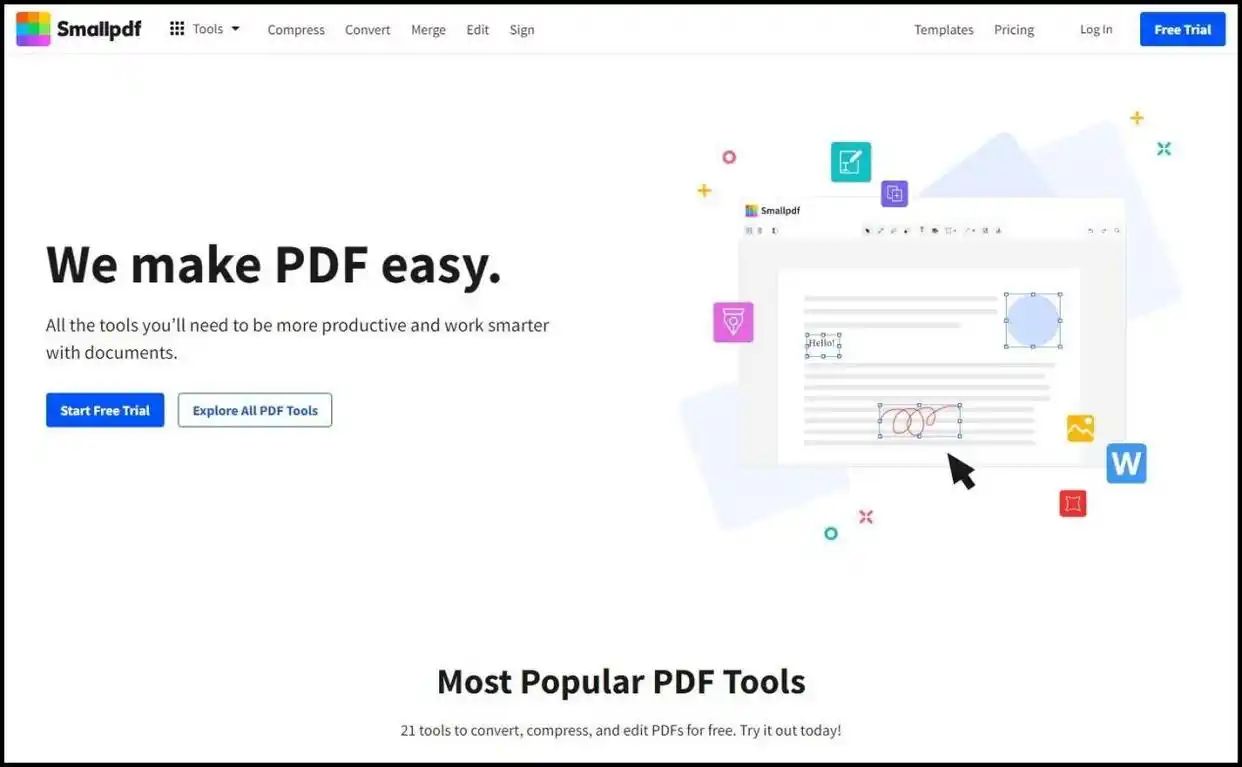
Smallpdf:在线工具,随用随走
Smallpdf是个在线网站,适合应急用。
操作步骤啥的也挺简单:
打开网站,选择“PDF转DWG”功能。
上传你的PDF文件,它会自动开始转换。
完成后,你下载转换好的DWG文件,再用CAD软件打开就行
不过在线工具嘛,文件大了或者网络不好,体验就有点捉急了。
 AutoCAD:内部自带转换功能
最后,如果你本身就是AutoCAD的重度用户,其实它自己就能搞定这件事。
操作步骤是:先打开AutoCAD,加载你需要转换的CAD文件。然后在顶部菜单栏选择“文件” -> “发布”功能。
在弹出的对话框里,把文件类型选成“PDF”,然后点击“发布”。设置好存储路径和文件名,等它转换完,你就能得到一份PDF格式的图纸了。
注意,记得千万别点那个红色按钮,容易误操作。这其实说的是CAD转PDF,但反过来,你可以先这样把PDF导入,再另存为DWG,也算是曲线救国了。
Zamzar:在线多格式转换
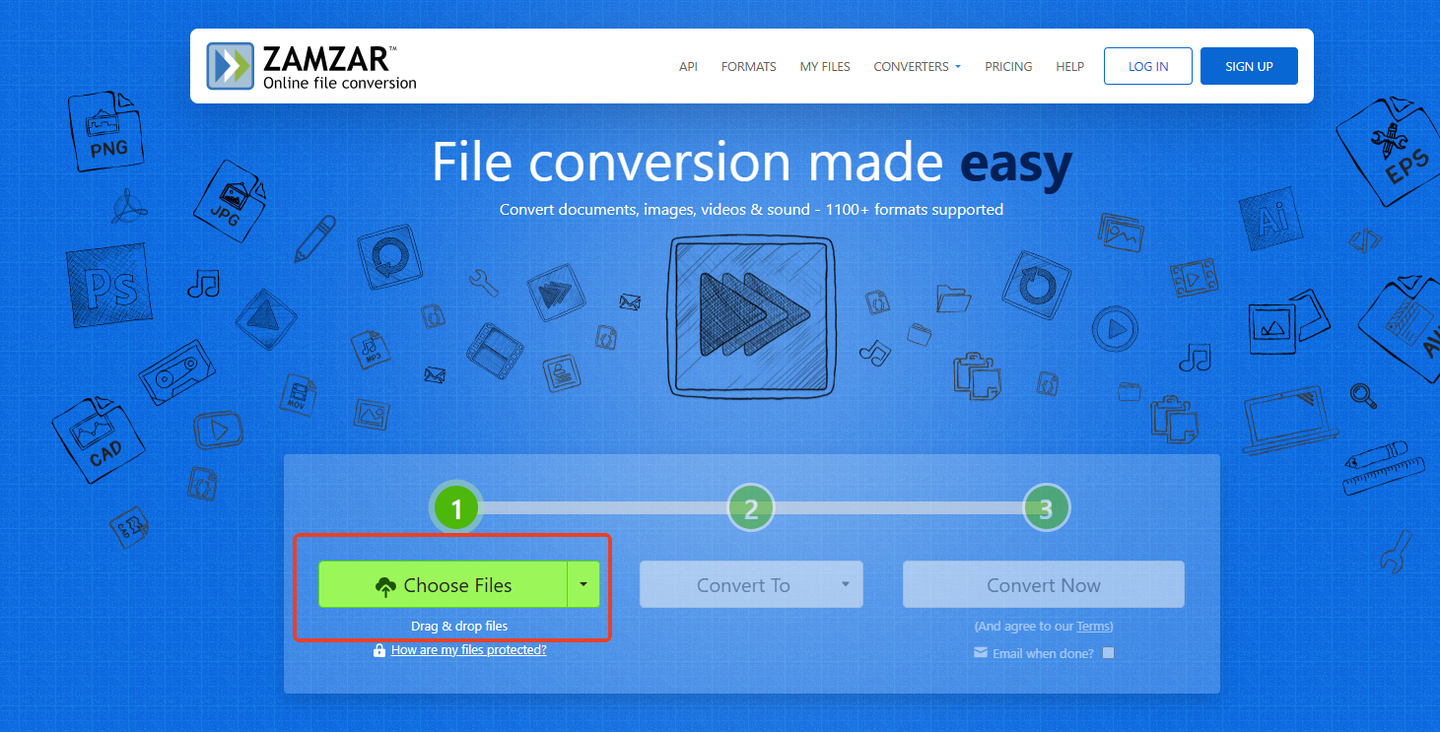
还有个叫Zamzar的在线网站,也挺好用。
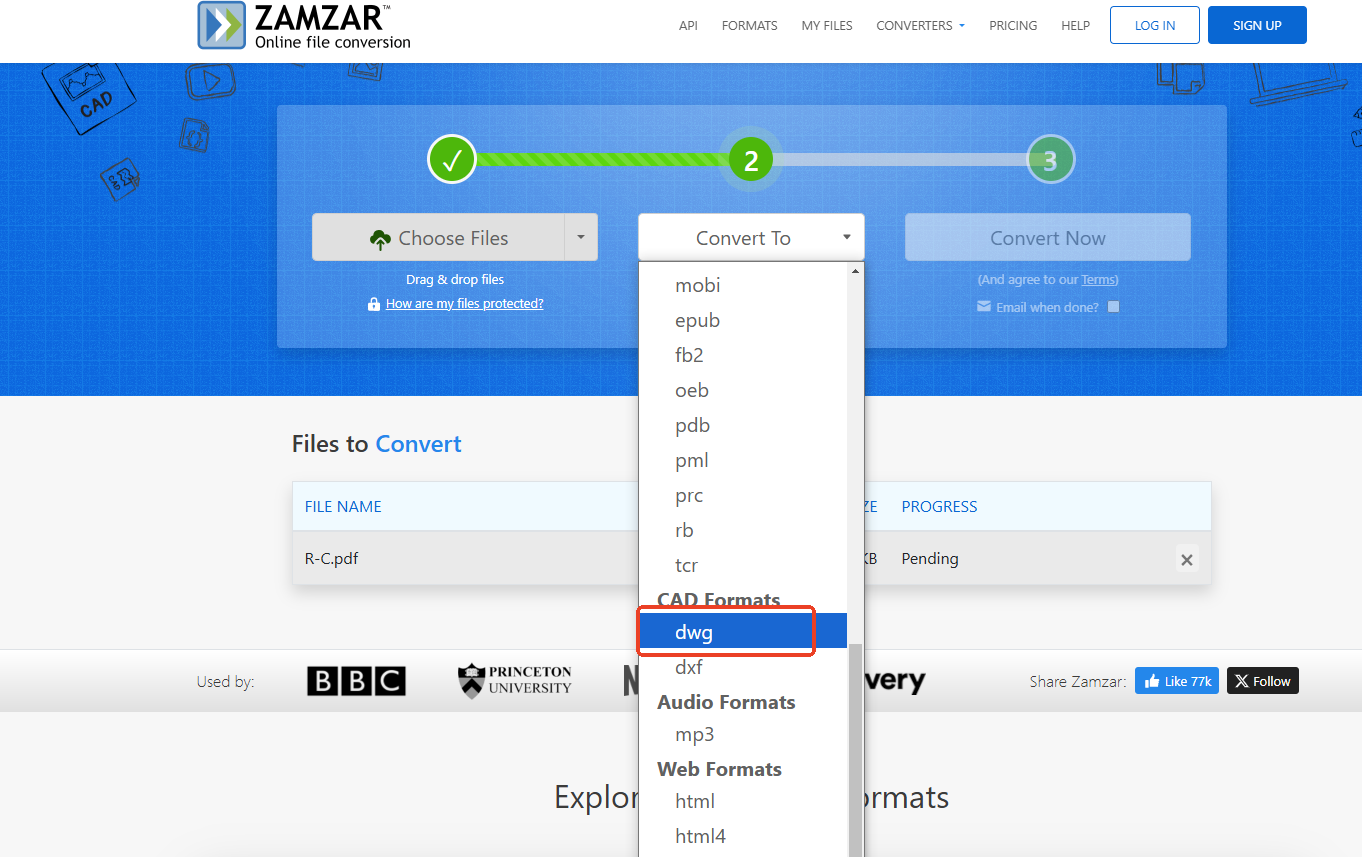
一步步操作:打开网站,点击并上传需要转换的PDF文件。
然后点击【转换为】,设置转换后的文件格式,比如DWG或者DXF,最后点击【立即转换】。
等它处理完,你就可以下载转换后的CAD文件了。
 好了,我把知道的几种怎样将pdf格式转化为cad格式的方法都撂这儿了。有的适合追求效率的(比如汇帮),有的适合老用户(比如AutoCAD),有的则是免费应急的选择(比如FreeCAD、Smallpdf)。弄完这个基本就成了,要是还有哪儿不懂,评论区喊我一声。
