

在建筑设计、机械绘图等行业的日常工作中,CAD图纸格式转换是高频操作。许多用户发现,DWG格式虽然是AutoCAD等软件的默认格式,但在跨平台协作或低版本软件兼容时存在不便,而DXF格式凭借其通用性和可编辑性成为更优选择。那么,如何快速、准确地完成DWG到DXF的转换?本文将从不同使用场景出发,介绍五种实用转换工具及操作方法,帮助你根据需求选择合适的解决方案。

一、彩虹办公中心:轻量高效的格式转换工具
彩虹办公中心作为一款集成多种办公功能的软件,其CAD格式转换模块以简洁易用著称。对于仅需处理少量图纸的用户而言,无需安装庞大的专业CAD软件即可完成转换。
操作步骤:
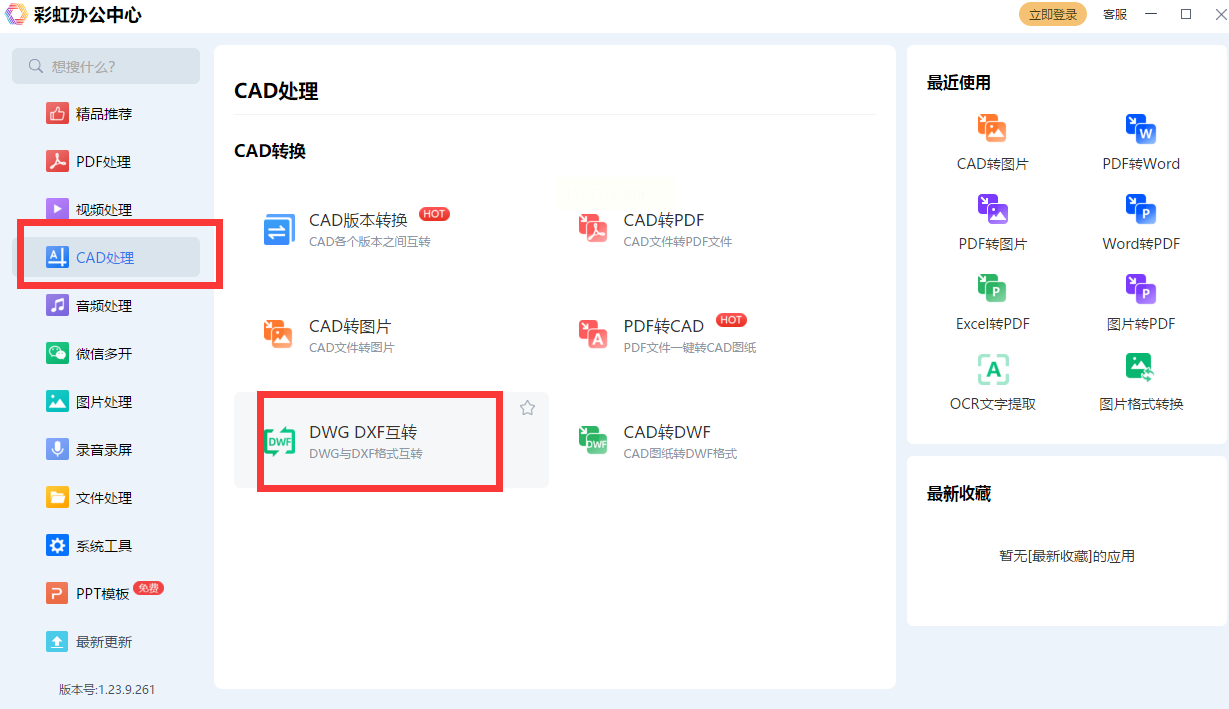
1. 打开软件后,在功能菜单中找到“CAD工具”分类,点击进入“DWG转DXF”功能界面。
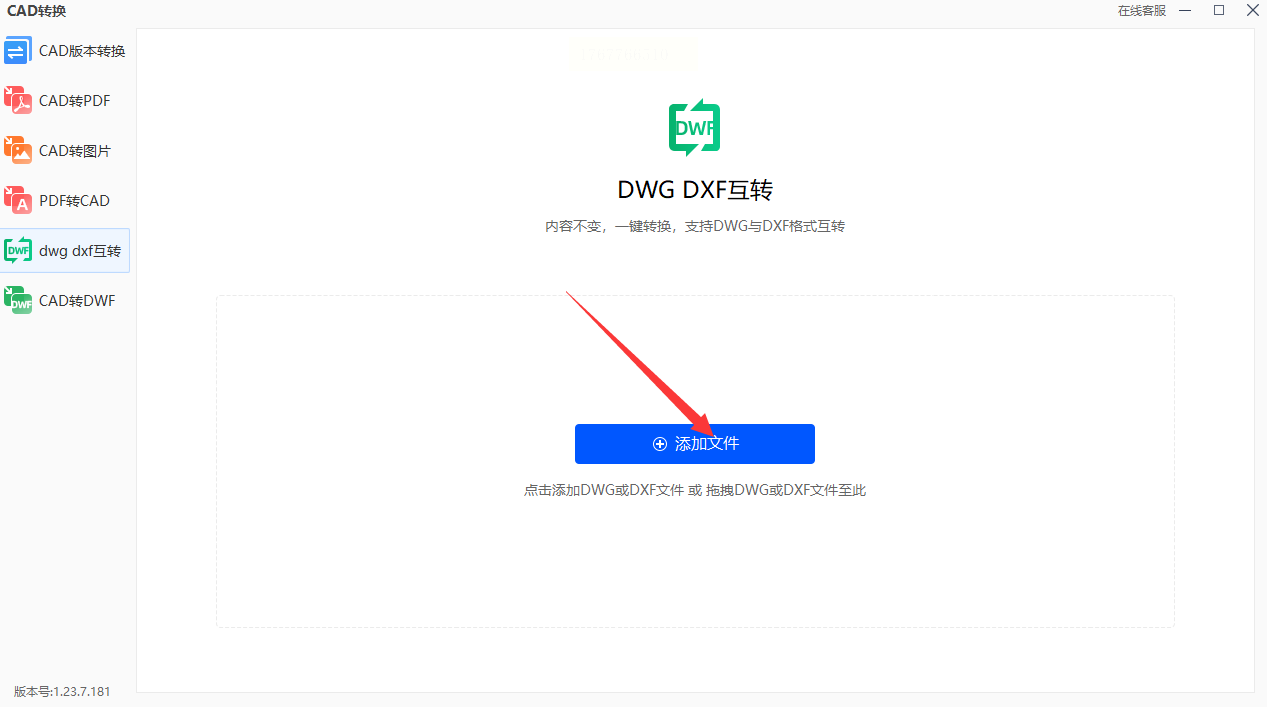
2. 点击界面中央的“添加文件”按钮,可单次或批量导入DWG文件(支持拖放操作)。
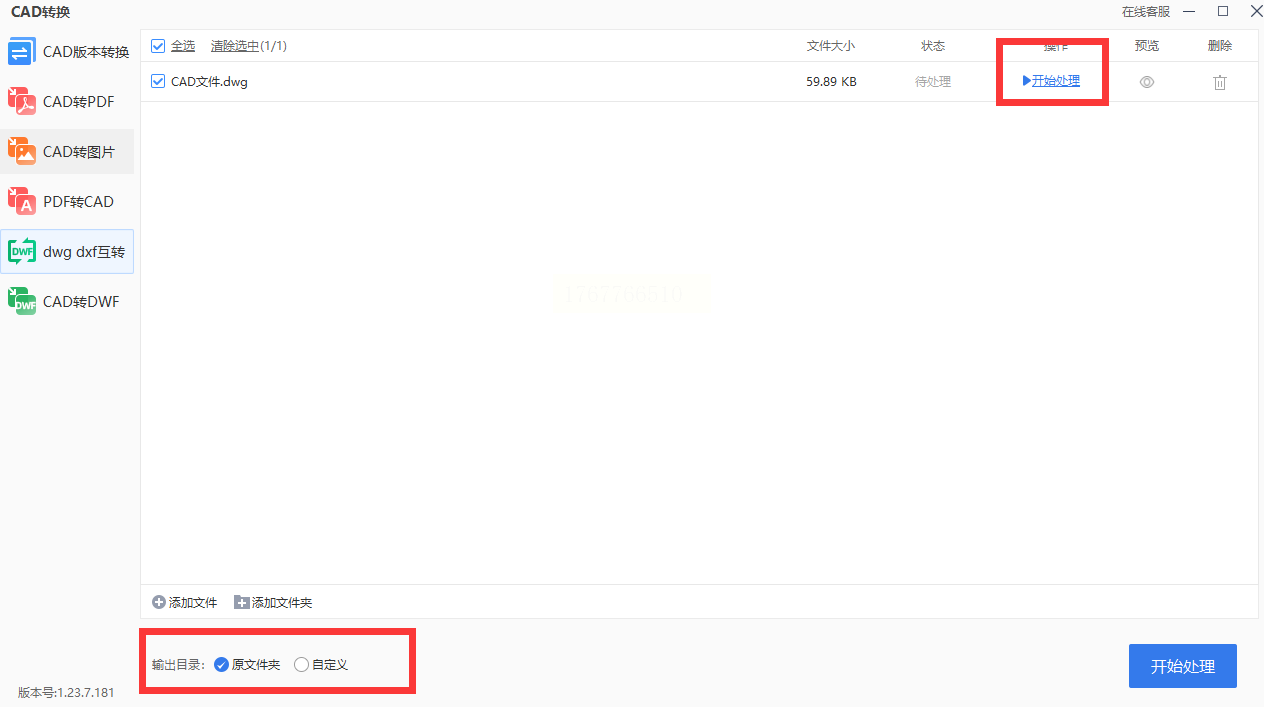
3. 在右侧参数面板中,选择输出版本(如AC1009、AC1015等不同DXF版本),并设置输出目录路径。
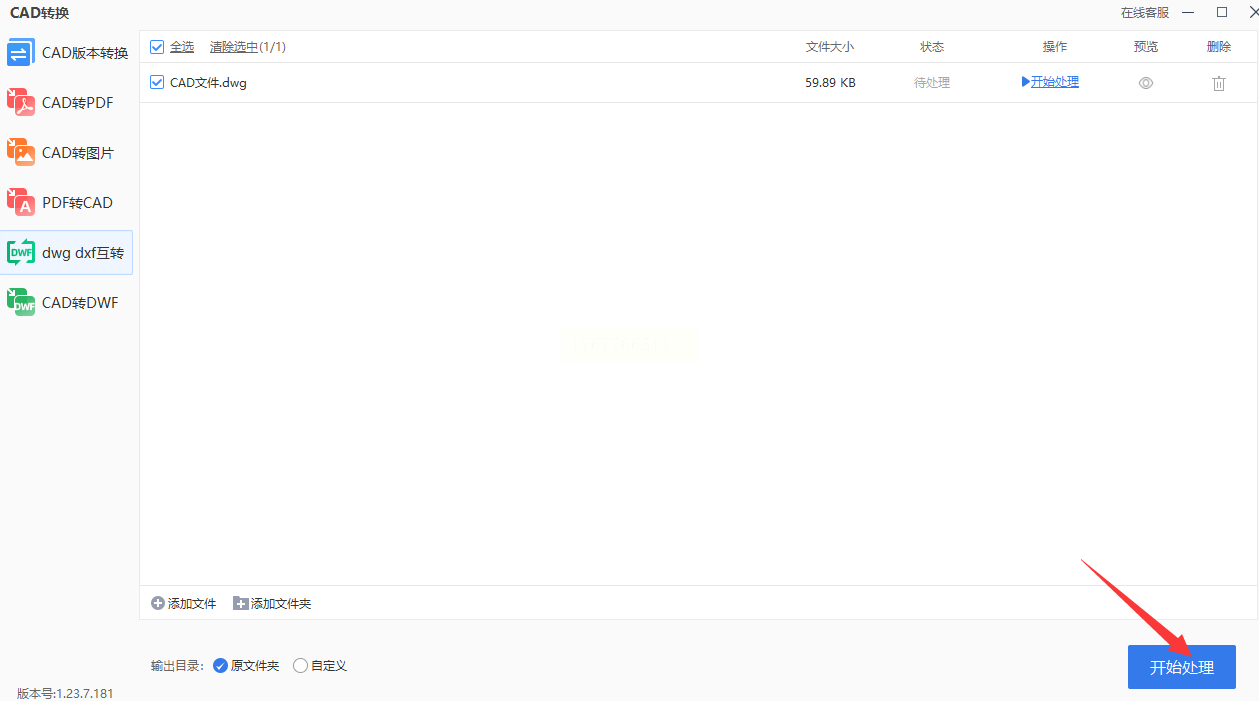
4. 点击“开始处理”按钮,软件会自动完成格式转换。状态栏会显示实时进度,完成后可通过右键菜单打开文件检查。
适用场景:适合个人用户处理零散图纸,对操作复杂度要求低,支持常见DXF版本兼容设置。
二、汇帮CAD转换器:批量转换的实用之选
软件名称:汇帮CAD转换器
下载地址:https://www.huibang168.com/download/L2Wb1FGBo3w8
汇帮CAD转换器主打CAD全格式互转,尤其在批量处理场景下表现突出。其界面设计直观,即使是CAD新手也能快速上手。
操作流程:
1. 进入软件首页,在“格式互转”模块中选择“DWG转DXF”选项。
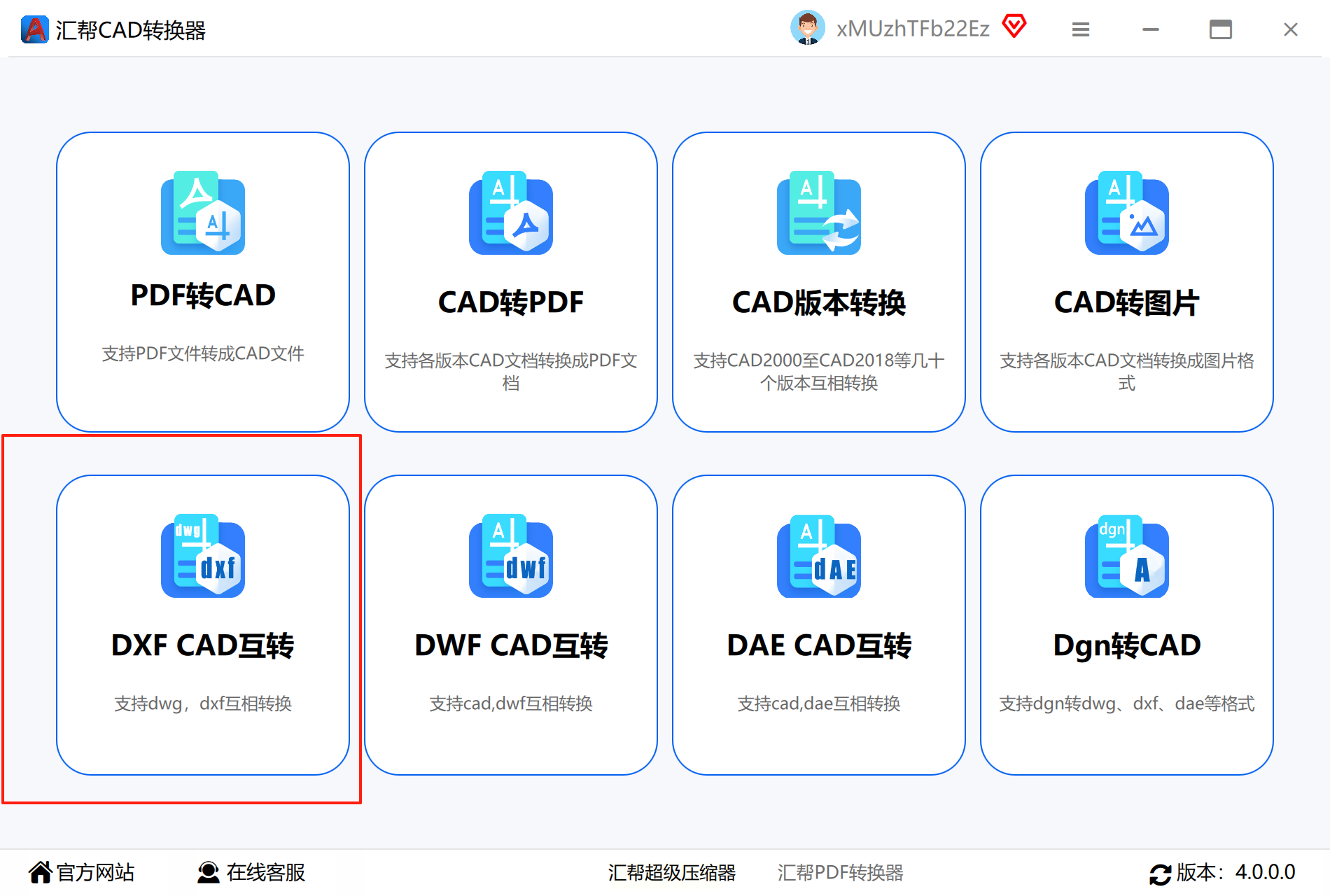
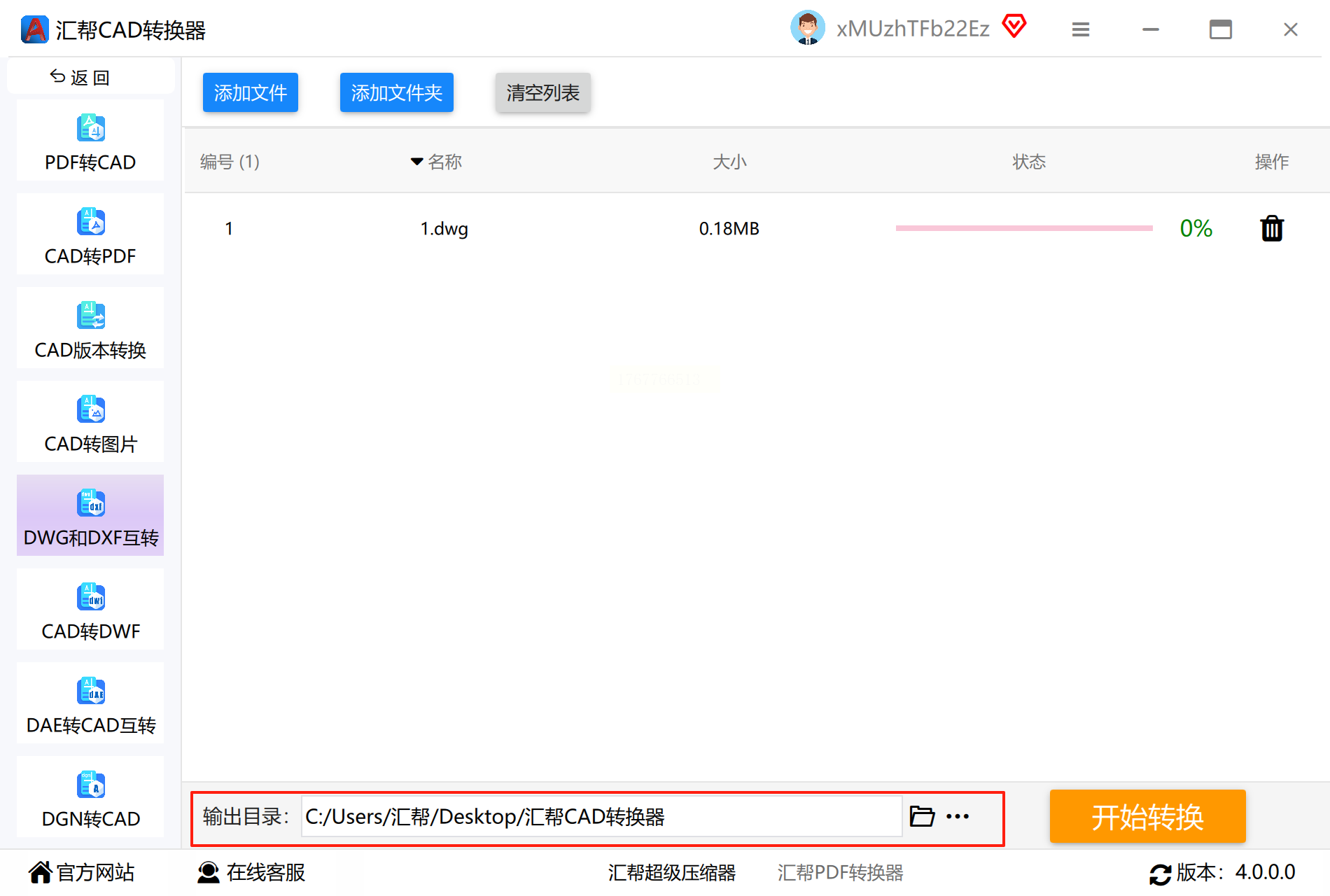
2. 通过“添加文件”或“批量导入”功能,一次性添加多个DWG文件(支持CAD图纸、PDF等混合格式导入)。

3. 在“输出设置”中自定义保存路径,或使用软件默认的“转换文件”文件夹。
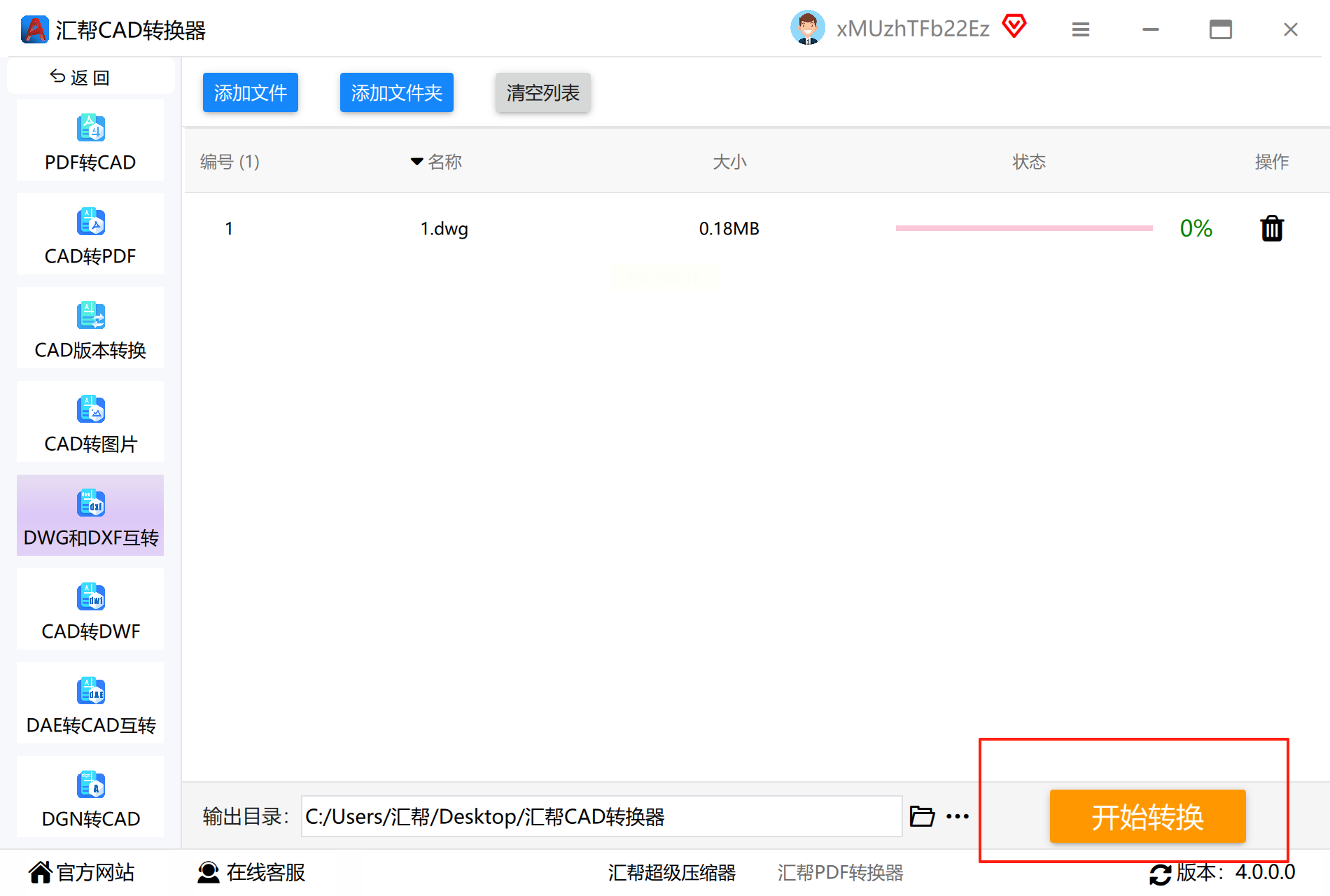
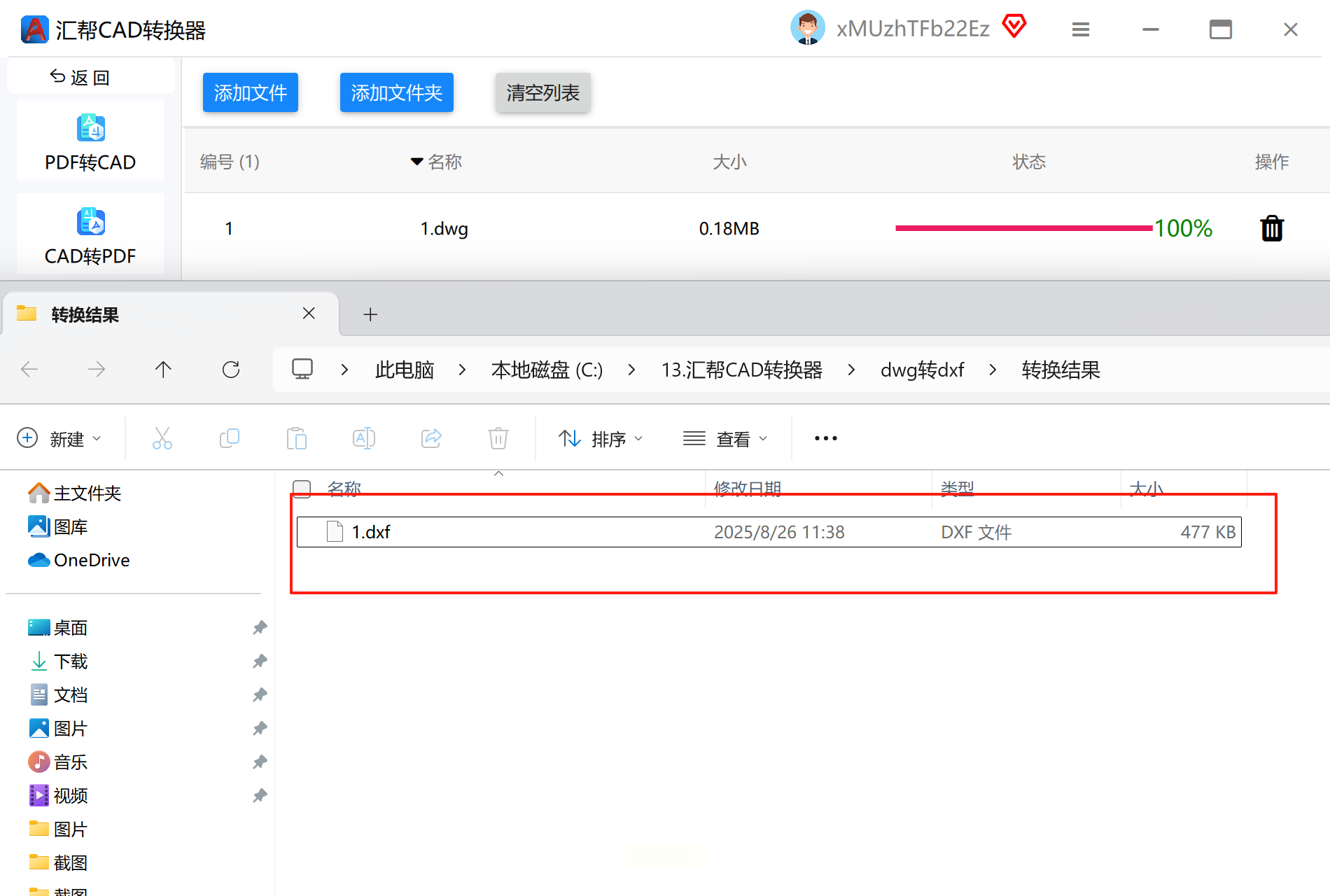
4. 点击“开始转换”后,进度条会显示每个文件的处理状态,转换完成后可通过“预览”功能检查内容完整性。
功能亮点:支持转换过程中断续操作,转换后的文件会自动生成校验码,避免因文件损坏导致的数据丢失。
三、CAD转换助手:专注基础转换的轻量化工具
作为一款专注CAD基础功能的工具,转换助手提供“极简模式”和“专业模式”两种操作界面。适合需要快速验证转换效果的用户。
核心优势:
1. 首页提供“快速转换”入口,直接进入格式互转流程。
2. 支持按图纸尺寸设置输出精度,可选择保留图层信息或简化处理。
3. 转换过程中自动备份原始文件,防止误操作覆盖。
操作要点:
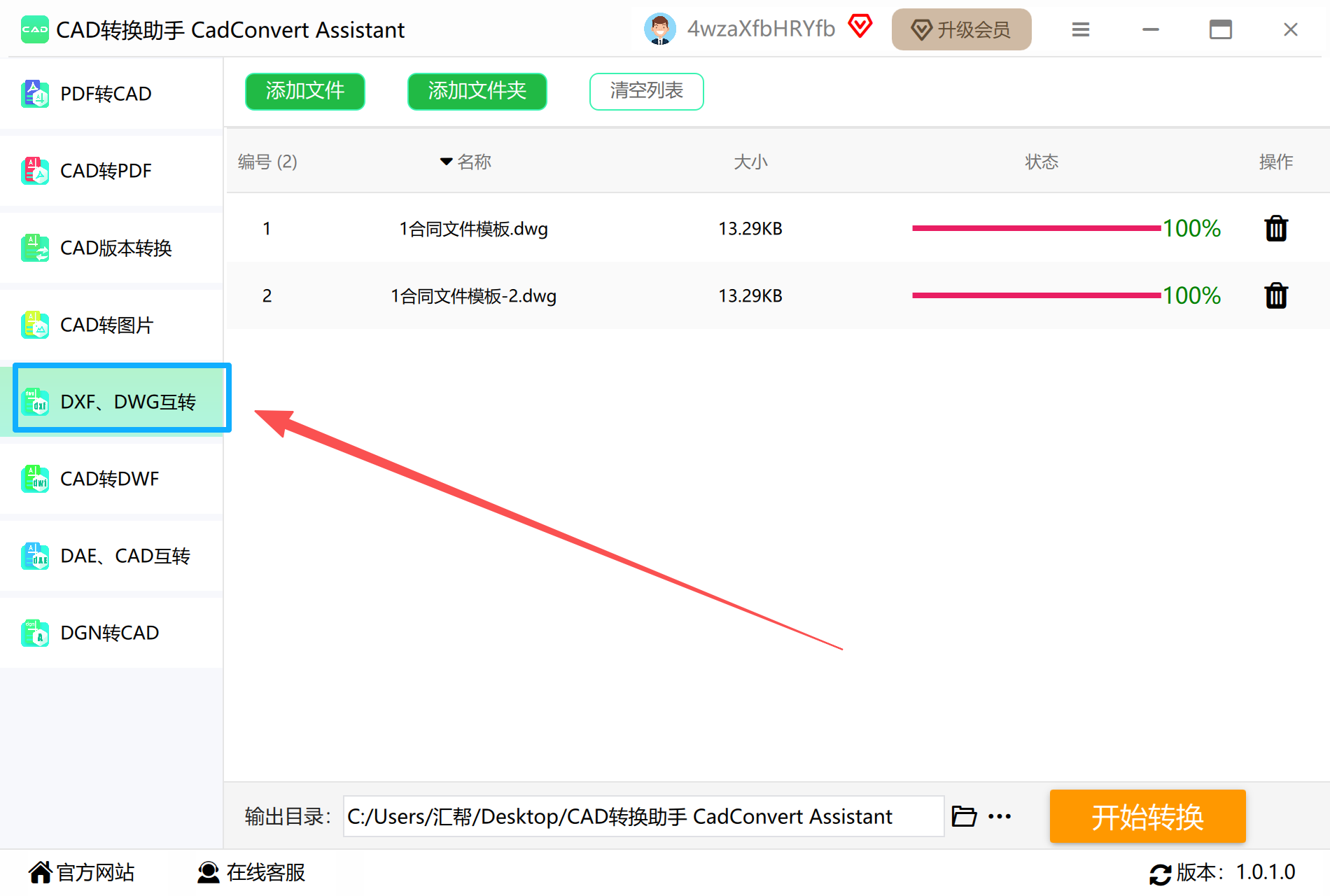
步骤一:导航首页选择dxfCAD互转,支持dwg、dxf互转
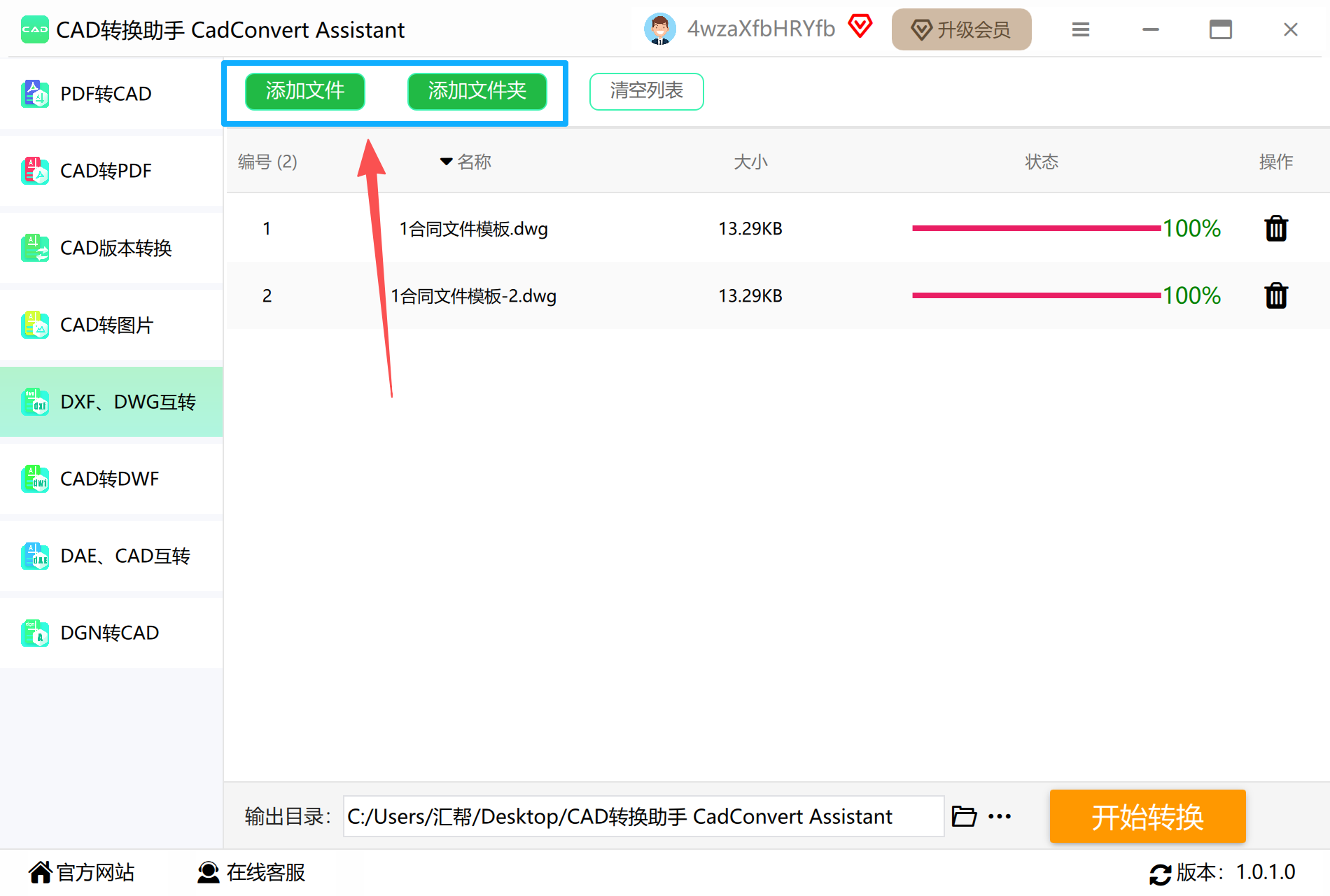
步骤二:添加文件,支持一键批量添加文件
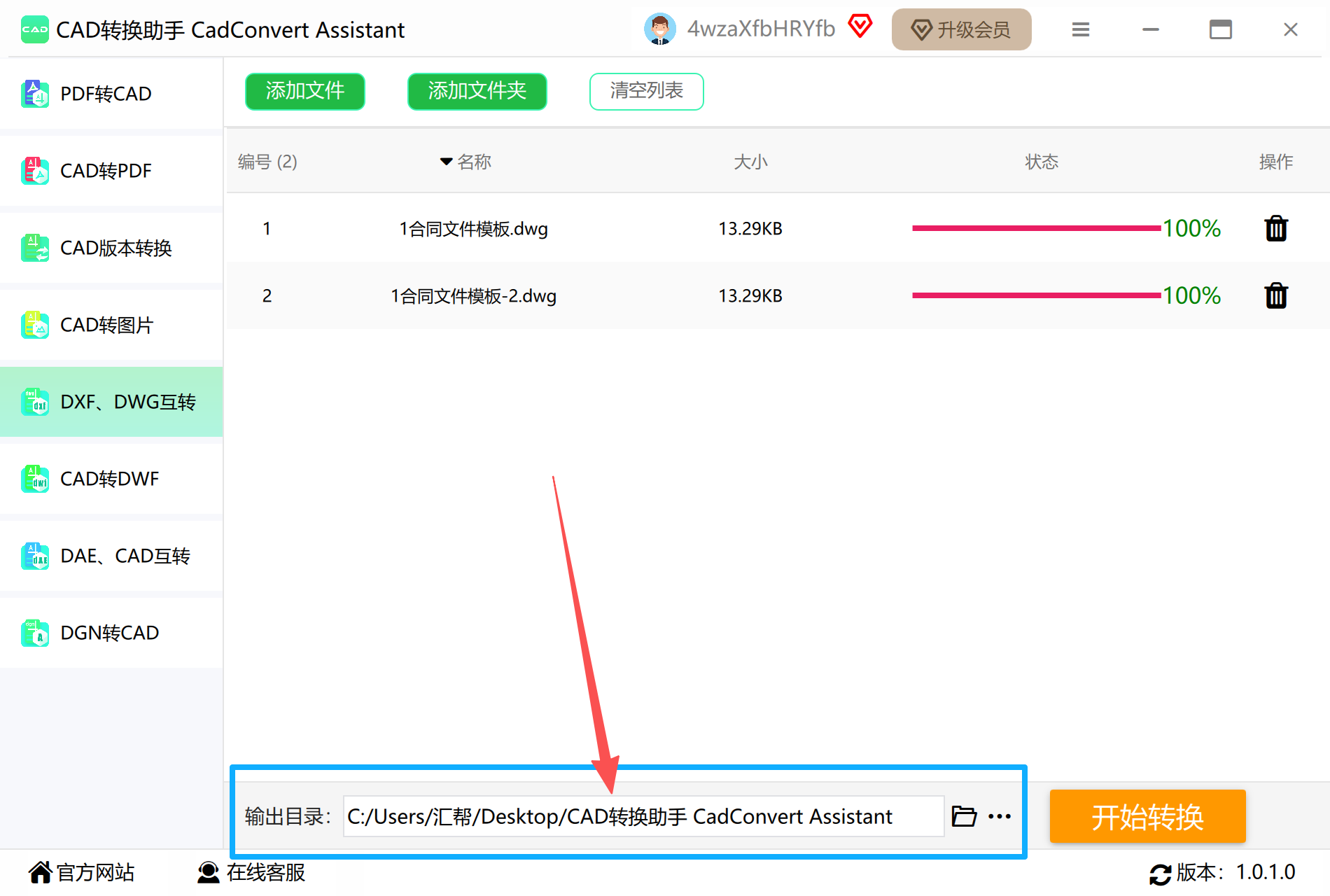
步骤三:文件存放位置,新建文件存储位置,也可以选择软件默认的存储位置
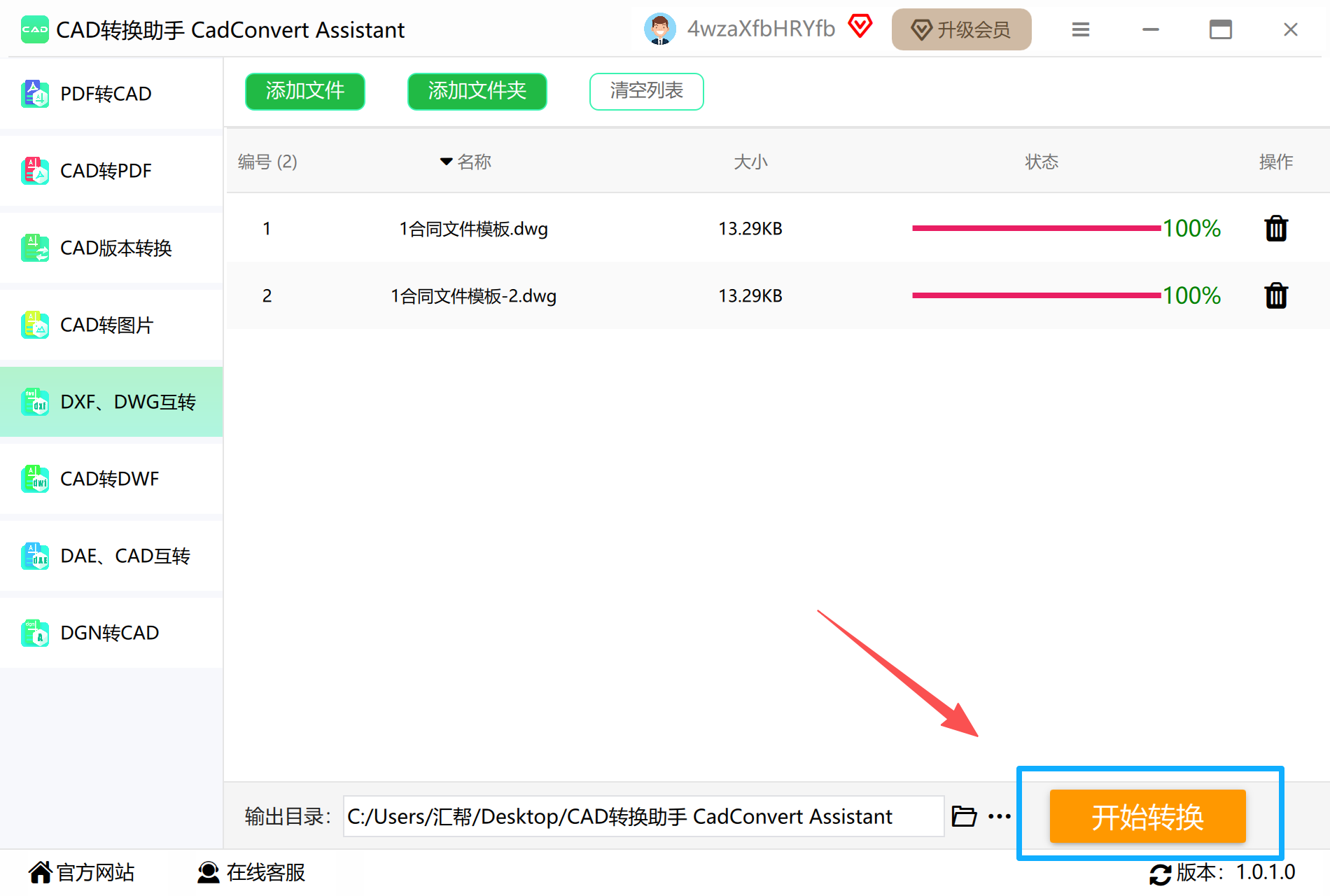
步骤四:开始转换,文件进入执行阶段,可以通过界面的状态查看
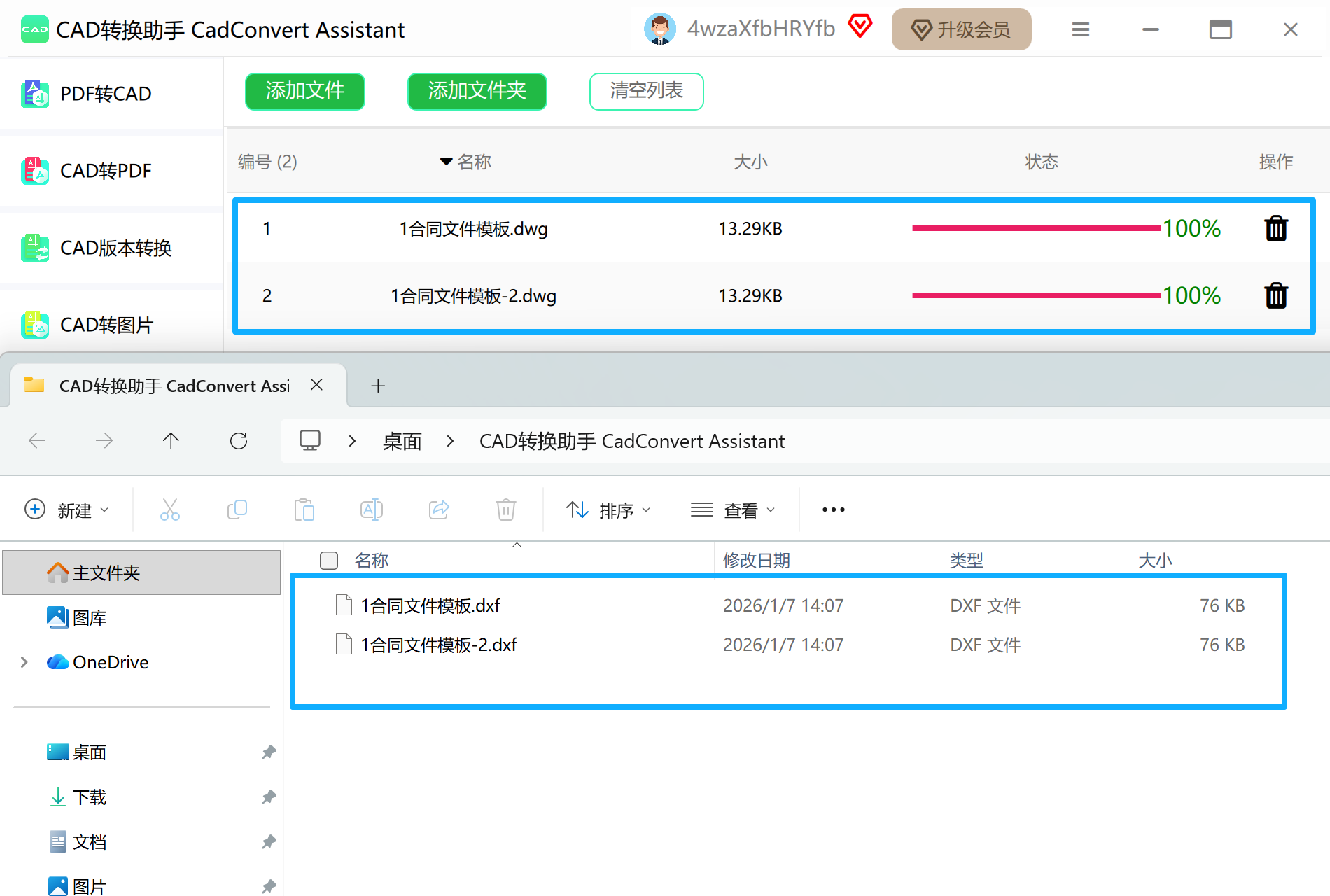
步骤五:查看文件,检查文件是否转换成功,查看文件内容是否损坏
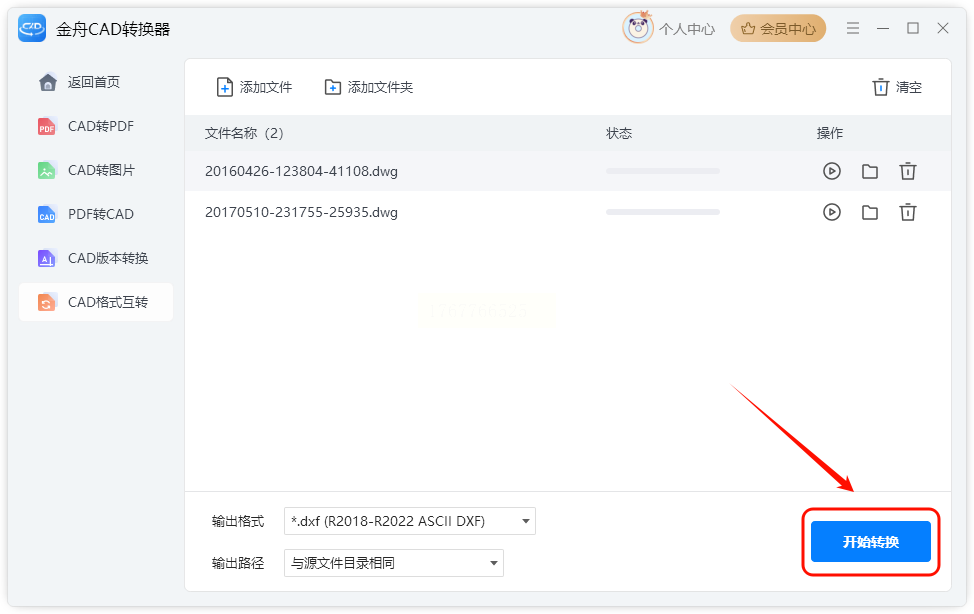
四、金舟CAD转换器:专业级转换体验
金舟软件针对企业级用户设计了功能更全面的转换工具,除基本格式转换外,还支持图纸预览、版本对比等进阶功能。
专业功能:
1. 支持CAD图纸版本回溯(如从2020版DWG转2004版DXF)
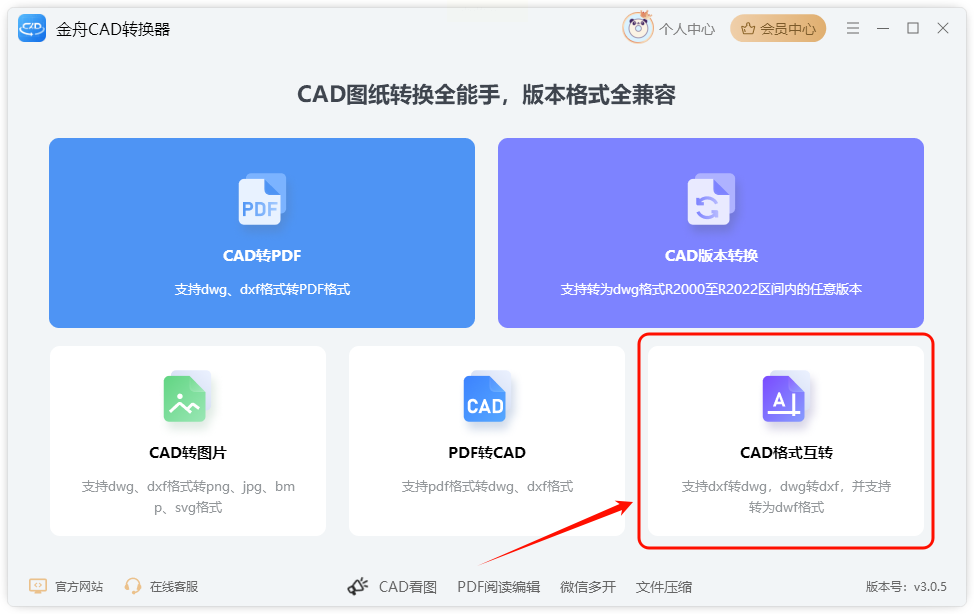
2. 转换过程中可设置“仅保留实体”“保留图层属性”等参数
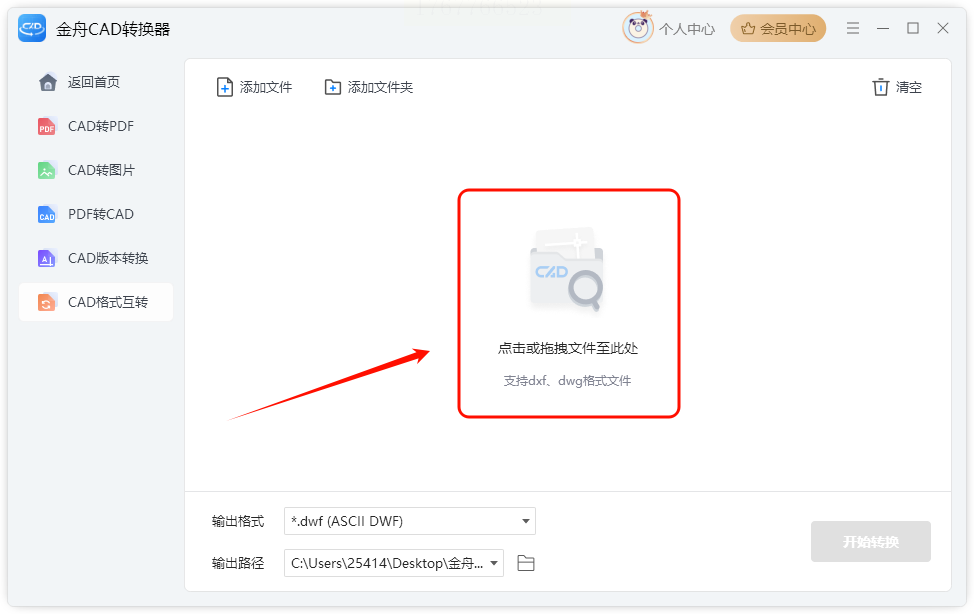
3. 内置图纸修复功能,自动处理转换中常见的文字乱码、线条错位问题
高效技巧:
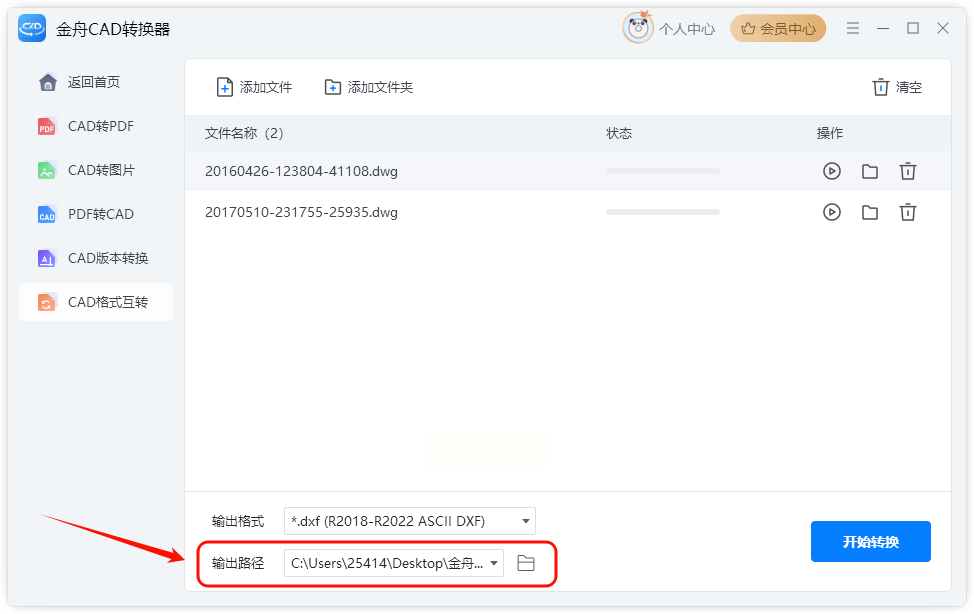
- 转换前建议使用“文件预览”功能检查原始DWG文件的完整性
- 批量转换时,通过“添加文件夹”功能可一次性处理整个项目图纸
五、Any DWG DXF Converter Pro:跨平台兼容解决方案
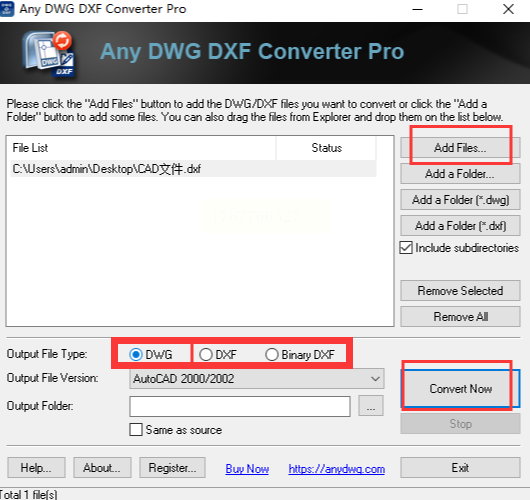
作为国际知名的CAD转换工具,Any DWG DXF Converter Pro支持Windows、MacOS双平台,适合跨国团队协作使用。
国际兼容性:
- 支持AutoCAD 2000-2023全版本DWG文件转换
- 可输出符合ISO标准的DXF格式,兼容各类CAD软件(如BricsCAD、ZWEI CAD等)
高级设置:
1. 在“转换选项”中勾选“保留外部参照”可完整保留图纸引用关系

2. 通过“图像质量优化”设置,减少转换后图纸中光栅图像的失真
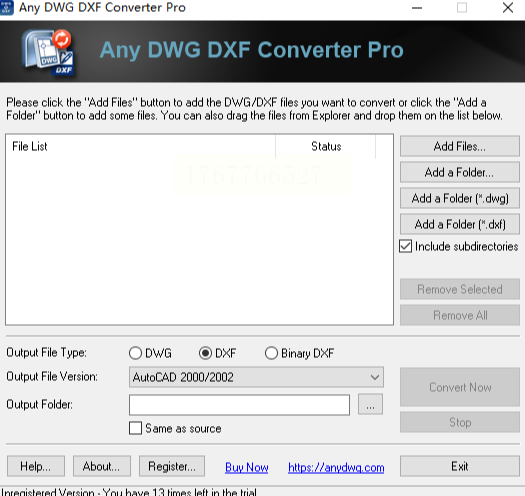
3. 转换完成后自动生成日志报告,记录每个文件的转换参数和时间戳
操作提示:Mac用户需注意软件版本兼容性,2023版支持Apple Silicon芯片的原生运行。
无论选择哪种工具,建议在转换前创建原始文件备份,确保在发现转换异常时能快速恢复。随着CAD技术的发展,格式转换工具正从单纯的格式处理向智能化方向演进,未来可能出现AI驱动的自动修复和版本兼容预测功能,进一步提升转换效率与质量。
