

在日常的CAD设计和工程制图中,DXF和DWG是两种常见的文件格式。有时我们需要将DXF文件转换为DWG格式,以便在AutoCAD或其他支持DWG的软件中进行编辑和查看。本文将推荐4款实用的转换软件,并详细介绍它们的使用方法。
 方法一:使用“汇帮CAD转换器”
这个方法操作起来非常简单,哪怕你是刚接触电脑的小白,也能在三分钟内搞定。咱们直接来看步骤。
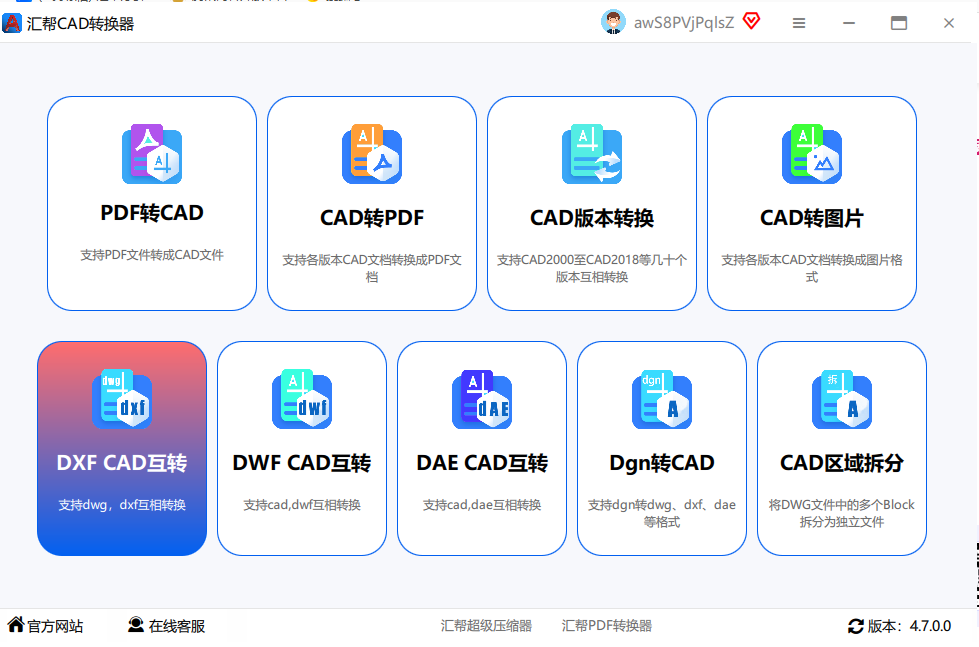
第一步:打开工具 首先,在你的电脑上打开“汇帮CAD转换器”。你会看到主界面上有好多实用的功能,比如PDF转CAD、CAD转PDF、版本转换等等。我们需要找到并点击【DWG CAD互转】这个功能按钮,进入它的操作页面。
 第二步:导入DXF文件
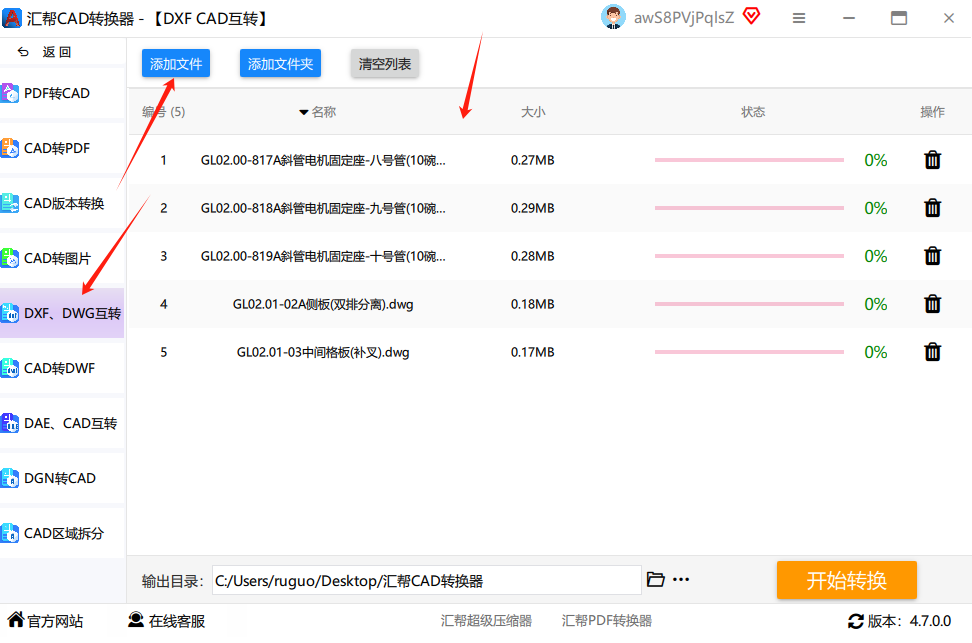
进入功能页面后,点击左上角的“添加文件”按钮,或者直接把你的DXF文件拖拽进来都可以。这个软件支持批量导入,如果你手头有十几个甚至几十个DXF文件,可以一次性全部选中,它就能帮你一口气全部转换完,省时省力。
第二步:导入DXF文件
进入功能页面后,点击左上角的“添加文件”按钮,或者直接把你的DXF文件拖拽进来都可以。这个软件支持批量导入,如果你手头有十几个甚至几十个DXF文件,可以一次性全部选中,它就能帮你一口气全部转换完,省时省力。
 第三步:设置输出
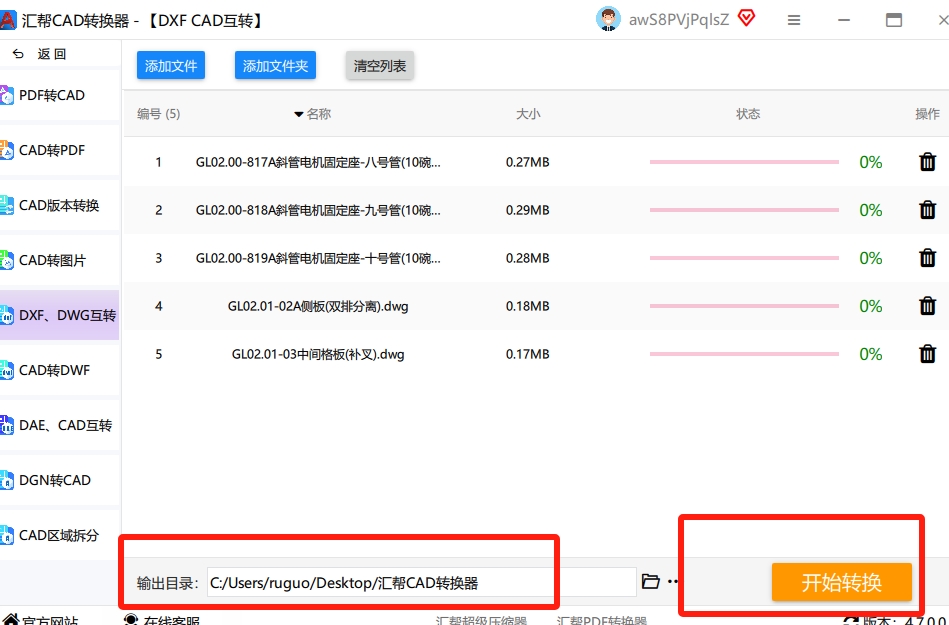
文件加进来以后,你可能会担心找不到转换后的文件在哪。别急,软件底部有一个“输出目录”的选项,点一下后面的“自定义”按钮,选择你电脑上的一个文件夹,用来存放转换后的DWG文件。其他设置保持默认就行,咱不求复杂,只求好用。
第三步:设置输出
文件加进来以后,你可能会担心找不到转换后的文件在哪。别急,软件底部有一个“输出目录”的选项,点一下后面的“自定义”按钮,选择你电脑上的一个文件夹,用来存放转换后的DWG文件。其他设置保持默认就行,咱不求复杂,只求好用。
 第四步:开始转换
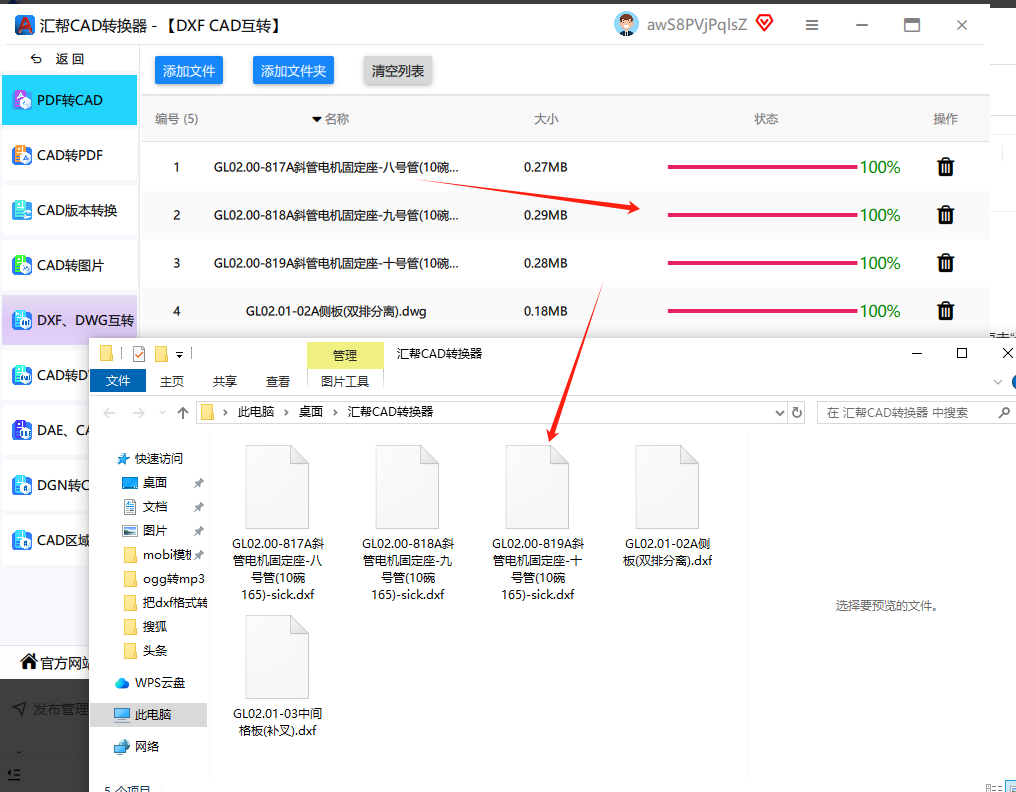
点一下那个大大的“开始转换”按钮,软件就会吭哧吭哧地开始工作了。等进度条跑完,软件会提示你“转换完成”。这时,打开你刚才设置的那个输出文件夹,就能看到所有转换好的DWG文件了。
第四步:开始转换
点一下那个大大的“开始转换”按钮,软件就会吭哧吭哧地开始工作了。等进度条跑完,软件会提示你“转换完成”。这时,打开你刚才设置的那个输出文件夹,就能看到所有转换好的DWG文件了。
 方法二:Any DWG DXF Converter Pro
如果你更习惯用国外的专业转换软件,可以试试这个。它的界面很直观,专门用来处理DWG和DXF文件。
操作步骤:
打开软件,你一眼就能看到“DXF to DWG”这个选项,直接点击它。
接下来就是常规操作了,通过“添加文件”按钮,或者直接把DXF拖进软件窗口。
最后一步,在输出设置里把格式选为“DWG”,然后选个地方存起来,点击“Convert”按钮就搞定了。
 方法三:CAD转换助手
这款工具界面很简洁,对于不太熟悉电脑操作的朋友来说特别友好。整个转换流程非常清晰。
操作步骤:
进入转换界面:打开软件后,主界面顶部就有“DXF/DWG双向转换”的快捷入口。点击进去后,你能看到界面上分成了“批量转换”和“单个转换”两个区域,按你自己的需要选择就行。
 文件批量导入:点击中间区域的“添加文件”按钮,或者直接拖拽文件夹进来。软件会自动识别文件格式,并且把不同类型的文件分开显示,这样你就能很清楚地知道自己要转换的文件有没有放错。
 格式与路径确认:系统会自动识别你是要把DXF转成DWG,方向是默认设置好的。如果你反过来想转成DXF,点一下“交换格式”按钮就行。存放路径默认是原文件夹,也可以单独修改为自己喜欢的文件夹。
 实时转换监控:转换过程中,你能看到进度条在跳动,软件还会预估剩余时间。转换完成后,会弹出一个提示窗口,你可以直接点击“打开文件位置”找到转换好的DWG文件。
 验证技巧:为了确保万无一失,你可以用一个叫“CAD Compare”的插件,同时打开原来的DXF文件和转换后的DWG文件,对比一下图形、标注、图层这些关键元素有没有出错。
 方法四:在线网站“all to all”
如果你不想下载任何软件,直接在浏览器里就能完成转换,那用“all to all”这个网站就再合适不过了。
打开你的浏览器,搜索并进入“all to all”网站。在首页明确找到“DXF to DWG”这个选项,然后点击“点击这里上传文件”,从电脑里选择你要转换的DXF文件。
文件上传后,网站会自动开始转换。等进度条走完,你就会看到下载按钮,点击“下载转换后的DWG文件”就行了。
讲了这么多方法,我们来总结一下,大家可以根据自己的实际情况来选择:
- 追求专业、稳定、功能多:首选“汇帮CAD转换器”或“CAD转换助手”,它们对批量操作的支持很好,而且对CAD元素的还原度高。
- 习惯用国际通用软件:可以考虑“Any DWG DXF Converter Pro”,界面简洁,操作直接。
- 不想下载软件、一次性的需求:那就用“all to all”在线网站,方便快捷,但要注意网络环境和文件大小限制。
怎么把dxf格式转换成dwg格式?看到这里,你心里应该已经有谱了。希望这篇文章能帮你解决实际工作中的小麻烦。如果觉得有用,别忘了点个赞,收藏起来以备不时之需!
