

在日常工作和生活中,处理 PNG 图片时,体积过大往往是令人头疼的问题。这时候,一款靠谱的 png 图片压缩软件就成了刚需。好的 png 图片压缩软件不仅能大幅减小图片体积,解决上传慢、存储不足的问题,还能在压缩过程中最大程度保留画质,避免图片变得模糊不清。无论是设计师需要批量处理素材,还是普通用户分享图片到社交平台,合适的 png 图片压缩软件都能让操作事半功倍,轻松应对各种场景下的图片处理需求。
一、一键抠图
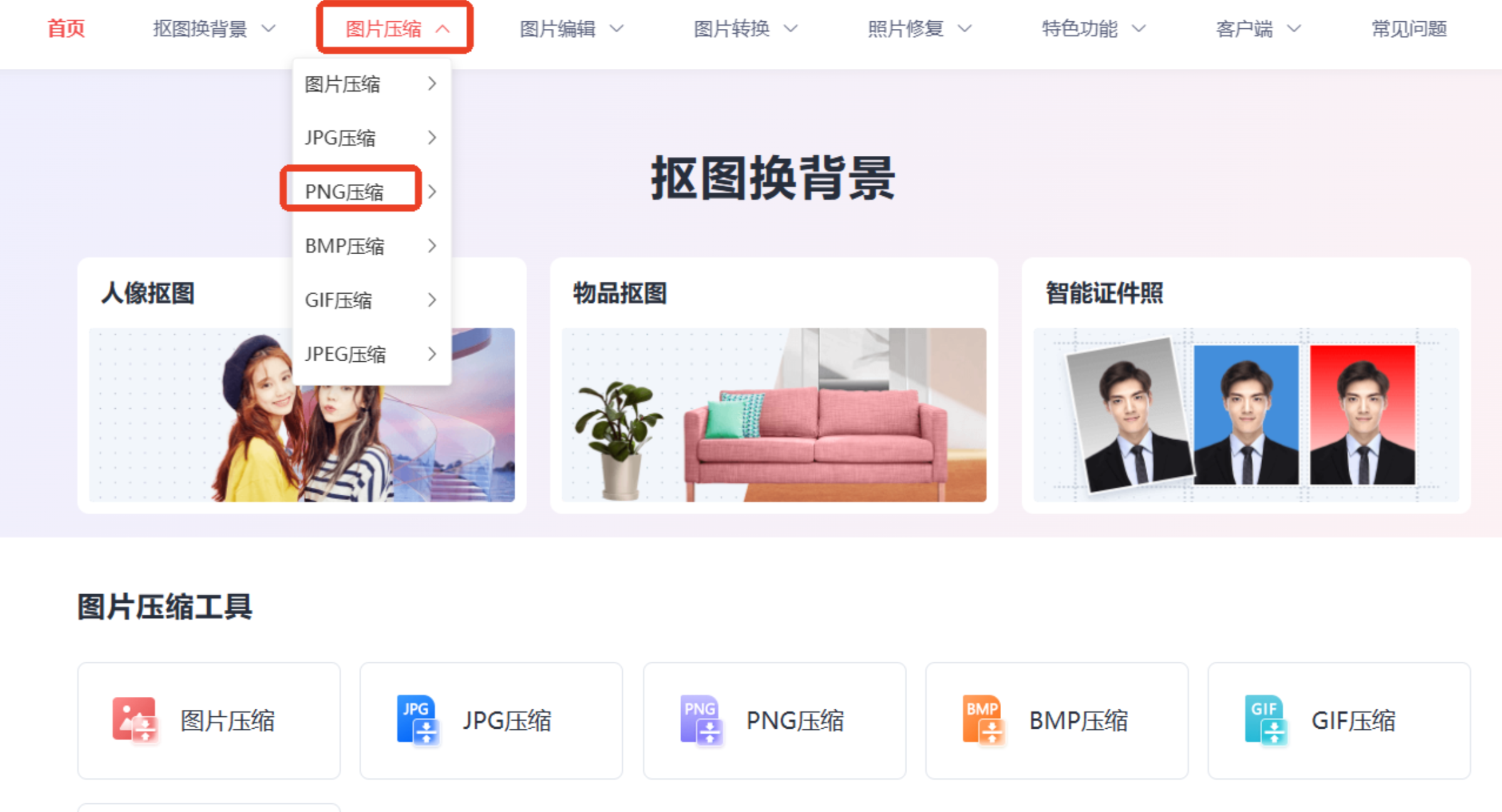
如果你需要快速压缩PNG图片,又不想折腾复杂操作,一键抠图是个不错的选择。这个在线平台主打抠图功能,但它的图片压缩同样出色。
操作非常简单:进入工具后,找到“图片压缩”选项,选择PNG压缩。
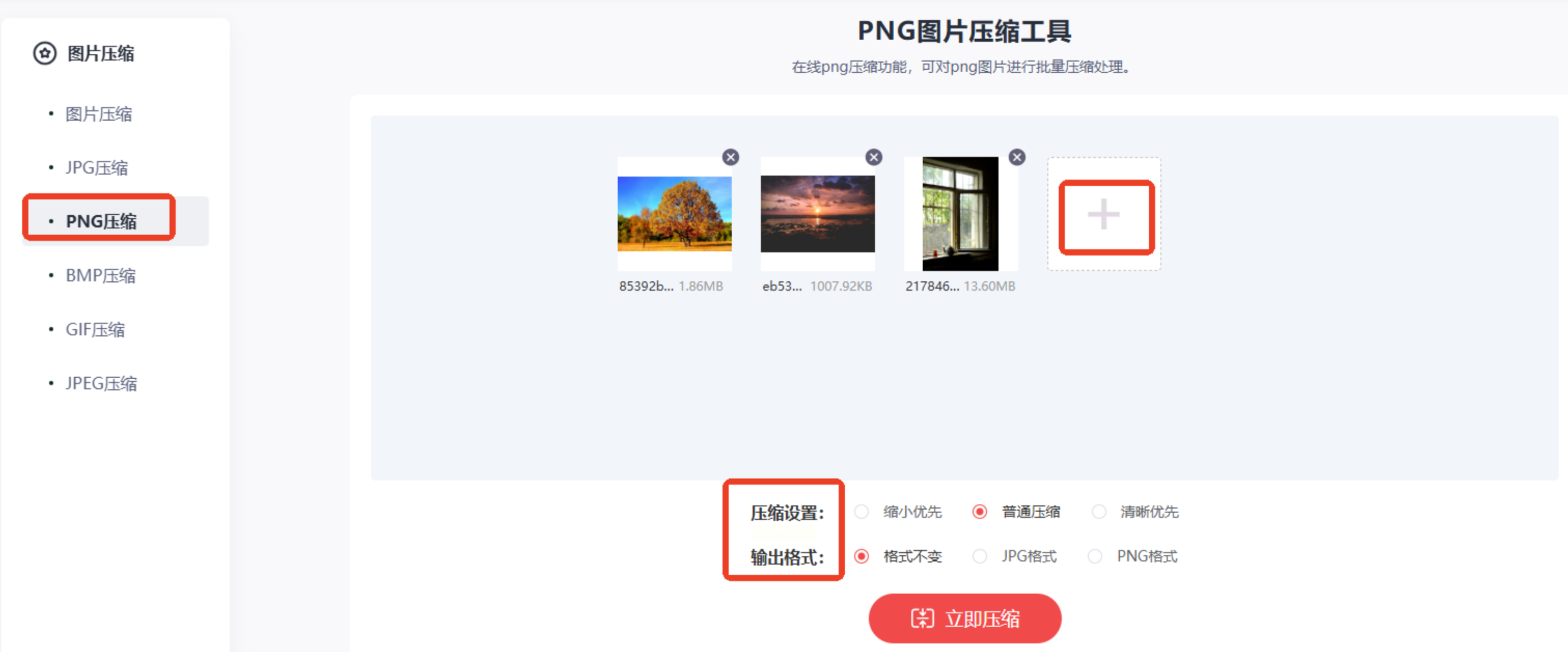
你可以一次添加多张图片,还能根据需求选择“缩小优先”“普通压缩”或“清晰优先”三种模式。压缩完成后,直接下载即可。整个过程不到1分钟,适合急需压缩又对画质有一定要求的场景。
二、汇帮超级压缩器
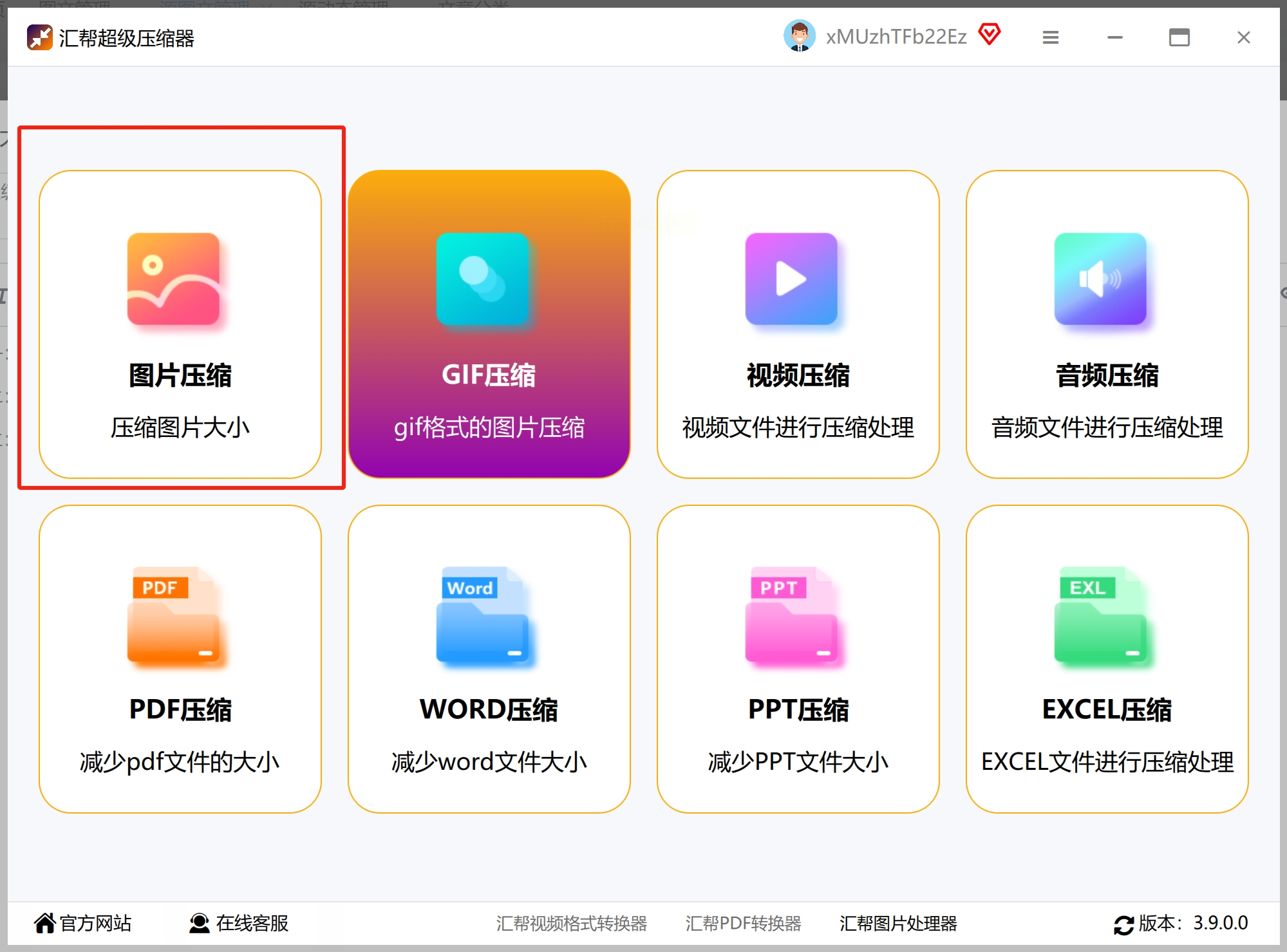
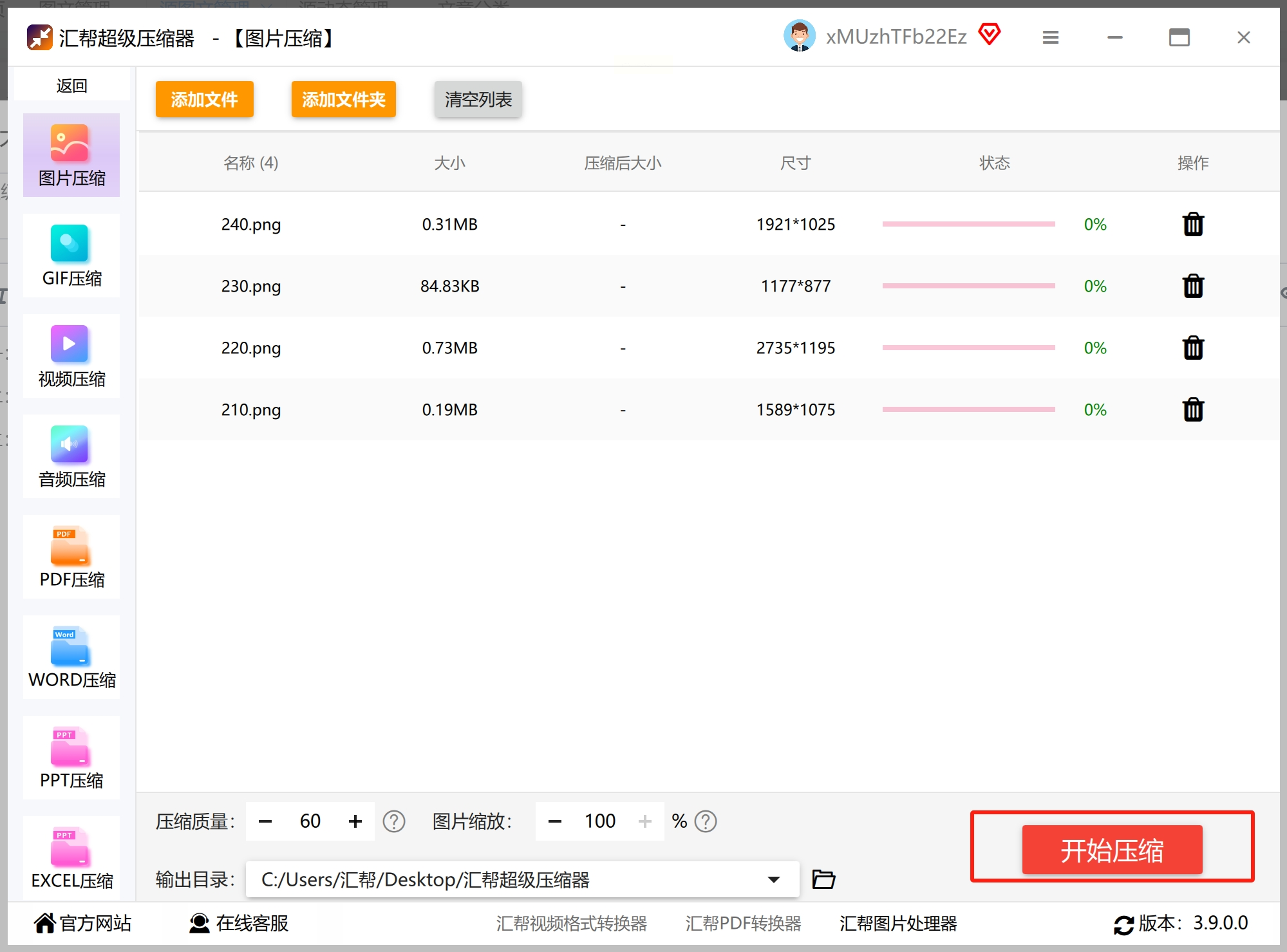
1. 选择压缩类型
打开软件后,首页导航栏就能看到“图片压缩”选项,点击进入。
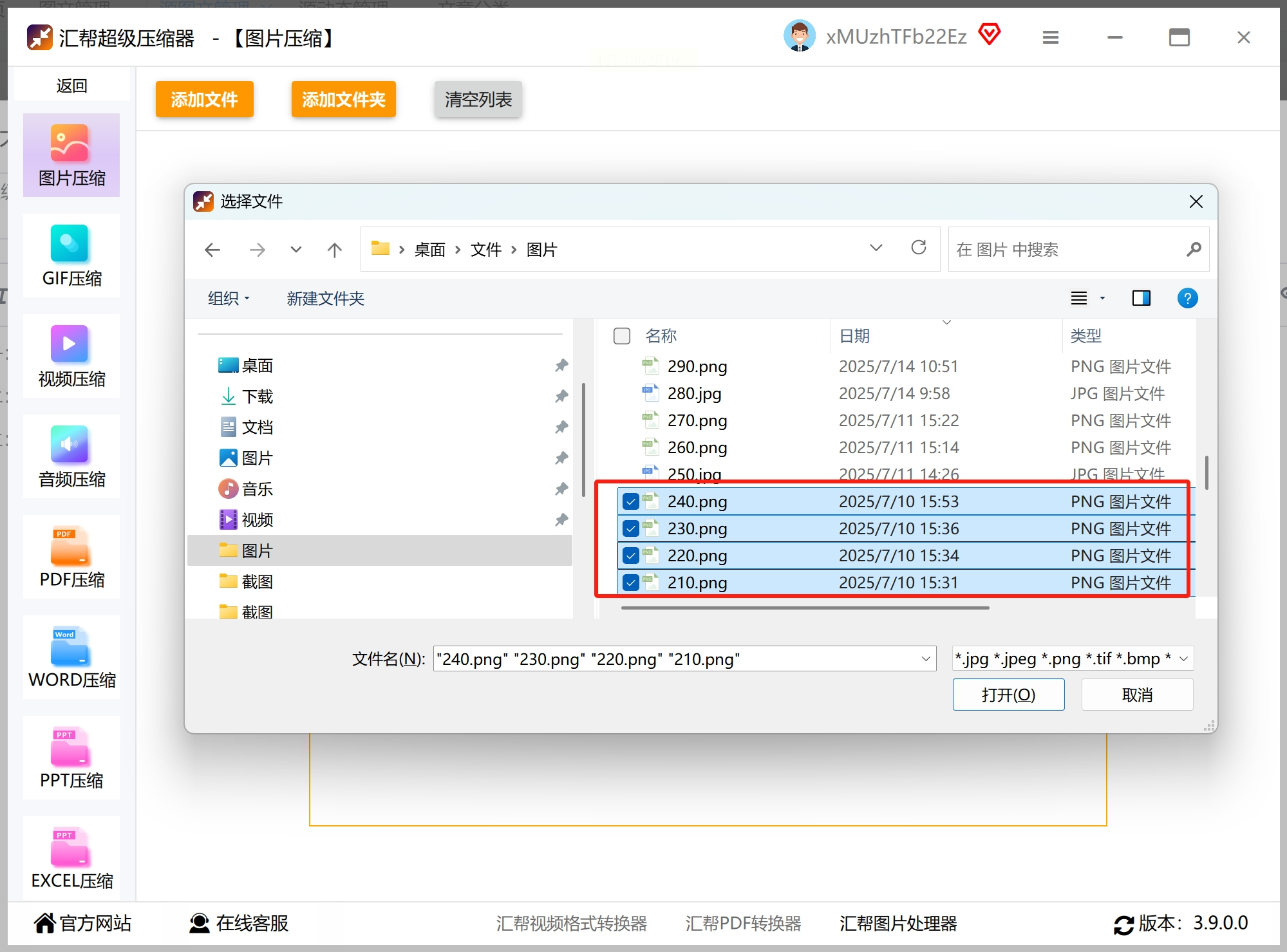
2. 添加文件
支持批量添加PNG图片,直接拖拽或点击上传都能搞定。
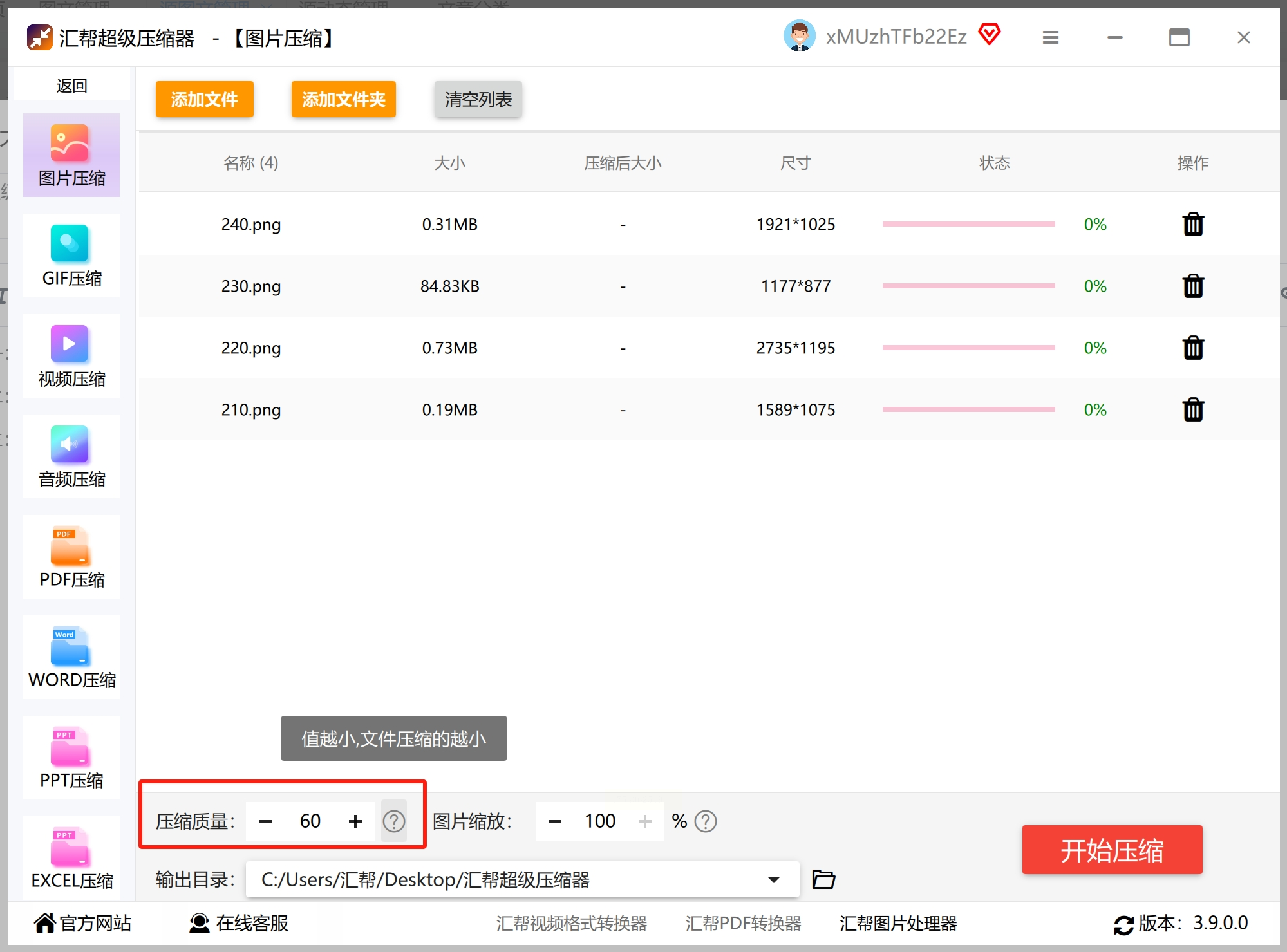
3. 调整压缩质量
可以自由调节压缩比例。数值越低,体积越小,但建议不要低于70%,以免影响画质。
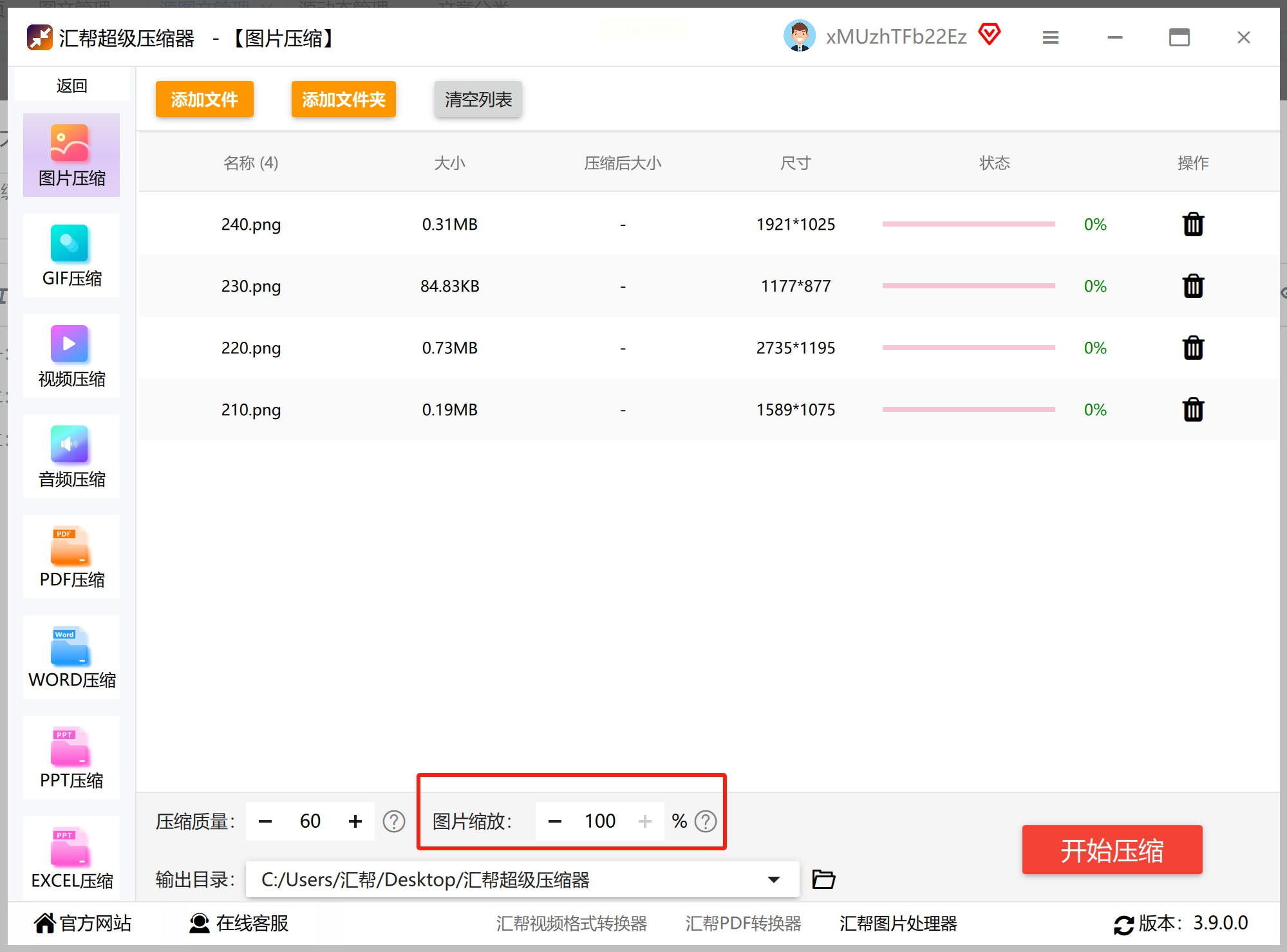
4. 图片缩放(可选)
如果图片尺寸过大,可以在这里调整分辨率,进一步减小体积。
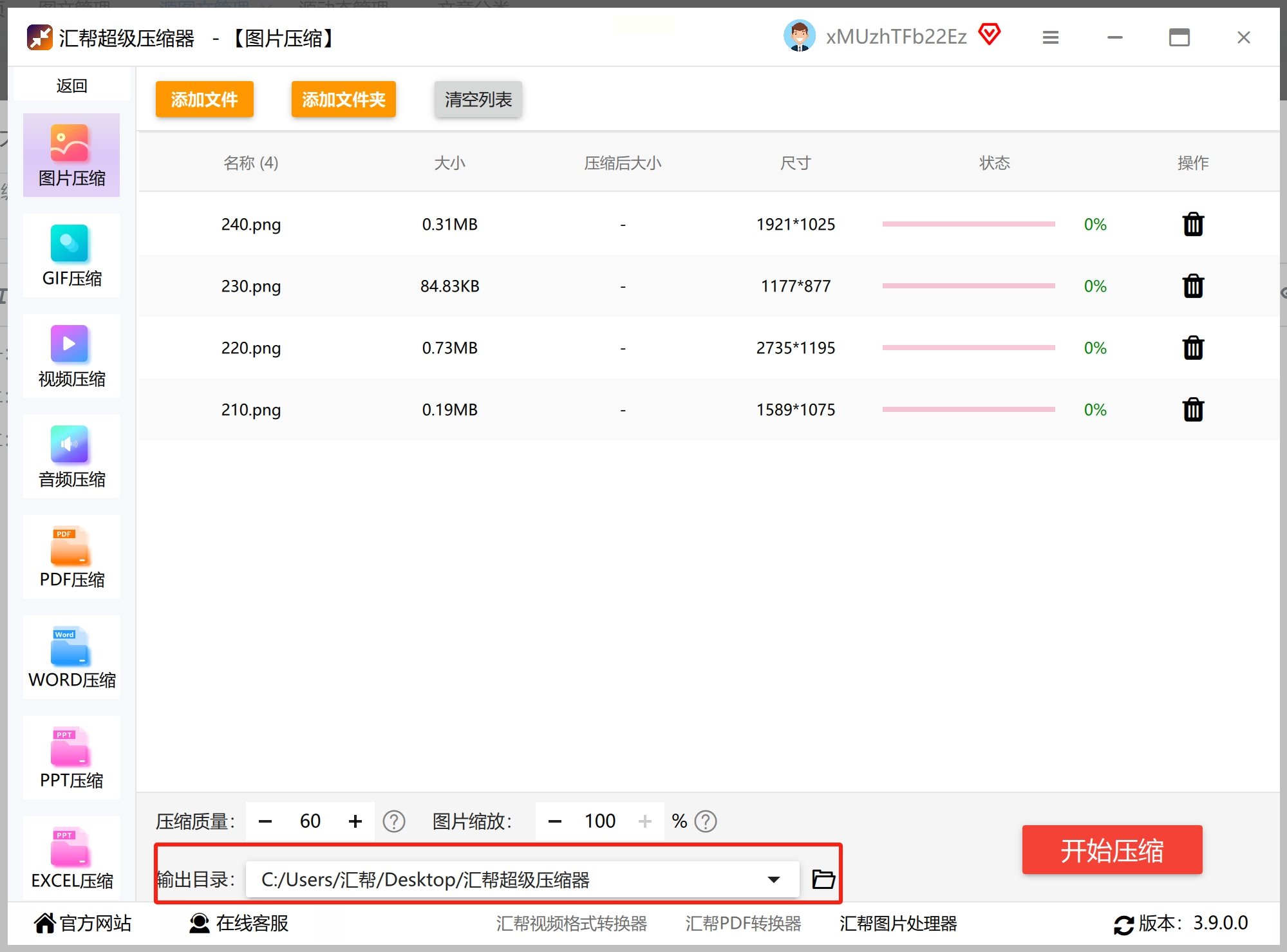
5. 设置输出路径
压缩后的文件默认保存在原文件夹,但你也可以自定义位置。
6. 开始压缩
点击“开始”按钮,几秒钟后就能在目标文件夹找到处理好的图片。
三、FastStone批处理
如果你经常需要批量处理图片,FastStone的批处理功能绝对值得一试。虽然界面略显复古,但功能强大到让人惊喜。
上周帮朋友处理婚礼照片时,我就用它一次性完成了压缩、加水印和重命名。操作也很简单:打开“批量转换”功能,设置目标格式(比如JPEG),调整质量百分比,还能自定义压缩算法参数。不过新手可能需要适应一下它的操作逻辑,建议先从基础功能入手。
四、ILoveIMG
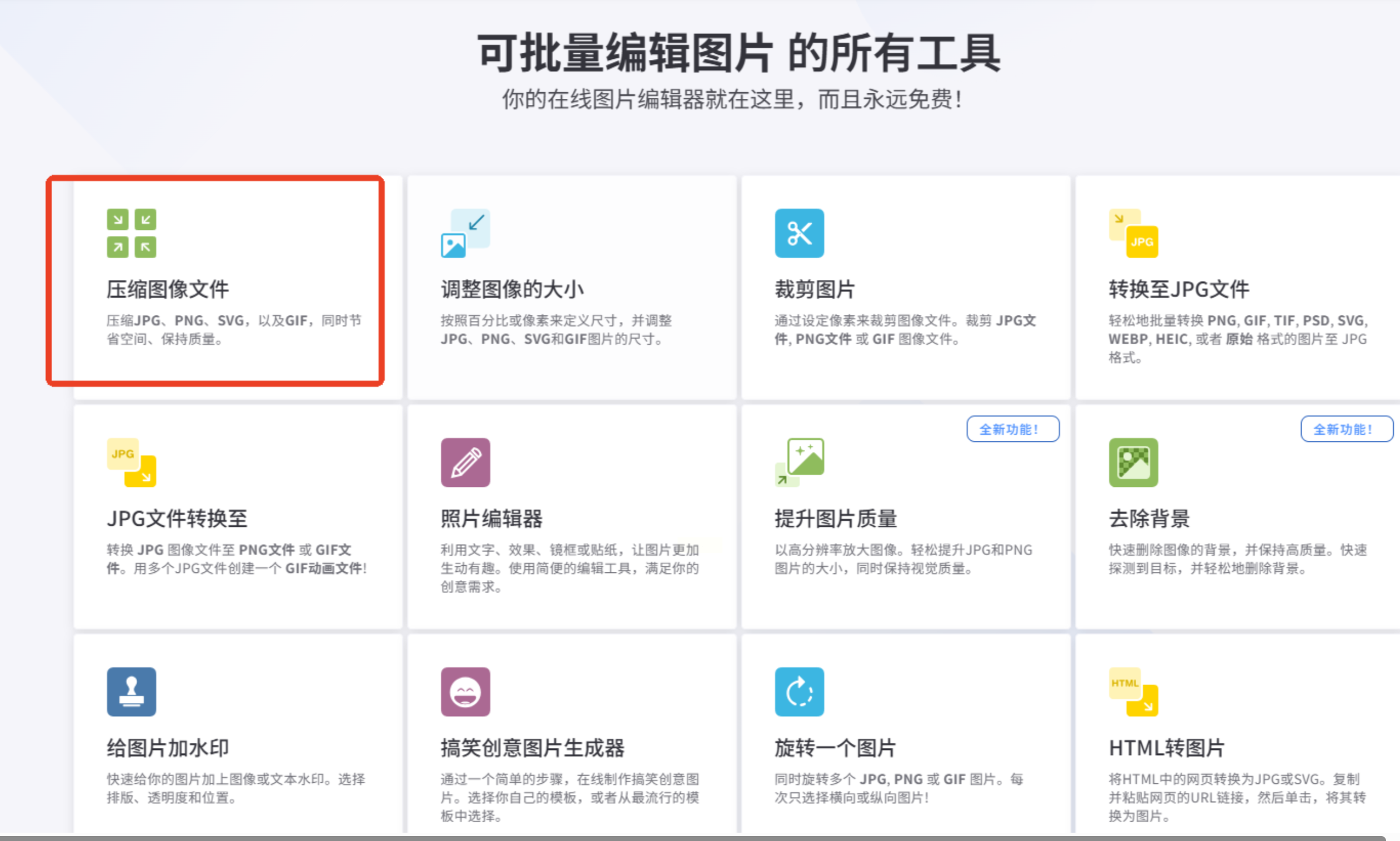
担心隐私问题?ILoveIMG这款在线工具或许能打消你的顾虑。它不仅支持PNG压缩,还能调整尺寸、裁剪甚至模糊人脸。
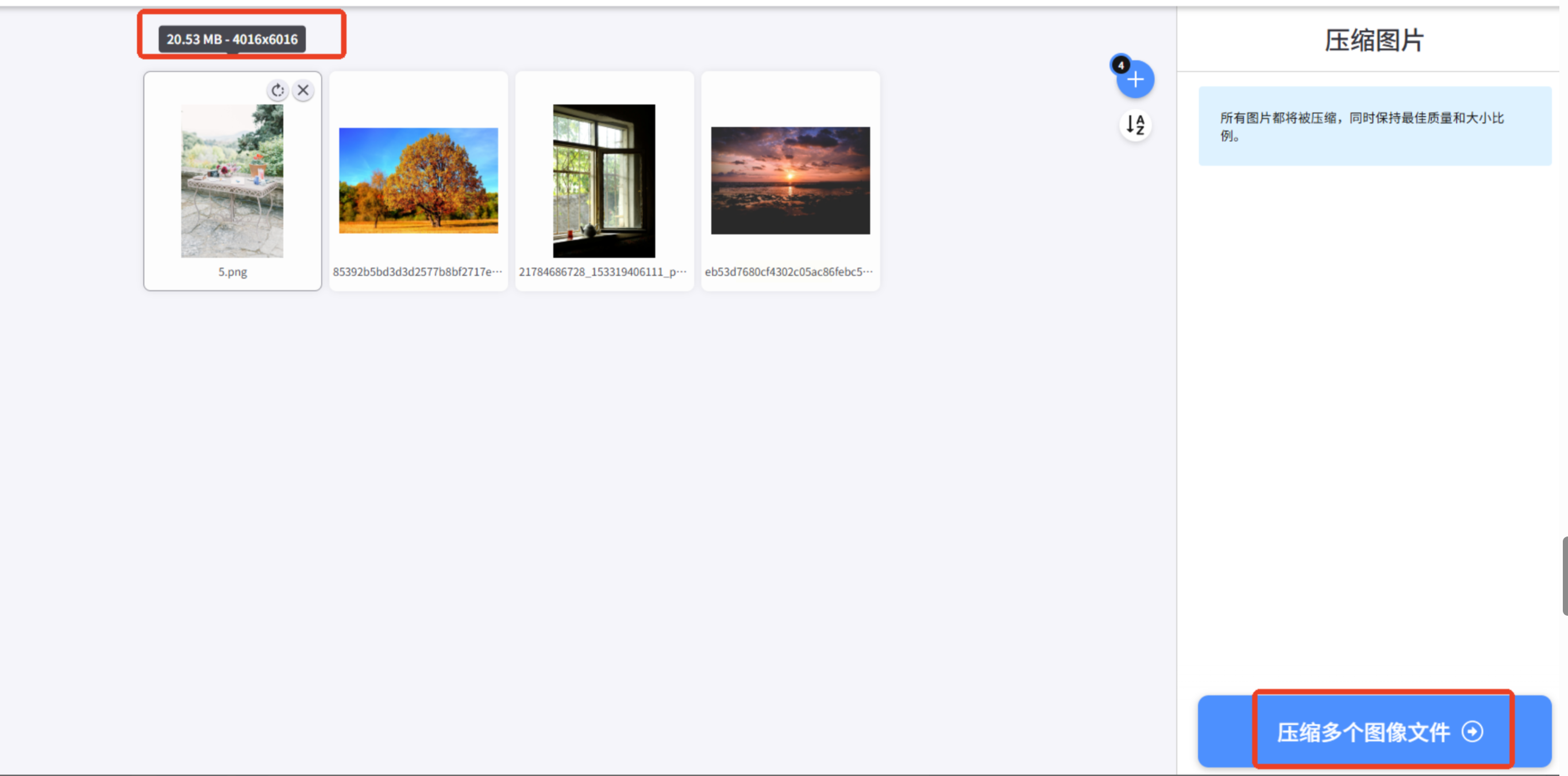
使用体验非常流畅:上传图片后,系统会自动显示原始大小和尺寸。压缩时默认保持画质比例,你也可以手动调整。完成后,支持按名称排序导出,特别适合整理大量图片。
五、Canva魔法压缩
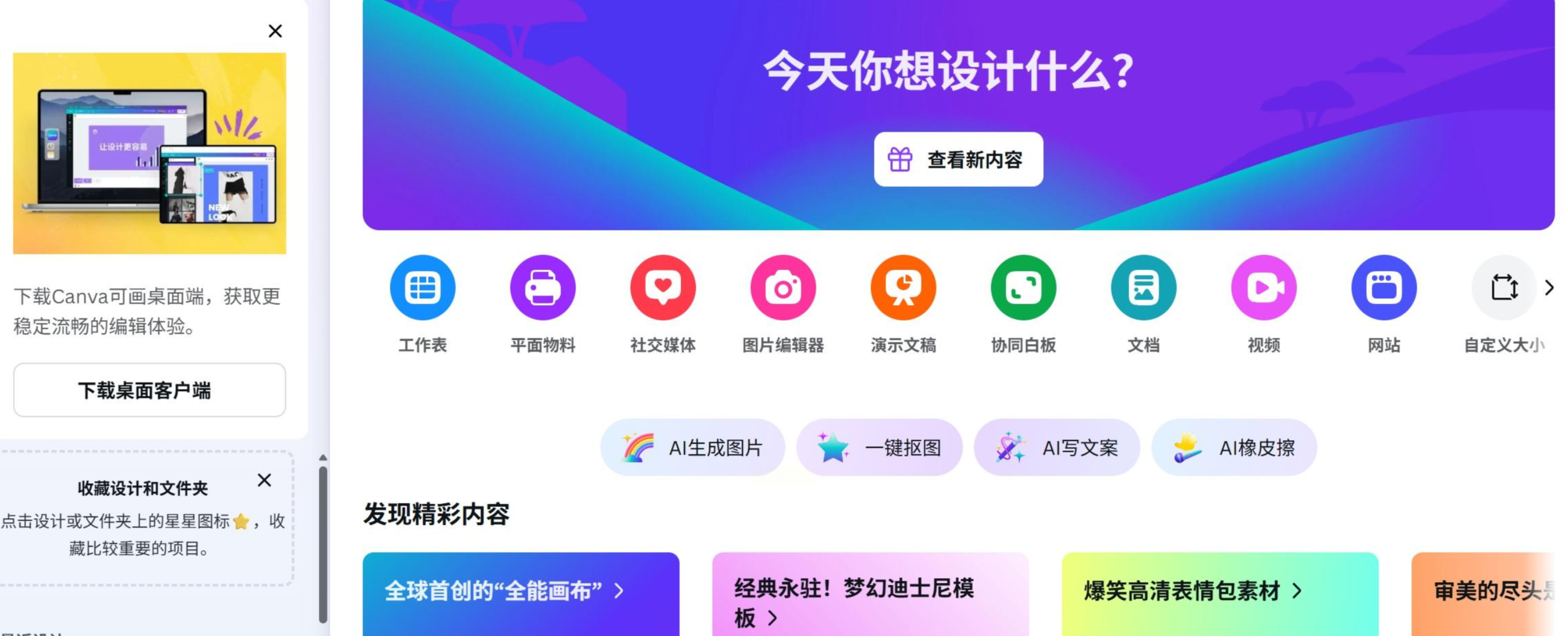
很多人只知道Canva能做设计,其实它的导出功能暗藏玄机。同事最近用它做公众号封面时发现,调整导出质量滑块到70%,文件体积直接减半,但清晰度依然在线。如果对画质要求极高(比如印刷),拉到100%即可。
最大的优点是云端操作,手机端也能随时调整,比PS方便多了。
六、TinyPNG
最后推荐一款国外神器TinyPNG。试用了6款工具后,它的压缩效果最惊艳。
优点很明显:界面简洁(那只熊猫真的很萌),压缩速度快,还支持一键打包下载。虽然不支持自定义压缩率,但默认效果已经足够好。唯一的小遗憾是国内用户可能会遇到上传速度慢的问题。
选择一款合适的 png 图片压缩软件,能有效解决 PNG 图片体积过大带来的各种麻烦。文中介绍的几款 png 图片压缩软件各有特色,有的适合新手快速操作,有的满足专业用户的精细需求,有的注重隐私安全,有的擅长批量处理。无论你是哪种用户,都能找到契合自身需求的工具。用好 png 图片压缩软件,让图片处理更高效,既能节省存储空间,又能保证图片呈现效果,为工作和生活带来不少便利。
