

在上传 png 图片时,不少人都遇到过文件过大的问题,尤其是需要将 png 图片压缩到 100kb 时,总会犯难。手动调整不仅费时,还容易让图片变得模糊,丢失原本的细节,实在让人头疼。无论是用于社交媒体分享、邮件发送,还是证件照上传,png 图片压缩到 100kb 都是常见需求,却常常因为找不到合适的方法而卡壳。不过别担心,其实有多种简单有效的方式,能帮你在保证画质的前提下,顺利完成压缩。
一、用Photoshop精准控制压缩比例
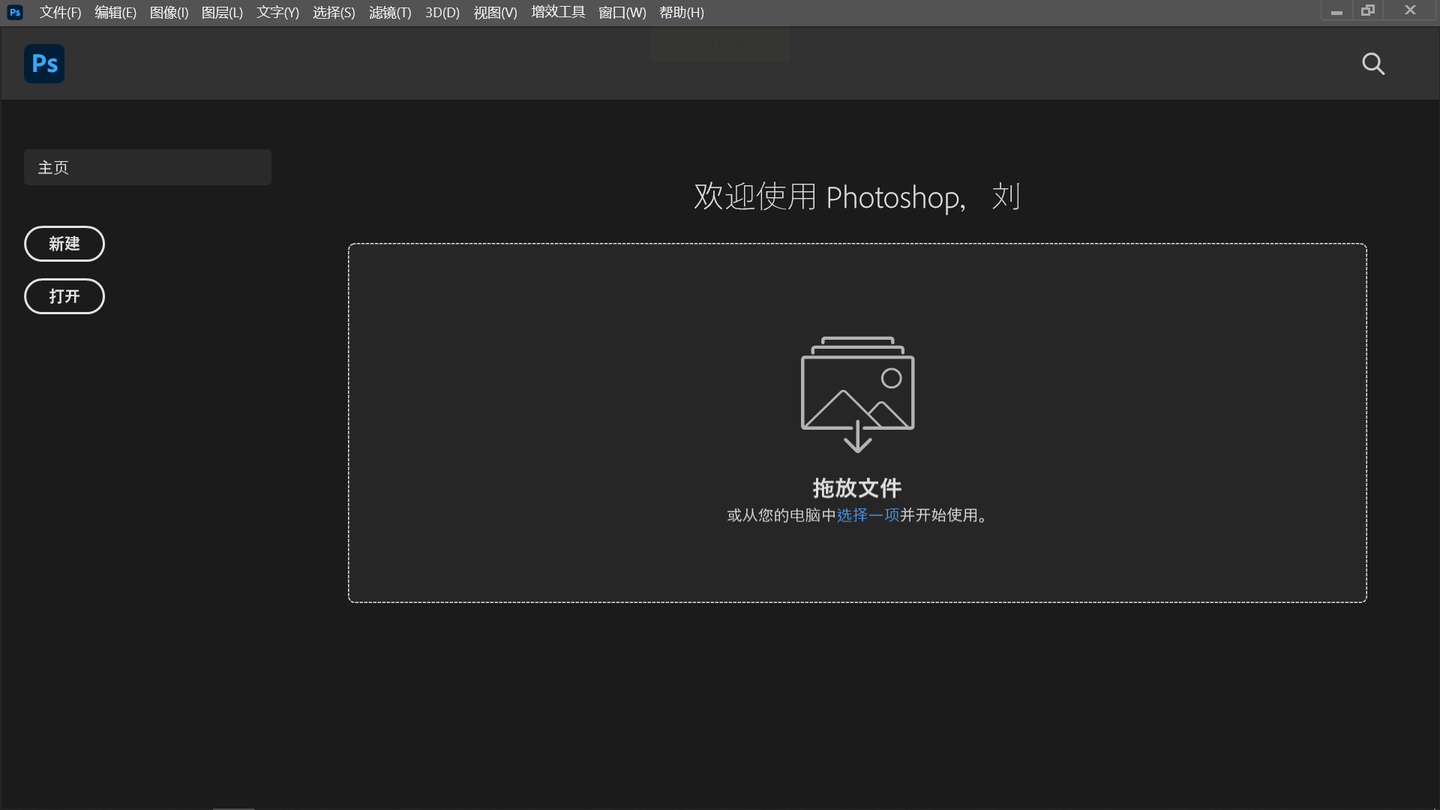
Photoshop虽然专业,但压缩功能并不复杂。关键在于“导出”设置,而非直接保存。
操作步骤:
1. 打开图片后,点击【文件】→【导出】→【存储为Web所用格式】。
2. 在右侧面板中,选择格式为“JPEG”,调整“品质”滑块(数值越低,文件越小)。
3. 勾选“优化”选项,下方会实时显示文件大小。拖动滑块,直到数值接近100KB。
4. 点击【存储】,选择保存路径即可。
注意: 如果图片本身尺寸过大,先裁剪或缩放分辨率(如改为800×600像素),再压缩会更高效。
二、汇帮超级压缩器高效操作
这款软件的优势是界面简洁,参数直观,特别适合电脑小白。
详细指南:
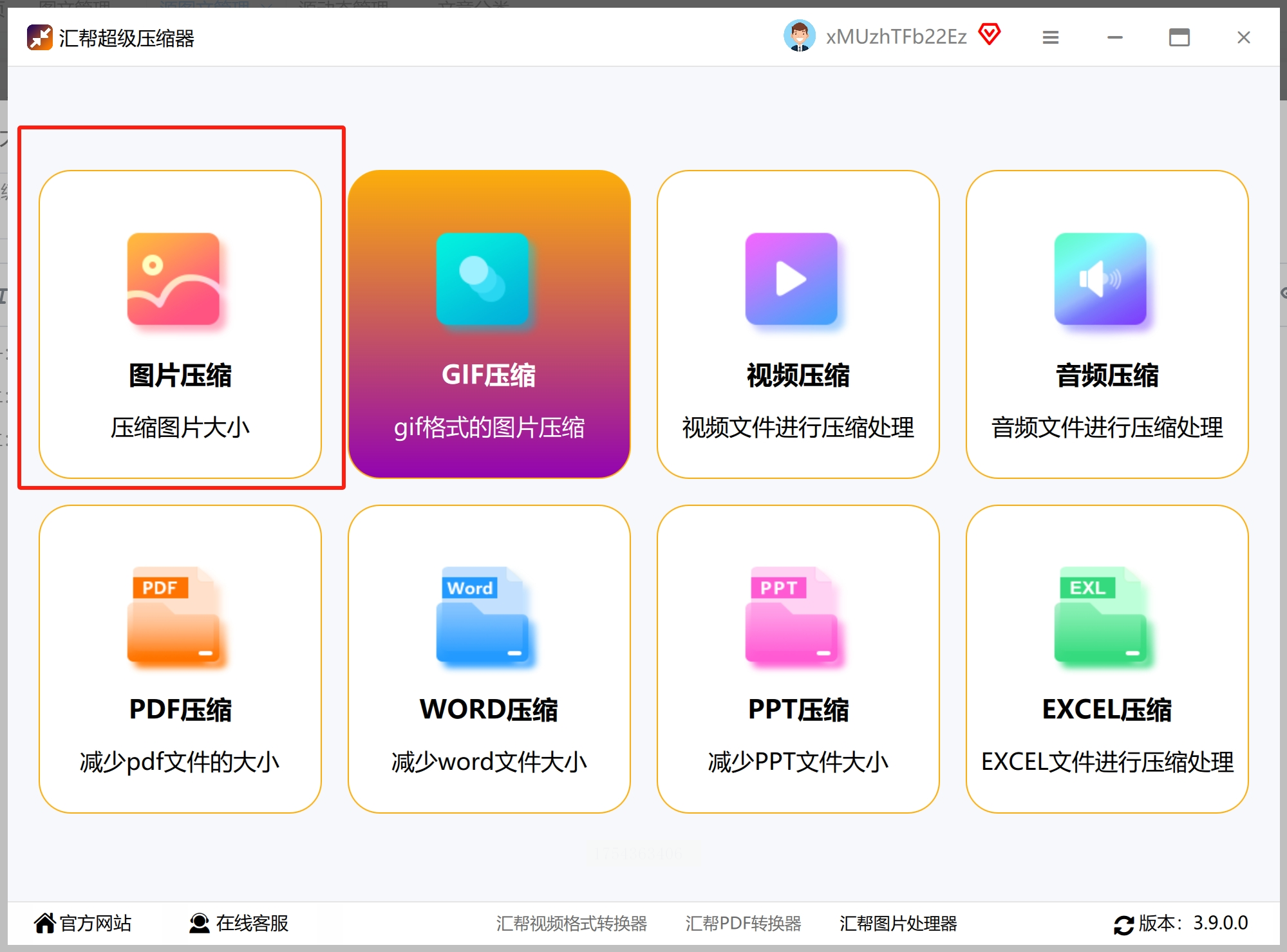
步骤1:打开软件,选择【图片压缩】模块。
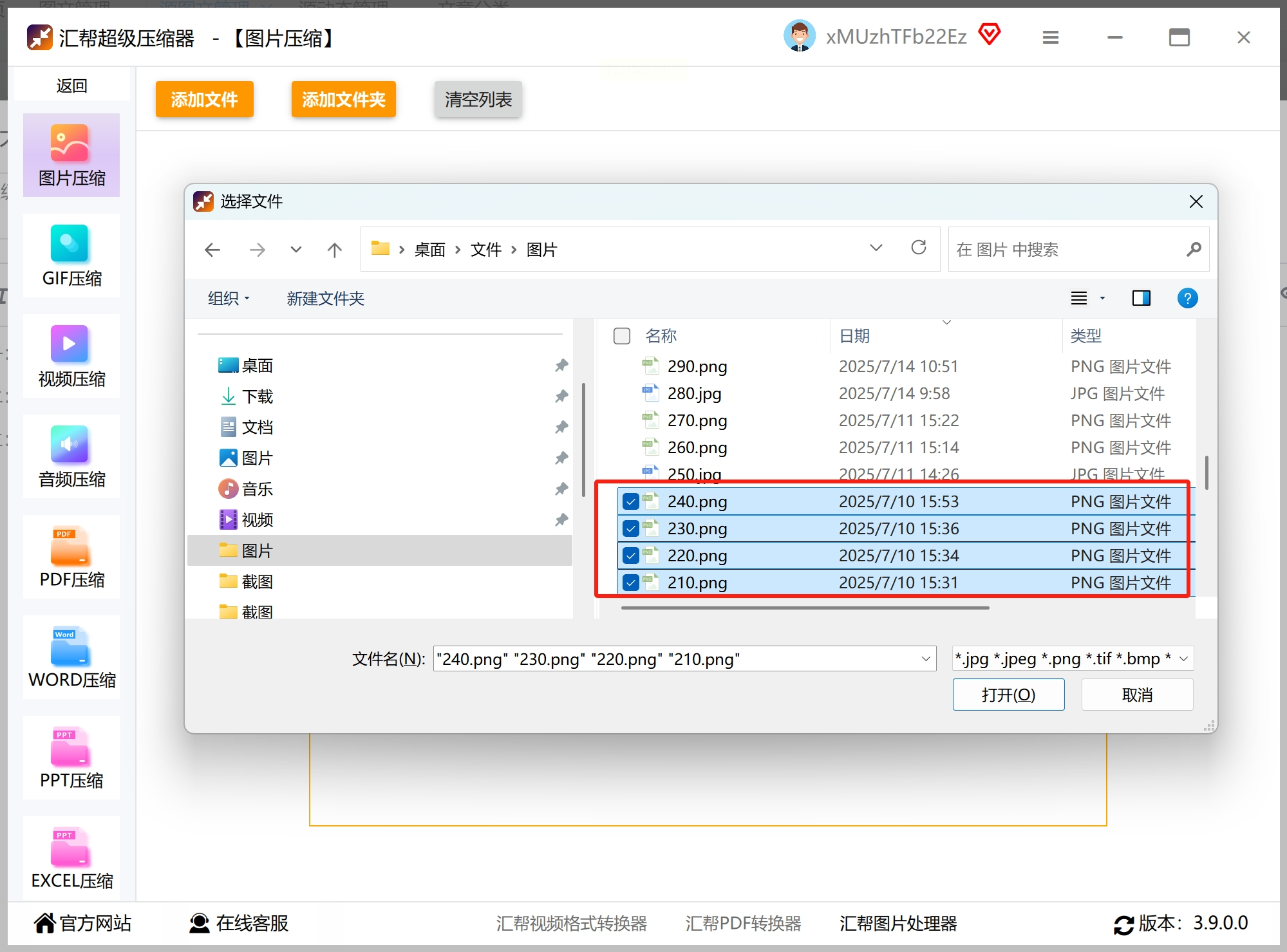
步骤2:添加文件
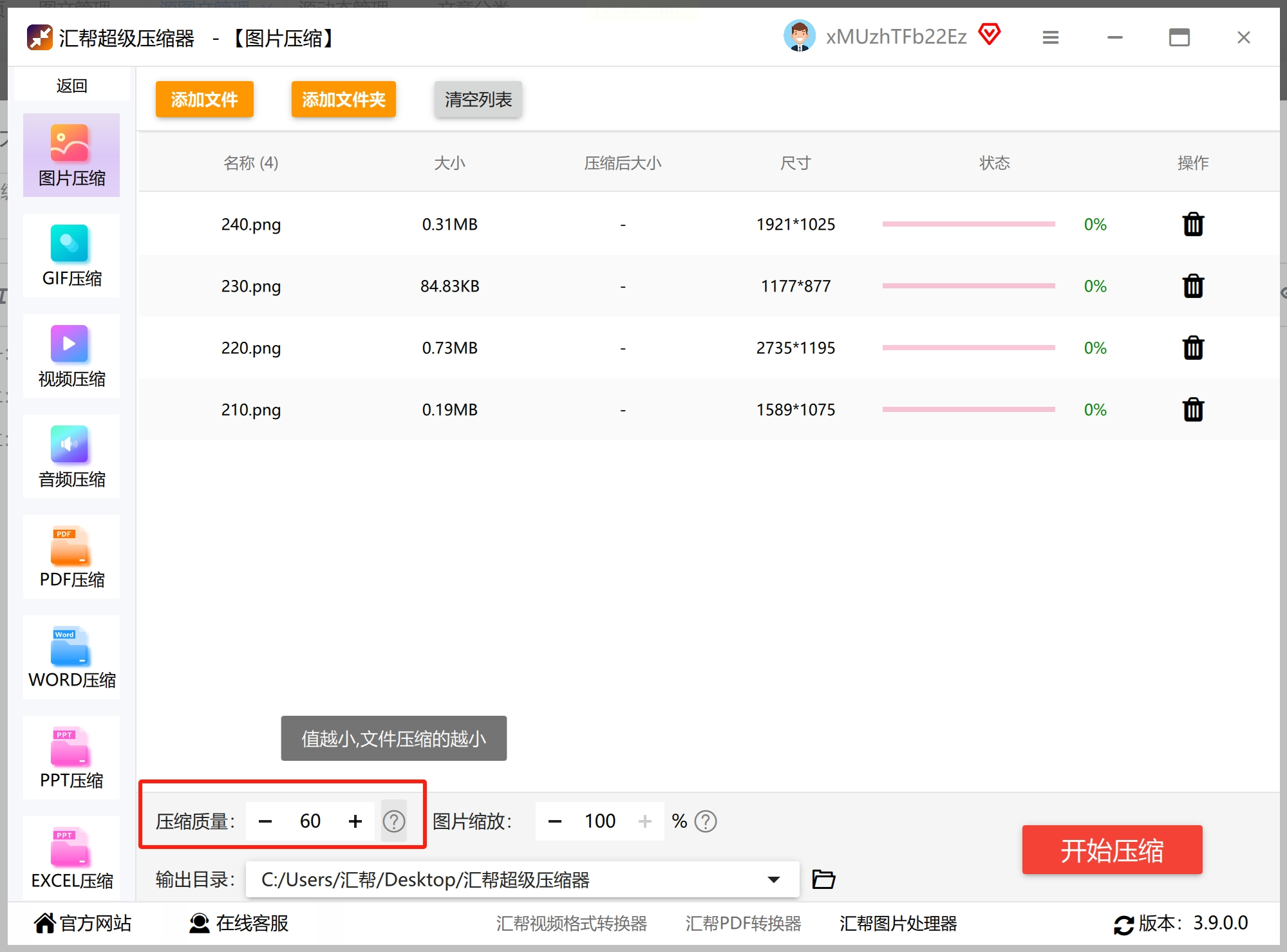
步骤3:压缩质量,数值越小文件越小。
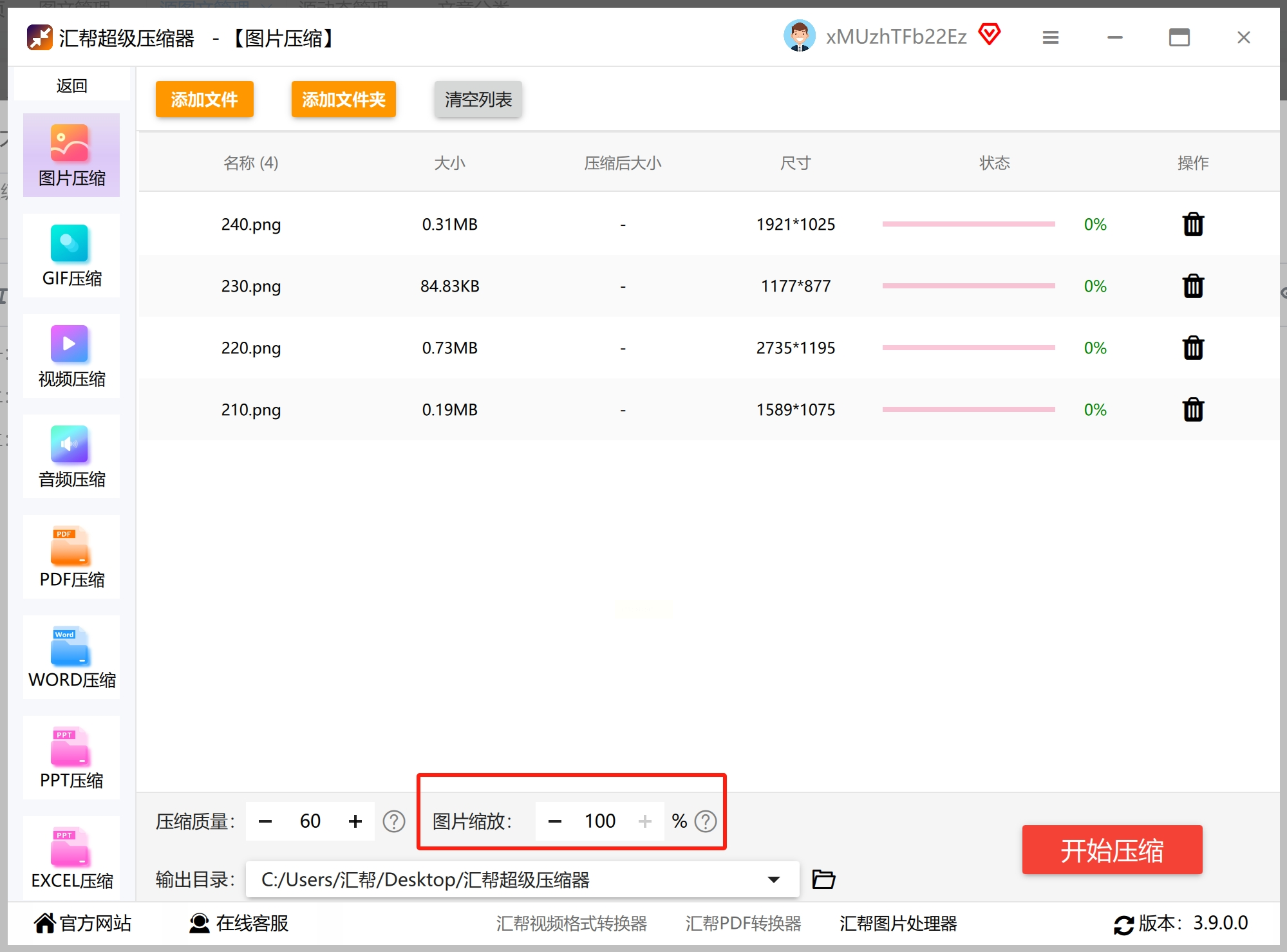
步骤4:缩放图片。
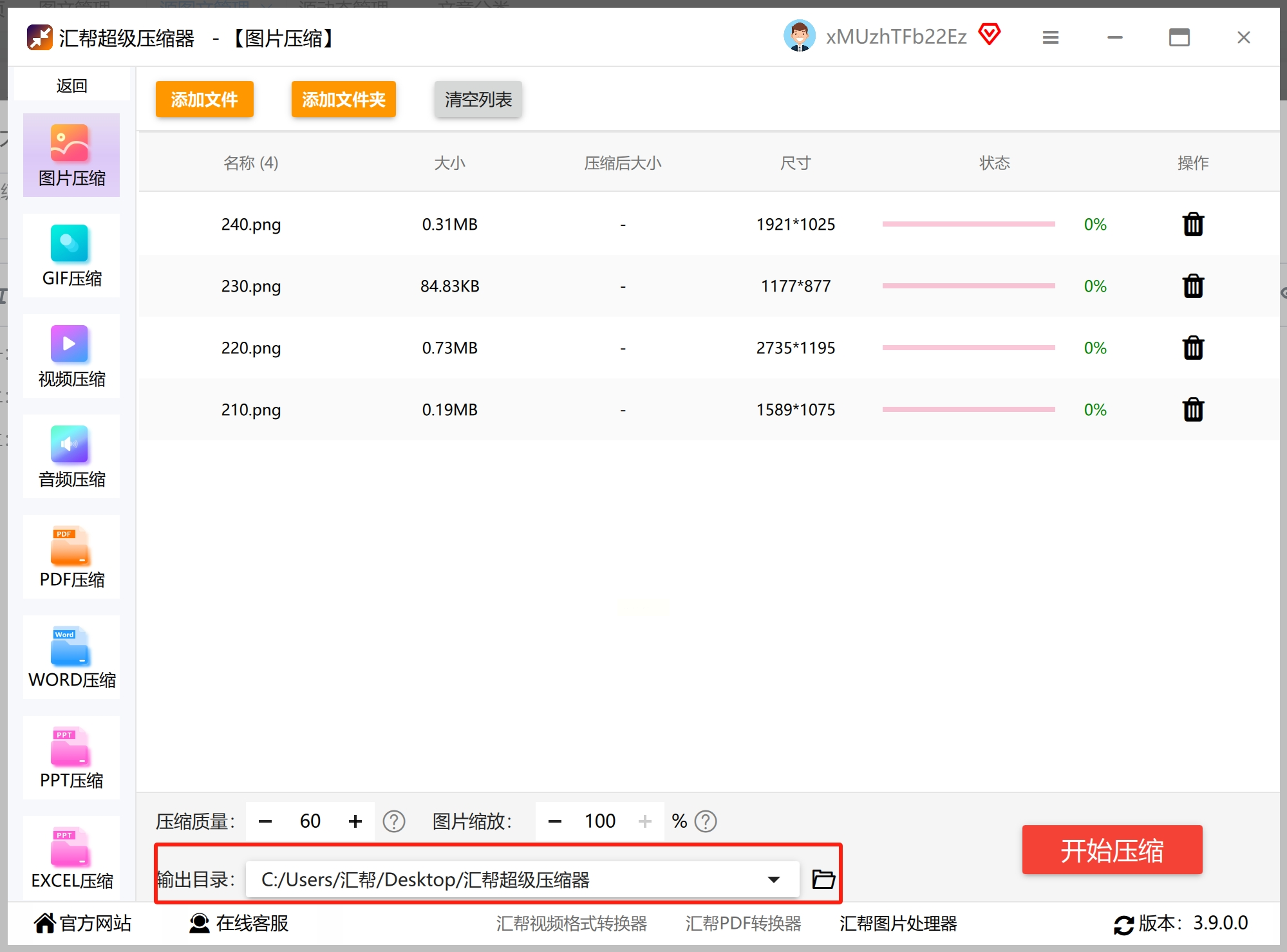
步骤5:指定输出文件夹,避免混淆原图。
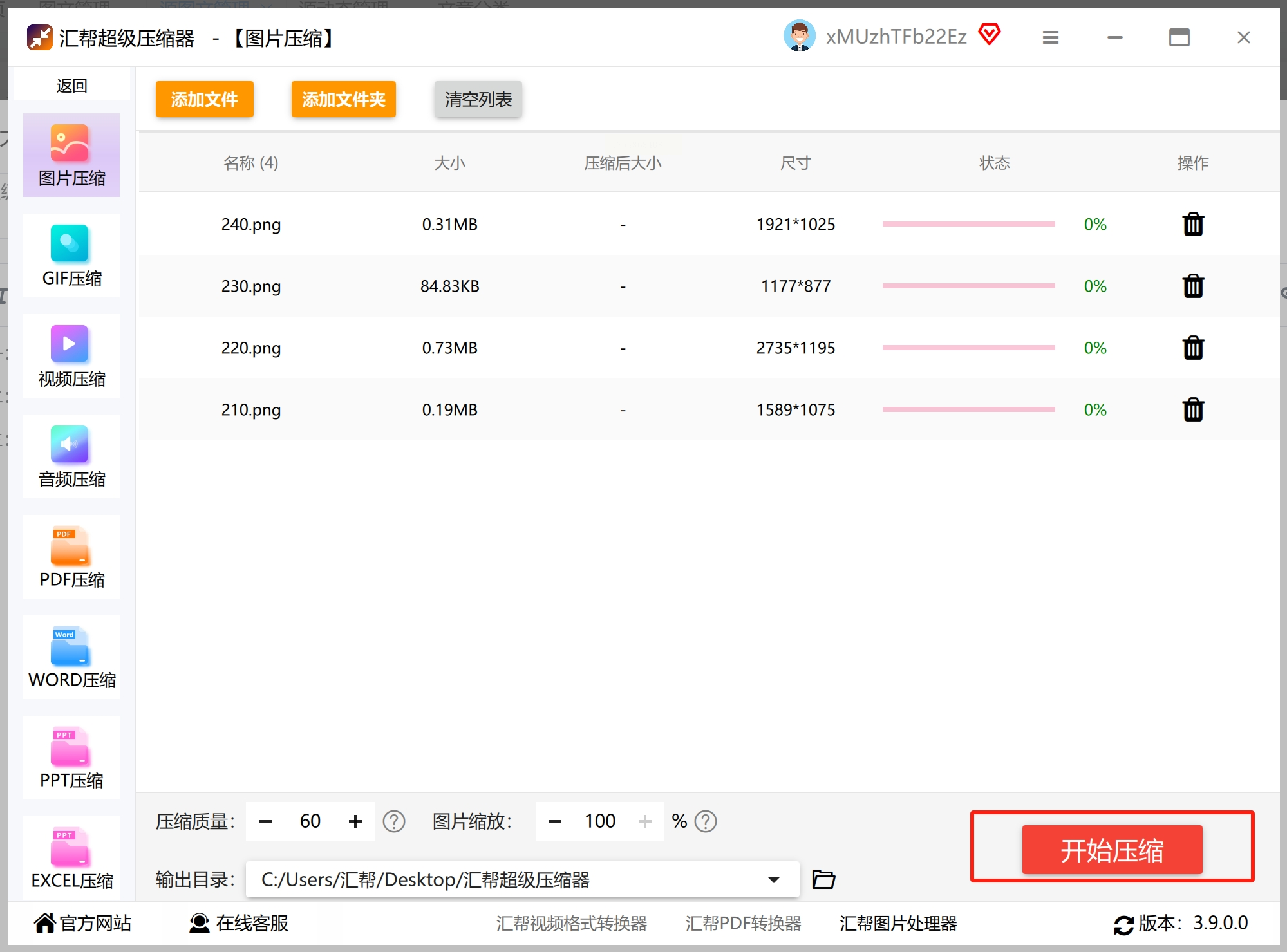
步骤6:点击【立即压缩】,完成后自动跳转查看结果。
三、图片编辑助手批量处理
适合需要一次性压缩多张照片的场景,比如整理手机相册或网店商品图。
具体流程:
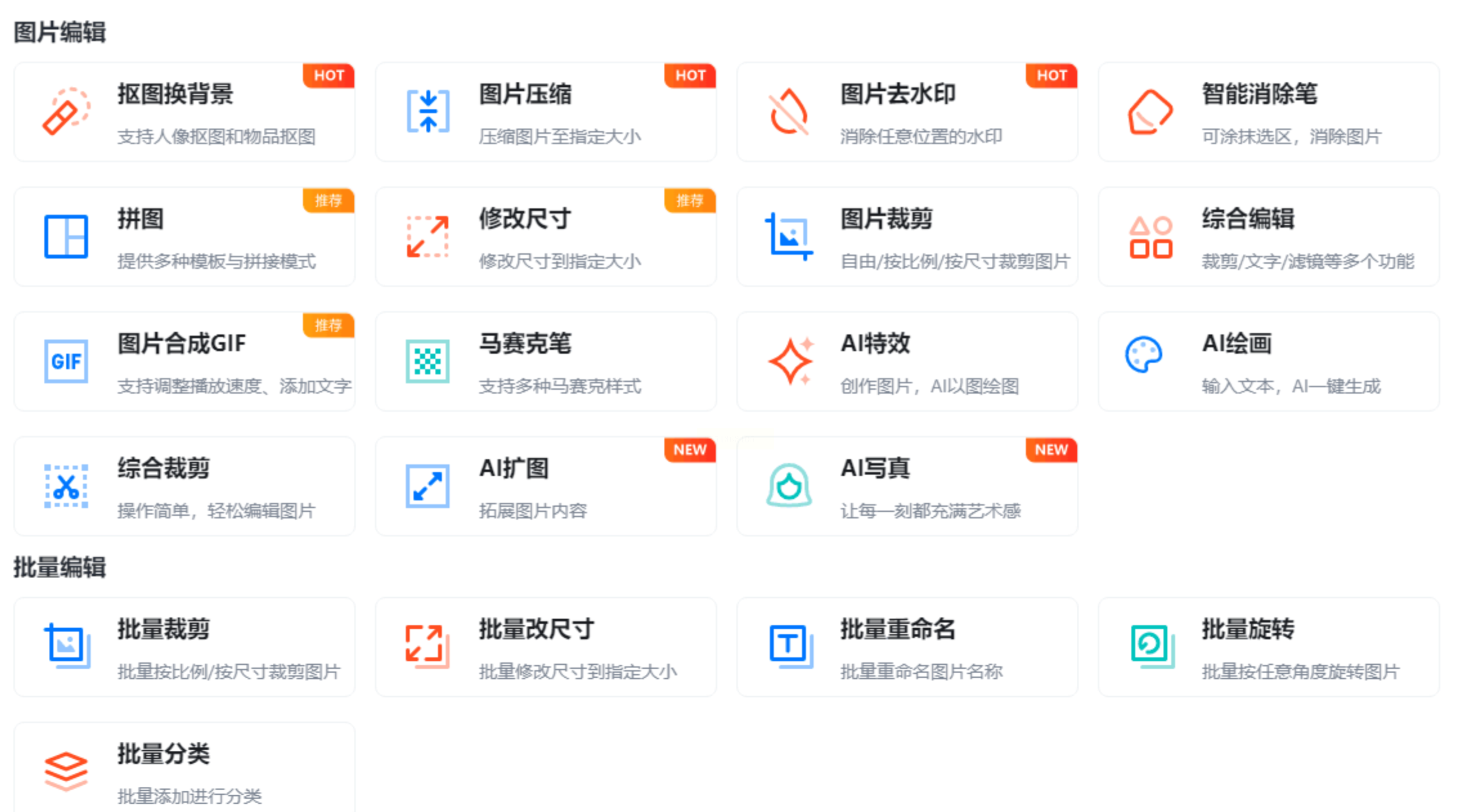
启动软件后,选择【图片压缩】功能,直接拖入照片或文件夹。
设置参数:
压缩模式选“自定义大小”,输入“100KB”。
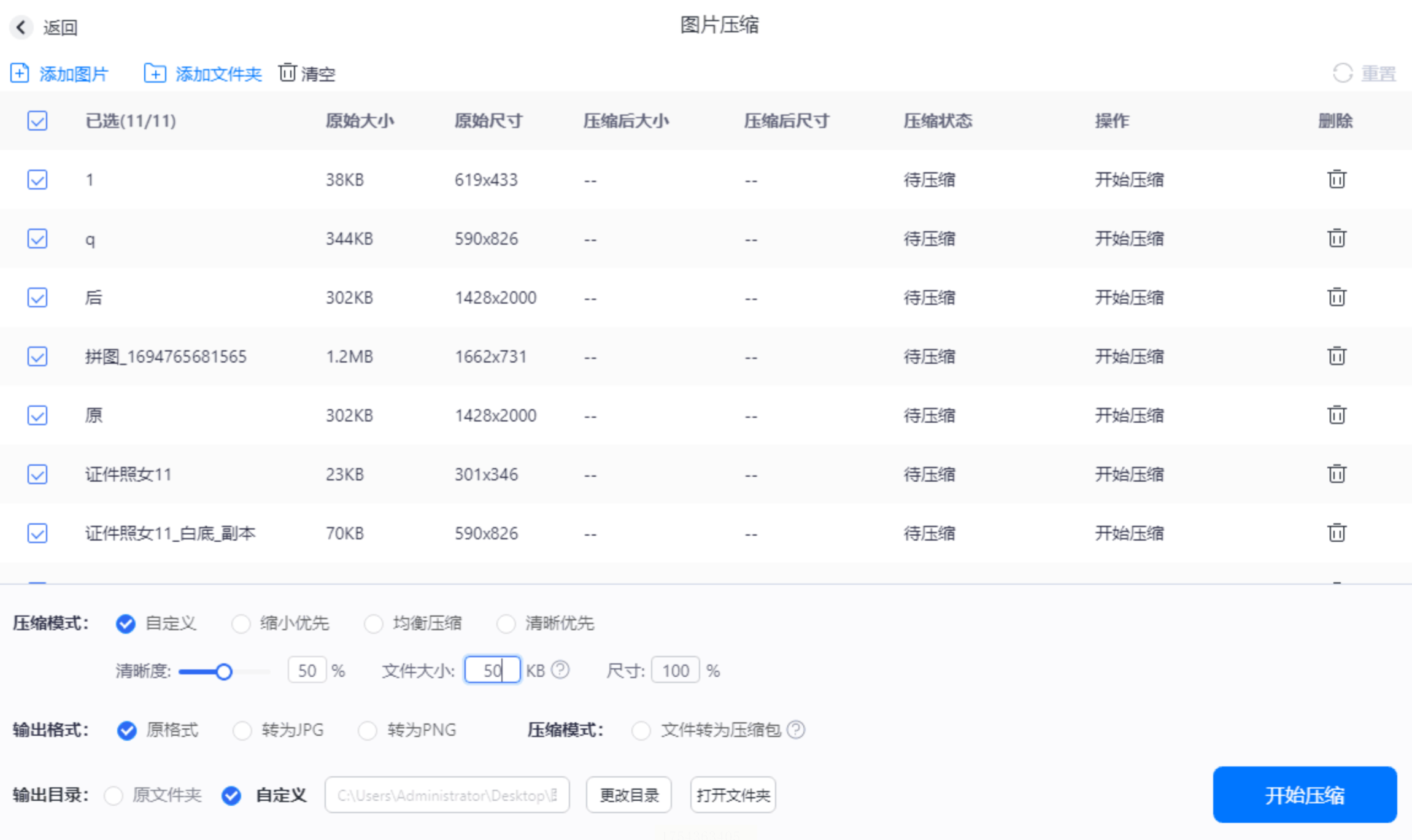
输出格式建议JPEG,兼容性更好。
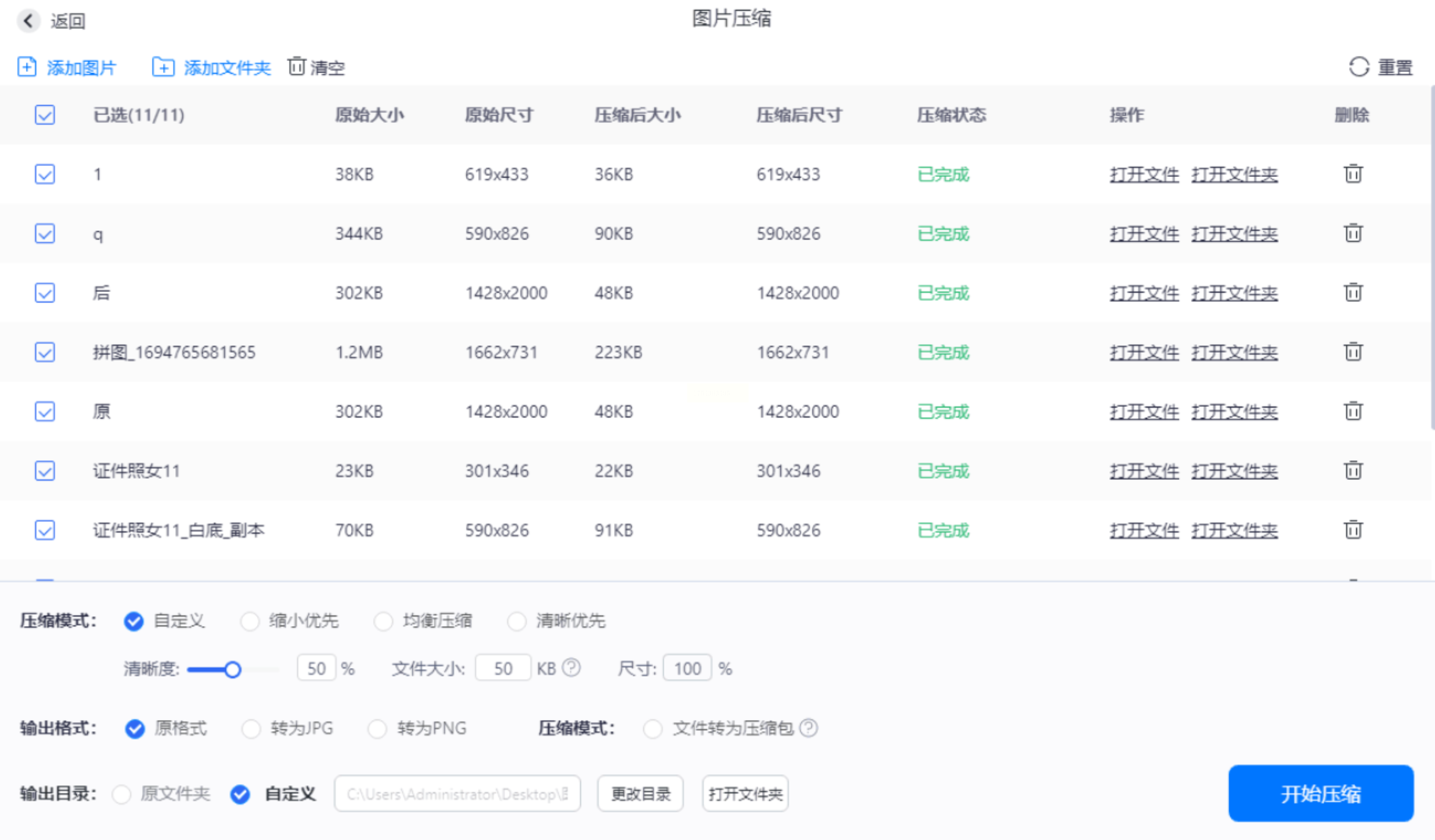
点击【开始压缩】,完成后会自动对比压缩前后大小,压缩率通常达70%以上。
优势: 支持保留EXIF信息,适合摄影爱好者。
三、在线工具“TinyPNG”智能压缩
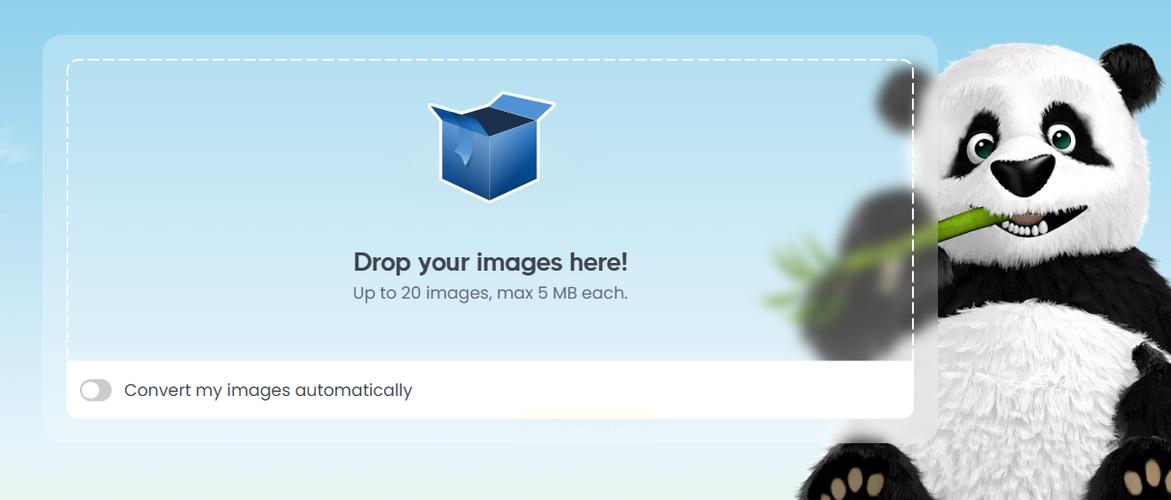
无需安装软件,打开网页就能用。尤其适合PNG透明背景图片,压缩后几乎看不出差异。
步骤详解:
1. 搜索“TinyPNG”进入官网(认准熊猫LOGO)。
2. 拖拽图片到网页,自动开始压缩。单次最多20张。
3. 处理完成后,点击下载按钮。批量文件会打包为ZIP。
技巧: 如果图片仍超100KB,重复上传压缩一次,通常能进一步减小体积。
四、图贴士在线压缩
应急时用手机也能操作,适合临时修改证件照大小。
操作要点:
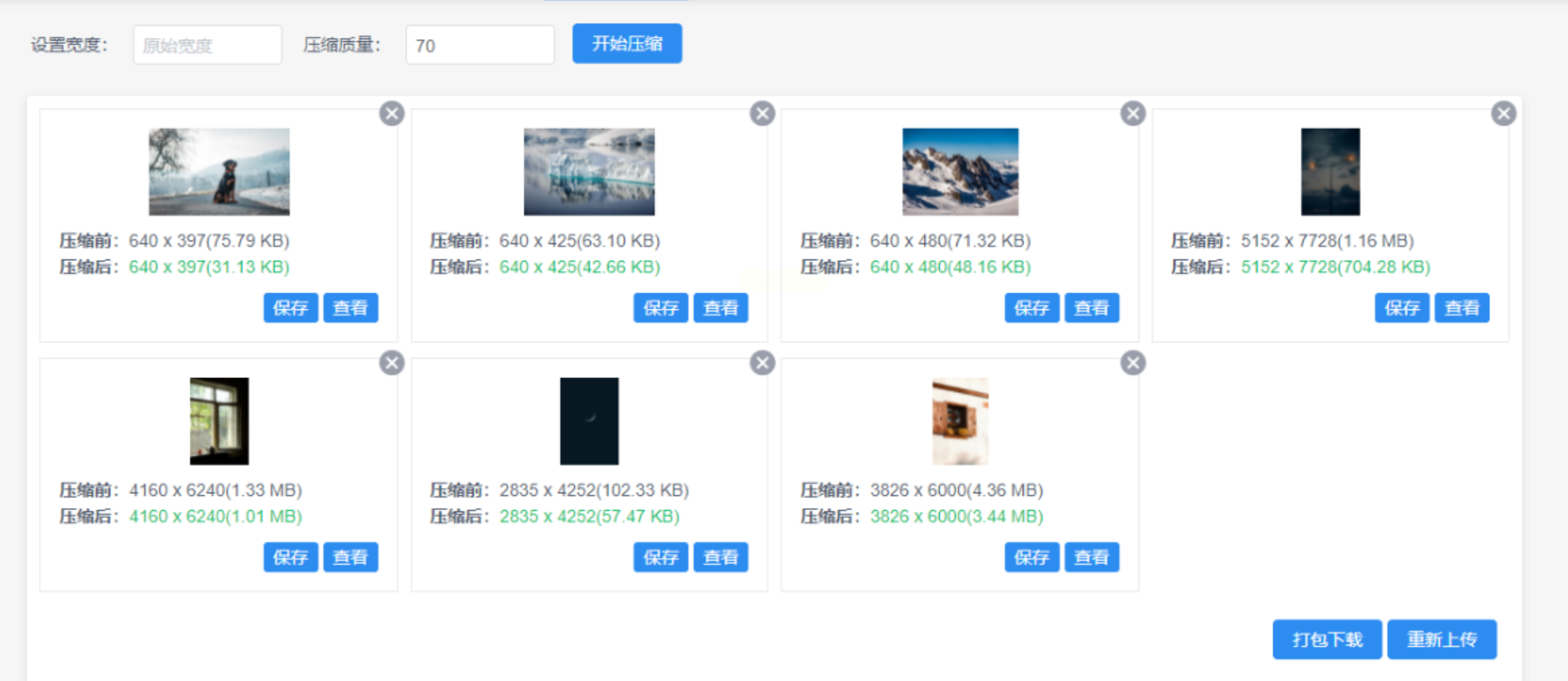
- 上传图片后,手动输入目标宽度(如500像素)。
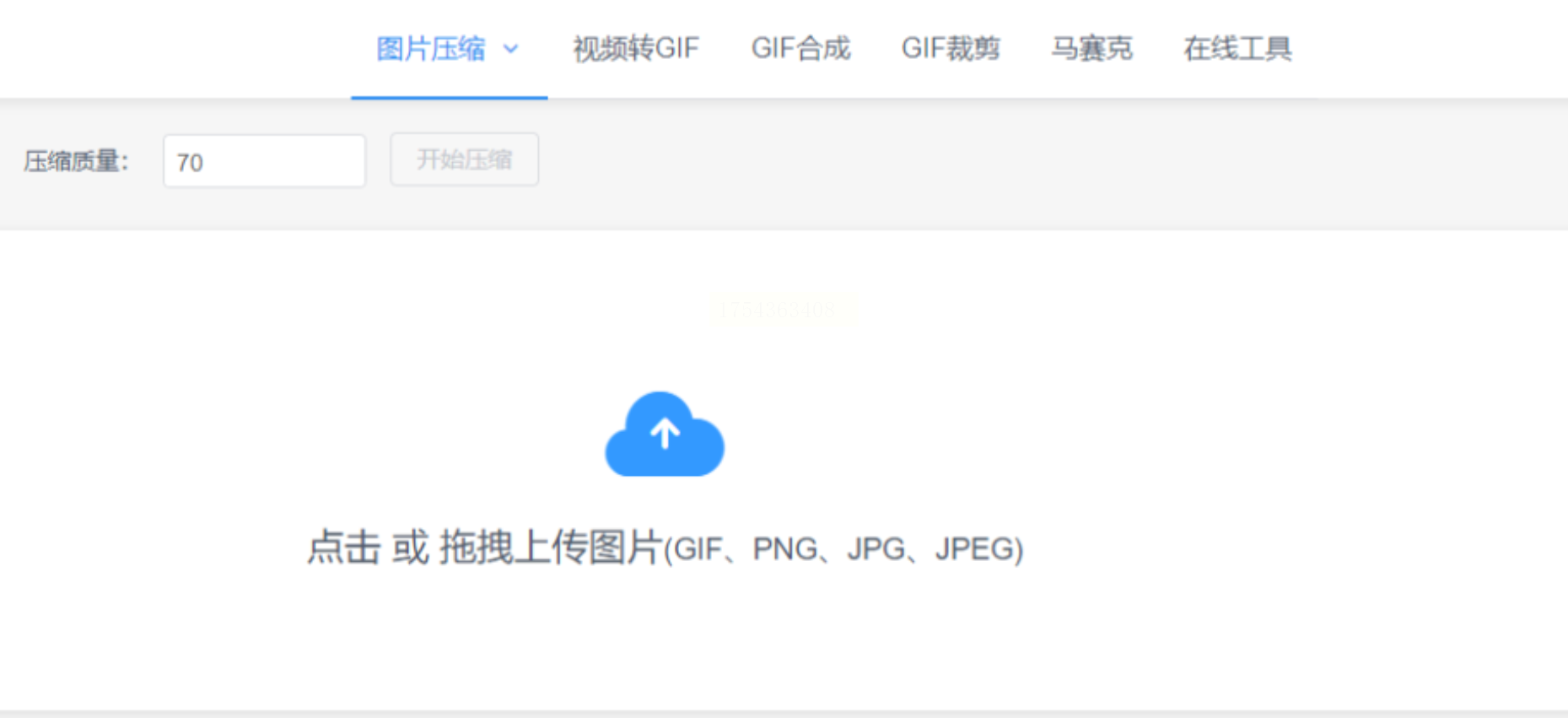
- 压缩质量选“中”(约60%),点击【开始压缩】。
- 预览效果满意后,单独下载或打包保存。
将 png 图片压缩到 100kb 并非难事,关键是选对方法。上述几种方案覆盖了不同场景,无论是专业软件还是在线工具,都能满足需求。只要按照步骤操作,既能精准控制文件大小,又能最大程度保留图片细节。记住,压缩前备份原图很重要,避免意外损失。掌握了这些技巧,下次再遇到 png 图片压缩到 100kb 的需求,你就能轻松应对了。
