

在日常工作和生活中,处理视频文件时常常会遇到 MP4 体积过大的问题,无论是分享给他人、上传到平台,还是保存到设备,过大的文件都会带来诸多不便。其实,选择合适的 MP4 压缩工具就能轻松解决这个难题。不同的工具适用于不同的场景和人群,有的操作简单,零基础用户也能快速上手;有的则能精细调控参数,满足对画质有高要求的专业需求。接下来,就为大家介绍几款实用的 MP4 压缩工具,看看哪款更符合你的需求。

一、汇帮超级压缩器
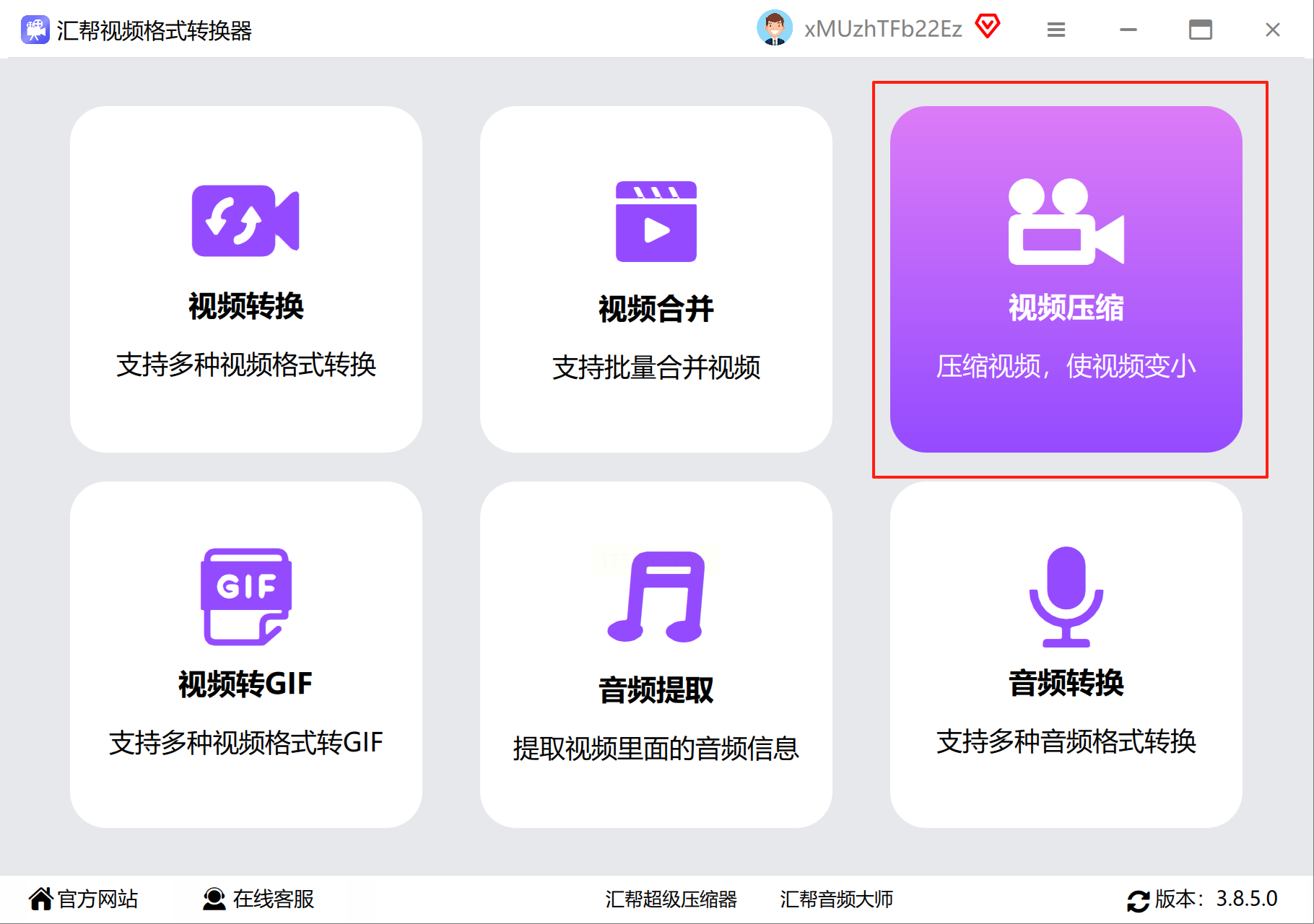
1. 进入压缩功能界面
打开软件后,在首页找到“视频压缩”模块,点击进入操作面板。
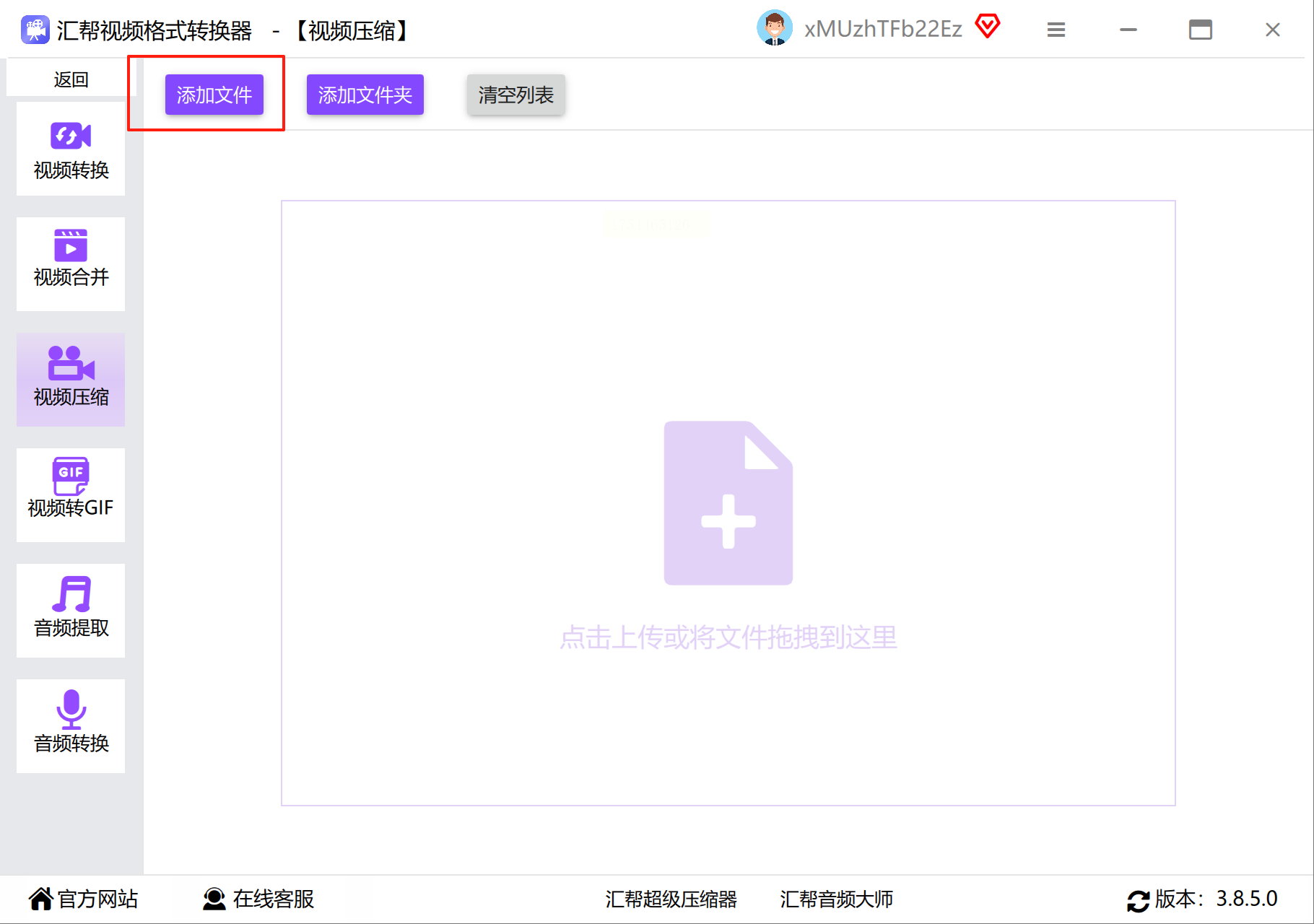
2. 添加待处理文件
直接拖拽MP4文件到窗口,或点击“添加文件”按钮从文件夹中选择。支持批量导入,适合同时处理多个视频。
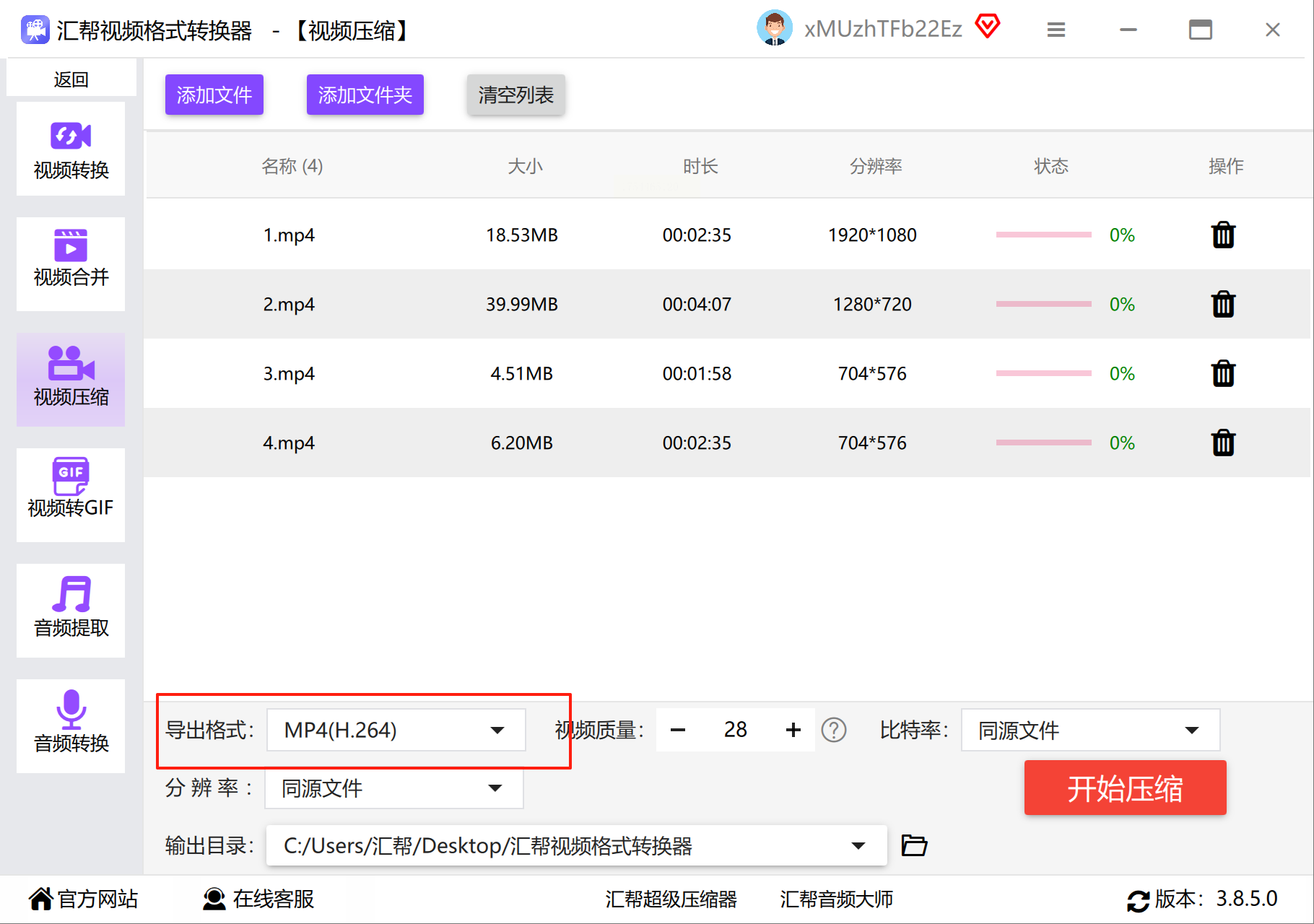
3. 设置输出格式
默认保留原格式(MP4),也可切换为MOV、AVI等,不同格式对压缩率有细微影响。
4. 调整画质参数
关键步骤来了!滑动“质量”调节条,数值越低文件越小,但画质损耗越明显。建议先试调80%左右,预览效果后再决定。
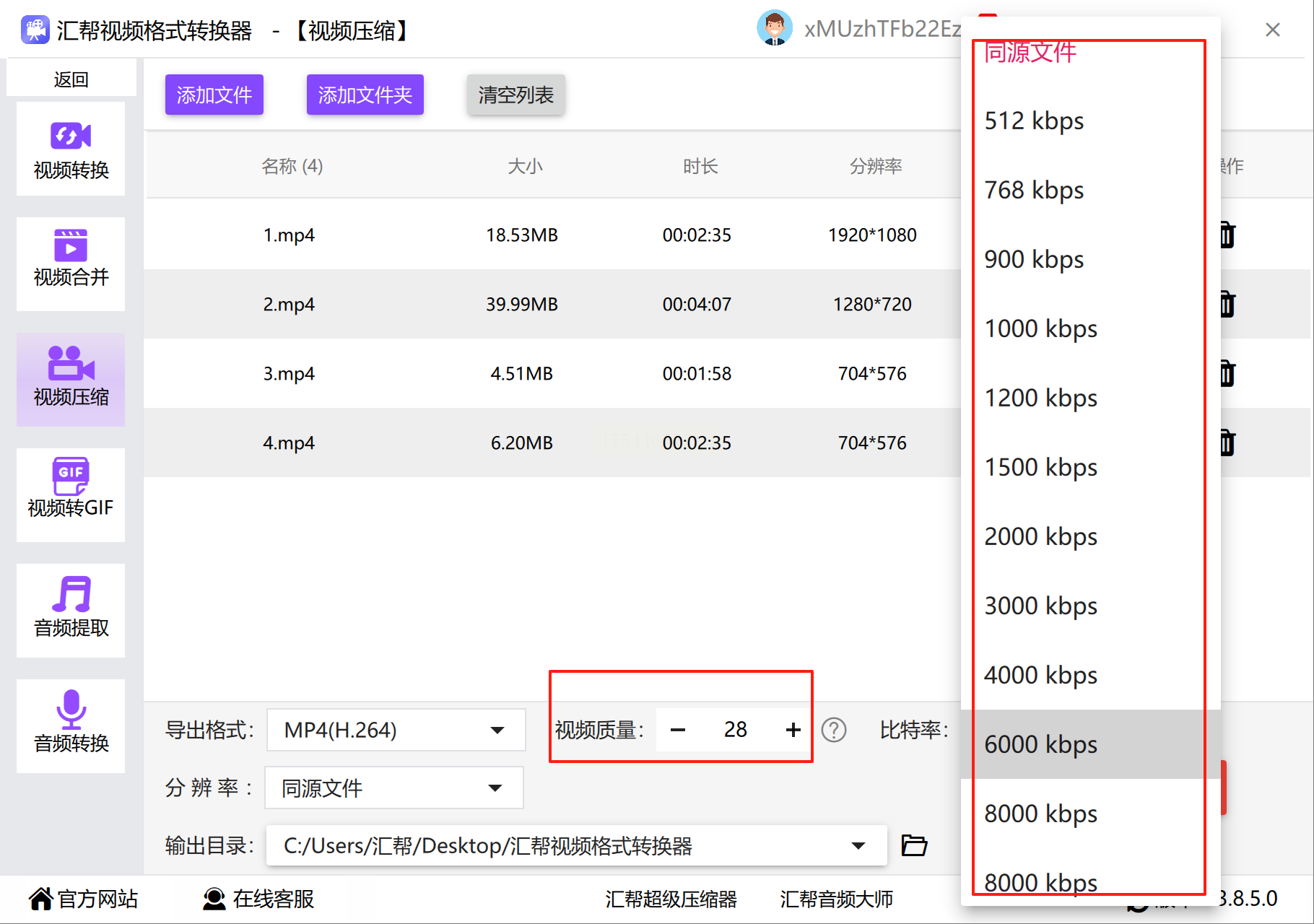
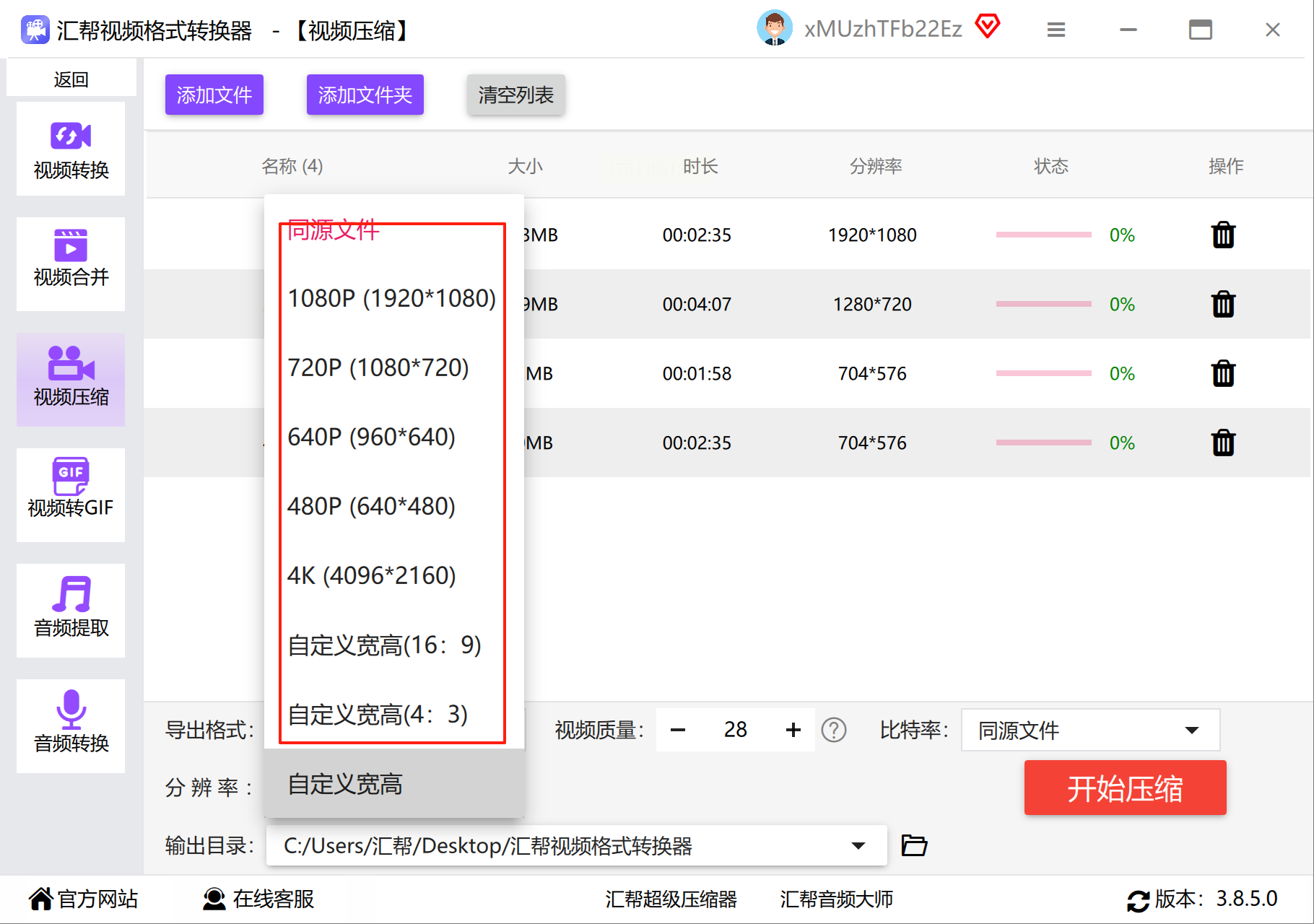
5. 修改分辨率与比特率
高清视频可适当降低分辨率(如1080P改为720P),比特率则影响动态画面的流畅度,普通视频选择“中档”即可。
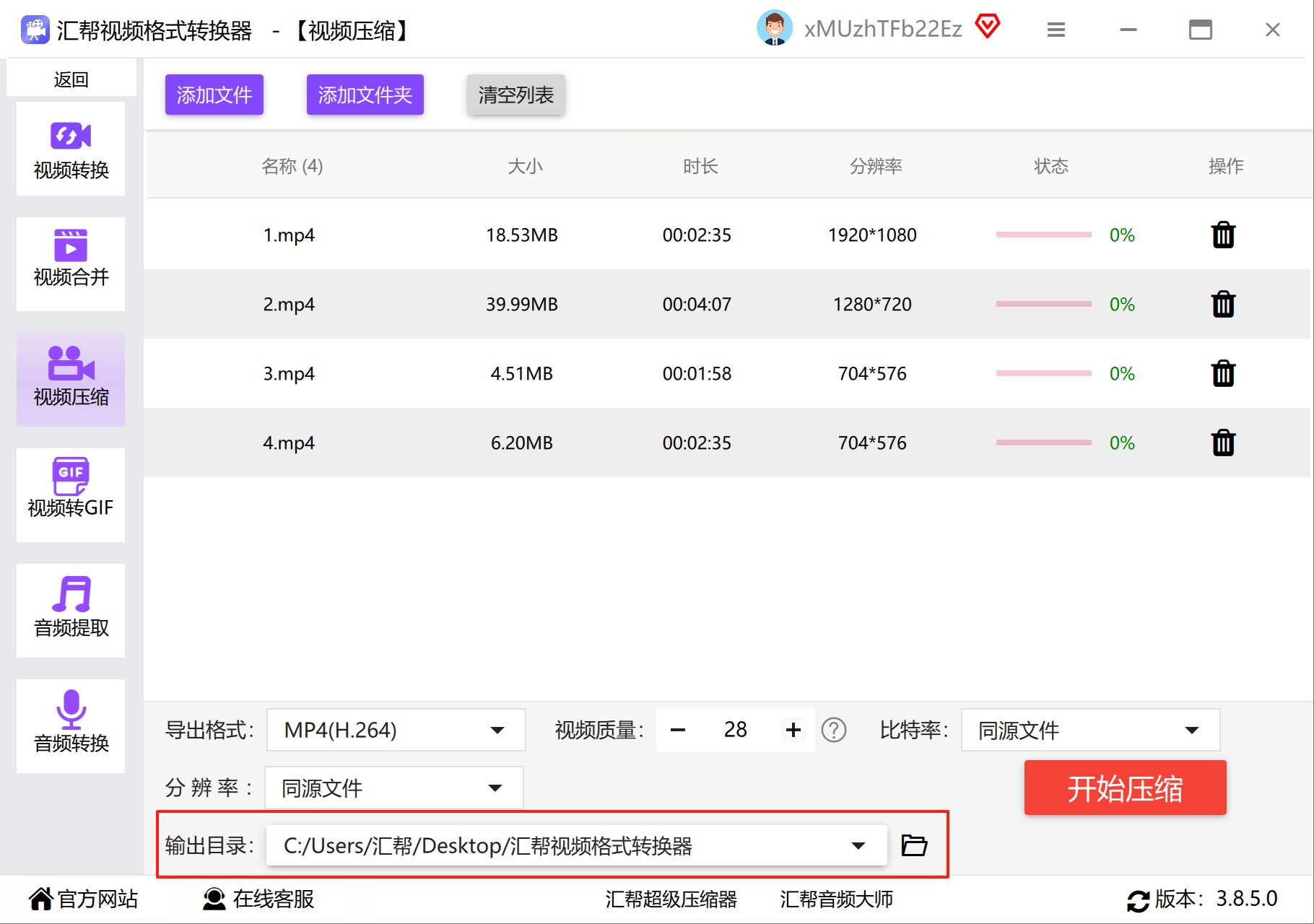
6. 选择保存路径
点击“浏览”指定输出文件夹,建议新建目录避免混淆原文件。
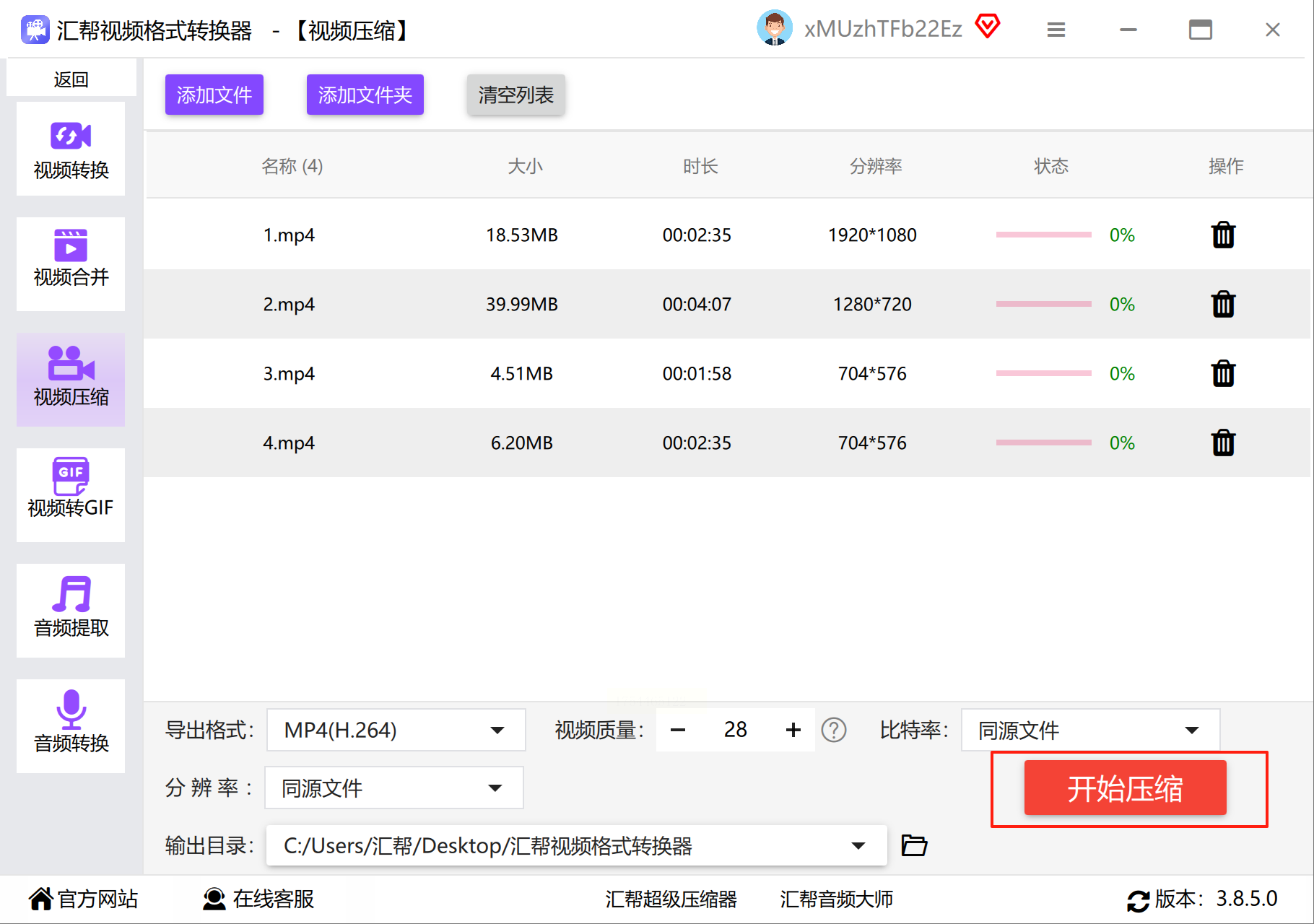
7. 启动压缩
确认参数后点击“开始”按钮,进度条走完即可在目标位置查看成果。
二、Clideo
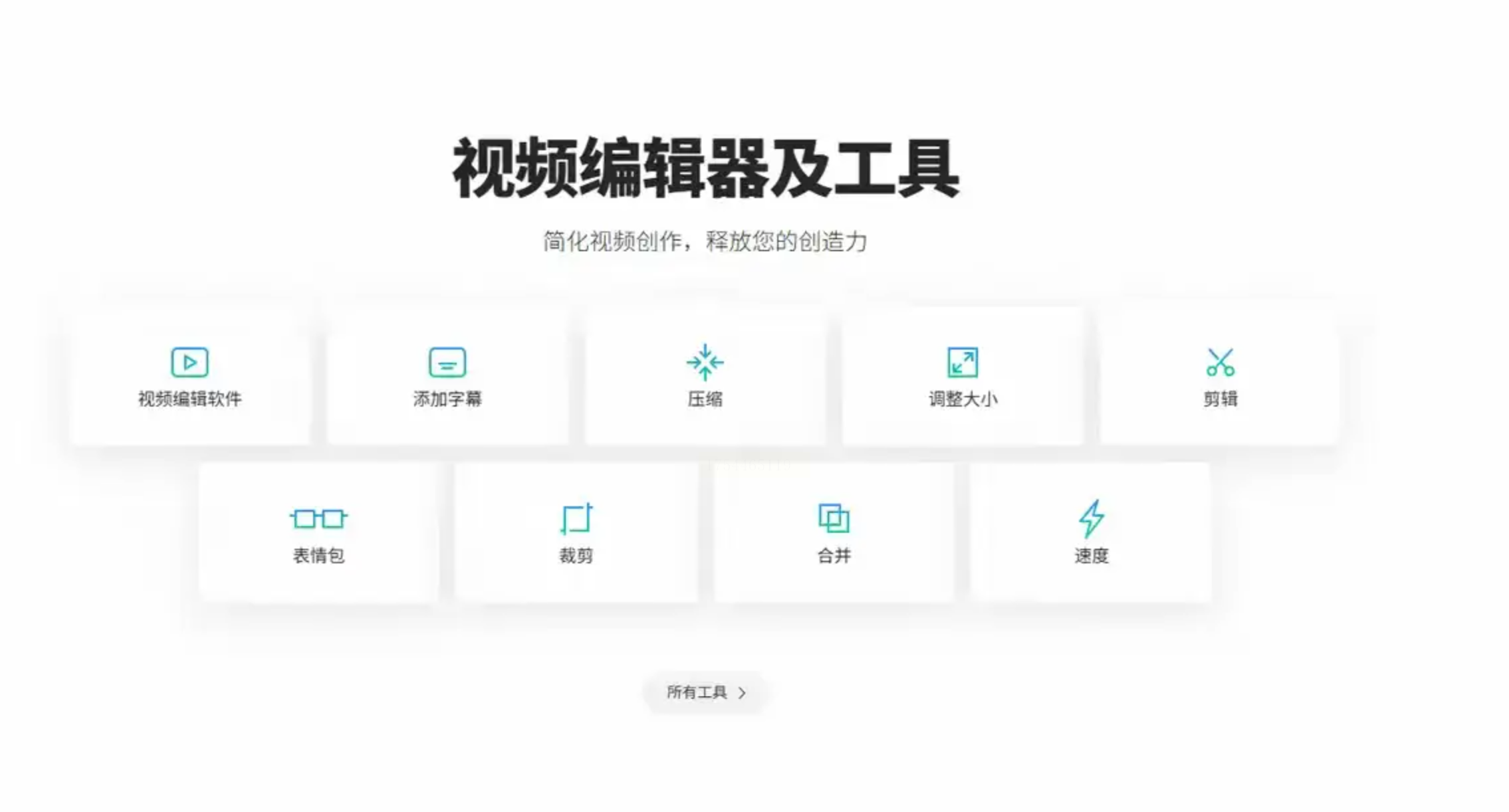
想快速压缩视频,又不想折腾软件安装?Clideo绝对是你的首选。打开网页,上传视频,剩下的交给它自动处理。支持MP4、MOV、AVI等主流格式,压缩后的画质依然清晰,不会糊成马赛克。特别适合临时需要压缩文件,又对技术参数一窍不通的用户。
操作步骤:
- 访问Clideo官网,找到视频压缩功能。
- 点击上传按钮,选择本地视频文件。
- 等待系统自动分析并压缩,完成后下载即可。
三、HandBrake
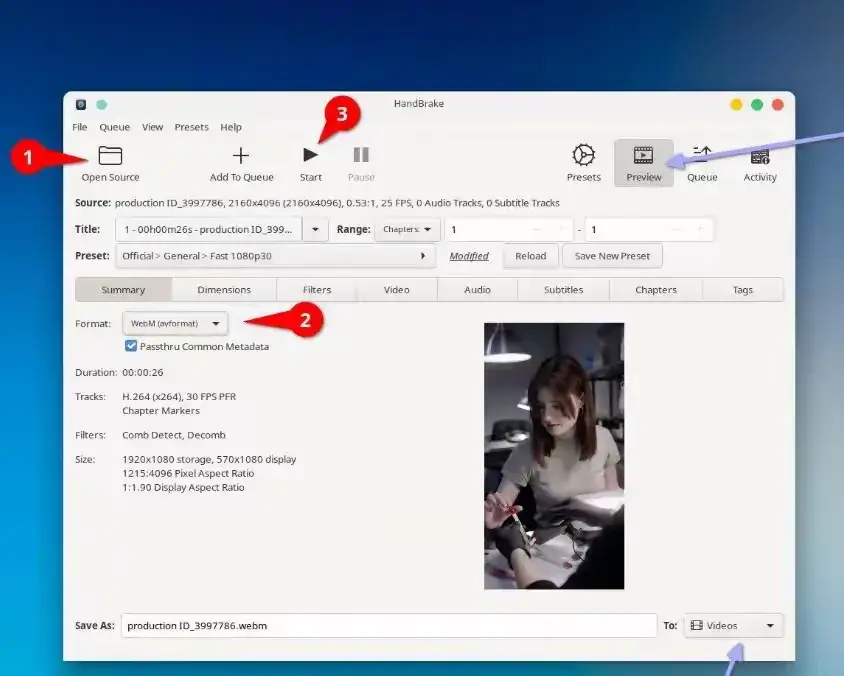
如果你对视频质量有更高要求,HandBrake这款开源工具值得一试。它能让你手动调节码率、分辨率等参数,精准平衡文件大小和画质。比如,想把1GB的视频压到300MB,又不想画面模糊,只需调整CRF值,就能找到最佳平衡点。
操作步骤:
- 下载安装HandBrake,打开软件。
- 导入视频文件,选择输出格式为MP4。
- 在“视频”选项卡中,调整CRF值(建议18-28之间,数值越小画质越好)。
- 点击“开始编码”,等待压缩完成。
四、压缩宝
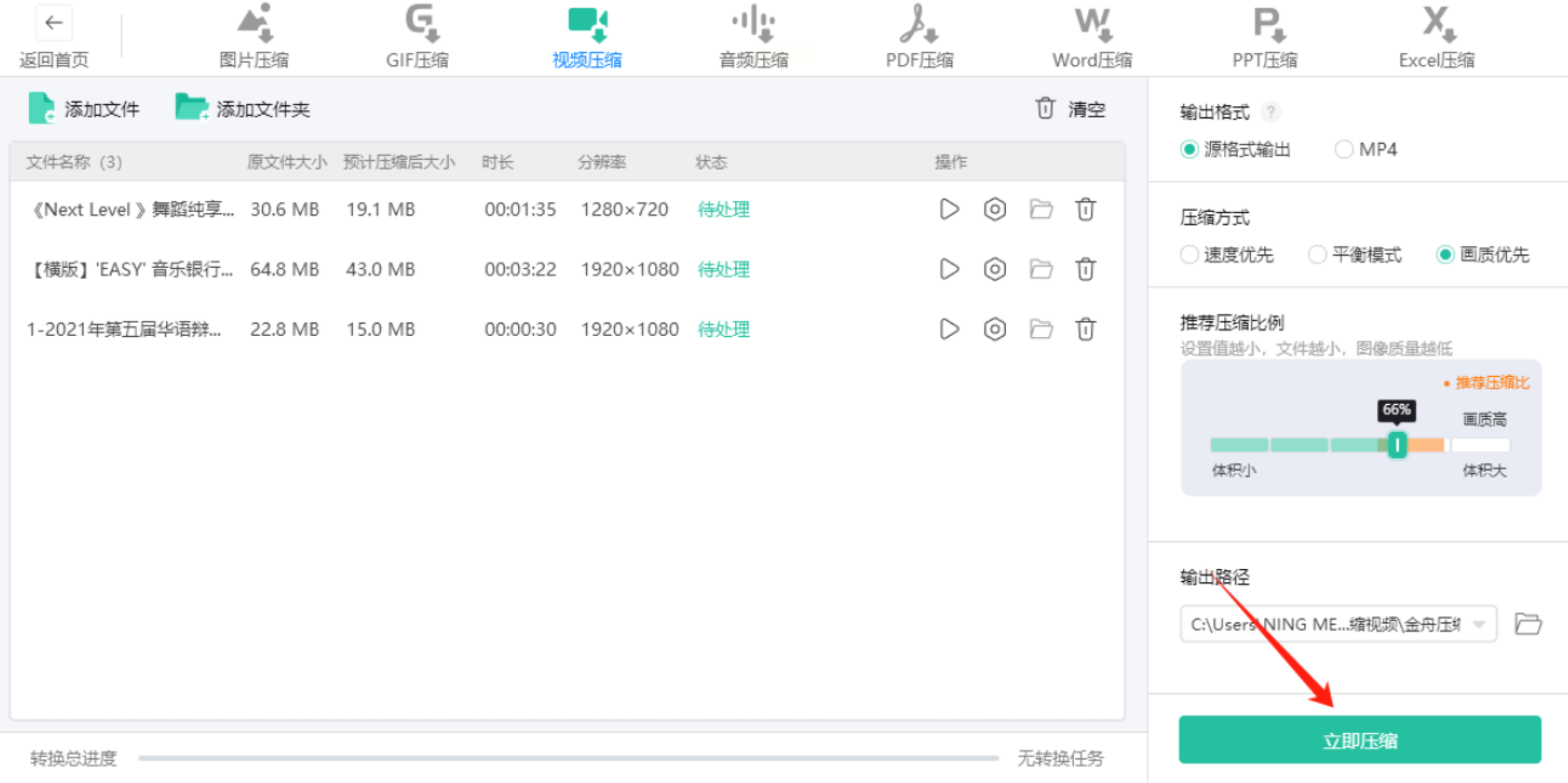
需要一次性压缩多个视频?压缩宝的批量处理功能能省去重复操作的麻烦。支持自定义压缩比例,还能统一调整输出目录,特别适合整理大量视频素材。
操作步骤:
安装并打开压缩宝,选择“视频压缩”功能。
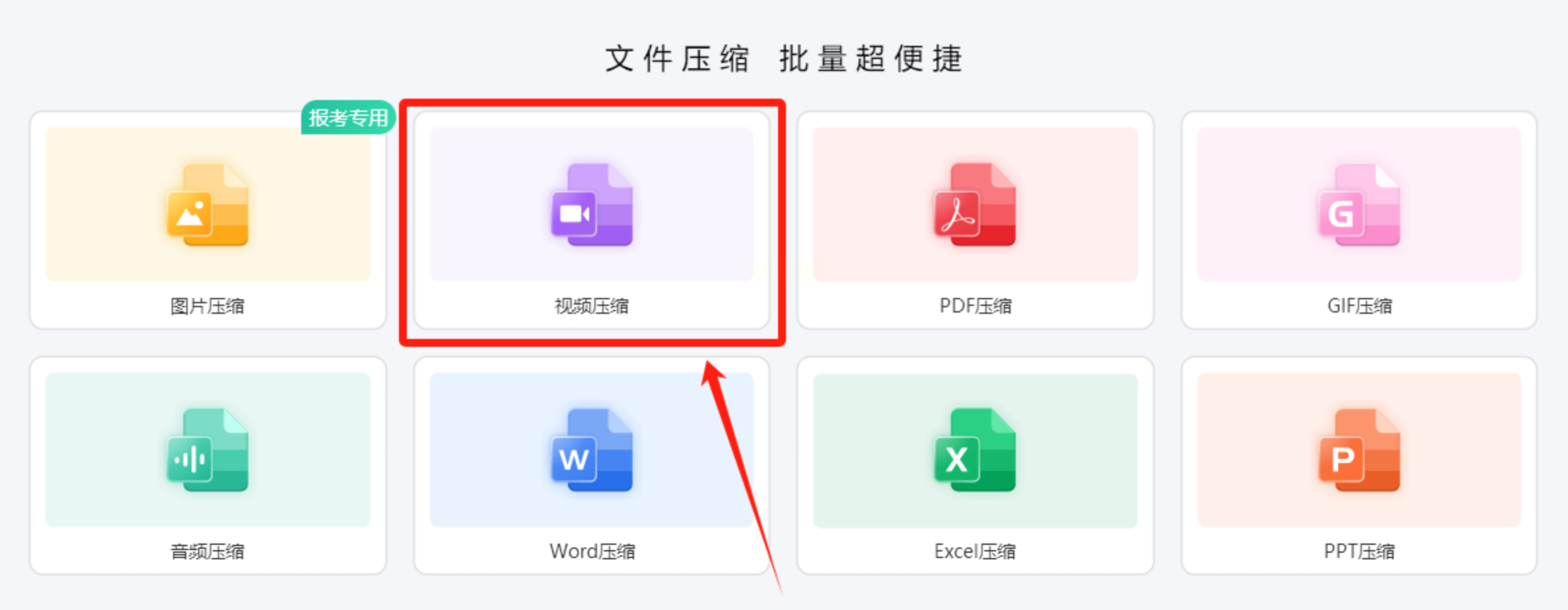
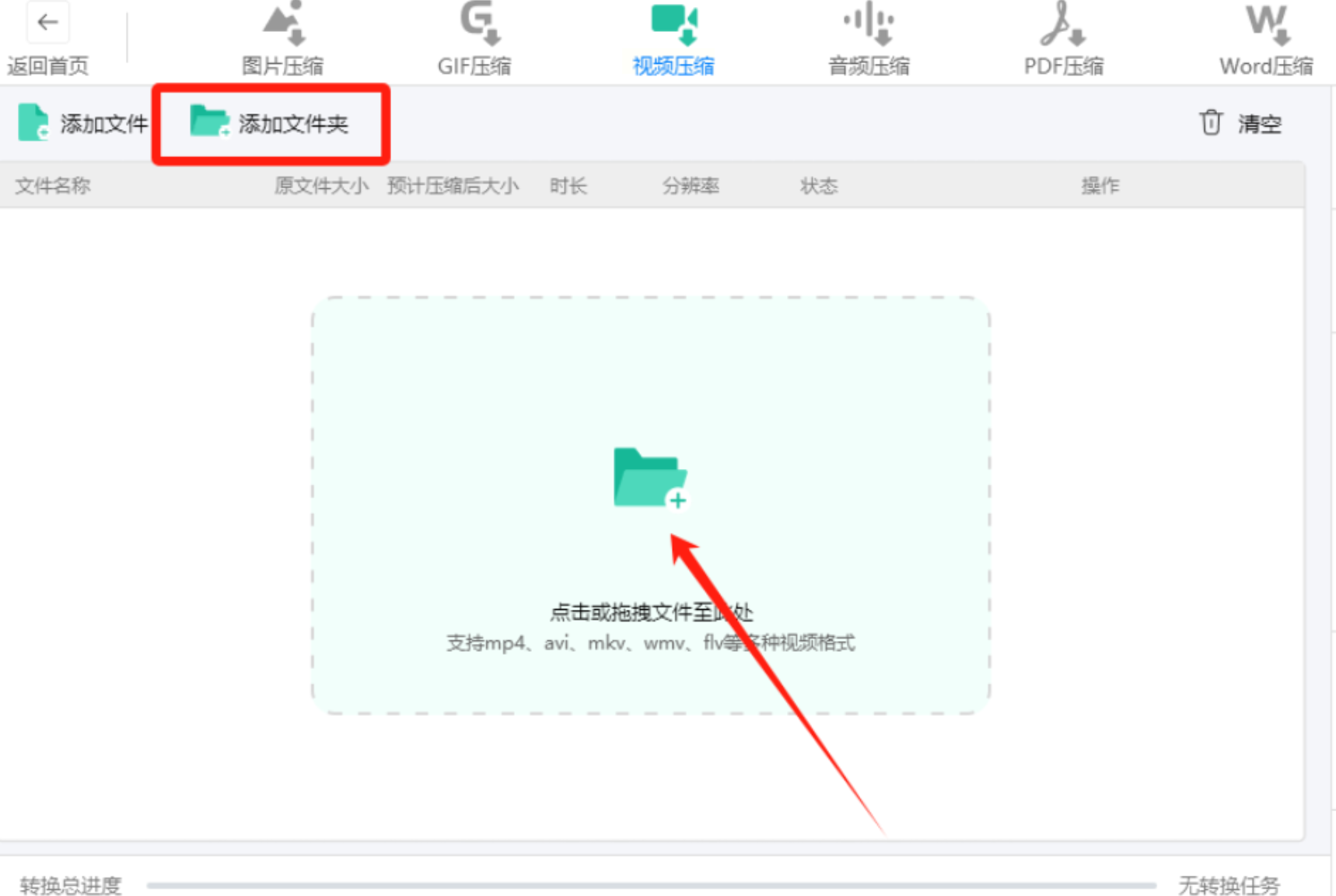
点击“添加文件夹”,导入需要处理的视频。
设置压缩比例(建议不低于70%以保持画质)。
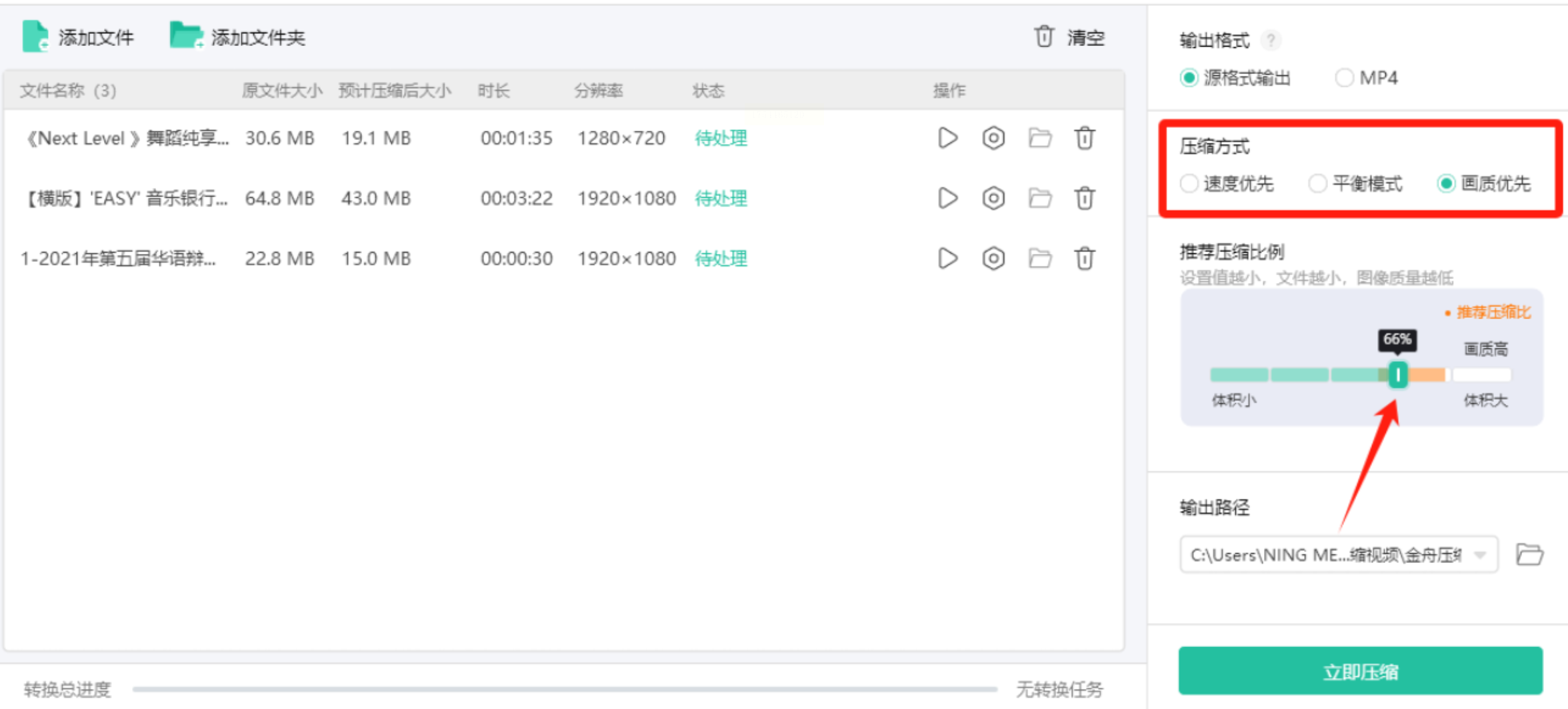
指定输出路径,点击“立即压缩”,等待完成即可。
五、YouCompress
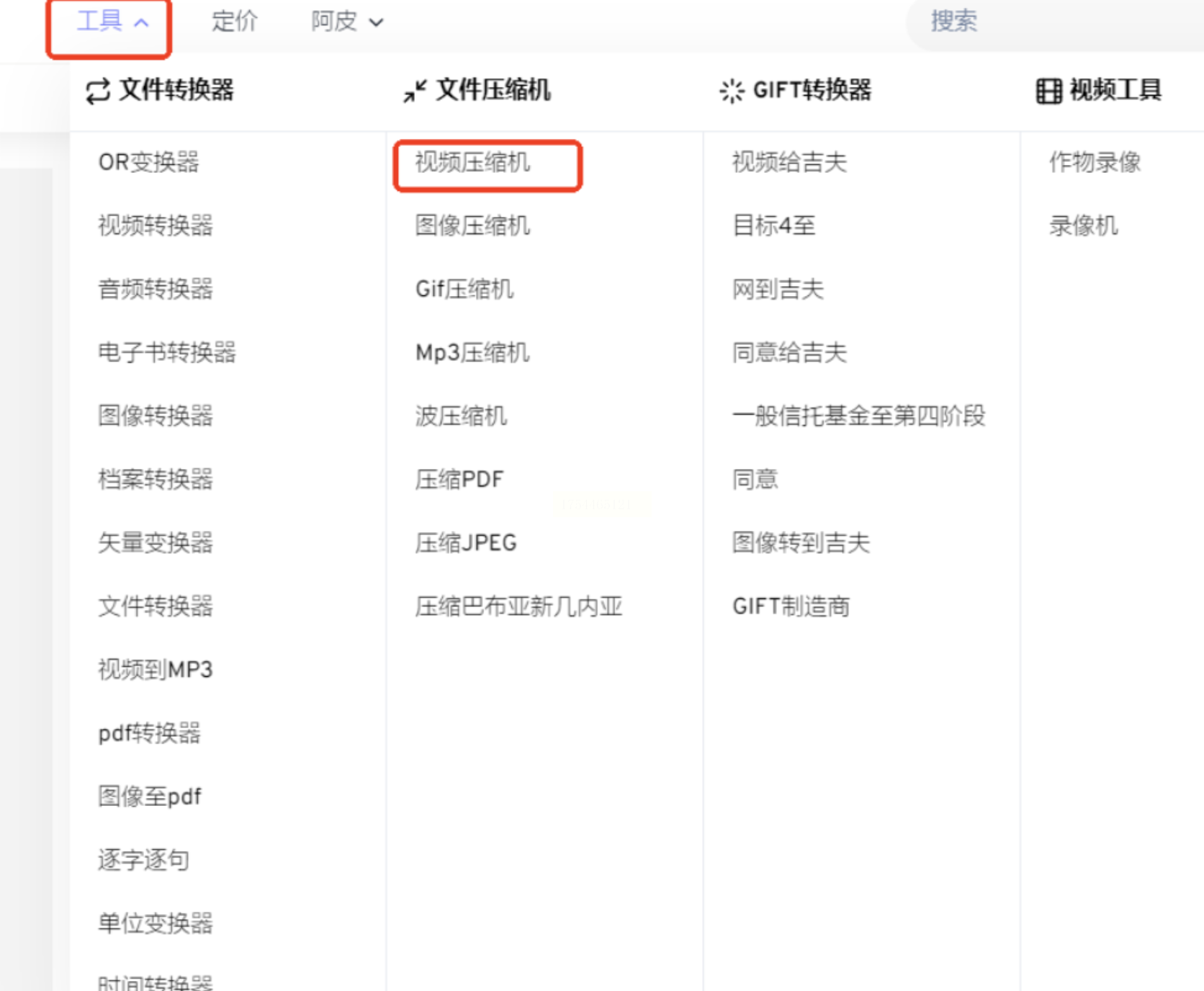
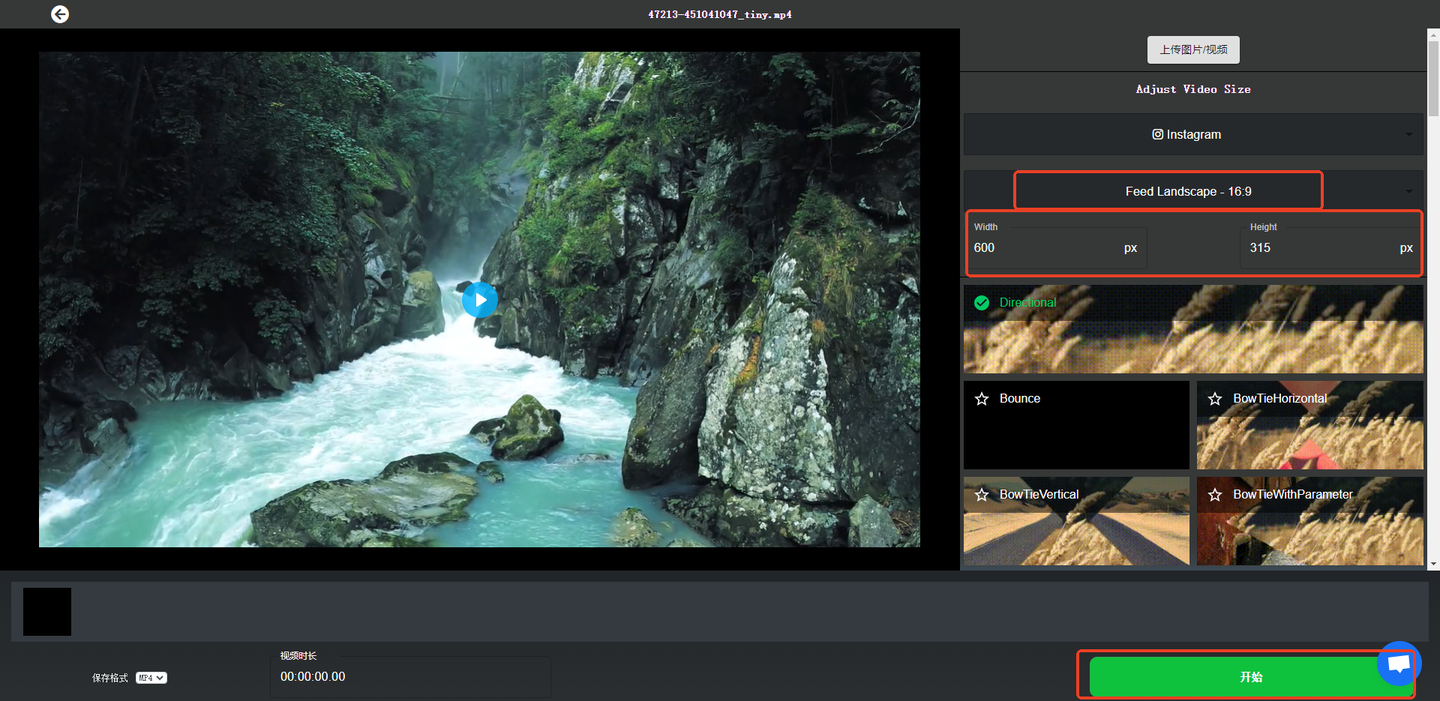
不想装软件?YouCompress这个在线工具能直接通过浏览器压缩视频。支持MP4、MOV等格式,操作简单到只需拖拽文件,设置输出格式,几分钟就能搞定。
操作步骤:
打开YouCompress网站,选择视频压缩功能。
上传视频文件,选择输出格式为MP4。
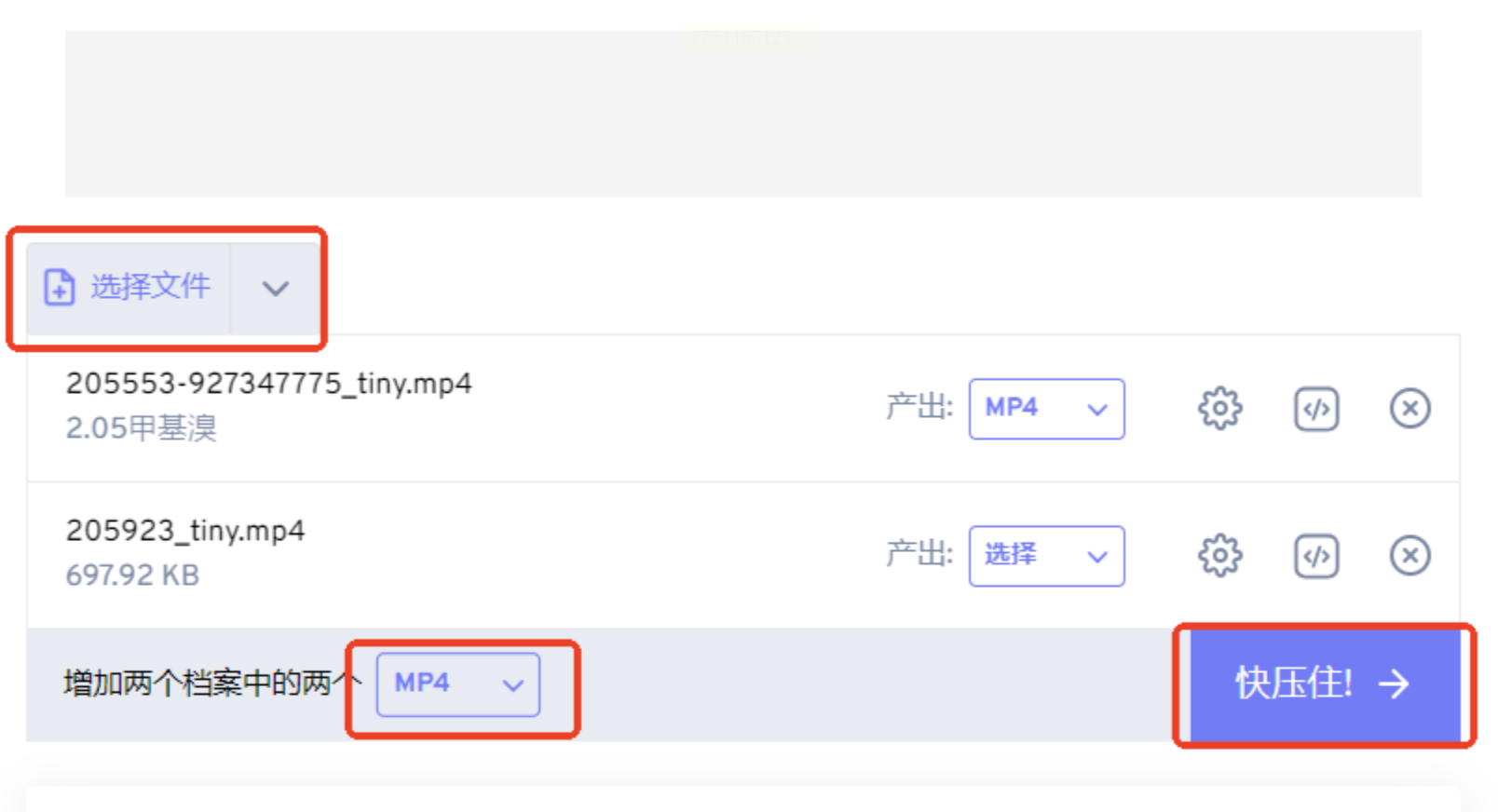
点击“压缩”按钮,完成后下载文件。
六、PR
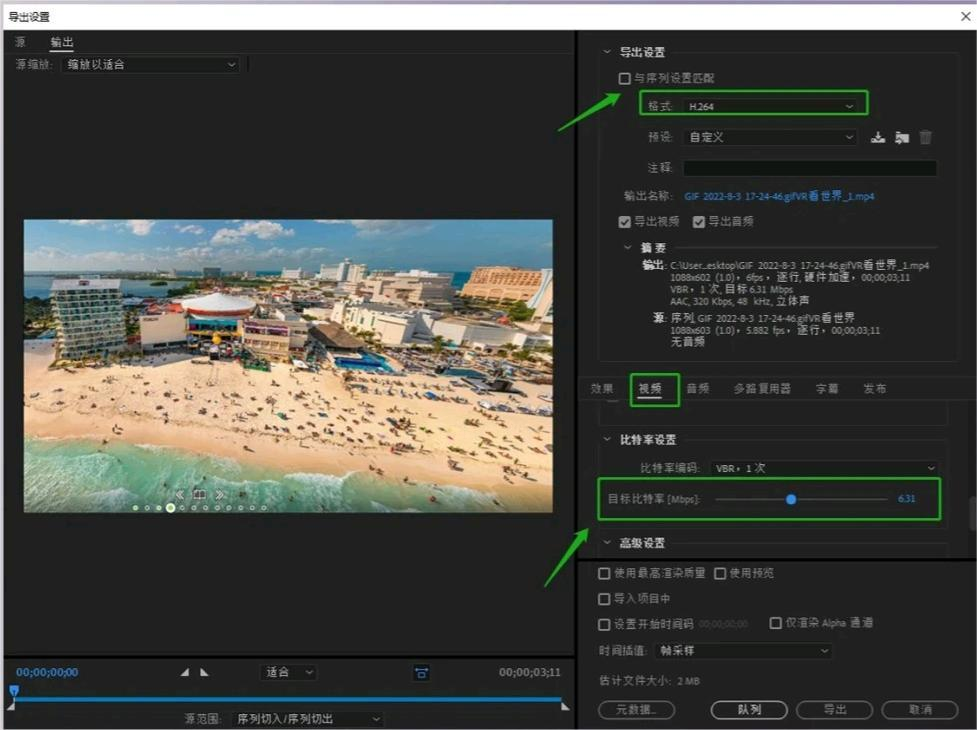
如果你平时用PR剪辑视频,其实它也能兼职做压缩。通过调整比特率和分辨率,既能减小文件体积,又能保留核心画质。
操作步骤:
- 在PR中导入视频,拖入时间线。
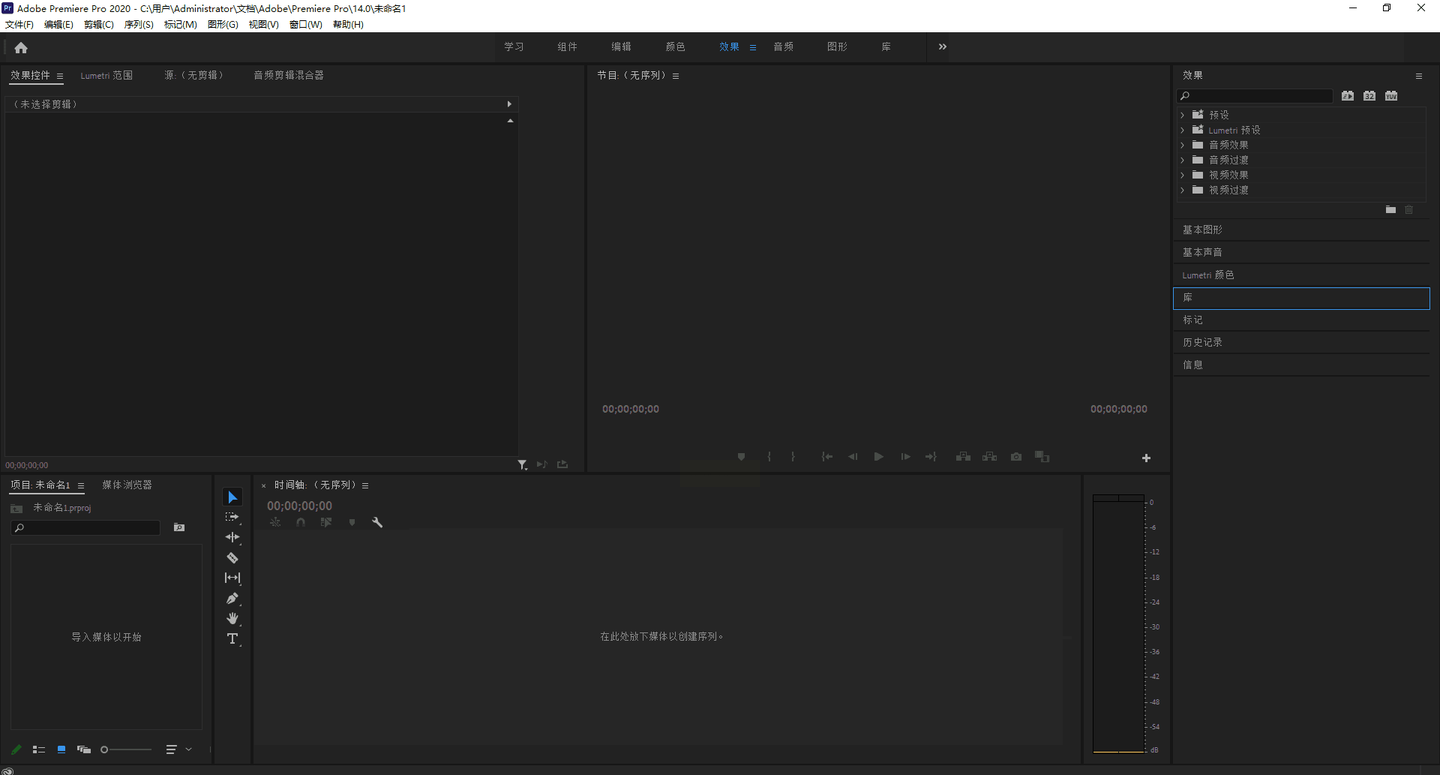
- 点击“文件”-“导出”-“媒体”,选择H.264格式。
- 在“比特率设置”中降低目标比特率(如8Mbps改为5Mbps)。
- 点击“导出”,生成压缩后的视频。
七、剪映
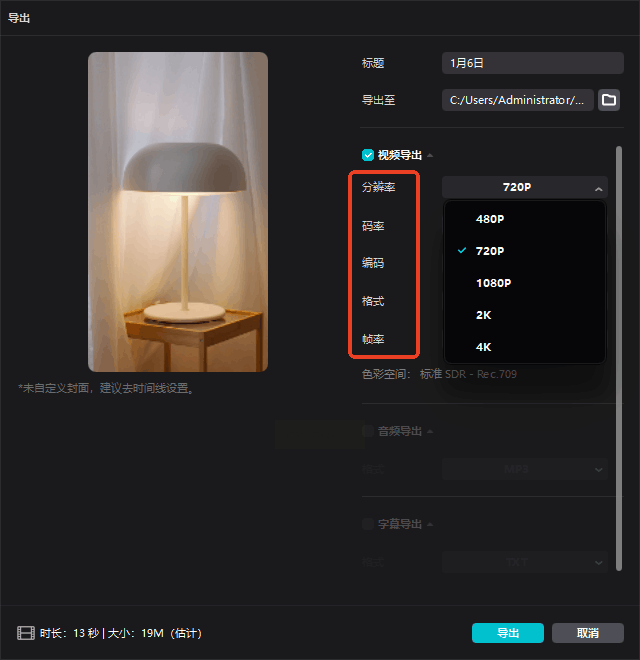
用手机剪辑视频的小伙伴,剪映的压缩功能也很实用。导出时直接调低分辨率,文件体积立刻缩小,还能同步完成剪辑。
操作步骤:
在剪映中完成视频编辑,点击“导出”。
在分辨率选项中选择720P或480P。
点击“确认导出”,等待处理完成。
面对 MP4 文件体积过大的问题,不必过于困扰,上述几款 MP4 压缩工具各有优势,能满足不同用户的需求。如果你是零基础用户,Clideo、YouCompress 或剪映会是不错的选择;若你追求精细调控,HandBrake 和 PR 能帮你实现;而需要批量处理时,压缩宝则能大大提升效率。根据自己的实际情况挑选合适的工具,就能让 MP4 压缩变得简单高效,轻松应对各种视频处理场景。
