

处理文档时,Word 文档压缩是不少人会遇到的需求。无论是为了节省存储空间,还是方便邮件传输,找到合适的压缩方法都能让工作更高效。市面上的压缩工具各有特点,有的擅长精准控制压缩质量,让文档在减小体积的同时保持清晰;有的则专注批量处理,能一次性搞定多个文件,省去重复操作的麻烦。从需要安装的软件到即开即用的在线工具,不同工具适配不同场景,接下来就为大家介绍 7 种实用的 Word 文档压缩方法,帮你根据需求找到最合适的解决方案。
一、英昂文件压缩器
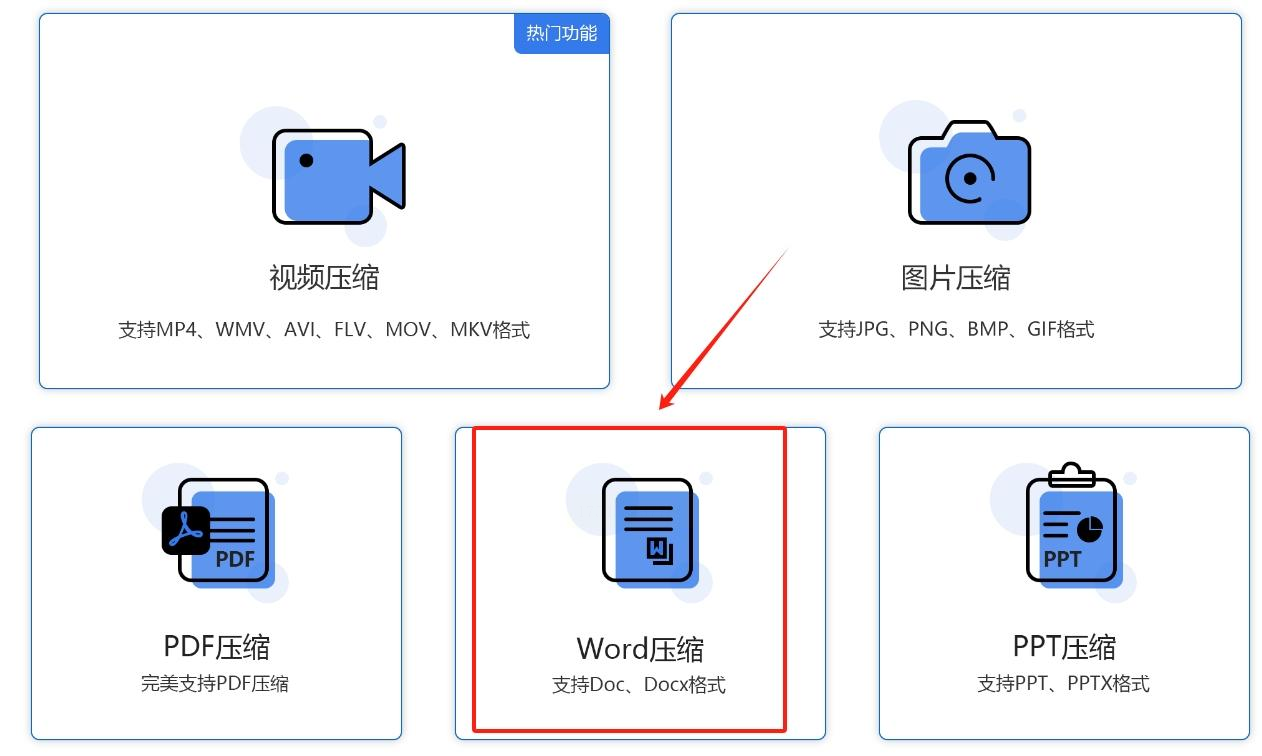
1. 下载并启动软件:确保设备已安装英昂文件压缩器,打开后选择“Word压缩”功能。
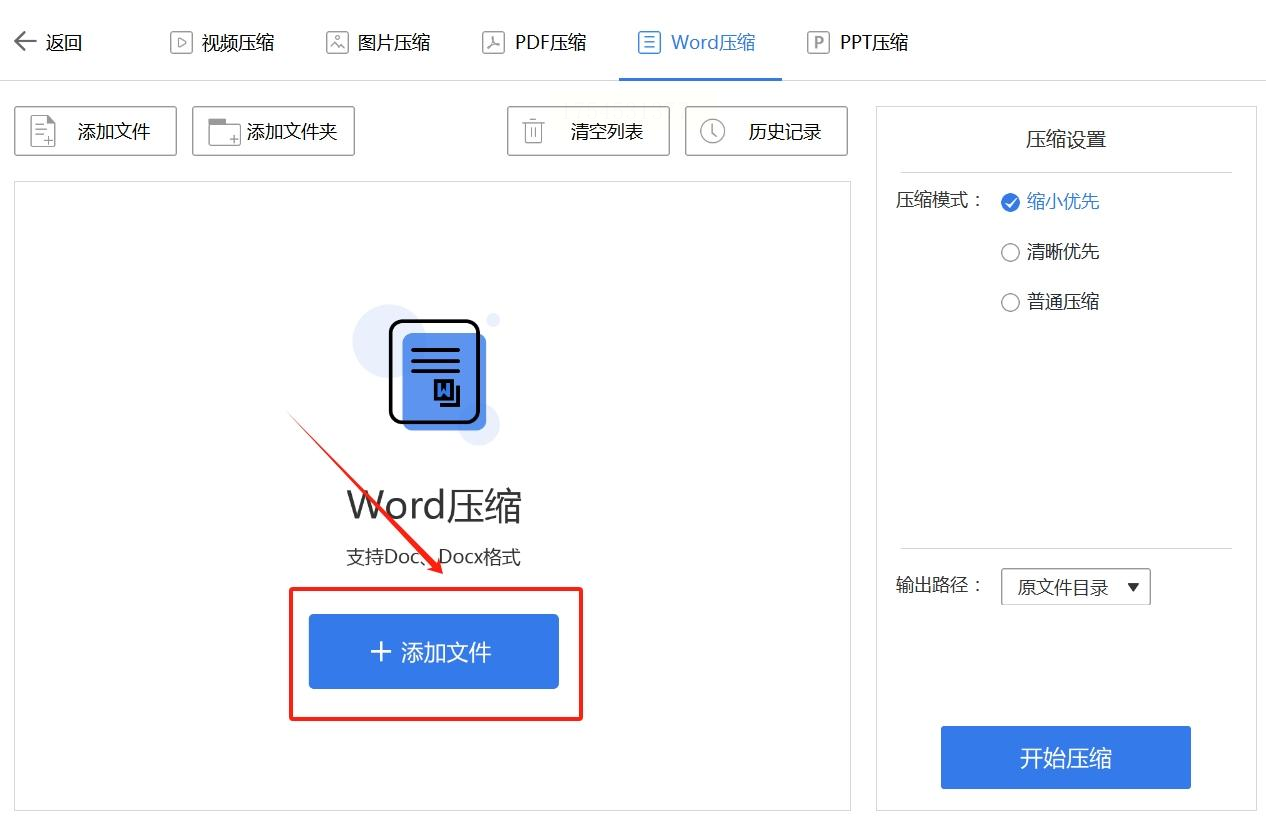
2. 导入文件:点击界面中央的“添加文件”按钮,选中需要压缩的文档。
3. 选择压缩模式:右侧提供三种模式(高清、标准、极限),根据需求勾选。
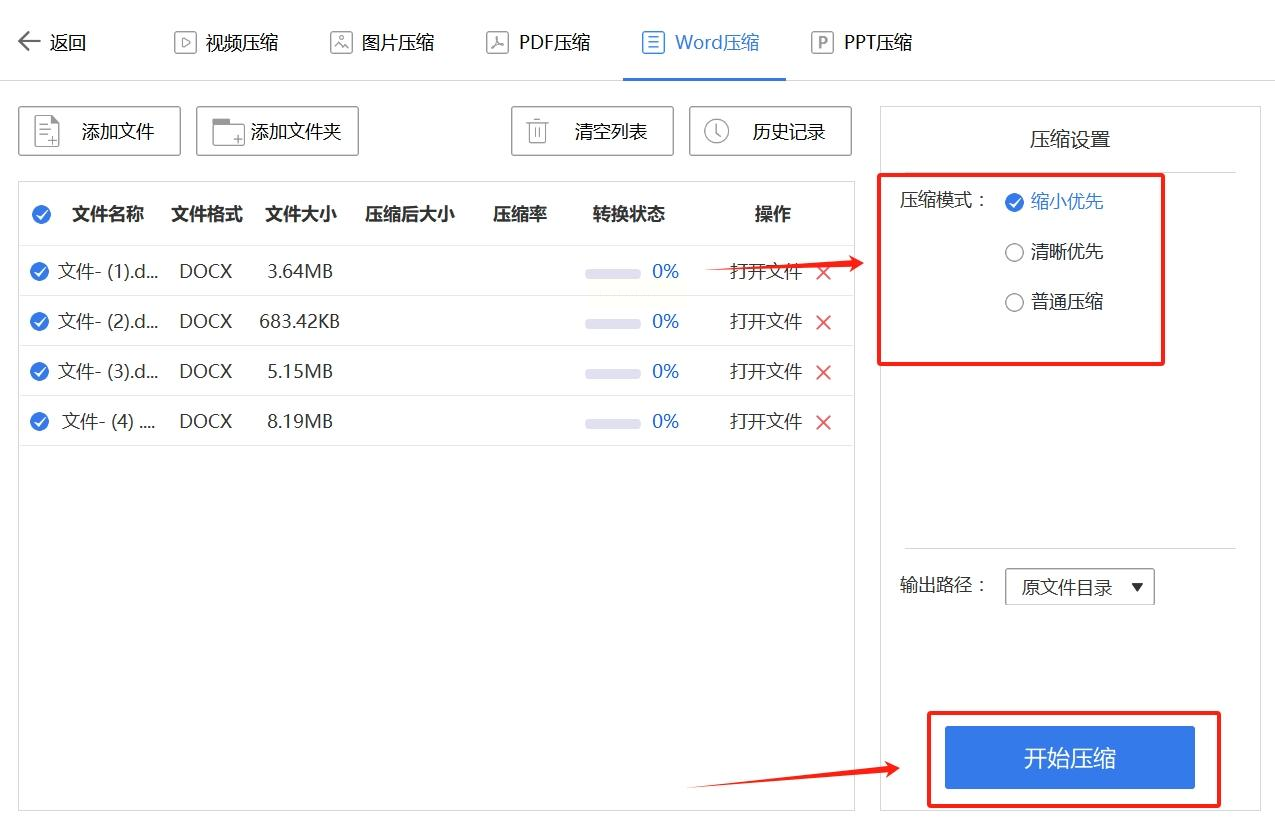
4. 启动压缩:点击“开始压缩”,完成后通过“打开文件”按钮查看结果。
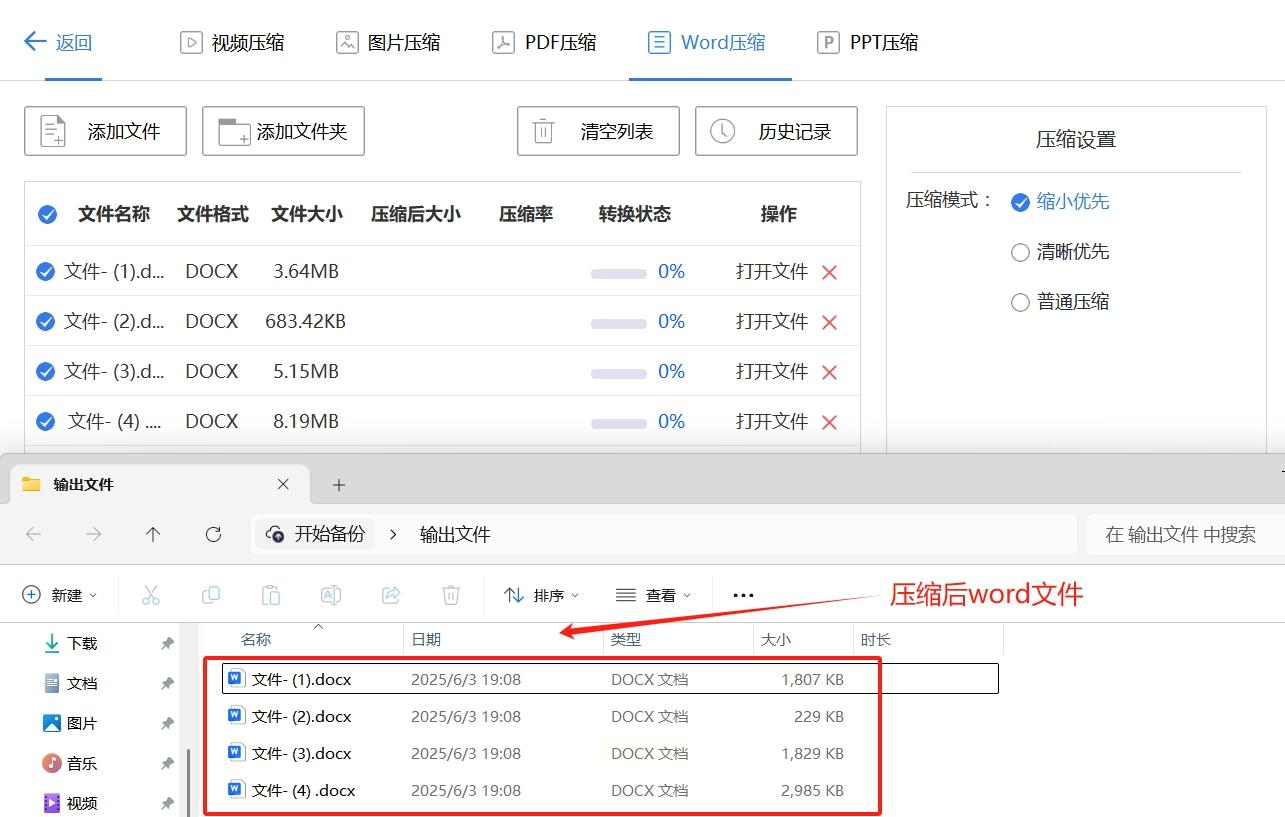
优势:压缩率可调,适合对画质有要求的用户。
二、汇帮超级压缩器
1. 切换功能模块:在软件导航栏选择“Word压缩”。
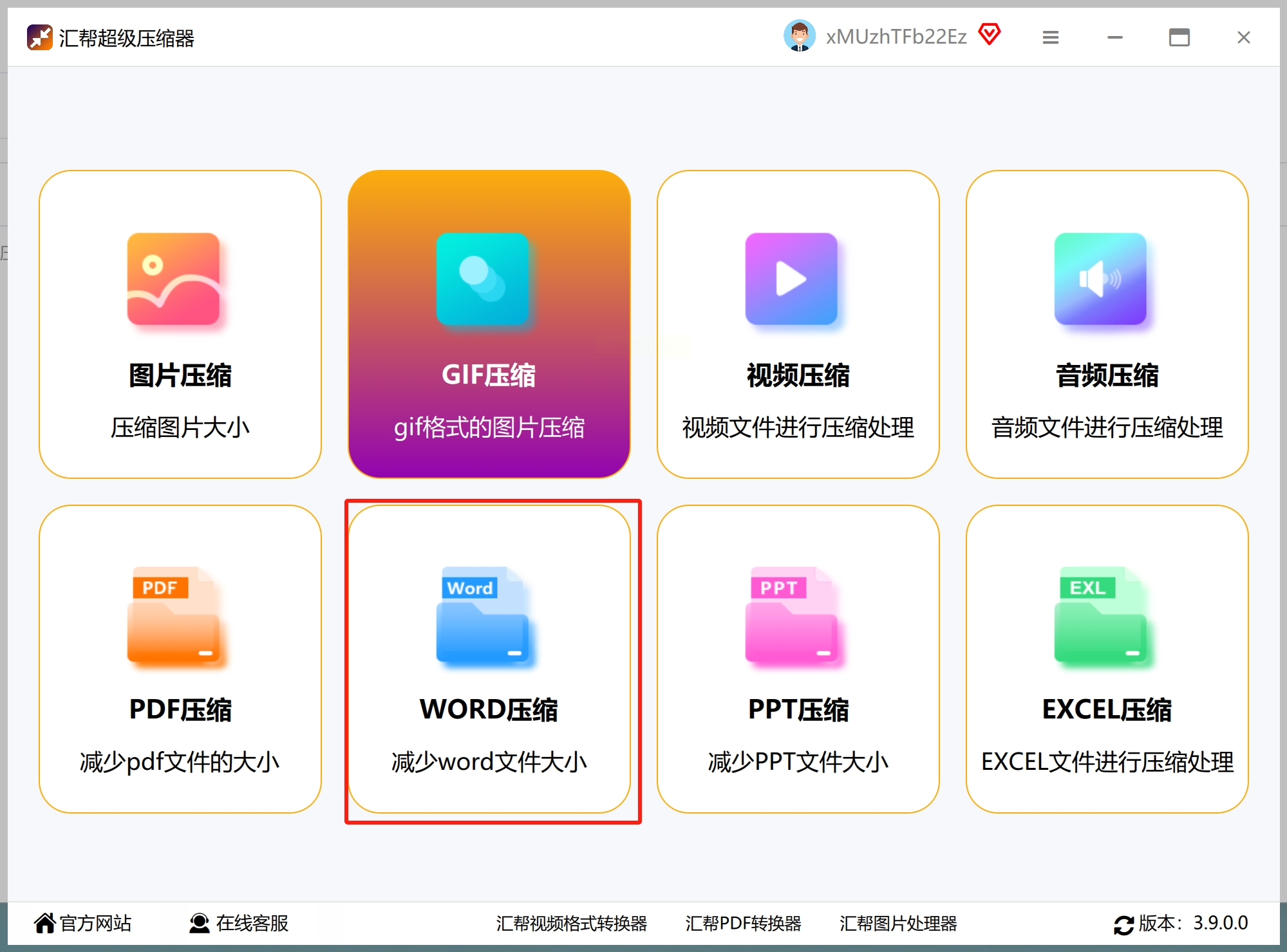
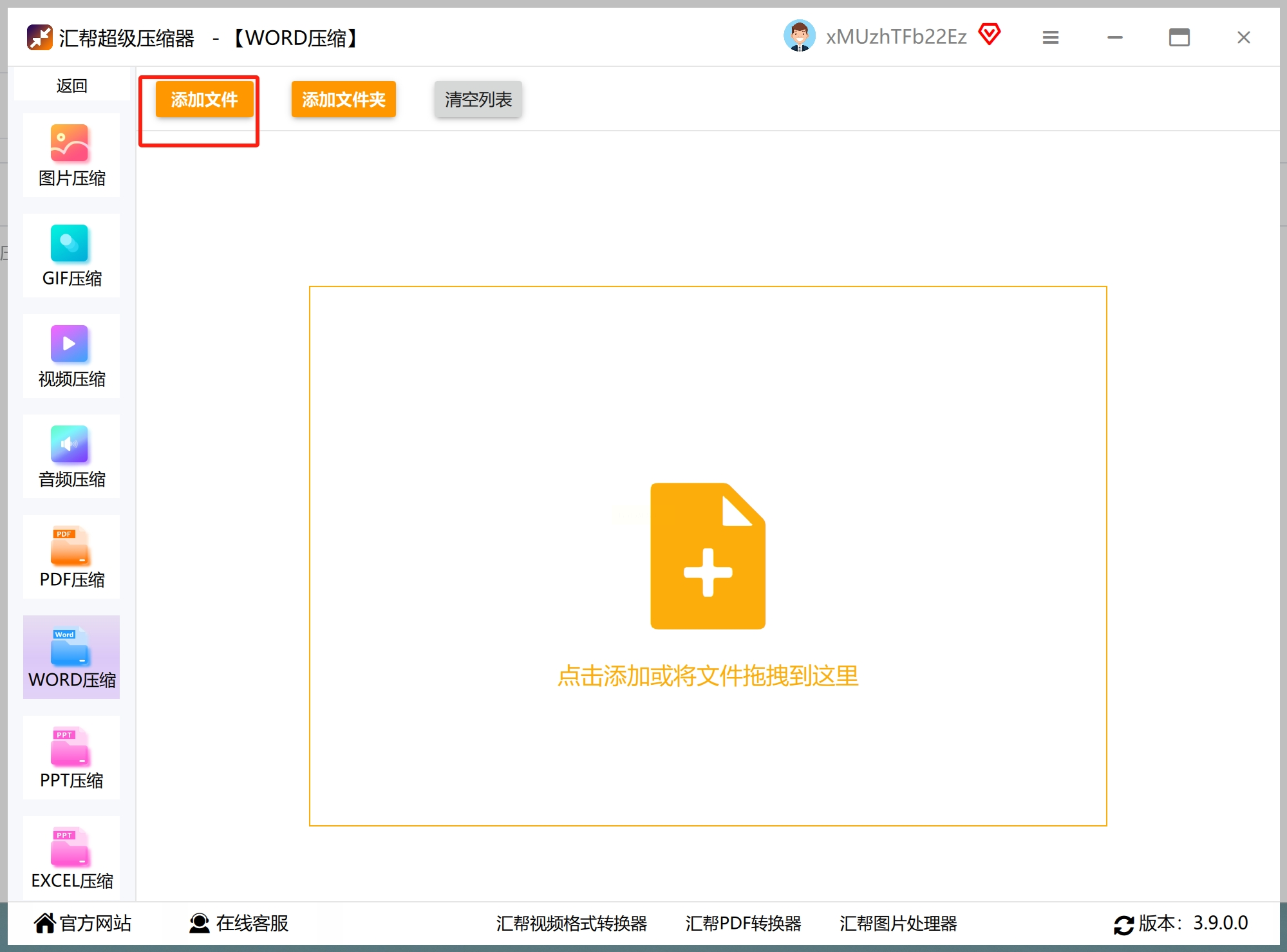
2. 添加文档:支持拖拽或点击导入,可同时处理多个文件。
3. 设置参数:自定义压缩质量(低/中/高),平衡体积与清晰度。
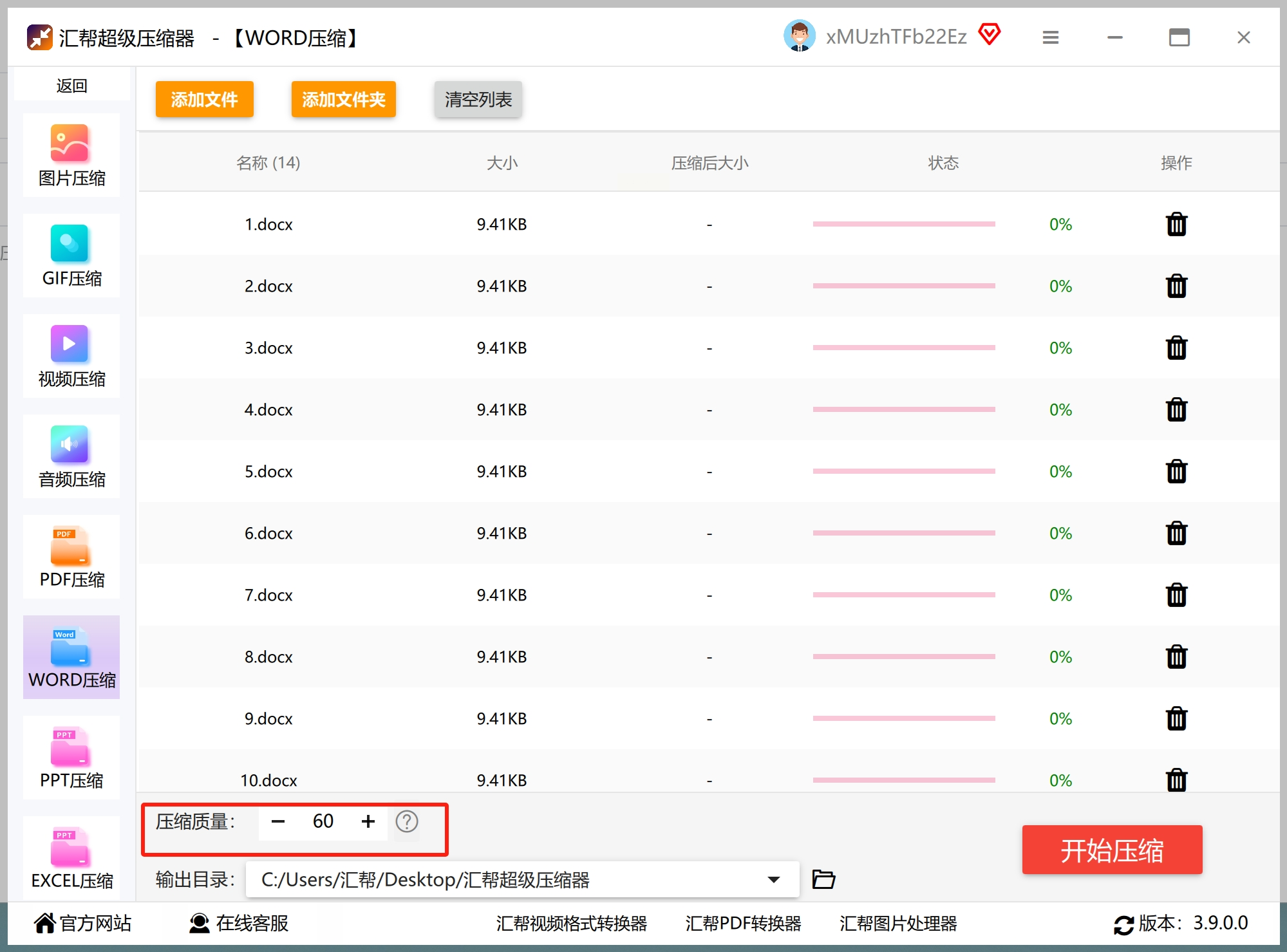
4. 指定输出路径:提前设定保存位置,避免文件混乱。
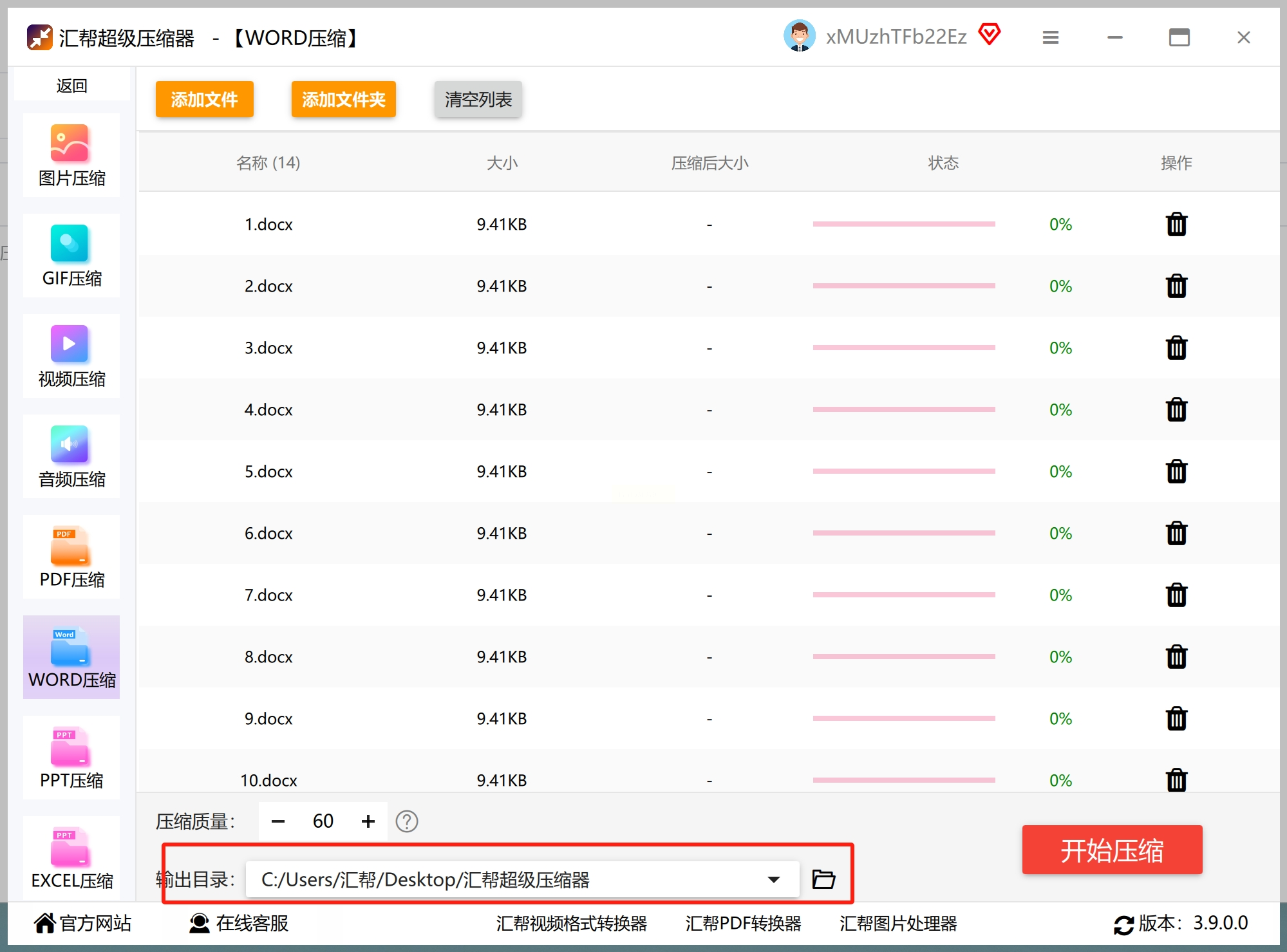
5. 执行压缩:点击“开始压缩”,进度条实时显示。
三、VGXOR在线工具
1. 访问官网:浏览器搜索工具名,进入“Word压缩”页面。
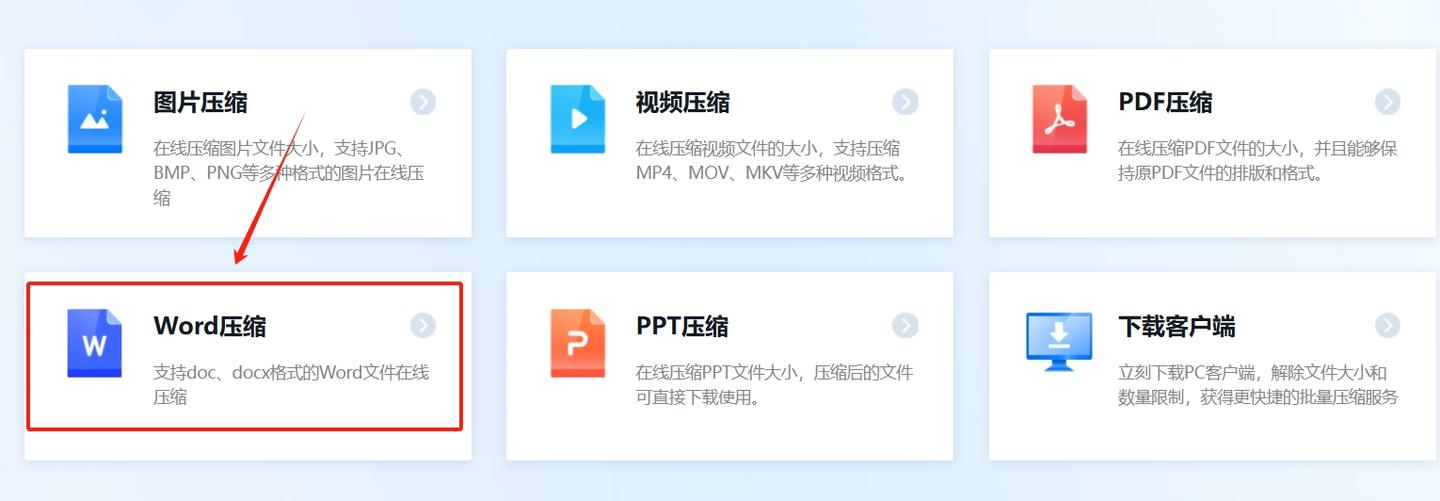
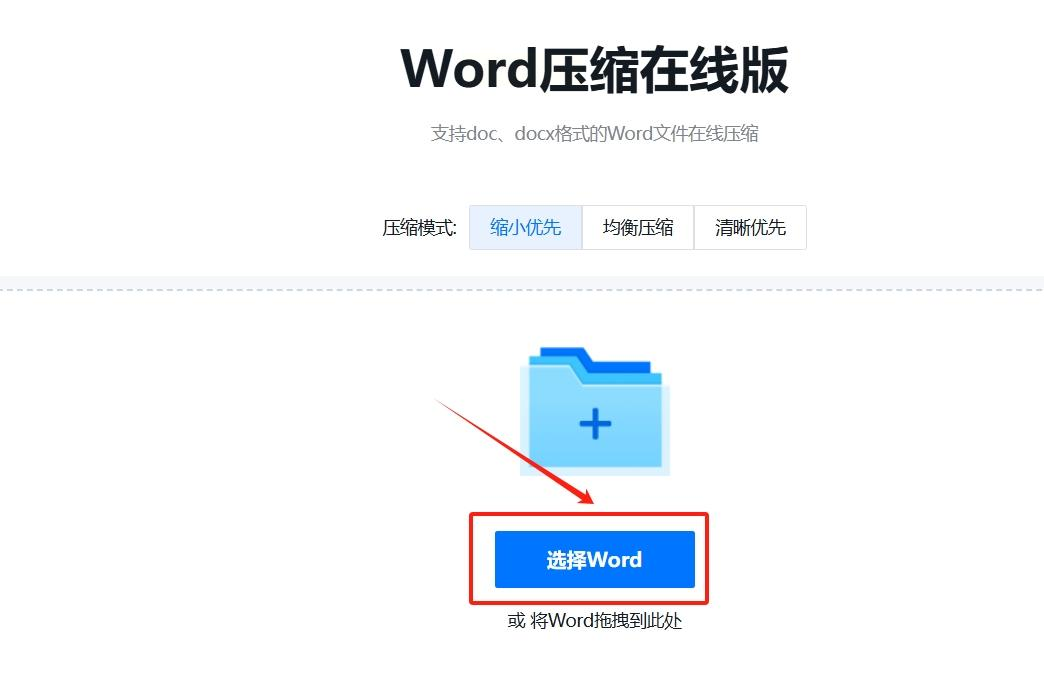
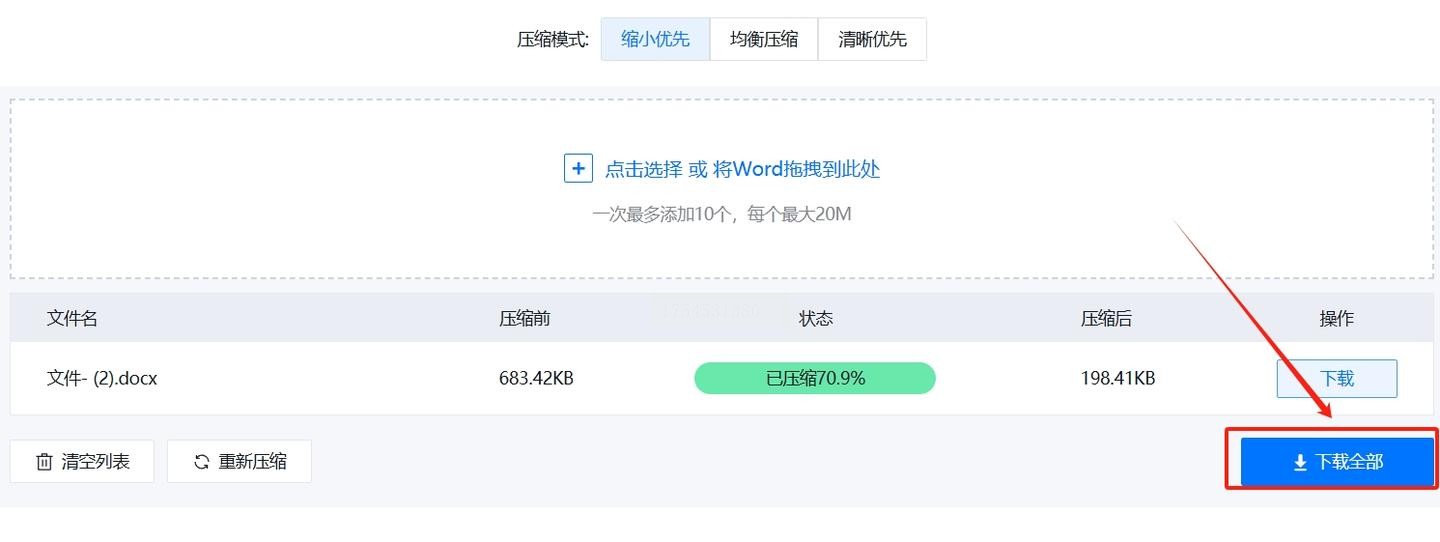
2. 上传文件:点击“选择Word”按钮,从本地添加文档。
3. 模式选择:根据提示选择压缩强度(如“智能优化”)。
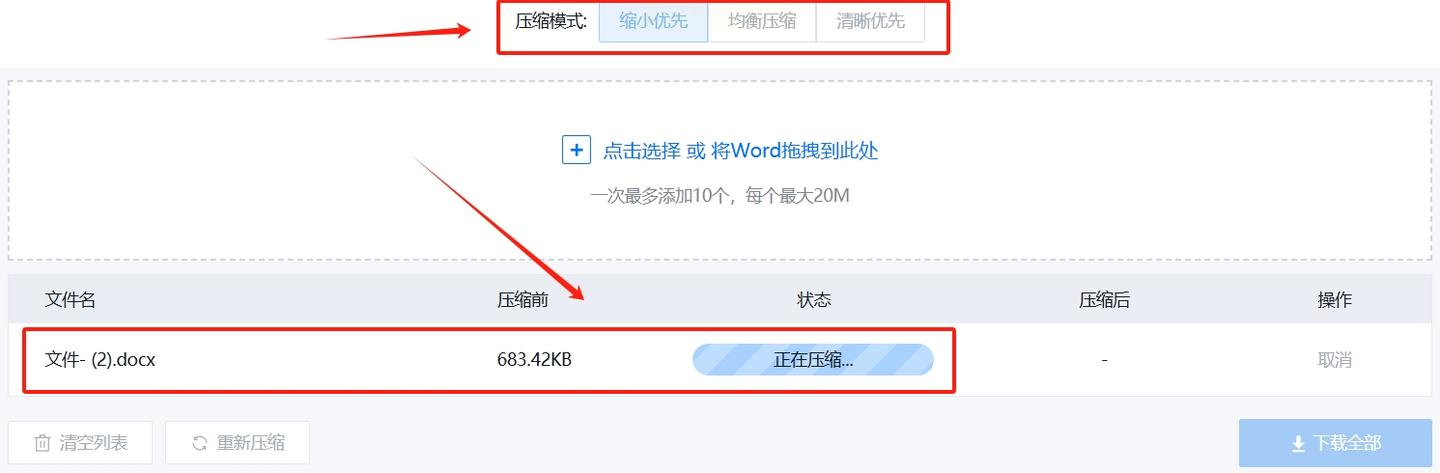
4. 下载结果:压缩完成后,点击“下载全部”获取文件。
四、压缩大师
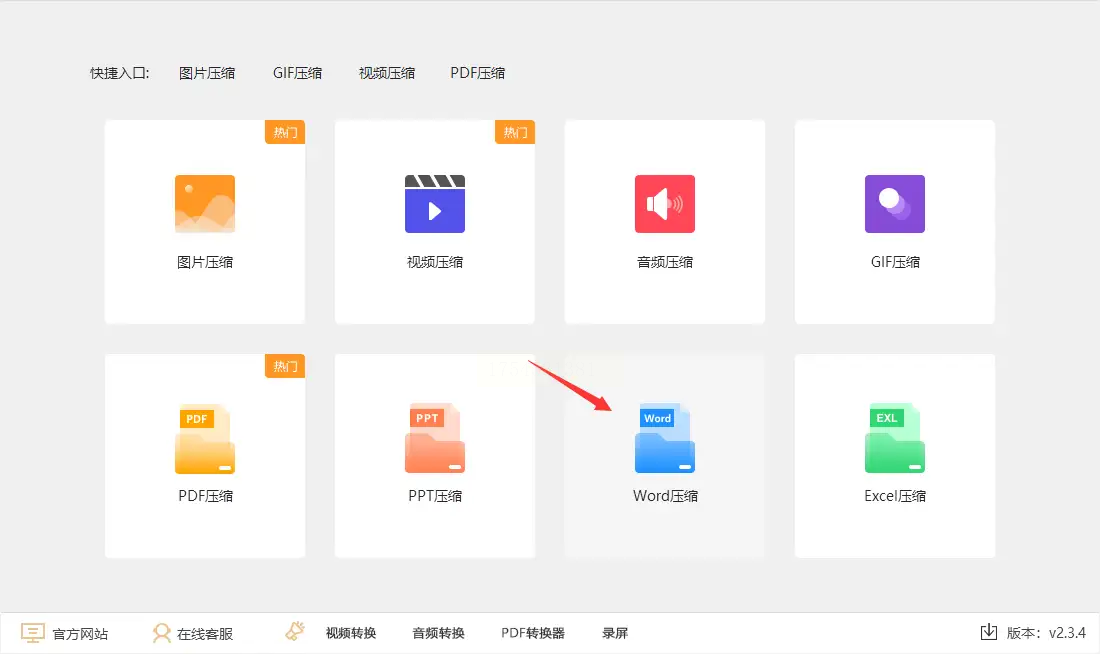
1. 启动软件:打开后直接选择“WORD压缩”功能。
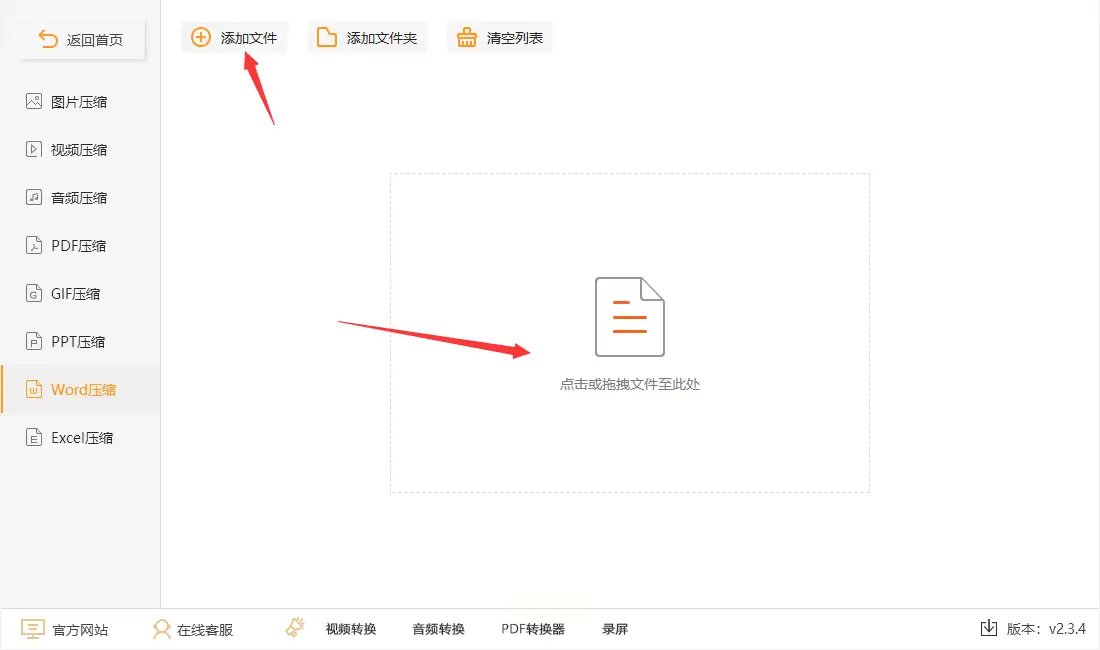
2. 导入并设置:添加文件后,滑动调整压缩层级(1-5级)。
3. 查看结果:压缩率高达60%,体积显著减小。
五、鲁尼文件压缩器
1. 安装并进入功能:下载软件后,选择“Word压缩”模块。
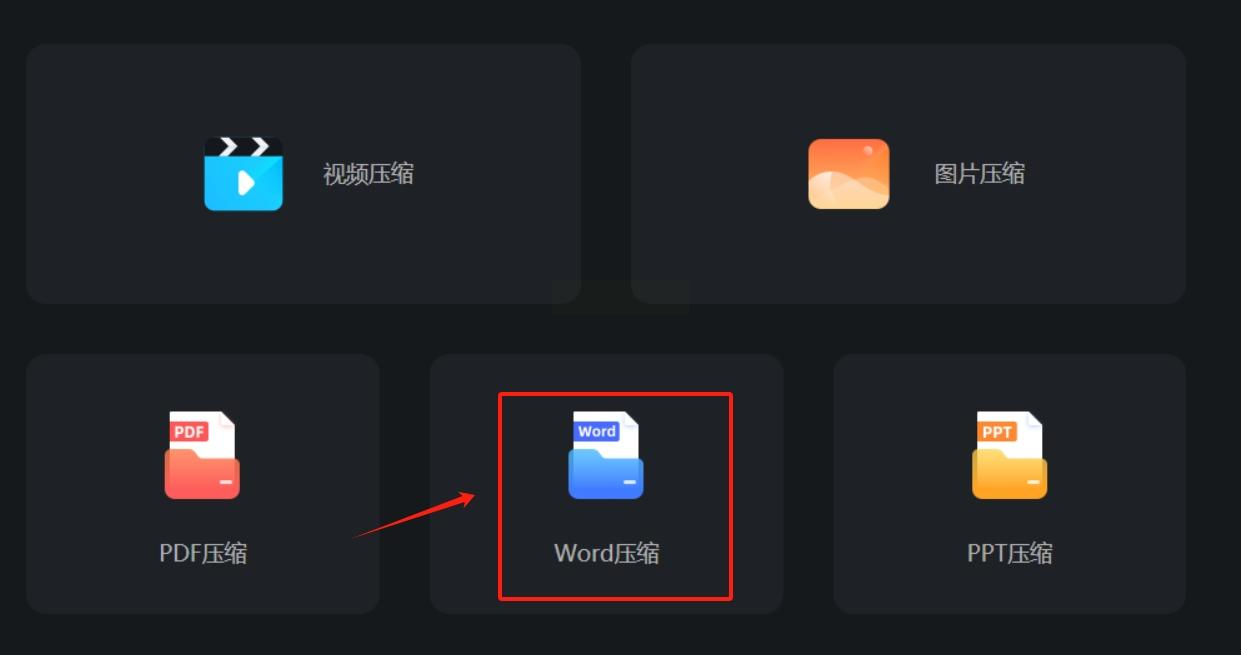
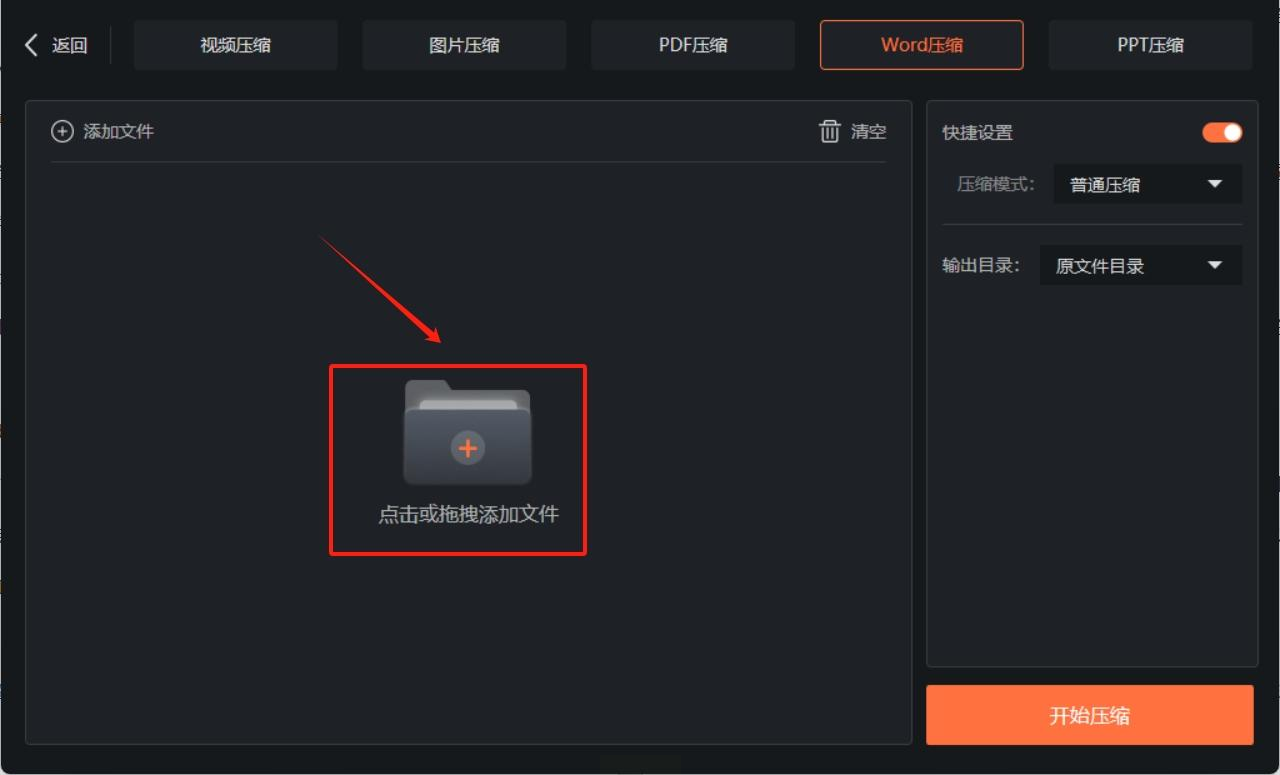
2. 添加文档:点击界面空白处或“导入”按钮上传文件。
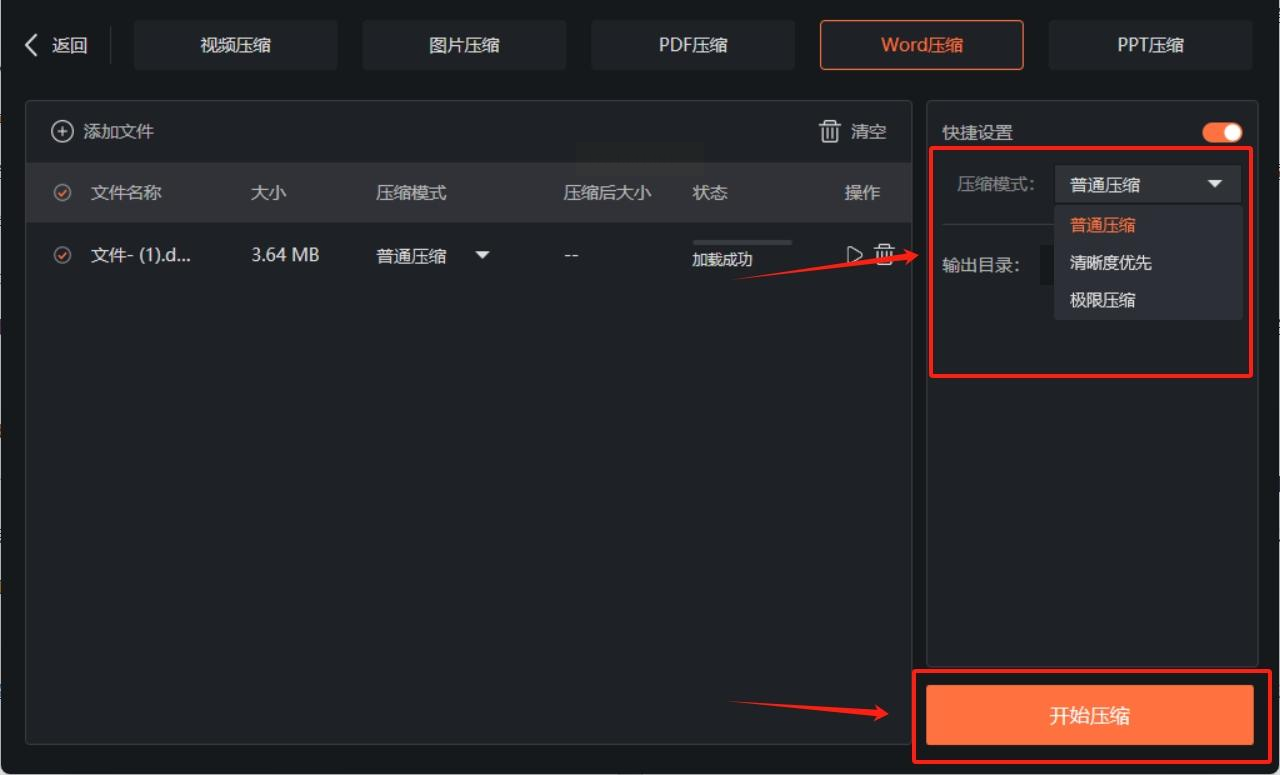
3. 选择模式:选择普通压缩,需要注意的是,有一定的限制次数
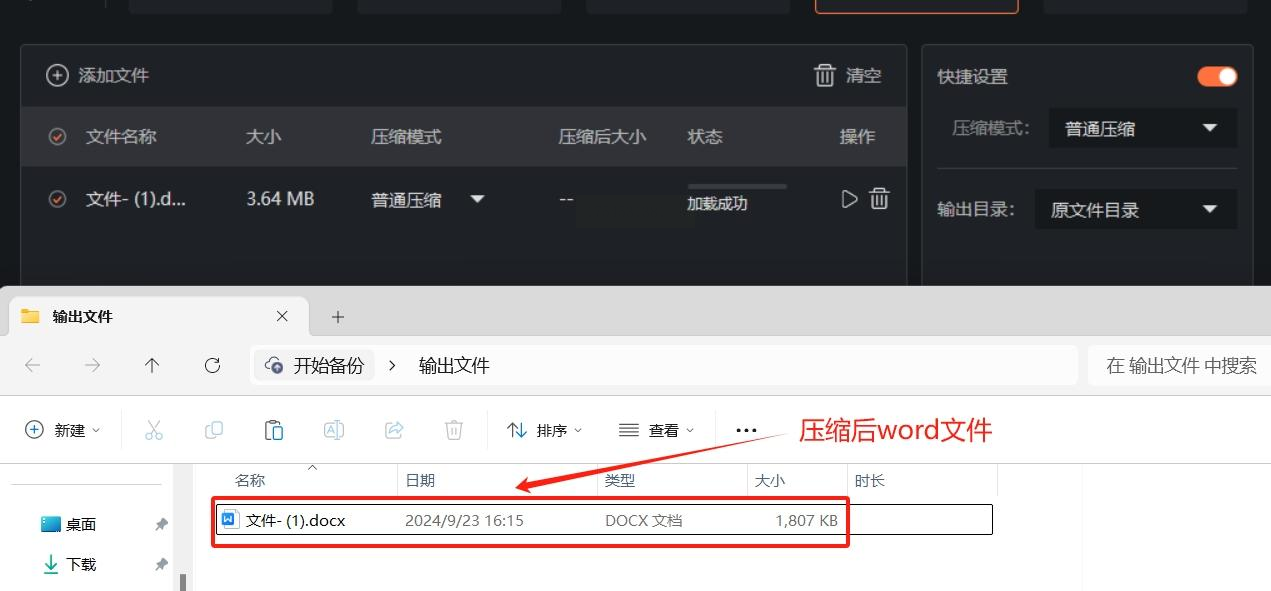
4. 输出管理:压缩完成后,自动跳转至输出文件夹。
六、方舟压缩器——多格式兼容
1. 下载软件:安装后点击“Word压缩”选项。
2. 批量导入:支持拖拽或手动添加多个文档。
3. 自定义设置:
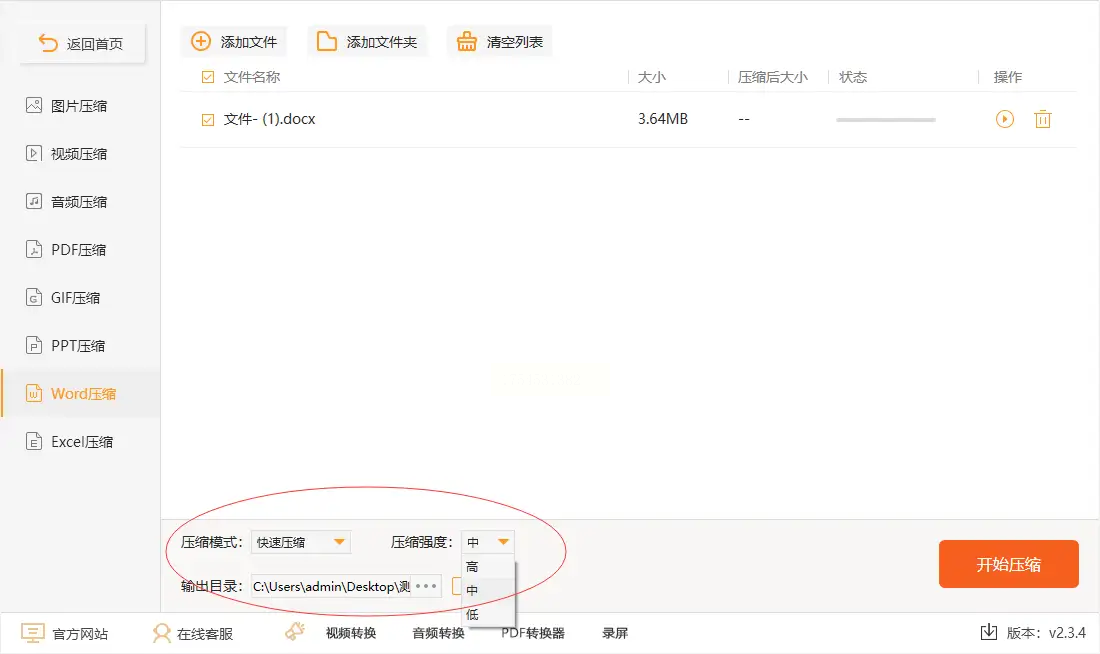
- 压缩模式:快速(默认)或自定义(手动调参)。
- 强度选择:高/中/低三档,影响最终体积。
4. 启动压缩:点击橙色按钮,等待进度完成。
七、批量处理工具箱
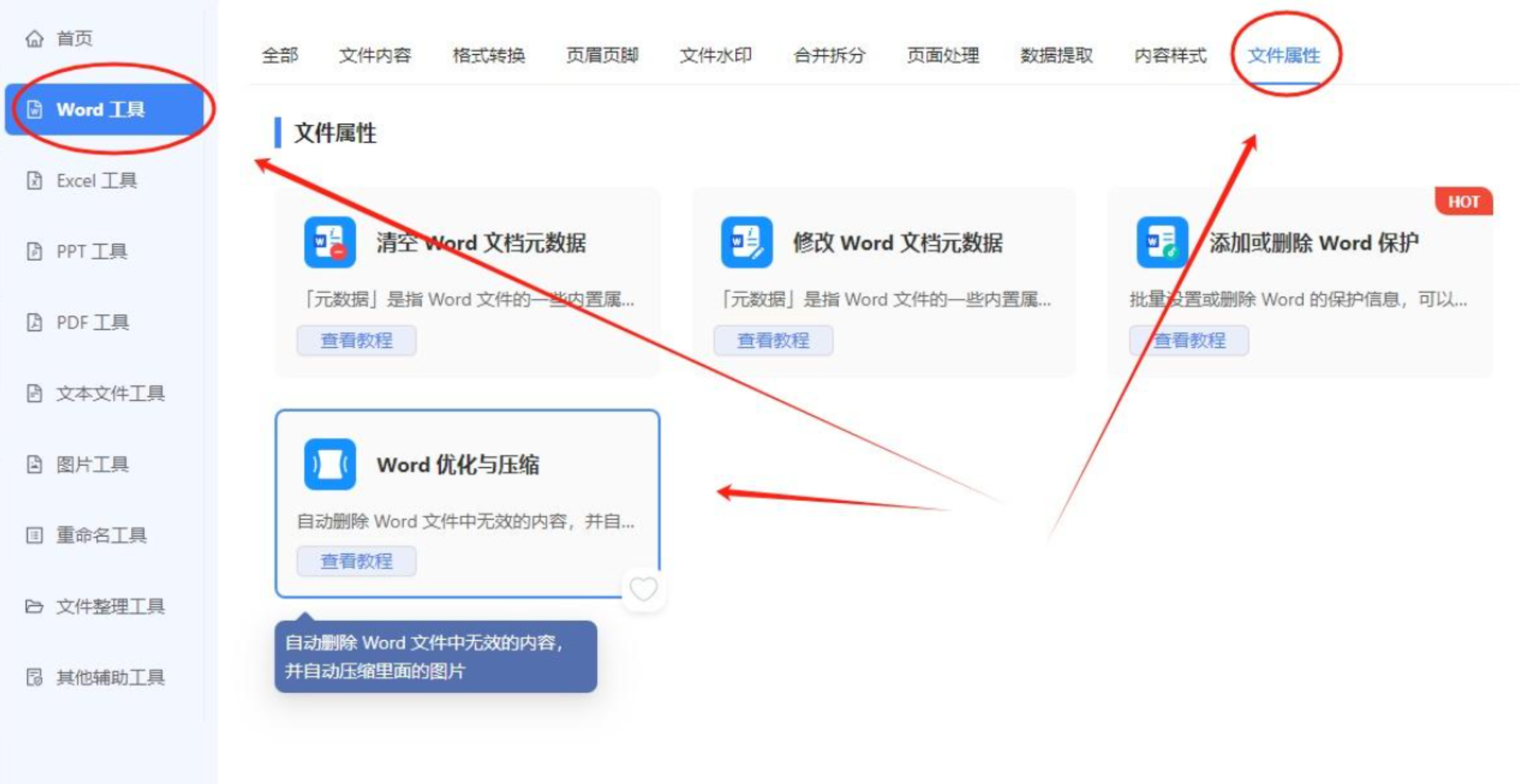
1. 打开工具箱:左侧菜单选择“Word工具”。
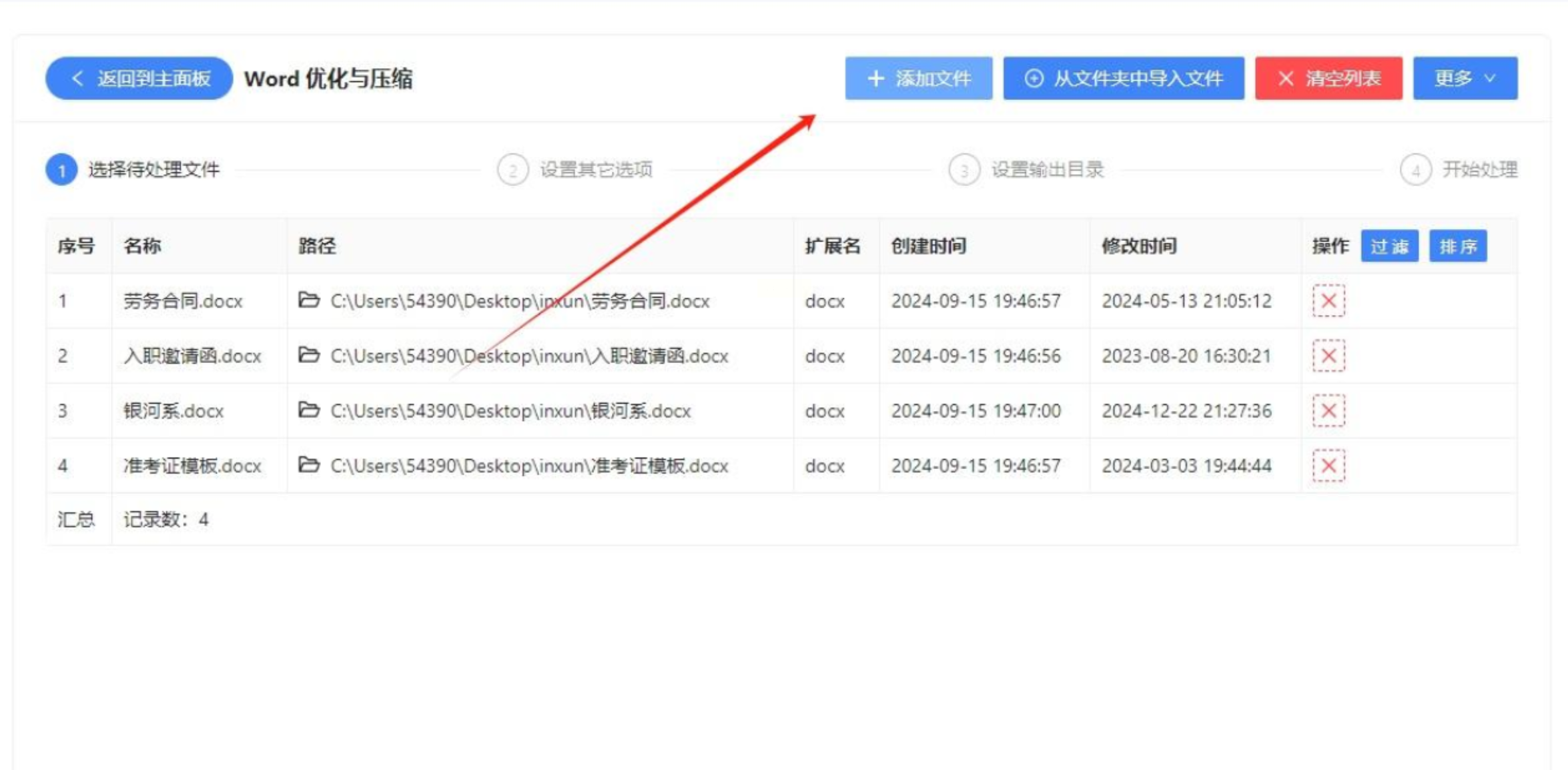
2. 添加文件
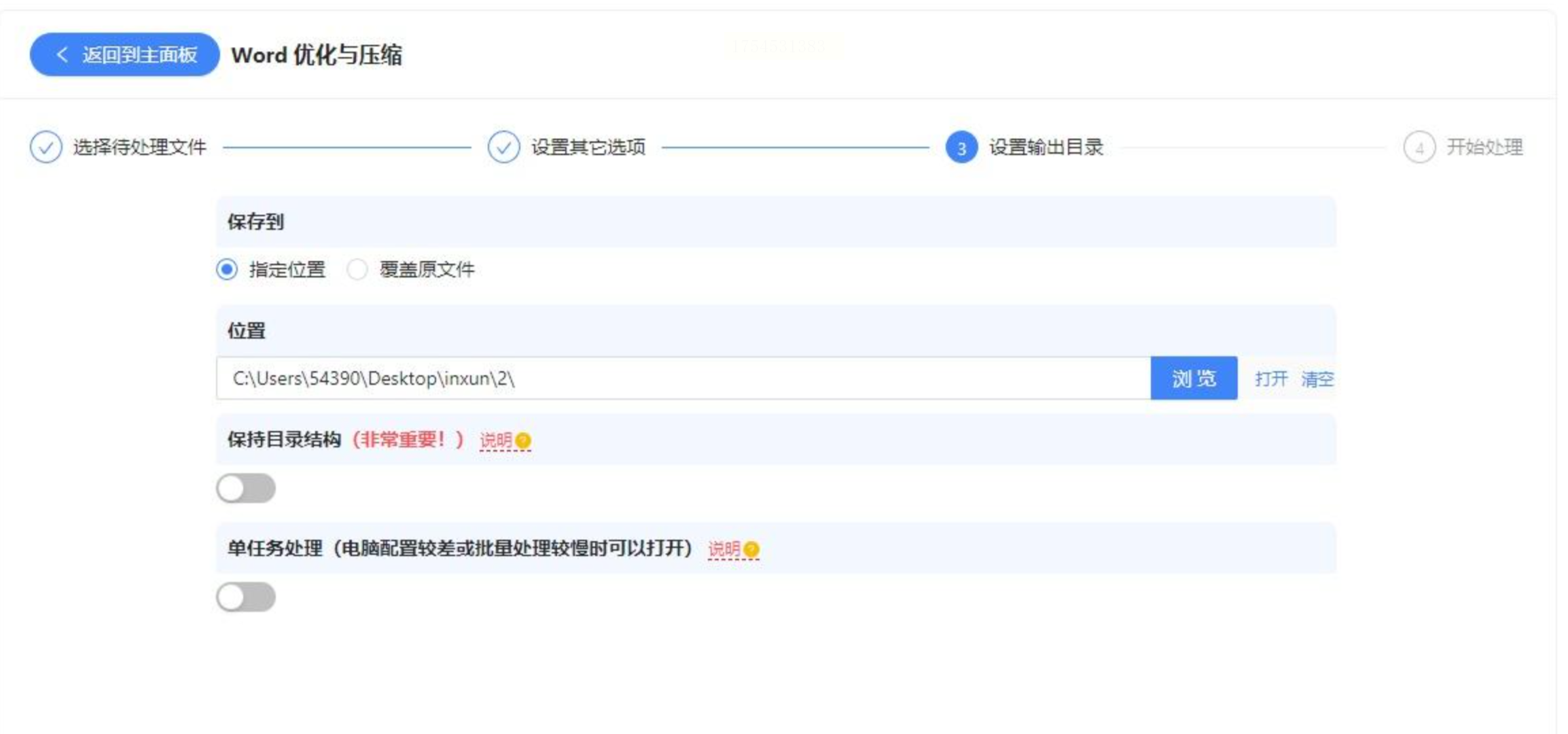
3. 输出目录:指定保存路径,避免覆盖原文件。
Word 文档压缩并非难事,关键在于根据自身需求选择合适的工具和方法。如果你注重画质与压缩率的平衡,可调参数的软件会是不错的选择;若需处理大量文件,批量处理功能能显著提升效率;而在线工具则适合临时应急使用。这些工具从不同角度解决了文档压缩的痛点,无论是商务办公还是日常使用,都能帮你轻松搞定 Word 文档压缩,让文件管理更便捷,传输更顺畅。
